

अपने Enter प्रोजेक्ट के लिए कस्टम डोमेन कॉन्फ़िगर करना
सीखें कि Enter में अपने प्रोजेक्ट के लिए कस्टम डोमेन कैसे कॉन्फ़िगर करें। यह व्यापक गाइड डोमेन खरीदने (AWS, Google Cloud आदि जैसी सेवाओं का उपयोग करके) से लेकर जोड़ने त
एक डोमेन नाम इंटरनेट पर किसी ब्रांड की उपस्थिति के लिए एक बहुत ही महत्वपूर्ण संपत्ति है। आपको सर्च इंजन का इनपुट बॉक्स याद हो सकता है, लेकिन जब आप सर्च इंजन के बारे में सोचते हैं, तो आपके दिमाग में HTML एलिमेंट नहीं, बल्कि Google आता है। आज, मैं आपको सिखाऊंगा कि Enter में अपने प्रोजेक्ट के लिए कस्टम डोमेन कैसे कॉन्फ़िगर करें।
अपने डोमेन खरीदें
अपने डोमेन को कॉन्फ़िगर करने से पहले, आपको अपना खुद का डोमेन नाम खरीदना होगा। वर्तमान में, बाजार में कई स्थापित डोमेन सेवा प्रदाता हैं, जैसे कि AWS, Google Cloud Platform, Azure, CloudFlare, GoDaddy, आदि। आप ऊपर दिए गए किसी भी सेवा प्रदाता को चुन सकते हैं और अपना विशेष डोमेन नाम प्राप्त करने के लिए इन चरणों का पालन कर सकते हैं:
-
डोमेन सेवा प्रदाता के प्लेटफॉर्म के होमपेज पर जाएं और एक अकाउंट रजिस्टर करें।
-
Domain पेज ढूंढें।
-
एक उपयुक्त डोमेन चुनें और उसे खरीदने के लिए ऑर्डर दें।
-
हो गया।
यदि आप वर्तमान में एक डोमेन कॉन्फ़िगर कर रहे हैं, तो यह अनुशंसा की जाती है कि डोमेन सेवा प्रदाता के पेज को बंद न करें, क्योंकि आपको Enter में अपना डोमेन नाम जोड़ें वाले अनुभाग में इस पर वापस आने की आवश्यकता होगी।
Enter में अपना डोमेन नाम जोड़ें
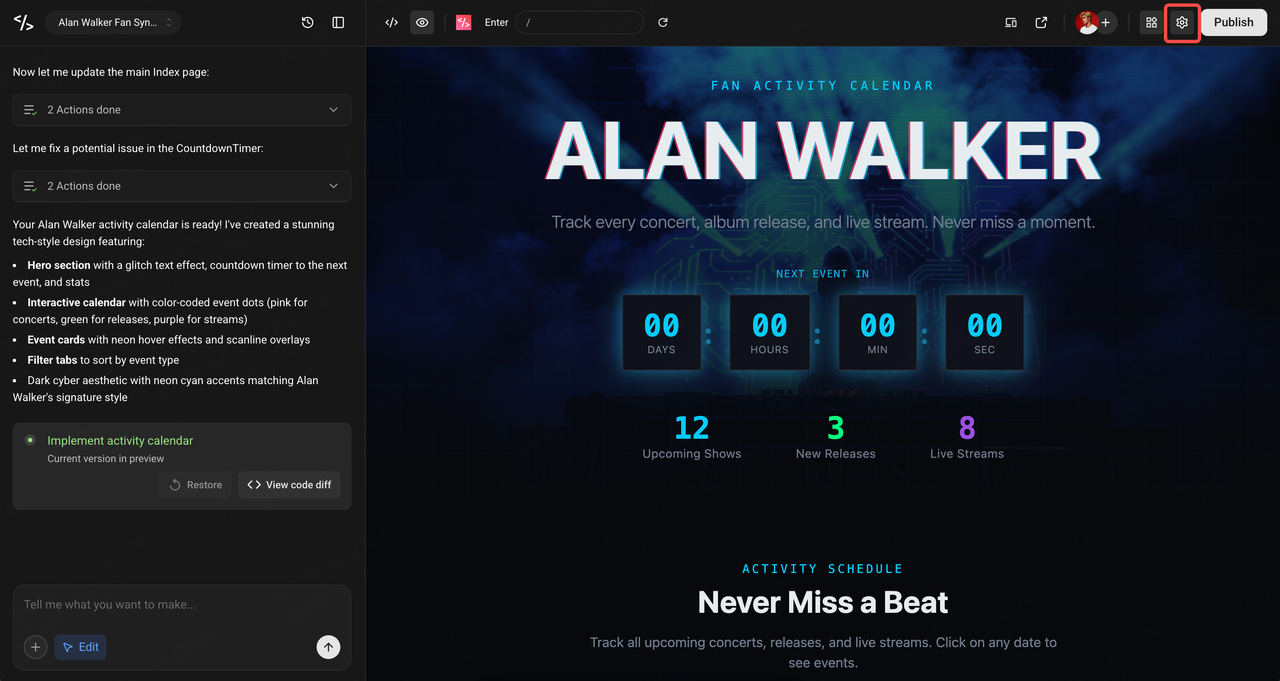
- अपना प्रोजेक्ट खोलें और ऊपरी दाएं कोने में Settings आइकन पर क्लिक करें।
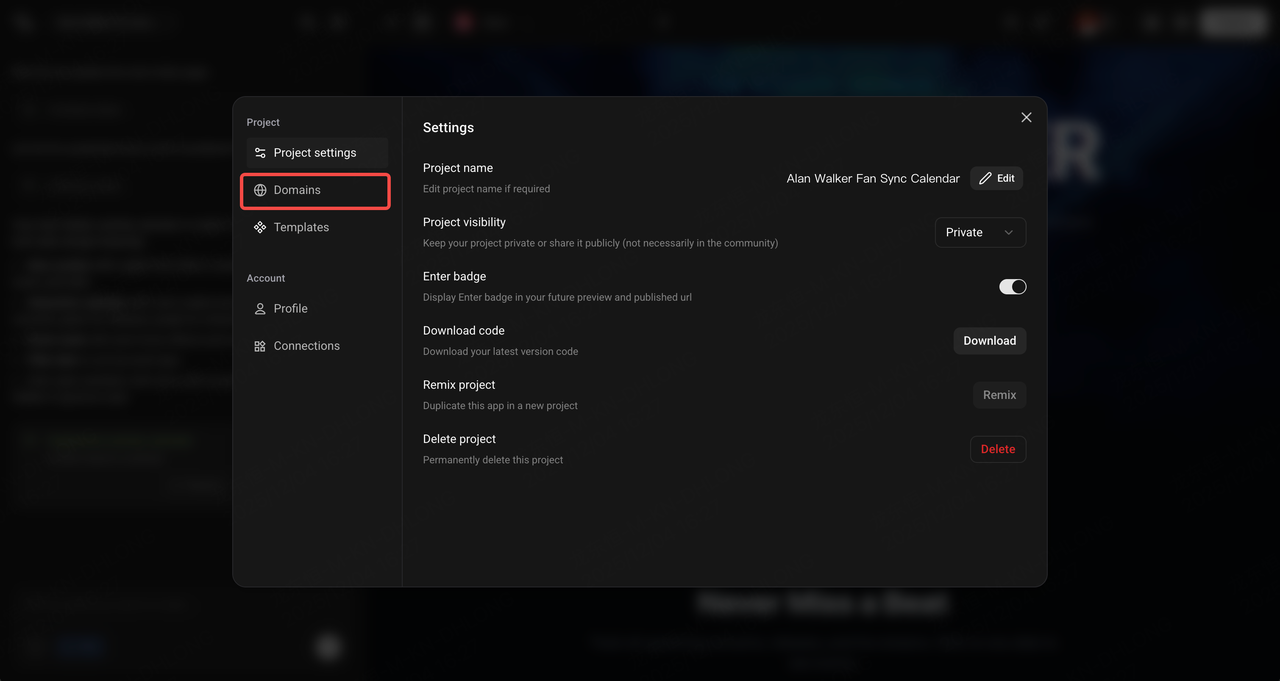
- Domains पर क्लिक करें।
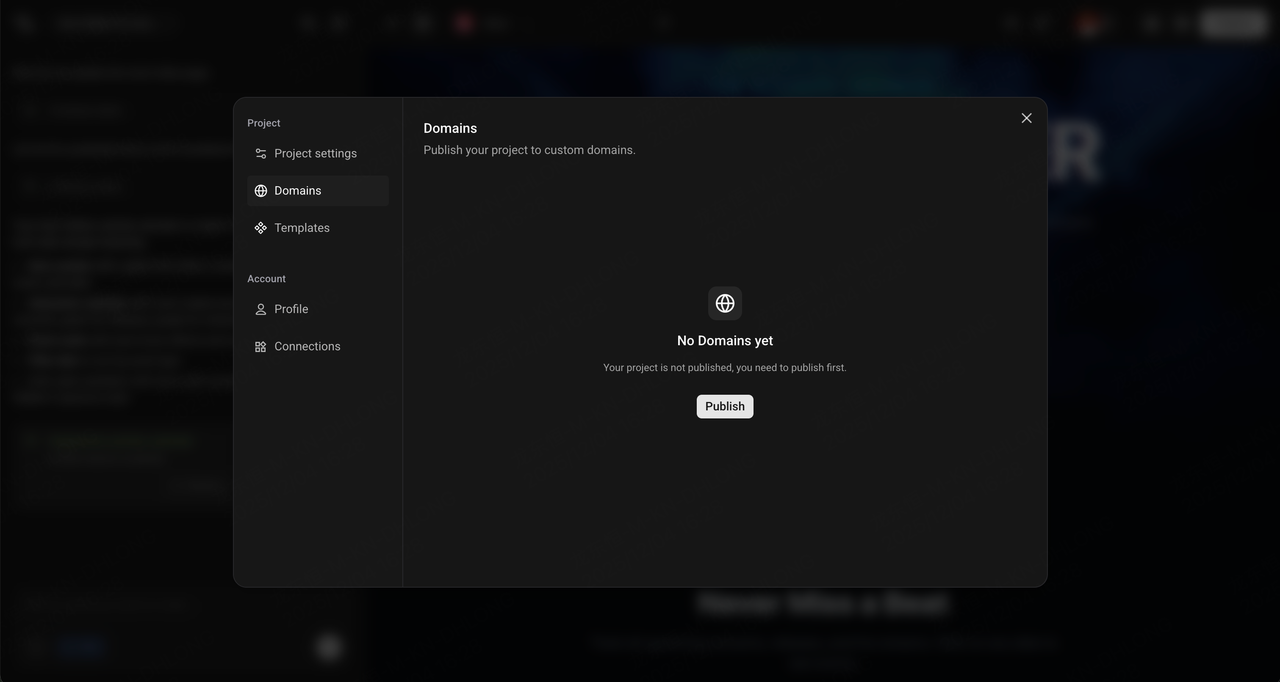
- यदि आपका प्रोजेक्ट कभी पब्लिश नहीं हुआ है, तो Enter आपको इसे पब्लिश करने के लिए संकेत देगा।
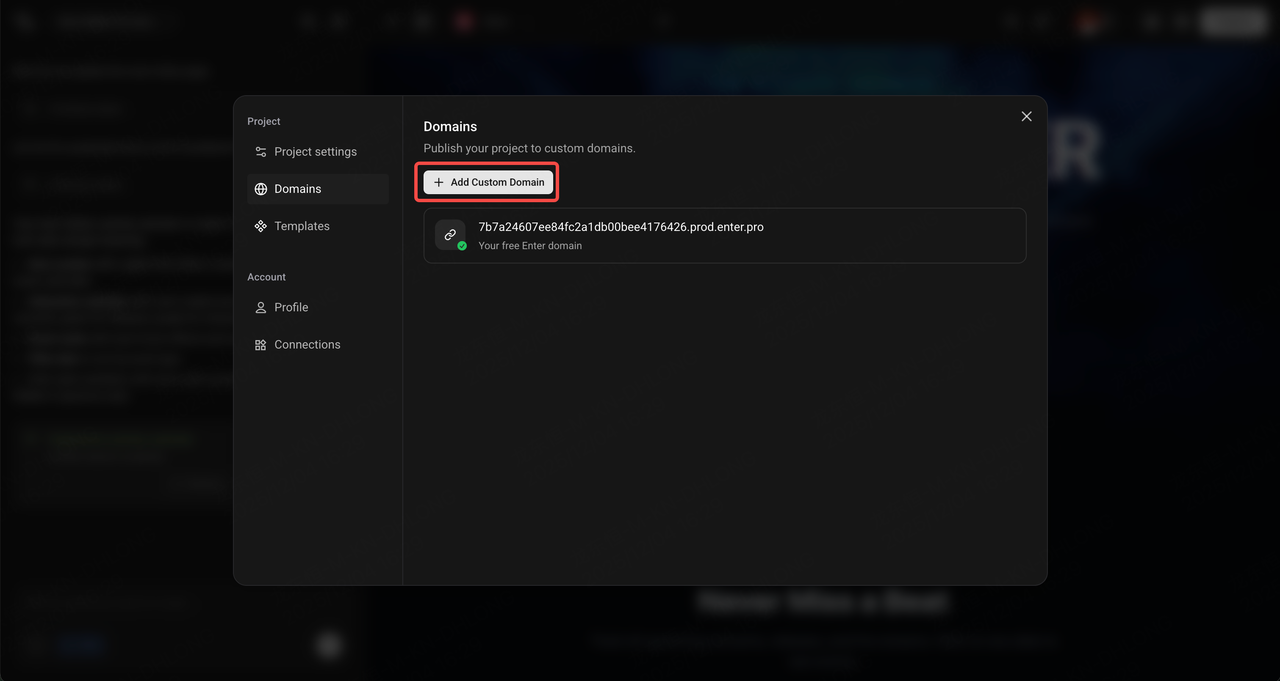
- पहला पब्लिकेशन पूरा करने के बाद, Project Settings - Domains पर वापस जाएं, और Add Custom Domain पर क्लिक करें।
- आवश्यकतानुसार अपना डोमेन नाम भरें। नोट: वर्तमान में, Enter अभी xxx.com जैसे दो-खंड वाले शीर्ष-स्तरीय डोमेन का समर्थन नहीं करता है, लेकिन हम भविष्य में उनका समर्थन करेंगे।
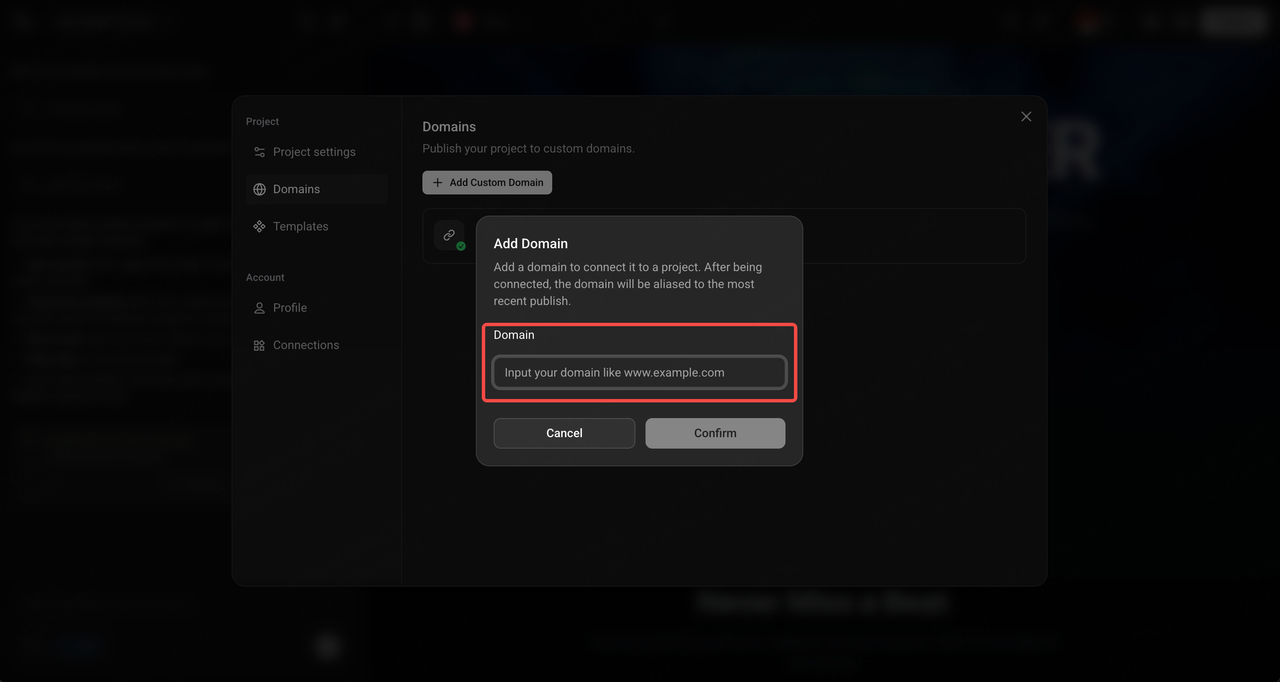
-
Confirm पर क्लिक करें।
-
सूची DNS रिज़ॉल्यूशन स्थिति को सत्यापित करेगी। यदि यह Not Connected है, तो यह कॉन्फ़िगरेशन को पूरा करने के तरीके पर एक संकेत प्रदान करेगी। इस बिंदु पर, आपको अपने DNS सेटिंग्स को अपडेट करने के लिए अगले अनुभाग पर स्क्रॉल करने की आवश्यकता है।
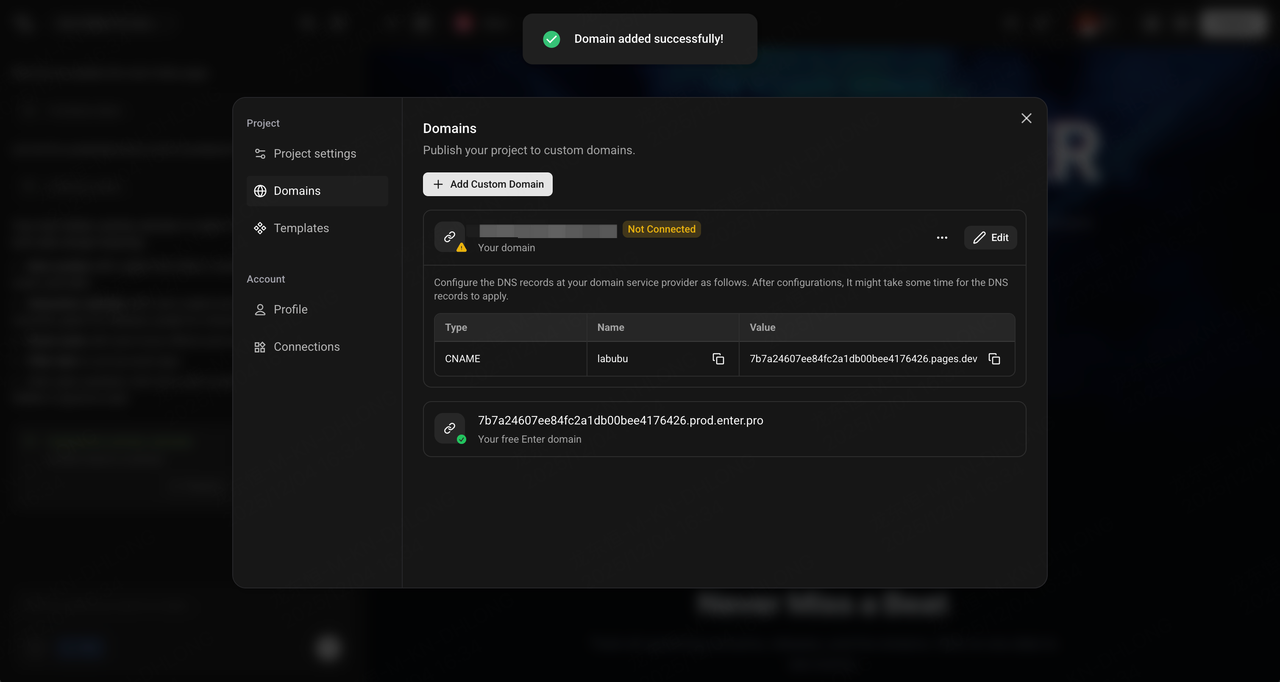
- कॉन्फ़िगरेशन पूरा होने के बाद, यह जांचने के लिए कि DNS कॉन्फ़िगरेशन लागू हुआ है या नहीं, More बटन में Refresh पर क्लिक करें।
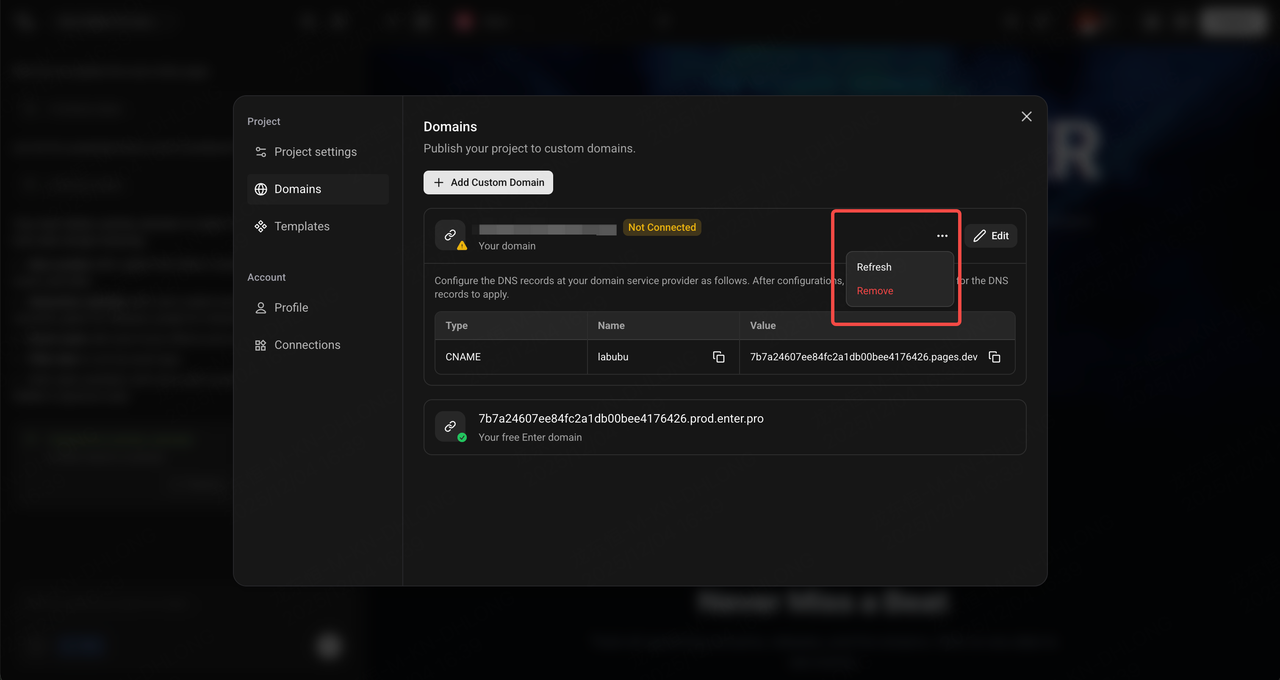
- यदि कॉन्फ़िगरेशन सफल होता है, तो नए जोड़े गए Custom Domain का स्टेटस हरे रंग में Connected प्रदर्शित होगा।
अपनी DNS Settings अपडेट करें
Domain जोड़ने का काम पूरा करने के बाद, Enter टैब को बंद न करें। अपने डोमेन कॉन्फ़िगरेशन को Enter की ओर इंगित करने के लिए इन चरणों का पालन करें:
-
एक नया टैब खोलें और उस डोमेन सेवा प्रदाता के पास अपने खाते में लॉग इन करें जहाँ से आपने डोमेन खरीदा है।
-
डोमेन के DNS कॉन्फ़िगरेशन को प्रबंधित करने के लिए मॉड्यूल ढूंढें।
-
एक नया CNAME रिकॉर्ड जोड़ें।
-
Save पर क्लिक करें। DNS रिज़ॉल्यूशन को प्रभावी होने में कुछ समय लगता है, आमतौर पर कुछ मिनट।
-
Enter टैब पर वापस जाएं और कनेक्शन की स्थिति जांचने के लिए डोमेन के लिए समय-समय पर Refresh पर क्लिक करें।
यदि आपको DNS कॉन्फ़िगरेशन नहीं मिल रहा है या आप रिकॉर्ड बनाने के तरीके के बारे में अनिश्चित हैं, तो कृपया अपने डोमेन सेवा प्रदाता या हमारी Enter सेवा टीम से संपर्क करें।