

Enter में कम्युनिटी प्रोजेक्ट्स को कैसे रीमिक्स करें — एक ब्लॉग और ब्लॉग एडमिन वॉकथ्रू
यह गाइड बताती है कि Enter कम्युनिटी के प्रोजेक्ट्स को कैसे रीमिक्स करें और उन्हें वास्तव में उपयोगी चीज़ में कैसे बदलें, ब्लॉग और ब्लॉग एडमिन को एक उदाहरण के रूप में उपयोग करते हुए।
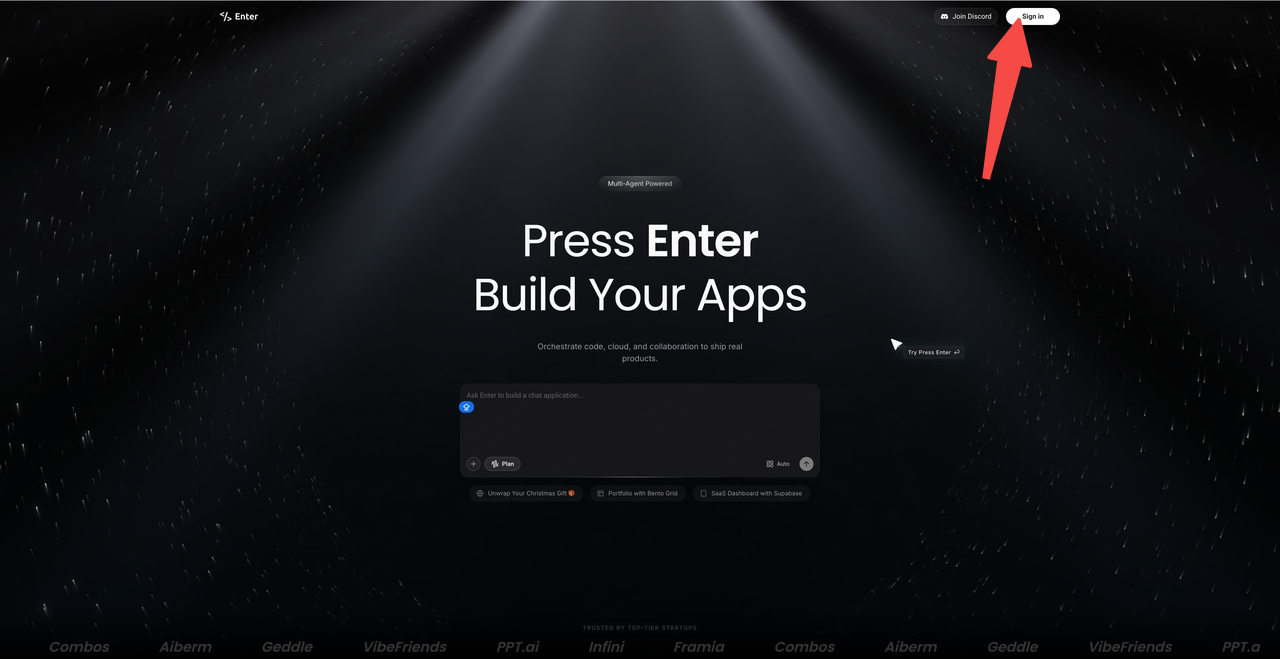
- Enter पर जाएं और एक अकाउंट बनाएं
यहाँ जाएं
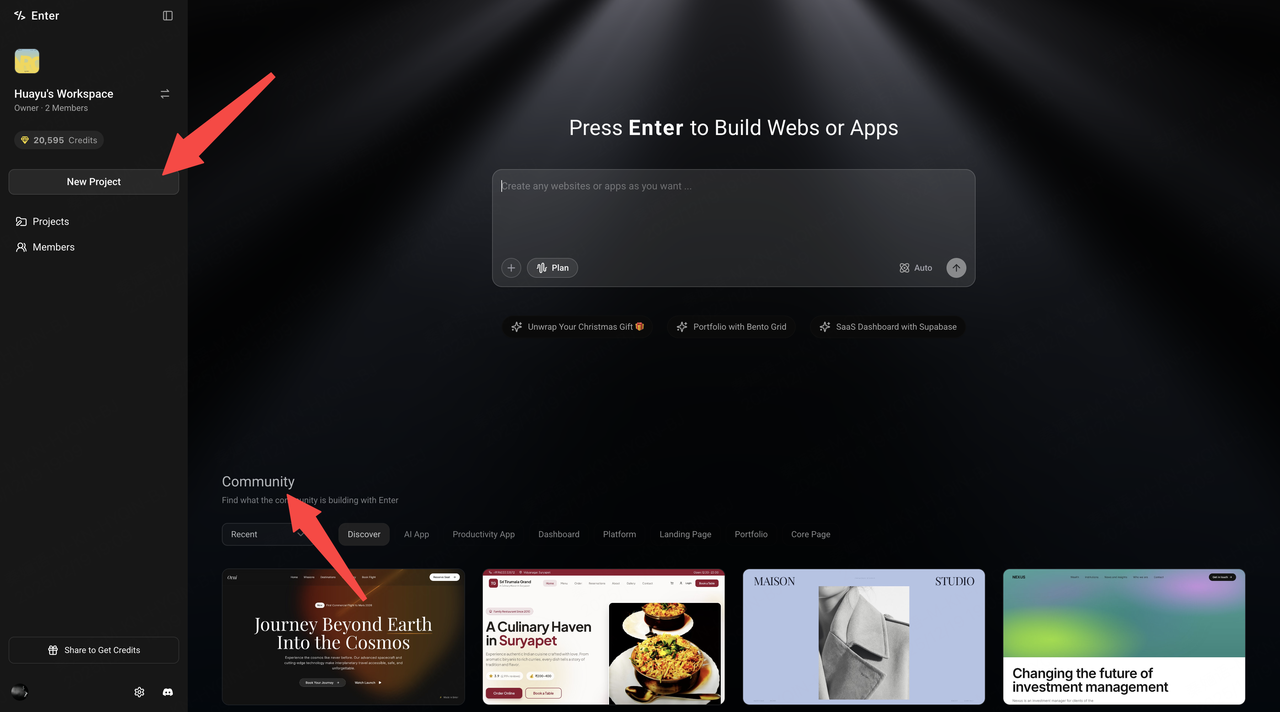
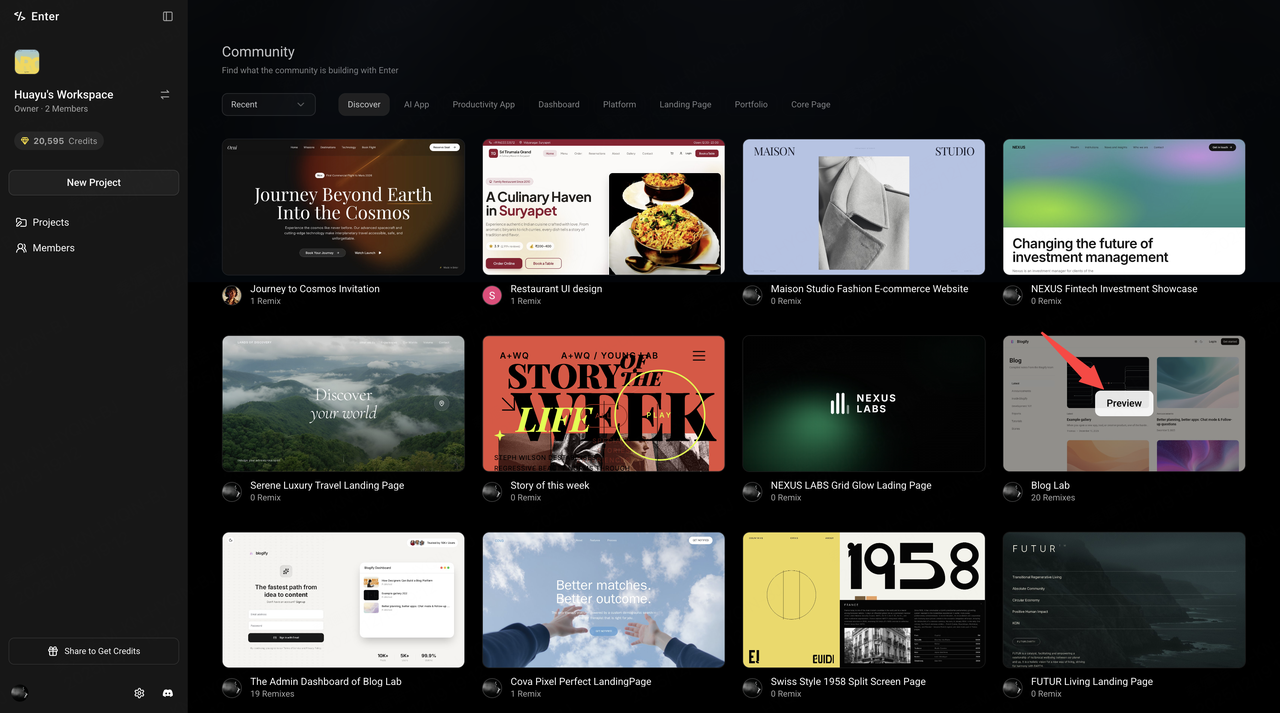
- कम्युनिटी में प्रवेश करें। कम्युनिटी तक पहुँचने के लिए New Project पर क्लिक करें।
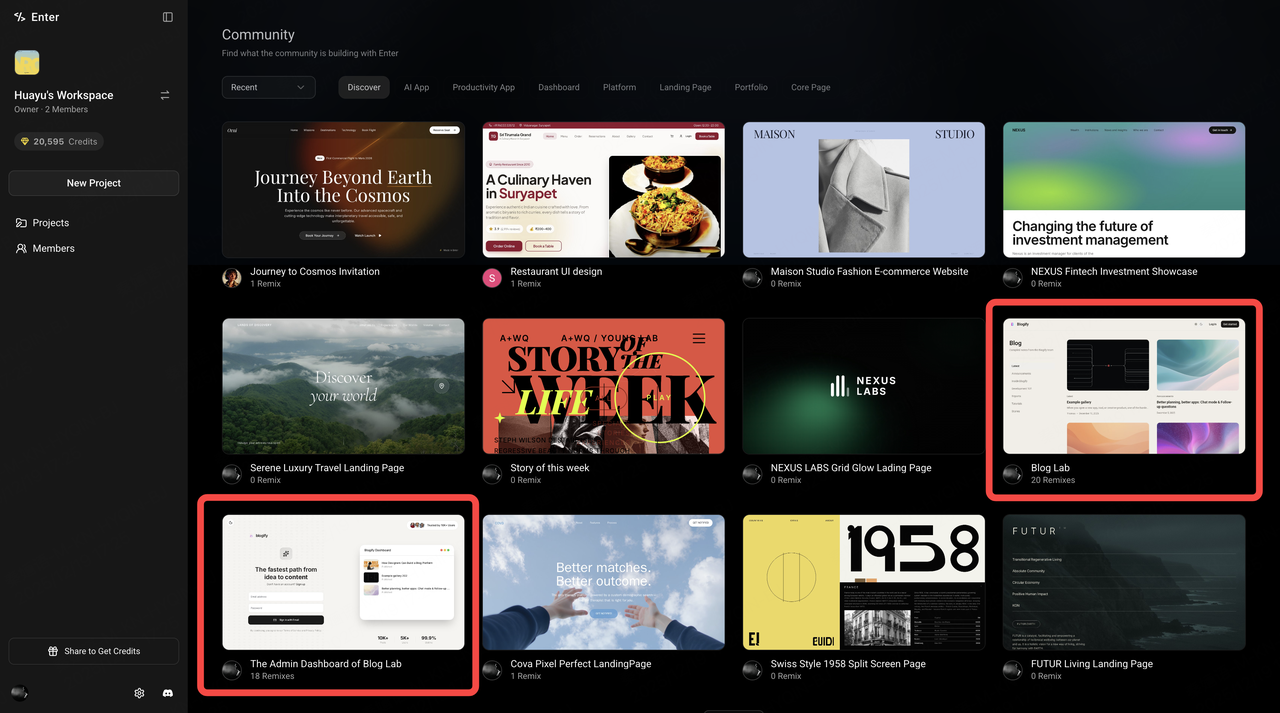
- Blog Lab और Blog Admin खोजें। कम्युनिटी ब्राउज़ करें और Blog Lab और Blog Admin का पता लगाएं।
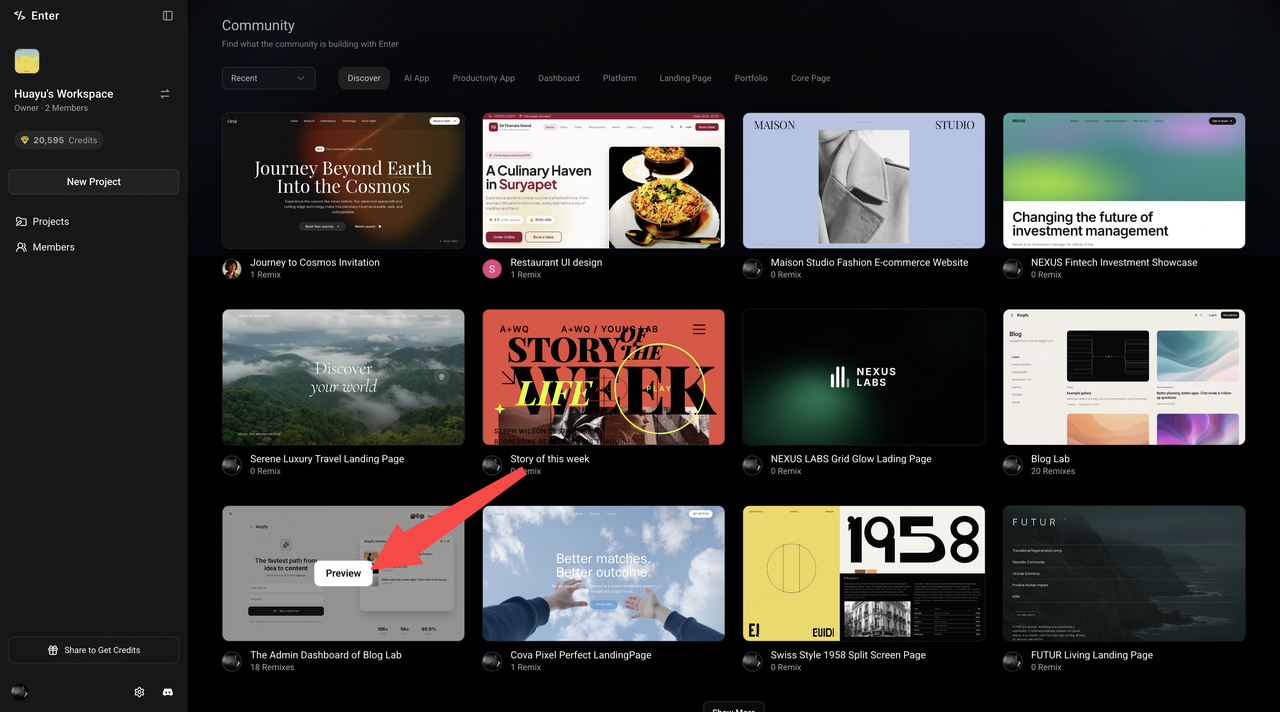
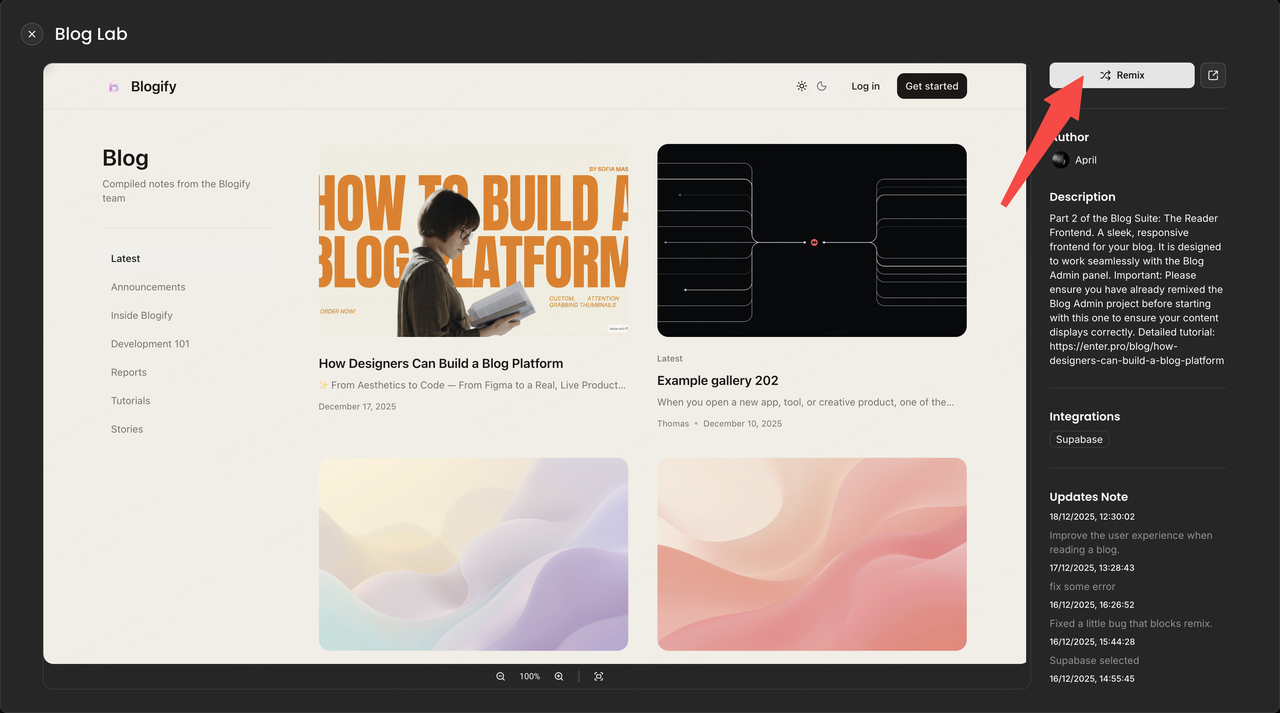
- Admin को Remix करने से शुरुआत करें। मैं Blog Admin से शुरुआत करने की सलाह देता हूँ। Preview पर क्लिक करें, फिर Remix पर क्लिक करें।
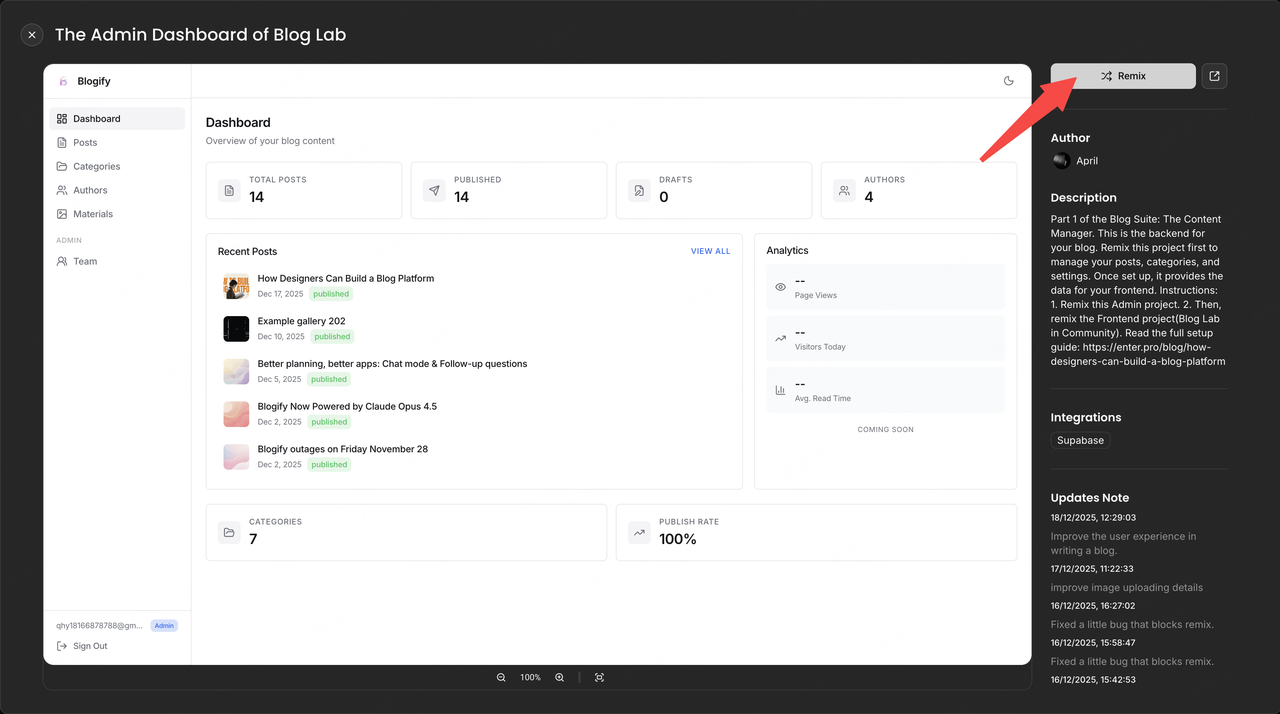
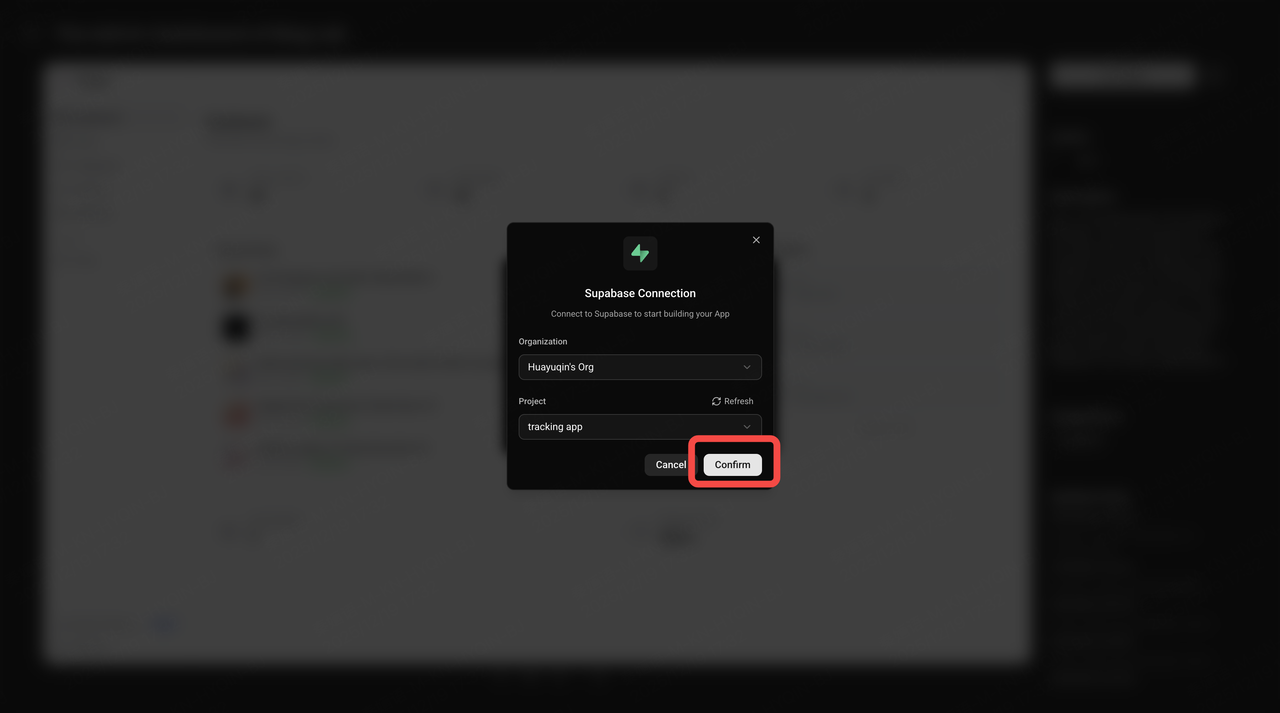
- अपना खुद का Supabase कनेक्ट करें। इस प्रोजेक्ट के लिए रियल-टाइम डेटा स्टोरेज की आवश्यकता होती है, इसलिए आपको अपने खुद के Supabase इंस्टेंस को कनेक्ट करना होगा। सुनिश्चित करें कि दोनों प्रोजेक्ट एक ही डेटाबेस की ओर इशारा करते हैं। यदि आप सुनिश्चित नहीं हैं कि Supabase को कैसे कनेक्ट किया जाए, तो यहाँ एक चरण-दर-चरण ट्यूटोरियल दिया गया है: https://enter.converge.ai/blog/level-up-your-app-connecting-supabase-in-enterpro
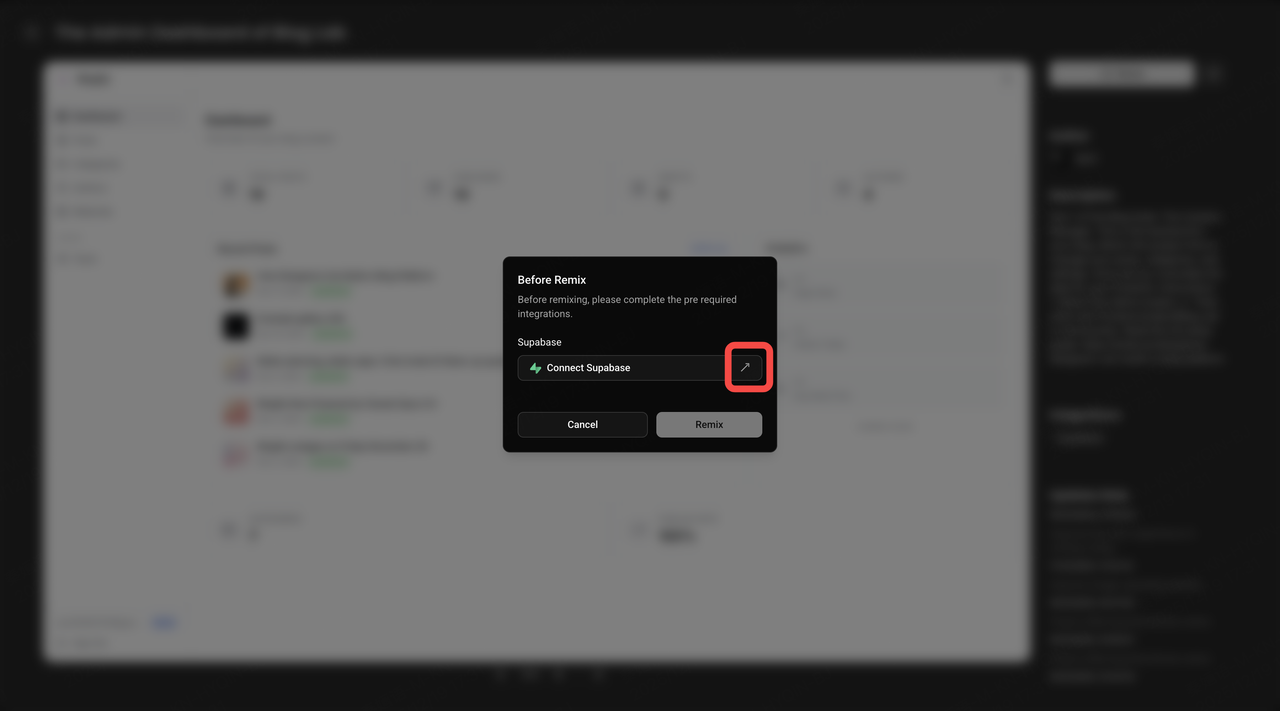
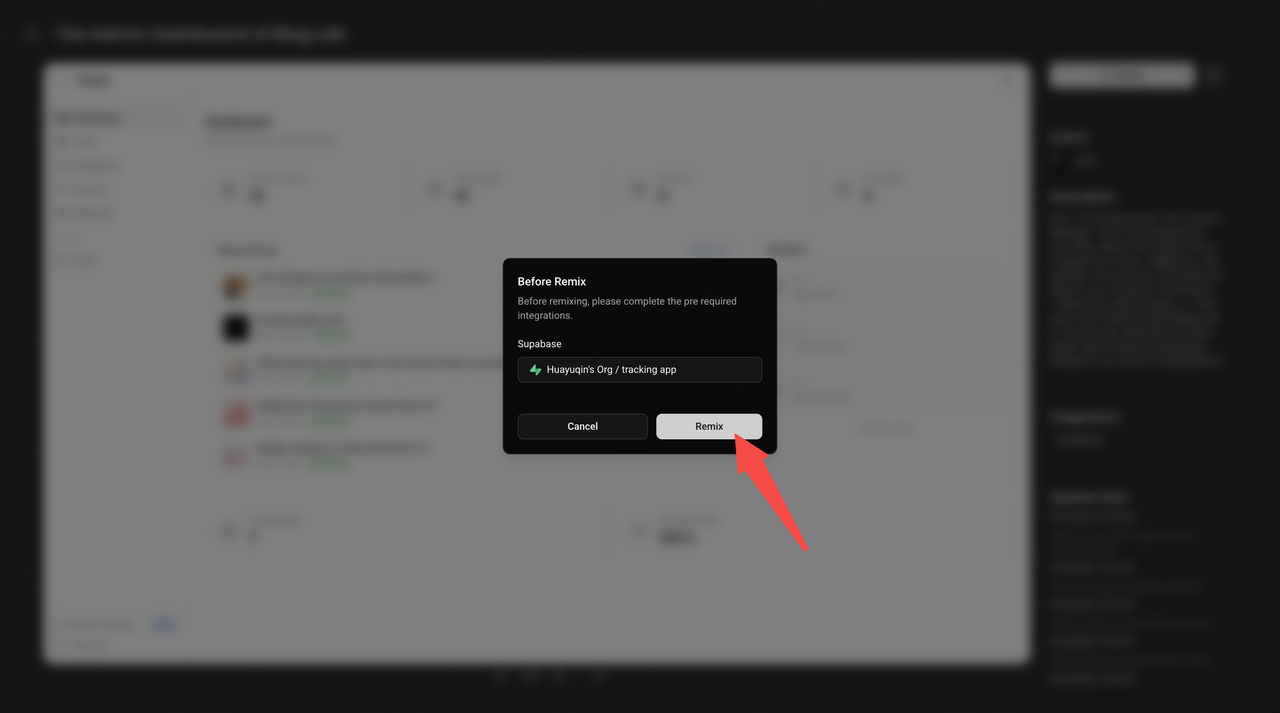
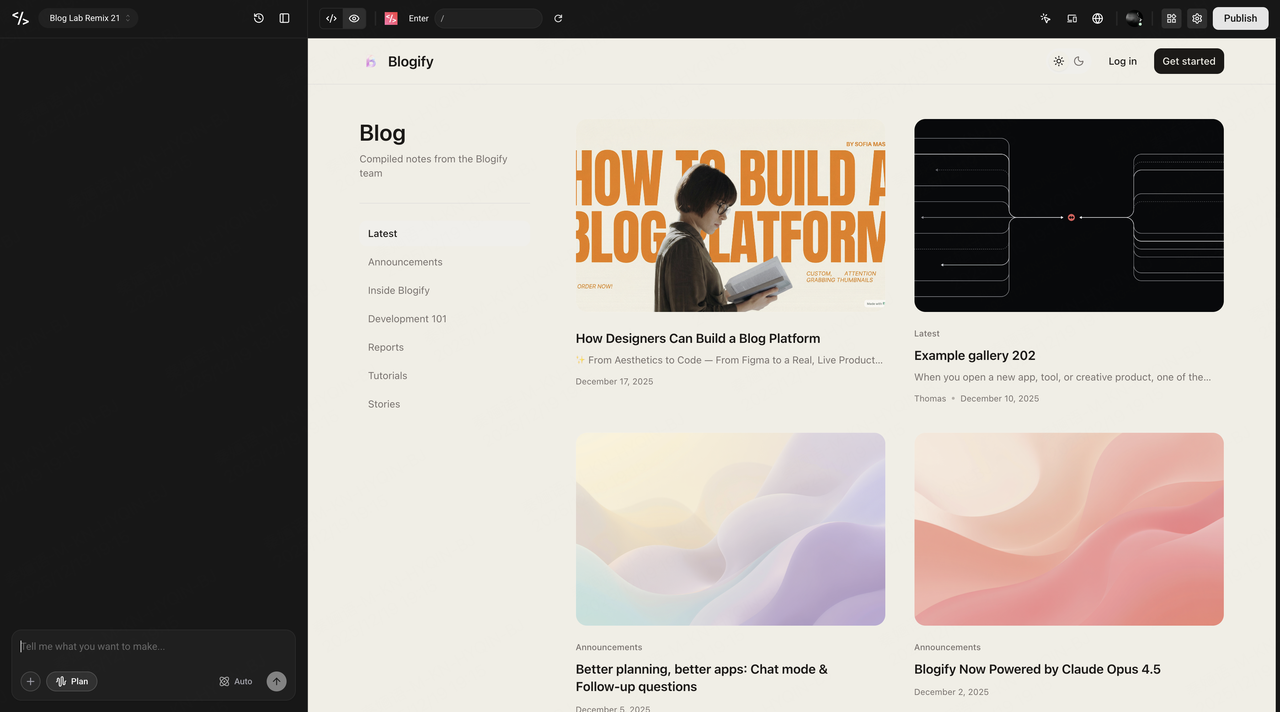
- Supabase कनेक्ट होने के बाद Remix करें। एक बार Supabase ठीक से कनेक्ट हो जाने पर, Remix पर क्लिक करें। अब आपके पास अपना खुद का Blog Admin डैशबोर्ड होगा।
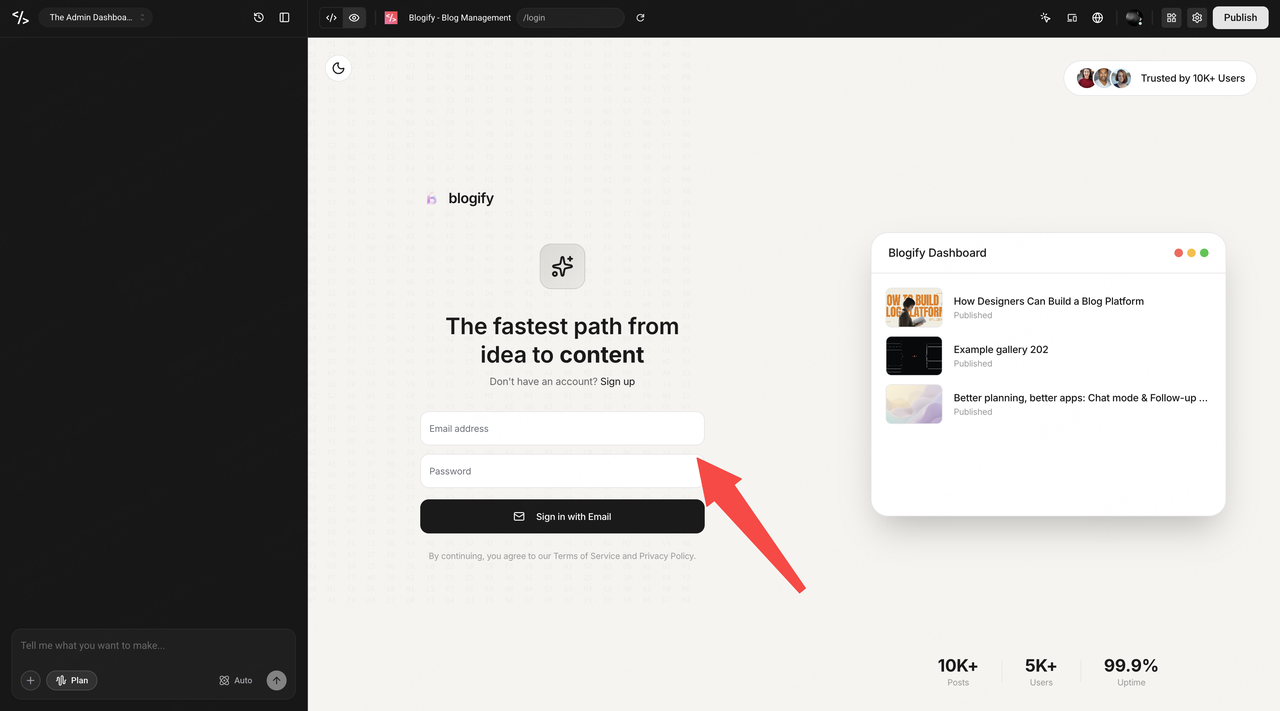
- एक ब्लॉग अकाउंट रजिस्टर करें
-
यदि आप इस Admin सिस्टम में रजिस्टर करने वाले पहले यूजर हैं, तो आपको स्वचालित रूप से एक एडमिनिस्ट्रेटर के रूप में असाइन किया जाएगा।
-
अतिरिक्त यूजर्स को एडमिन की मंजूरी की आवश्यकता होगी।
-
एडमिनिस्ट्रेटर अन्य सदस्यों को एडमिन भूमिकाएं प्रदान कर सकते हैं या आवश्यकता पड़ने पर उन्हें हटा सकते हैं।
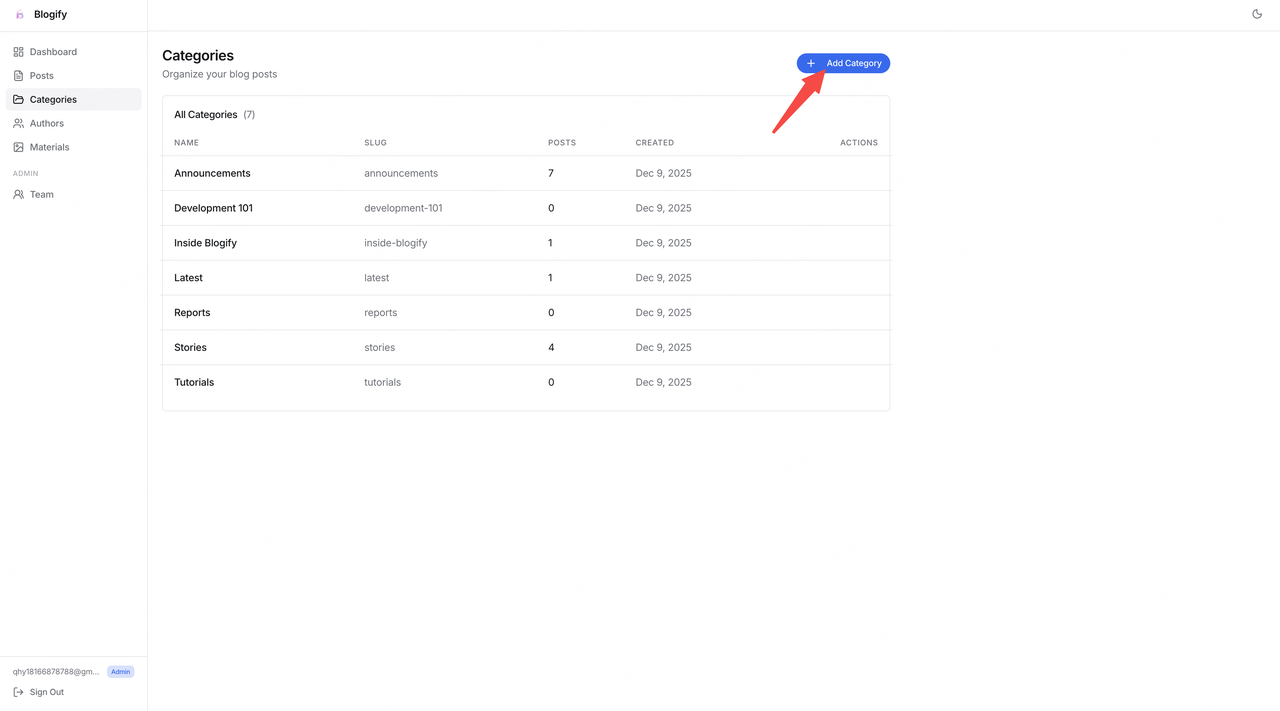
- कैटेगरी जोड़ें। यह वह जगह है जहाँ आप अपना ब्लॉग लिखते हैं। पहला कदम एक कैटेगरी बनाना है।
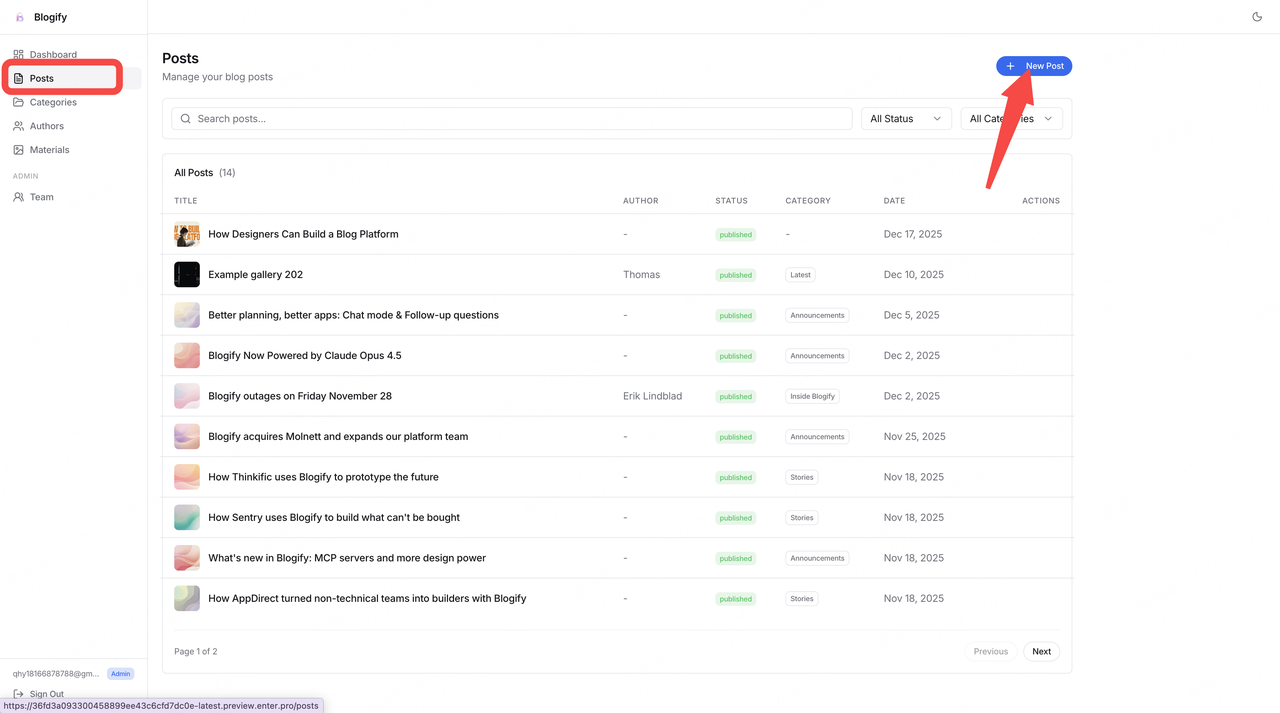
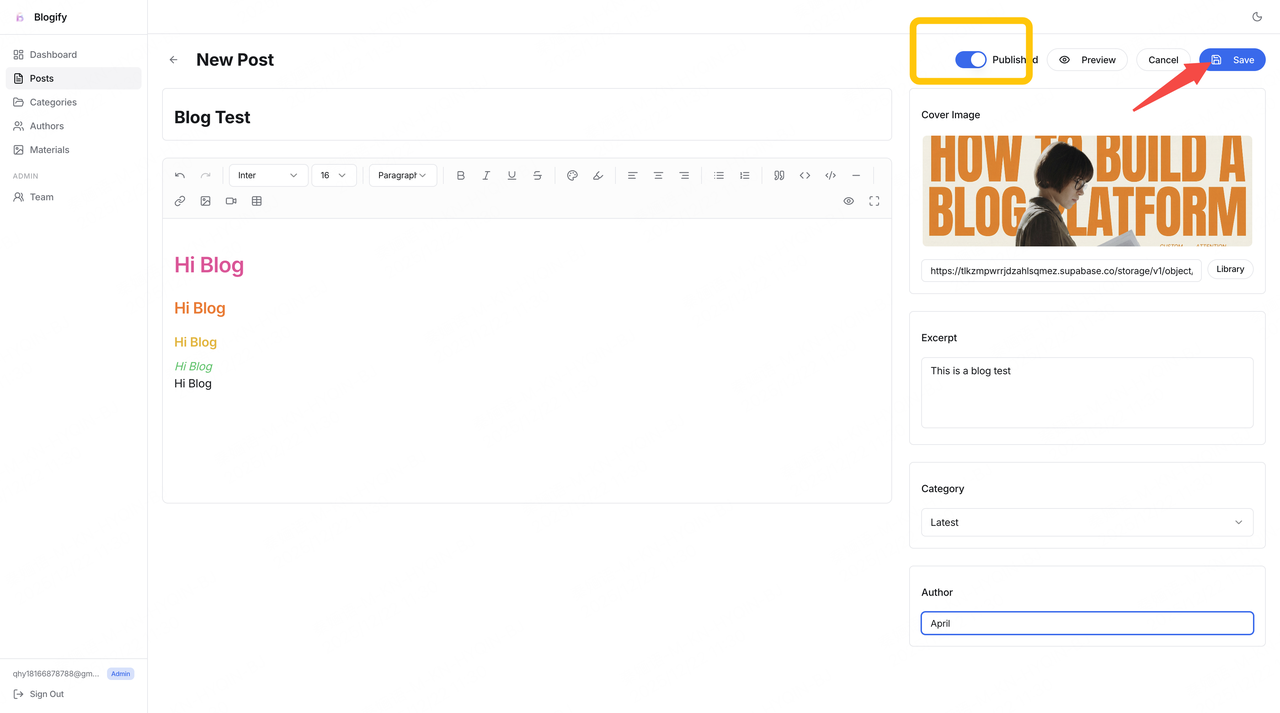
- अपना ब्लॉग लिखें। लिखना शुरू करने के लिए New Post पर क्लिक करें, फिर New Post पर क्लिक करें।
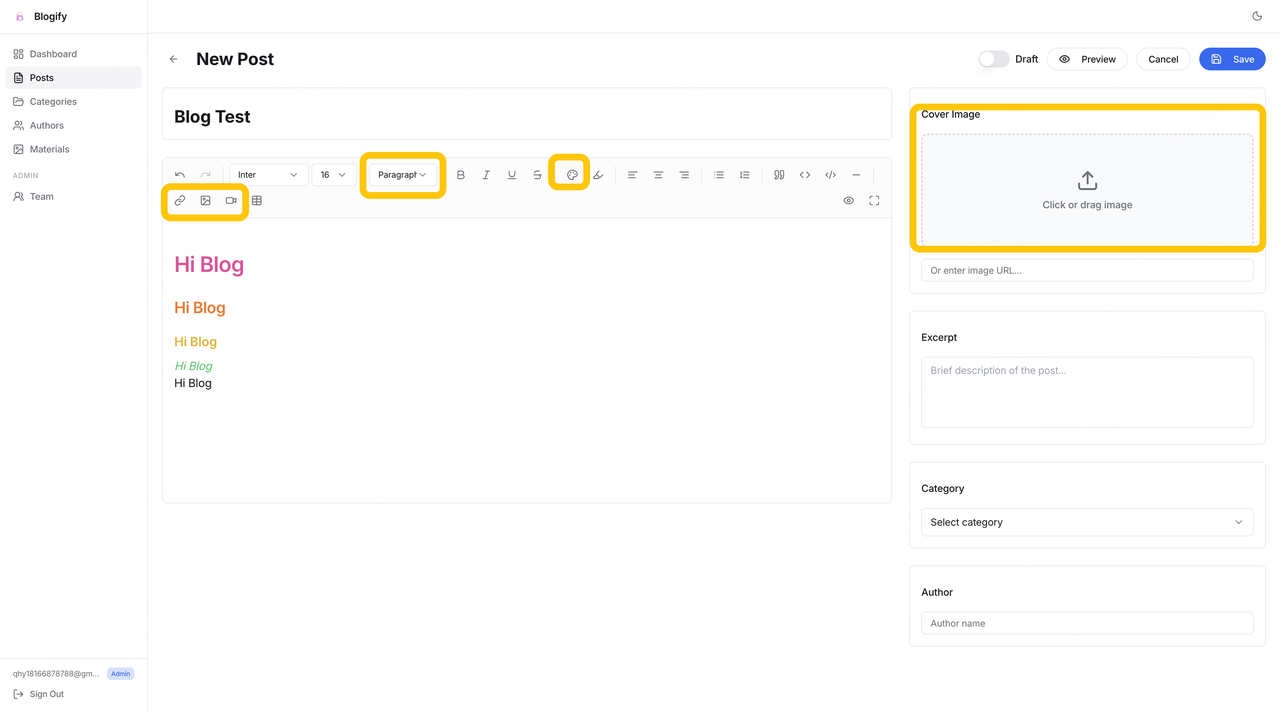
- एडिटिंग फीचर्स को एक्सप्लोर करें। इस टेम्पलेट में निम्नलिखित विशेषताएं शामिल हैं:
-
फ़ॉन्ट और फ़ॉन्ट-वेट कस्टमाइज़ेशन
-
इमेज और वीडियो अपलोड
-
ब्लॉग कवर इमेज
-
ब्लॉग श्रेणियां और लेखक असाइनमेंट इन विकल्पों को एक्सप्लोर करने के लिए स्वतंत्र महसूस करें। एक कवर इमेज अपलोड करना, विवरण लिखना, ब्लॉग श्रेणी और लेखक चुनना याद रखें।
- सहेजें और प्रकाशित करें एक बार जब आप लिखना समाप्त कर लें:
-
पोस्ट को एडमिन डैशबोर्ड में स्टोर करने के लिए Save पर क्लिक करें।
-
Publish पर क्लिक करें, और पोस्ट ब्लॉग फ्रंटएंड पर दिखाई देगी।
- ब्लॉग फ्रंटएंड को रीमिक्स करें इसके बाद, अपने प्रकाशित पोस्ट प्रदर्शित करने के लिए ब्लॉग फ्रंटएंड को रीमिक्स करें।
- उसी Supabase डेटाबेस को कनेक्ट करें पहले की तरह रीमिक्स प्रक्रिया को दोहराएं। ⚠️ महत्वपूर्ण: सुनिश्चित करें कि ब्लॉग फ्रंटएंड उसी Supabase डेटाबेस से जुड़ा है। यह सुनिश्चित करने के लिए यह सबसे महत्वपूर्ण कदम है कि एडमिन डैशबोर्ड में बनाई गई पोस्ट फ्रंटएंड पर सही ढंग से दिखाई दें। एक बार कनेक्ट होने के बाद, सभी प्रकाशित ब्लॉग स्वचालित रूप से यहां प्रदर्शित होंगे।
अंतिम विचार
अब तक, आपको Enter में प्रोजेक्ट्स को रीमिक्स करने के तरीके की स्पष्ट समझ हो गई होगी। ब्लॉग से संबंधित प्रोजेक्ट्स के लिए, सबसे महत्वपूर्ण आवश्यकता Supabase को ठीक से कनेक्ट करना है। एक बार रीमिक्स पूरा हो जाने के बाद, आप प्राकृतिक-भाषा बातचीत के माध्यम से प्रोजेक्ट को और अधिक कस्टमाइज़ कर सकते हैं, जिससे यह आपकी अपनी आवश्यकताओं के बेहतर अनुकूल हो सके। मैं आपके द्वारा बनाए गए ब्लॉग सिस्टम को देखने के लिए उत्साहित हूँ! Enter कम्युनिटी कई अन्य दिलचस्प टेम्पलेट भी प्रदान करती है—जाएं, उन्हें एक्सप्लोर करें और आज़माएं 🚀