
अपने Agent को हर चीज़ से जोड़ने के लिए Enter में कस्टम MCP कॉन्फ़िगर करें
Enter में कस्टम MCP कॉन्फ़िगर करना सीखें। JSON का उपयोग करके AI Agents को बाहरी टूल और डेटा स्रोतों से आसानी से जोड़ें। आज ही अपने Agent की क्षमताओं का विस्तार करें।
MCP क्या है?
MCP (Model Context Protocol) एक खुला प्रोटोकॉल मानक है जो AI Agents को बाहरी टूल और डेटा स्रोतों से जुड़ने और उनका उपयोग करने की अनुमति देता है। इसे अपने Agent के लिए एक "यूनिवर्सल प्लग" के रूप में सोचें — एक MCP Server को कॉन्फ़िगर करके, आपका Enter Agent Supabase और Notion जैसी तृतीय-पक्ष सेवाओं के साथ सहजता से बातचीत कर सकता है, डेटा प्राप्त कर सकता है और आपके Agent की क्षमताओं का काफी विस्तार करने के लिए क्रियाएं कर सकता है।
Enter में, आप एक साधारण JSON कॉन्फ़िगरेशन के साथ एक MCP Server जोड़ सकते हैं — किसी जटिल विकास कार्य की आवश्यकता नहीं है।
MCP कॉन्फ़िगरेशन प्रविष्टि कहाँ खोजें
Enter MCP कॉन्फ़िगरेशन को प्रबंधित करने के लिए कई प्रवेश बिंदु प्रदान करता है। जो भी तरीका आपके वर्कफ़्लो के अनुकूल हो उसे चुनें।
विकल्प 1: Agent Panel के माध्यम से
- अपना प्रोजेक्ट खोलें और इंटरफ़ेस में Agent Settings आइकन पर क्लिक करें।
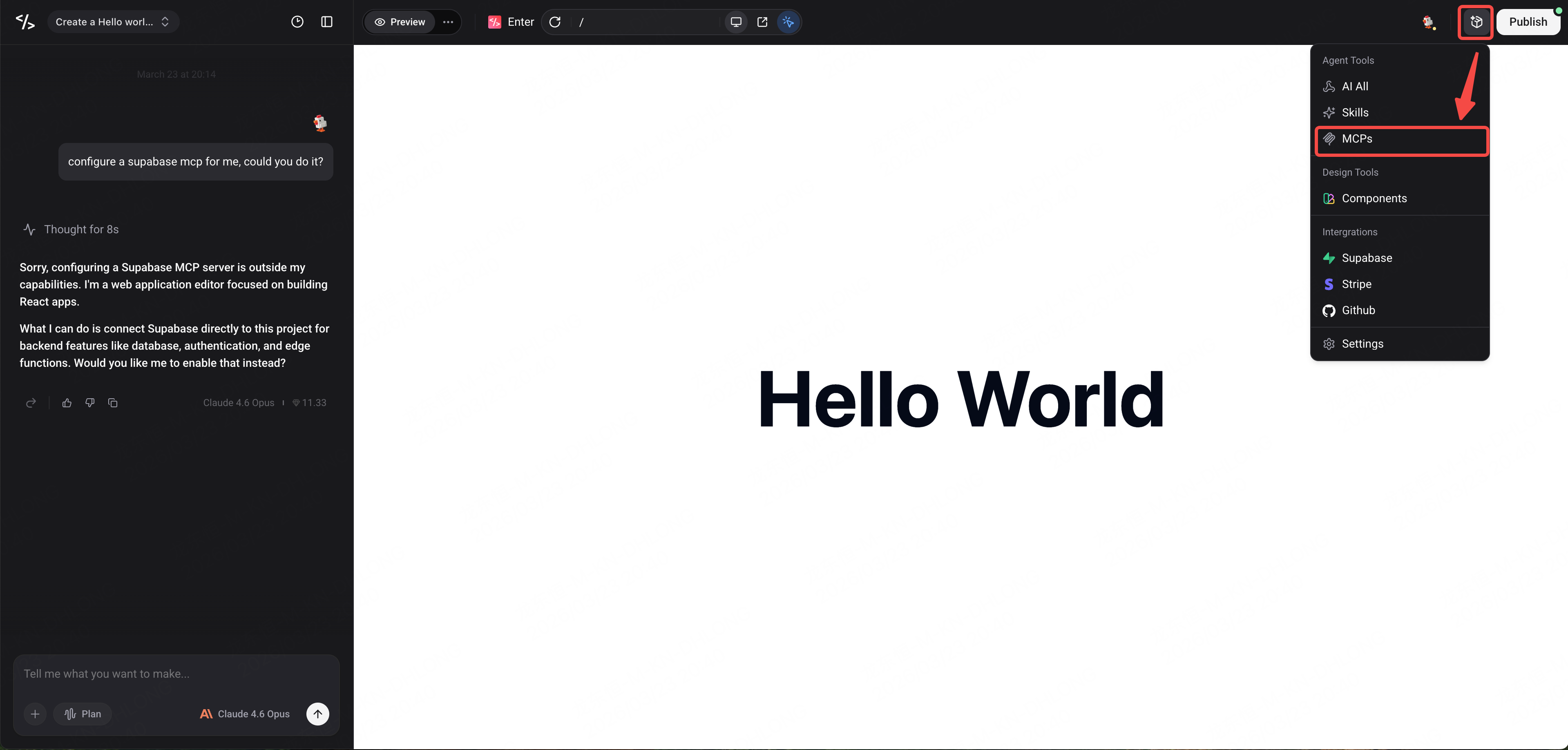
- खुलने वाले पैनल में, खोजें MCPs — आपको वहां MCP-संबंधित कॉन्फ़िगरेशन विकल्प दिखाई देंगे।
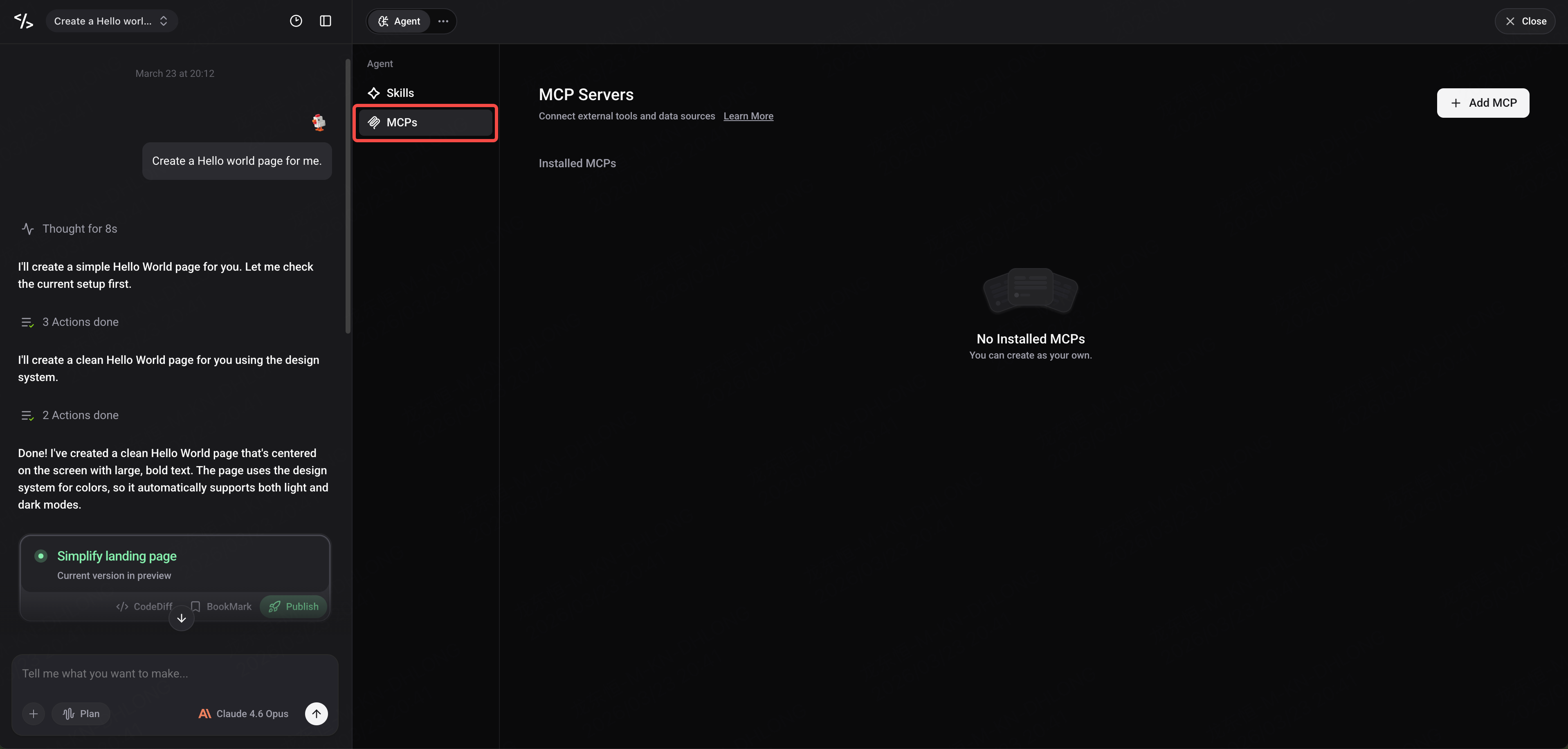
विकल्प 2: Agent Panel में MCPs अनुभाग के माध्यम से
-
खोलें Agent Panel, जो Agent के लिए उपलब्ध सभी टूल प्रदर्शित करता है, जिसमें भविष्य में MCPs, Skills और बहुत कुछ के अनुभाग शामिल हैं।
-
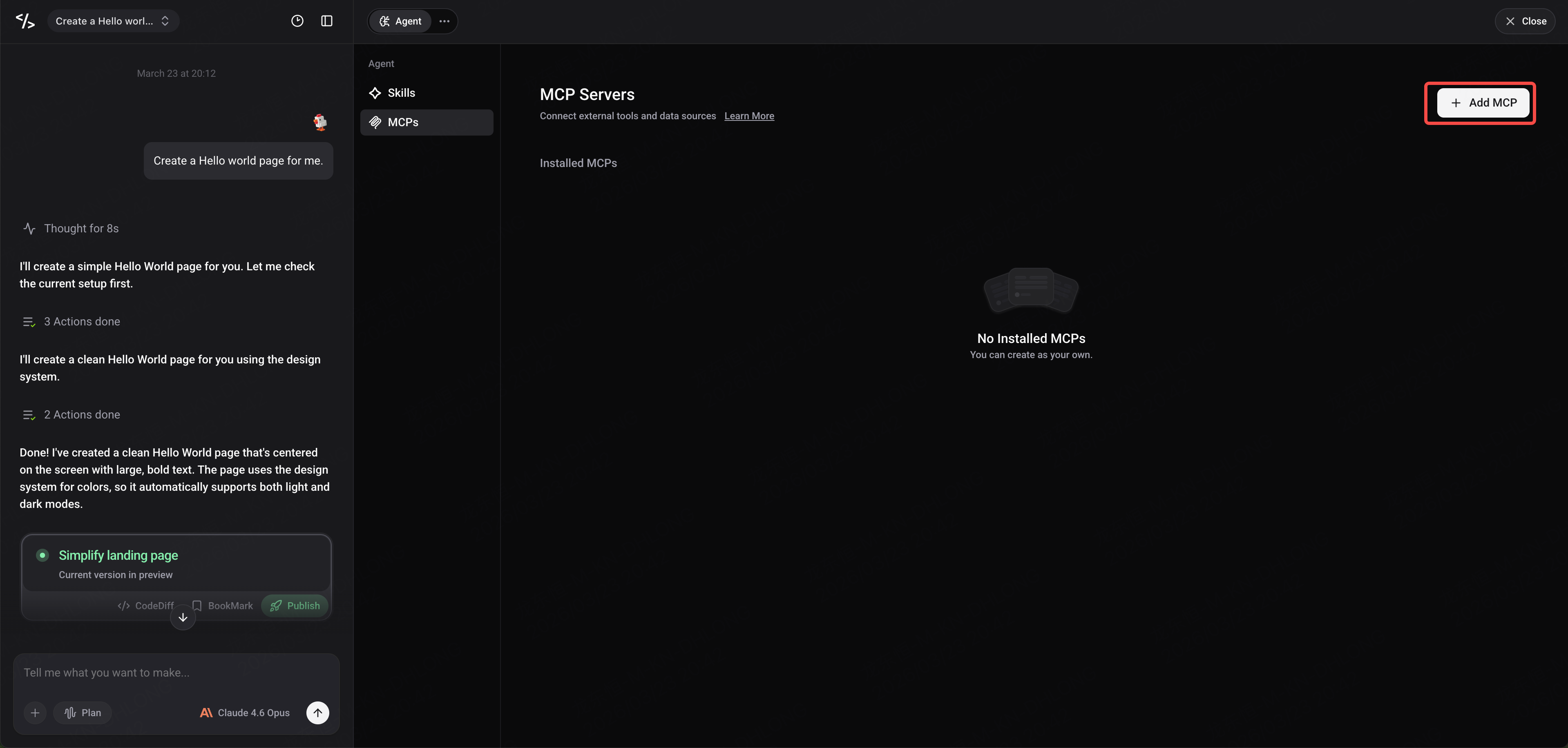
खोजें MCPs अनुभाग ताकि वर्तमान में कॉन्फ़िगर किए गए MCP Servers की सूची और जोड़ने का बटन देखा जा सके।
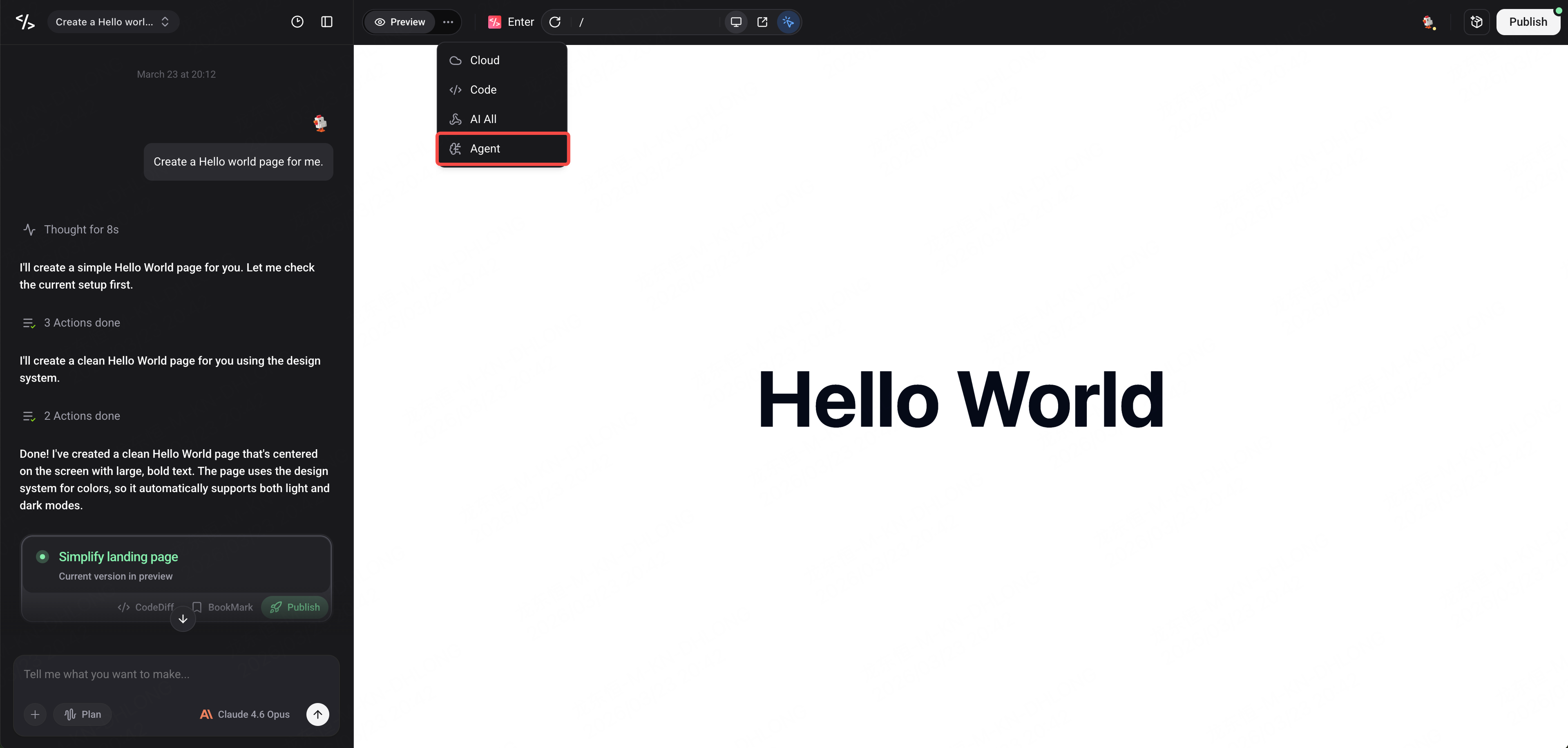
एक MCP Server जोड़ना
MCPs अनुभाग से मैन्युअल रूप से एक MCP Server जोड़ने के लिए इन चरणों का पालन करें:
- क्लिक करें Add MCP बटन पर।
- दिखाई देने वाले कॉन्फ़िगरेशन फ़ॉर्म में, MCP Server का JSON कॉन्फ़िगरेशन दर्ज करें। प्रारूप इस प्रकार है:
{
  "mcpServers": {
    "server-name": {
      "url": "https://your-mcp-server-url/mcp",
      "headers": {
        "Authorization": "Bearer YOUR_API_KEY"
      }
    }
  }
}
-
यह पुष्टि करने के बाद कि JSON प्रारूप सही है, क्लिक करें Connect बटन पर।
-
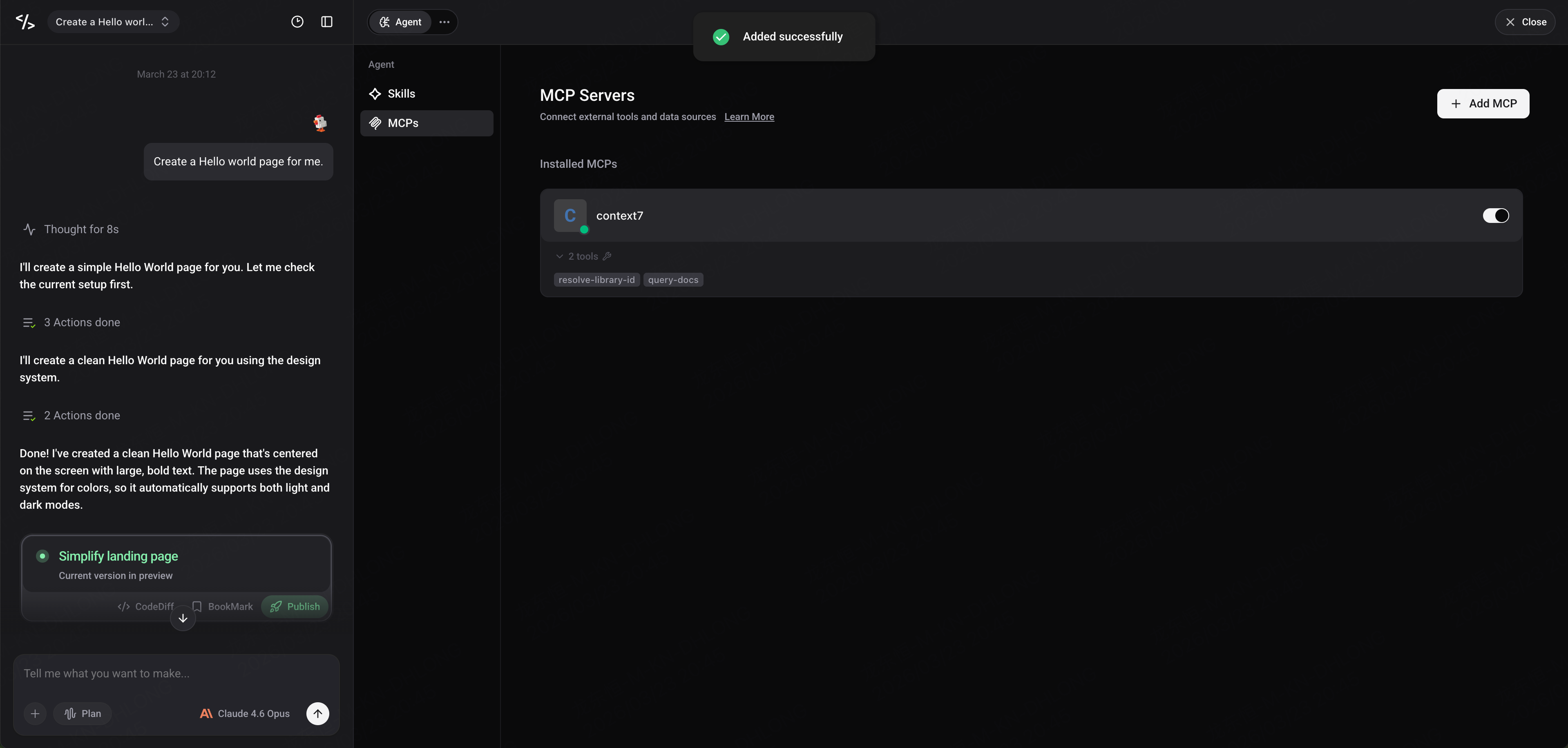
Enter स्वचालित रूप से MCP Server से कनेक्ट करने का प्रयास करेगा। एक बार कनेक्ट होने के बाद, स्थिति कनेक्टेड के रूप में प्रदर्शित होगी।
मौजूदा MCP Servers का प्रबंधन करना
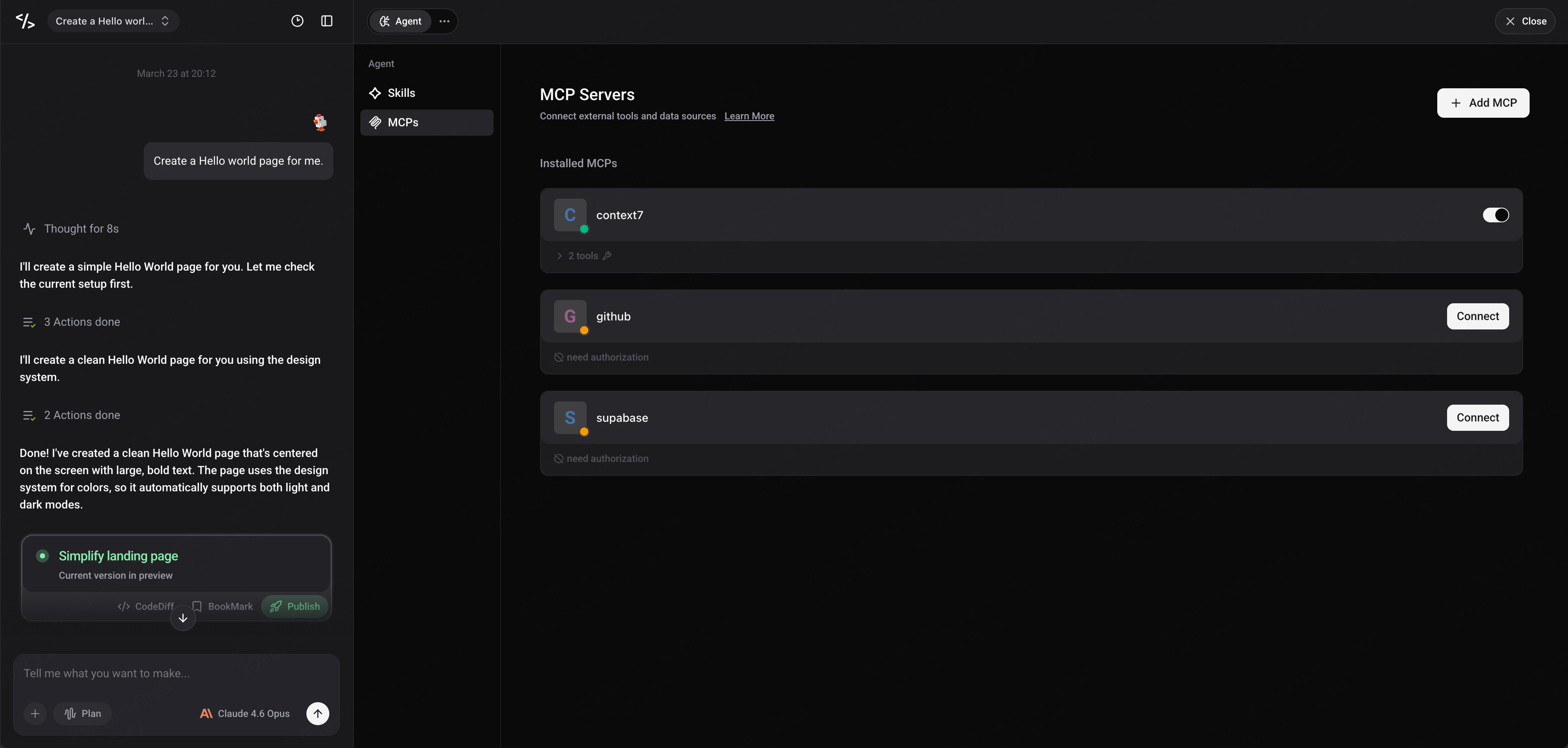
MCP Servers जोड़ने के बाद, आप MCP सूची में सभी कॉन्फ़िगर किए गए सर्वर देख सकते हैं। प्रत्येक MCP प्रविष्टि निम्नलिखित जानकारी प्रदर्शित करती है:
-
नाम: MCP Server का नाम
-
टूल्स: Server द्वारा प्रदान किए गए टूल्स की सूची
-
कनेक्शन की स्थिति: वर्तमान कनेक्शन की स्थिति
उपलब्ध क्रियाएं
प्रत्येक MCP Server के लिए, आप निम्नलिखित क्रियाएं कर सकते हैं:
-
सक्षम/अक्षम करें: टॉगल करें कि क्या Agent इस MCP का उपयोग करता है
-
हटाएं: उस MCP कॉन्फ़िगरेशन को हटाएं जिसकी अब आपको आवश्यकता नहीं है
यदि आपको किसी MCP के कॉन्फ़िगरेशन को संशोधित करने की आवश्यकता है (जैसे, API Key या URL बदलना), तो हम पहले से मौजूद MCP को हटाने और फिर उसे अपडेट किए गए कॉन्फ़िगरेशन के साथ फिर से जोड़ने की सलाह देते हैं।
उन MCP Servers को संभालना जिन्हें OAuth की आवश्यकता होती है
कुछ MCP Servers (जैसे कि Notion) को OAuth प्रमाणीकरण की आवश्यकता होती है। Enter में OAuth प्रमाणीकरण प्रवाह के लिए इन-बिल्ट समर्थन है।
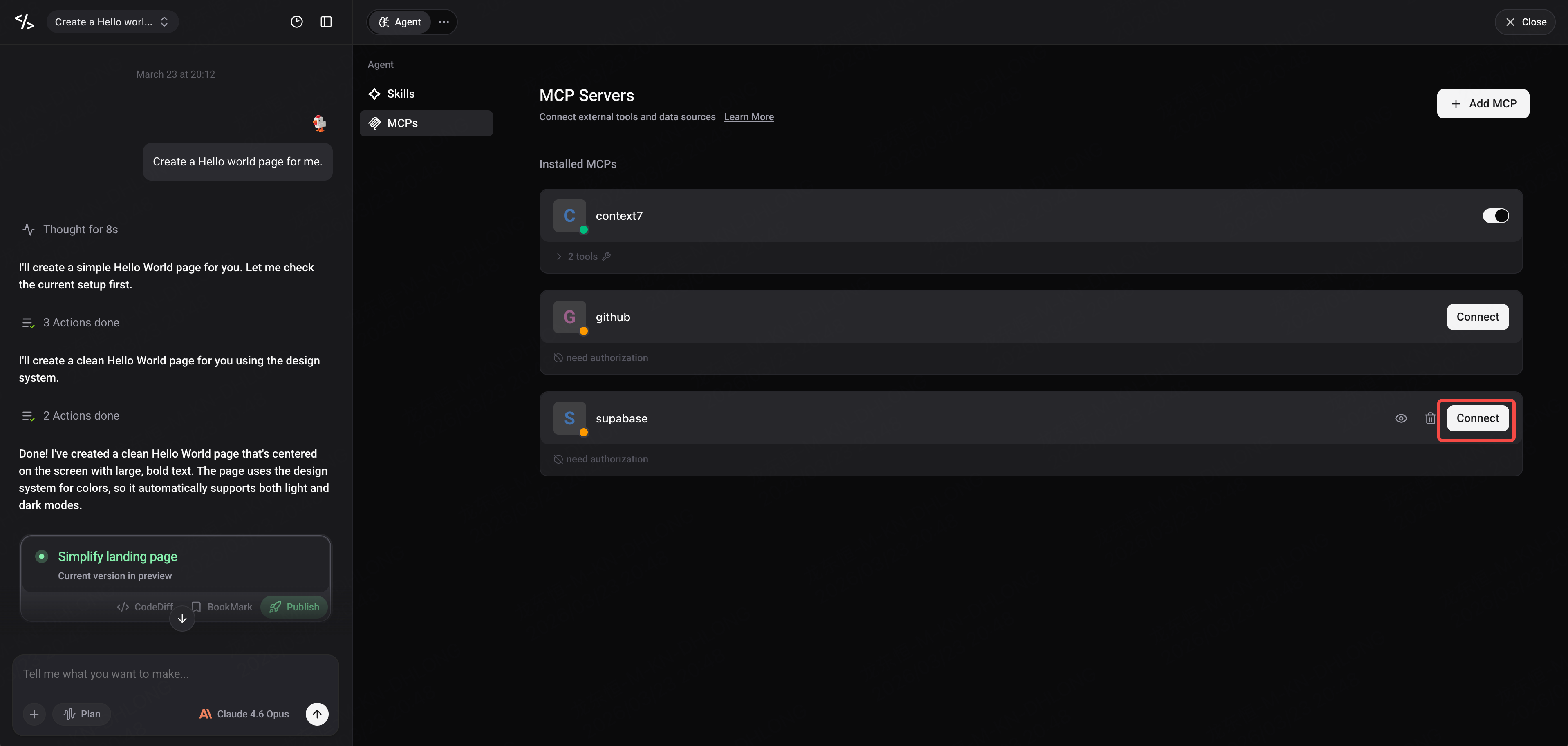
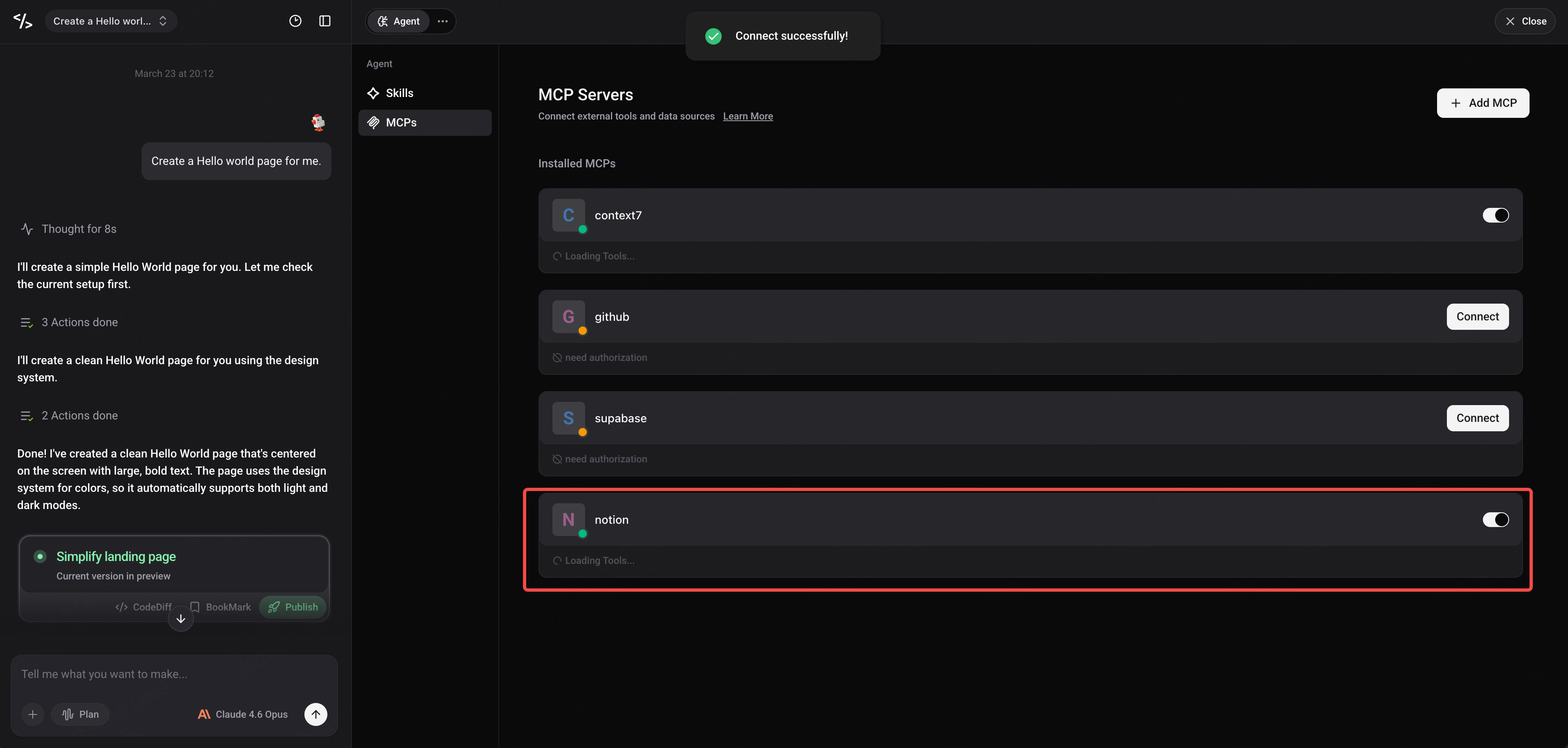
- जब आप किसी ऐसे MCP Server से कनेक्ट करते हैं जिसके लिए OAuth की आवश्यकता होती है, तो स्थिति इस रूप में प्रदर्शित होगी Connect।
-
Enter आपको प्राधिकरण को पूरा करने के लिए संबंधित सेवा के प्राधिकरण पृष्ठ पर स्वचालित रूप से रीडायरेक्ट कर देगा।
-
प्राधिकरण पूरा होने के बाद, Enter पर वापस आएं और MCP कनेक्शन स्वचालित रूप से स्थापित हो जाएगा। यदि कनेक्शन स्वचालित रूप से ठीक नहीं होता है, तो आप फिर से कनेक्ट करने के लिए फिर से Connect पर क्लिक कर सकते हैं।
Chat में MCP Tools देखना और उनका उपयोग करना
एक बार MCP कॉन्फ़िगर हो जाने के बाद, आपका Agent सीधे Chat में इन बाहरी उपकरणों का उपयोग कर सकता है।
कॉन्फ़िगर किए गए MCPs देखना
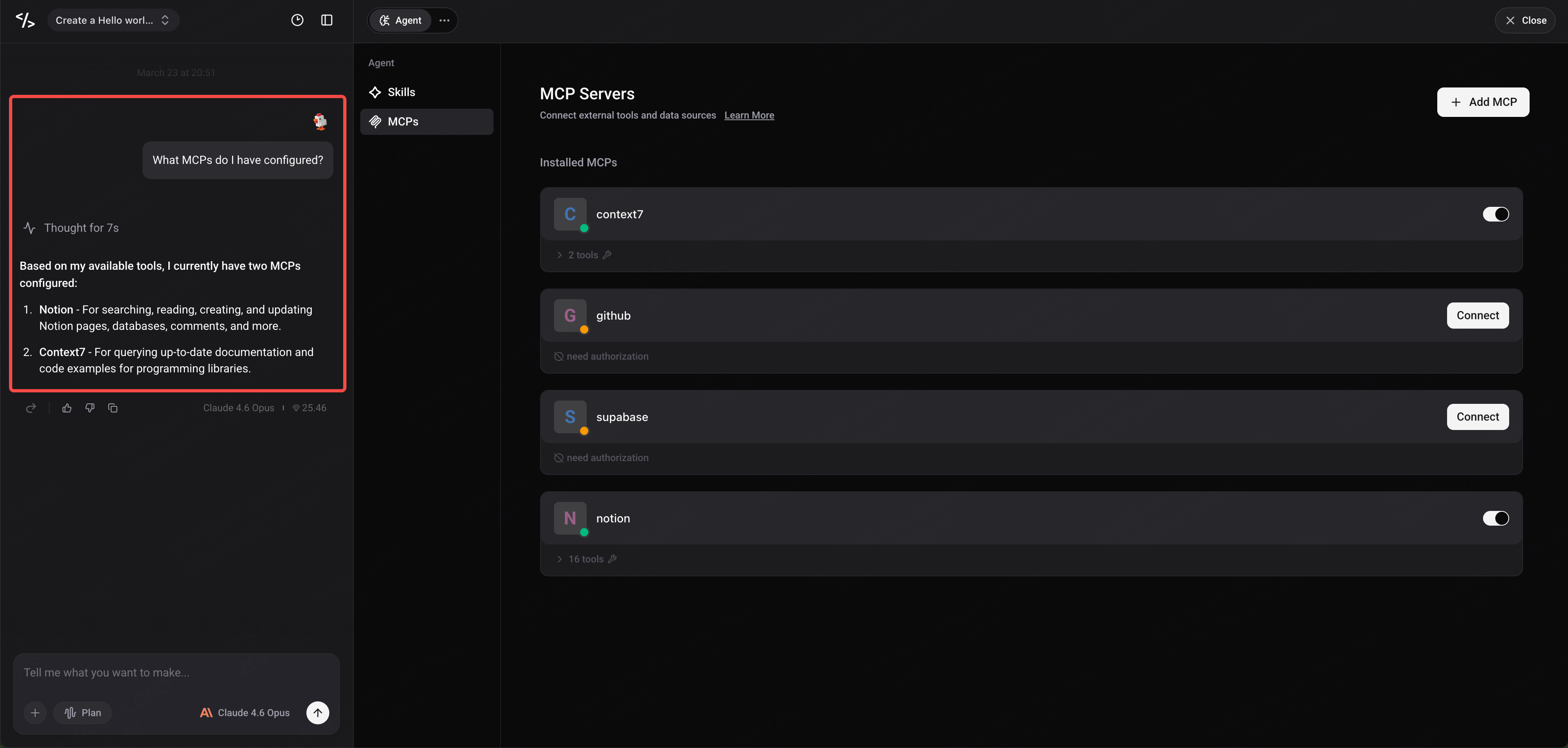
आप Chat में Agent से पूछ सकते हैं कि आपके प्रोजेक्ट के लिए वर्तमान में कौन से MCPs कॉन्फ़िगर किए गए हैं। उदाहरण के लिए:
"मेरे पास कौन से MCPs कॉन्फ़िगर किए गए हैं?"
Agent वर्तमान में जुड़े सभी MCP Servers और उनके द्वारा प्रदान किए जाने वाले टूल्स को सूचीबद्ध करेगा।
MCP Tools का उपयोग करना
-
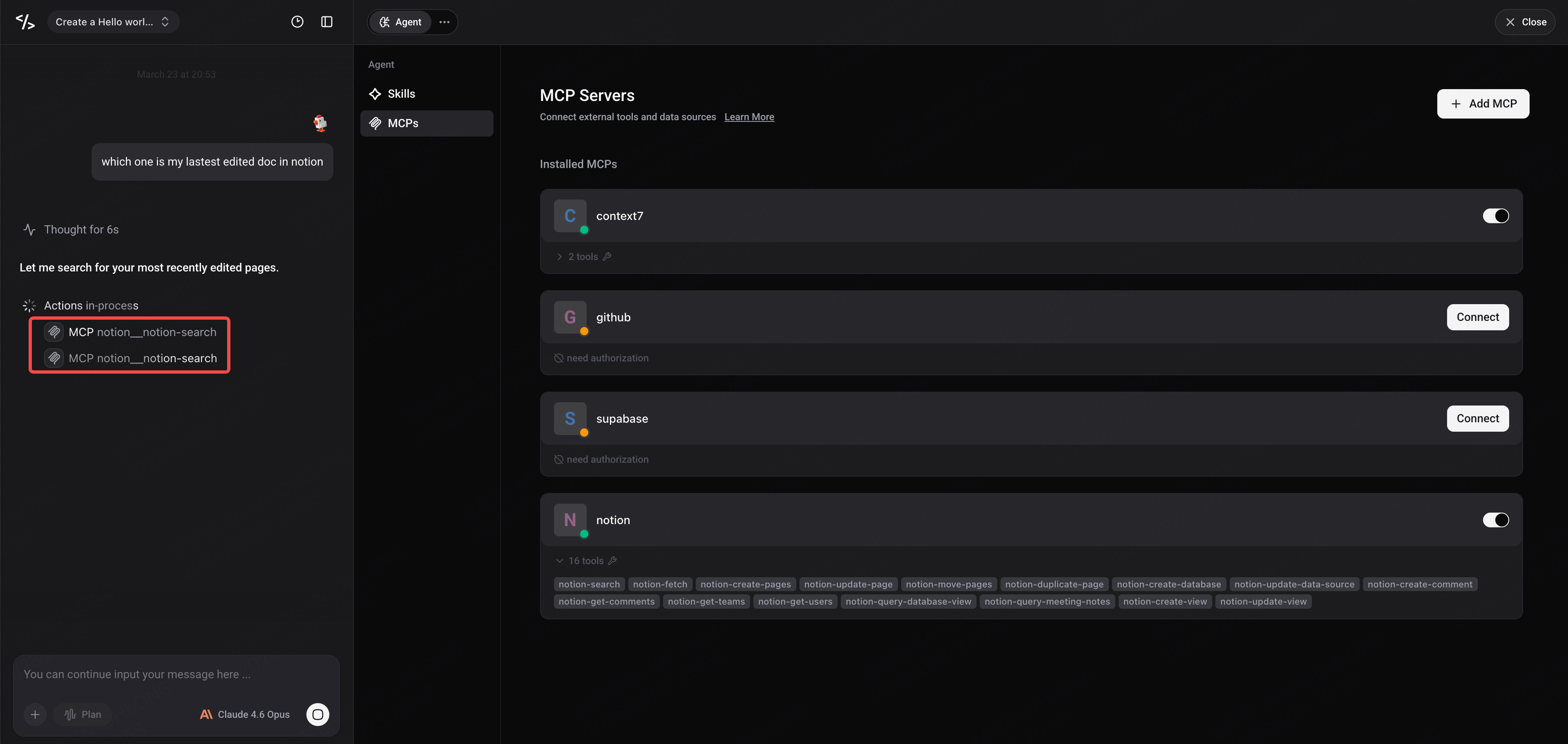
Chat बातचीत में, Agent स्वचालित रूप से जुड़े हुए MCP Tools को पहचान लेगा और उन्हें कॉल करेगा।
-
जब किसी टूल को कॉल किया जाता है, तो आप MCP Tool का आइकन और नाम देख सकते हैं, जो स्पष्ट रूप से दिखाता है कि Agent किस बाहरी सेवा का उपयोग कर रहा है।
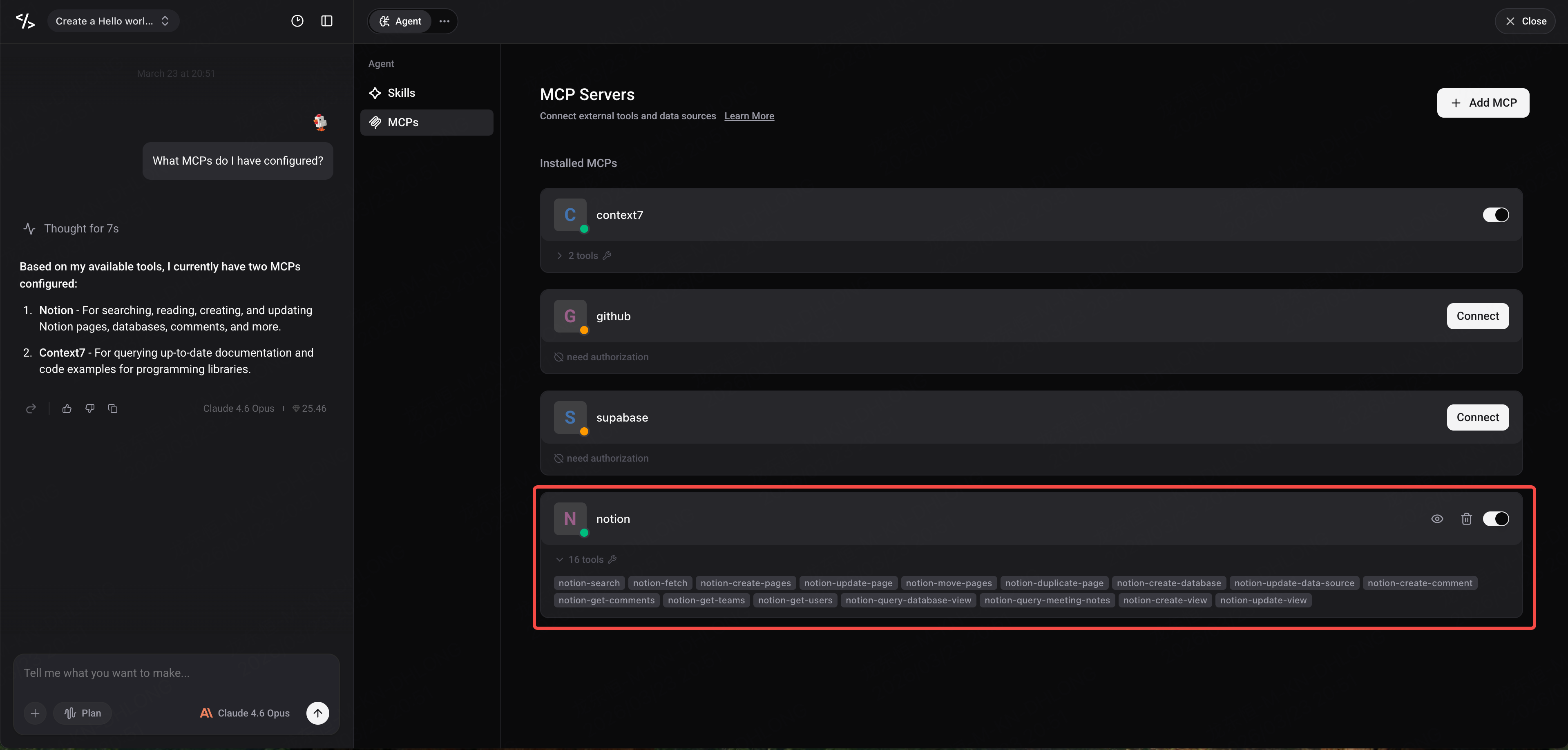
- MCP टूल की जानकारी देखने के लिए, विवरण के लिए टूल आइकन पर क्लिक करें।
सामान्य MCP Server कॉन्फ़िगरेशन उदाहरण
यहाँ लोकप्रिय सेवाओं के लिए कुछ कॉन्फ़िगरेशन उदाहरण दिए गए हैं जिन्हें आप सीधे कॉपी और उपयोग कर सकते हैं।
Context7
{
  "mcpServers": {
    "context7": {
      "url": "https://mcp.context7.com/mcp",
      "headers": {
        "CONTEXT7_API_KEY": "YOUR_API_KEY"
      }
    }
  }
}
Notion
{
  "mcpServers": {
    "notion": {
      "url": "https://mcp.notion.com/mcp"
    }
  }
}
Supabase
{
  "mcpServers": {
    "supabase": {
      "url": "https://mcp.supabase.com/mcp"
    }
  }
}
महत्वपूर्ण: केवल URL-आधारित MCP कनेक्शन समर्थित हैं
MCP प्रोटोकॉल दो मुख्य ट्रांसपोर्ट विधियों को परिभाषित करता है, जो दो अलग-अलग कॉन्फ़िगरेशन प्रारूपों के अनुरूप हैं। Enter वर्तमान में केवल उनमें से एक का समर्थन करता है — कृपया कॉन्फ़िगर करने से पहले सुनिश्चित करें कि आप अंतर को समझते हैं।
समर्थित: url विधि (Streamable HTTP)
यह विधि HTTP प्रोटोकॉल के माध्यम से दूरस्थ रूप से MCP Servers से जुड़ती है, कॉन्फ़िगरेशन में "url" फ़ील्ड का उपयोग करके सेवा एंडपॉइंट को इंगित करती है। यह MCP प्रोटोकॉल द्वारा अनुशंसित आधुनिक मानक ट्रांसपोर्ट विधि भी है।
{
  "mcpServers": {
    "server-name": {
      "url": "https://mcp.example.com/mcp",
      "headers": {
        "Authorization": "Bearer YOUR_API_KEY"
      }
    }
  }
}
Enter इस विधि का समर्थन करता है, जिसमें SSE (Server-Sent Events) लीगेसी मोड के साथ संगतता भी शामिल है।
समर्थित नहीं है: command विधि (stdio)
इस विधि के लिए उपयोगकर्ता की स्थानीय मशीन पर एक सबप्रोसेस लॉन्च करने और मानक इनपुट/आउटपुट (stdin/stdout) के माध्यम से MCP Server के साथ संचार करने की आवश्यकता होती है। यह कॉन्फ़िगरेशन में "command" और "args" फ़ील्ड का उपयोग करता है।
{
  "mcpServers": {
    "server-name": {
      "command": "npx",
      "args": ["-y", "some-mcp-server"]
    }
  }
}
यह विधि आमतौर पर Claude Desktop और Cursor जैसे डेस्कटॉप क्लाइंट द्वारा उपयोग की जाती है, जो उपयोगकर्ता की स्थानीय मशीन पर चलते हैं और सीधे स्थानीय प्रक्रियाओं को लॉन्च कर सकते हैं। एक वेब प्लेटफॉर्म के रूप में, Enter उपयोगकर्ता के डिवाइस पर स्थानीय प्रक्रियाओं को लॉन्च नहीं कर सकता है, इसलिए command-आधारित MCP कॉन्फ़िगरेशन वर्तमान में समर्थित नहीं हैं।
कैसे पता करें कि क्या कोई MCP Server, Enter में उपयोग किया जा सकता है
यह पुष्टि करने के लिए MCP Server के आधिकारिक दस्तावेज़ की जाँच करें कि क्या यह एक HTTP URL एंडपॉइंट प्रदान करता है (आमतौर पर एक URL जो https://)। यदि दस्तावेज़ केवल command/npx-आधारित कॉन्फ़िगरेशन प्रदान करता है, तो वह MCP Server इस समय सीधे Enter में उपयोग नहीं किया जा सकता है।
कई लोकप्रिय MCP Servers दोनों stdio और HTTP एक्सेस विधियाँ प्रदान करते हैं — बस "url" फ़ील्ड वाला कॉन्फ़िगरेशन चुनें।
सारांश
MCP कॉन्फ़िगरेशन के साथ, आपका Enter Agent आसानी से विभिन्न बाहरी टूल और डेटा स्रोतों से जुड़ सकता है, जिससे इसकी क्षमताएं काफी बढ़ जाती हैं। चाहे वह Notion दस्तावेज़ों को क्वेरी करना हो, Supabase डेटाबेस को प्रबंधित करना हो, या MCP प्रोटोकॉल का समर्थन करने वाली किसी अन्य सेवा से जुड़ना हो, सब कुछ एक साधारण JSON कॉन्फ़िगरेशन के साथ किया जा सकता है।
अभी Enter पर जाएं और अपने Agent के लिए MCP कॉन्फ़िगर करने का प्रयास करें!