
Kling Motion Control é um recurso avançado do Kling AI que permite a transferência precisa de movimento de um vídeo de referência para uma imagem estática de personagem. Esta ferramenta poderosa gera vídeos realistas com movimentos corporais, gestos, expressões faciais e até sincronização labial controlados, tornando-a ideal para criadores, animadores e cineastas.
Disponível no Kling 2.6 e na versão 3.0 aprimorada (com consistência facial superior e Element Binding), ele suporta uploads de até 30 segundos e entrega resultados de alta fidelidade. No Framia Pro, você pode explorar e aplicar facilmente esses recursos para elevar seus projetos de vídeo. Quer você esteja procurando por testes gratuitos do Kling motion control ou tutoriais pro, este guia cobre tudo o que você precisa.
O que é o Kling motion control?
O Kling motion control é um recurso baseado em IA desenvolvido pela Kuaishou que permite transferir movimentos do mundo real de um vídeo de referência para um personagem em um clipe recém-gerado. Em vez de descrever o movimento apenas por texto, você envia um vídeo de alguém realizando uma ação — uma dança, um movimento de artes marciais, uma expressão emocional — e a IA mapeia esse movimento quadro a quadro no assunto escolhido.
O resultado é um vídeo gerado onde seu personagem se move exatamente como a referência, preservando sua identidade visual, roupas e o contexto da cena.
Disponível no Kling VIDEO 2.6 e no mais recente Kling VIDEO 3.0, o controle de movimento evoluiu de uma ferramenta básica de transferência corporal para um sistema capaz de lidar com expressões faciais complexas, rotações de cabeça em 360 graus, recuperação de oclusão parcial e controle de câmera cinematográfico.
Como funciona o Kling AI motion control? Principais recursos explicados
Agora que você entende o básico, vamos detalhar os principais recursos do Kling AI motion control que possibilitam animações realistas e cinematográficas.
Extração de movimento de vídeos de referência
O Kling analisa o vídeo de referência enviado quadro a quadro, extraindo gestos, posições corporais, tempo e transições. Esse modelo de movimento extraído é então aplicado ao assunto escolhido — seja uma pessoa, um personagem ilustrado ou o mascote de um produto.
Element binding para identidade facial
Um dos recursos mais poderosos do Kling 3.0 é o Element Binding. Você cria um "elemento" enviando imagens ou vídeos curtos do rosto do seu personagem de vários ângulos. O Kling então vincula esses dados faciais ao resultado gerado, garantindo que o rosto do personagem permaneça reconhecível e consistente — mesmo quando a ação envolve rotações completas de cabeça, close-ups ou oclusão parcial do rosto.
Controle de orientação do personagem
Por padrão, o Kling gera vídeos onde a orientação do personagem segue a referência de movimento (Character Orientation Matches Video). Alternativamente, você pode selecionar "Character Orientation Matches Image", o que bloqueia a direção para a qual o personagem está voltado para corresponder à imagem de origem, enquanto os movimentos da referência ainda são aplicados. Isso desbloqueia movimentos de câmera cinematográficos — zoom in, zoom out, câmera para cima, câmera para baixo — todos controlados por meio de comandos de texto.
A biblioteca de movimentos
Nem todo mundo tem um vídeo de referência pronto para enviar. A Motion Library integrada do Kling oferece uma coleção selecionada de clipes de ação pré-fabricados que você pode selecionar diretamente — sem necessidade de filmagem. Navegue por categorias que variam de gestos cotidianos a performances de alta energia e aplique-as instantaneamente à imagem do seu personagem. É a maneira mais rápida de começar a usar o Kling motion control sem a necessidade de recursos adicionais.
Kling 2.6 vs Kling 3.0 motion control: Qual é a diferença?
Entender a diferença entre as versões ajuda você a escolher a ferramenta certa para o seu projeto.
O Kling VIDEO 2.6 Motion Control introduziu a estrutura principal: envie um vídeo de referência de movimento, emparelhe-o com uma imagem de personagem e gere um clipe onde o personagem espelha os movimentos da referência. Os principais destaques incluem movimento de corpo inteiro sincronizado, performances manuais de precisão, suporte para ações de tomada única de 30 segundos e controle de detalhes da cena por meio de comandos de texto. O modo Standard custa 5 créditos por segundo; o modo Professional custa 8 créditos por segundo.
O Kling VIDEO 3.0 Motion Control baseia-se nessa base com um foco significativo na consistência facial. Onde a versão 2.6 às vezes podia perder a identidade facial durante sequências longas, multiangulares ou de ritmo acelerado, a versão 3.0 introduz uma tecnologia aprimorada de consistência facial alimentada por Element Binding. Isso mantém o rosto do personagem estável e preciso, mesmo quando ele se vira de costas para a câmera, fica parcialmente obscurecido ou passa por transições emocionais complexas. O modo Professional custa 12 créditos por segundo; o modo Standard custa 9 créditos por segundo. Para criadores que produzem performances cinematográficas de personagens ou sequências de movimento de longa duração, o upgrade para a versão 3.0 vale a pena.
Como usar o Kling motion control: Passo a passo
Aqui está o fluxo de trabalho padrão na plataforma web do Kling AI:
Passo 1: Envie sua referência de movimento
Selecione um vídeo da ação que você deseja replicar. Você pode fazer o upload a partir do armazenamento local ou escolher na Motion Library. O clipe deve ter de 3 a 30 segundos, ser contínuo e de tomada única (sem cortes ou mudanças de câmera).
Passo 2: Carregue a imagem do seu personagem
Este é o sujeito que realizará o movimento. Certifique-se de que o enquadramento do corpo do personagem (meio corpo ou corpo inteiro) corresponda ao enquadramento da referência de movimento para obter os melhores resultados.
Passo 3: Vincule um Elemento Facial (apenas Kling 3.0)
Clique em "Vincular Elemento Facial para Melhorar a Consistência Facial" abaixo da imagem do personagem. Você pode criar um novo elemento fazendo o upload de imagens de referência facial ou de um vídeo curto de referência facial, ou selecionar um elemento existente da sua biblioteca.
Passo 4: Selecione a orientação do personagem
Escolha se o resultado deve seguir o ângulo de câmera da referência de movimento ou a orientação original da imagem.
Passo 5: Adicione um prompt de texto
Use o campo de prompt para controlar detalhes do fundo, iluminação, especificidades das roupas e outros elementos da cena que não são definidos apenas pela imagem de referência.
Passo 6: Gerar e revisar
Clique em Gerar. O vídeo de saída corresponderá à duração do seu clipe de referência de movimento.
Kling motion control: Dicas e truques para melhores resultados
Aqui estão 5 dicas práticas e testadas em batalha para melhorar drasticamente a qualidade, consistência e realismo dos seus vídeos de Kling motion control (funciona muito bem tanto para o Kling 2.6 quanto para o 3.0):
- Combine o enquadramento do corpo em ambas as entradas: A causa mais comum de resultados ruins é a incompatibilidade entre o vídeo de referência e a imagem do personagem. Se a sua referência de movimento mostra um sujeito de corpo inteiro, mas a imagem do seu personagem está cortada na cintura, a IA terá dificuldade para mapear o movimento da parte inferior do corpo com precisão. Sempre alinhe meio corpo com meio corpo e corpo inteiro com corpo inteiro antes de gerar.
- Use referências de movimento de velocidade moderada e ampla variedade: O Kling tem um desempenho melhor quando o vídeo de referência apresenta uma ampla gama de movimentos em um ritmo compassado. Movimentos extremamente rápidos podem resultar em saídas mais curtas do que o esperado, porque o modelo extrai apenas os segmentos de ação contínua utilizáveis. Se o seu resultado continuar vindo abaixo da duração esperada, desacelere a ação de referência e tente novamente.
- Crie elementos faciais mais ricos para o Kling 3.0: A qualidade do seu Elemento afeta diretamente a consistência facial no resultado. Para rotações básicas de cabeça, faça o upload de uma imagem de frente junto com fotos de perfil esquerdo e direito. Para capturar expressões com precisão, adicione uma imagem neutra de frente combinada com a expressão desejada. Quando a atuação envolve transições emocionais rápidas combinadas com movimento de cabeça, o upload de um vídeo curto do rosto fornece os dados faciais mais ricos e contínuos.
- Dê espaço para os personagens se moverem: Para grandes movimentos físicos, como pular, girar ou movimentos amplos de braço, o personagem na imagem de referência precisa de espaço vazio ao seu redor. Um retrato com enquadramento muito fechado não deixa espaço para a IA renderizar o movimento completo sem cortes ou distorções. Um enquadramento mais amplo na imagem do personagem produz consistentemente resultados mais limpos em ações dinâmicas.
- Controle a cena com seu prompt de texto: A referência de movimento guia o movimento do personagem — o prompt de texto guia todo o resto. Use-o para definir o ambiente, o clima da iluminação, os elementos de fundo e os sujeitos secundários que o vídeo de referência não pode fornecer. Um prompt bem escrito como "um corgi entra correndo, circulando ao redor dos pés da garota" pode adicionar profundidade à cena e detalhes narrativos que transformam um simples clipe de movimento em um vídeo completo.
Casos de uso: O que você pode criar com Kling motion control?
O Kling motion control funciona em uma ampla gama de projetos criativos e comerciais. Aqui estão as maneiras mais impactantes pelas quais os criadores o utilizam.
- Conteúdo para redes sociais: Aplique danças do momento ou gestos expressivos a avatares de marcas, personagens ilustrados ou até mesmo mascotes de produtos para o TikTok, Instagram Reels, e YouTube Shorts.
- Campanhas de vídeo de marca: Equipes de marketing podem animar um único personagem com o mesmo modelo de movimento em múltiplos formatos visuais, mantendo a atuação consistente enquanto adaptam o fundo ou o estilo por plataforma.
- Pré-visualização de filmes e cenas: Diretores e artistas de storyboard podem testar o bloqueio de câmera, a coreografia dos personagens e as sequências de ação antes do início da produção, usando o Kling para renderizar esboços de movimento simples, mas espacialmente precisos.
- Criação de vídeos de produtos: Dê vida a imagens estáticas de produtos com movimentos de câmera controlados e movimento ambiente, produzindo clipes com qualidade comercial sem a necessidade de um estúdio.
- Produção de videoclipes: Coreografe sequências de performance de alta energia para músicos, usando um vídeo de dança de referência e aplicando-o a um personagem personalizado ou avatar estilizado.
Por que usar o controle de movimento do Kling no Framia Pro?
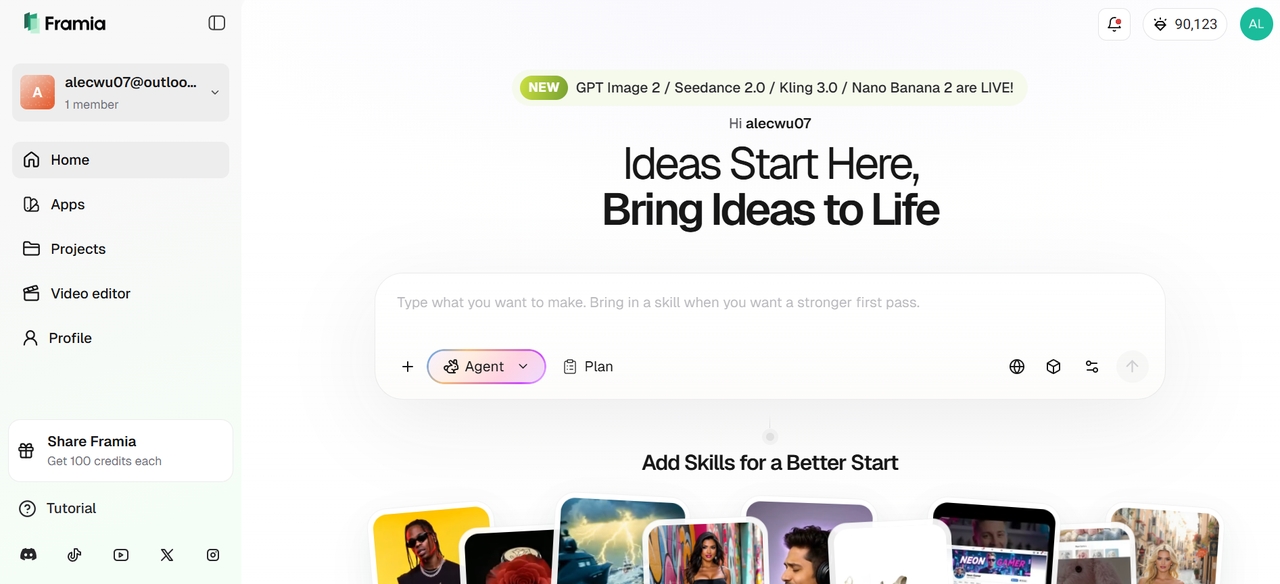
O Framia Pro se destaca como uma poderosa plataforma de IA criativa tudo-em-um que integra perfeitamente o Kling 2.6 e o Kling 3.0 controle de movimento ao lado de mais de 20 modelos premium. Em vez de fazer malabarismos com várias contas e interfaces, os criadores obtêm uma tela inteligente unificada onde você pode gerar, refinar, editar e exportar vídeos profissionais em um único fluxo de trabalho.
Principais vantagens do controle de movimento de IA do Kling no Framia Pro
- Acesso direto às versões mais recentes: Alterne instantaneamente entre o Kling 2.6 para iterações rápidas e o Kling 3.0 para consistência facial superior, emoções complexas e fidelidade multiângulo sem sair da plataforma.
- Agentes Inteligentes: Use agentes especializados (Movie Agent, Shorts Agent, Music Video Agent, etc.) que lidam de forma inteligente com prompts, consistência de personagens e referências de movimento para melhores resultados com menos esforço manual.
- Fluxo de trabalho de ponta a ponta: Combine o controle de movimento com a geração de imagens, dublagens, música, legendas e ferramentas de edição do Framia Pro no mesmo projeto. Crie uma série completa de vídeos com consistência de personagens sem exportar/importar arquivos.
- Eficiência de créditos e avaliações gratuitas: Uso otimizado de créditos entre os modelos. Novos usuários podem começar com créditos gratuitos generosos para experimentar o controle de movimento do Kling.
- Recursos de consistência aprimorados: A tela do Framia Pro ajuda a manter a identidade do personagem em vários clipes, salvando referências, elementos faciais e prompts para reutilização.
- Iteração mais rápida: Histórico integrado, regeneração rápida e comparação de vários modelos permitem testar diferentes intensidades de movimento ou combinar o Kling com outros motores como o Veo 3.1 ou Seedance 2.0.
Considerações Finais
O controle de movimento do Kling é atualmente uma das ferramentas mais poderosas disponíveis para criadores que desejam controle de nível de diretor sobre vídeos gerados por IA. Quer você esteja usando o Kling 2.6 para iterações rápidas ou o Kling 3.0 para consistência facial superior e performances complexas, dominar a transferência de movimento pode elevar drasticamente a qualidade do seu conteúdo.
Ao seguir as diretrizes de upload corretas, técnicas de enquadramento e as cinco dicas principais compartilhadas acima, você pode obter resultados notavelmente realistas e consistentes. No Framia Pro, isso se torna ainda mais poderoso — com integração perfeita, agentes inteligentes e uma tela criativa de ponta a ponta que economiza seu tempo e créditos.
O futuro da criação de vídeo está aqui. Comece a experimentar o controle de movimento do Kling hoje, refine suas habilidades e dê vida à sua visão criativa como nunca antes.
Perguntas Frequentes
- Posso usar o controle de movimento do Kling AI gratuitamente?
Sim, o Kling AI oferece créditos diários gratuitos limitados para controle de movimento. O Framia Pro oferece avaliações gratuitas generosas e uso otimizado. Os planos pagos desbloqueiam clipes mais longos e geração com maior prioridade.
- Quais são as diretrizes de upload de vídeo para o controle de movimento do Kling?
Os vídeos devem ter de 3 a 30 segundos, tomada única contínua, sem cortes ou mudanças de câmera. Um assunto claramente visível o tempo todo. Borda curta mínima de 340px, borda longa máxima de 3.850px. Ações humanas reais são recomendadas para melhor precisão de movimento.
- O que é a vinculação de elementos no controle de movimento do Kling?
O Element Binding é um recurso do Kling 3.0 que ancora a identidade facial de um personagem ao resultado final. Você faz o upload de imagens faciais de vários ângulos ou de um vídeo curto, e o Kling usa esses dados para manter o rosto consistente em todos os quadros.
- O Kling AI é seguro para usar?
Sim, o Kling AI é seguro para usar no Framia Pro. A plataforma aplica políticas de uso, filtros de conteúdo e diretrizes da comunidade para ajudar a garantir que os resultados sejam apropriados e adequados para a criação de vídeos profissionais.
- Qual a duração máxima dos vídeos com o controle de movimento do Kling?
Ao usar o controle de movimento do Kling no Framia Pro, os vídeos gerados correspondem à duração da referência de movimento enviada, com um intervalo suportado de 3 a 30 segundos. Se o movimento for muito rápido ou complexo, o resultado final poderá ser mais curto, pois o modelo extrai apenas a ação contínua utilizável.





