 Paylaş


Önemli çıkarımlar
- Framia Pro: Tek bir çalışma alanında yapay zeka görsel ve video oluşturmaya ihtiyaç duyan içerik üreticileri, pazarlamacılar, ajanslar ve e-ticaret ekipleri için en uygun olanıdır.
- DaVinci Resolve detaylı zaman tüneli, renk, efekt ve ses kontrolüne ihtiyaç duyan editörleri hedeflemektedir. Ücretsiz sürümü mevcut kalmaya devam ederken, DaVinci Resolve Studio 295$ olarak listelenmiştir.
- Filmora: Yapay zeka destekli araçlara ve şablonlara sahip daha basit bir masaüstü editörü isteyen içerik üreticilerine uygundur.
- Final Cut Pro: Tam özellikli bir Apple video editörü isteyen Mac ve iPad kullanıcıları için tasarlanmıştır.
- Adobe Premiere Pro: Detaylı zaman tüneli kontrolüne ve geniş bir düzenleme araç setine ihtiyaç duyan profesyonel editörlere uygundur.
- Canva: Kısa formatlı videoyu grafik tasarımla birleştiren pazarlamacılar ve ekipler için kullanışlıdır.
- VEED: Tarayıcı tabanlı sosyal medya ve pazarlama videosu oluşturma için iyi çalışır.
- InShot: Kısa formatlı içerikler için hızlı mobil düzenlemeye odaklanır.
- Movavi Video Editor: Temel yapay zeka araçları ve daha basit bir arayüz ile masaüstü düzenleme sunar.
- Slate Teams: Markalı sosyal içeriklere ve ekip iş akışlarına odaklanır.
CapCut, kısa formatlı düzenleme için hala pratik bir seçimdir, ancak tek seçenek değildir. Doğru alternatif; geleneksel bir zaman tüneline, mobil düzenlemeye, profesyonel renk çalışmasına, metin tabanlı düzenlemeye mi yoksa yapay zeka tarafından oluşturulan videoya mı ihtiyaç duyduğunuza bağlıdır.
Bu karşılaştırma için, aynı değerlendirme kriterlerini kullanarak 10 alternatifin güncel sürümlerini inceledim: platform desteği, düzenleme kontrolü, yapay zeka özellikleri, içerik oluşturma seçenekleri, dışa aktarma iş akışı, fiyatlandırma ve her bir ürünün hizmet ettiği içerik üreticisi türü. Geleneksel editörlerden farklı bir yaklaşım benimsediği için Framia Pro'yu da dahil ettim.
CapCut'ın yükselişi ve içerik üreticilerinin neden alternatifleri araştırdığı
TikTok'un ana şirketi ByteDance tarafından geliştirilen CapCut, sosyal medya içerik üreticileri, küçük işletmeler, pazarlamacılar ve erişilebilir düzenleme araçları isteyen diğer kullanıcılar için bir video düzenleme platformudur. TikTok videoları, Instagram Reels, YouTube videoları ve eğitim videoları gibi içerikleri şablonlar, trend müzikler, otomatik altyazılar, arka plan kaldırma ve sürükle-bırak düzenleme gibi özelliklerle destekler. Ancak bazı kullanıcılar, daha özel düzenleme özelliklerine, daha güçlü masaüstü performansına, farklı gizlilik seçeneklerine veya daha gelişmiş yapay zeka araçlarına ihtiyaç duyduklarında CapCut alternatifleri aramaktadır.
Bir CapCut alternatifinde aranması gereken temel özellikler
Asıl soru hangi editörün en uzun özellik listesine sahip olduğu değildir. Önemli olan, aracın gerçekten ürettiğiniz içerik türüne uygun olup olmadığıdır.
Bu karşılaştırma için altı kriter kullandım:
- Platform: Masaüstü, mobil, web veya bunların bir kombinasyonu.
- Düzenleme kontrolü: Zaman tüneli düzenleme, kırpma, geçişler, ses, efektler ve daha gelişmiş kontroller.
- Yapay zeka oluşturma: Üretken video, görsel oluşturma, avatarlar, altyazılar, ses araçları veya yapay zeka düzenleme.
- İş akışı: Ürünün mevcut görüntüleri düzenlemeye mi odaklandığı yoksa yeni yaratıcı varlıklar da oluşturup oluşturamadığı.
- Dışa aktarma: Çözünürlük, filigran kısıtlamaları, format seçenekleri ve sosyal medyada yayınlama desteği.
- Fiyat: Belirsiz bir "ücretsiz + ücretli" etiketi yerine, reklamı yapılan gerçek abonelik veya satın alma fiyatı.
Bu ayrım önemlidir çünkü CapCut alternatifleri çok farklı kategorilere ayrılır. DaVinci Resolve gibi profesyonel bir editör, tarayıcı tabanlı bir yapay zeka içerik platformuyla tam olarak aynı sorunu çözmez.
En İyi 10 CapCut alternatifi (2026'da denemeniz gereken)
Kalabalık video editörleri pazarında gezinmek bunaltıcı olabilir. Yaratıcı araç setinizi yükseltmenize yardımcı olmak için, bugün mevcut olan en iyi CapCut alternatiflerinin nihai bir listesini derledim.
En iyi CapCut alternatiflerini nasıl seçtim?
Her bir aracı aynı temel kriterleri kullanarak karşılaştırdım: platform desteği, düzenleme kontrolleri, yapay zeka özellikleri, iş akışı, fiyatlandırma, dışa aktarma seçenekleri ve uygun olduğu içerik üretici türü. Her bir editörü yalnızca özellik listesinden değerlendirmek yerine, pratik bir video projesi üzerinden test ettim.
Her bir araç için kısa bir e-ticaret videosu oluşturdum veya düzenledim. Geleneksel editörler için sağlanan video görüntülerini kullandım ve özeti bir düzenleme görevi olarak ele aldım. Yapay zeka odaklı araçlar için ise, platformun bu iş akışını desteklediği durumlarda özeti bir üretim görevi olarak kullandım.
Klipleri kesme, metin ekleme, geçişler uygulama, renk ayarlama, ses ekleme, efektler kullanma ve nihai videoyu dışa aktarma dahil olmak üzere her araçta mevcut olan ana düzenleme adımlarını test ettim. Ayrıca platform kullanılabilirliğini, dışa aktarma kısıtlamalarını, filigranları ve test sırasında ortaya çıkan diğer sınırları da kontrol ettim.
| Araç | Platform | Fiyatlandırma | Yapay Zeka Video ve Üretim | Düzenleme Kontrolü | En İyi Kullanım Alanı | Temel Sınırlama |
| Framia Pro | Web | İlk ay 16$, ardından aylık 20$ | Çoklu yapay zeka görsel ve video modelleri, yapay zeka avatarları, UGC, ürün videoları | Yapay zeka destekli düzenleme ve yaratıcı iş akışları | Yapay zeka reklamları, ürün videoları, UGC ve pazarlama içerikleri | Detaylı kare kare düzenleme için daha az uygundur |
| Filmora | Masaüstü, Web, Mobil | Aylık 9,99$ | Yapay zeka düzenleme ve üretim araçları | Gelişmiş | YouTuber'lar ve genel içerik üreticileri | Bazı gelişmiş özellikler ücretli plan gerektirir |
| DaVinci Resolve | Masaüstü | Ücretsiz; Studio tek seferlik 295$ | Yapay zeka destekli düzenleme özellikleri | Gelişmiş | Profesyonel düzenleme, renk, VFX ve ses | Daha dik öğrenme eğrisi |
| Canva | Web, Mobil | Ücretsiz; ücretli planlar aylık 18$'dan başlar | Yapay zeka video ve tasarım araçları | Temel ila orta seviye | Pazarlamacılar ve küçük işletmeler | Sınırlı gelişmiş zaman tüneli kontrolü |
| Final Cut Pro | Mac, iPad | Tek seferlik 299,99$; aylık 12,99$'dan başlayan Apple Creator Studio | Yapay zeka destekli özellikler | Gelişmiş | Apple kullanıcıları ve profesyonel editörler | Yalnızca Apple cihazları |
| InShot | Mobil | Ücretsiz; Pro mevcut | Yapay zeka destekli özellikler değişiklik gösterir | Temel ila orta seviye | TikTok, Reels ve Shorts üreticileri | Karmaşık projeler için uygun değildir |
| VEED | Web | Ücretsiz; ücretli planlar kullanıcı başına 20$'dan başlar | Yapay zeka video ve düzenleme araçları | Orta seviye | Sosyal medya ve pazarlama ekipleri | Profesyonel editörlere göre daha az kontrol |
| Adobe Premiere Pro | Masaüstü | Aylık 22,99$ | Yapay zeka destekli düzenleme | Gelişmiş | Profesyonel editörler | Abonelik gereklidir |
| Movavi | Masaüstü | Aylık 19,95$ | Yapay zeka destekli düzenleme | Orta seviye | Yeni başlayanlar ve hobi amaçlı içerik üreticileri | Daha az profesyonel kontrol |
| Slate Teams | Web | Özel fiyatlandırma | Yapay zeka destekli sosyal içerik üretimi | Orta seviye | Marka ve sosyal medya ekipleri | Geleneksel profesyonel düzenlemeden ziyade ekip ve marka iş akışlarına odaklanmıştır |
- Framia Pro
Platform: Web
Fiyatlandırma: Basic ilk ay için 16$, ardından aylık 20$'dır. Günlük 10 bonus kredinin yanı sıra 300 kredi içerir.
En iyi kullanım alanı: Yapay zeka videoları, ürün reklamları, UGC, avatarlar ve markalı içerikler üreten pazarlamacılar, ajanslar, e-ticaret ekipleri, içerik üreticileri ve işletmeler.
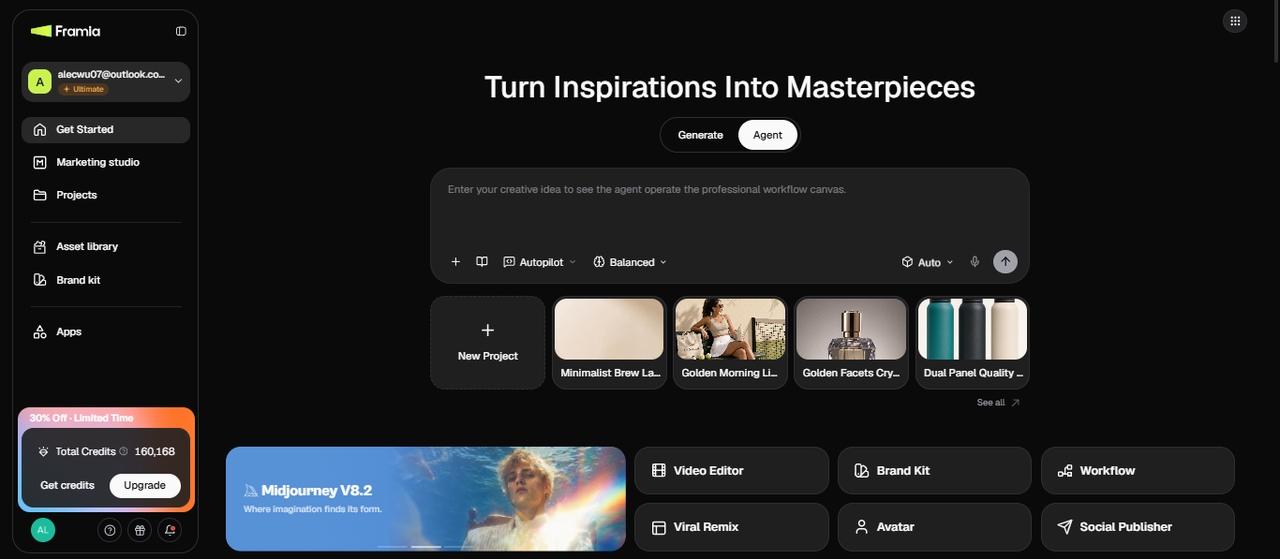
Framia Pro, CapCut'tan farklı bir yaklaşım benimsiyor. Bir ürün, fikir, istem, referans görseli veya kampanya özeti ile başlayabilir. Mevcut iş akışı, birden fazla yapay zeka görsel ve video modelini tek bir çalışma alanında bir araya getirerek ürün videoları, UGC, reklamlar, avatarlar ve diğer pazarlama içerikleri oluşturmak için kullanışlı hale getirir.
Test deneyimi:
Bir spor ayakkabı reklamı testi için Framia Pro, ürün görseli ve özetiyle başladı, ardından bir ürün yakın çekimi, yaşam tarzı koşu sahnesi ve nihai ürün çekimi üretti. Aynı yaratıcı özete karşı farklı video modellerini test edebilirsiniz.
Geleneksel bir video editörünün aksine Framia Pro, görüntülerin henüz oluşturulması gerektiğinde kullanışlıdır. Premiere Pro veya DaVinci Resolve'a kıyasla detaylı kare kare düzenleme için daha az uygundur.
Anahtar özellikler:
- Uzmanlaşmış video becerileri: Hızlı açıklayıcı videolar için özel Shorts Video Director aracını veya derin duygusal, ilgi çekici diyaloglarla tamamlanmış çarpıcı sinematik hikaye anlatımı için Movie Director aracını kullanın.
- Tam SOP otomasyonu: Herhangi bir manuel çaba harcamadan otomatik olarak geliştirilmiş senaryolar, ayrıntılı görsel taslakları (storyboard), bağlam farkındalığına sahip mükemmel B-roll'lar ve mükemmel şekilde senkronize edilmiş arka plan müzikleri oluşturun.
- Görsel storyboard zaman tüneli: Projeyi hiçbir zaman yeniden başlatmak zorunda kalmadan, yalnızca kötü çekimleri seçerek yeniden üretmek için temsilci destekli araçları kullanarak görsel bir zaman tüneliyle zahmetsizce düzenleme yapın.
- Tasarım katmanlarını ayırma: Yapay zeka tarafından oluşturulan tasarımları tamamen düzenlenebilir öğelere dönüştürerek metinleri veya arka planları ayrı ayrı taşımanıza, hassas bir şekilde yeniden boyutlandırmanıza ve temiz bir şekilde silmenize olanak tanır.
Artıları
- Zaman tasarrufu: Geleneksel video yeniden üretim iş akışlarını şaşırtıcı bir şekilde yüzde seksen oranında azaltır.
- Tutarlılık: Üretilen birden fazla sinematik video çekiminde aynı karakterleri korur.
- Sohbet ile düzenleme: Yeniden üretmeye gerek kalmadan hedeflenen bölümleri kolayca düzeltmek için sadece komutları yazın.
- Çoklu kanal: Üretilen görsel içeriği her sosyal platform için otomatik olarak mükemmel şekilde yeniden boyutlandırır.
Eksiler
- Hafif öğrenme eğrisi: Gelişmiş yapay zeka araçlarının çokluğu, kısa bir alışma süreci gerektirir.
- Filmora
Platform: Masaüstü, Web, Mobil Fiyatlandırma: Üretli planlar şuradan başlar: 9.99/ay En iyi kullanım alanı: YouTuber'lar ve sosyal içerik üreticileri
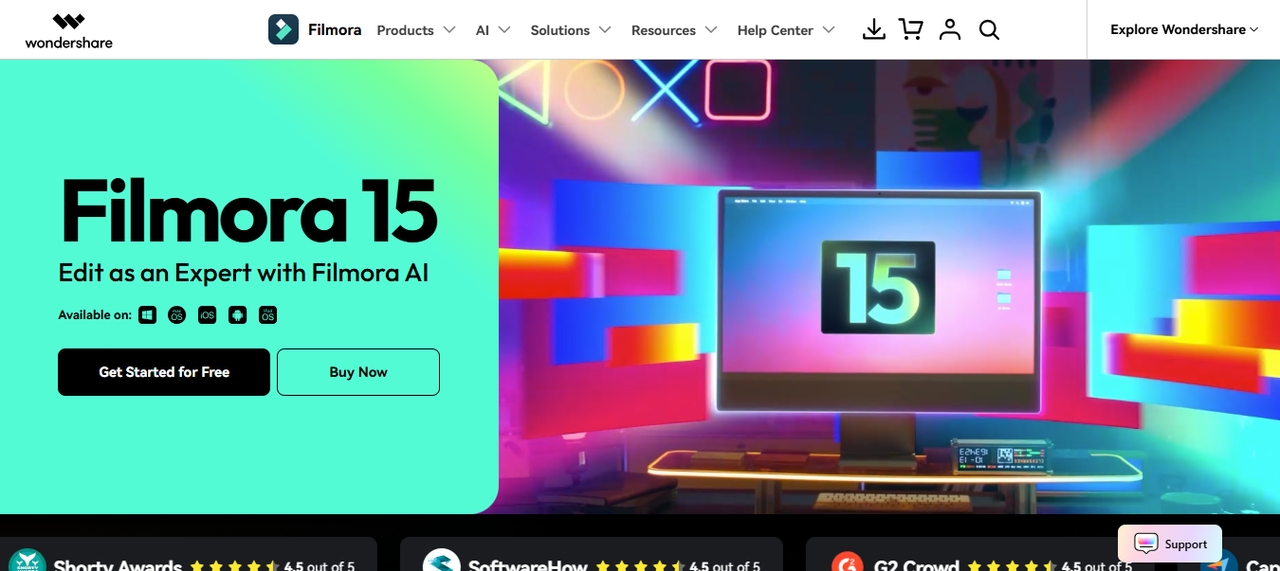
Filmora, Wondershare tarafından geliştirilmiştir ve temel mobil düzenleyiciler ile Premiere Pro veya DaVinci Resolve gibi daha ağır masaüstü yazılımları arasında yer alır. Masaüstü, web ve mobilde çalışır ve ücretsiz sürüm filigranla dışa aktarım yapar, bu nedenle çoğu içerik üreticisi temiz dışa aktarımlar istediklerinde ücretli bir plana geçer. Düzenleyici, YouTube veya sosyal platformlarda düzenli olarak paylaşım yapan ve sektör standardı araçlara göre daha kısa bir öğrenme eğrisi isteyen kişileri hedeflemektedir.
Test deneyimi:
Kısa e-ticaret videosunu içe aktardım, kesmeler, metinler, geçişler ve birkaç efekt ekledim, ardından projeyi dışa aktardım. Düzenleme iş akışı basitti ve ham klipleri istenen metin ve geçişlerle tamamlanmış kısa bir videoya dönüştürebildim. Ücretsiz dışa aktarma, nihai videoya büyük bir filigran ekledi, ancak dışa aktarılan görüntü bunun dışında beklenen kaliteyi ve çözünürlüğü korudu. Kalitesini kaynakla karşılaştırmak için dışa aktarılan dosyayı da kontrol ettim. Bulduğum ana sınırlama, ücretsiz dışa aktarmadaki filigrandı; bu da ücretsiz sürümü temiz bir nihai yükleme için uygunsuz hale getiriyor.
Anahtar özellikler:
- Yapay zeka ile nesneleri kesin: İstenmeyen nesneleri silin veya bir arka planı tamamen değiştirin; yeşil ekran veya manuel maskeleme gerekmez.
- Ham klipleri anında kaba kurguya dönüştürün: Görüntülerinizi yükleyin ve yazılım, sizin için seçilen arka plan müziğiyle bir videoyu otomatik olarak birleştirsin.
- Klipler arasında renk derecelendirmesini tek tıkla kopyalayın: Uyumlu bir görünüm için bir çekimdeki tam renk ayarlarını alın ve bunları diğerine uygulayın.
- Hareket eden özneleri otomatik olarak takip edin: Bir özneye metin, grafik veya efektler ekleyin ve bunların kare boyunca öznelerin hareketini takip etmesini sağlayın.
Artılar
- Arayüz, araçları yeni kurgucuların bir eğitim videosuna ihtiyaç duymadan bulabileceği şekilde gruplandırır.
- Efekt ve geçiş kitaplığı sık sık güncellenir, bu nedenle bir yıl sonra güncelliğini yitirmiş hissettirmez.
- Dışa aktarma (render) hızı, yalnızca üst düzey makinelerde değil, orta segment dizüstü bilgisayarlarda da iyi performans gösterir.
- Projeler masaüstü ve mobil arasında senkronize edilir, böylece bir cihazda düzenlemeye başlayıp diğerinde bitirebilirsiniz.
Eksiler
- Ücretsiz planın filigranı ve dışa aktarma sınırları, çoğu kullanıcıyı birkaç proje içinde aboneliğe yönlendirir.
- DaVinci Resolve
Platform: Windows, Mac, Linux, iPad Fiyatlandırma: Ücretsiz; Studio tek seferlik $295 En iyi kullanım alanı: Profesyonel kurgu, renk, VFX ve ses
Blackmagic Design, DaVinci Resolve'u geliştiriyor ve ücretsiz sürüm; kurgu, renk düzeltme, görsel efektler ve ses araçlarını tek bir uygulamada sunuyor ki bu ücretsiz bir yazılım için alışılmadık bir durumdur. Ücretsiz sürüm, 60 fps'ye kadar Ultra HD 3840 × 2160 çözünürlüğe kadar kurgu ve bitirme işlemlerini destekler. Studio sürümü ise DaVinci Neural Engine ve ek yapay zeka özellikleri ekler.
Test deneyimi:
CapCut alternatifleri testim boyunca kullandığım kısa e-ticaret videosunun aynısını içe aktardım ve diğer düzenleyiciler için kullandığım sistemde temel kesme, renk derecelendirme, geçişler ve oynatmayı kontrol ettim. Testteki daha basit düzenleyicilere kıyasla renk üzerinde çok daha fazla kontrol sahibi olarak, kesmeler, geçişler ve derecelendirilmiş bir görünüm içeren tamamlanmış bir 4K kurgu üretebildim. Nihai dışa aktarım 4K çözünürlüğü korudu ve oluşturma (render) işleminden sonra düzgün bir şekilde oynatıldı. Testim sırasında, optimize edilmiş medya veya proxy'ler olmadan, özellikle daha ağır efektler eklendiğinde 4K oynatma akıcı değildi. DaVinci Resolve, sistemin medyayı gerçek zamanlı olarak işleyemediği durumlar için proxy iş akışlarını desteklemektedir, bu nedenle oynatma sorununu yazılımın kalıcı bir sınırlamasından ziyade bir test gözlemi olarak değerlendirdim.
Öne çıkan özellikler:
- Düğüm tabanlı araçlarla renk derecelendirme yapın: Tek bir kaydırıcı yığını yerine birbirine bağlı düğümler (node) aracılığıyla renk düzeltmeleri oluşturun; bu, görüntünün belirli bölümleri üzerinde size daha fazla kontrol sağlar.
- Fairlight'ta ses miksajı yapın: Başka bir uygulamaya aktarmaya gerek kalmadan, özel bir ses sayfasında çok kanallı ses miksajı, EQ ve gürültü azaltma işlemlerini gerçekleştirin.
- Fusion'da VFX oluşturun: Aynı zaman çizelgesine entegre edilmiş düğüm tabanlı bir tuval üzerinde görsel efektleri ve hareketli grafikleri birleştirin.
- Ortak bir zaman çizelgesinde çalışın: Birden fazla kurgucu, renk uzmanı ve ses mühendisi aynı projeyi açıp üzerinde aynı anda çalışabilir.
Artıları
- Studio sürümünün 295 dolarlık tek seferlik ücreti, başka yerlerdeki aylık aboneliklerin yerini alır.
- Renk derecelendirme araçları, basitleştirilmiş bir sürüm değil, uzun metrajlı filmlerde kullanılanlarla aynıdır.
- Kurgu, renk, VFX, hareketli grafikler ve ses aynı uygulama içinde mevcuttur.
Eksileri
- Video kurgulamaya yeni başladıysanız, çok sayıdaki profesyonel aracı öğrenmek zaman alabilir.
- Bazı gelişmiş yapay zeka özellikleri ve diğer araçlar yalnızca ücretli Studio sürümünde mevcuttur.
- Canva
Platform: Web, Mobil Fiyatlandırma: Ücretsiz; ücretli planlar şu fiyattan başlar: $18/ay En iyi kullanım alanı: Pazarlamacılar ve küçük işletmeler
Canva bir grafik tasarım aracı olarak başladı ve daha sonra video kurgulamayı ekledi, bu nedenle halihazırda sosyal medya grafikleri için kullanan ve videoları da aynı yerde isteyen kişiler için en iyi şekilde çalışır. Bu CapCut alternatifi web, Windows, Mac ve mobil cihazlarda mevcuttur, böylece aynı projeler üzerinde çalışırken cihazlar arasında geçiş yapabilirsiniz. Video araçları, özel profesyonel düzenleyicilerde bulunan daha derin kontrollerden ziyade sosyal içeriklere ve erişilebilir kurgulamaya odaklanmıştır.
Test deneyimi:
Bir video şablonuyla başladım ve hazır klipleri kendi e-ticaret klibimle değiştirdim. Sosyal medya tarzında tamamlanmış bir tanıtım videosu üretmek için projeyi dışa aktarmadan önce metin, animasyonlar, müzik ve birkaç zaman çizelgesi öğesi ekledim. Dışa aktarılan video, şablon öğeleri, metin ve müziğin nihai dosyada düzgün bir şekilde görünmesiyle çevrimiçi kullanıma hazırdı. Temel iş akışını takip etmek kolaydı, ancak bazı kurgu görevleri için özel video düzenleyicilere kıyasla daha az ayrıntılı kontrol buldum. Belirli sınırlama, hassas kurgular için daha derin zaman çizelgesi kontrollerinin olmamasıydı.
Öne çıkan özellikler:
- Bir şablonla başlayın: Sıfırdan bir düzen oluşturmak yerine Reels, TikTok veya YouTube için boyutlandırılmış şablonlar arasından seçim yapın.
- Marka kitinizi otomatik olarak uygulayın: Yazı tiplerinizi, renklerinizi ve logonuzu bir kez kaydedin, ardından her seferinde yeniden ayarlamak zorunda kalmadan bunları yeni videolara uygulayın.
- Magic Studio'nun yapay zeka araçlarıyla düzenleyin: Yerleşik yapay zeka özelliklerini kullanarak arka planları kaldırın, altyazılar oluşturun veya klipleri bir ritme senkronize edin.
- Gerçek zamanlı olarak iş birliği yapın: Ekip üyeleri aynı paylaşılan dosya üzerinden bir projeyi yorumlayabilir, düzenleyebilir ve onaylayabilir.
Artıları
- Stok kütüphanesi, tek bir abonelik altında milyonlarca video klibi, fotoğraf ve ses parçası içerir.
- Projeler otomatik olarak buluta kaydedilir, böylece düzenleme sırasında dizüstü bilgisayar ile telefon arasında geçiş yapabilirsiniz.
- Marka kitleri, her yeni videoda yazı tiplerini ve renkleri yeniden ayarlamak için harcanan süreyi azaltır.
- Öğrenme eğrisi, birinin uygulamayı açtığı gün tamamlanmış bir videoyu yayınlayabileceği kadar kısadır.
Eksileri
- Zaman tüneli kare kare anahtar kare (keyframe) animasyonunu desteklemez, bu nedenle burada hassas hareket çalışmaları yapmak mümkün değildir.
- Final Cut Pro
Platform: Mac, iPad Fiyatlandırma: $299.99 tek seferlik satın alma veya aylık $12.99'dan başlayan fiyatlarla Apple Creator Studio En iyi kullanım alanı: Apple kullanıcıları ve profesyonel editörler
Apple, Final Cut Pro'yu yalnızca Mac and iPad için geliştirmiştir, bu nedenle Windows üzerinde düzenleme yapıyorsanız bir seçenek değildir. Tek seferlik satın alma fiyatı, onu genellikle abonelikle çalışan çoğu profesyonel editörden ayırır. Bu CapCut alternatifi halihazırda Apple ekosisteminde çalışan ve Apple Silicon donanımına bağlı render hızları isteyen editörler için tasarlanmıştır.
Test deneyimi:
Aynı e-ticaret videosunu içe aktardım ve projeyi render etmeden önce kesme, geçişler, ses katmanları ve oynatmayı test ettim. Görüntüleri birden fazla klip, geçiş ve katmanlı ses içeren tamamlanmış bir 4K videoya dönüştürebildim ve testlerim sırasında görüntüler sorunsuz bir şekilde oynatıldı. Render edilen çıktı kaynağın 4K kalitesini korurken, kullandığım Mac üzerinde render işlemi hızlıydı. Ayrıca zaman tünelindeki klip ve ses yerleşimini de test ettim. En büyük sınırlama platform desteğiydi; Final Cut Pro Apple donanımı gerektirdiğinden, Windows kullanıcıları aynı iş akışını kullanamaz.
Öne çıkan özellikler:
- Klipleri manyetik bir zaman tünelinde düzenleyin: Klipler otomatik olarak birbirinin etrafında yerine oturur, böylece bir klibi kırpmak arkasında boşluk bırakmaz.
- Çoklu kamera görüntülerini senkronize edin: Aynı kayıt oturumundan birden fazla kamera açısını hizalayın ve aralarında geçiş yapın.
- Metin ve efektler için nesneleri takip edin: Hareketli bir nesnenin üzerine metin veya renk efekti bırakın ve nesnenin hareketini otomatik olarak takip etmesini sağlayın.
- Çekimden sonra alan derinliğini ayarlayın: Çekim anı yerine düzenleme sırasında odak noktalarını değiştirmek için iPhone görüntülerinde Sinematik modu kullanın.
Artıları
- Apple Silicon üzerindeki render hızı, hem Mac hem de Windows'u destekleyen birçok editörü geride bırakır.
- Tek seferlik ücret, çoğu profesyonel editörün talep ettiği aylık maliyetten kaçınmayı sağlar.
- Anahtar kelime etiketleme, geniş bir medya kütüphanesini çekim türüne veya konuya göre aramayı kolaylaştırır.
- Logic Pro ve diğer Apple üretim yazılımlarıyla doğrudan entegre olur.
Eksiler
- Yalnızca Mac ve iPad üzerinde çalışır, bu nedenle Windows kullanıcılarına geçiş yapmak veya onlarla birlikte çalışmak bir seçenek değildir.
- InShot
Platform: iOS, Android Fiyatlandırma: Ücretsiz; Pro sürümü uygulama içi satın alımlarla mevcuttur En iyi kullanım alanı: TikTok, Reels ve Shorts
InShot yalnızca mobil cihazlara özeldir ve görüntüleri önce bir bilgisayara aktarmak yerine doğrudan telefonda düzenlemek için tasarlanmıştır. Bu CapCut alternatifi telefonlarından çıkmadan çekim yapmak, düzenlemek ve paylaşmak isteyen, TikTok, Reels veya Shorts için kısa dikey videolar hazırlayan kişileri hedeflemektedir.
Test deneyimi:
Aynı e-ticaret video özetini bir telefonda kullandım ve sağlanan klipleri uygulamaya aktardım. Ardından kırpma, metin, geçişler, müzik ve temel efektleri test ettim. Görüntüleri gerekli metin, müzik, geçişler ve efektlerle tamamlanmış dikey bir tanıtım videosuna dönüştürmeyi başardım. Dışa aktarılan dosya, kısa biçimli sosyal içerik için biçimlendirildi ve düzenlemeleri ile bindirmeleri korudu. Temel sınırlama, çok katmanlı düzenleme ve maskelemenin CapCut'a göre daha kısıtlı olmasıydı.
Anahtar özellikler:
- Tek dokunuşla her platform için yeniden boyutlandırın: Manuel olarak kırpmak yerine TikTok, Reels veya YouTube Shorts için önceden ayarlanmış en boy oranları arasında geçiş yapın.
- Anahtar karelerle metinleri ve çıkartmaları hareketlendirin: Dokunmatik ekranlar için tasarlanmış anahtar kare kontrollerini kullanarak metne, çıkartmalara ve resim içinde resim bindirmelerine hareket ekleyin.
- Hız eğrisi aracıyla hızı ayarlayın: Düz bir çarpan yerine bir hız eğrisini ayarlayarak ağır çekim veya hızlı ileri sarma bölümleri oluşturun.
- Yerleşik müzik ve ses kitaplığını kullanın: Uygulamadan çıkmadan telifsiz müzikleri ve ses efektlerini çekin veya bir seslendirme kaydedin.
Artılar
- Tamamen telefonda düzenleme yapmak, cihazlar arasında dosya aktarımı olmaması anlamına gelir.
- Dışa aktarma ön ayarları TikTok, Reels ve Shorts'un beklentileriyle eşleştiğinden biçimlendirme sorunları nadirdir.
- Arayüz, ilk kez kullanan birinin bile bir düzenlemeyi tek oturuşta bitirebileceği kadar basittir.
- Çıkartma ve emoji kitaplığı sık sık güncellenir.
Eksiler
- Bir projede birkaç katmandan fazlası olduğunda, telefon ekranı çok kanallı düzenlemeyi dar ve sıkışık hale getirir.
- Veed.io
Platform: Web Fiyatlandırma: Ücretsiz plan; ücretli planlar şu fiyattan başlar: Kullanıcı başına aylık 20 $ En iyi kullanım alanı: Sosyal medya ve pazarlama ekipleri
Veed.io tamamen tarayıcıda çalışır, bu nedenle yüklenecek hiçbir şey yoktur; bu da farklı bilgisayarlar veya işletim sistemleri arasında çalışan ekipler için önemlidir. Esas olarak altyazı doğruluğu ve ses temizleme özellikleriyle bilinir ve tek seferlik video projelerinden ziyade düzenli bir programda içerik üreten podcast yayıncıları ile pazarlama ekiplerini hedefler.
Test deneyimi:
Aynı e-ticaret videosunu tarayıcı düzenleyicisi aracılığıyla Veed.io'ya yükledim ve kırpma, altyazı, metin, müzik ve temel efektleri test ettim. Aynı görüntüler, masaüstü yazılımı yüklemeden altyazılı ve diğer düzenlemeleri yapılmış tamamlanmış bir sosyal videoya dönüştürüldü. Ardından nihai çıktıyı ve altyazı yerleşimini kontrol etmek için projeyi işledim (render aldım). Tarayıcı iş akışı kullanışlıydı ancak daha fazla görüntü ve öğe ekledikçe performans yavaşladı. Bu tarayıcı tabanlı performans, test sırasında fark ettiğim temel sınırlamaydı.
Ana özellikler:
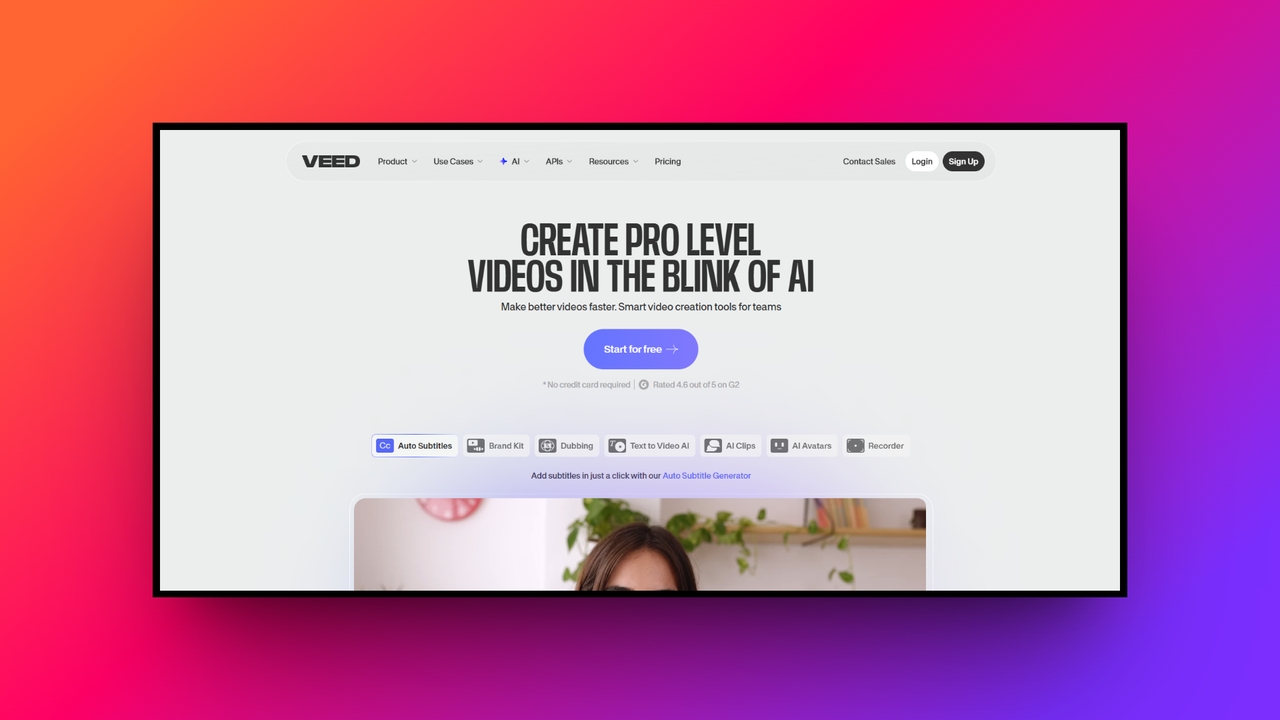
- Altyazıları otomatik olarak oluşturun ve çevirin: Tek bir tıklamayla altyazı oluşturun ve bunları yeniden yazmadan diğer dillere çevirin.
- Yapay zeka ile sesi temizleyin: Bir ses kaydından arka plan gürültüsünü, uğultuları veya rüzgar parazitlerini giderin.
- Ekranınızı ve web kameranızı birlikte kaydedin: Eğitim videoları için kullanışlı olacak şekilde, web kamerası ve mikrofon sesiyle aynı anda bir ekran kaydı alın.
- Yeniden kullanmak için marka varlıklarını kaydedin: Logonuzu, yazı tiplerinizi ve renk paletinizi saklayın, böylece her dışa aktarma aynı görünümü takip eder.
Artılar
- İndirilecek veya güncellenecek bir şey olmaması, tarayıcısı olan her bilgisayarda aynı şekilde çalıştığı anlamına gelir.
- Altyazı doğruluğu yalnızca İngilizce değil, birden fazla dilde de geçerliliğini korur.
- Bir proje bağlantısını paylaşmak, ekip üyelerinin dosyayı indirmeden incelemesine olanak tanır.
- Podcast ve sosyal medya şablonları, tekrarlayan içerik formatları için kurulum süresini kısaltır.
Eksiler
- Oluşturma (rendering) ve oynatma kararlı bir internet bağlantısına bağlıdır, bu nedenle çevrimdışı veya zayıf Wi-Fi bağlantısında sorun yaşar.
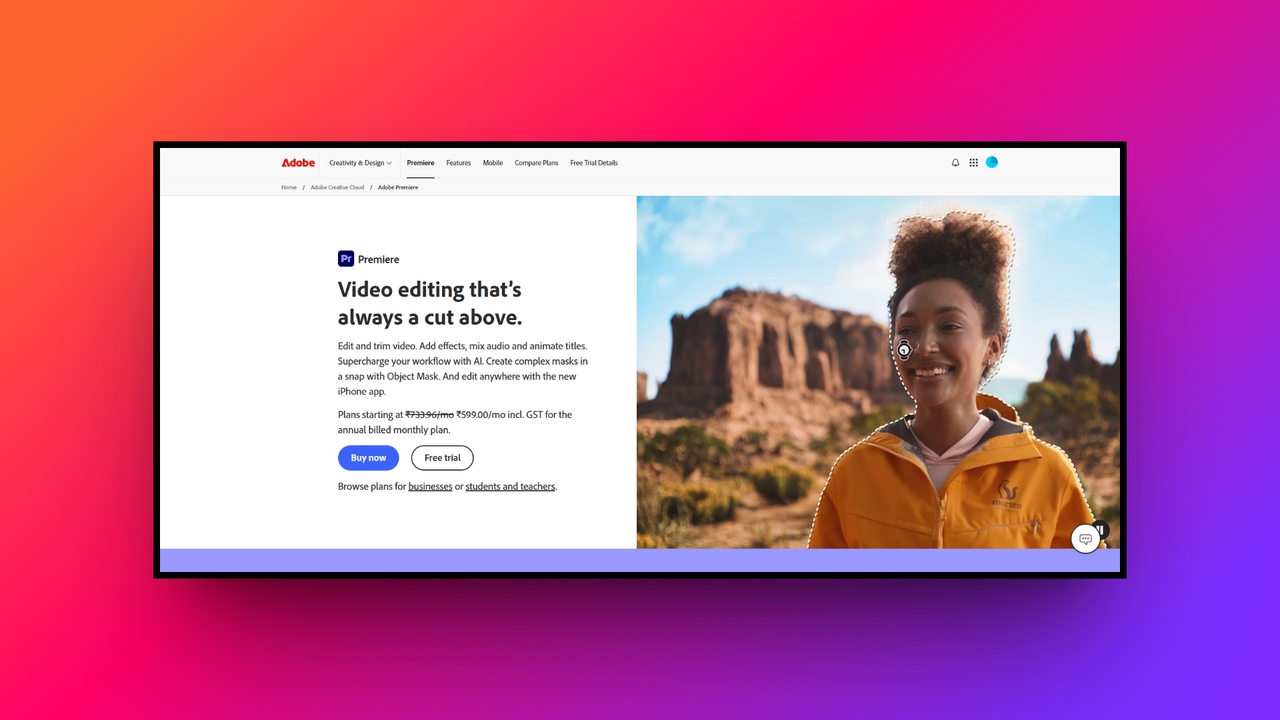
- Adobe Premiere Pro
Platform: Windows, Mac Fiyatlandırma: $22.99/ay tek uygulama için En iyi kullanım alanı: Profesyonel editörler ve prodüksiyon ekipleri
Premiere Pro, çoğu film ve TV yapımının kullandığı editördür ve aynı zamanda kurgu rolleri için iş ilanlarında en çok listelenen yazılımdır. Yalnızca masaüstünde çalışır ve aboneliği Adobe'nin diğer Creative Cloud uygulamalarına bağlanır, bu nedenle halihazırda Photoshop veya After Effects kullanan kişiler için uygundur. Öğrenme eğrisi, bu listedeki tüketici odaklı editörlere göre daha diktir.
Test deneyimi:
Aynı e-ticaret videosunu içe aktardım ve ardından Premiere Pro'nun kesme, efektler, geçişler, ses, renk ve oynatma kontrollerini kontrol ettim. Zaman çizelgesi boyunca ayrıntılı ayarlamalarla tamamlanmış bir 4K kurgu üretebildim ve tamamlanan projeyi hedeflenen çözünürlükte dışa aktarabildim. Ana sorun, oynatmayı sistemimde daha az duyarlı hale getiren daha ağır efektler eklediğimde ortaya çıktı. Proxy dosyaları oynatmayı iyileştirmeye yardımcı oldu, ancak performans gereksinimleri daha basit CapCut alternatiflerine göre daha yüksek kalmaya devam ediyor.
Ana özellikler:
- Bir transkriptten metin silerek düzenleyin: Zaman çizelgesini kaydırmak yerine, otomatik olarak oluşturulan bir transkriptten kelimeleri kaldırarak bir videoyu kesin.
- Görüntüyü otomatik olarak yeniden çerçeveleyin: Bir çekimdeki ana konuyu algılayın ve en boy oranını değiştirdiğinizde onu merkezde tutun.
- Lumetri renk tekerlekleri ile renk derecelendirmesi yapın: Yayın düzeyinde derecelendirme için tasarlanmış tekerlek ve eğri kontrollerini kullanarak rengi ayarlayın.
- Klipleri render almadan After Effects'e gönderin: Görsel efekt çalışmaları için bir klibi After Effects'e taşıyın ve önce dışa aktarmadan geri getirin.
Artılar
- Araç seti, başka yerlerde ayrı uygulamalar gerektirecek renk, ses ve efekt çalışmalarını kapsar.
- After Effects ve Photoshop ile Dynamic Link, render alma ve yeniden içe aktarma adımını ortadan kaldırır.
- Bir kameradan veya telefondan aktaracağınız neredeyse tüm video dosyası formatlarını destekler.
Eksiler
- Aylık 22,99$ maliyet, kurguyu bir işten ziyade hobi olarak yapan biri için birikebilir.
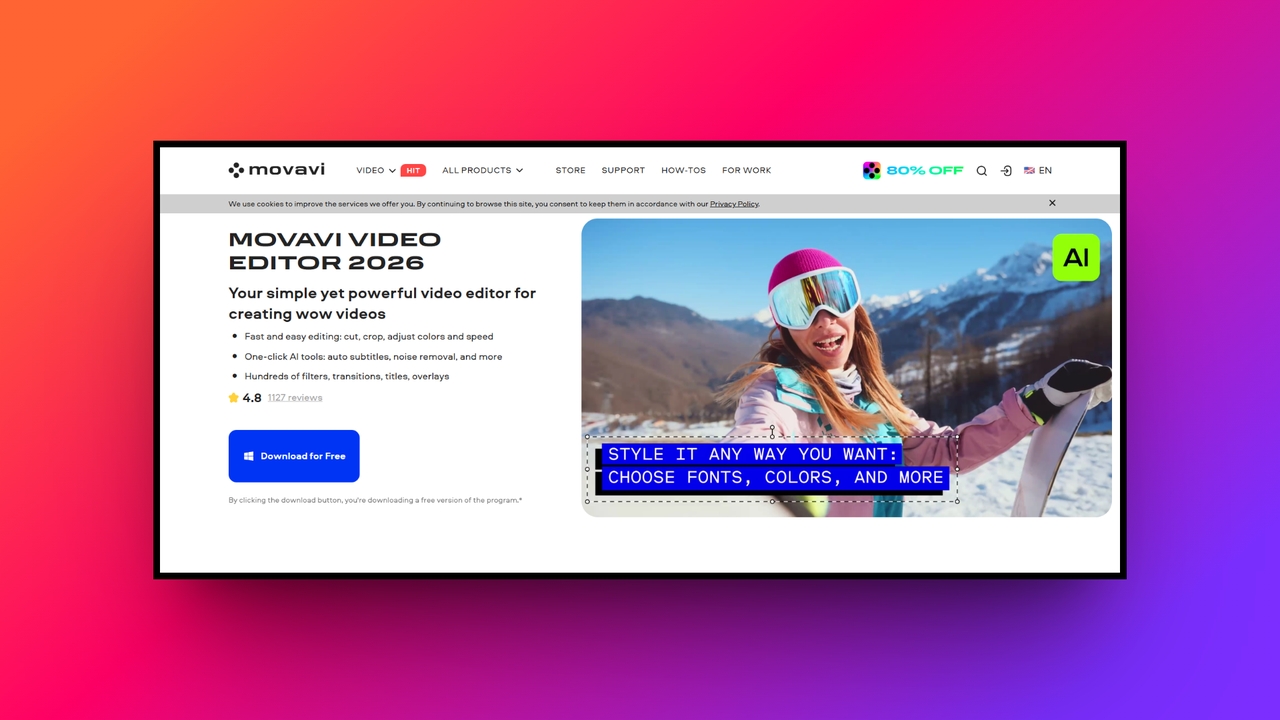
- Movavi Video Editor
Platform: Windows, Mac Fiyatlandırma: 19,95$/ay
En iyisi: Yeni başlayanlar, eğitimciler ve hobi amaçlı içerik üreticileri
Movavi, karmaşıklık açısından Premiere Pro ve DaVinci Resolve'un altında yer alır ve profesyonel bir arayüz öğrenmeden tamamlanmış bir video isteyen kişileri hedefler. Bu CapCut alternatifi hem Mac hem de Windows'ta çalışır ve genellikle günlük yerine ara sıra kurgu yapan öğretmenler, aile vlogger'ları ve hobi amaçlı YouTuber'lar tarafından tercih edilir.
Test deneyimi:
Movavi için aynı kısa e-ticaret videosunu kullandım ve kırpma, geçişler, metin, renk ayarlamaları, efektler ve yapay zeka ile arka plan kaldırma özelliklerini test ettim. Sağlanan görüntüler, ben dışa aktarmayı test etmeden önce başlıklar, geçişler, renk değişiklikleri ve efektlerle tamamlanmış kısa bir videoya dönüştürüldü. Deneme sürümü bir filigran ekledi ve dışa aktarılan videoya kısıtlamalar getirdi, bu da temiz ve kısıtlamasız bir nihai dosya üretmemi engelledi. Dolayısıyla ana sınırlama, temel kurgu iş akışından ziyade deneme sürümünün dışa aktarma kısıtlamalarıydı.
Temel özellikler:
- Yeşil ekran olmadan arka planları kaldırın: Yapay zeka algılamasını kullanarak sönük bir arka planı bir görsel veya şeffaf katmanla değiştirin.
- Gürültülü sesleri otomatik olarak temizleyin: Manuel EQ ayarlamaları yapmadan bir kayıttan trafik, rüzgar veya statik gürültüyü ayıklayın.
- Efektleri zaman tüneline sürükleyerek uygulayın: Ayrı bir menü açmadan doğrudan bir klibin üzerine filtreler, geçişler ve başlıklar ekleyin.
- Bir şablondan giriş (intro) oluşturun: Hazır şablonları kullanarak bir kanal için markalı bir açılış sekansı oluşturun.
Artılar
- Arayüzü öğrenmek, Premiere Pro veya DaVinci Resolve'a kıyasla daha az zaman alır.
- Dışa aktarma hızları, eski veya orta segment bilgisayarlarda bile hızlı kalır.
- Ömür boyu lisans seçeneği, tekrarlayan bir aboneliğe kilitlenip kalmayacağınız anlamına gelir.
- Çıkartma ve geçiş kütüphanesi, hobi amaçlı içerik üreticilerine ekstra indirmeler yapmadan çeşitlilik sunar.
Eksiler
- Renk derecelendirme araçları, Premiere Pro veya DaVinci Resolve'un sunduklarına kıyasla sınırlıdır.
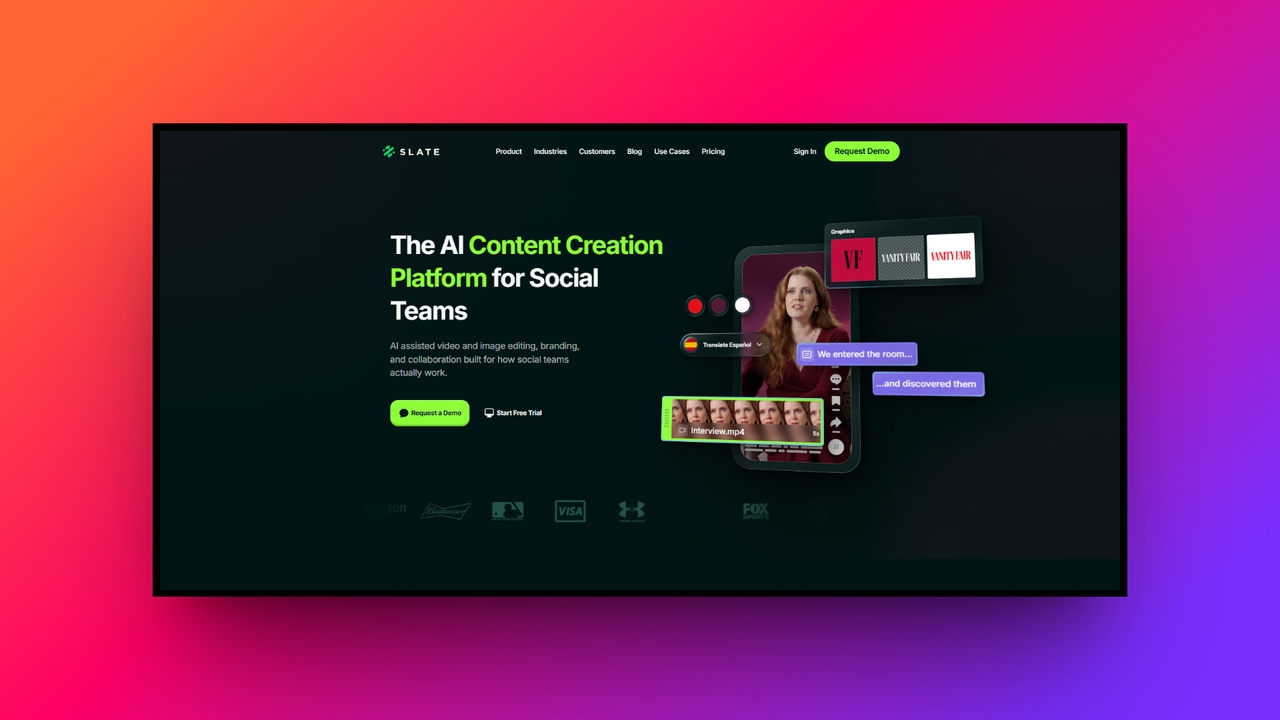
- Slate Teams
Platform: Web
Fiyatlandırma: Kullanıcı başına aylık 99 $
Şunun için en iyisi: Marka, pazarlama ve sosyal medya ekipleri
Slate Teams, bireysel içerik üreticileri için değil, şirketler için tasarlanmış ve kullanıcı başına aylık 99 $ olarak fiyatlandırılmıştır. Premiere Pro veya Filmora'da bulunan genel düzenleme araçlarını sunmak yerine, bir pazarlama ekibindeki herkes genelinde bir markanın görsel kimliğini tutarlı tutmaya odaklanır. Yazı tipleri, renkler ve logolar üzerinde ortak kontrole ihtiyaç duyan ve sosyal içerik yayınlayan birden fazla kişiye sahip kuruluşlar için uygundur.
Test deneyimi:
Slate Teams için aynı e-ticaret video brief'ini kullandım ve videoyu logolar, yazı tipleri ve renkler gibi marka varlıklarıyla birlikte yükledim. Platform, depolanan varlıkları kullanarak videonun markalı bir versiyonunu oluşturmama izin verdi; bu da onu detaylı video düzenlemeden ziyade marka sunumunu korumaya odaklı hale getirdi. Tamamlanan içeriği ve sosyal kullanım için dışa aktarımını kontrol ettim, ardından iş akışını mobilde de test ettim. Ana sınırlama, mobil deneyimin masaüstü iş akışına göre daha az düzenleme seçeneği sunmasıydı.
Temel özellikler:
- Marka varlıklarını tek bir merkezde depolayın: Yazı tiplerini, logoları ve hex renklerini tek tek bilgisayarlara dağıtmak yerine ortak bir portalda tutun.
- Videoya markalı katmanlar uygulayın: Bir şirketin görsel kimliğiyle eşleşen filigranlar, alt bantlar ve kenarlıklar ekleyin.
- Platform güvenli alanlarını önizleyin: Metinlerin ve grafiklerin kapanmaması için bir platformun kullanıcı arayüzü (UI) öğelerinin videonuzun neresinde yer alacağını görün.
- İçeriği ekip olarak inceleyin ve onaylayın: Birden fazla ekip üyesinin tek bir ortak çalışma alanında videolar oluşturmasına, incelemesine ve onaylamasına izin verin.
Artılar
- Yapay zeka destekli video ve görsel düzenleme.
- Sosyal medya ekipleri için marka varlıkları ve marka kontrolleri.
- İş birliği ve proje inceleme araçları.
- Yapay zeka altyazıları ve yapay zeka düzenleyicisi Pro planına dahildir.
- Özellikle sosyal medya içerik iş akışları etrafında tasarlanmıştır.
Eksiler
- Kullanıcı başına aylık 99 $ olan Pro planı, bütçe odaklı bireysel içerik üreticilerinden ziyade ekipleri hedeflemektedir.
- Kurumsal özellikler özel bir teklif gerektirir.
- Sosyal içeriğe odaklanması, onu detaylı profesyonel post-prodüksiyon için daha az uygun hale getirir.
En iyi seçimi yapmak için önemli ipuçları ve püf noktaları: CapCut alternatifi
Bir CapCut alternatifi seçmek; cihazınıza, içerik türünüze, düzenleme becerilerinize ve ihtiyaç duyduğunuz özelliklere bağlıdır.
- Donanımınızı kontrol edin:: Eski dizüstü bilgisayarlar, yüksek performans gerektiren masaüstü yazılımları yerine hafif web veya mobil düzenleyicilerle daha iyi çalışabilir.
- Platformunuzu göz önünde bulundurun: TikTok ve benzeri kısa biçimli içerikler için mobil uygulamaları veya uzun YouTube videoları için masaüstü düzenleyicileri seçin.
- Öğrenme eğrisini kontrol edin: Düzenleme becerilerinize ve uygun zamanınıza uyan bir araç seçin.
- Varlık kütüphanesini inceleyin: Yerleşik müzik, ses efektleri ve geçişler, ekstra kaynak ihtiyacını azaltabilir.
- Yapay zeka özelliklerini arayın: Otomatik altyazılar, arka plan kaldırma ve ses temizleme, yaygın düzenleme görevlerini basitleştirebilir.
Özetlemek gerekirse
Doğru CapCut alternatifi, düzenleyicinizden ne beklediğinize bağlıdır. DaVinci Resolve ve Premiere Pro detaylı post-prodüksiyon için uygundur. Final Cut Pro, profesyonel bir düzenleme iş akışı isteyen Apple kullanıcılarına hitap eder. InShot mobil içeriğe odaklanırken, Canva ve VEED sosyal ve pazarlama çalışmalarına uygundur.
Geleneksel video düzenlemeden daha fazlasına ihtiyaç duyan içerik üreticileri için Framia Pro farklı bir iş akışı sunar. Değeri, farklı yaratıcı görevler için ayrı araçlar gerektirmek yerine yapay zeka içerik üretimini aynı sürecin içine getirmesinden kaynaklanır.
SSS
Profesyonel araçlar sunan, CapCut benzeri mobil uygulamalar var mı?
CapCut benzeri uygulamalar arasında InShot, Filmora, Canva, VEED ve diğer düzenleyiciler yer alır. Doğru seçenek; mobil düzenlemeye, tarayıcı erişimine, profesyonel post-prodüksiyona mı yoksa yapay zeka içerik üretimine mi ihtiyaç duyduğunuza bağlıdır.
PC kullanıcıları için en güvenilir CapCut alternatifi hangisidir?
DaVinci Resolve, Filmora, Movavi Video Editor ve Adobe Premiere Pro masaüstü iş akışlarını destekler. Birini seçmeden önce düzenleme kontrollerini, fiyatlandırmalarını, sistem gereksinimlerini ve öğrenme eğrilerini karşılaştırın.
Yazılım indirmeyi gerektirmeyen, web tabanlı bir CapCut alternatifi var mı?
Kesinlikle. Framia Pro, tam otomasyon sunan, web tabanlı üst düzey bir CapCut alternatifidir. Veed.io, ışık hızında otomatik altyazı ve ekran kaydetme özellikleriyle tanınan bir başka mükemmel tarayıcı seçeneğidir.
Tamamen yeni başlayanlar için CapCut benzeri düzenleme yazılımlarından hangisi en iyisidir?
Canva ve Movavi video editor harika seçeneklerdir. CapCut benzeri bu düzenleme yazılımları, sezgisel sürükle-bırak arayüzleri ve kapsamlı şablon kütüphaneleri sunarak onları tamamen yeni başlayanlar için mükemmel kılar.
Hangi CapCut alternatifleri yapay zeka video oluşturmayı destekliyor?
Birkaç seçenek yapay zeka video özellikleri içerir, ancak mevcut araçlar platforma göre değişiklik gösterir. Framia Pro yoğun bir şekilde yapay zeka tarafından oluşturulan videolara, görüntülere, UGC'ye, avatarlara ve ürün içeriklerine odaklanır.
Tüm iş akışımı değiştirmeden CapCut'tan geçiş yapabilir miyim?
Genellikle evet. Alternatif araç tercih ettiğiniz platformu, dosya formatlarını, düzenleme kontrollerini ve dışa aktarma ayarlarını desteklediğinde geçiş daha kolay olur. Daha özel araçlar bazı iş akışı değişiklikleri gerektirebilir.
Hangi CapCut alternatifleri çevrimdışı çalışır?
DaVinci Resolve, Filmora, Final Cut Pro, Premiere Pro ve Movavi gibi masaüstü düzenleyiciler çevrimdışı düzenlemeyi destekleyebilir. Web tabanlı araçlar, ana iş akışları için bir internet bağlantısına ihtiyaç duyar.
Hangi CapCut alternatifi üçüncü taraf eklentileri destekler?
Eklenti desteği değişiklik gösterir, ancak Adobe Premiere Pro ve DaVinci Resolve efektler, geçişler, ses ve diğer düzenleme araçları için üçüncü taraf eklentileri destekler.