 Paylaş


Sizi daha yakından bakmaya zorlayan bir tablo. Uçsuz bucaksız bir manzaranın üzerinde tek başına duran bir figür. Turuncu toz bulutunun arasından beliren bir şehir. En güçlü yapay zeka tasarımları, henüz hiçbir şey hareket etmeden önce size hissedecek bir şeyler verir. Framia'daki GPT Image 2.5 ile işe önce o resmi bakmaya değer kılarak başlayın—ardından onu ne kadar ileri götüreceğinize karar verin.
GPT Image 2.5 Nedir?
GPT Image 2.5, OpenAI’ın görsel oluşturma ve düzenleme model ailesidir. Flare, hızlı ve yüksek kaliteli günlük tasarımlara odaklanırken; Sunburst, düzenleme hassasiyetini vurgular. Framia'da bu size etkileyici sanat eserleri, karakter konseptleri ve sinematik sahneler için bir başlangıç noktası—ve bu görselleri bağlantılı bir video iş akışına taşıma yolu sunar.
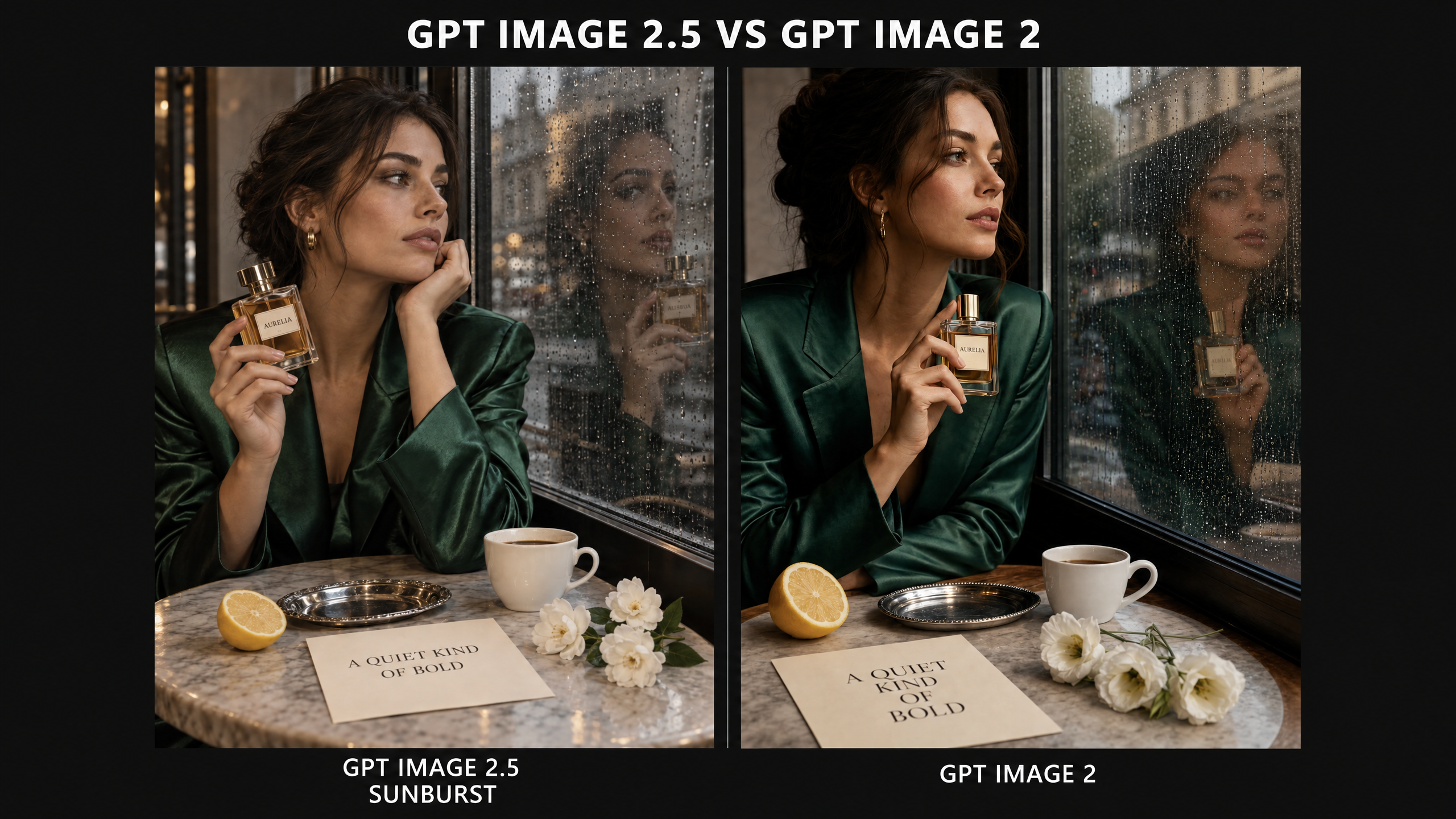
GPT Image 2.5 vs GPT Image 2: Yaratıcı İşiniz İçin Seçim Yapın
Image 2 zaten oluşturma ve düzenlemeyi bir araya getiriyor. GPT Image 2.5 ise içerik üreticilerine iki farklı seçenek sunuyor: Flare ile görsel yönleri keşfedin veya dikkatle kontrol edilen bir düzenleme öncelikli olduğunda Sunburst’ü seçin. İlgi çekici bir ilk sonuçtan, üzerine inşa etmek istediğiniz bir görsele doğru ilerlerken bu oldukça kullanışlı bir ayrımdır.
| Yaratıcı değerlendirme | GPT Image 2 | GPT Image 2.5 |
|---|---|---|
| Model seçimi | GPT Image 2 | Flare ve Sunburst |
| OpenAI’ın konumlandırması | Hızlı, yüksek kaliteli görsel oluşturma ve düzenleme | Hızlı günlük oluşturma için Flare; düzenleme hassasiyetinin en önemli olduğu iş akışları için Sunburst |
| Görsellerle çalışma | Metin ve görsel girdileri, oluşturma ve yerel düzenleme | Her iki varyantta da metin ve görsel girdileri, oluşturma ve yerel düzenleme |
| Standart API token fiyatlandırması | Her iki 2.5 varyantıyla aynı ücretler | Yayınlanan Standart token ücretlerinde Image 2'ye kıyasla bir artış yok |
Kaynaklar: OpenAI'ın Image 2, Flare ve Sunburst model kılavuzları.
Görsel Zaten Tamamlanmış Bir Yaratıcı Varlıktır
Animasyon hakkında düşünmeden önce daha basit bir soru sorun: Bu görsel birinin kaydırmayı durdurmasını sağlar mıydı?
Aşağıdaki dört örnekte, görsel çekicilik resmin kendisiyle başlar: yumuşak fırça darbeleri ve samimi bir jest; devasa bir kayaya karşı duran küçücük bir figür; fütüristik bir ufuk çizgisini saran sıcak toz bulutu; bir yörünge istasyonu tarafından çerçevelenmiş karanlık bir siluet. Her biri bakacak farklı bir şey sunar.
İşte bu noktada GPT Image 2.5, videonun ötesinde bir ilgiyi hak ediyor. Kompozisyonu şekillendirmek, bir karakter geliştirmek, görsel bir stili keşfetmek veya bir sahneyi hassaslaştırmak için kullanın. Seçilen bir görsel; bir afişe, konsept sanat sunumuna, kapak görseline veya daha büyük bir projenin temeline dönüşebilir.
Framia bu resme bir sonraki adımı kazandırır. Seçtiğiniz görsel yönü koruyun, görseli video oluşturma için bir referans olarak kullanın ve etrafında hareket inşa edin. Yaratıcı özeti (brief) yeniden başlatmıyorsunuz—onu geliştiriyorsunuz.
Framia'da GPT Image 2.5 Nasıl Kullanılır?
İş akışını şu şekilde düşünün: görseli tasarlayın → detayları hassaslaştırın → hareket ekleyin → çalışmayı tamamlayın. Nasıl hareket etmesi gerektiğine karar vermeden önce, tasarımınızın nasıl görünmesi gerektiğine karar verin.
1. Görsele net bir yaratıcı özet (brief) verin
Konuyu, ruh halini, görsel stili ve kullanım amacını seçin. Bir afişin okunabilir bir odak noktasına ihtiyacı vardır; bir karakter konseptinin belirgin bir görünüme ihtiyacı vardır; animasyon için tasarlanan bir görselin ise aksiyona yer bırakan bir kompozisyona ihtiyacı vardır.
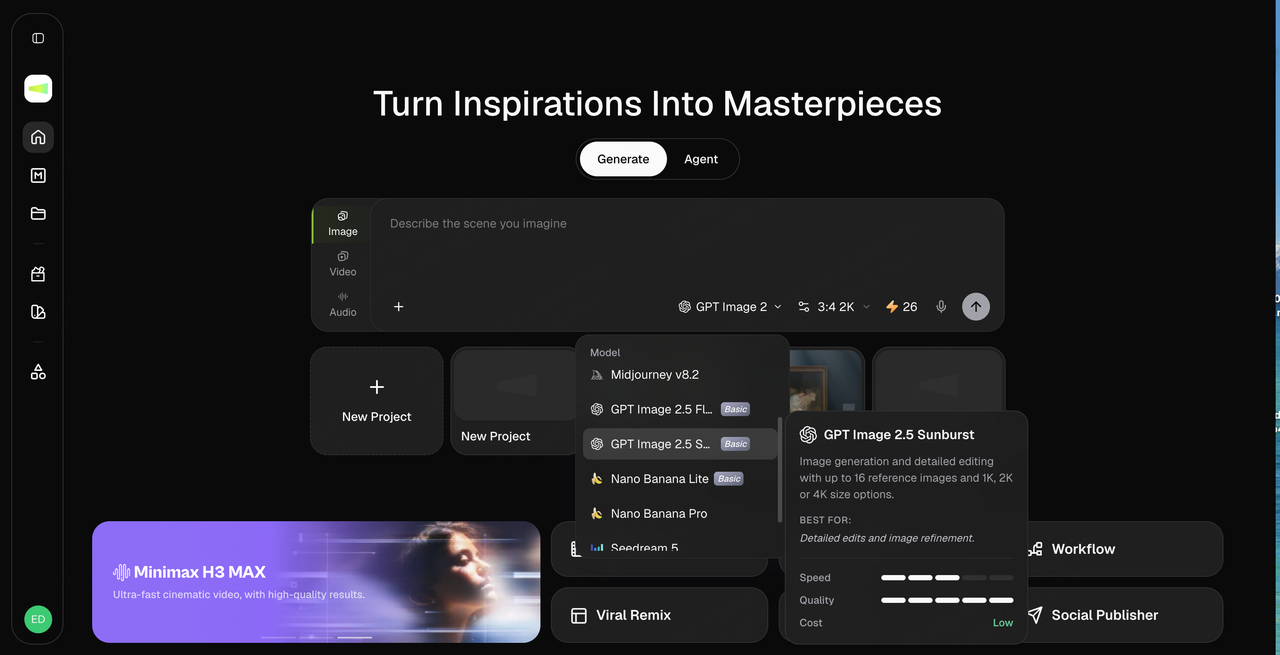
2. Görseli oluşturun ve kullanılacak sürümü seçin
Konuyu ve ortamı oluşturmak için GPT Image 2.5'i kullanın. Kompozisyonu, ışıklandırmayı, renkleri ve önemli detayları belirtin. Sonuçları karşılaştırın, değişmesi gerekenleri ayarlayın ve kullanmak istediğiniz görseli seçin. Tek başına bir görsel olarak saklayın veya videonuz için girdi olarak kullanın.
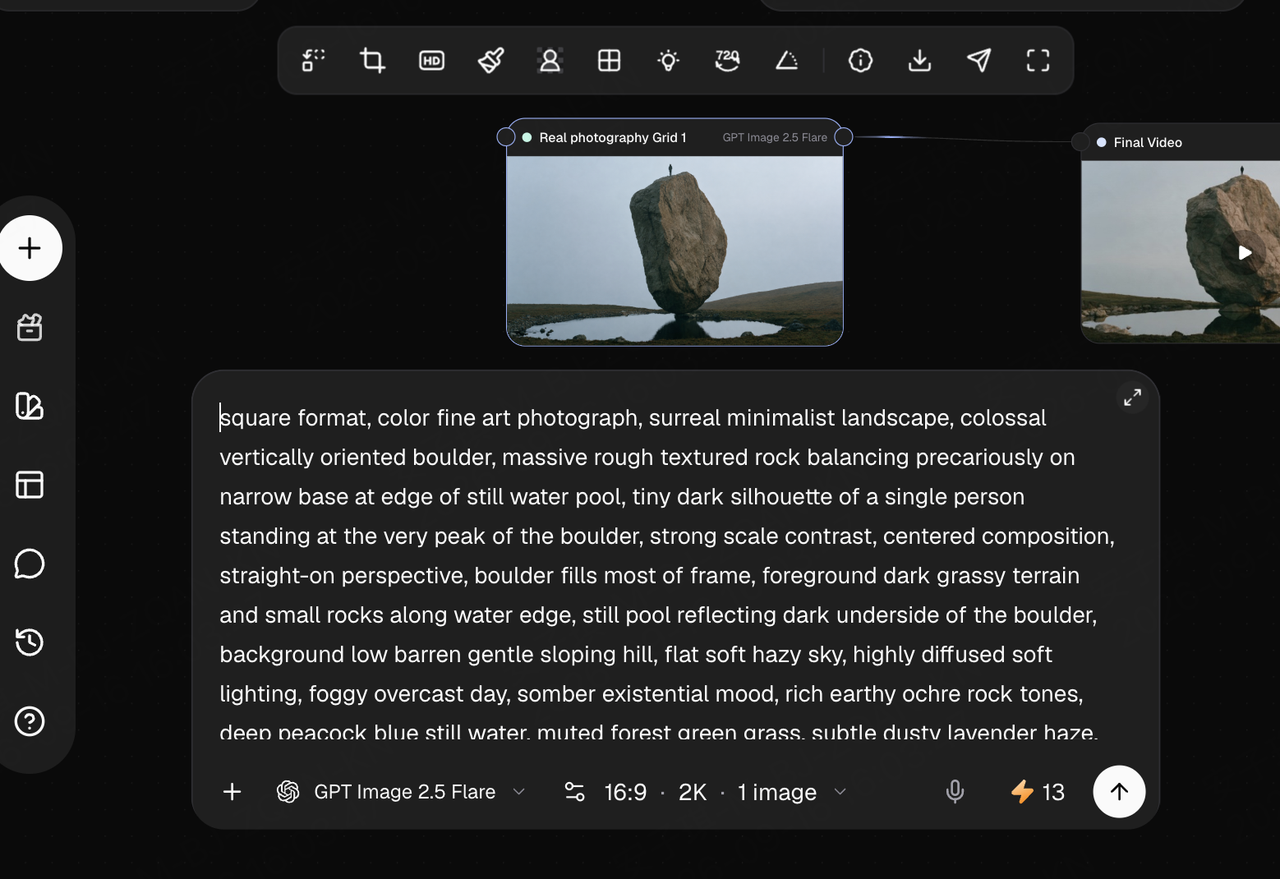
3. Videoyu oluşturun ve sonucu inceleyin
Seçilen görseli Framia'daki video aşaması için referans olarak kullanın. Neyin hareket etmesi gerektiğini ve kameranın nasıl hareket etmesi gerektiğini açıklayın. Örneğin, tablo sahnesi için hafif bir baş çevirme veya manzara için bir kamera yaklaşması belirtin. Görünüm talimatlarını görsel isteminde (prompt), hareket talimatlarını ise video isteminde tutun.
Klibi oluşturun, sonucu önizleyin ve saklamak istediğiniz sürümü seçin. Çalışma birden fazla çekim içeriyorsa, seçilen klipleri sıraya dizin. Nihai çıktıyı kullanım amacına uygun format için hazırlayın ve orijinal görseli bir kapak, afiş veya ayrı bir paylaşım için saklayın.
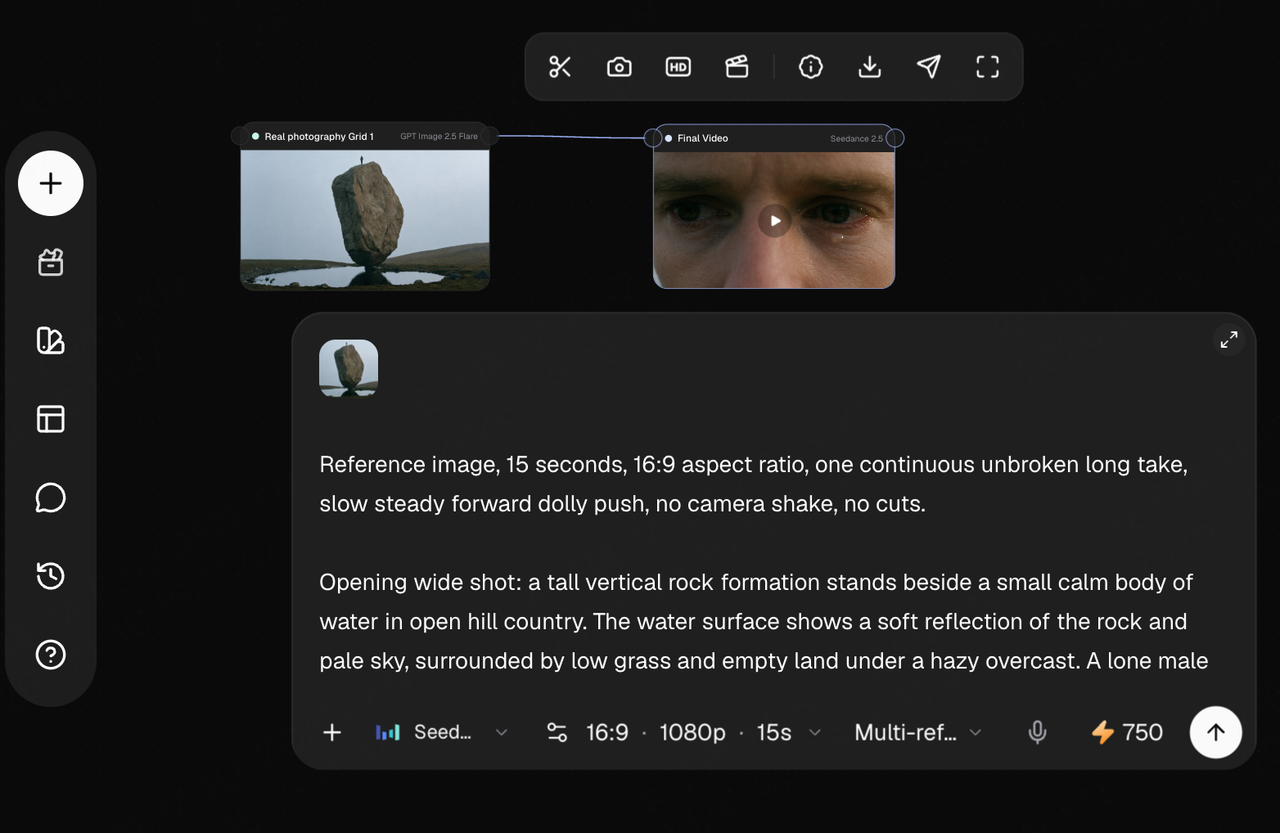
GPT Image 2.5 Görsellerini Videolara Dönüştürmenin Yaratıcı Yolları
İş Akışı 1: Bir Tabloyu Animasyonlu Sanat Klibine Dönüştürme
GPT Image 2.5 ile oluşturulan bir tablo, hareketsiz bir görsel olarak kalmak zorunda değil. Kamera hareketinin yanı sıra baş çevirme, el kaldırma veya bakış değişimi gibi küçük hareketler eklemek için onu Framia'nın görselden videoya iş akışına aktarın. Sonucu animasyonlu bir kapak, bir sanat sergisi veya bir sosyal medya klibi olarak kullanın.
Önce resmi GPT Image 2.5 ile oluşturun
Sanat tarzını, özne pozlarını, aydınlatmayı ve kompozisyonu tanımlayarak başlayın. Bir etkileşimi vurgulamak için öznelerin konumlarını ve jestlerini netleştirin. Boyanmış bir görünümü öne çıkarmak için görsel isteminde fırça işçiliğini, paleti ve malzemeleri belirtin.
Elde edilen görsel zaten bir kapak veya sanat odaklı bir illüstrasyon olarak hizmet edebilir. Framia'da videoya devam ettiğinizde, tüm sahneyi yeniden tasarlamak yerine sahnenin özneleri ve tarzı üzerine inşa edin.
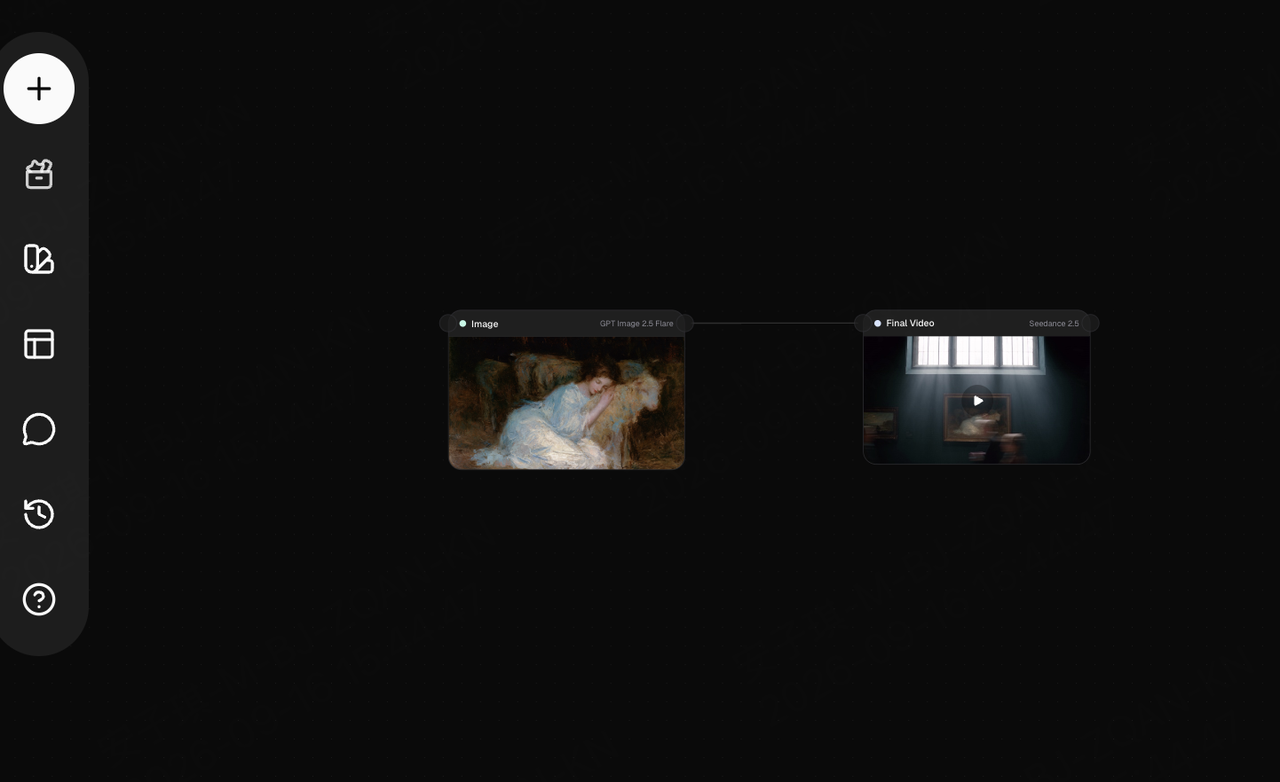
Resmin içinde tek bir eylemin gerçekleşmesini sağlayın
Görseli bir video düğümüne bağlayın, ardından özne eylemini ve kamera hareketini ayrı ayrı tanımlayın. Örneğin, kamera yavaşça yaklaşırken bir kişinin başını çevirmesini sağlayın veya kişi yanıt verirken bir hayvanın başını kaldırmasına izin verin.
Bu yaklaşımın karmaşık bir hikayeye ihtiyacı yoktur. Eksiksiz bir resim ve net bir eylem, sergilenmeye hazır animasyonlu bir parçaya dönüşebilir.
İş Akışı 2: Bir Karakter Sahnesini Sinematik Bir Açılışa Dönüştürme
Bir karakter ve bir ortam içeren bir görsel; kameranın yaklaşmasına, karakterin dönmesine veya bir sahnenin ortaya çıkmasına dönüşebilir. Bunu bir karakter tanıtımı, bir hikaye açılışı, bir müzik videosu introsu veya statik bir afişten geliştirilen hareketli bir tanıtım filmi için kullanın.
Görseldeki karakteri ve ortamı tanımlayın
GPT Image 2.5'te karakterin görünümünü ve çevresini birlikte tanımlayın: ne giydikleri, nerede durdukları, hangi yöne baktıkları ve etraflarındaki alan ile aydınlatma.
Genişten yakına bir kamera hareketi için, karakterin ölçeğini belirlemek amacıyla başlangıç kompozisyonuna yeterli miktarda ortam dahil edin. Bir dönüş veya profil gösterimi için poza ve yüz hatlarına odaklanın.
Framia'da, kamera çalışmasını geliştirmeden önce seçilen görseli görsel referans olarak kullanın. Böylece statik afiş ve hareketli sekans aynı karakter tasarımını paylaşabilir.
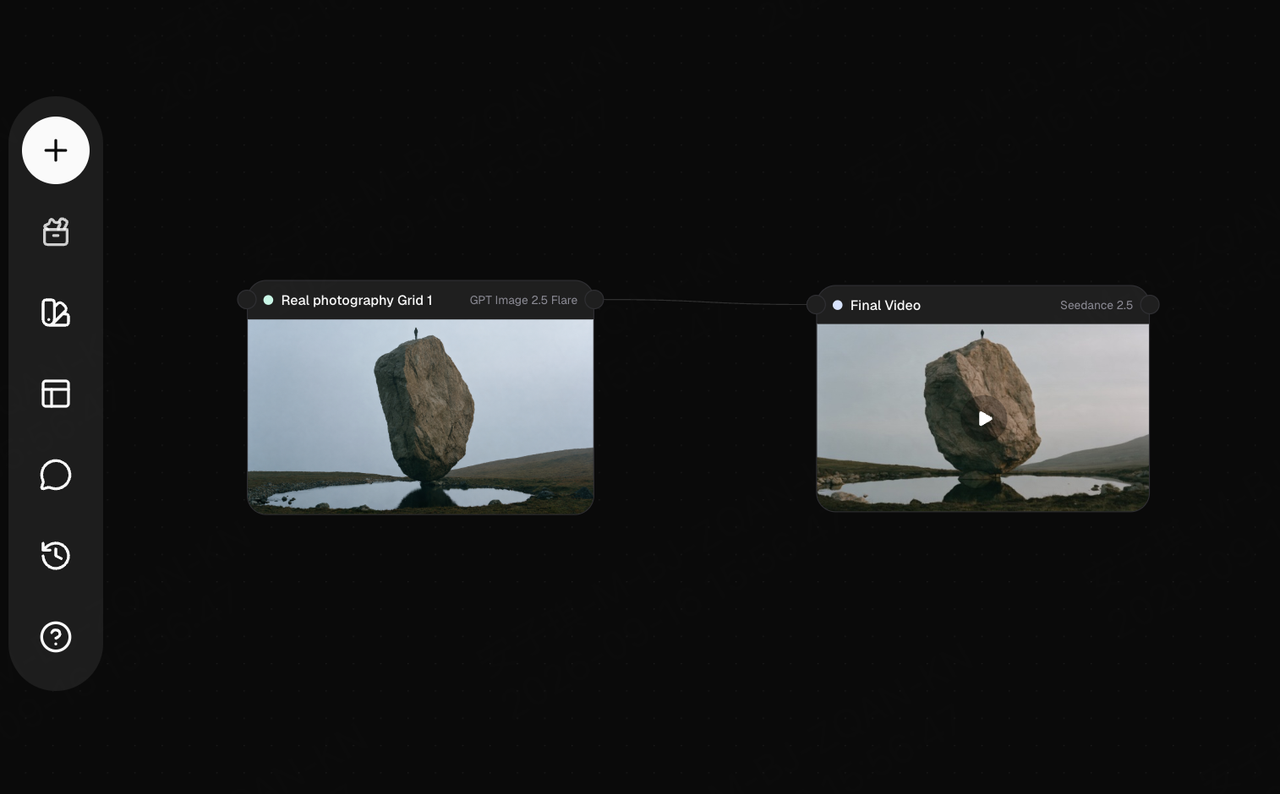
Odağı kaydırmak için kamera hareketini kullanın
Görseli video üretimine bağladıktan sonra, tüm görseli tekrar tanımlamak yerine istemi kameranın nasıl hareket ettiğine ve karakterin ne yaptığına odaklayın.
Örneğin:
- Kamera, geniş bir çevre görünümünden daha yakın bir çekime geçerek karaktere yavaşça yaklaşır.
- Kamera, karakterin profilini ve çevresini göstermek için karakterin etrafında hareket eder.
- Karakter, kısa bir tanıtım için kameraya doğru döner.
Görsel, karakterin nasıl göründüğünü tanımlar; video ise o karakteri izleyiciye tanıtır. Tek bir görsel fikir, hem bir kapağı hem de bir açılış sekansını destekleyebilir.
İş Akışı 3: Bir Konsept Sahnesini Dünya İnşası Teaser'ına Dönüştürün
Bilim kurgu şehirleri, fantastik mimari ve fütüristik üsler, bir konsepti resmetmekten daha fazlasını yapabilir. Bunları Framia'da sahne keşif videolarına dönüştürün. Kameranın ileriye doğru yaklaşması, yana doğru hareketi veya ön plan öğelerinin arkasından geçmesi, izleyicilerin yalnızca hareketsiz bir tasarımı görmek yerine ortamın derinliğini deneyimlemesini sağlar.
Bu yaklaşım; oyun konsepti tanıtımları, hikaye sunumları, dünya inşası teaser'ları ve atmosferik çevre klipleri için uygundur.
Kameranın keşfedebileceği bir sahne tasarlayın
GPT Image 2.5 ile görsel oluştururken şehir, uzay aracı ve çöl gibi unsurları listelemenin ötesine geçin. Konumlarını ve oranlarını tanımlayın: ön planı neyin kapladığı, binaların nerede durduğu ve gökyüzünün ne kadar alana ihtiyaç duyduğu gibi.
Işıklandırmayı, paleti ve mimari tarzı uyumlu tutun. Önce kendi başına işleyen bir konsept görseli oluşturun, ardından bunu Framia'da hareketli çekimler geliştirmek için kullanın.
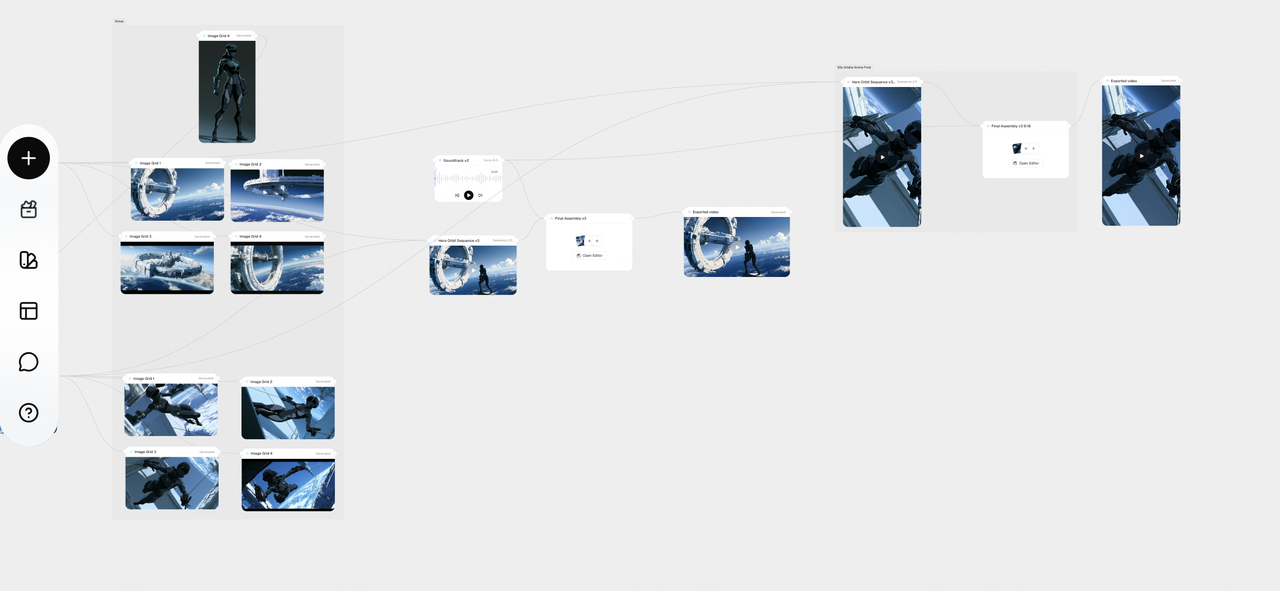
Kameraya ortam boyunca bir rota verin
Görseli video referansı olarak kullanarak, kameranın önce nereye bakacağını ve ardından nereye hareket edeceğini belirtin. Ön plandan şehre doğru ilerleyebilir, bir cadde boyunca hareket edebilir veya uçan bir nesne kadraja girerken bakış açısını koruyabilir.
Eksiksiz bir sahne çekimi oluşturmak için tek bir görselle başlayın. Bunu bir teaser'a dönüştürmek için aynı görsel tarzda ek bakış açıları hazırlayın, ardından Framia'da çekimleri oluşturmaya ve birleştirmeye devam edin.
Konsept görseli yalnızca dünyanın nasıl göründüğünü değil, oraya adım atmanın nasıl bir his olduğunu da gösterebilir.
İş Akışı 4: Bir Karakter Görselini Aksiyon Gösterisine Dönüştürün
Bir karakter tasarladıktan sonra koşma, zıplama, yere inme veya dönme hareketleriyle bunu daha da ileriye taşıyın. Statik bir tasarımı bir aksiyon teaser'ına, bir oyun karakteri tanıtımına veya bir kısa film çekimine dönüştürmek için bir GPT Image 2.5 karakter sahnesini Framia'nın video iş akışına bağlayın.
Aksiyona alan tanıyan bir görsel hazırlayın
Geleneksel bir portreyle karşılaştırıldığında, bir aksiyon sahnesi daha net vücut konumlandırmasına ve mekansal ilişkilere ihtiyaç duyar. GPT Image 2.5'te karakterin kıyafetlerini, ekipmanını, başlangıç pozunu ve çevre içindeki konumunu belirtin.
Bir zıplama için karakter ile iniş noktası arasında net bir ilişki bırakın. Bir koşu için hareket yönünde boşluk bırakın. Kaynak görsel, aksiyona net bir başlangıç noktası sağlarken tek başına bir karakter ana görseli (key art) olarak da işlev görebilir.
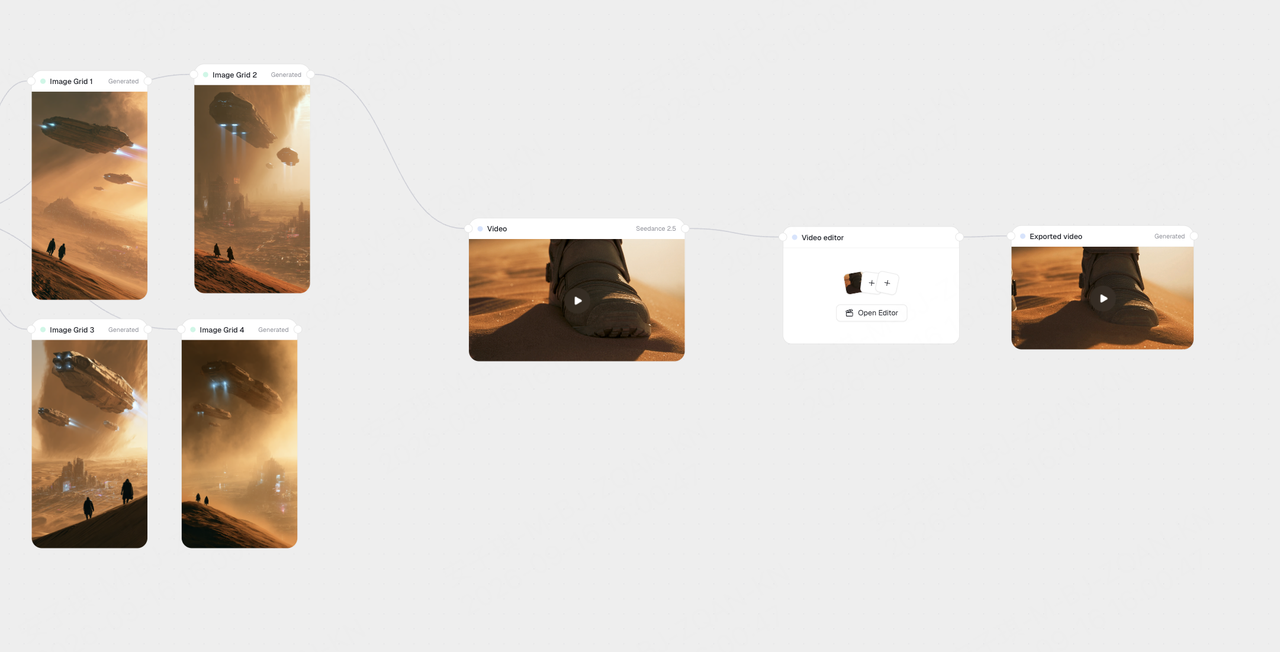
Aksiyonu tanımlayın, ardından kamera yönünü ekleyin
Yalnızca "havalı" veya "sinematik" gibi kelimelere güvenmek yerine, video isteminde hareketin kendisini tanımlayın.
Kısa bir aksiyonla başlayın:
- Kamera yandan takip ederken karakter öne doğru koşar.
- Kamera takip ederken karakter bir platforma doğru zıplar.
- Kamera yaklaşırken karakter yere iner ve ayağa kalkar.
Bu çekimleri Framia'da seçilen karakter görseli etrafında geliştirin, ardından bir sekans halinde birleştirmek için sonuçları seçin. Aynı karakter tasarımı statik bir vitrinde işe yarayabilir ve hareket yoluyla daha akılda kalıcı hale gelebilir.
GPT Image 2.5 İstemleri: Görünümü Tasarlayın, Ardından Hareketi Yönetin
Kullanışlı bir istem, bir konuyu adlandırmaktan daha fazlasını yapar. Modele, görseli oluşturmaya değer kılan şeyin ne olduğunu söyler. Bu dört iş akışı boyunca en önemli kararlar aynıdır: bir odak noktası, unsurlar arasındaki ilişki, bir ışık yönü ve tanınabilir bir tarz.
| GPT Image istemi için | Video aşaması için |
|---|---|
| Görünümü, pozu ve kompozisyonu tanımlayın. | Eylemi ve yönünü tanımlayın. |
| Işıklandırmayı, paleti ve malzemeleri ayarlayın. | Kamera hareketini ve hızını seçin. |
| Önemli görsel ilişkileri netleştirin. | Hareketin hangi ilişkiyi ortaya çıkarması gerektiğine karar verin. |
Tablodan ilham alan bir sahne için, bir istem başlatıcı şu şekilde görünebilir:
Bir koyunun yanında oturan, bir eli koyunun omzunda duran resimsel bir figür sahnesi. Yumuşak yan ışık, görünür fırça darbeleri, mat mavi ve krem rengi bir palet ve samimi bir kompozisyon. İki özne arasındaki jesti odak noktası yapın.
Ardından hareketli versiyona kendi yönünü verin:
Figür, kafasını kaldıran koyuna doğru nazikçe döner. Kamera, etkileşimi çekimin merkezinde tutarak sessiz ve temkinli bir hızla yaklaşır.
İlk istem görseli tasarlar. İkincisi ise onun içindeki bir anı geliştirir. Bu kararları Framia'da bağlantılı tutun; böylece her şeyi açıklamak için tek bir istem kullanmaktan daha amaçlı bir başlangıç noktasına sahip olursunuz. Hareketsiz görseli şekillendirmenin daha fazla yolu için görsel istem kılavuzumuzu inceleyin.
GPT Image 2.5 Fiyatlandırması vs GPT Image 2
GPT Image 2'den herhangi bir GPT Image 2.5 varyantına geçerken OpenAI'ın yayınlanan Standart API belirteç (token) ücretlerinde bir artış yoktur. İşte karşılaştırma:
| Faturalandırma kalemi | GPT Image 2 | 2.5 Flare | 2.5 Sunburst |
|---|---|---|---|
| Metin girdisi | $5.00 | $5.00 | $5.00 |
| Önbelleğe alınmış metin girdisi | $1.25 | $1.25 | $1.25 |
| Görsel girdisi | $8.00 | $8.00 | $8.00 |
| Önbelleğe alınmış görsel girdisi | $2.00 | $2.00 | $2.00 |
| Görsel çıktısı | $30.00 | $30.00 | $30.00 |
16 Eylül 2026'da kontrol edilen, 1 milyon belirteç (token) başına ABD Doları cinsinden OpenAI Standart API fiyatlandırması. Gerçek görsel maliyetleri kullanıma bağlıdır; video oluşturma ve Framia fiyatlandırması ayrıdır. Resmi fiyatlandırma kaynağı.
Yaratıcı göreve göre modeli seçin: Günlük görsel fikirlerini keşfetmek için Flare veya hassas düzenlemenin işin merkezinde olduğu durumlar için Sunburst. Framia'da yapılan projeler için, iş akışınızı planlamak üzere üründe gösterilen fiyatlandırma ve görev ayrıntılarını kullanın.
Framia'da Tek Bir Görsel Fikir, Birden Çok Format
Güçlü bir görselin yalnızca tek bir çıktıya yol açması gerekmez. Framia'da aynı görsel yön; bağımsız bir sanat eserine, yatay bir videoya, dikey sosyal içeriklere ve yayıncılık için bir kapak görseline dönüşebilir.
Saklamak istediğiniz GPT Image 2.5 sonucuyla başlayın. Karakteri, tarzı ve ortamı her seferinde yeniden tasarlamak yerine, bunu diğer içerik formatları için görsel referans olarak kullanın.
Örneğin:
- Resimsel bir görseli animasyonlu sanat içeriğine dönüştürün.
- Sinematik bir manzarayı hem afiş hem de video açılışı olarak kullanın.
- Bir bilimkurgu konsept görselini dünya kurma (worldbuilding) kısa filmine dönüştürün.
- Bir karakter sahnesini yatay ve dikey aksiyon içeriğine uyarlayın.
Bu, üretilen her görsele daha uzun bir yaratıcı ömür kazandırır. Framia, tek bir izole içerik parçası üretmek yerine, aynı fikir etrafında farklı yayınlama ihtiyaçları için görsel olarak tutarlı bir varlık seti geliştirmenize yardımcı olur.
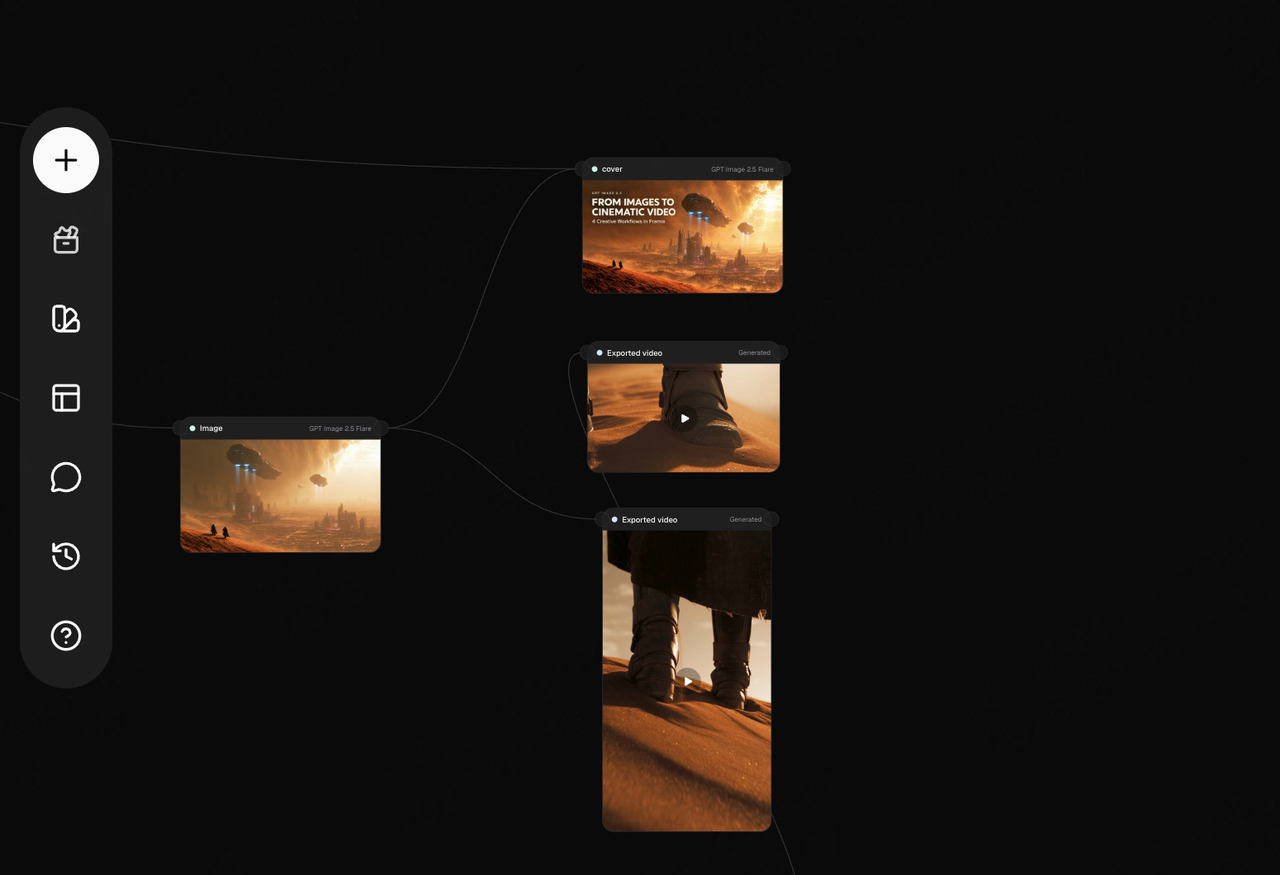
Framia'da oluşturmaya başlayın. Dört yönden birini seçin, saklamak istediğiniz bir görsel oluşturun ve bunu paylaşmak isteyeceğiniz bir esere dönüştürün.
SSS
GPT Image 2.5 ile video kaynak görselleri dışında neler oluşturabilirim?
Bunu bağımsız sanat eserleri, karakter konseptleri, sahne tasarımı, afiş konseptleri ve kapak görselleri için kullanın. Seçilen aynı görsel, Framia'daki daha büyük bir projenin stilini belirlemek için de kullanılabilir.
Bir GPT Image 2.5 görselini Framia'da nasıl videoya dönüştürebilirim?
Geliştirmek istediğiniz görselle başlayın, onu video oluşturma aşamasına bağlayın ve hareketi ile kamera hareketini tanımlayın. Yukarıdaki iş akışı ekran görüntüleri, resmin öne çıkan her projede nereye uyduğunu göstermektedir.
Flare mi yoksa Sunburst mü seçmeliyim?
OpenAI, Flare'i hızlı, yüksek kaliteli günlük görsel üretimi için, Sunburst'ü ise düzenleme hassasiyetinin en önemli olduğu iş akışları için konumlandırıyor. Görsel bir yönü mü keşfettiğinize yoksa belirli bir görseli mi hassaslaştırdığınıza bağlı olarak seçiminizi yapın.
Görseli bağımsız bir eser olarak tutabilir miyim?
Evet. Hareketsiz görseli ve videoyu aynı yaratıcı yönün iki çıktısı olarak ele alın. Hareketsiz görseli bir kapak veya sunum görseli olarak, hareketli versiyonu ise bir tanıtım veya sosyal medya gönderisi olarak kullanabilirsiniz.