 Paylaş


Sıfırdan prompt tahmin etmeyi bırakın.
2026 yılında, yapay zeka görsel promptlarını geliştirmenin en hızlı yollarından biri, görünümü zaten doğru yakalamış olan görsellerden geriye doğru çalışmaktır. “Üst düzey”, “sinematik” veya “sokak stili” gibi belirsiz terimlere güvenmek yerine, tersine prompt oluşturma (reverse prompting) sonucu gerçekten şekillendiren görsel kararları belirlemenize yardımcı olur: kamera açısı, kompozisyon, ışıklandırma, malzemeler, stil ve mekansal ilişkiler.
Bu teknik genellikle görselden-prompta (image-to-prompt) veya tersine görsel promptu oluşturma (reverse image prompting) olarak adlandırılır. Bir referans görselle başlar, onu görsel olarak neyin etkili kıldığını analiz eder ve bu gözlemleri yapay zeka görsel üretimi için yeniden kullanabileceğiniz, geliştirebileceğiniz ve uyarlayabileceğiniz yapılandırılmış bir prompta dönüştürürsünüz.
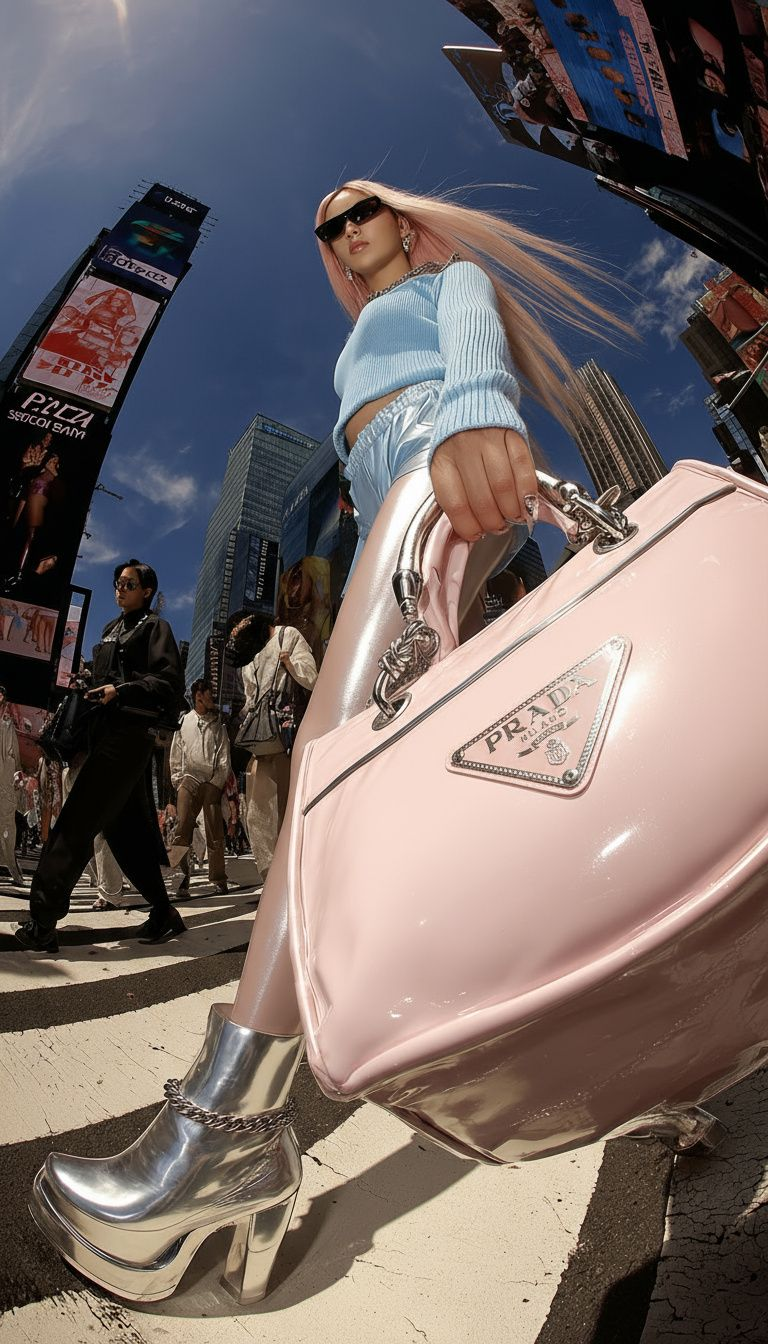
Aşağıdaki görsele ve onun temel görsel unsurlarını yeniden oluşturan prompta bir göz atın.
Deneyin: aşağıdaki görsel promptunu kopyalayın, beğendiğiniz stili koruyun ve kendi versiyonunuzu oluşturmak için uyarlayın.
Bu kılavuzda: Bir tersine prompt örneği · Framia Clipper ile üç adım · Sıkça sorulan sorular
Görselden Prompta: Bir Tersine Prompt Örneği Görün
Bu sokak stili görsel, çarpıcı bir kompozisyon oluşturmak için ön plandaki bir el çantasını, koordineli bir kıyafeti ve abartılı bir perspektifi bir araya getiriyor. Bu görünümü keşfetmek için sadece “bir moda modeli” yazmak yerine eksiksiz bir görsel promptu ile başlayın.
“Pembe el çantası tutan bir moda modeli” size resimde ne olduğunu söyler, ancak nasıl fotoğraflandığını, çantanın kadrajda nerede durduğunu veya ışığın onun dokusunu nasıl ortaya çıkardığını söylemez. Kullanışlı bir tersine görsel promptu bu detayları da yakalar.
İşte referansa ve ekran görüntüsünde görünen çıkarım sonuçlarına dayanan, düzenlenmiş bir görsel oluşturma promptu:
Dikey bir kompozisyonda, abartılı balıkgözü geniş açılı perspektifle son derece düşük bir açıdan çekilmiş fütüristik bir yüksek moda sokak fotoğrafı. Uzun, düz pastel pembe saçlı ve dar siyah güneş gözlüklü bir model, açık mavi fitilli örgü uzun kollu crop top, açık mavi şort ve gümüş zincir detaylı yansıtıcı gümüş platform yarım botlar giymiş halde kalabalık bir şehir caddesinde duruyor. Kameraya yakın tuttuğu, metal kulplarında ve pürüzsüz yüzeyinde parlak yansımalar olan büyük, parlak pastel pembe bir el çantası sağ ön plana hakim durumda. Model merkezde yer alıyor; düşük bakış açısı bacakları ve botları aracılığıyla abartılı bir derinlik yaratıyor ve saçları bir yana doğru dalgalanıyor. Derin mavi bir gökyüzünün altında, arka planı yüksek binalar, büyük reklam panoları ve yayalar dolduruyor. Parlak gün ışığı, kaldırımda güçlü bir kontrast ve keskin gölgeler oluşturuyor. Cesur, dinamik bir moda editoryal görünümü için pembe çanta, açık mavi kıyafet ve gümüş botlar arasındaki renk ve malzeme kontrastlarını vurgulayın.
Görseli şekillendiren detaylar şunlardır:
- “Son derece düşük açı” ve “balıkgözü geniş açılı perspektif” modelin, binaların ve ön plandaki nesnelerin dramatik oranlarını açıklar.
- “Sağ ön plana hakim olan pembe el çantası” sadece çantanın rengini değil, aynı zamanda konumunu ve görsel ağırlığını da belirler.
- “Açık mavi örgü”, “parlak el çantası” ve “yansıtıcı gümüş botlar” “şık” gibi belirsiz bir kelimeye güvenmek yerine paleti ve dokuları tanımlar.
- “Parlak gün ışığı”, “keskin gölgeler” ve “derin mavi gökyüzü” net bir şekilde tanımlanmış bir gündüz sokak sahnesi için ışıklandırmayı ve kontrastı ayarlar.
Bu prompt tek bir resmi tanımlamaktan daha fazlasını yapar. Kamera açısını ve moda editoryal havasını koruyun, ardından el çantasının rengini, şeklini veya modelin kıyafetini değiştirin. Tek bir açıklama, birkaç yaratıcı yön için bir başlangıç noktası haline gelir.
Peki ya sevdiğiniz başka bir görsel bulduğunuzda ne olur? Kompozisyonu, ışıklandırmayı ve malzemeleri her seferinde sıfırdan mı analiz etmeniz gerekir?
Bırakın Framia Clipper Görselleri Sizin İçin Tersine Promptlasın
Hayır. Framia Clipper bu kısmı otomatik olarak yapabilir: bir web görselinden prompt çıkarır, ardından üretmeye devam etmeniz için sonucu Framia içine aktarmanıza olanak tanır. Her fotoğrafçılık terimini bilmenize veya önce ayrı bir analiz talimatı yazmanıza gerek yoktur.
Yukarıdaki örnek, bir görselin prompt olarak neye dönüşebileceğini gösteriyor. Şimdi, eklenti ile bir prompt çıkarmak ve bunu yeni bir yaratıcı yöne uyarlamak için aynı referansı kullanamız gerek.
1. Adım: Framia Clipper'ı Yükleyin ve Referans Görselinizi Açın
Chrome Web Mağazası'ndaki Framia Clipper sayfasını ziyaret edin, yüklemek için Chrome'a Ekle seçeneğine tıklayın ve Framia'da oturum açın.
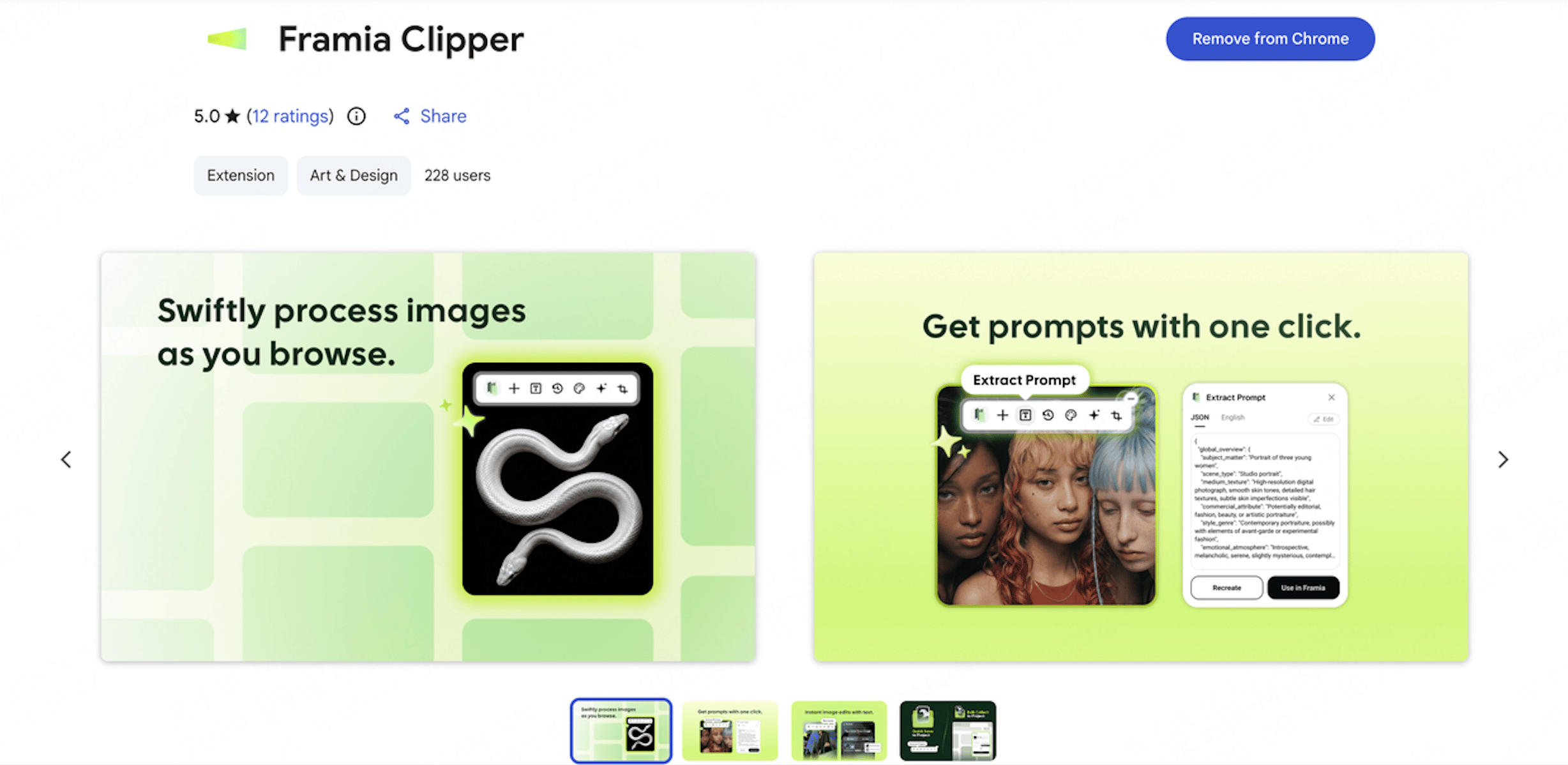
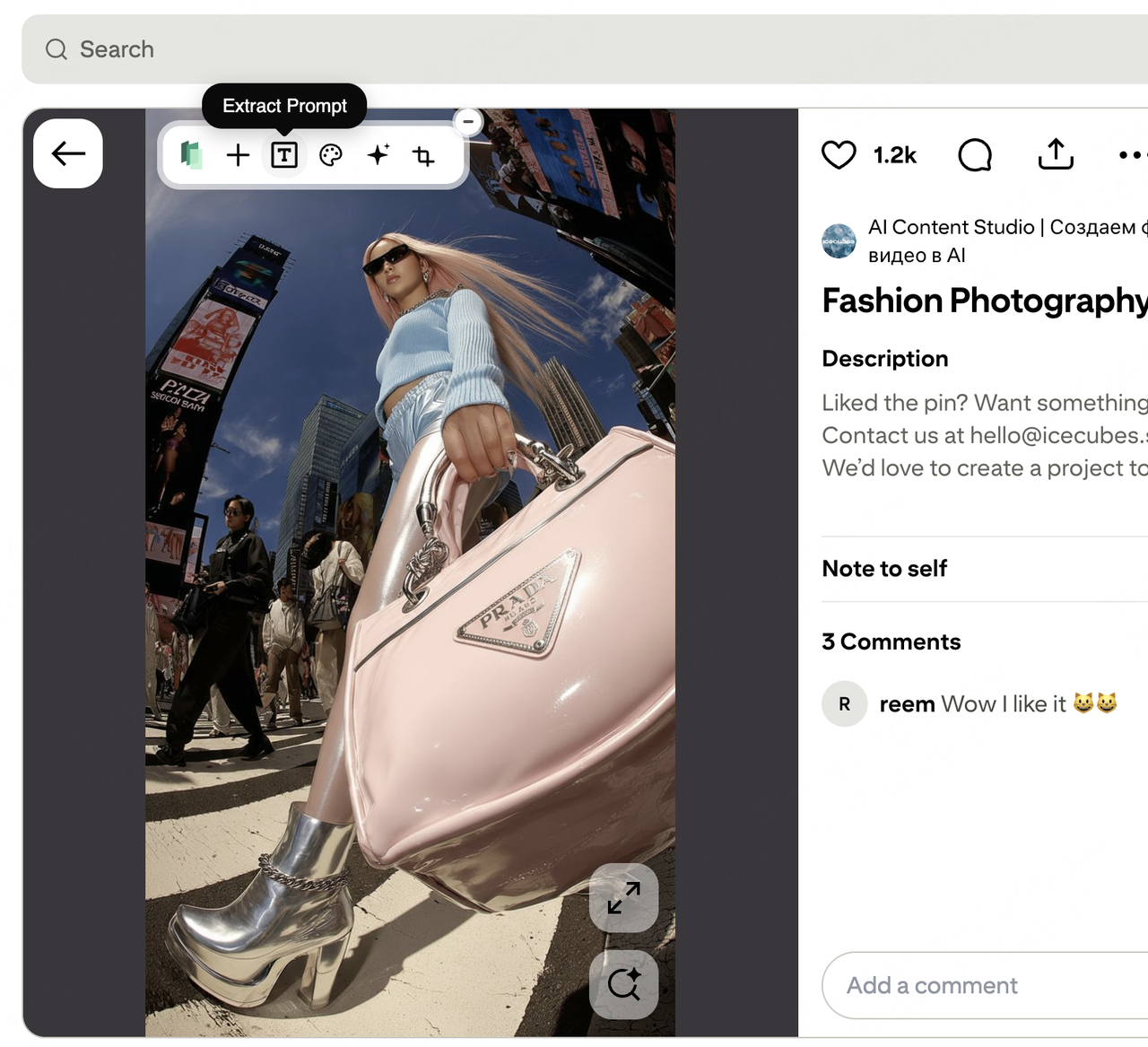
Kullanmak istediğiniz görseli tam boyutlu görünümünde açın ve üzerindeki yüzen Framia Clipper araç çubuğunu bulun.
Referansın yaratıcı hedefiniz için önemli olan kısımlarını koruyun. Bu el çantası çekiminde, modelin kıyafeti ve binalar da önemlidir: birlikte ön plan oranlarını, mekansal perspektifi ve malzeme kontrastlarını oluştururlar.
Adım 2: Görsel İpucunu Otomatik Olarak Oluşturun
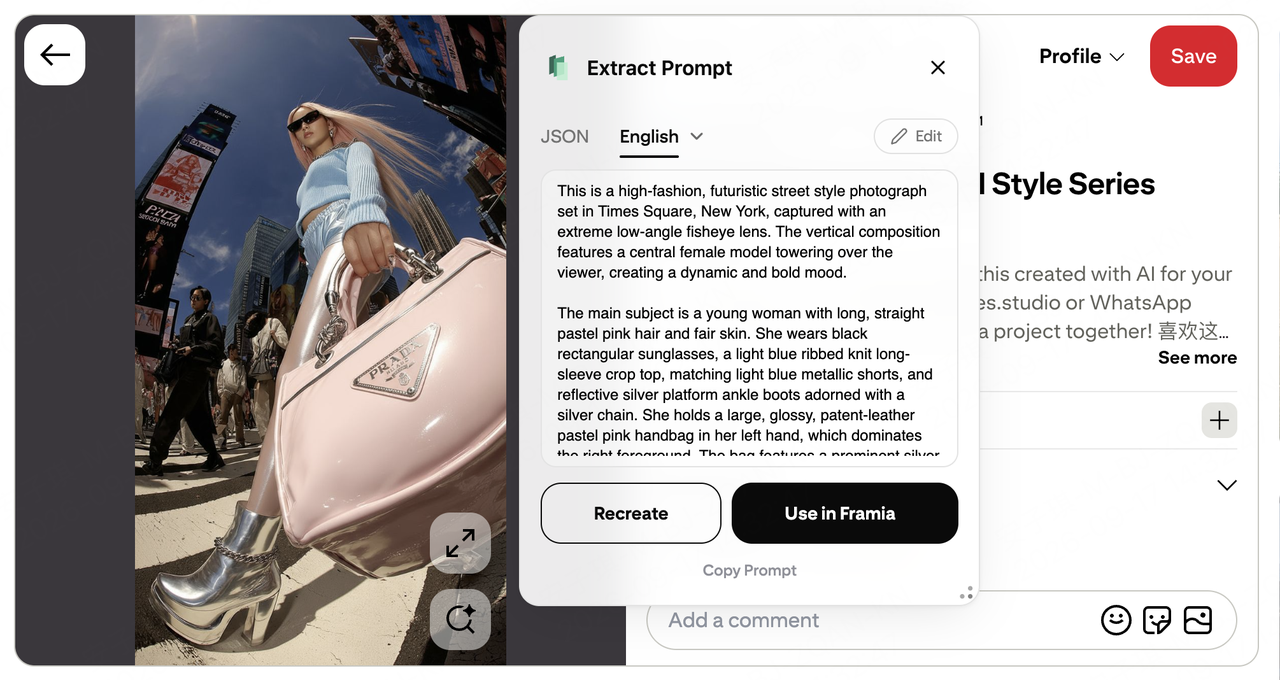
Yüzen araç çubuğundaki T simgesine tıklayarak Extract Prompt seçeneğini seçin. Framia Clipper referansı analiz eder ve çıkarılan açıklamayı bir açılır pencerede görüntüler.
İngilizce ipucunu görüntülemek için sonuçlar penceresinde English seçeneğini seçin. Bu örnekte çıktı, yalnızca modeli ve el çantasını değil, aynı zamanda aşırı düşük açılı balıkgözü perspektifini, dikey çerçevelemeyi, kıyafet renklerini ve ayakkabı malzemelerini de açıklamaktadır.
Açıklamayı referansla karşılaştırın. Çantanın ön plan oranları, yukarı doğru kamera açısı ve parlak yüzey gibi korumak istediğiniz detayları yakaladığından emin olun. İfadeyi ayarlamak için Edit seçeneğine veya metni kopyalamak için Copy Prompt seçeneğine tıklayın.
Adım 3: Use in Framia Seçeneğine Tıklayın ve Kendinizden Bir Şeyler Katın
Çıkarılan ipucunuzla oluşturmaya devam etmek için sonuçlar penceresindeki siyah Use in Framia düğmesine tıklayın.
İlk varyasyonunuz için sadece tek bir detayı değiştirin: balıkgözü kompozisyonunu, açık mavi kıyafeti ve gümüş platform botları koruyun, ancak pembe el çantasını bordo yapın. Bu değişikliği şu şekilde tanımlayabilirsiniz:
Ön plandaki el çantasını pastel pembeden bordoya dönüştürün. Parlak yüzeyini, metal saplarını ve sağ ön plandaki büyük oranlarını koruyun. Modelin kıyafetini, aşırı düşük açılı balıkgözü kompozisyonunu, şehir arka planını ve gün ışığı atmosferini değiştirmeden bırakın.
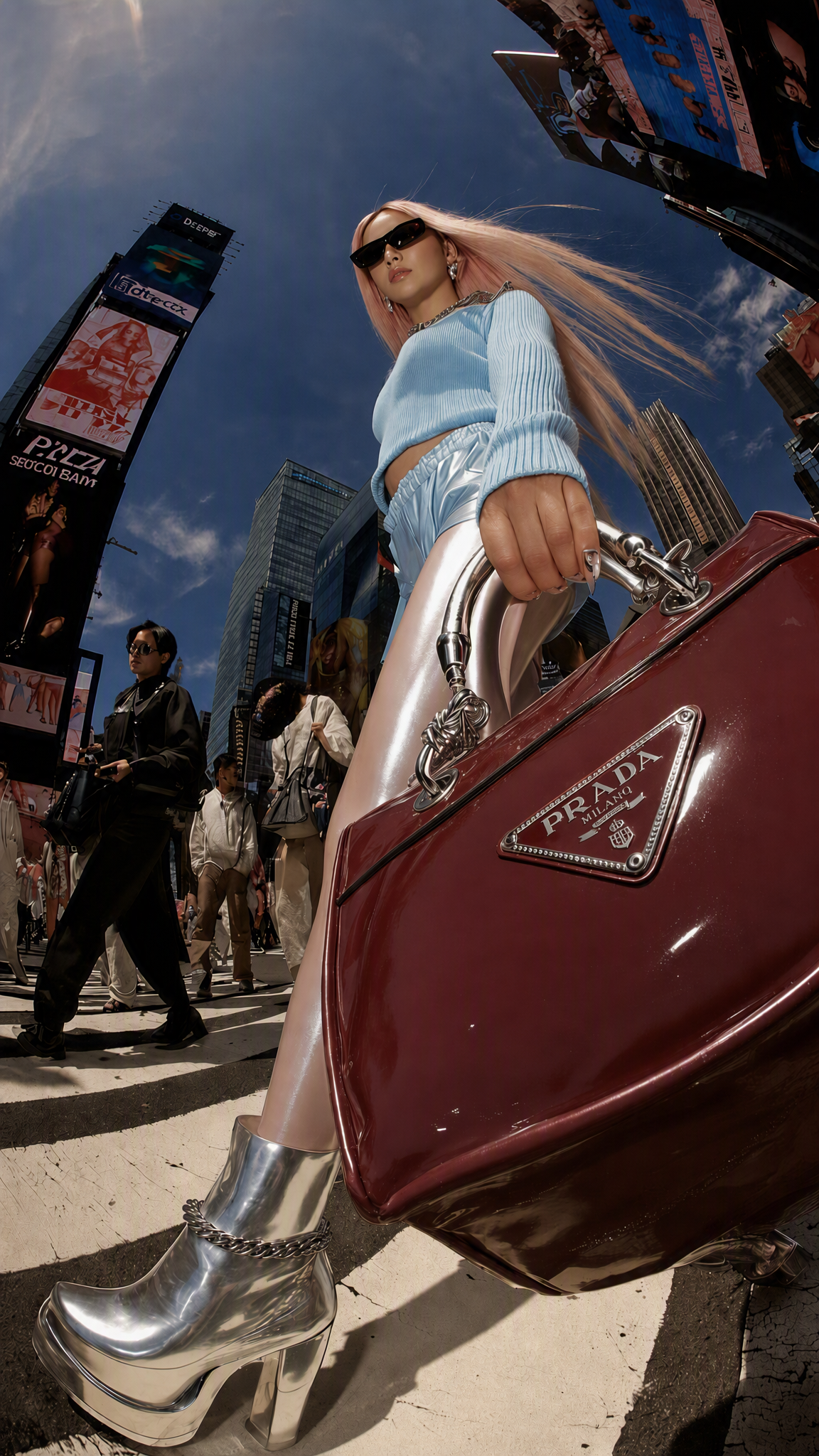
Farklı bir el çantası rengi, referansı kendinize ait kılmak için ilk adımdır. Buradan yola çıkarak, tek bir ilham kaynağını birkaç farklı yöne taşıyarak diğer çanta şekillerini, kıyafetleri veya arka planları keşfetmek için aynı ipucunu kullanın.
Sonucun iyileştirilmesi gerekiyorsa, en çok önem taşıyan detaya odaklanın. Çanta çok küçük görünüyorsa ön planda ona daha fazla vurgu yapın veya malzeme düz görünüyorsa yansımalar ve parlak noktalar ekleyin. Beğendiğiniz kısımları koruyun ve geri kalanını kademeli olarak şekillendirin.
Görselden ipucuna (image to prompt) dönüştürmenin değeri buradadır: boş bir metin kutusunda tahmin yürütmek yerine, sevdiğiniz bir resmi düzenleyebileceğiniz, test edebileceğiniz ve geliştirebileceğiniz bir başlangıç noktasına dönüştürürsünüz. Tersine ipucu oluşturma (reverse prompting) işlemini Framia Clipper halletsin, ardından Framia uygulamasını kullanarak "bunun gibi bir şey oluşturmak istiyorum" ifadesini bir sonraki görselinize dönüştürün.
Framia Clipper ile Görselden Tersine İpucu Oluşturmayı Deneyin →
Görselden Tersine İpucu Koleksiyonu: Kaydedilecek 8 Şablon
Moda örneği yararlı bir başlangıç noktasıdır, ancak bir ürün fotoğrafında, illüstrasyonda veya 3D karakterde neye dikkat etmelisiniz? Her biri farklı bir vurgu gerektirir. Tipografi harf formlarına ve harf aralıklarına; fotoğrafçılık bakış açısına ve ışığa; karakter tasarımı ise oranlara ve siluete bağlıdır. Bu sekiz kategori size hızlı bir seçim yapma imkanı sunar.
Nasıl kullanılır: her şablonu bir referans görselle eşleştirin. Bunlar bir görseli analiz etmeye yönelik talimatlardır, görsel olmadan çalışan tamamlanmış görsel oluşturma ipuçları değildir. Framia tarafından çıkarılan bir ipucunu gözden geçirmek için odak sütununu da kullanabilirsiniz. Sekizinci şablon, ilk yedisindeki metin çıkarımından farklı olarak ayrı bir infografik oluşturma görevidir.
| Görsel türü / Amaç | Neye odaklanmalı | Kopyalamaya hazır tersine ipucu şablonu |
|---|---|---|
| 1. Genel görseller — kullanılabilir bir açıklama alın | Odak noktası, mekansal ilişkiler, ayırt edici detaylar | Bu referansı kısa bir görsel oluşturma özetine dönüştürün. Görünümünü en güçlü şekilde şekillendiren üç özelliği belirleyin, ardından ana konuyu, ortamı, düzeni ve görsel karakteri kapsayan tutarlı bir ipucu yazın. Yalnızca görünür kanıtları kullanın ve belirsiz övgüleri kaldırın, böylece açıklama yeni bir görsel için pratik bir yönlendirme sağlar. |
| 2. Tipografi ve logolar — görsel dili tanımlayın | Harf şekilleri, harf aralıkları, metin-sembol ilişkileri, yüzey efektleri | Bu referanstaki yazı karakterini veya logoyu analiz edin. Geometrisini, vuruş ritmini, karakter aralığını ve varsa grafik öğelerle ilişkisini açıklayın. Renkleri, yüzey işlemi ve arka planı etrafında bir tasarım ipucu oluşturun. Mevcut marka logosunun bir kopyasını istemek yerine görsel niteliklerden yararlanarak metni [MARKA ADINIZ] ile değiştirin. |
| 3. Manzaralar ve ortamlar — atmosferi ve mekanı tanımlayın | Derinlik katmanları, görsel yol, hava durumu, mesafe | Bu görseli bir ortam tasarımcısı için hazırlanan bir özet gibi analiz edin. Göz nereden giriş yapıyor, ön planda, orta mesafede ve arka planda neler yer alıyor ve ışık ile atmosfer bunları nasıl birbirine bağlıyor? Tam konumu tahmin etmeye çalışmadan bu ilişkileri, manzara veya bina siluetlerini, renk katmanlarını ve hava durumu ipuçlarını koruyan bir ortam oluşturma ipucu yazın. |
| 4. Fotoğrafçılık — portreler, moda ve ürünler | Bakış açısı, perspektif, duruş, aydınlatma, odak, malzemeler | Bu fotoğrafı uygulanabilir bir çekim özetine dönüştürün. Konunun duruşunu veya düzenini, kamera konumunu, kırpmayı, keskin ve bulanık alanları, ana ışık yönünü ve malzeme görünümünü tanımlayın, ardından bunları doğal dilde bir ipucunda birleştirin. Lens özelliklerini, geniş açılı görünüm veya sığ alan derinliği gibi görünür efektler aracılığıyla ifade edin. Önerilen ayarları orijinal çekim verileri olarak sunmak yerine ayrı olarak listeleyin. |
| 5. İllüstrasyon — görselin nasıl çizildiğini tanımlayın | Çizgiler, renk blokları, fırça işleri, şekil basitleştirme, anlatı | Bu illüstrasyonun çizgiler, renk blokları ve işaretler aracılığıyla stilini nasıl oluşturduğunu açıklayın. Kenar işlemeyi, gölgelerin ele alınışını, şekil abartılarını ve görsel ritmi tanımlayın, ardından bir illüstrasyon oluşturma ipucu yazın. Sanatçının adını tahmin etmeye çalışmak yerine gözlemlenebilir çizim tekniklerini kullanarak konuyu ve duyguyu koruyun. |
| 6. 3D renderlar — form ve yüzeyi tanımlayın | Siluet, kenarlar, pürüzlülük, yansımalar, mekansal aydınlatma | Bu 3D referansı bir modelleme ve render özetine dönüştürün. Temel formları, kenar yuvarlaklığını, mat, şeffaf veya yansıtıcı yüzeyleri ve bunlara hacim kazandıran aydınlatmayı belirleyin. Şekil, malzeme ve arka plan arasındaki ilişkileri vurgulayan bir oluşturma ipucu yazın. Yazılımı veya render motorunu bilinen gerçekler olarak ele almayın. |
| 7. Karakterler ve tasarım oyuncaklar — ayırt edici özellikleri yakalayın | Siluet, baş-vücut oranı, ifade, giyim, oyuncak yüzeyi | Bu referanstaki karakter için bir tasarım özeti yazın. Siluetindeki, oranlarındaki, yüzündeki, duruşundaki ve kıyafetindeki en belirgin unsurları bulun, ardından bunları bir karakter oluşturma ipucunda birleştirin. Fiziksel bir oyuncak gibi görünüyorsa, yüzey kaplamasını ve sergileme ortamını dahil edin. Yeni bir karakter yönü geliştirmek için değiştirilebilecek renkleri veya aksesuarları ayrı olarak listeleyin. |
| 8. Görsel analiz infografiği — mantığı gösterin | Görsel-açıklama bağlantıları, okuma sırası, nihai ipucu | Bu referansa dayalı bir görselden tersine ipucu oluşturma öğretim kartı oluşturun. Referansı sola ve kısa notları sağa yerleştirin; bunları “ne görünüyor—nasıl tanımlanır—neden önemlidir” şeklinde düzenleyin. Konuyu, mekanı, ışığı ve yüzeyleri açıklayın, ardından en alta birleşik bir oluşturma ipucu ekleyin. Notları sayılarla görsel bölgelerine bağlayın, metni okunabilir ve düzeni ferah tutun, gözlemleri yaratıcı önerilerden ayırt edin. |
Bu makaledeki el çantası çekimi için fotoğrafçılık kategorisiyle başlayın: önce bakış açısı, ön plan oranları ve gün ışığı gelir, ardından kıyafet ve çanta malzemeleri takip eder. Bir illüstrasyonda ise dikkatinizi çizgilere ve renk bloklarına kaydırın. Amaç en uzun talimatı yazmak değil; bu özel görseli korumaya değer kılan şeyin ne olduğunu belirlemektir.
Hatırlanacak çok mu şey var? Tersine ipucu oluşturma işlemini tek bir aracın halletmesine izin verin. Her seferinde bir kategori seçip talimatları bir araya getirmek yerine, doğrudan referansınızdan bir ipucu çıkarmak için Framia Clipper kullanın. Bir görsel seçin, sonucu gözden geçirin ve Use in Framia seçeneğine tıklayın. Dikkatinizi kendinize ait kılmak istediğiniz renklere, şekillere ve fikirlere saklayın.
Şablonları Atlayın—Framia Clipper ile Tersine İpucu Oluşturun →
Sıkça Sorulan Sorular
Görselden prompt nedir?
Görselden prompt, bir resimdeki görünür ayrıntıları yapay zeka görsel üretimi için bir metin açıklamasına dönüştürür. Yararlı bir sonuç, yalnızca resimde ne olduğunu adlandırmak yerine konuyu, ortamı, kompozisyonu, ışıklandırmayı, renkleri ve stili kapsar.
Tersine görsel prompt oluşturma nedir?
Tersine görsel prompt oluşturma, mevcut bir resimle başlar ve onu tanımlayan bir prompt'a doğru geriye doğru çalışır. Sıfırdan yazmak yerine, bir sonraki görselinize rehberlik edebilecek düzenlenebilir bir açıklama elde edersiniz.
İyi bir görsel prompt'u neleri içerir?
Konuyla başlayın, ardından kompozisyon, ışıklandırma, renkler ve malzemeler ekleyin. “Kameraya yakın, sağ ön planda baskın olan parlak pembe bir el çantası”, “güzel bir çanta” ifadesinden daha spesifiktir. Düşük açılı balıkgözü görünümü, açık mavi kıyafet ve gümüş çizmeler de bu örneğin stilini tanımlar.
Görselden prompt, orijinal prompt'un birebir aynısını kurtarabilir mi?
Hayır. Tersine prompt oluşturma, görünür görselden bir açıklama oluşturur; orijinal yaratıcının gizli girdisini okumaz. Sonuç, kurtarılmış bir kaynak prompt değil, yeni bir tasarım için bir başlangıç noktasıdır.
Tersine prompt oluşturma için en iyi ne tür görseller çalışır?
Net bir konusu, görünür ışıklandırması ve dokuları ile okunabilir bir kompozisyonu olan görseller seçin. Odaklanmış bir portre, ürün çekimi veya sokak sahnesi, ilgisiz arayüz öğeleriyle dolu bulanık bir ekran görüntüsünden daha net bir yaratıcı yön sunar.
Çıkarılan prompt'u Framia'da nasıl kullanırım?
Çıkarılan açıklamayı bir Framia projesinde görsel üretimi için başlangıç noktanız olarak kullanın. Konuyu veya görsel ayrıntıları ayarlayın, bir versiyon üretin ve değiştirmek istediğiniz şeylerin etrafındaki kelimeleri hassaslaştırın. Karşılaştırma için referansı projenizde de tutabilirsiniz.
Yeni görselim neden referanstan farklı görünüyor?
Bir metin prompt'u, her pikseli sabitlemek yerine bir sahneyi tanımlar. Model, ayarlar ve kelime seçimi sonucu etkiler. Önce konuyu, kompozisyonu ve ışıklandırmayı karşılaştırın, ardından en belirgin farkı gözden geçirin.
Stili koruyup konuyu nasıl değiştirebilirim?
Konuyu ve onunla ilgili ayrıntıları değiştirirken kamera açısını, kompozisyonu, ışıklandırmayı ve malzeme açıklamalarını koruyun. Bu sokak stili kurulumu için, başka bir şekil denemeden önce pembe çantayı bordo yapmayı deneyin. Ön plan oranlarını ve gün ışığı vurgularını korumak, görsel yönün devam etmesini sağlar.
Bir web görselini otomatik olarak bir prompt'a dönüştürebilir miyim?
Evet. Framia Clipper seçilen web görsellerini yakalar ve bunları Framia'daki prompt çıkarımına bağlar. Daha sonra, ayrı bir yapay zeka sohbet aracında ön hazırlık adımı tamamlamanıza gerek kalmadan açıklamayı düzenleyebilir ve yeni bir şey üretebilirsiniz.