 Paylaş


Eğer Midjourney'yi çok kullanıyorsanız, güzel bir görsel üretmenin ne kadar kolay olduğunu muhtemelen zaten biliyorsunuzdur. Daha zor olan kısım ise ondan sonra ne olacağıdır.
Bu görsel bir videonun ilk karesi olabilir mi? Aynı karakter başka bir sahnede tekrar görünebilir mi? Tek bir görsel yön, bir YouTube küçük resmine, bir TikTok kapağına veya eksiksiz bir yapay zeka video iş akışına dönüşebilir mi?
İşte Midjourney V8.2 benim için tam bu noktada daha ilginç hale geliyor. Bunu sadece sıradan bir görsel oluşturucu güncellemesi olarak görmüyorum. Üretim için daha iyi bir başlangıç noktası olarak görüyorum: daha temiz anahtar kareler, daha güçlü karakter referansları ve Seedance, Kling, Runway veya Framia gibi araçlara aktarılması daha kolay görseller.
Takip etmek ister misiniz? Framia çalışma alanını açın, Midjourney V8.2'yi seçin ve aşağıdaki iş akışlarını kendi fikrinizle deneyin.
Bu kılavuzda, temel “nasıl istem yazılır” girişini atlayacağım. Bunun yerine, gerçekten kullanacağım dört pratik iş akışına odaklanmak istiyorum: video ilk karelerini oluşturma, karakterleri tutarlı tutma, animasyondan önce sahne varlıkları oluşturma ve tek bir ana görseli sosyal formatlara uyarlama.
Midjourney V8.2 Nedir? (Temellerin Ötesinde)
Midjourney, metin istemlerinden, görsel referanslarından ve stil yönergelerinden yüksek kaliteli görseller oluşturmak için kullanılan bir yapay zeka görsel oluşturma aracıdır. Midjourney V8.2, daha güvenilir görsel çıktılara ihtiyaç duyan içerik oluşturucular için daha güçlü estetik, daha iyi görsel kalitesi ve geliştirilmiş kişiselleştirme ile bu temel üzerine inşa edilmiştir.
Temel Güncelleme: Daha Keskin Estetik ve Kontrol
En önemli Midjourney V8.2 özellikleri arasında daha güçlü estetik, daha iyi görsel kalitesi ve geliştirilmiş kişiselleştirme yer alıyor. Sadece daha keskin görsellerin peşinde koşmak yerine, üretim varlıkları genelinde tutarlı bir görsel yöne ihtiyaç duyduğunuzda V8.2 daha kullanışlıdır.
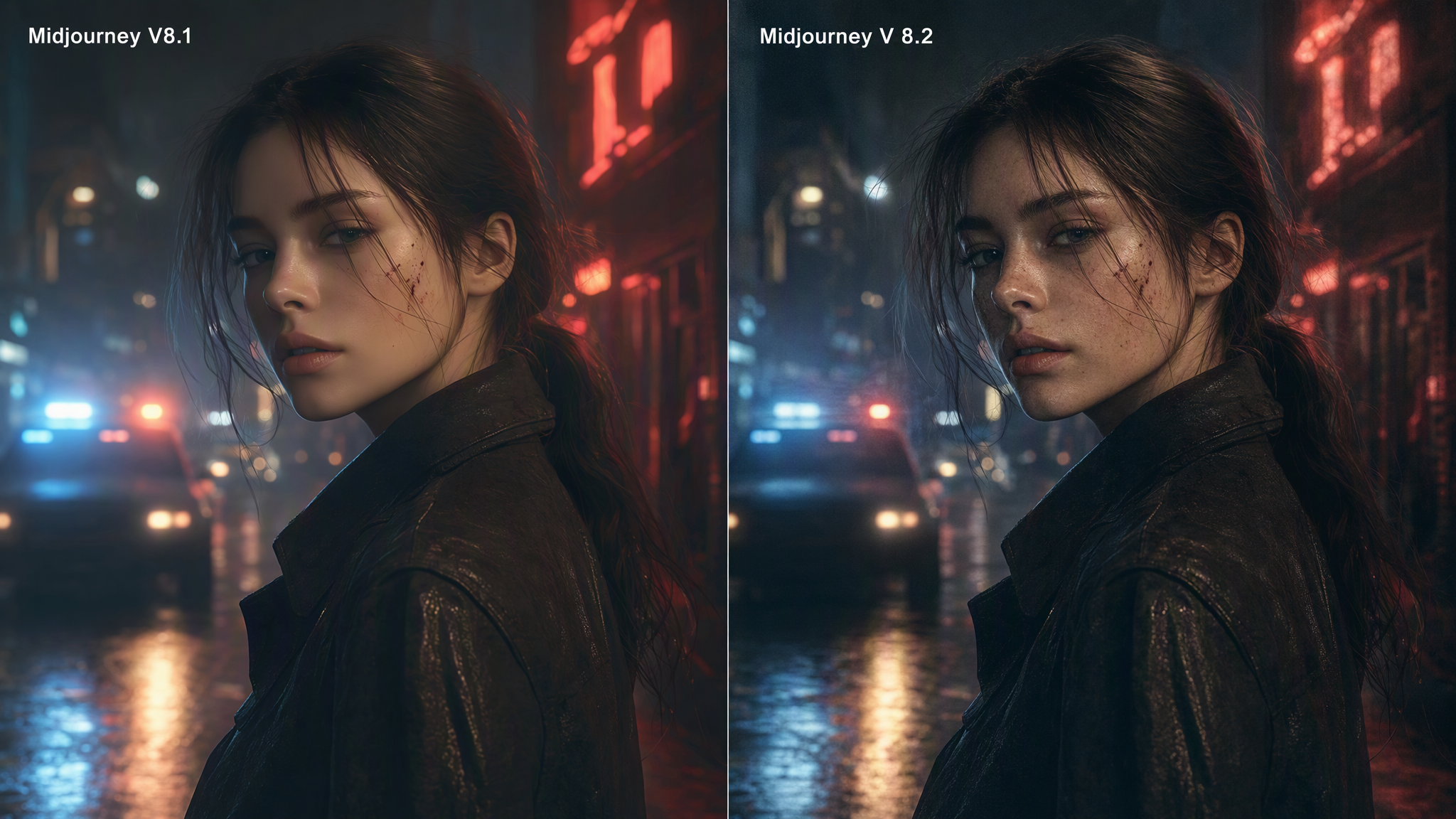
V8.1 ile nasıl karşılaştırılır? V8.1 inanılmaz bir fotogerçekçilik sunmuş olsa da, zaman zaman hala "plastik yapay zeka görünümünden" muzdaripti ve karmaşık istemlere uymakta zorlanıyordu. V8.2 bunu düzeltiyor. V8.1 ile karşılaştırıldığında, V8.2 "başarısız oluşturma" oranını önemli ölçüde azaltıyor. Mikro dokuları (sinematik film greni veya kumaş dokusu gibi) V8.1'den çok daha iyi anlıyor ve düzinelerce kez yeniden oluşturmak zorunda kalmadan düzen talimatlarınızı kesin bir şekilde takip ediyor.
V8.2 Gerçek Üretim İş Akışları İçin Neden Önemlidir?
Profesyonel bir ortamda, bir görsel nadiren nihai üründür. O bir varlıktır. İster bir açılış sayfası için ana arka plan oluşturuyor olun, ister görselleri Seedance, Runway veya Kling gibi video modellerine besliyor olun, çıktınızın kalitesi tamamen girdinizin kalitesine bağlıdır. V8.2'nin keskin, anatomik olarak doğru ve son derece stilize görseller oluşturma yeteneği, onu sonraki yapay zeka görevleri için nihai temel haline getirir.
Taktik 1: Video Oluşturmadan Önce İlk Kareyi İnşa Edin
Modelleri değiştirmeden önce görseli kontrol ederdim
Yüzler kaydığında, kıyafetler değiştiğinde veya arka planlar büküldüğünde, önce ilk kareyi kontrol ederdim. Özneler net mi? Eller ve aksesuarlar doğru görünüyor mu? Hedeflenen hareket için alan var mı?
Bu yüzden hareket oluşturmadan önce karakterleri, ortamı ve ışıklandırmayı belirlemek için Midjourney V8.2'yi kullanırdım. Bu kararları ayırmak, kaynak görselin incelenmesini kolaylaştırır.
Gemi geçişi örneği bu yaklaşımı takip eder:
| Boyut | Açıklama |
| Hedef | Çok karakterli bir gemi sahnesi için okunabilir bir ilk kare hazırlayın. |
| Süreç | V8.2'de karakter, gemi ve sahne seçenekleri oluşturun, ardından seçilen görselleri Seedance 2.5'e bağlayın. |
| Avantaj | Görünür sorunları video oluşturmaya taşımadan önce görünümleri, güverte yapısını ve ışıklandırmayı kontrol edin. |
| Örnek | Birkaç karakter, detaylı kostümler ve karmaşık bir güverte ile özne çakışmasını, perspektifi ve geçiş için alanı kontrol edin. |
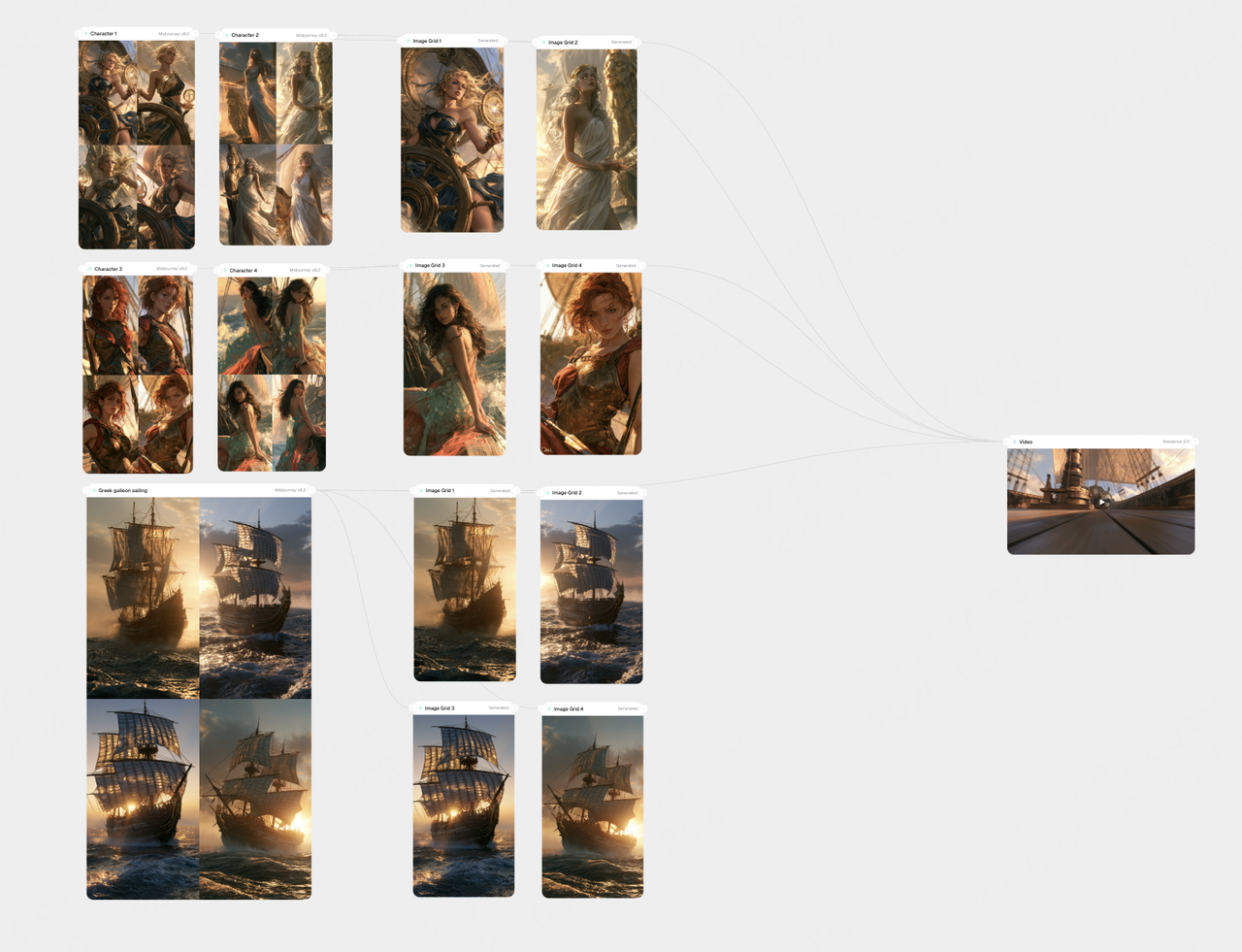
İstemde bu dört şeyi netleştirin
Çekimin yapısını tanımlamak için “sinematik” ve “son derece detaylı” ifadelerinin ötesine geçerdim.
| Öğe | Nelerin belirtileceği ve kontrol edileceği |
| Özneler | Sayı, konumlar ve başlangıç pozları; yüzleri, elleri ve aksesuarları inceleyin. |
| Alan | Derinlik, sahne yapısı ve hareket yönündeki alan. |
| Işıklandırma | Özneler ve ortam genelinde tutarlı, ana ışık yönü ve paleti. |
| Stil | Karakterler ve arka plan genelinde eşleşen malzemeler ve gerçekçilik. |
Tavsiyem, karmaşık kamera hareketleri eklemeden önce basit bir eylemi test etmenizdir. Net bir ilk kare bazı belirsizlikleri azaltır, ancak hareket karmaşıklığı ve model yetenekleri yine de kararlılığı etkiler.
Taktik 2: Çekimleri Genişletmeden Önce Karakteri Tanımlayın
Dövüş sahnesinden önce referanslar oluştururdum
Dramatik aksiyonu planlamadan önce, karakterin bir sonraki görselde hâlâ aynı kişi gibi görünüp görünmediğini kontrol ederdim. Çekimler arasında yüz, saç veya kıyafet değişirse güzel bir kareyi kullanmak zorlaşır.
İki kılıç ustası örneğinde, V8.2 karakter referanslarını sağlıyor. Aksiyonu, ortamı ve kamera açısını değiştirirken aşağıdaki detayları sabit tutardım.
| Sabit detay | Uzun saçlı kılıç ustası | Kısa saçlı kılıç ustası |
| Saç | Uzun siyah saç | Kısa siyah saç |
| Giyim | Katmanlı mavi-siyah kimono | Kırık beyaz üst ve koyu renk hakama |
| Duruş | Sessiz ve ölçülü | Dik ve soğukkanlı |
| Yüz ve aksesuarlar | Seçilen referansla eşleşmeli | Referansla eşleşmeli ve belirgin kalmalı |
| Görsel stil | Ortak sinematik gerçekçilik | Ortak sinematik gerçekçilik |
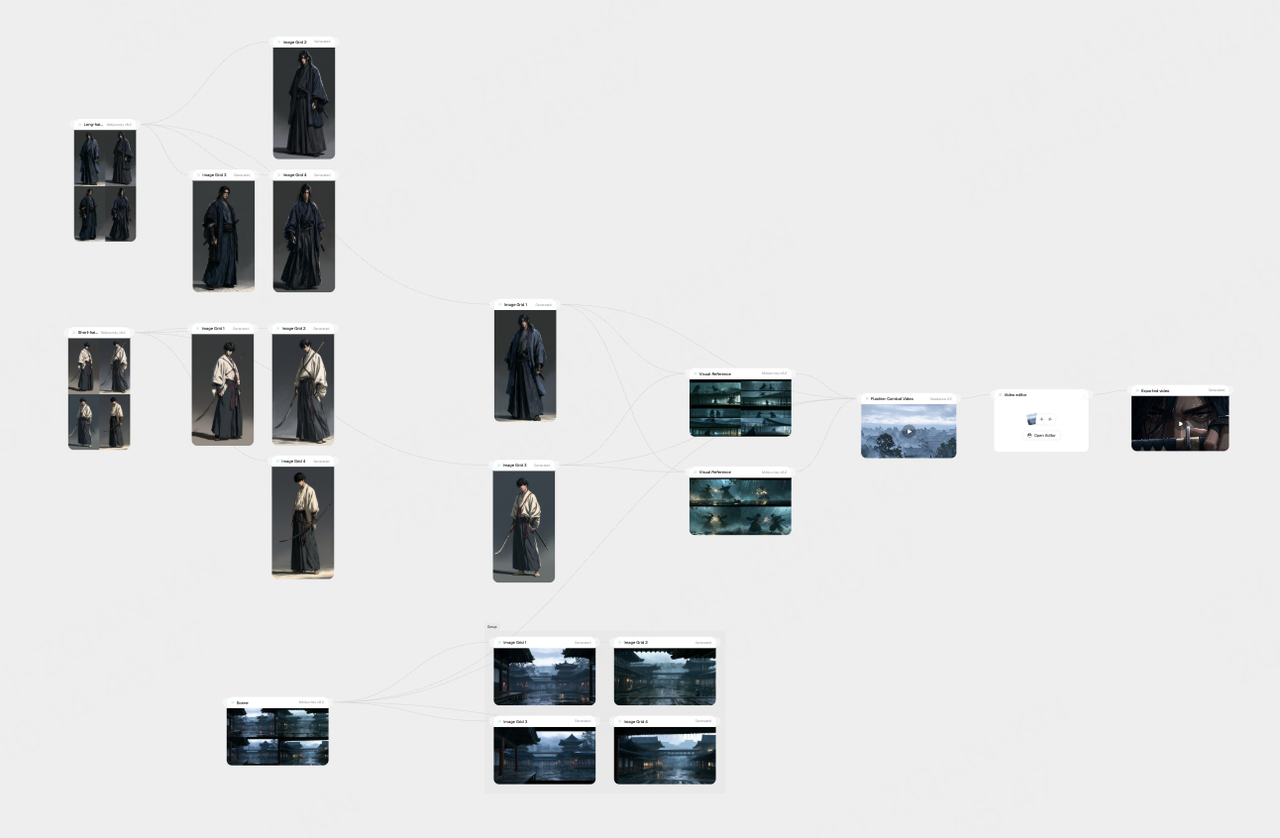
Sekansı oluşturmadan önce birkaç çekimi test edin
Referansları üç adımda genişletirdim:
- Karakteri kontrol edin: Ön, profil ve boydan görünümler oluşturun; yüzleri, saçları ve kıyafetleri karşılaştırın.
- Ortamı eşleştirin: Yağmurlu tapınağı, ıslak taşları ve mavi-gri aydınlatmayı tutarlı tutun.
- Aksiyonu test edin: Ortak bir dövüş çekimi denemeden önce bir kılıç çekme veya dönme hareketiyle başlayın.
V8.2 burada karakter tasarımını ve referans oluşturmayı yönetir—otomatik kimlik kilitlemeyi değil. Tavsiyem, hikaye tahtasını genişletmeden önce iki veya üç çekimin birbiriyle sürekli hissettirmesini sağlamanızdır.
Taktik 3: Sahne Kitini Çoklu Özne Aksiyonundan Önce Hazırlayın
Karakterleri, hayvanı ve ortamı ayırırdım
“Ormanda bir tilkiyi kovalayan iki elf” ifadesi birkaç karar içerir: karakter tasarımı, hayvan oranları, sahne düzeni ve hareket.
Öncelikle statik varlıkları oluşturmak için Midjourney V8.2'yi kullanırdım. Orman kovalamacası örneği dört bölüme ayrılıyor:
| Varlık | Nelerin belirleneceği |
| Kadın elf | Saç, sivri kulaklar, giyim ve siluet. |
| Erkek elf | Belirgin karakter özelliklerine sahip uyumlu bir stil. |
| Kızıl tilki | Kürk rengi, vücut oranları ve kuyruk şekli. |
| Orman | Koşu yolları, ağaç yerleşimi ve ışık yönü. |
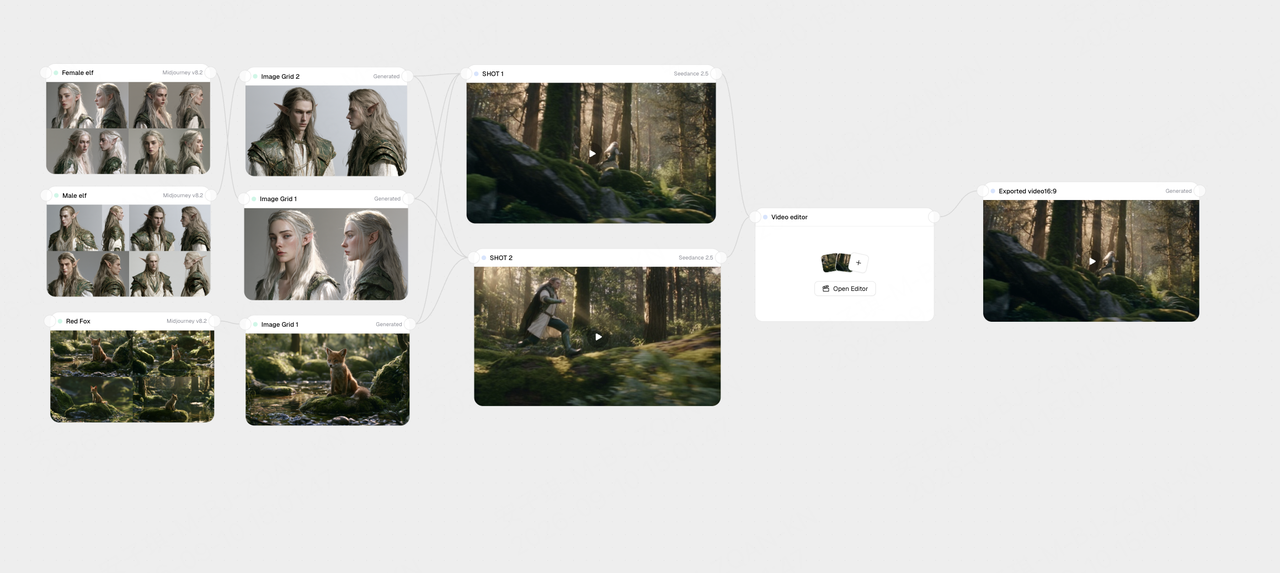
Videoyu oluşturmadan önce varlıkları yan yana karşılaştırırdım. Aynı filme mi aitler? Orman, kovalamaca için kullanılabilir bir alan sağlıyor mu?
Kovalamacayı kısa çekimlere bölün
Video modelinin her varlığı otomatik olarak birleştirmesini beklemek yerine, her çekim için bir sahne görseli veya ilk kare hazırlardım.
| Çekim | Eylem |
| Tilki | Belirli bir yönde bir patika boyunca koşuyor. |
| Elfler | Uyumlu ışıklandırma ve ekran yönü ile takip ediyor. |
| Ortak kare | Göreceli konumlarının belirlenmesi gerektiğinde üçünü de gösteriyor. |
Tavsiyem tek bir özne ve tek bir eylemle başlamanızdır. Kısa çekimler, tüm kovalamacayı yeniden oluşturmak zorunda kalmadan başarısız bir anı düzeltmeyi kolaylaştırır.
Taktik 4: Tarzdan Önce Küçük Resim Düzenini Planlayın
Öncelikle başlığın nereye geleceğine karar verirdim
Bir tarz seçmeden önce şunu sorardım: İzleyiciler ilk olarak neyi fark etmeli? Başlık nereye gelecek? Telefon boyutunda hala okunabilecek mi?
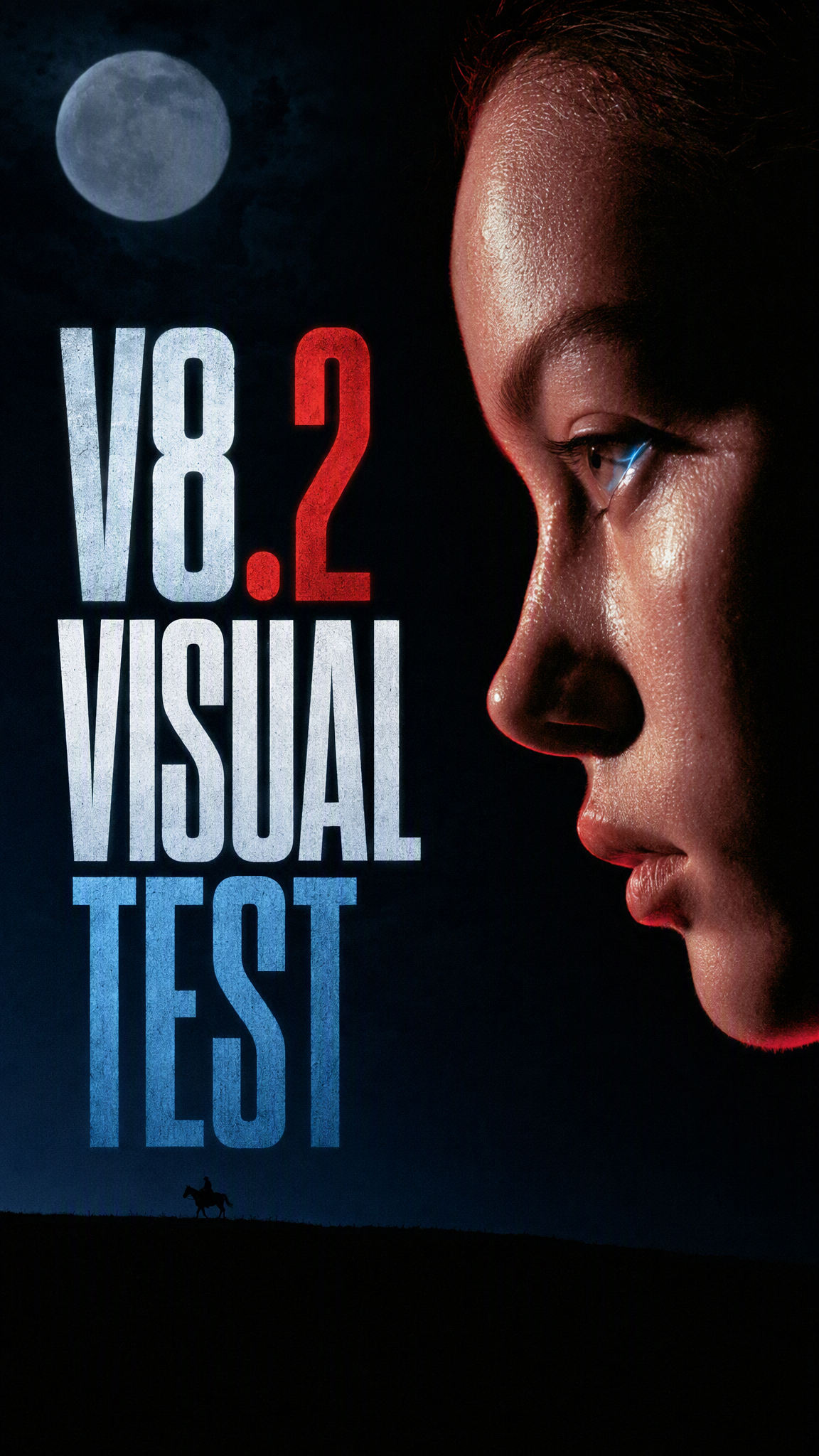
Ana görsel, yüzü ve kırmızı-mavi ışıklandırmayı sağa yerleştirerek sol tarafta metin için daha karanlık bir alan bırakıyor. Estetik detayları eklemeden önce Midjourney V8.2'de bu düzeni belirtirdim.
| Öğe | Neyi kontrol ederdim |
| Özne | Dikkat dağıtıcı bir arka planı olmayan, net bir odak noktası. |
| İfade ve kontrast | İçerikle alakalı bir duygu ve net bir özne ayrımı. |
| Başlık alanı | Yüzü kapatmayan, planlanmış bir metin alanı. |
| Küçük boyutta okunabilirlik | Tanınabilir bir özne ve okunabilir bir başlık içeren küçültülmüş bir önizleme. |
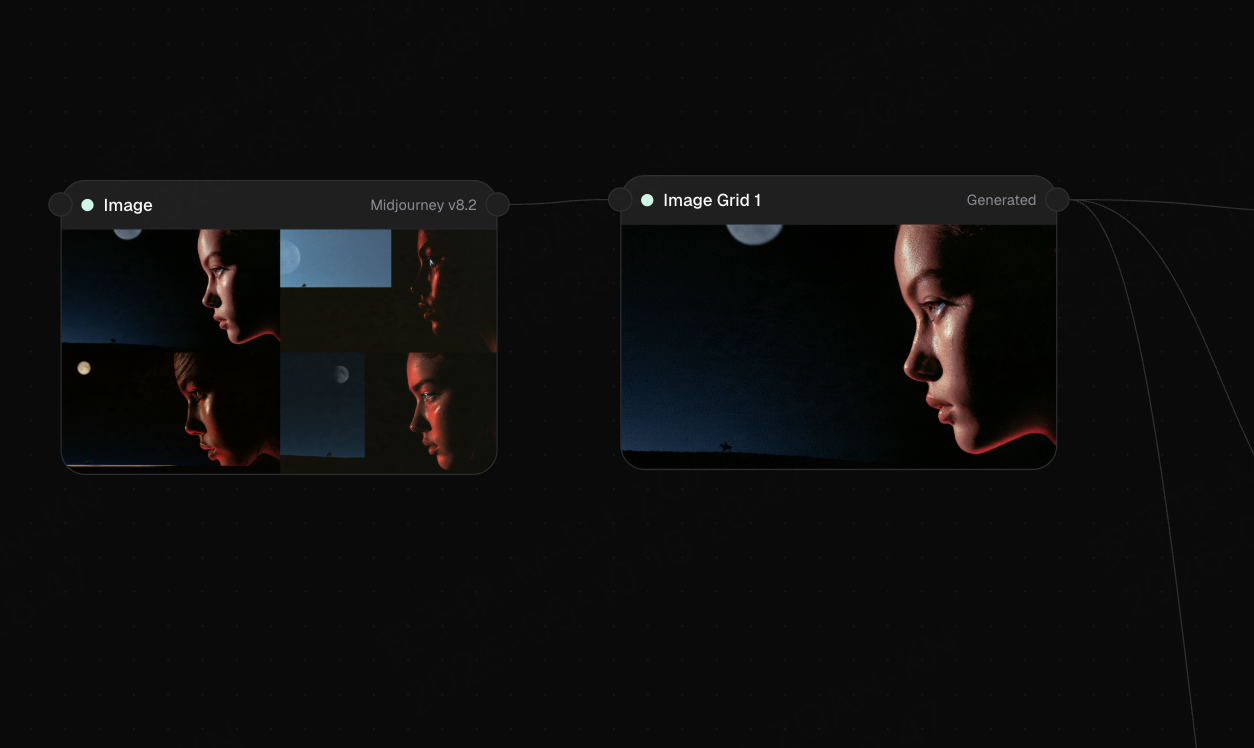
Sözcük seçimini, tipografiyi ve yerleşimi kontrol etmek için son başlığı düzenleme sırasında eklerdim.
Görseli her platform için yeniden oluşturun
Yeniden boyutlandırmayı bitmiş bir tasarım olarak görmeden özneyi, ışıklandırmayı ve paleti korurdum.
| Platform | Ana düzenleme |
| YouTube | 16:9 kullanın, yüze ve kısa başlığa vurgu yapın ve küçük resim okunabilirliğini kontrol edin. |
| X | Kırpmayı gönderi önizlemesine göre ayarlayın; gönderinin metnini gereksiz yere tekrarlamaktan kaçının. |
| TikTok / Shorts | Dikey olarak yeniden oluşturun ve yüzleri ile başlıkları arayüz katmanlarından uzak tutun. |
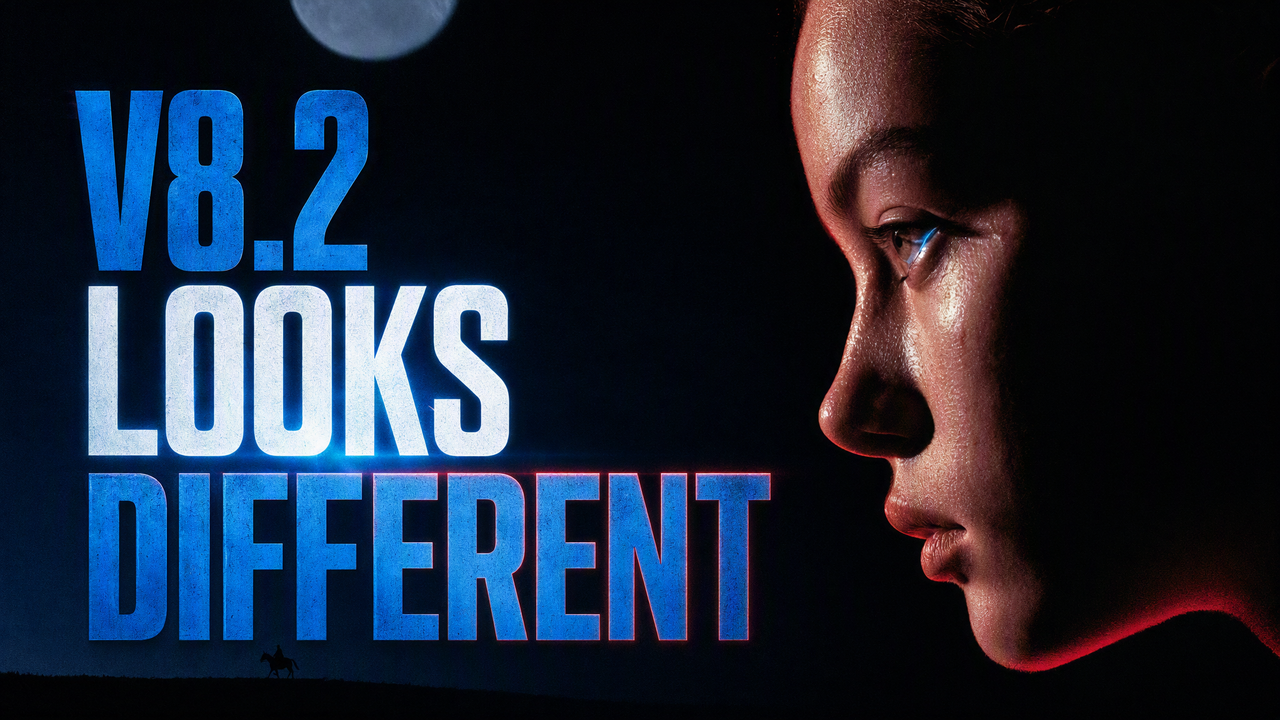
Dikey bir kırpma önemli bilgileri kaybettiriyorsa, zorlamak yerine yeniden oluştururdum. Önce ana yayınlama formatını tamamlayın, ardından diğerlerini uyarlayın.
Çok Modelli Bir Yapay Zeka İş Akışı İçin Framia İçinde Midjourney V8.2 Kullanın
Midjourney'yi doğrudan mı yoksa bir iş akışı içinde mi kullanmalı?
Yalnızca görsellere ihtiyacım olsaydı, Midjourney'yi doğrudan kullanmayı düşünürdüm. Bu görsellerin aynı zamanda animasyona, düzenlemeye ve format uyarlamasına da ihtiyacı olsaydı, bu sonraki adımları da karara dahil ederdim.
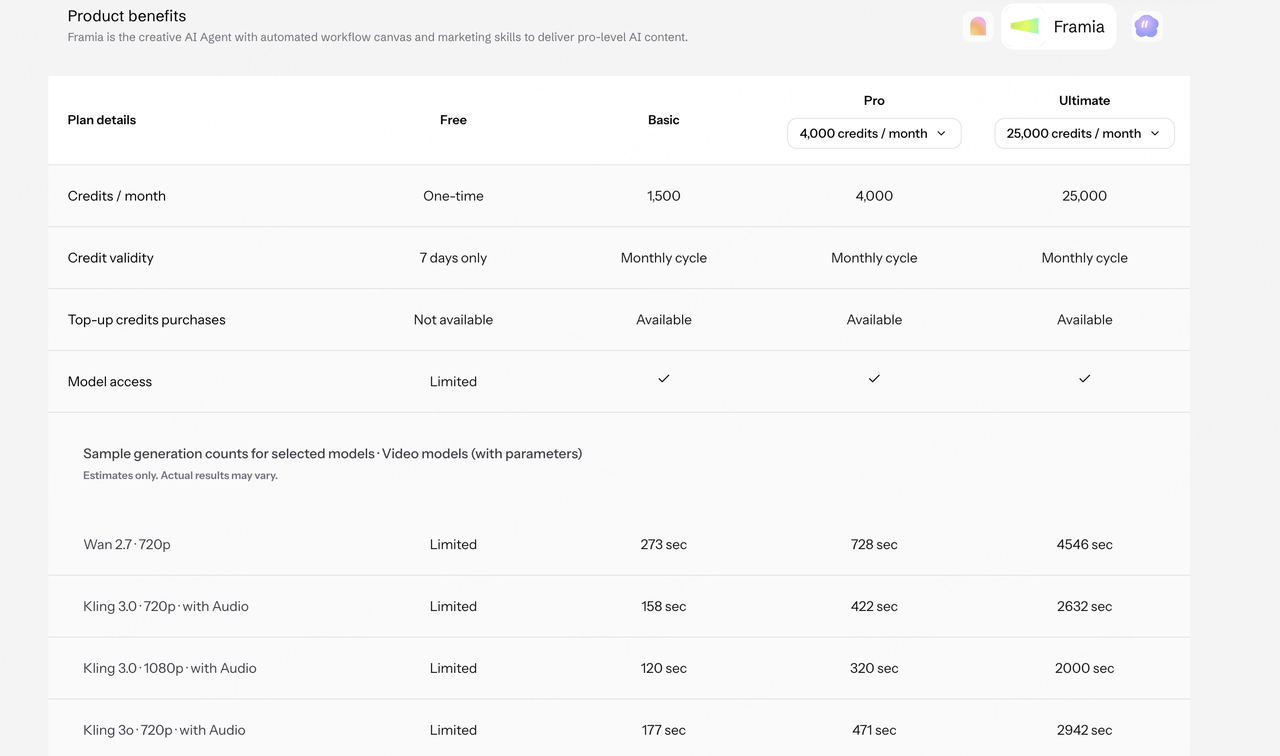
| Karşılaştırma | Doğrudan Midjourney | Framia İçinde |
| Faturalandırma | Plana özel üretim izinleri ve modları içeren bir abonelik. | Abonelik planları kredi sağlar; kullanım, modele ve görev ayarlarına bağlıdır. |
| Aylık fiyat referansı* | Basic \(10; Standard\)30; Pro \(60; Mega\)120. | Taslak, Basic'i \(20, Pro'yu \)40 ve Ultimate'ı $190 olarak listeliyor. Güncel fiyatların ve eşleşen kredi haklarının doğrulanması gerekiyor. |
| V8.2 görevi başına maliyet | Yalnızca aylık ücrete değil; plana, üretim moduna ve kullanıma bağlıdır. | Üründeki V8.2 görevi için gösterilen kredi tüketimini kontrol edin. |
| Diğer video modellerini kullanma | Seedance veya Kling gibi harici modellere geçmek, varlıkların aktarılmasını ve maliyetlerinin hesaba katılmasını gerektirir. | Örnek, V8.2 görsellerini Seedance 2.5'e bağlar ve ardından düzenleme gelir. |
| En uygun kullanım | Mevcut bir post-prodüksiyon kurulumuna sahip, görsel odaklı çalışmalar. | Görsel üretimi, video oluşturma ve düzenlemeyi tek bir iş akışında düzenleme. |
Fiyatlar taslaktan alınmıştır ve yayınlanmadan önce doğrulanması gerekmektedir. Bkz. Midjourney'nin resmi plan karşılaştırması. Fiyatlar, haklar ve V8.2 kredi kullanımı için Framia'nın güncel arayüzünü kontrol edin.
Yalnızca aylık ücretleri karşılaştırmazdım. Daha faydalı olan ölçüt, yeniden denemeler, video üretimi ve düzenleme dahil olmak üzere aynı içeriği tamamlamanın toplam maliyetidir.
Framia'da Bir V8.2 Görselinden Tamamlanmış Bir Videoya
Önceki ipuçları ilk karelerin, karakterlerin ve sahnelerin nasıl hazırlanacağını kapsıyordu. Bu örnek daha basit bir şeye odaklanıyor: Framia'da nereden başlanacağı ve görüntülerin bir video projesine nasıl uyum sağladığı.
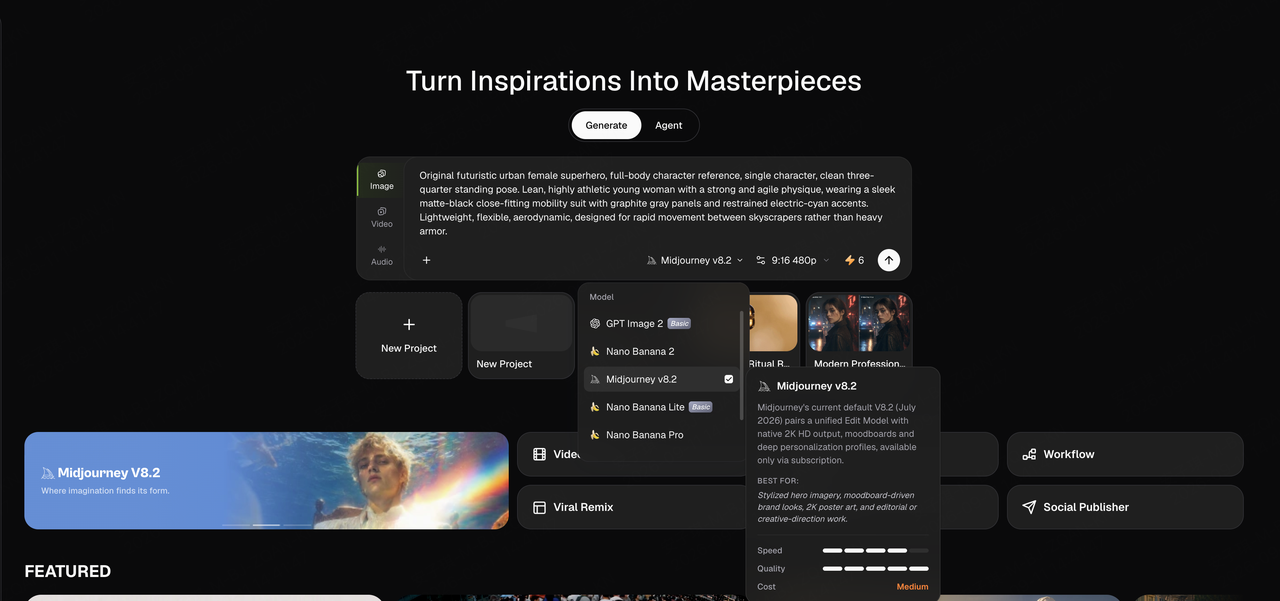
1. Midjourney V8.2'yi seçin ve başlangıç görüntüsünü oluşturun
Framia'nın Generate sayfasında, Image seçeneğini belirleyin, Midjourney v8.2'yi seçin, isteminizi girin ve oluşturmadan önce en boy oranını ayarlayın. Burada gösterilen istem, fütüristik bir kentsel kadın süper kahraman için tam boy bir karakter referansını tanımlamaktadır.
2. Proje tuvalinde devam edin
Başlangıç görüntüleri ile sonraki video adımlarını bir arada gösteren proje tuvalini görüntüleyin. Oluşturma tekniklerini tekrarlamak yerine, hangi görüntülerin video iş akışını beslediğini ve çıktılarının nerede göründüğünü göstermek için bu görünümü kullanın.
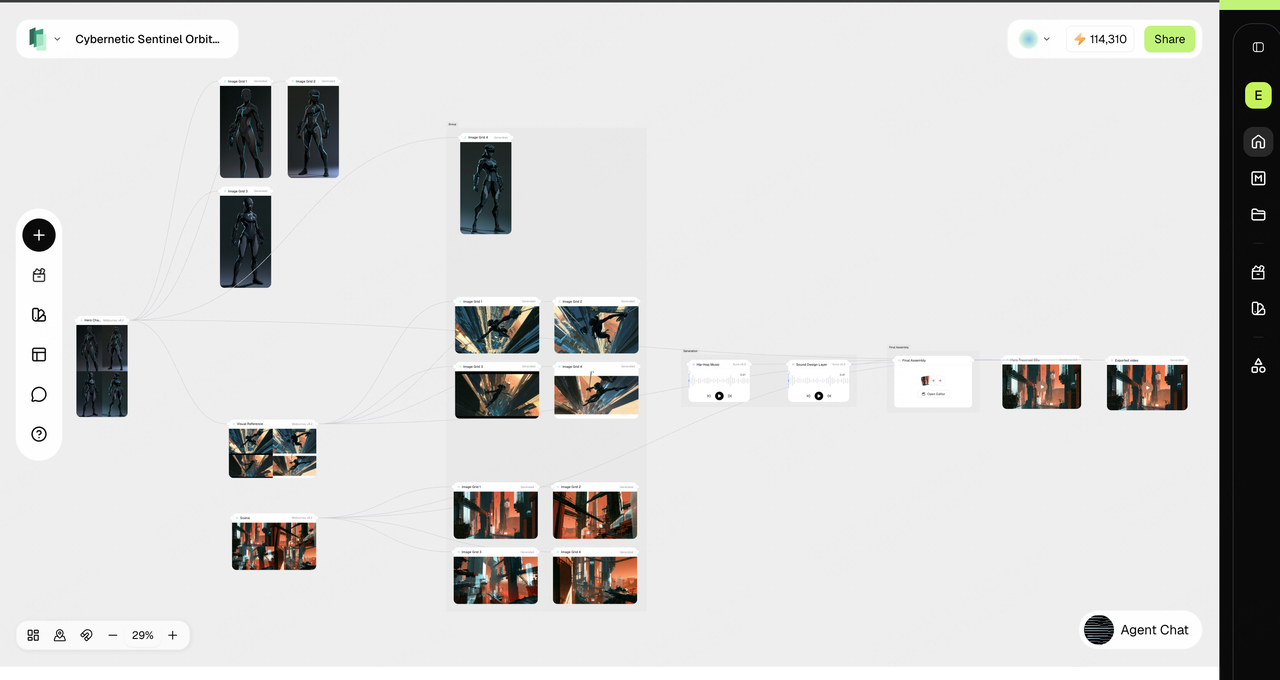
- Tamamlanmış videoyu izleyin
Bu projeden elde edilen nihai video aşağıda gösterilmektedir. Karakter tasarımının, görsel stilin ve kompozisyonun harekete nasıl aktarıldığını görmek için bunu başlangıç görüntüsüyle karşılaştırın.
Kendi sahnenizle deneyin. Bir V8.2 görüntüsü oluşturarak Framia çalışma alanında başlayın, ardından bunu kısa bir video için başlangıç noktası olarak kullanın.
Her İş Akışı İçin En İyi Midjourney V8.2 İstem Şablonları
Bu şablonları başlangıç noktası olarak kullanır, köşeli parantez içindeki ayrıntıları değiştirir ve sonuçları inceledikten sonra bunları geliştirirdim. İlk dördü görüntü istemleridir; sonuncusu ise sonraki video testleri için bir özettir.
| İş Akışı | İstem şablonu | Nasıl kullanılır |
| Video ilk karesi | [Ayar] içindeki [özne]'nin sinematik karesi, [başlangıç pozu], [çekim ölçeği ve kamera açısı], hareket için [yön]'e doğru açık alan, net özne silüeti, [ışık yönü], [görsel stil]. | Eylemden önceki anı tanımlayın. Hareket talimatlarını video istemine koyun. |
| Karakter referansı | [Karakter türü]'nün [tam boy / portre] referans görüntüsü, [belirgin yaş ve yüz şekli], [saç stili], [sabit kıyafet] giyen, [imza aksesuar] taşıyan, doğal ayakta duruş pozu, nötr arka plan, [görsel stil]. | Kimlik ayrıntılarını sabit tutun; sonraki çekimler için pozu, ortamı ve kamera açısını değiştirin. |
| Sahne kiti | [Sahne türü] için [karakter / hayvan / ortam], [görünüm veya mekansal özellikler], [malzemeler ve palet], [ışık yönü], [kompozisyon], [ortak görsel stil]. | Aynı stili, paleti ve ışık açıklamalarını koruyarak her seferinde bir varlık türü oluşturun. |
| Sosyal medya küçük resmi veya kapağı | [Platform] için ana görsel, [kadrajdaki konum]'da konumlandırılmış [özne], [ifade veya odak noktası], güçlü özne-arka plan kontrastı, [alan]'da temiz başlık alanı, basit arka plan, metin yok. | Hedef en boy oranını ayrı olarak ayarlayın ve başlığı düzenleme sırasında ekleyin. |
| Çoklu model video testi | [Özne eylemi] ve [kamera hareketi]'ni test etmek için [model A / model B]'de aynı ilk kareyi kullanın. Desteklenen yerlerde süreyi, en boy oranını ve çözünürlüğü eşleştirin. Karakter görünümünü, hareket sürekliliğini ve arka plan kararlılığını karşılaştırın; ayarları ve kullanımı kaydedin. | Bu bir test özetidir, bir Midjourney görüntü istemi değildir. İlgili video araçlarında çalıştırın. |
En boy oranlarını, görüntü referanslarını ve model parametrelerini ayrı ayrı ayarlayın. İstem açıklamaları çıktıyı yönlendirir, ancak incelemenin yerini almaz veya bir karakterin kimliğini otomatik olarak kilitlemez.
Sonuç
Midjourney V8.2'yi bir başlangıç noktası olarak görüyorum: video veya sosyal içeriğe geçmeden önce ilk kareyi, karakterleri ve ortamı belirleyin. Projenin video oluşturma ve düzenlemeye de ihtiyacı varsa, Framia örneği bu aşamaların tek bir projeye nasıl sığabileceğini gösteriyor. Tavsiyem, bir görüntüyü kısa bir çekime dönüştürmek, sonucu ve kullanımı incelemek ve ardından eksiksiz bir çalışmaya doğru ilerlemektir.
Midjourney V8.2 Hakkında Sıkça Sorulan Sorular
Midjourney V8.2 görüntülerini yapay zeka videosu için ilk kareler olarak kullanabilir miyim?
Evet. Güçlü bir Midjourney V8.2 görüntüsü, özellikle özne, ışıklandırma ve kompozisyon net olduğunda Seedance, Kling veya Runway için ilk kare olarak çalışabilir.
Yapay zeka videoları bir Midjourney görüntüsünden başladıktan sonra neden deforme oluyor?
Deformasyonların çoğu net olmayan girdilerden kaynaklanır: kararsız anatomi, kalabalık arka planlar, belirsiz hareket yönü veya çok fazla küçük ayrıntı.
Neden Midjourney'i tek başına kullanmak yerine Framia içinde Midjourney V8.2 kullanalım?
Midjourney V8.2, kaynak görüntüyü oluşturmak için harikadır. Framia, iş akışına devam etmek istediğinizde kullanışlıdır: aynı görüntüyü Seedance, Kling veya Runway'de test edin, çıktıları karşılaştırın, sonuçları inceleyin ve varlıkları tek bir yerden dışa aktarın.
Midjourney V8.2 en iyi ne için kullanılır?
Midjourney V8.2'de net bir kaynak görsel oluşturarak başlayın, ardından bunu Seedance, Kling veya Runway gibi video modellerinde ilk kare, karakter referansı veya sahne varlığı olarak kullanın. Bu, video modeline yalnızca metinden daha güçlü bir görsel temel sağlar.
Yapay zeka video iş akışları için Midjourney V8.2 nasıl kullanılır?
Midjourney V8.2'de net bir kaynak görsel oluşturarak başlayın, ardından bunu Seedance, Kling veya Runway gibi video modellerinde ilk kare, karakter referansı veya sahne varlığı olarak kullanın. Bu, video modeline yalnızca metinden daha güçlü bir görsel temel sağlar.