

 مشاركة


ما هي ميزة صورة داخل صورة في YouTube؟
تعد ميزة صورة داخل صورة (PiP) ميزة مريحة للغاية على YouTube تغير بشكل جذري كيفية استهلاكك لـ محتوى فيديو YouTube. وبدلاً من حصرك داخل تطبيق YouTube أو علامة تبويب المتصفح، تقوم ميزة PiP بتصغير الفيديو الذي تشغله إلى صورة مصغرة عائمة صغيرة. يحوم هذا المشغل المصغر فوق شاشتك، مما يتيح لك التنقل بسلاسة إلى التطبيقات الأخرى، أو تصفح الويب، أو قراءة رسائل البريد الإلكتروني، أو تصفح وسائل التواصل الاجتماعي، كل ذلك بينما يستمر الفيديو الذي اخترته في العمل دون انقطاع في الخلفية.
تم تصميمه في الأصل لتعزيز تعدد المهام، وضع PiP YouTube قابل لتغيير الحجم بالكامل ويمكن سحبه إلى أي زاوية من شاشتك لضمان عدم حجبه للنصوص الأساسية أو عناصر الواجهة. سواء كنت تتابع بودكاست، أو تتابع برنامجًا تعليميًا لبرنامج ما، أو ببساطة تستمع إلى قائمة تشغيل موسيقى، فإن ميزة صورة داخل صورة من YouTube تكسر حواجز المشاهدة عبر تطبيق واحد. وهي متاحة حاليًا عبر منصات مختلفة، بما في ذلك Android و iOS ومعظم متصفحات الويب الحديثة لسطح المكتب.

فوائد استخدام ميزة صورة داخل صورة على YouTube
إن تفعيل وضع صورة داخل صورة لـ YouTube يضفي مستوى جديدًا تمامًا من المرونة على حياتك الرقمية. إليك أربع مزايا هامة لاستخدام ميزة تعدد المهام القوية هذه على أجهزتك.
- تعدد مهام سهل وبدون مجهود: مع PiP، لن تضطر بعد الآن إلى إيقاف الفيديو مؤقتًا للرد على رسالة عاجلة. يمكنك بسهولة مشاهدة برنامج تعليمي مفصل لبرنامج ما أثناء اتباع الخطوات بنشاط في تطبيق مختلف تمامًا دون أن تفقد مكانك أبدًا.
- ترفيه مستمر: تضمن ميزة صورة داخل صورة بقاء ترفيهك دون انقطاع تمامًا. إذا كنت تحب الاستماع إلى البودكاست المرئي، أو المقابلات، أو الأفلام الوثائقية الطويلة، فإن PiP تحافظ على تشغيل الوسائط بسلاسة على شاشتك حتى عندما تحتاج إلى التحقق بسرعة من تقويمك أو خلاصات وسائل التواصل الاجتماعي الخاصة بك.
- زيادة الإنتاجية: من خلال الاستفادة من PiP، يمكنك الجمع بين العمل واللعب دون عناء. يمكنك مراقبة بث الأخبار المباشر أو المحاضرات التعليمية في زاوية صغيرة غير مزعجة من شاشتك بينما تخصص الجزء الرئيسي من شاشتك لكتابة المستندات الهامة.
- مساحة شاشة مرنة: تمنحك نافذة PiP العائمة تحكمًا كاملاً في مساحة شاشتك. يمكنك على الفور تغيير حجم المشغل، أو سحبه إلى زوايا مختلفة، أو إخفائه مؤقتًا خارج الشاشة، مما يضمن عدم حجبه للمعلومات الحيوية على شاشتك.
3 طرق بسيطة لاستخدام ميزة صورة داخل صورة على YouTube
هل أنت مستعد لترقية تجربة المشاهدة الخاصة بك؟ إن تمكين هذه الميزة أمر غاية في السهولة عبر جميع الأجهزة الرئيسية. إليك ثلاث طرق شاملة لاستخدام ميزة صورة داخل صورة من YouTube على منصاتك المفضلة.
الطريقة الأولى: كيفية استخدام YouTube PiP على Android؟
يعد استخدام ميزة صورة داخل صورة من YouTube على جهاز Android تجربة سلسة، ولكنه يتطلب التحقق من بعض الإعدادات أولاً لضمان عمل كل شيء بلا عيوب.
بالنسبة لمستخدمي Android في الولايات المتحدة، تتوفر ميزة PiP مجانًا في معظم مقاطع الفيديو غير الموسيقية. ومع ذلك، إذا كنت تعيش خارج الولايات المتحدة، فستحتاج إلى اشتراك YouTube Premium نشط للوصول إلى هذه الميزة لأي محتوى.
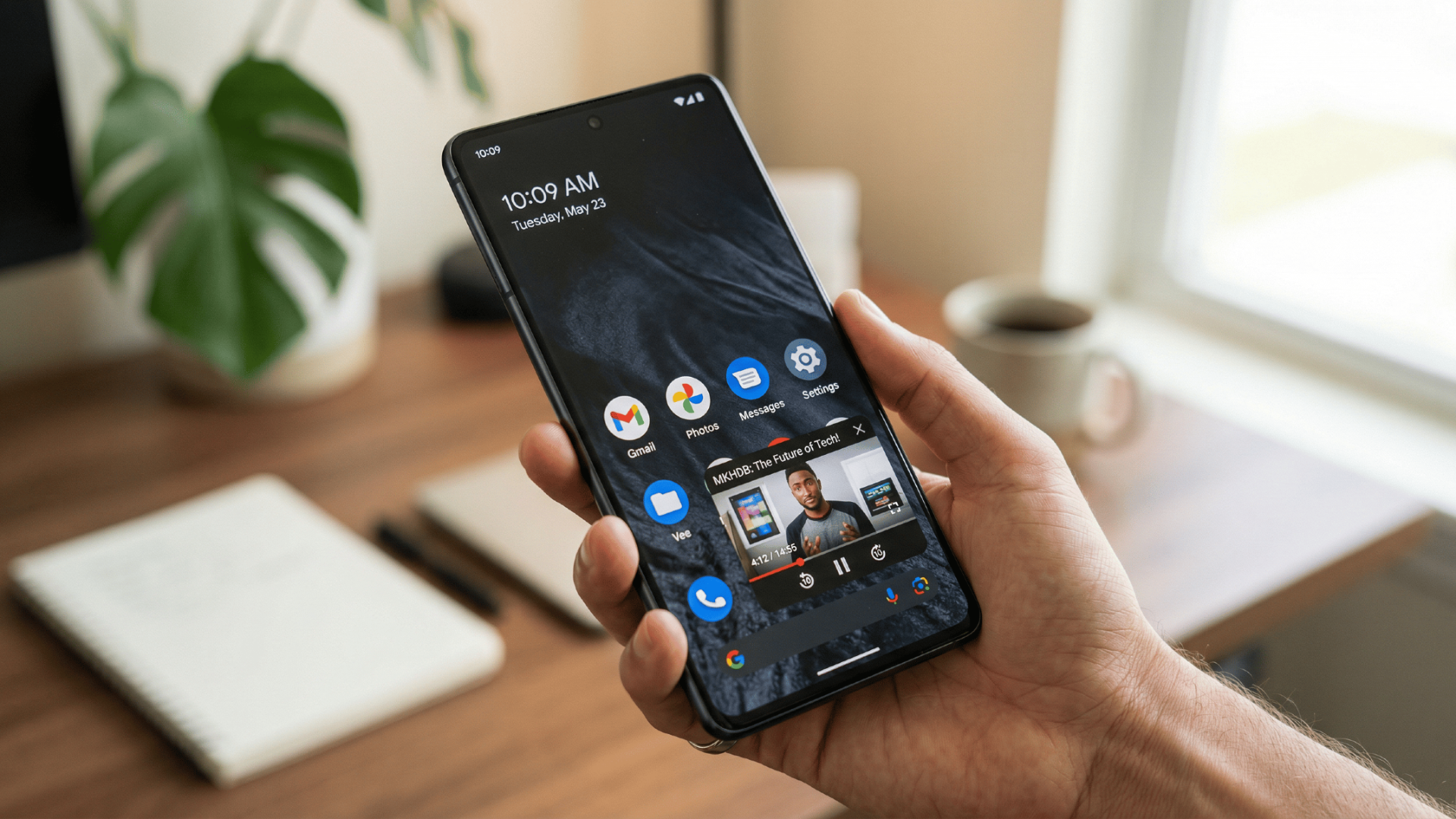
- التحقق من الأذونات على مستوى النظام: قبل فتح YouTube، يجب عليك أولاً التحقق من السماح بأذونات PiP على مستوى النظام. افتح تطبيق "الإعدادات" الرئيسي لجهاز Android الخاص بك، وانتقل إلى "التطبيقات" (أو "التطبيقات والإشعارات")، وحدد "وصول خاص للتطبيقات". من هناك، اضغط على "صورة داخل صورة"، ومرر لأسفل للعثور على "YouTube"، وتأكد من تشغيل مفتاح التبديل "السماح بصورة داخل صورة".
- تمكين PiP في تطبيق YouTube: بمجرد تأكيد إعدادات النظام لديك، افتح تطبيق YouTube الرسمي. اضغط على صورة ملفك الشخصي في الزاوية اليمنى السفلية أو اليمنى العلوية لفتح قائمة حسابك، ثم حدد رمز الترس للدخول إلى "الإعدادات". اضغط على "عام" (أو "التشغيل" اعتمادًا على إصدار تطبيقك المحدد) وحدد موقع خيار "صورة داخل صورة". قم بتبديل هذا المفتاح حتى يتحول إلى اللون الأزرق، مما يشير إلى أن الميزة نشطة بالكامل الآن.
- تنشيط المشغل المصغر: الآن، يحدث السحر. ابحث عن مقطع فيديو تريد مشاهدته واضغط على زر التشغيل. أثناء تشغيل الفيديو، ما عليك سوى السحب لأعلى من أسفل شاشتك للعودة إلى الشاشة الرئيسية لجهازك (أو اضغط على زر الصفحة الرئيسية الفعلي إذا كان هاتفك يحتوي على زر). وبدلاً من إغلاق التطبيق، سيتقلص فيديو YouTube على الفور إلى مشغل مصغر عائم.
- التحكم في نافذتك العائمة: يمكنك بسهولة سحب هذه النافذة إلى أي زاوية من شاشتك باستخدام إصبعك. لتغيير حجمها، ما عليك سوى استخدام إيماءة القرص أو التباعد القياسية بإصبعين. إذا كنت بحاجة إلى إخفاء الفيديو مؤقتًا دون إيقاف الصوت، فاسحب المشغل نحو حافة شاشتك لإخفائه. اضغط على النافذة مرة واحدة لإظهار عناصر التحكم في التشغيل أو للعودة إلى وضع ملء الشاشة.
الطريقة الثانية: كيفية استخدام YouTube PiP على iOS أو iPad OS؟
إن تفعيل ميزة صورة داخل صورة من YouTube على جهاز iPhone أو iPad يجلب قدرات تعدد مهام مذهلة إلى نظام Apple البيئي الخاص بك. على غرار Android، هناك بعض المتطلبات الأساسية.
إذا كنت تقيم خارج الولايات المتحدة، أو إذا كنت تريد مشاهدة مقاطع الفيديو الموسيقية في وضع PiP عالميًا، فإن اشتراك YouTube Premium مطلوب بشكل صارم. بالنسبة لمحتوى الفيديو العام داخل الولايات المتحدة، تتوفر الميزة للمستخدمين المجانيين.
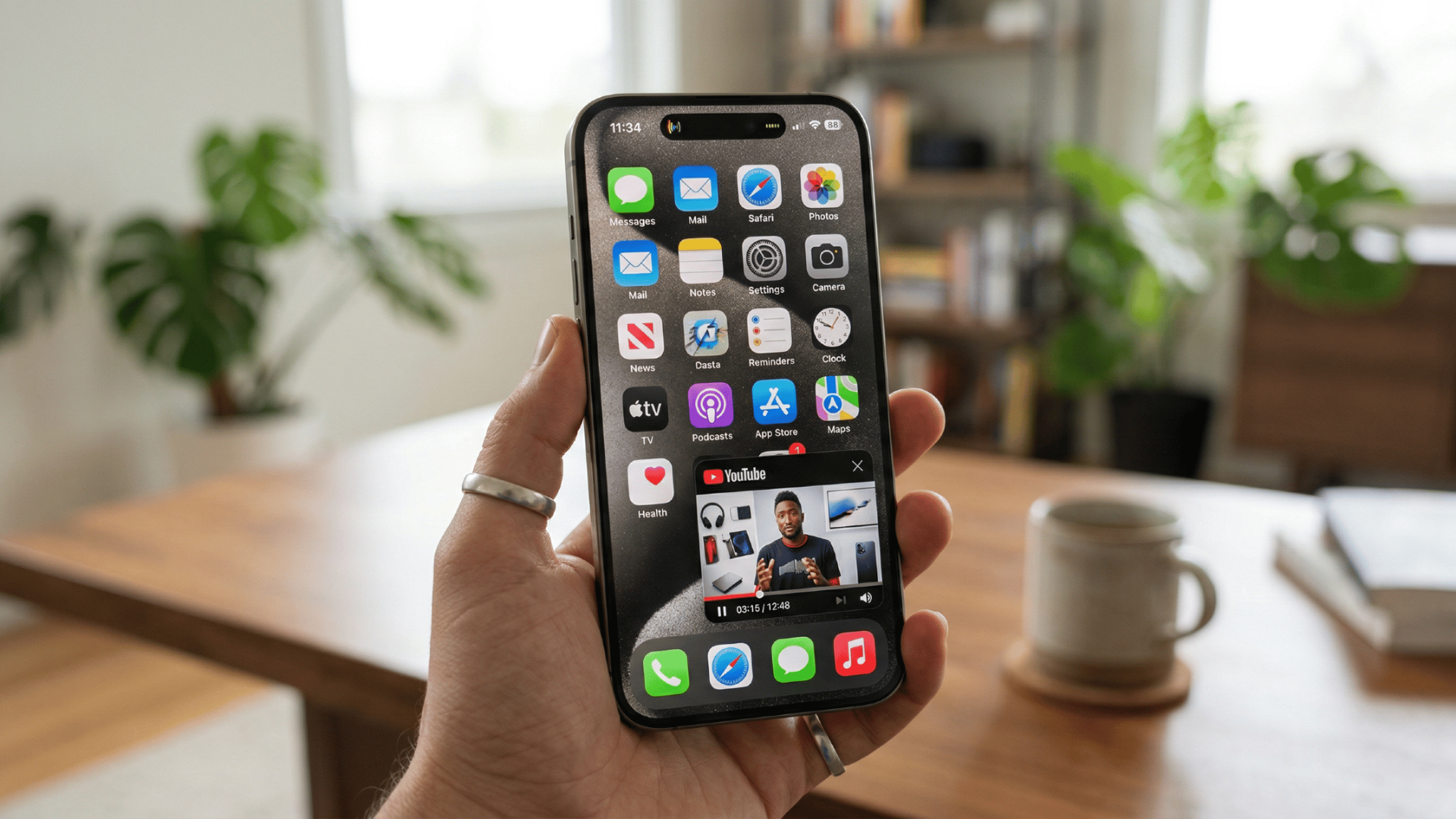
- تكوين إعدادات نظام iOS: لتمكينها، ابدأ بتكوين إعدادات نظام iOS الخاص بك. افتح تطبيق "الإعدادات" على جهاز iPhone أو iPad الخاص بك، واضغط على "عام"، وحدد "صورة داخل صورة". تأكد من تحويل مفتاح التبديل "بدء PiP تلقائيًا" إلى وضع "التشغيل" (سيتحول إلى اللون الأخضر). تضمن هذه الخطوة الأساسية أن التطبيقات المتوافقة يمكنها تشغيل النافذة العائمة عند الخروج منها.
- تبديل إعدادات تطبيق YouTube: بعد ذلك، قم بتشغيل تطبيق YouTube الرسمي. اضغط على أيقونة صورتك الشخصية في الزاوية، وانتقل إلى قائمة "الإعدادات"، ثم اضغط على "عام". ابحث بدقة عن إعداد "صورة داخل صورة" وقم بتفعيل زر التبديل. مع تهيئة كل من إعدادات نظام iOS وتطبيق YouTube بشكل صحيح، ستكون جاهزًا لاستخدام الميزة.
- تفعيل وضع صورة داخل صورة: ابدأ تشغيل أي فيديو متوافق في تطبيق YouTube. أثناء تشغيل الفيديو بنشاط على شاشتك، ما عليك سوى السحب لأعلى من أسفل الشاشة للعودة إلى شاشة iOS الرئيسية. سينتقل الفيديو على الفور إلى صورة مصغرة عائمة صغيرة تحوم فوق تطبيقاتك الأخرى.
- التفاعل مع مشغل PiP: يتميز مشغل PiP هذا بتفاعلية عالية: يمكنك سحبه عبر الزوايا الأربع لشاشتك، ويمكنك استخدام إصبعين للتكبير أو التصغير، مما يجعل النافذة أكبر أو أصغر بناءً على احتياجاتك. إذا كنت بحاجة إلى إخلاء شاشتك تمامًا دون إيقاف الصوت، فاسحب المشغل الصغير خارج الحافة اليسرى أو اليمنى لشاشتك لـ "إخفائه". سيظهر سهم صغير على الحافة، والذي يمكنك الضغط عليه لإعادة نافذة الفيديو إلى العرض مباشرة.
الطريقة 3: كيف تستخدم ميزة PiP لـ YouTube على الكمبيوتر؟
لا يقتصر الاستمتاع بميزة صورة داخل صورة لـ YouTube على الأجهزة المحمولة؛ بل يسهل إعدادها بشكل لا يصدق على أجهزة الكمبيوتر المكتبية، سواء كنت تستخدم نظام التشغيل Windows أو macOS.
أفضل ما في استخدام ميزة PiP على الكمبيوتر هو أنها لا تتطلب اشتراكًا في YouTube Premium، بغض النظر عن البلد الذي تعيش فيه أو نوع الفيديو الذي تشاهده. فهي تعتمد كليًا على القدرات المدمجة لمتصفحات الويب الحديثة مثل Google Chrome وSafari وMicrosoft Edge وFirefox.
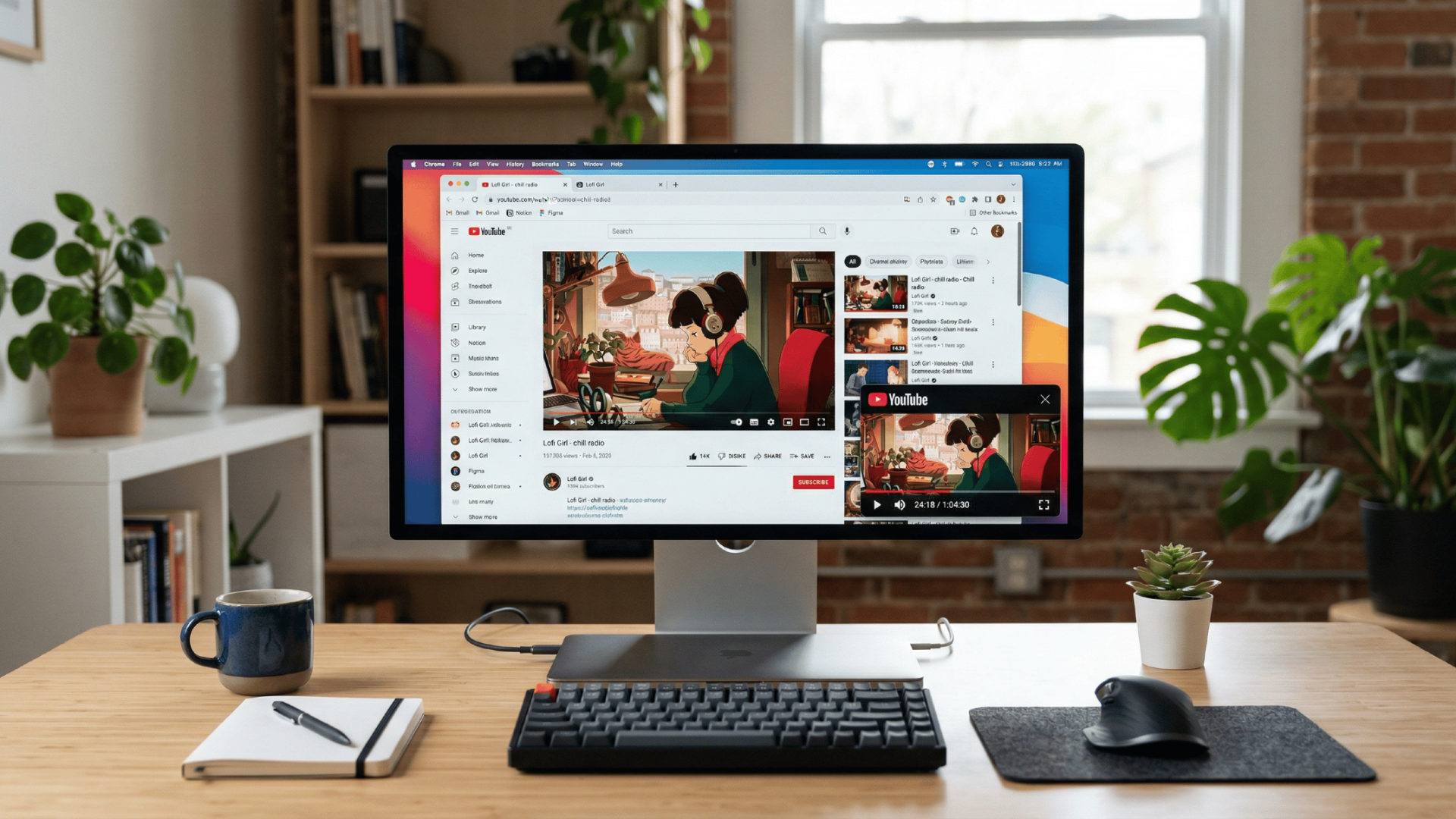
- انتقل إلى الفيديو الذي اخترته: أولاً، افتح متصفح الويب المفضل لديك وانتقل مباشرة إلى youtube.com. ابحث عن الفيديو الذي تريد مشاهدته، وانقر عليه، ودع التشغيل يبدأ بشكل طبيعي.
- قم بحيلة "النقر المزدوج بزر الماوس الأيمن": بعد ذلك، حرك مؤشر الماوس مباشرة فوق لوحة الفيديو قيد التشغيل. انقر بزر الماوس الأيمن مرة واحدة، وسترى قائمة YouTube المخصصة ذات المظهر الأسود تظهر، وتعرض خيارات قياسية مثل "تكرار حلقي" و"نسخ عنوان URL للفيديو". تجاهل هذه القائمة الأولى تمامًا. دون تحريك المؤشر، انقر بزر الماوس الأيمن للمرة الثانية. هذا الإجراء الذكي سيتجاوز قائمة YouTube المخصصة ويعرض قائمة النظام الأصلية لمتصفحك بدلاً من ذلك.
- تنشيط صورة داخل صورة: من هذه القائمة الثانية، في قائمة المتصفح الأصلية، ابحث عن "صورة داخل صورة" وانقر عليها (ملاحظة: في متصفح Safari، قد يكون هذا الخيار باسم "Enter Picture in Picture").
- إدارة النافذة العائمة: على الفور، سيخرج الفيديو من علامة تبويب المتصفح إلى نافذة عائمة نظيفة في زاوية شاشتك. يمكنك الآن تصغير متصفحك بحرية أو الانتقال إلى تطبيقات مختلفة تمامًا مثل Microsoft Word أو عملاء البريد الإلكتروني أو جداول البيانات، وسيظل الفيديو مثبتًا فوق جميع النوافذ الأخرى. يمكنك النقر وسحب حواف نافذة PiP هذه لتغيير حجمها حسب رغبتك، وسحب وسط النافذة لنقلها إلى أي مكان على شاشة سطح المكتب. للخروج من وضع PiP، ما عليك سوى النقر فوق أيقونة "العودة إلى علامة التبويب" الصغيرة في وسط المشغل العائم أو النقر فوق "X" لإغلاقه تمامًا.
ماذا تفعل إذا كانت ميزة صورة داخل صورة لـ YouTube لا تعمل؟
قد يكون مواجهة مشكلات في وضع صورة داخل صورة لـ YouTube أمرًا محبطًا، ولكن الحلول عادةً ما تكون بسيطة للغاية. إذا لم تكن نافذتك العائمة تظهر، فجرّب نصائح استكشاف الأخطاء وإصلاحها السريعة الأربعة هذه لإصلاحها.
- التحقق من حالة YouTube Premium: تأكد من أن لديك اشتراكًا نشطًا في YouTube Premium إذا كنت خارج الولايات المتحدة أو تشاهد مقاطع فيديو موسيقية. ميزات PiP مقيدة جغرافيًا وبحسب نوع المحتوى، لذا فإن التحقق من حالة عضويتك هو أفضل خطوة أولى.
- تحديث تطبيق YouTube: يمكن أن تتسبب البرامج القديمة في حدوث أخطاء غير متوقعة. توجه إلى متجر تطبيقات Apple أو متجر Google Play وتحقق من وجود تحديثات معلقة. غالبًا ما يؤدي تثبيت أحدث إصدار من تطبيق YouTube إلى حل الأخطاء الكامنة التي تمنع ميزة PiP من العمل.
- مسح ذاكرة التخزين المؤقت للتطبيق (Android): إذا كنت تستخدم جهاز Android، فقد تكون البيانات المؤقتة التالفة هي السبب. انتقل إلى إعدادات نظامك، وحدد موقع تطبيق YouTube ضمن تطبيقاتك المثبتة، وامسح ذاكرة التخزين المؤقت الخاصة به لتحديث عملياته الخلفية تمامًا.
- إعادة تشغيل جهازك: عندما تفشل جميع الحلول الأخرى، يمكن لإعادة تشغيل بسيطة للجهاز أن تفعل العجائب. تؤدي إعادة تشغيل هاتفك الذكي أو جهازك اللوحي أو جهاز الكمبيوتر إلى مسح ذاكرة النظام وحل تعارضات البرامج المؤقتة التي قد تمنع المشغل العائم من العمل بشكل صحيح.
كيف تنشئ مقاطع فيديو YouTube بسلاسة باستخدام Framia Pro؟
بينما تجعل ميزة صورة داخل صورة مشاهدة مقاطع الفيديو أسهل، ماذا لو كنت تريد أن تصبح منشئ محتوى؟ إن إنتاج محتوى YouTube جذاب أصبح الآن بلا مجهود مع Framia Pro، وهي أداة فيديو قوية تعتمد على الذكاء الاصطناعي التوليدي.
من خلال التحدث مع وكلاء الذكاء الاصطناعي الأذكياء، يمكنك إنشاء وتعديل وتصميم مقاطع فيديو سينمائية مذهلة بجودة احترافية دون الحاجة إلى مهارات تقنية.
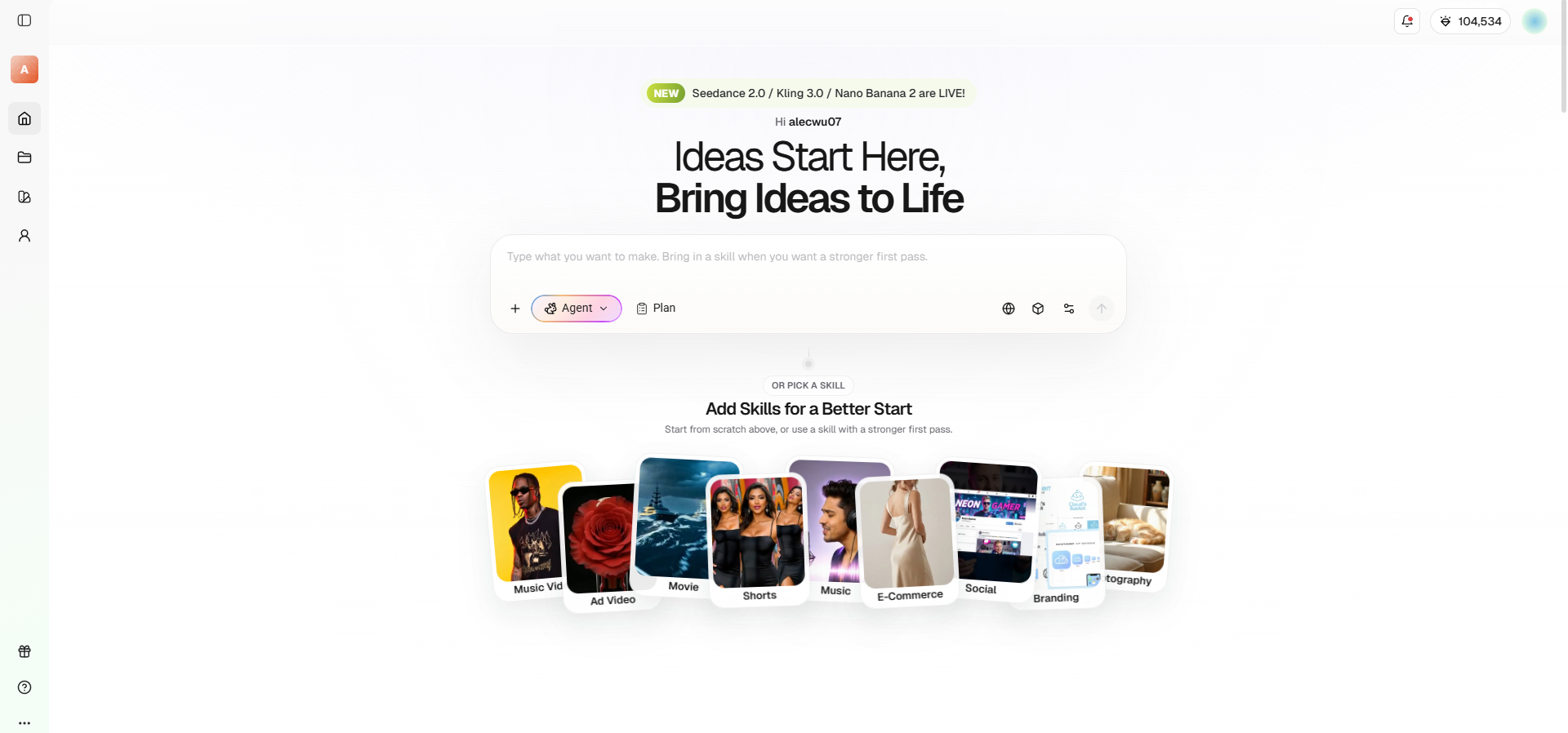
الميزات الرئيسية لـ Framia Pro:
- وكيل مخصص لمقاطع الفيديو القصيرة (shorts): أنتج على الفور مقاطع فيديو عمودية جذابة للغاية لـ YouTube Shorts. تتعامل هذه الأداة تلقائيًا مع الاقتصاص الذكي، والتسميات التوضيحية الدقيقة، والموسيقى المتزامنة، والإيقاع السريع للانتشار.
- محرك اتساق الشخصية: حافظ على نفس وجوه الشخصيات الافتراضية تمامًا عبر مشاهد فيديو متعددة ومختلفة لبناء هوية مميزة للغاية لـ علامة YouTube التجارية.
- تعديل المخطط الزمني بالمحادثة: قم بتحسين كامل فيديو YouTube بسهولة عن طريق كتابة أوامر لغة طبيعية بسيطة لقص المقاطع، أو تبديل اللقطات، أو تغيير الموسيقى.
- إنشاء متعدد الوسائط موحد: إنشاء لقطات B-roll سينمائية مذهلة، وتعليقات صوتية واقعية بالذكاء الاصطناعي، ومقاطع موسيقية خلفية أصلية، وجذابة للأنظار من صور YouTube المصغرة ضمن مساحة عمل إبداعية واحدة سلسة.
لماذا تستخدم Framia Pro لإنشاء فيديوهات YouTube:
- لا تتطلب خبرة في المونتاج: يستبدل الجداول الزمنية المعقدة بمطالبات نصية بديهية، مما يسمح لأي شخص بإخراج فيديوهات عالية الجودة دون خبرة تقنية.
- إنتاج سريع للمحتوى: يحول المفهوم الأولي إلى فيديو YouTube Short أو إعلان جاهز بدقة 4K ومنتج بالكامل في دقائق معدودة فقط.
- تكلفة اشتراك الكل في واحد: يلغي الحاجة إلى الدفع مقابل لقطات الفيديو الجاهزة المنفصلة، وترخيص الموسيقى، وأدوات التعليق الصوتي، مما يوفر على منشئي المحتوى مبالغ مالية كبيرة.
- قيمة إنتاج سينمائية: مدعوم بنماذج متقدمة مثل Kling 3.0 و Nano Banana 2، مما يضمن أن تبدو المخرجات احترافية للغاية ومذهلة بصريًا.
كيفية استخدام Framia Pro لإنشاء فيديوهات YouTube:
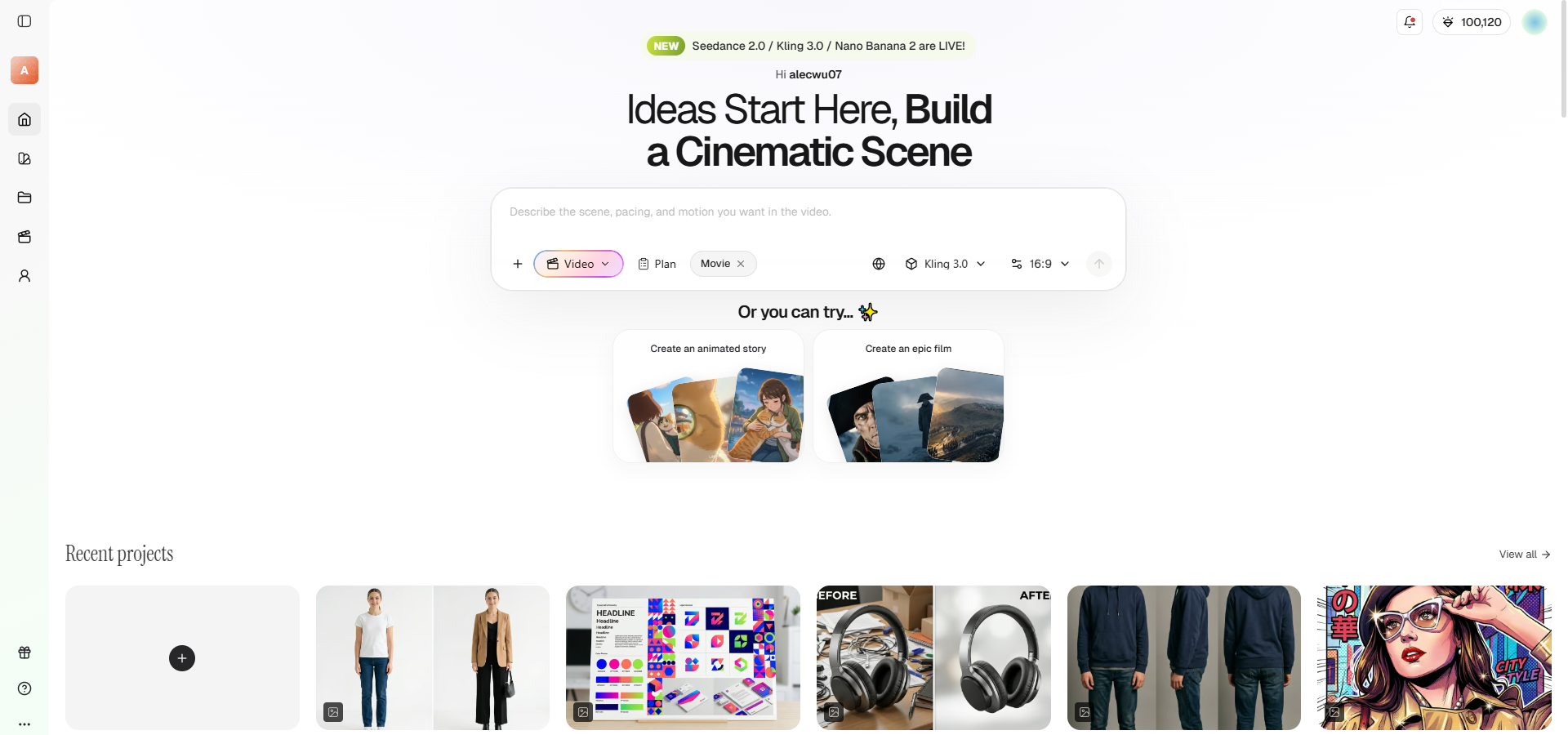
الخطوة 1: حدد وكيل Framia بالذكاء الاصطناعي ونموذج توليد الفيديو المطلوبين
ابدأ عمليتك الإبداعية باختيار وكيل Framia مخصص بالذكاء الاصطناعي، مثل وكيل "Shorts" أو وكيل "Movie". بعد ذلك، حدد نموذج توليد الفيديو المفضل لديك لضمان تطابق الأسلوب مع رؤيتك تمامًا، مثل Veo أو Kling أو Seedance.
الخطوة 2: قدم مطالبتك التفصيلية لتوليد الفيديو
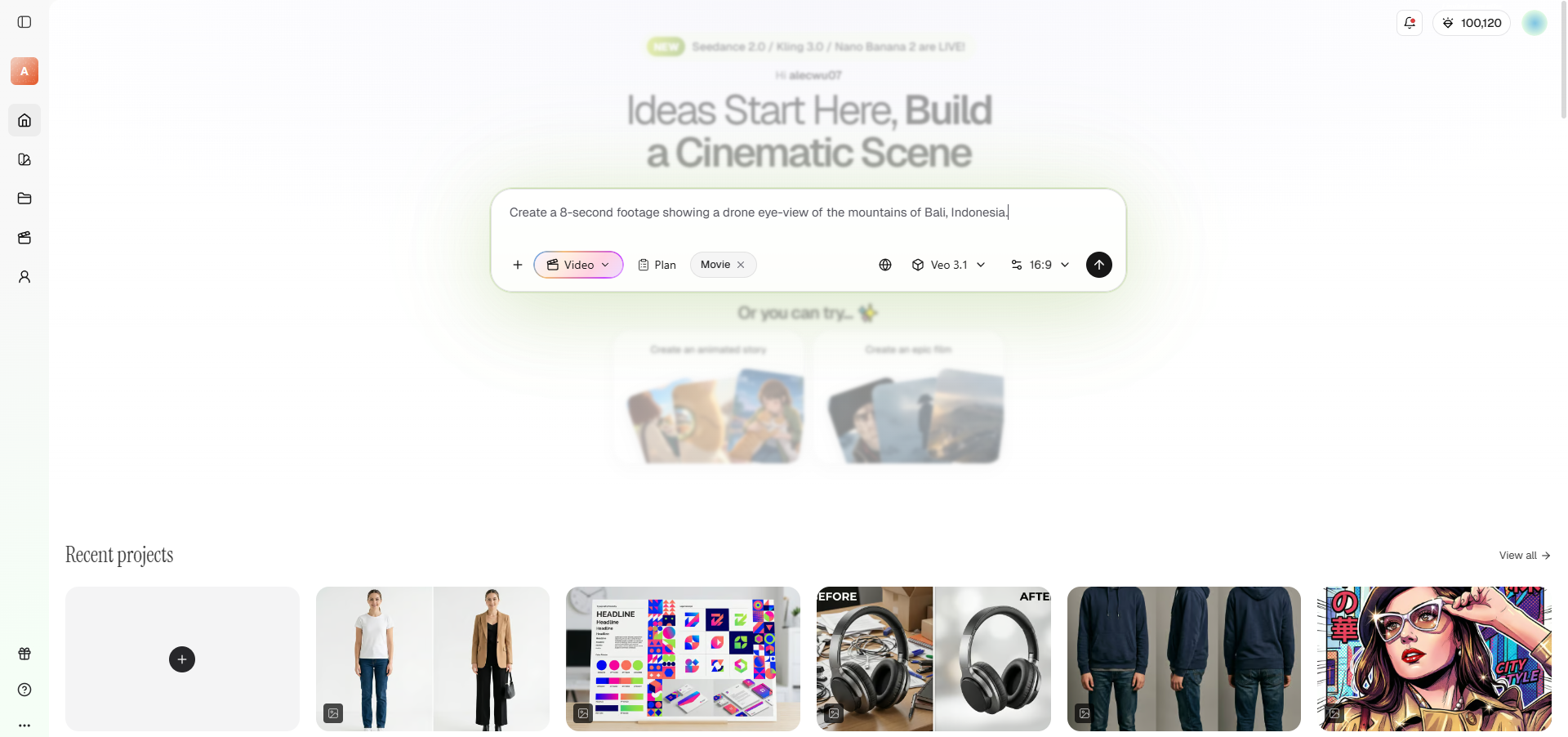
اكتب مطالبة واضحة ووصفية تحدد المفهوم الأساسي للفيديو، والنبرة المطلوبة، والعناصر البصرية. كلما زادت تفاصيل اللغة الطبيعية التي تقدمها، زادت دقة الجدول الزمني الذي ينشئه الذكاء الاصطناعي.
الخطوة 3: ضع اللمسات الأخيرة وصدر الفيديو الخاص بك لمشاركته على YouTube
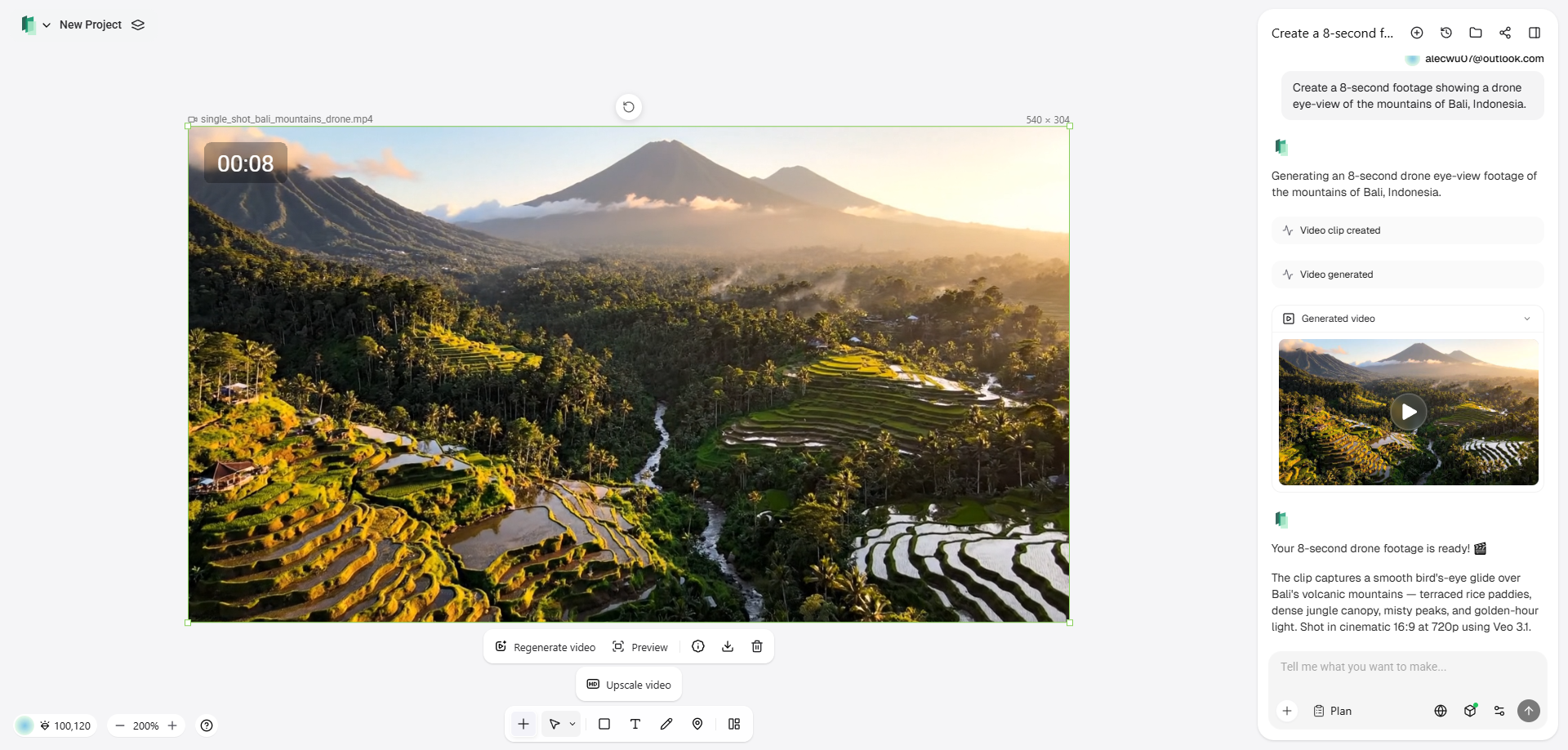
راجع الفيديو الذي تم إنشاؤه واستخدم الأوامر الحوارية، عبر خيار "تعديل في محرر الفيديو"، لضبط الموسيقى، أو لقطات b-roll، أو التعليقات التوضيحية. بمجرد رضاك، قم بتصدير الملف السينمائي النهائي عالي الدقة، المنسق تمامًا والجاهز للرفع على YouTube.
الخاتمة
يعد وضع صورة داخل صورة (Picture-in-Picture) في YouTube بمثابة تحول جذري في تعدد المهام الرقمية، مما يتيح لك مشاهدة الفيديوهات بسلاسة أثناء التنقل بين التطبيقات الأخرى.
سواء كنت تستخدم هاتفًا ذكيًا يعمل بنظام Android، أو هاتف iPhone، أو تتصفح على كمبيوتر مكتبي، فإن تمكين PiP هو عملية مباشرة تعمل على الفور على تعزيز إنتاجيتك وتبقي ترفيهك دون انقطاع. على الرغم من احتمال حدوث بعض الأعطال العرضية، فإن خطوات استكشاف الأخطاء وإصلاحها البسيطة مثل تحديث تطبيقك أو التحقق من حالة Premium الخاصة بك ستحلها بسرعة.
علاوة على ذلك، مع أدوات الذكاء الاصطناعي التوليدي الناشئة مثل Framia Pro، لم يكن الانتقال من استهلاك الفيديوهات إلى إنشاء المحتوى الخاص بك دون عناء أكثر سهولة من أي وقت مضى.
الأسئلة الشائعة
هل أحتاج إلى YouTube Premium لاستخدام وضع صورة داخل صورة؟
إذا كنت تعيش في الولايات المتحدة، فإن وضع صورة داخل صورة في تطبيق Youtube مجاني للفيديوهات غير الموسيقية. ومع ذلك، يجب على المستخدمين الدوليين وأي شخص يشاهد فيديوهات موسيقية على مستوى العالم الحصول على اشتراك YouTube Premium نشط.
لماذا توقفت ميزة صورة داخل صورة في YouTube عن العمل فجأة؟
قد يحتاج تطبيقك إلى تحديث، أو ربما تمت إعادة تعيين أذونات جهازك. كما أنه يتوقف عن العمل إذا حاولت تشغيل فيديو موسيقي بدون حساب Premium.
كيف يمكنني تمكين YouTube PiP على جهاز الكمبيوتر الخاص بي؟
ما عليك سوى تمرير مؤشر الماوس فوق الفيديو الذي يتم تشغيله، والنقر بزر الماوس الأيمن مرتين متتاليتين لتجاوز قائمة YouTube المخصصة، واختيار "صورة داخل صورة" من القائمة الأصلية لمتصفحك.
كيفية تصغير شاشة YouTube، على جهاز الكمبيوتر أو الهاتف المحمول؟
لتصغير شاشة فيديو YouTube دون إغلاقها، ما عليك سوى السحب لأعلى للوصول إلى الشاشة الرئيسية على هاتفك المحمول، أو استخدام طريقة النقر المزدوج بزر الماوس الأيمن لـ PiP على متصفح سطح المكتب.
هل يمكنني تغيير حجم نافذة صورة داخل صورة على هاتفي؟
نعم، النافذة العائمة قابلة للتخصيص بالكامل. يمكنك سحبها إلى أي زاوية من زوايا شاشتك واستخدام إيماءة القرص أو المباعدة بإصبعين لتصغيرها أو تكبيرها.
كيفية تغيير حجم صورة داخل صورة لـ YouTube، سواء على الهاتف المحمول أو الكمبيوتر؟
لتغيير حجم صورة داخل صورة لـ YouTube، استخدم إيماءة القرص بإصبعين على شاشات الهاتف المحمول، أو انقر واسحب حواف النافذة العائمة على جهاز الكمبيوتر الخاص بك.
هل تعمل ميزة YouTube PiP مع التشغيل في الخلفية عندما تكون شاشتي مقفلة؟
يعد تشغيل الصوت أثناء قفل شاشتك تمامًا ميزة تشغيل في الخلفية محددة تتطلب تمامًا اشتراكًا في YouTube Premium، حتى لو كنت متواجدًا داخل الولايات المتحدة.
كيفية تشغيل المشغل المصغر لـ YouTube على الكمبيوتر؟
إن تعلم كيفية تشغيل المشغل المصغر لـ YouTube على الكمبيوتر أمر سهل: مرر الماوس فوق الفيديو، وانقر بزر الماوس الأيمن مرتين لتجاوز القائمة المخصصة، وانقر فوق "صورة داخل صورة".





