

 مشاركة


يعد إنشاء غلاف قناة YouTube جذاب أحد أهم الخطوات لبناء علامة تجارية قوية. إن حجم غلاف قناة YouTube الصحيح يضمن عرض البانر الخاص بك بشكل مثالي عبر الهاتف المحمول، وسطح المكتب، والتلفزيون دون اقتصاص مشوه أو ضبابية.
في عام 2026، لا تزال YouTube توصي بتحميل بانر قناتك بدقة 2560 × 1440 بكسل (نسبة عرض إلى ارتفاع 16:9). يمنحك هذا أعلى جودة مع الحفاظ على العناصر الأساسية مرئية في كل مكان. سواء كنت بحاجة إلى خلفية سوداء أنيقة لقنوات الألعاب (مثل PUBG، أو البث المباشر بأسلوب Jonathan) أو تصميمات نابضة بالحياة، فإن ضبط الأبعاد بشكل صحيح أمر ضروري للاحترافية وتفاعل أفضل مع المشاهدين. في هذا الدليل، ستتعرف على الأبعاد الدقيقة، والمناطق الآمنة، ونصائح التخطيط لغلاف القناة. كما سنناقش كيف يمكن لـ Framia Pro مساعدتك في تصميم غلاف قناة مذهل دون عناء.
ما هو غلاف قناة YouTube؟
قناة YouTube، والمعروف أيضًا باسم بانر YouTube، هو صورة الرأس الكبيرة التي تظهر في الجزء العلوي من صفحة قناتك. إنه أحد أول الأشياء التي يراها الزوار، مما يجعله جزءًا أساسيًا من الهوية البصرية لقناتك.
يوصل البانر المصمم جيدًا مجال تخصصك، وشخصيتك، وجدول رفع الفيديوهات بلمحة سريعة. يجب أن يكمل صورة ملفك الشخصي، ويستخدم ألوانًا وخطوطًا متناسقة مع علامتك التجارية، والأهم من ذلك — أن يكون بحجم صحيح، حتى لا يظهر ممددًا، أو ضبابيًا، أو مقتصًا على أي جهاز.
حجم غلاف قناة YouTube: الأبعاد الرسمية
إن ضبط الأبعاد بشكل صحيح أمر غير قابل للتفاوض. إليك مواصفات حجم بانر YouTube الرسمية التي يجب عليك اتباعها:
ورقة مرجعية سريعة للأبعاد الرئيسية:
- الحجم الموصى به: 2560 × 1440 بكسل
- الحد الأدنى لحجم التحميل: 2048 × 1152 بكسل
- الحد الأقصى لحجم الملف: 6 ميجابايت
- نسبة العرض إلى الارتفاع: 16:9
- تنسيقات الملفات المقبولة: JPG, PNG, BMP, GIF
قد تبدو هذه الأرقام كبيرة، ولكن هناك سبب وجيه لذلك — تحتاج YouTube إلى صورة واحدة تتناسب مع أحجام الشاشات المختلفة تمامًا، من الهاتف الذكي الصغير إلى تلفزيون 4K الكبير.
فهم المناطق الآمنة لبانر YouTube
إليك شيء يغفل عنه العديد من صناع المحتوى: لا يتم عرض بانر قناتك الكامل بدقة 2560 × 1440 بكسل بالكامل على معظم الأجهزة. تقوم أنواع الشاشات المختلفة باقتصاص الصورة بشكل مختلف، ولهذا السبب تحدد YouTube مناطق آمنة — وهي مناطق مضمونة الظهور بغض النظر عن الجهاز.
تفصيل المناطق الآمنة:
- منطقة العرض على التلفزيون: 2560 × 1440 بكسل (الصورة كاملة مرئية)
- منطقة العرض على أجهزة سطح المكتب: حوالي 2560 × 423 بكسل (شريط عريض عبر المنتصف)
- منطقة العرض على الأجهزة اللوحية: حوالي 1855 × 423 بكسل
- منطقة العرض على الهواتف المحمولة: حوالي 1546 × 423 بكسل
- المنطقة الآمنة القياسية للنصوص والشعارات (جميع الأجهزة): 1546 × 423 بكسل
- الحد الأدنى للمنطقة الآمنة: 1235 × 338 بكسل
القاعدة الأكثر أهمية: احتفظ بجميع النصوص والشعارات وعناصر التصميم الرئيسية داخل المنطقة الآمنة المركزية التي تبلغ أبعادها 1546 × 423 بكسل. أي شيء خارج هذه المنطقة قد يتم اقتصاصه على شاشات الهاتف المحمول أو الأجهزة اللوحية. لا يزال بإمكانك ملء المناطق الخارجية بألوان الخلفية أو الأنماط أو المرئيات الزخرفية — فقط لا تضع أي شيء مهم هناك.
ما وراء البانر: مقاسات YouTube الأساسية
بينما يمثل البانر "لوحتك الإعلانية"، تساهم العناصر المرئية الأخرى في نجاح قناتك.
مقاس الصورة المصغرة لـ YouTube
إن الصورة المصغرة لـ YouTube هي بلا شك الأداة الفردية الأكثر قوة للحصول على النقرات على YouTube. قبل أن يصل أي شخص إلى صفحة قناتك، سيواجه صورك المصغرة في نتائج البحث، وخلاصة الصفحة الرئيسية، والفيديوهات المقترحة.
مواصفات مقاس الصورة المصغرة لـ YouTube الرسمية
- المقاس الموصى به: 1280 × 720 بكسل
- الحد الأدنى للمقاس: 640 × 360 بكسل
- نسبة العرض إلى الارتفاع: 16:9
- الحد الأقصى لحجم الملف: 2 ميجابايت
- تنسيقات الملفات المقبولة: JPG, PNG, GIF, BMP
أبعاد 1280 × 720 بكسل هي الخيار الأمثل — فهي كبيرة بما يكفي لتبدو واضحة على الشاشات عالية الدقة، وصغيرة بما يكفي للحفاظ على سهولة إدارة أحجام الملفات.
أفضل الممارسات للصور المصغرة على YouTube:
- استخدم نصًا عريضًا وسهل القراءة بتباين عالٍ مع الخلفية
- التزم بـ 2-3 ألوان كحد أقصى للوضوح البصري
- قم بتضمين وجه أو عنصر واضح ومعبر كنقطة تركيز
- أبقِ العناصر المهمة بعيدة عن الزاوية اليمنى السفلية، حيث يضع YouTube مدة الفيديو
- حافظ على اتساق أسلوبك عبر جميع الفيديوهات، حتى يسهل التعرف على علامتك التجارية على الفور
الصورة المصغرة القوية المقترنة بعنوان رائع هي ما يفرق بين القنوات التي تنمو والقنوات التي تركد. صمم صورتك بالمقاس الصحيح لـ مقاس الصورة المصغرة لـ YouTube — 1280 × 720 بكسل — في كل مرة.
مقاس فيديو YouTube: دليل الدقة
إن حجم الفيديوهات على YouTube لا يتعلق فقط بمظهرها أثناء التحميل — بل يؤثر بشكل مباشر على جودة الفيديو، وحجم الملف، والضغط، وكيفية تعامل خوارزمية YouTube مع محتواك. يعد التحميل بأعلى دقة يسمح بها محتواك هو الخيار الأفضل دائمًا.
مقاس فيديو YouTube وخيارات الدقة:
| الدقة | الاسم | الأبعاد |
| 4K Ultra HD | 2160p | 3840 × 2160 بكسل |
| Quad HD | 1440p | 2560 × 1440 بكسل |
| Full HD | 1080p | 1920 × 1080 بكسل |
| HD | 720p | 1280 × 720 بكسل |
| قياسية | 480p | 854 × 480 بكسل |
| منخفضة | 360p | 640 × 360 بكسل |
| منخفضة جدًا | 240p | 426 × 240 بكسل |
إن مقاس فيديو YouTube الموصى به لمعظم صناع المحتوى هو 1920 × 1080 بكسل (1080p Full HD). فهو يوفر توازنًا ممتازًا بين جودة الفيديو وحجم الملف، ويتعامل ضغط YouTube معه بشكل جيد.
إذا كنت تسجل طريقة لعب، أو تلتقط لقطات سينمائية، أو تستهدف جمهورًا يشاهد على شاشات كبيرة، ففكر في التحميل بدقة 1440p أو 4K، حيث يكافئ YouTube القنوات التي تحتوي على تحميلات ذات دقة أعلى بضغط أقل حدة، مما يؤدي غالبًا إلى جودة بصرية أفضل حتى عندما يشاهد المتابعون بدقة أقل.
مواصفات إضافية لفيديو YouTube:
- نسبة العرض إلى الارتفاع: 16:9 (قياسي)؛ 4:3 مقبول ولكنه سيظهر مع أشرطة سوداء
- الحد الأقصى لحجم الملف: 256 جيجابايت أو 12 ساعة (أيهما أقل)
- التنسيقات المقبولة: MP4، MOV، AVI، WMV، FLV، WebM، وغيرها
- ترميز الفيديو الموصى به: H.264
- ترميز الصوت الموصى به: AAC-LC، 384 كيلوبت في الثانية ستيريو
صورة ملف YouTube الشخصي
إن صورة ملف YouTube الشخصي، والتي تُسمى أيضًا أيقونة القناة، تظهر بجانب البانر الخاص بك، وفي نتائج البحث، وفي أقسام التعليقات، وبجانب كل فيديو تنشره. ويجب أن تبدو رائعة في الأحجام الصغيرة جدًا.
- الحجم الموصى به: 800 × 800 بكسل
- الحد الأدنى للحجم: 98 × 98 بكسل
- نسبة العرض إلى الارتفاع: 1:1 (مربع)
- تنسيقات الملفات: JPG، PNG، GIF (بدون رسوم متحركة)
- الحد الأقصى لحجم الملف: 4 ميجابايت
كيفية إنشاء غلاف قناة YouTube مثالي باستخدام Framia Pro
إن إنشاء بنرات عالية التأثير أمر سهل للغاية مع وكلاء الذكاء الاصطناعي التفاعليين من Framia Pro التفاعليين. فبدلاً من المعاناة مع برامج التصميم المعقدة، ما عليك سوى وصف رؤيتك لـ Design Agent. وسواء كنت بحاجة إلى مظهر جمالي احترافي لـ حجم بنر YouTube باللون الأسود أو تخطيط ألعاب ديناميكي، فإن الذكاء الاصطناعي يتولى الدقة التقنية، مما يضمن ملاءمة رسوماتك تمامًا لمساحة العمل بمقاس 2560 × 1440 بكسل. وباستخدام Intelligent Canvas، يمكنك تحسين العناصر في الوقت الفعلي — وتعديل الشعارات والألوان والنصوص للبقاء داخل "المنطقة الآمنة". يضمن Framia Pro أن يكون غلاف قناتك متناسق الشخصية ومذهلًا بصريًا عبر جميع الأجهزة.
خطوات تصميم غلاف قناة احترافي باستخدام Framia Pro
إن إنشاء غلاف قناة YouTube احترافي أمر بسيط مع Framia Pro. اتبع هذه الخطوات السهلة لتصميم بنر يبدو واضحًا على الهاتف المحمول والكمبيوتر والتلفزيون.
الخطوة 1: صف البنر الخاص بك
قم بتسجيل الدخول إلى Framia Pro. بمجرد دخولك إلى لوحة التحكم، حدد "Design Agent"، وصف البنر الخاص بك بكلمات بسيطة. قم بتضمين مجالك، وألوانك، وأسلوبك (على سبيل المثال، ألعاب، بسيط)، وعناصر مثل الشعار أو الشعار اللفظي للحصول على أفضل النتائج. أضف أي صور مرجعية إذا لزم الأمر.
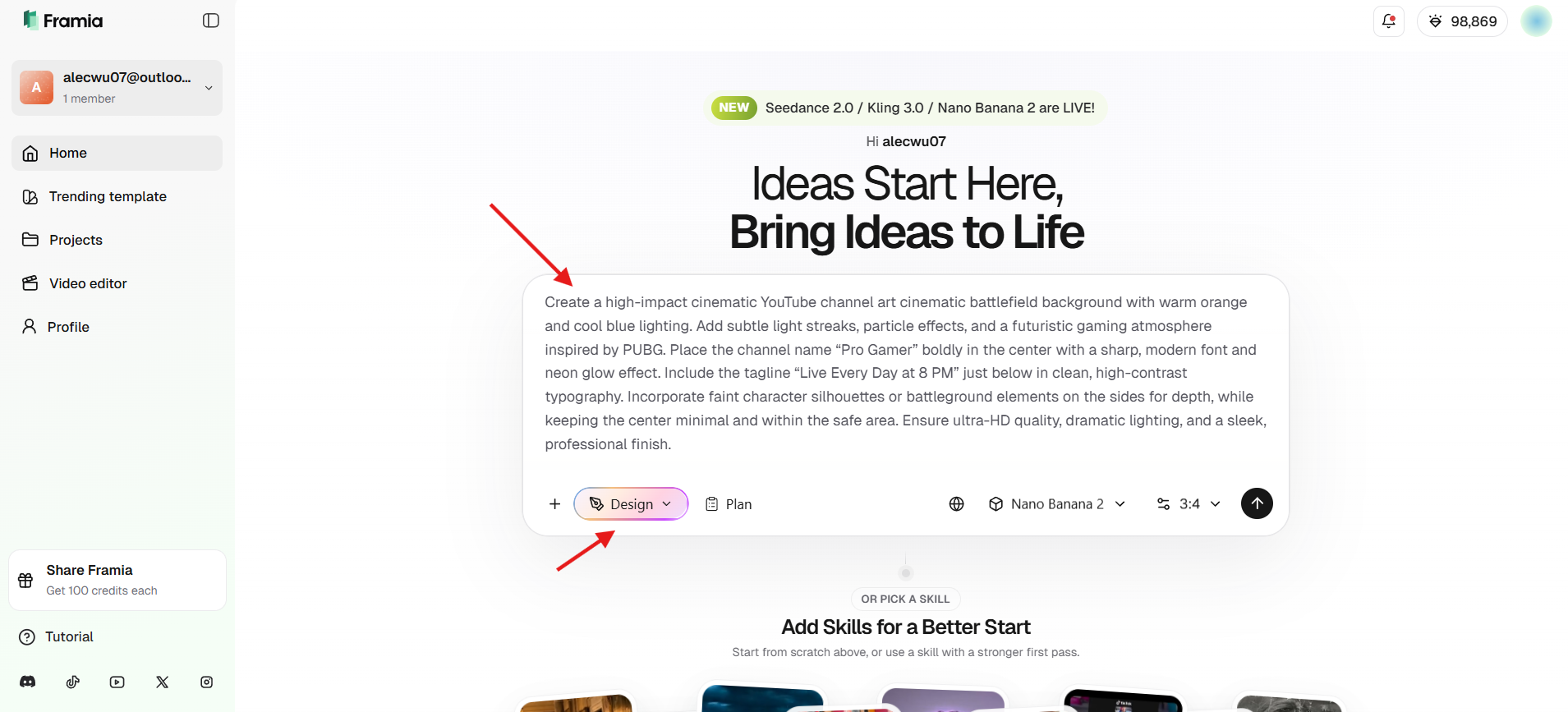
الخطوة 2: اضبط الإعدادات وقم بالتوليد
بعد الوصف، اضبط الأبعاد الدقيقة. اختر نسبة العرض إلى الارتفاع 16:9، واختر نموذج الصورة من القائمة، ثم اضغط على "Generate".
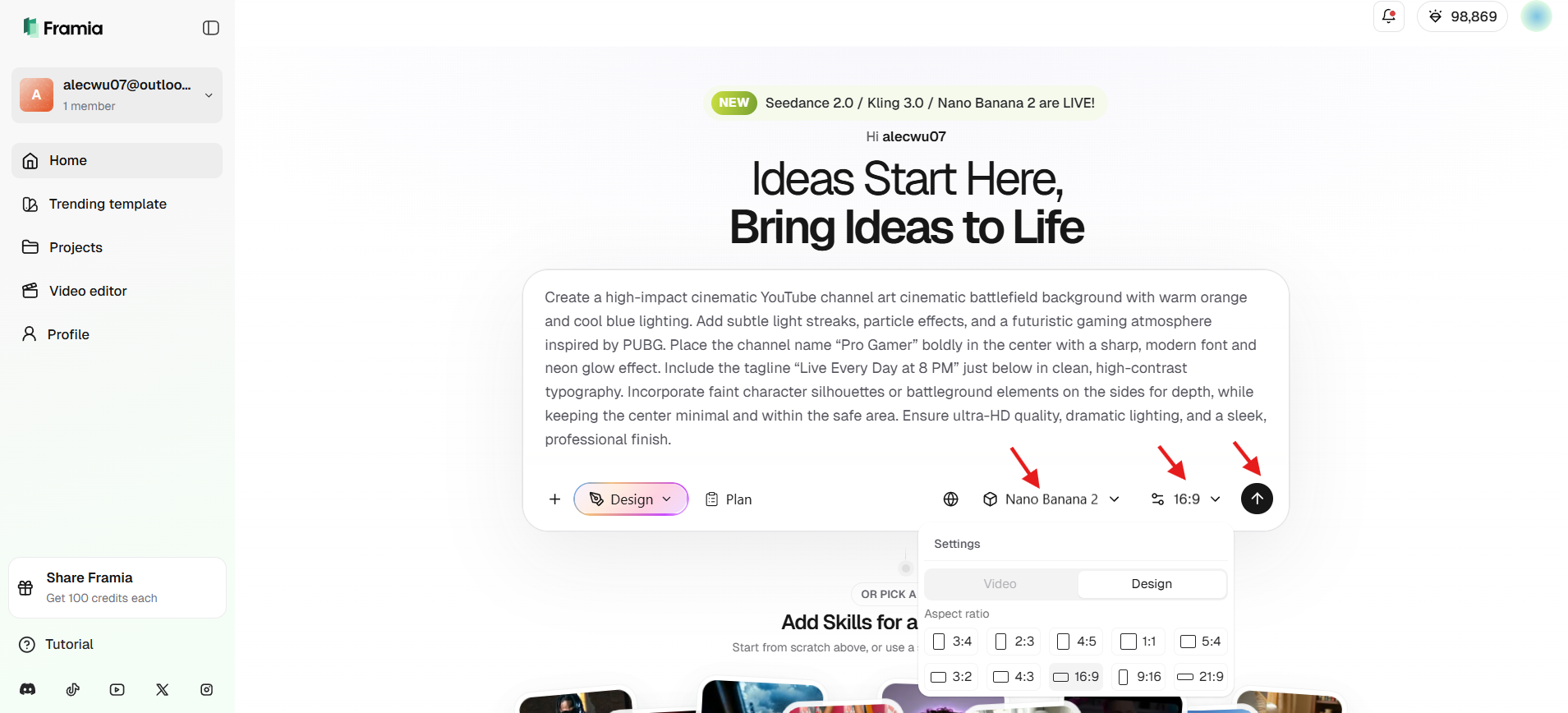
الخطوة 3: التحسين والتنزيل
بمجرد ظهور المسودة على Intelligent Canvas، يمكنك إجراء اللمسات النهائية. استخدم الدردشة لطلب تغييرات محددة، مثل "تغيير الخلفية إلى اللون الأسود الداكن" أو "تفتيح الألوان الثانوية". بمجرد رضاك، قم بتنزيل البنر الخاص بك بدقة عالية وقم بتحميله إلى قناتك على YouTube.
كيفية تحميل غلاف قناتك على YouTube
بمجرد تصميم البانر الخاص بك بـ حجم غلاف قناة YouTube الصحيح، فإن تحميله يستغرق أقل من دقيقتين.
- انتقل إلى YouTube.com وانقر على أيقونة ملفك الشخصي في الزاوية العلوية اليمنى
- حدد YouTube Studio
- في الشريط الجانبي الأيسر، انقر فوق التخصيص
- انتقل إلى علامة التبويب العلامة التجارية
- تحت صورة البانر، انقر فوق تحميل
- حدد ملف الصورة الخاص بك بحجم 2560 × 1440 بكسل
- سيعرض YouTube معاينة لكيفية ظهور البانر الخاص بك على سطح المكتب والأجهزة المحمولة والتلفزيون
- انقر فوق تم، ثم نشر
إذا تم رفض صورتك، ففتأكد من أنها تلبي الحد الأدنى لمتطلبات الحجم وهو 2048 × 1152 بكسل وأنها أقل من 6 ميجابايت. يميل تنسيق PNG إلى تقديم أفضل النتائج وأكثرها وضوحًا للبانرات التي تحتوي على نصوص أو شعارات.
أفضل الممارسات لتصميم غلاف قناة YouTube
يتطلب إنشاء بانر يبدو رائعًا على كل من شاشة تلفزيون 4K الضخمة وشاشة الهاتف الذكي المدمجة نهجًا استراتيجيًا. لضمان أن حجم غلاف قناة YouTube يعمل لصالح علامتك التجارية وليس ضدها، اتبع أفضل الممارسات القياسية في هذه الصناعة:
- أبقِ المحتوى داخل المنطقة الآمنة: ضع دائمًا العناصر المهمة مثل النص والشعار وعبارة الحث على اتخاذ إجراء داخل المنطقة الآمنة (1546 × 423 بكسل) لمنع الاقتصاص على الهواتف المحمولة والشاشات الأصغر حجمًا.
- استخدم صورًا عالية الدقة: تبدو الخلفيات الضبابية سيئة بشكل خاص على شاشات التلفزيون الكبيرة. استخدم دائمًا صورًا بالدقة الموصى بها أو أعلى، وتجنب ترقية الصور الصغيرة. استخدم أداة AI Upscaler من Framia Pro للحفاظ على وضوح غلافك.
- حافظ على اتساق العلامة التجارية: استخدم نفس الألوان والخطوط والأسلوب عبر البانر والصور المصغرة ومقاطع الفيديو الخاصة بك لبناء هوية قناة قوية ومميزة.
- اختر خطوطًا واضحة وسهلة القراءة: تجنب التصاميم المزدحمة واستخدم خطوطًا عريضة وواضحة، بحيث يسهل قراءة رسالتك، حتى على الشاشات الأصغر حجمًا.
- التحسين لجميع الأجهزة: عاين البانر الخاص بك على تنسيقات الهاتف المحمول وسطح المكتب والتلفزيون لضمان عرضه بشكل صحيح والحفاظ على التوازن البصري في كل مكان.
الخاتمة
إن إتقان حجم غلاف قناة YouTube هو أكثر من مجرد متطلب تقني؛ بل يتعلق بضمان إيصال رسالة علامتك التجارية بوضوح إلى كل مشاهد، بغض النظر عن جهازه. من خلال الالتزام بمعيار 2560 × 1440 بكسل واحترام المنطقة الآمنة للهواتف المحمولة، فإنك تقضي على مخاطر الاقتصاص المزعج والتخطيطات غير الاحترافية.
سواء كنت تقوم بتصميم تخطيط بانر بث مباشر لـ PUBG على YouTube أو بانر YouTube بخلفية سوداء أنيق وبسيط، فإن الأبعاد الصحيحة توفر الأساس للنمو. مع Framia Pro، يمكنك تجاوز المعاناة اليدوية لأدوات التصميم التقليدية. تتعامل منصتنا المدعومة بالذكاء الاصطناعي مع الدقة المثالية للبكسل نيابة عنك، مما يتيح لك التركيز على ما تفعله بشكل أفضل: إنشاء محتوى رائع.
هل أنت جاهز لتغيير قناتك؟ توجه إلى Framia Pro وابدأ في تصميم أصول YouTube الاحترافية الخاصة بك اليوم.
الأسئلة الشائعة
- ما هو حجم غلاف قناة YouTube الصحيح؟
إن حجم غلاف قناة YouTube الصحيح هو 2560 × 1440 بكسل. يضمن ذلك عرض البانر الخاص بك بشكل صحيح عبر جميع الأجهزة. احتفظ بالنصوص المهمة داخل المنطقة الآمنة البالغة 1546 × 423 بكسل لتجنب مشاكل الاقتصاص على شاشات الهاتف المحمول.
- لماذا يتم اقتصاص بنر YouTube الخاص بي؟
يتم اقتصاص بنر YouTube الخاص بك لأن الأجهزة المختلفة تعرض أجزاءً مختلفة من الصورة. إذا تم وضع عناصر مهمة خارج المنطقة الآمنة، فقد لا تظهر بشكل صحيح على الهواتف المحمولة أو الشاشات الأصغر حجمًا.
- كيف يمكنني جعل بنر YouTube الخاص بي يبدو احترافيًا؟
لجعل البنر الخاص بك احترافيًا، استخدم دقة عالية، وحافظ على العناصر داخل المنطقة الآمنة، وحافظ على هوية علامة تجارية متسقة، واختر خطوطًا واضحة. يمكن لأدوات مثل Framia Pro المساعدة في إنشاء تصميمات مصقولة بسرعة وسهولة.
- كم مرة يجب أن أقوم بتحديث غلاف قناة YouTube الخاصة بي؟
يجب عليك تحديث غلاف قناة YouTube الخاصة بك كلما تغيرت هويتك التجارية، أو أثناء المناسبات الخاصة، أو للترويج لمحتوى جديد، سواء كان طويلًا أو في YouTube Shorts. تحافظ التحديثات المنتظمة على حيوية قناتك وجاذبيتها للمشاهدين الجدد والدائمين على حد سواء. استخدم Framia Pro لجعل إنشاء تصميمات محدثة واحترافية أمرًا سريعًا وسهلاً.
- ما هي الصيغة التي يجب أن يكون عليها غلاف قناة YouTube؟
يجب تحميل غلاف قناة YouTube بصيغة JPG أو PNG أو GIF (غير متحركة). يُفضل استخدام PNG للحصول على جودة ووضوح أفضل، خاصة إذا كان تصميمك يتضمن نصوصًا أو شعارات أو رسومات تفصيلية.





