Ever seen a fashion image you love and wondered what prompt would create something with the same feel? Words like “high-end” and “street style” only get you so far. The details that make the difference are more specific: camera angle, composition, lighting, and materials.
Instead of guessing from scratch, start with an image you like. Image to prompt, also known as reverse image prompting, turns visible details into a text description you can use for AI image generation. Take a look at the image below and the prompt that describes it.
Try it: copy the image prompt below, keep the style you like, and adapt it to make your own version.
In this guide: A reverse prompt example · Three steps with Framia Clipper · Frequently asked questions
From Image to Prompt: See a Reverse Prompt Example
This street-style image combines a foreground handbag, a coordinated outfit, and exaggerated perspective to create a striking composition. To explore this look, start with a complete image prompt rather than just “a fashion model.”
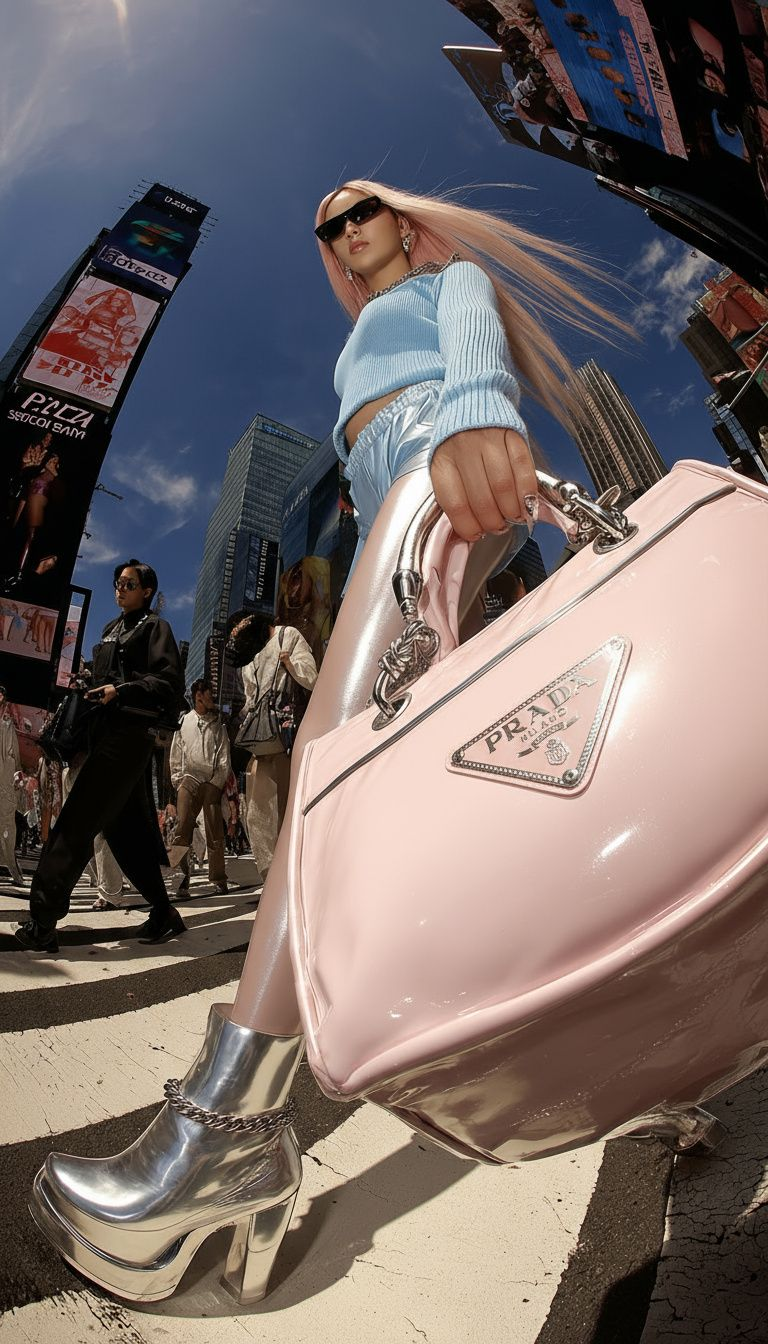
“A fashion model holding a pink handbag” tells you what is in the picture, but not how it is photographed, where the bag sits in the frame, or how the lighting brings out its texture. A useful image reverse prompt captures those details too.
Here is an edited image-generation prompt based on the reference and the extraction results visible in the screenshot:
A futuristic high-fashion street photograph in a vertical composition, shot from an extreme low angle with exaggerated fisheye wide-angle perspective. A model with long, straight pastel-pink hair and narrow black sunglasses stands on a busy city street, wearing a light-blue ribbed knit long-sleeve crop top, light-blue shorts, and reflective silver platform ankle boots with silver chain details. She holds a large, glossy pastel-pink handbag close to the camera, dominating the right foreground, with bright highlights across its metal handles and smooth surface. The model is centered, with the low viewpoint creating exaggerated depth through her legs and boots, and her hair flowing to one side. Tall buildings, large billboards, and pedestrians fill the background beneath a deep-blue sky. Bright daylight creates strong contrast and crisp shadows on the pavement. Emphasize the color and material contrasts between the pink bag, light-blue outfit, and silver boots for a bold, dynamic fashion-editorial look.
These are the details that shape the image:
- “Extreme low angle” and “fisheye wide-angle perspective” explain the dramatic proportions of the model, buildings, and foreground objects.
- “Pink handbag dominating the right foreground” establishes both the bag’s position and its visual weight, not just its color.
- “Light-blue knit,” “glossy handbag,” and “reflective silver boots” define the palette and textures instead of relying on a vague word like “stylish.”
- “Bright daylight,” “crisp shadows,” and “deep-blue sky” set the lighting and contrast for a clearly defined daytime street scene.
This prompt does more than describe one picture. Keep its camera angle and fashion-editorial mood, then change the handbag’s color, its shape, or the model’s outfit. A single description becomes a starting point for several creative directions.
But what happens when you find another image you love? Do you have to break down the composition, lighting, and materials all over again?
Let Framia Clipper Reverse-Prompt Images for You
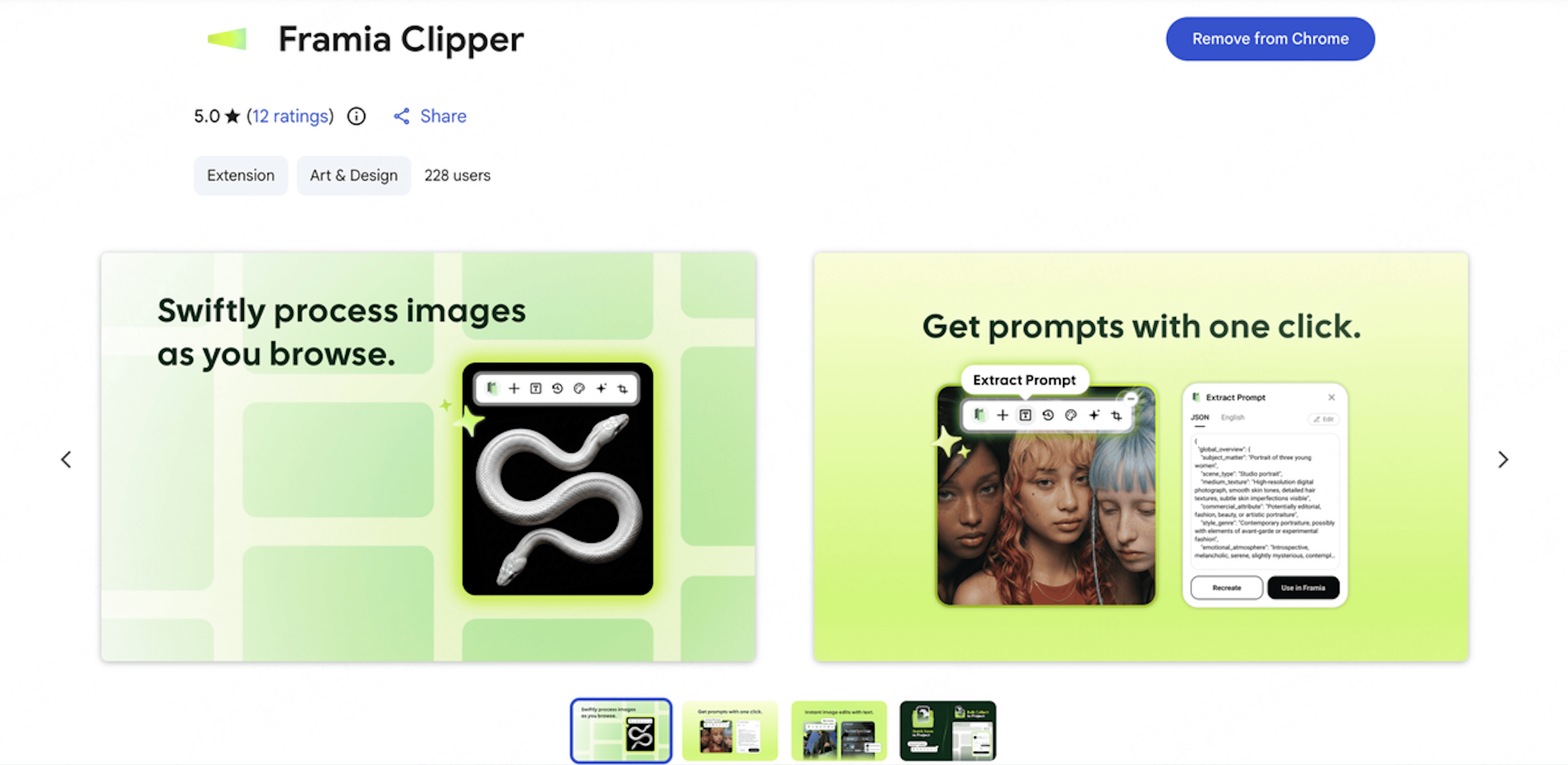
No. Framia Clipper can do that part automatically: extract a prompt from a web image, then let you take the result into Framia to keep creating. You do not need to know every photography term or write a separate analysis instruction first.
The example above shows what an image can become as a prompt. Now, let’s use the same reference to walk through extracting one with the extension and adapting it into a new creative direction.
Step 1: Install Framia Clipper and Open Your Reference Image
Visit Framia Clipper on the Chrome Web Store, click Add to Chrome to install it, and sign in to Framia.
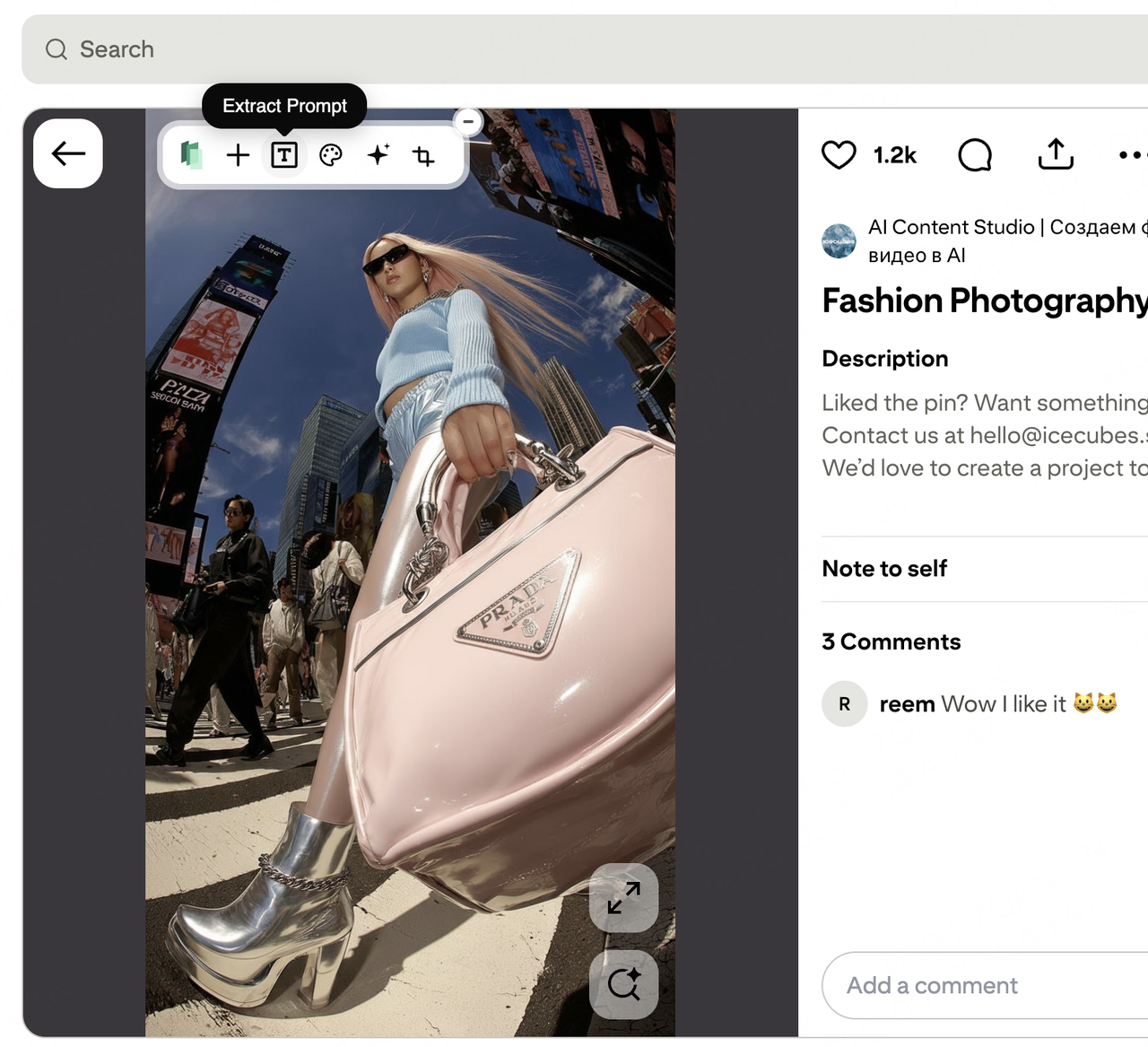
Open the image you want to use in its full-size view and find the floating Framia Clipper toolbar above it.
Keep the parts of the reference that matter to your creative goal. In this handbag shot, the model’s outfit and the buildings are important too: together, they establish the foreground proportions, spatial perspective, and material contrasts.
Step 2: Generate the Image Prompt Automatically
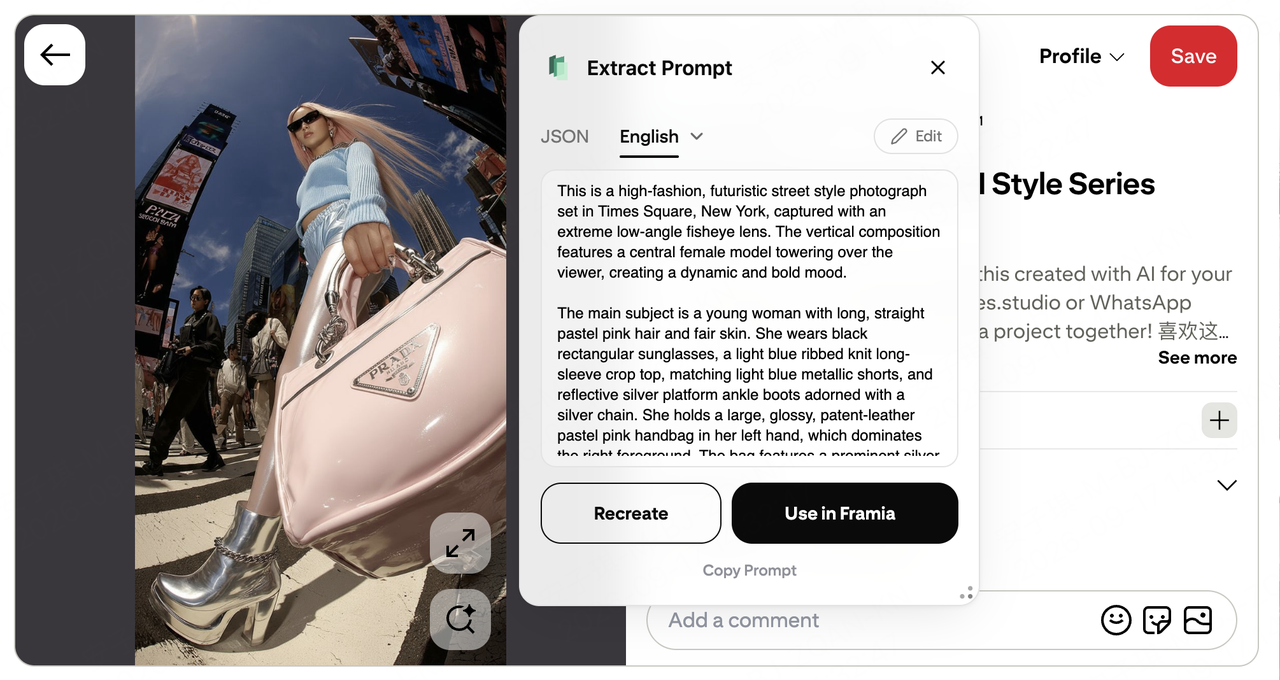
Click the T icon for Extract Prompt in the floating toolbar. Framia Clipper analyzes the reference and displays the extracted description in a pop-up window.
Select English in the results window to view the English prompt. In this example, the output describes not only the model and handbag but also the extreme low-angle fisheye perspective, vertical framing, outfit colors, and footwear materials.
Compare the description with the reference. Check that it captures what you want to keep, such as the bag’s foreground proportions, the upward camera angle, and the glossy finish. Click Edit to adjust the wording or Copy Prompt to copy the text.
Step 3: Click Use in Framia and Make It Your Own
Click the black Use in Framia button in the results window to continue creating with your extracted prompt.
For your first variation, change just one detail: keep the fisheye composition, light-blue outfit, and silver platform boots, but turn the pink handbag burgundy. You can describe the edit like this:
Change the foreground handbag from pastel pink to burgundy. Keep its glossy finish, metal handles, and large proportions in the right foreground. Leave the model’s outfit, extreme low-angle fisheye composition, city background, and daylight atmosphere unchanged.
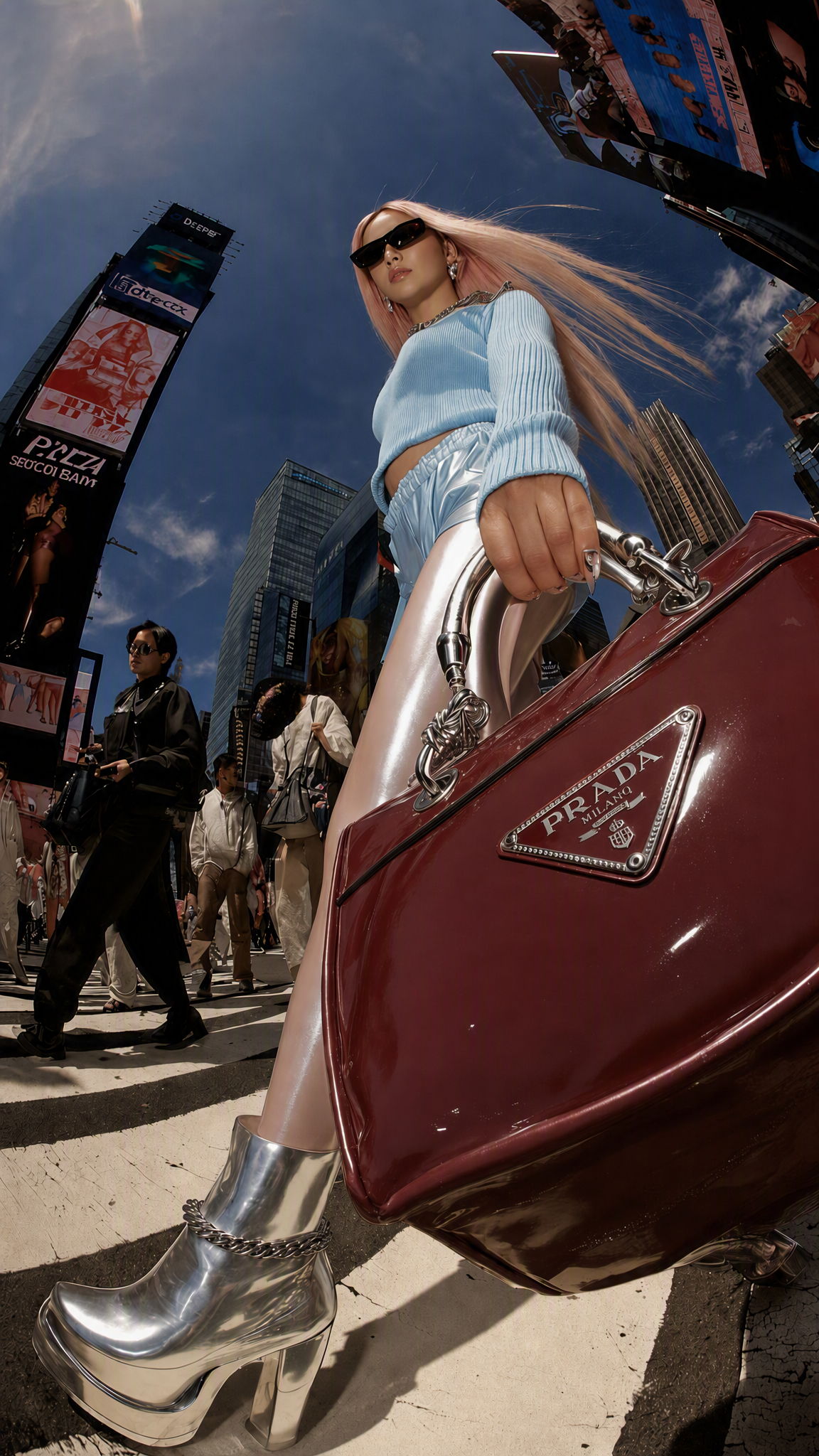
A different handbag color is a first step toward making the reference your own. From there, use the same prompt to explore other bag shapes, outfits, or backgrounds, taking one source of inspiration in several directions.
If the result needs refinement, focus on the detail that matters most. Give the bag more emphasis in the foreground if it feels too small, or add reflections and highlights if the material looks flat. Keep what you like and gradually shape the rest.
That is the value of image to prompt: instead of guessing at a blank text box, you turn a picture you love into a starting point you can edit, test, and develop. Let Framia Clipper handle the reverse prompting, then use Framia to turn “I want to create something like this” into your next image.
Try Image Reverse Prompting with Framia Clipper →
Frequently Asked Questions
What is image to prompt?
Image to prompt turns visible details in a picture into a text description for AI image generation. A useful result covers the subject, setting, composition, lighting, colors, and style rather than simply naming what is pictured.
What is reverse image prompting?
Reverse image prompting starts with an existing picture and works backward to a prompt that describes it. Instead of writing from scratch, you get an editable description that can guide your next image.
What does a good image prompt include?
Start with the subject, then add composition, lighting, colors, and materials. “A glossy pink handbag close to the camera, dominating the right foreground” is more specific than “a nice bag.” The low-angle fisheye view, light-blue outfit, and silver boots also define this example’s style.
Can image to prompt recover the exact original prompt?
No. Reverse prompting creates a description from the visible image; it does not read the original creator’s hidden input. The result is a starting point for a new creation, not a recovered source prompt.
What kinds of images work best for reverse prompting?
Choose images with a clear subject, visible lighting and textures, and a readable composition. A focused portrait, product shot, or street scene provides clearer creative direction than a blurry screenshot full of unrelated interface elements.
How do I use the extracted prompt in Framia?
Use the extracted description as your starting point for image generation in a Framia project. Adjust the subject or visual details, generate a version, and refine the wording around what you want to change. You can also keep the reference in your project for comparison.
Why does my new image look different from the reference?
A text prompt describes a scene rather than fixing every pixel. The model, settings, and wording all influence the result. Compare the subject, composition, and lighting first, then revise the most noticeable difference.
How can I keep the style but change the subject?
Keep the camera angle, composition, lighting, and material descriptions while changing the subject and its related details. For this street-style setup, try turning the pink bag burgundy before experimenting with another shape. Preserving its foreground proportions and daylight highlights helps carry the visual direction through.
Can I turn a web image into a prompt automatically?
Yes. Framia Clipper captures selected web images and connects them to prompt extraction in Framia. You can then edit the description and generate something new without completing a preliminary step in a separate AI chat tool.