Editor de imágenes con IA gratis

Elimina fondos, cambia el color de ojos, corrige imperfecciones y actualiza peinados con el editor de fotos con IA de Framia. Sube una foto y describe la edición. Inicia sesión para comenzar con créditos gratuitos.

Subir imágenesHaz clic para explorar o arrastra y suelta un archivo aquí
El mejor editor de imágenes con IA gratis

¿Qué ofrece el editor de imágenes con IA de Framia Pro?

Edita, perfecciona y escala fotos usando indicaciones de texto en el editor de fotos con IA de Framia, impulsado por múltiples modelos de IA.

Usa IA para editar y perfeccionar fotos con indicaciones

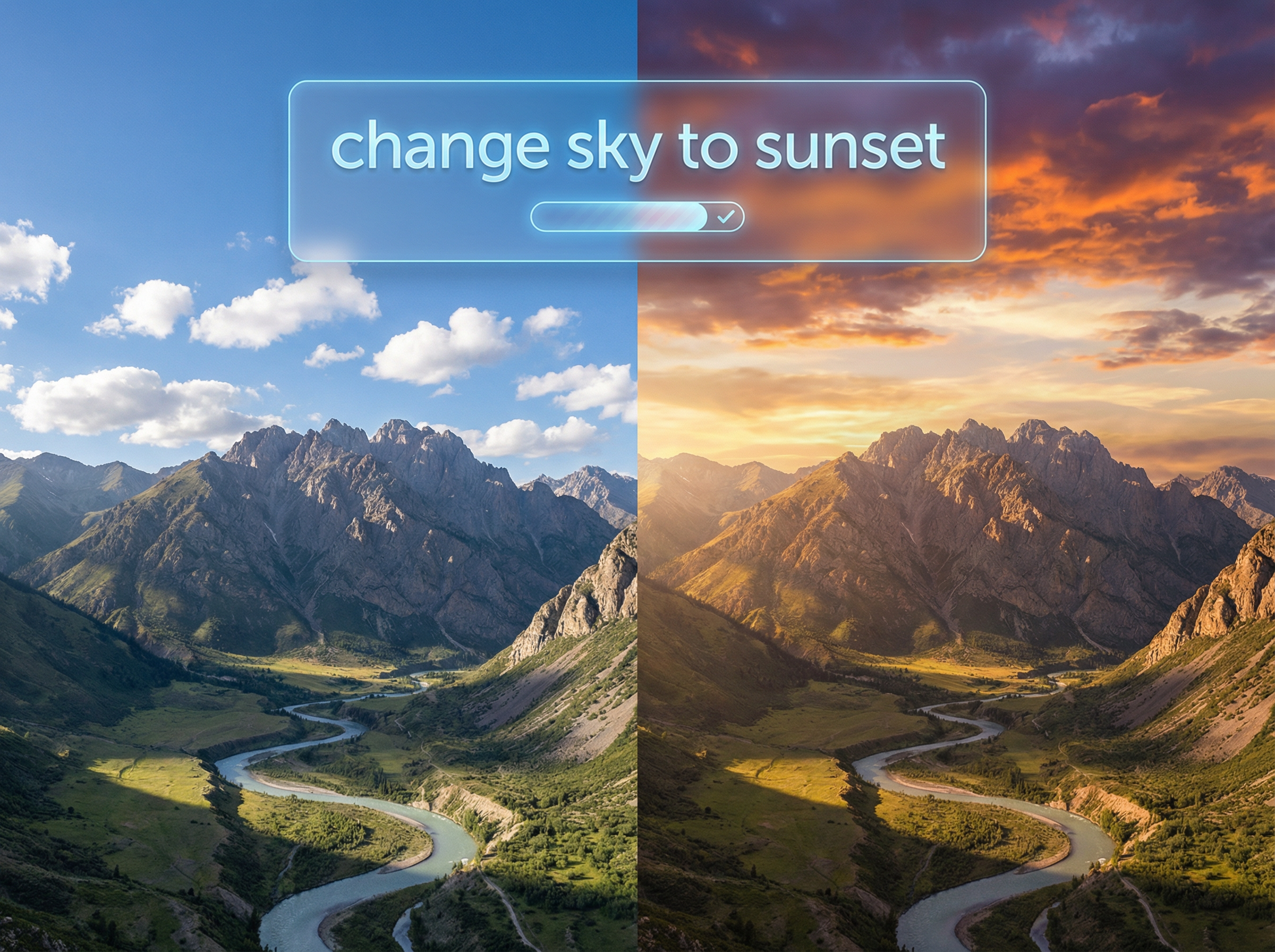
“Cambia el cielo a un atardecer, mantén las montañas”. Una solicitud como esa le da al cambiador de imágenes con IA un punto de partida claro. Puedes nombrar un color, señalar un objeto o describir un entorno diferente para la foto.

Usa IA para editar y perfeccionar fotos con indicaciones
Elimina o reemplaza fondos automáticamente

Elimina o reemplaza fondos automáticamente

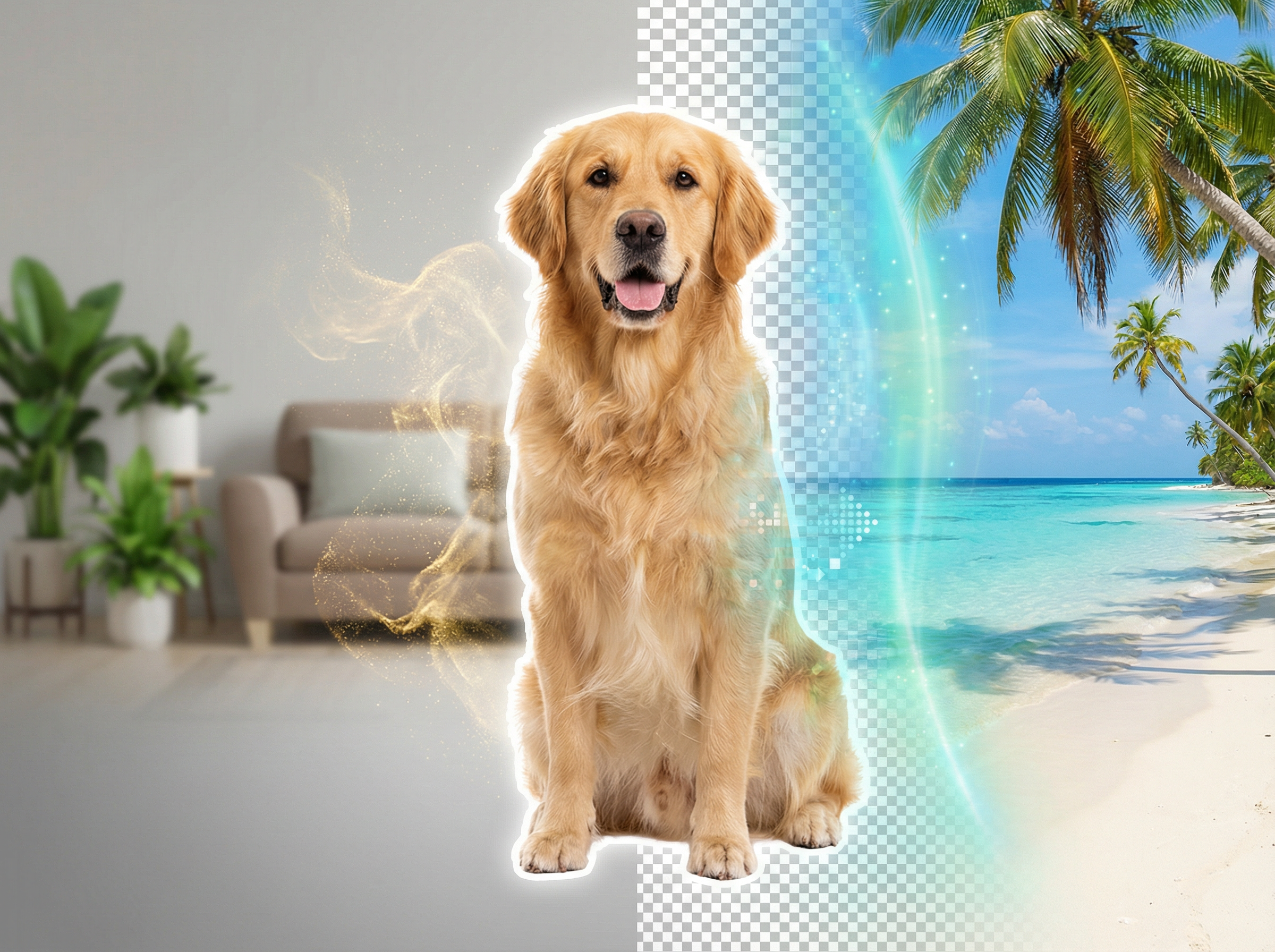
¿El sujeto funciona, pero la habitación detrás de él no? Elimina el fondo y coloca otra cosa allí: un color liso, una escena que describas u otra foto que subas. El cabello y el pelaje pueden requerir una mirada más detallada alrededor de los bordes.

Accede a diferentes modelos visuales para estéticas variadas

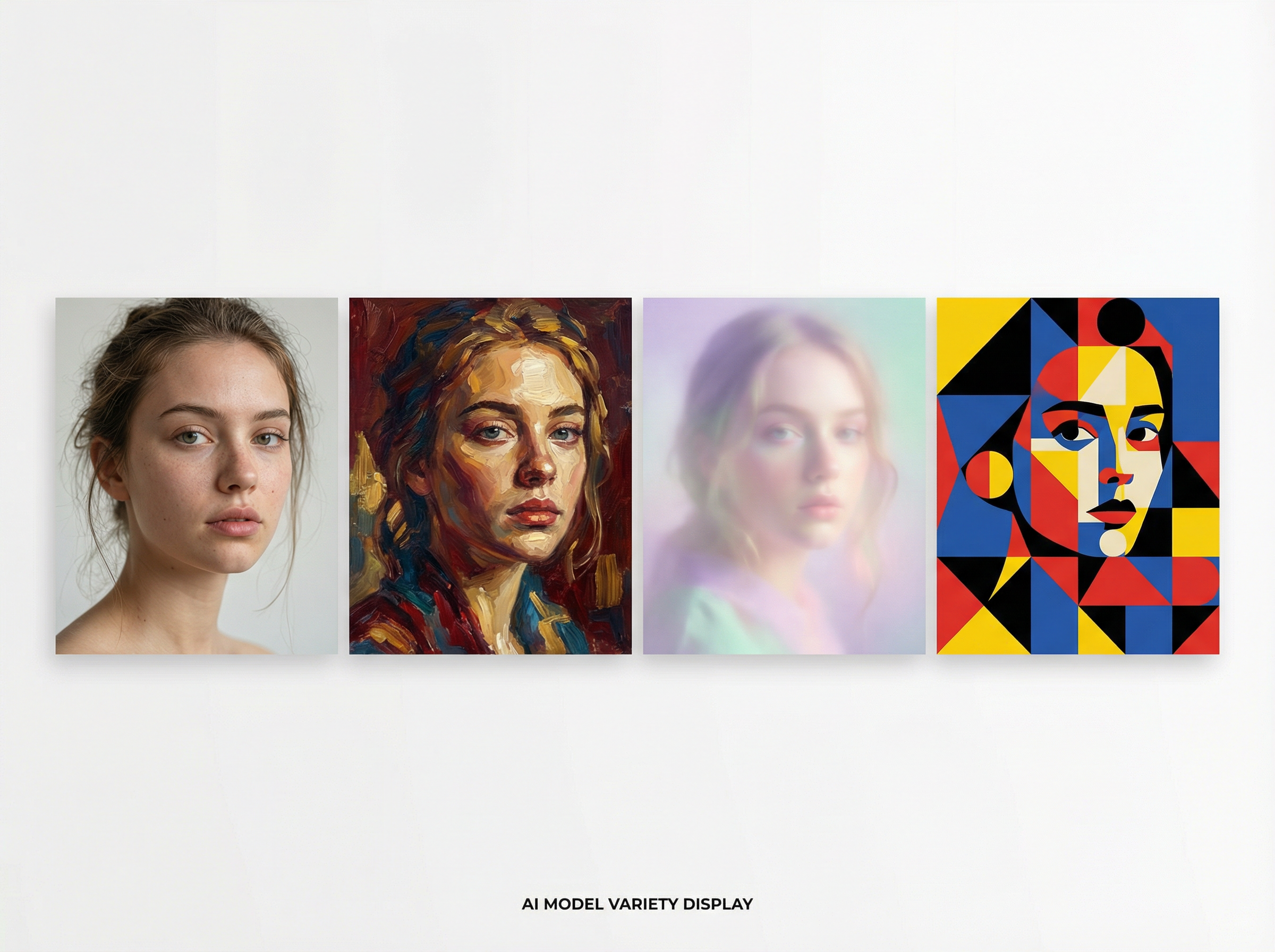
Elige un modelo disponible para editar tus imágenes. Cada modelo produce un resultado diferente, así que elige el que se adapte a tu proyecto.

Accede a diferentes modelos visuales para estéticas variadas
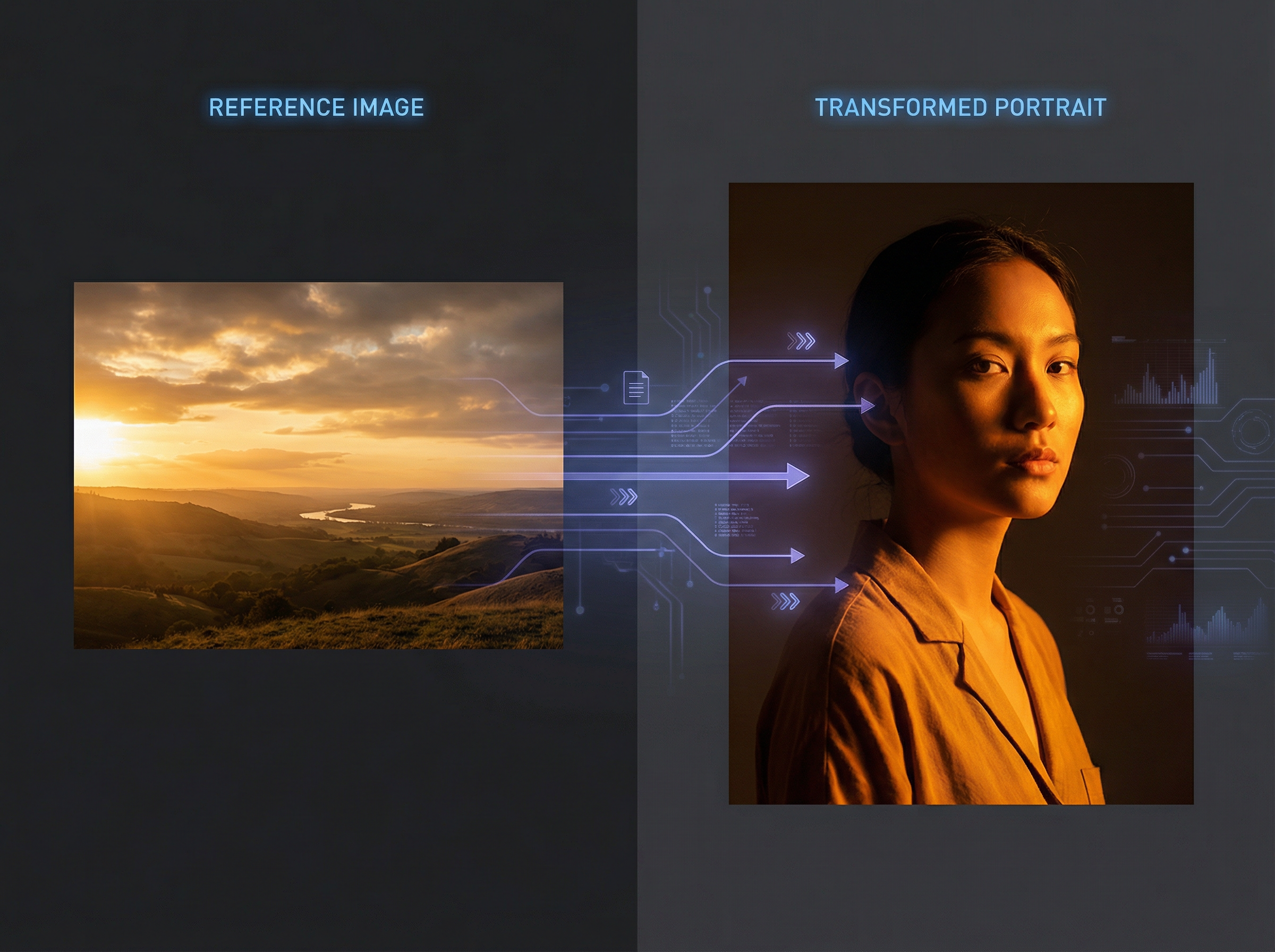
Sube una imagen de referencia para guiar la edición con IA

Sube una imagen de referencia para guiar la edición con IA

A veces una foto dice más que una descripción larga. Dale al editor de imágenes con IA de Framia una referencia del aspecto que buscas; un atardecer, por ejemplo, si quieres luz cálida en un retrato. Menciona si deseas sus colores, su iluminación o ambos.

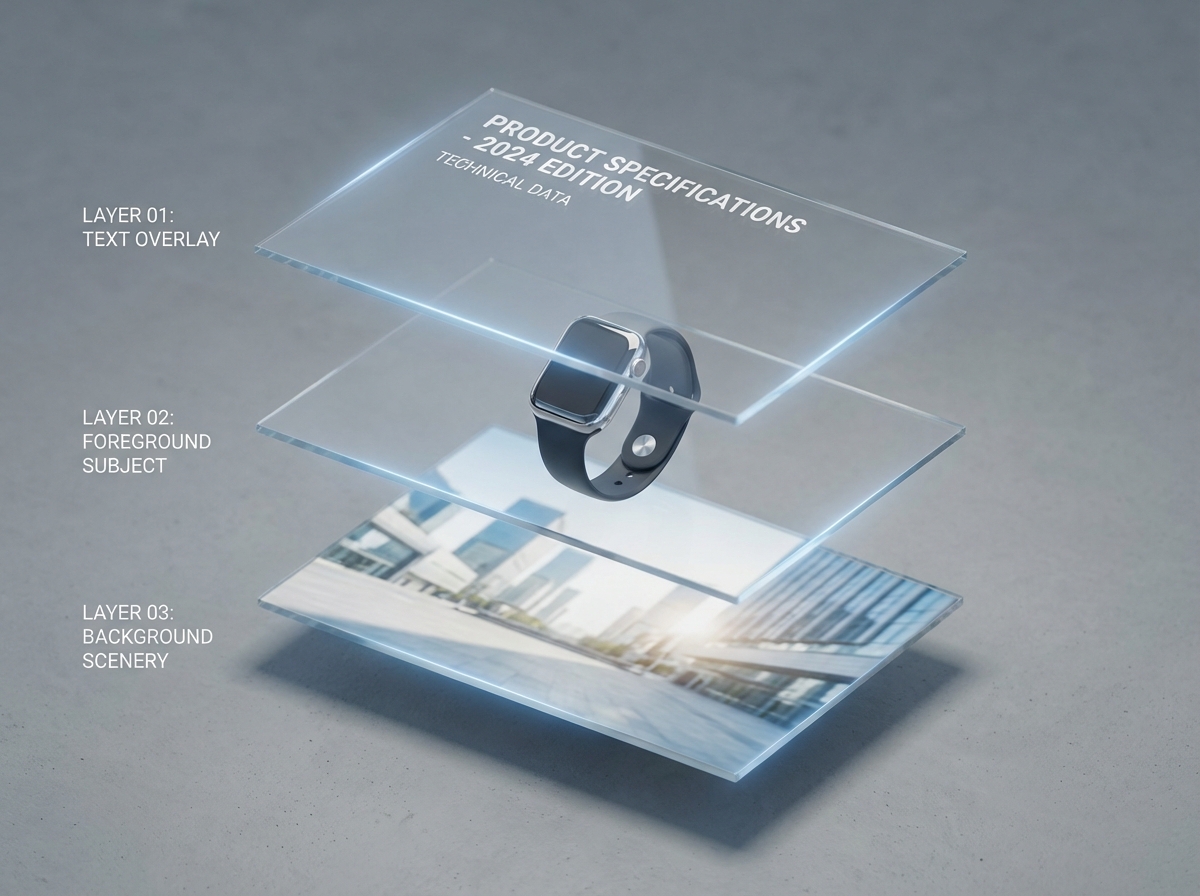
Separar imagen y texto en capas para editar

Es posible que sea necesario mover un titular incluso cuando la foto de abajo sea la correcta. Separa el texto, el sujeto y el fondo en capas para poder trabajar en esa parte específica. No es necesario reconstruir todo el diseño por un pequeño cambio de distribución.

Separar imagen y texto en capas para editar
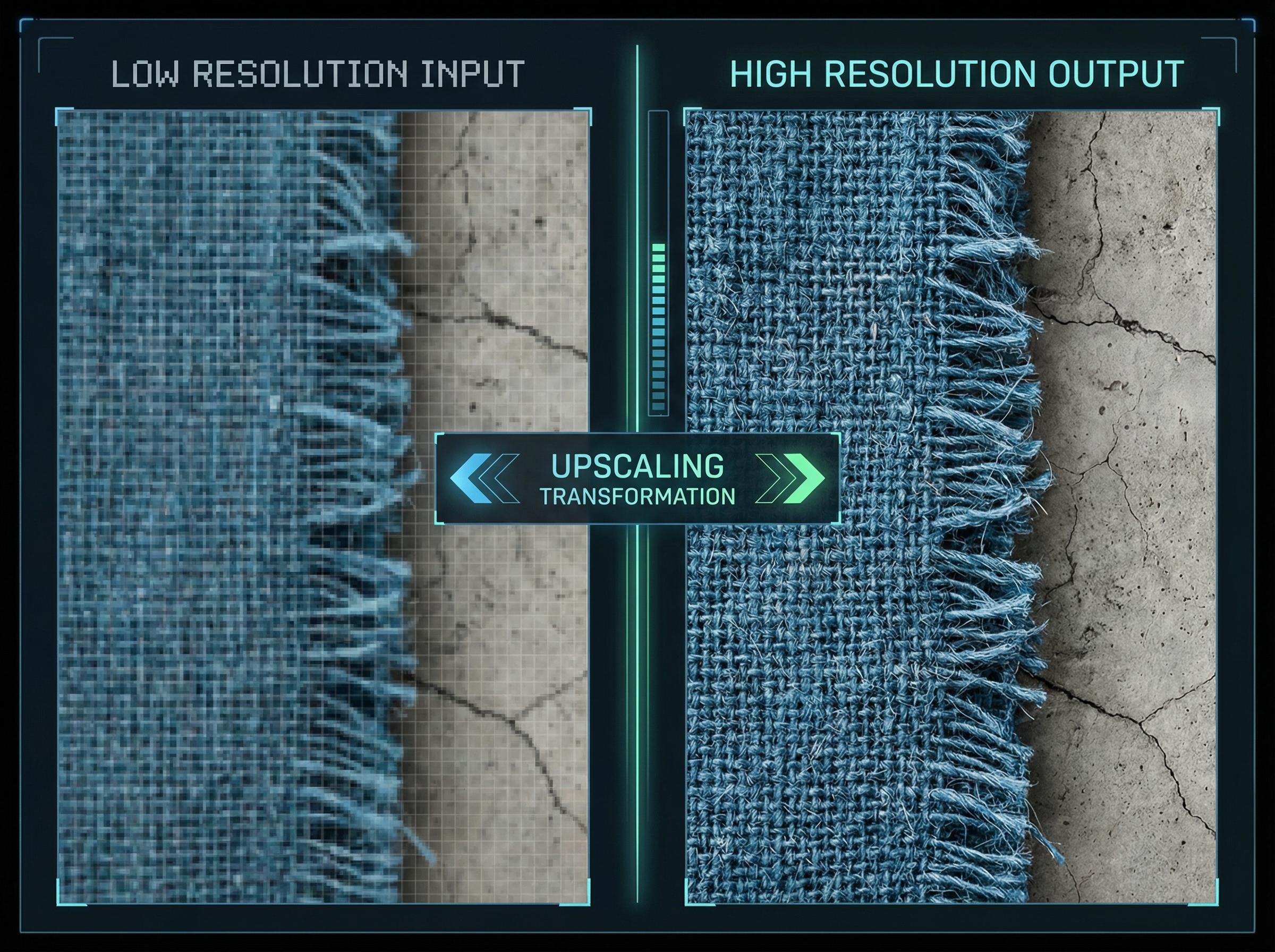
Aumentar la resolución de las fotos sin perder calidad

Aumenta la resolución de tus fotos

Una foto antigua o un recorte pequeño pueden verse desenfocados una vez que los agrandas. Intenta escalarla en Framia antes de colocarla en tu diseño. Observa detalles como la tela y el cabello para evaluar si la versión más grande funciona para ti.

¿Por qué usar el editor de imágenes con IA de Framia Pro?

Edita una foto con una indicación de texto, elige un modelo de IA y exporta el resultado. Framia mantiene la edición de fotos con IA en un único flujo de trabajo basado en el navegador.

Refina los detalles de la imagen
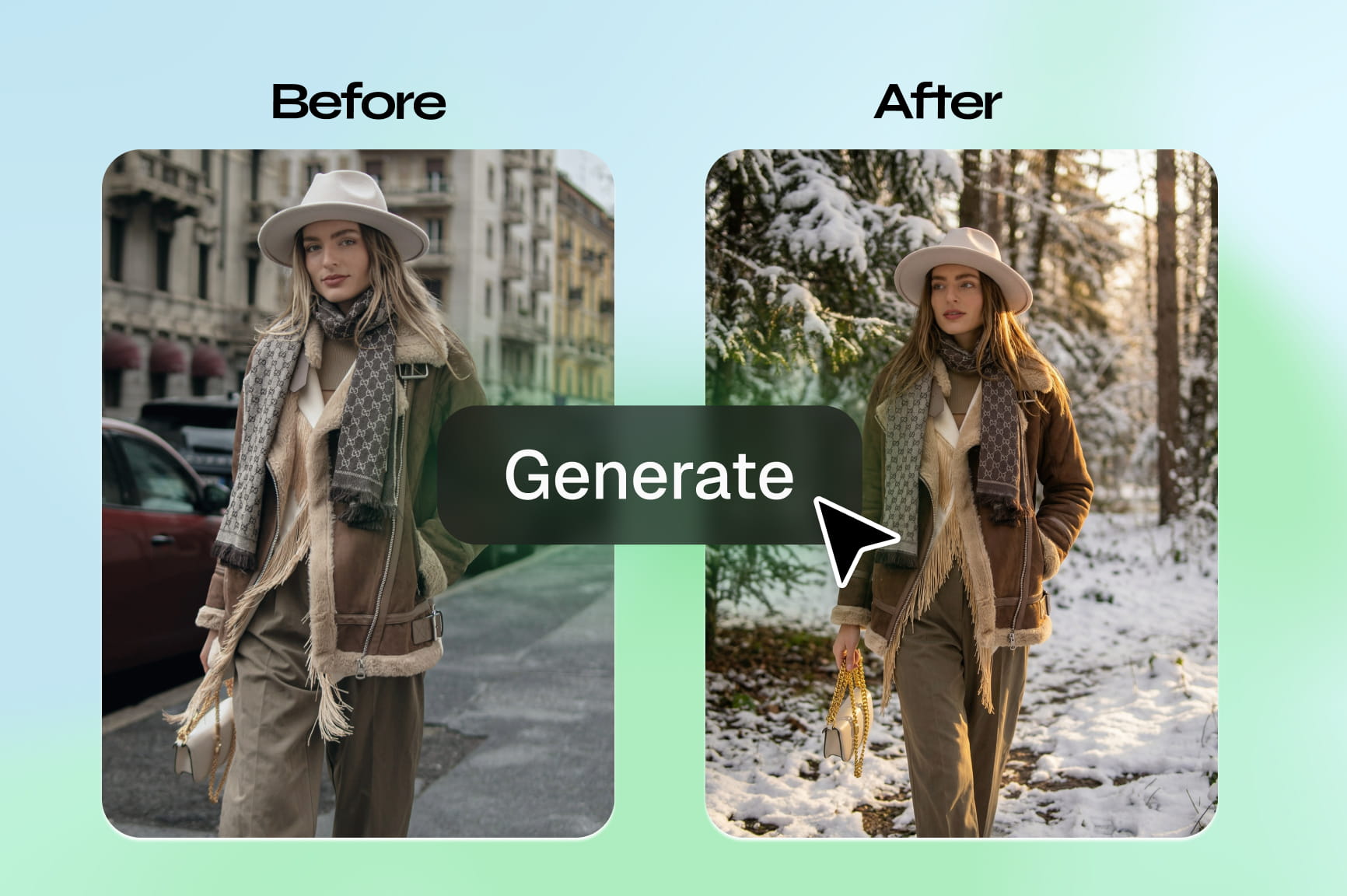
Una chaqueta descolorida o un rostro perdido en la sombra pueden arruinar una toma que de otro modo sería útil. Señala el problema en el editor de fotos con IA de Framia y solicita una corrección para esa parte.
Obtén una primera edición a partir de una indicación
No tienes que saber qué herramienta de edición utilizar. Comienza con lo que necesitas: “haz la pared blanca” o “quita la taza”. La primera versión te da algo con lo que trabajar, incluso si necesita otra pasada.
Prueba diferentes estilos de IA
El mismo retrato puede resultar muy diferente con otro modelo. Prueba algunas de las opciones disponibles con tu foto e indicación originales. Una puede adaptarse mejor a un aspecto pintado; otra puede darte los colores más suaves que deseabas.
Edita en línea en cualquier lugar
Inicia sesión para usar Framia como un editor de fotos con IA en línea gratuito con créditos de inicio. Trabaja en tu navegador sin instalar software de escritorio.
Realiza pequeñas correcciones fotográficas
No todas las fotos necesitan un aspecto nuevo. Es posible que solo quieras eliminar una imperfección o quitar una arruga de una camisa. Di dónde está y deja el resto fuera de la solicitud; puedes pedir otra pequeña corrección después.

¿Cómo editar fotos con IA usando Framia Pro?

Sigue estos tres pasos para comenzar con el editor de fotos con IA de Framia y editar tus imágenes usando una instrucción de texto

Paso 1: Sube y describe tu edición
Regístrate y abre el agente de imágenes de Framia Pro. Sube tu foto y describe las ediciones que deseas en el cuadro de texto.
Paso 2: Edita imágenes con IA
Elige un modelo de IA (o déjalo en Auto), ajusta la relación de aspecto si es necesario y haz clic en “Generar”.
Paso 3: Revisa y exporta
Previsualiza el resultado y utiliza la Edición rápida o las herramientas de un solo clic (eliminación de fondo, borrado de objetos) si es necesario. Cuando termines, haz clic en “Descargar”.

Ejemplos de edición con el editor de imágenes con IA de Framia Pro

Aquí tienes cinco formas de editar fotos con IA usando el editor de fotos con IA de Framia. Copia una instrucción y ajústala para tu foto.

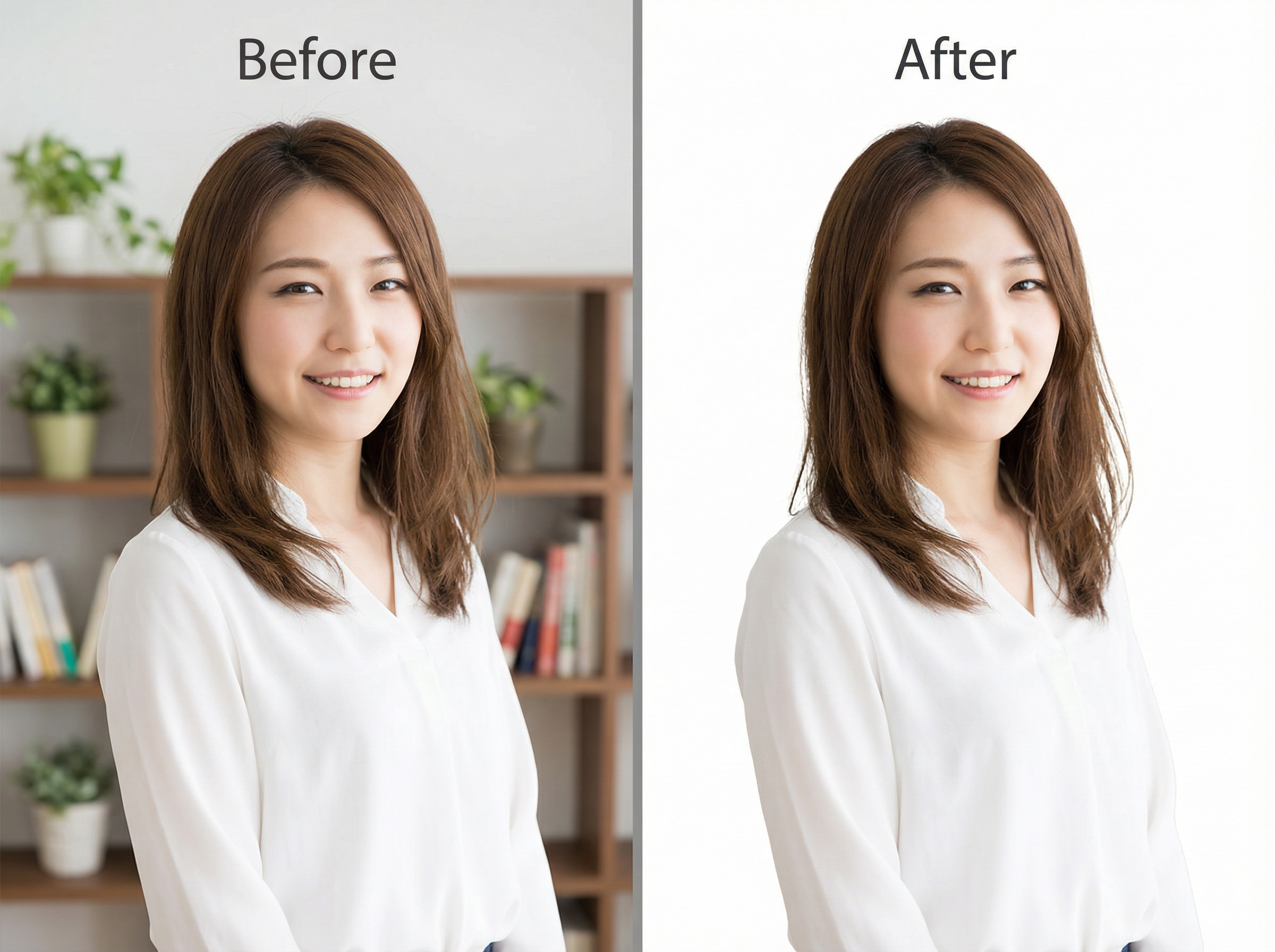
Eliminar fondo

Elimina por completo el fondo de esta foto de retrato. Reemplázalo con un fondo de estudio blanco, limpio y liso. Mantén todos los bordes nítidos, incluso los mechones de cabello individuales y el contorno de la ropa. No desenfoques la imagen ni recortes ninguna parte del sujeto.
Eliminar fondo
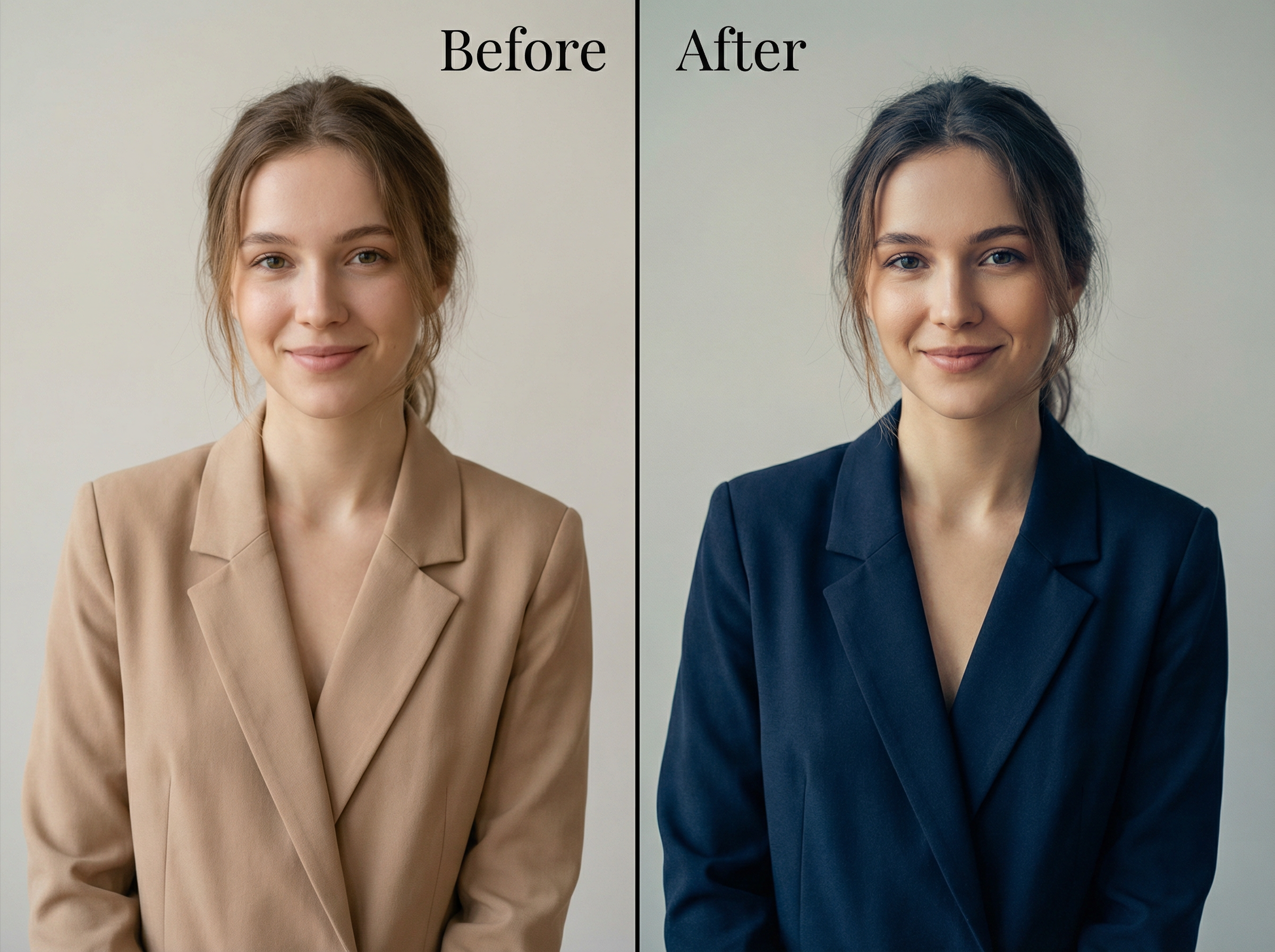
Cambiar de estilo o color

Cambiar de estilo o color

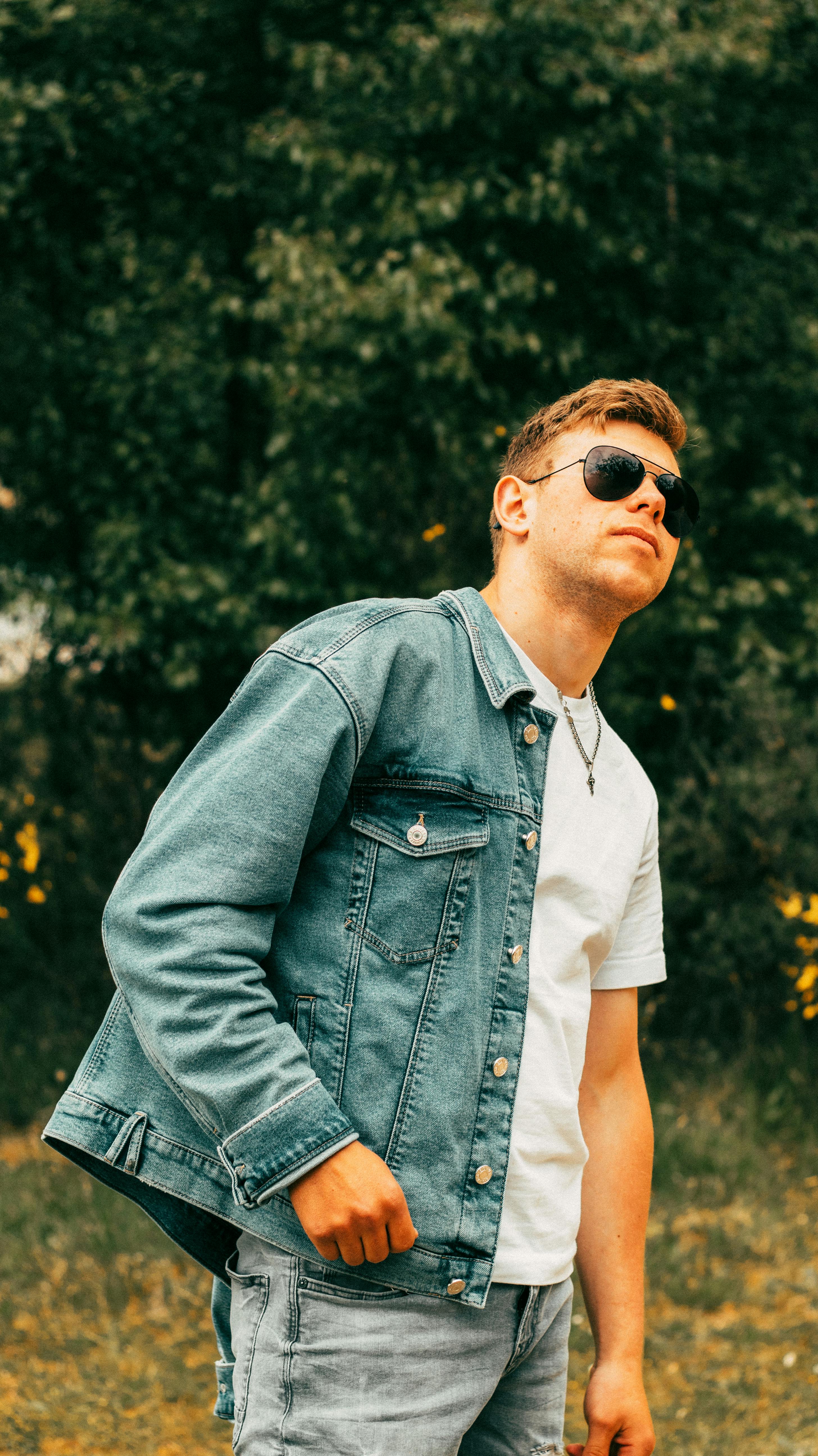
Cambia el color de la chaqueta a azul marino oscuro. Aplica una gradación de color cinematográfica suave en toda la foto con sombras más frías y tonos medios cálidos. Mantén la composición y los detalles de la ropa sin cambios.

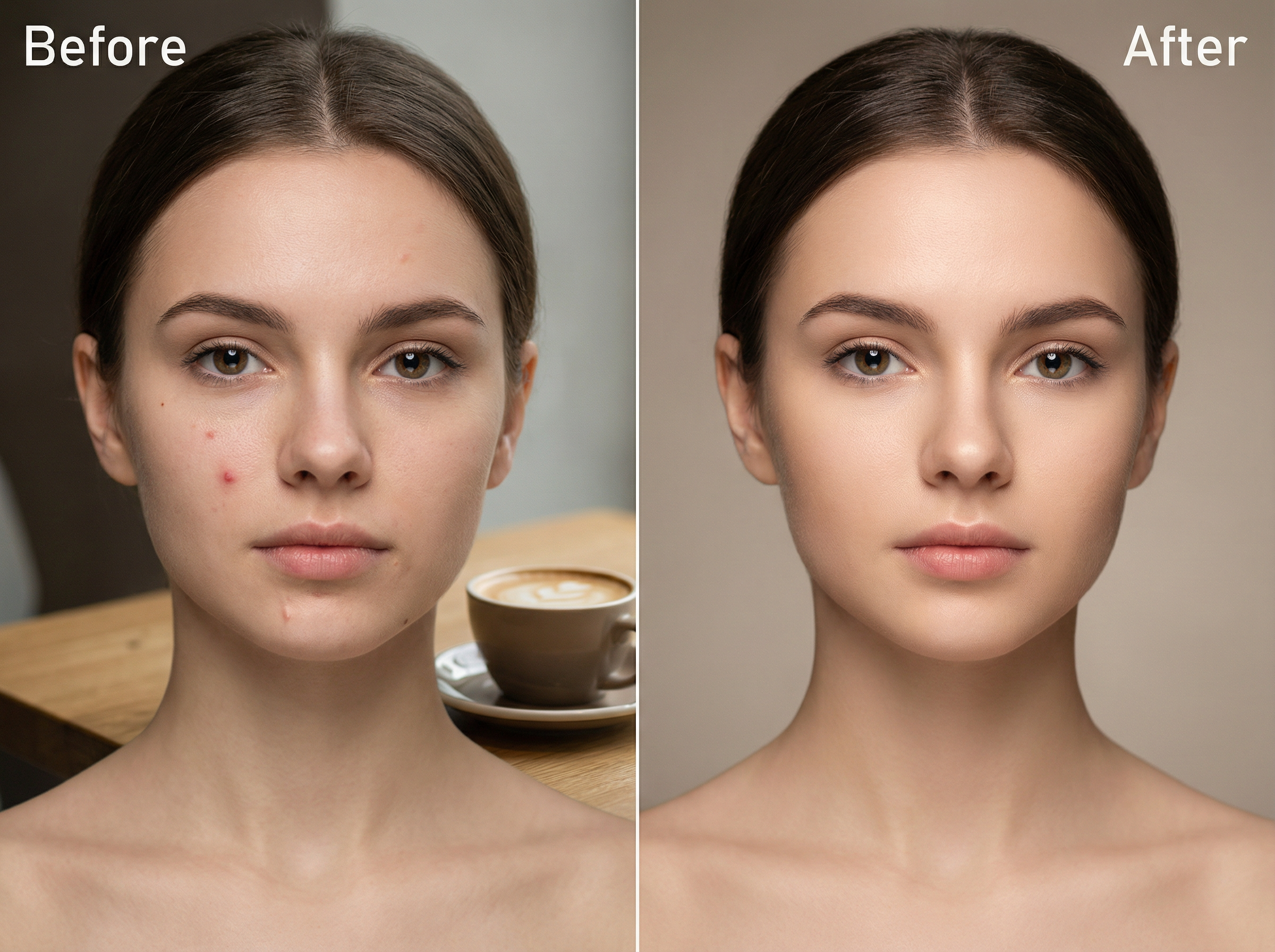
Borrar objetos o imperfecciones

Elimina la imperfección en la mejilla izquierda y la pequeña cicatriz cerca de la barbilla. Además, borra la taza de café colocada sobre la mesa en el fondo. Rellena cada área eliminada con una textura que coincida de forma natural con la piel y la superficie circundantes.
Borrar objetos o imperfecciones
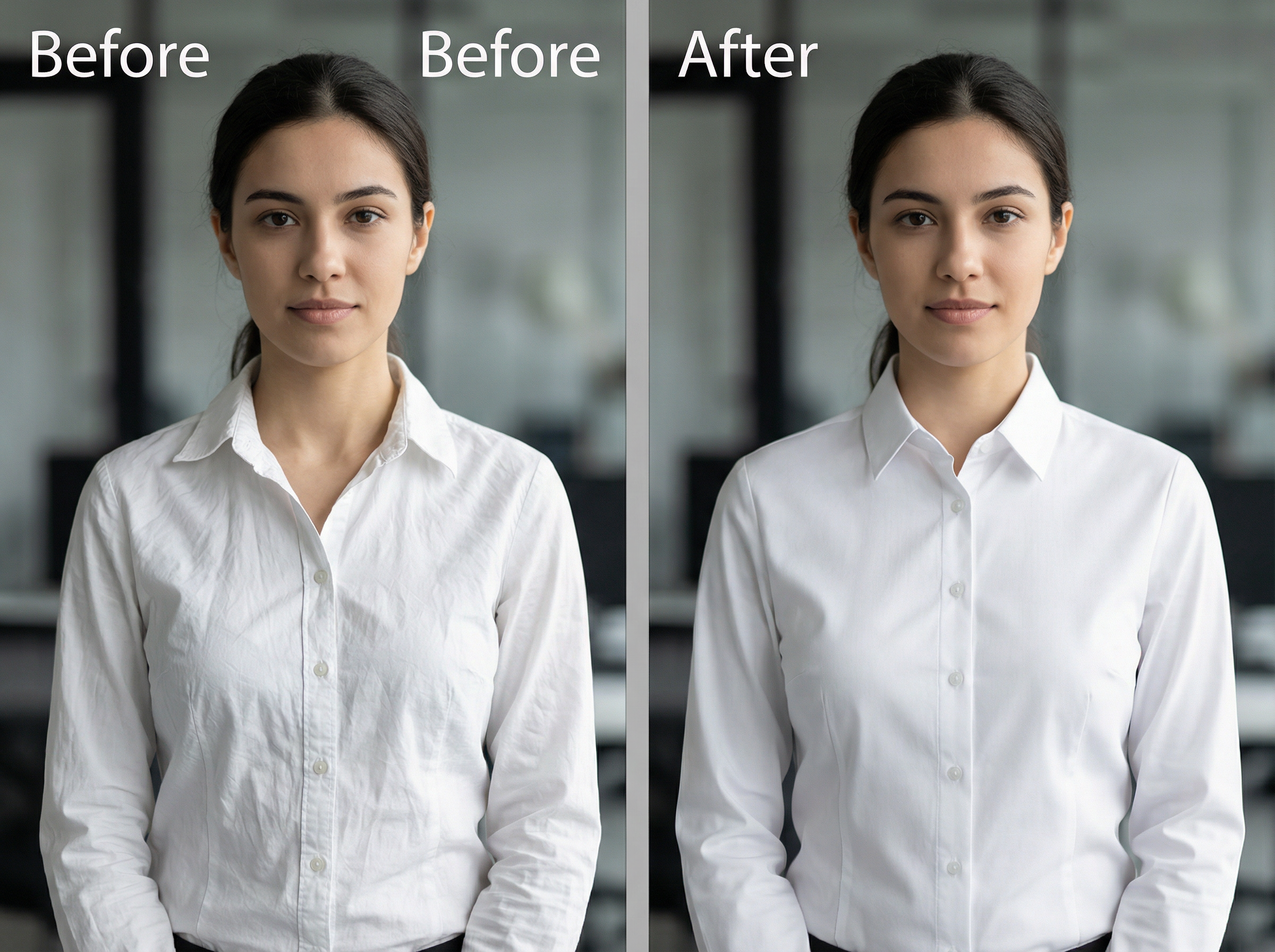
Arreglar la ropa

Arreglar la ropa

Haz que esta camisa blanca parezca recién planchada. Elimina las arrugas de la parte delantera y arregla el cuello y la tela alrededor de los botones. Deja la forma de la camisa, las costuras y el color blanco tal como están.

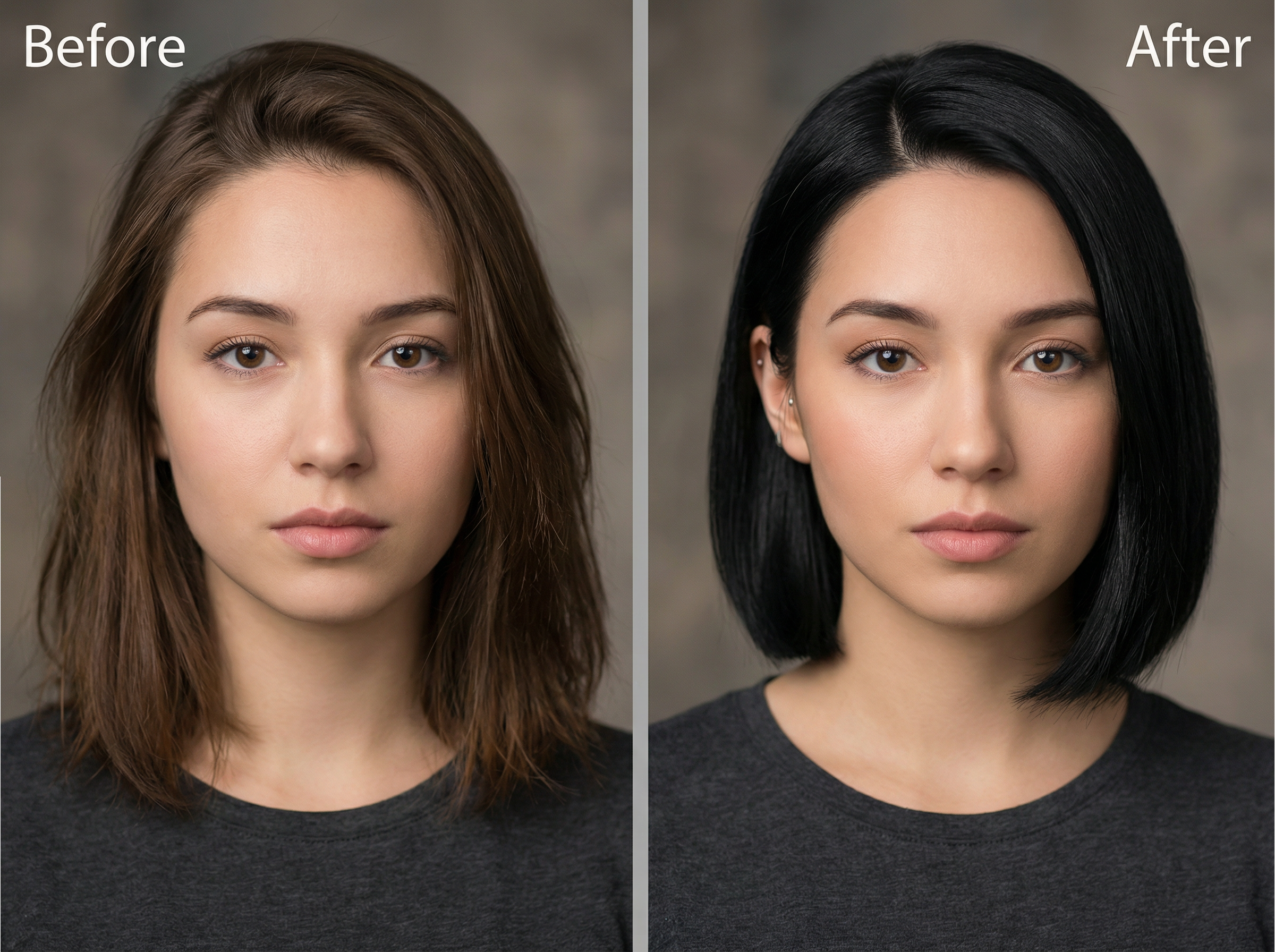
Actualizar peinado

Cambia el peinado actual a un corte bob corto con raya al medio. Haz que el cabello sea negro, con algunos reflejos suaves para que no se vea plano. Mantén el rostro y el fondo tal como están, y arregla los bordes ásperos alrededor de las orejas.
Actualizar peinado

Explora los casos de uso del mundo real para el editor de imágenes con IA de Framia Pro

Usa el editor de imágenes con IA de Framia para preparar fotos para blogs, listados de productos, presentaciones y publicaciones en redes sociales.

Crea elementos visuales para blogs y publicaciones
Una foto para una publicación de blog a menudo necesita un poco de trabajo antes de adaptarse a la página. Usa la edición de fotos con IA para eliminar un objeto que distraiga o aclarar un sujeto oscuro, luego recórtala para el espacio al lado de tu texto.
Crea fotos de productos limpias
Elimina fondos desordenados, corrige inconsistencias de iluminación y retoca detalles de la superficie en una imagen de producto con el editor de fotos con IA de Framia.
Mejora fotos para presentaciones
Una foto que se ve bien en tu teléfono puede verse borrosa en una diapositiva. Amplíala en Framia, luego mira cómo se mantiene en tu presentación.
Diseña gráficos para redes sociales
Dale espacio a tu titular en lugar de exprimirlo sobre la cara de alguien. Mueve el texto, cambia el fondo si está demasiado cargado y crea una versión que se adapte a la publicación que estás preparando para Instagram, LinkedIn o X.
Crea miniaturas para videos
Elige un fotograma donde la expresión sea fácil de leer. Elimina el desorden detrás de la persona y enfoca los detalles faciales si el rostro se ve borroso. Unas pocas palabras al lado del sujeto suelen dejar más espacio que un título largo. Aleja la imagen antes de descargarla: el rostro y las palabras deben ser claros cuando la miniatura es pequeña.
Actualiza una foto de perfil
Tienes un retrato que te gusta, pero el fondo está demasiado cargado para un perfil profesional. Reemplázalo con un fondo liso y suaviza las sombras en tu rostro. Mantén tu expresión y peinado para que siga sintiéndose como tu foto.

¿Por qué los creadores usan Framia para la edición de fotos con IA?

Los creadores usan el editor de fotos con IA de Framia Pro para eliminar fondos, retocar retratos y preparar imágenes para sus proyectos.

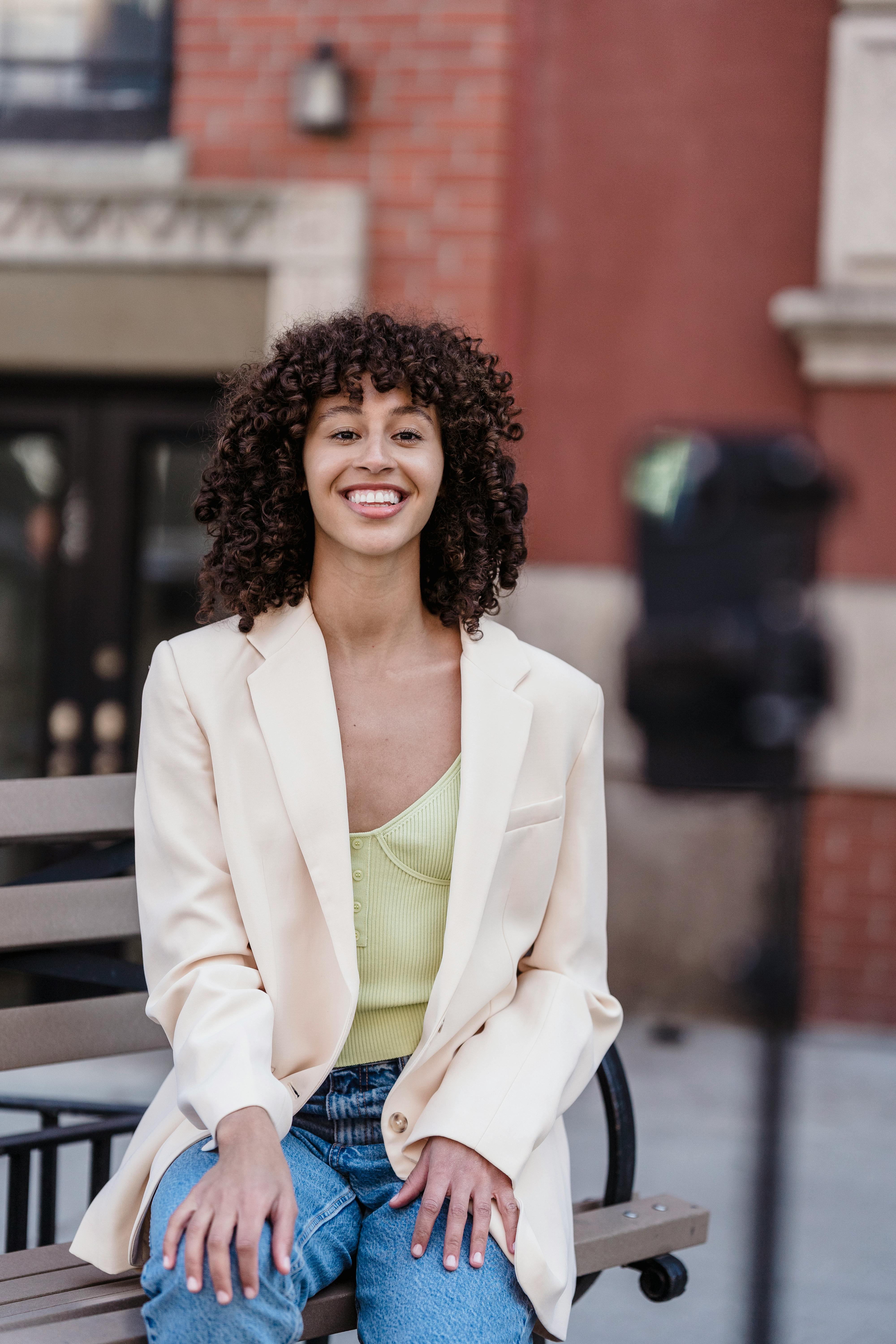
Edité un lote completo de fotos de blog en menos de 20 minutos con Framia Pro. Escribí una instrucción para eliminar cada fondo y otra para corregir la iluminación. Cada imagen quedó nítida y consistente. Solía pasar dos horas haciendo el mismo trabajo manualmente en Photoshop.
Susan M.
Susan M.
Creadora de contenido
Tomo mis propias fotos de productos en la mesa de la cocina y luego usé Framia Pro para eliminar el fondo y reemplazarlo por blanco. Cada foto parecía una toma de estudio profesional. Las conversiones de mis listados de productos aumentaron después de cambiar las imágenes viejas por las nuevas.
Daniel R.
Daniel R.
Vendedor de comercio electrónico
Gestiono los gráficos de cuatro cuentas de marcas. Usé Framia para cambiar el tamaño, volver a colorear y retocar fotos para cada marca en una sola sesión. Cambié de modelo de IA para cada una, combiné con la estética de cada marca y terminé una semana completa de gráficos en una tarde. Realmente no podría hacer este volumen de trabajo de ninguna otra manera.
Katherine W.
Katherine W.
Gestora de redes sociales
Mis miniaturas estaban siendo ignoradas. Usé Framia Pro para aislar mi rostro, aumentar el contraste y agregar un fondo nítido. La IA mantuvo cada borde limpio. Mi tasa de clics aumentó y se mantuvo alta. Cada miniatura que publico ahora pasa por esta herramienta.
James T.
James T.
YouTuber
Un cliente me entregó 40 retratos que necesitaban eliminación de imperfecciones y retoque de cabello. Pasé todo el lote por Framia Pro usando instrucciones de texto. Cada resultado fue limpio, preciso y listo para entregar. Mi cliente no notó ninguna diferencia con el retoque manual. Terminé en una fracción del tiempo.
Lena V.
Lena V.
Fotógrafa independiente
Me gustaba la foto, pero no la habitación detrás de mí. Le pedí a Framia un fondo liso y un poco menos de sombra en mi rostro. Conservé la misma foto para mi perfil en lugar de tomar una nueva.
 Jamie Parker
Jamie Parker
Consultor independiente
Hemos recopilado la información más importante para ayudarte a aprovechar al máximo tu experiencia. ¿No encuentras lo que buscas?Contáctanos

Preguntas frecuentes sobre el editor de imágenes de IA

¿Puedo cambiar el color de ojos en una foto en línea gratis con Framia Pro?
Sí, puedes probarlo con créditos gratuitos después de iniciar sesión. Sube tu foto y escribe una instrucción como “cambiar el color de ojos a verde”. Revisa los ojos y la piel circundante antes de descargar.
¿Puedo usar un editor de imágenes de IA con una instrucción en línea?
Abre Framia Pro en tu navegador, sube cualquier imagen y escribe exactamente lo que quieres cambiar. La IA lee tu instrucción y aplica la edición en el área especificada en segundos.
¿Cómo edito fotos con IA en Framia Pro?
Comienza con tu foto y una solicitud específica, como “hacer la chaqueta azul marino”. Elige un modelo y haz clic en Generar. Si el color necesita ajustes, continúa con Edición rápida en lugar de empezar de nuevo.
¿Puedo usar Framia como un editor de fotos de IA en línea gratuito?
Sí, las cuentas nuevas obtienen créditos gratuitos para probar el editor. Deberás iniciar sesión y cada edición se descontará de ese saldo. Algunos modelos consumen más créditos que otros; tu cuenta muestra lo que te queda.
¿Puede un cambiador de imágenes de IA modificar rasgos?
Sí. Escribe una instrucción que describa la característica específica que deseas cambiar, como la forma de la mandíbula, el tono de piel o el vello facial, y Framia Pro modificará solo esa área con precisión.
¿Cómo elimino cabellos sueltos de una foto en Framia Pro?
Prueba con una solicitud como “elimina los cabellos sueltos de mi frente, pero deja el resto de mi cabello como está”. Para unos pocos mechones aislados, también puedes usar la eliminación de objetos. Observa de cerca la línea del cabello después para ver si necesita otro retoque.

¿Aún tienes preguntas?

¿Tienes preguntas o necesitas ayuda? ¡Nuestro equipo está aquí para ayudarte!

¡Prueba gratis el editor de imágenes de IA de Framia Pro!

Crea, perfecciona y transforma cualquier foto en segundos con el editor de imágenes de IA de Framia Pro. Solo escribe tu instrucción y deja que la IA se encargue del resto.

Editor de imágenes con IA gratis online | Framia