Creador de banners de Discord con IA gratis

Crea banners personalizados para servidores y perfiles de Discord al instante con nuestro creador de banners de Discord con IA: describe tu diseño y genéralo en segundos.

Subir imágenesHaz clic para explorar o arrastra y suelta un archivo aquí
Creador de banners de Discord con IA gratis

¿Qué es un creador de banners de Discord?

Un creador de banners de Discord crea banners personalizados para servidores o perfiles de Discord. Los banners de servidor requieren Mejoras de Nivel 2 (7 mejoras), o Nivel 3 (14 mejoras) para GIFs animados. Discord recomienda 960×540 px (16:9), aunque también admite 1920×1080. Mantén los 48 px superiores simples. Los banners de perfil requieren Nitro, admiten PNG, JPG o GIF, y deben tener al menos 680×240 px y menos de 10 MB. Un creador de banners de Discord con IA como Framia Pro te permite generar diseños a partir de indicaciones de texto.

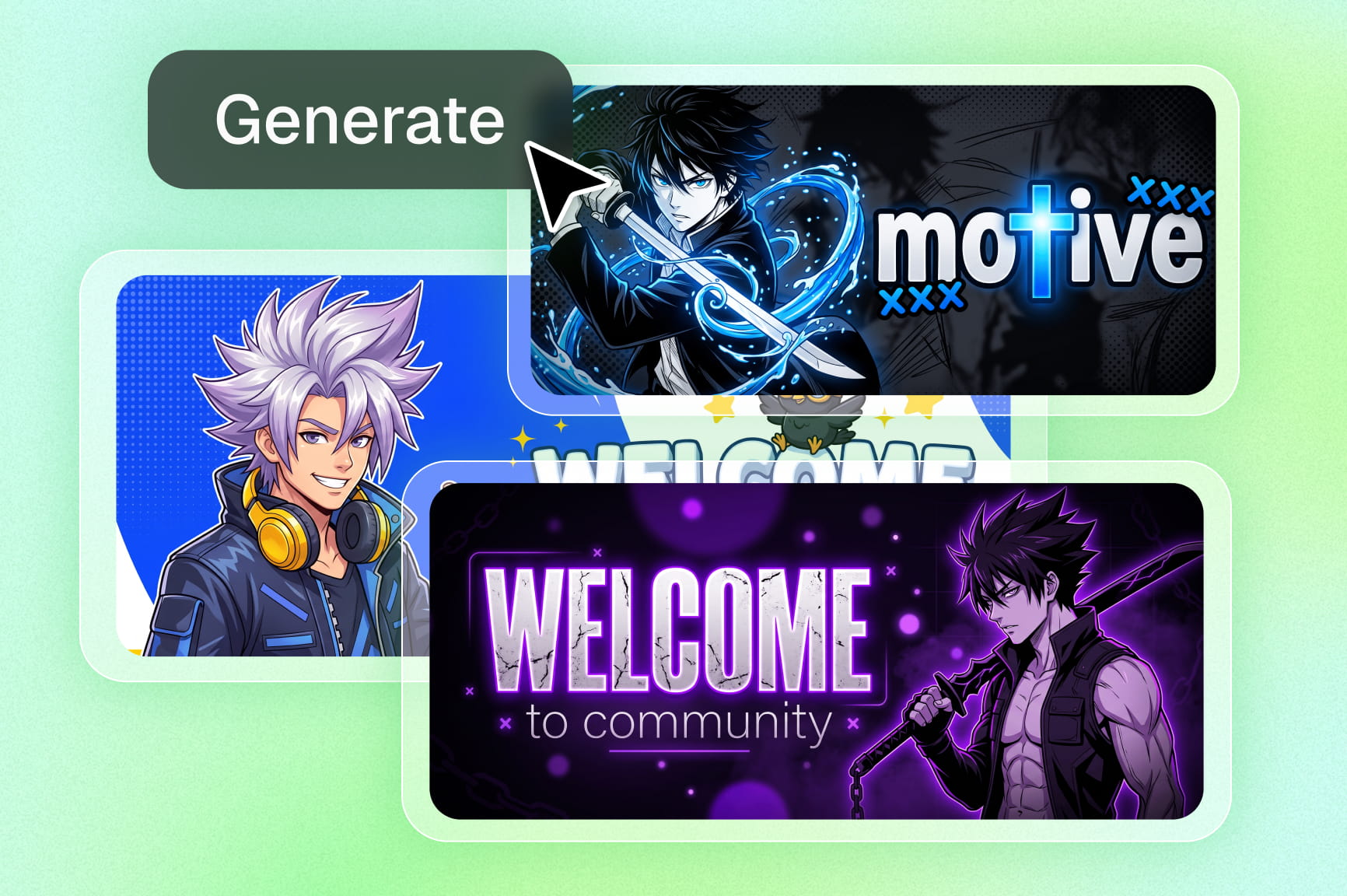
Banners de Discord generados con Framia Pro

¿Cómo hacer un banner de Discord con Framia Pro?

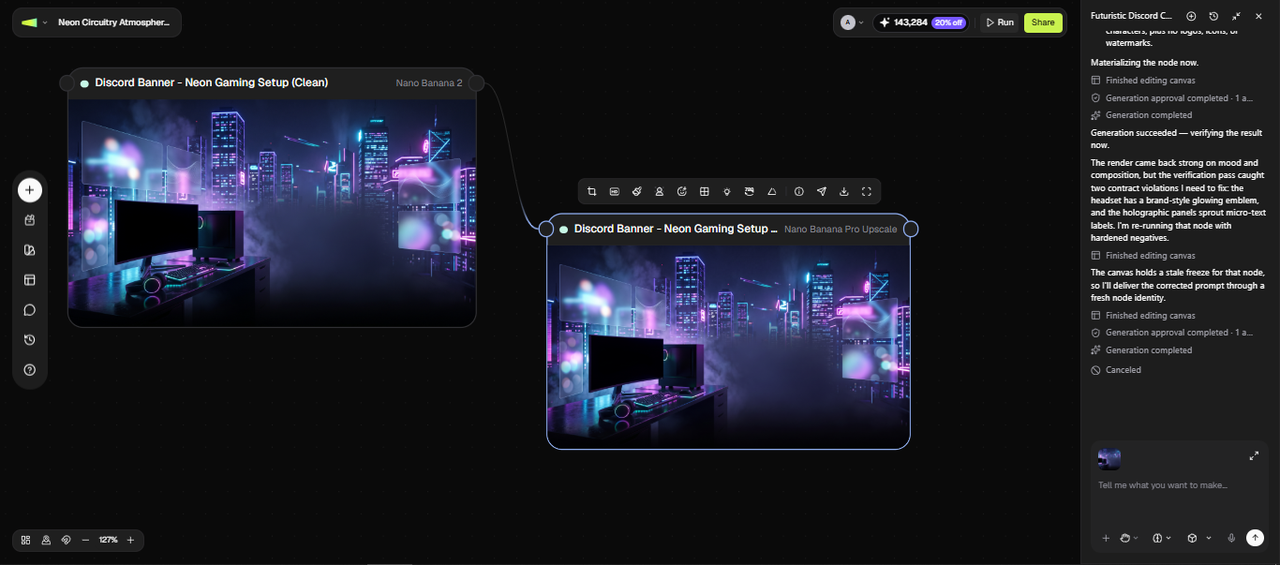
Paso 1: Abre el lienzo del Agent y describe tu banner
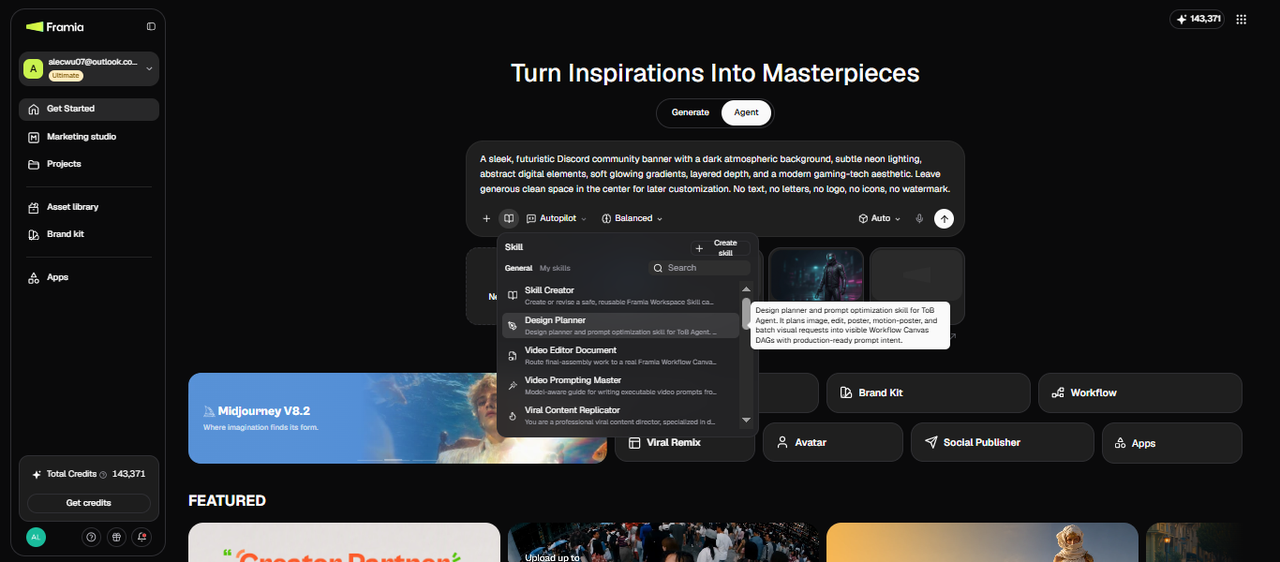
Desde el panel de Framia Pro, abre el lienzo del Agent y comienza un nuevo proyecto de imagen. En el campo de prompt, describe tu banner en detalle: estilo, ambiente, paleta de colores y el tipo de banner que necesitas. Para el escenario de gaming, usa "A sleek, futuristic Discord community banner with a dark atmospheric background, subtle neon lighting, abstract digital elements, soft glowing gradients, layered depth, and a modern gaming-tech aesthetic. Leave generous clean space in the center for later customization. No text, no letters, no logo, no icons, no watermark." En el menú Skills, selecciona Design Planner, elige tu modelo de imagen, establece el modo de razonamiento en Balance, Fast o Ultra, y presiona Generate.
Paso 1: Abre el lienzo del Agent y describe tu banner
Paso 2: Revisa el nodo de Imagen
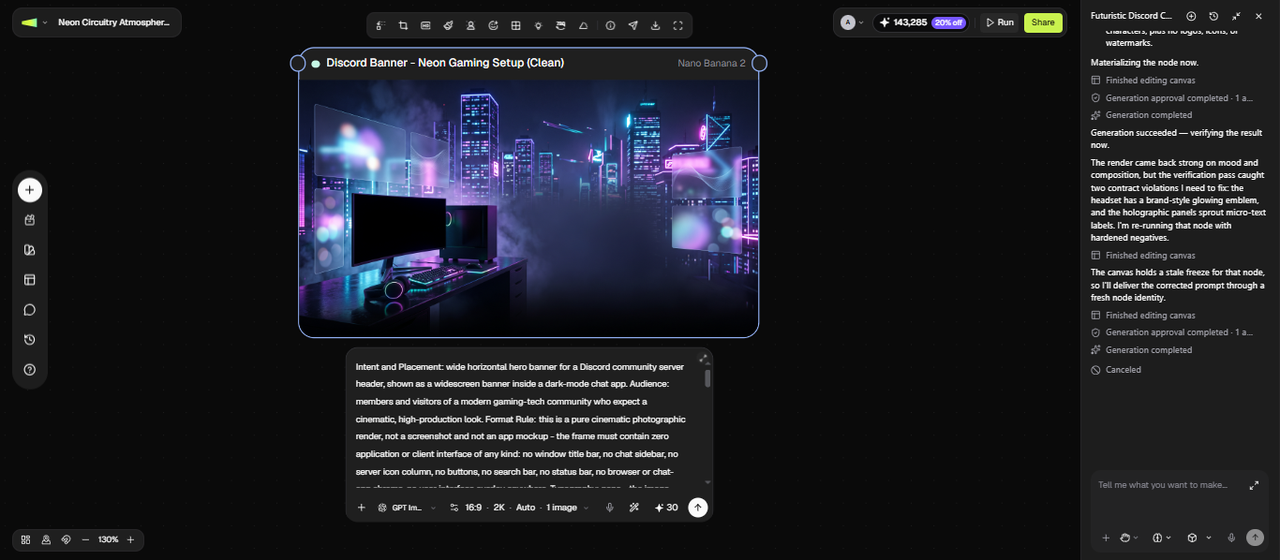
Espera a que Framia Pro conecte el nodo de Imagen con el prompt que ha escrito a partir de tu descripción. Verifica la relación de aspecto (establécela en 16:9 para un banner de servidor si es necesario), luego haz clic en Run para volver a ejecutar el nodo. La IA lee tu prompt de estilo, aplica la paleta de colores y el ambiente, y genera el banner con las dimensiones correctas.
Paso 2: Revisa el nodo de Imagen
Paso 3: Refina usando el editor de chat, luego exporta
Verifica que los elementos clave, como los puntos de enfoque, se encuentren en la zona vertical central, ya que Discord recorta los bordes exteriores en la barra lateral del canal. Si algo no está bien, escribe un mensaje de seguimiento en el editor de chat. Una vez que el resultado esté listo, haz clic en HD para aumentar la resolución si es necesario, luego descarga el banner.
Paso 3: Refina usando el editor de chat, luego exporta

¿Por qué elegir Framia Pro como tu creador de banners de Discord?

Deja de conformarte con plantillas que todo el mundo ya ha visto. Utiliza el generador de imágenes de IA de Framia Pro para crear banners originales impulsados por IA que destaquen.

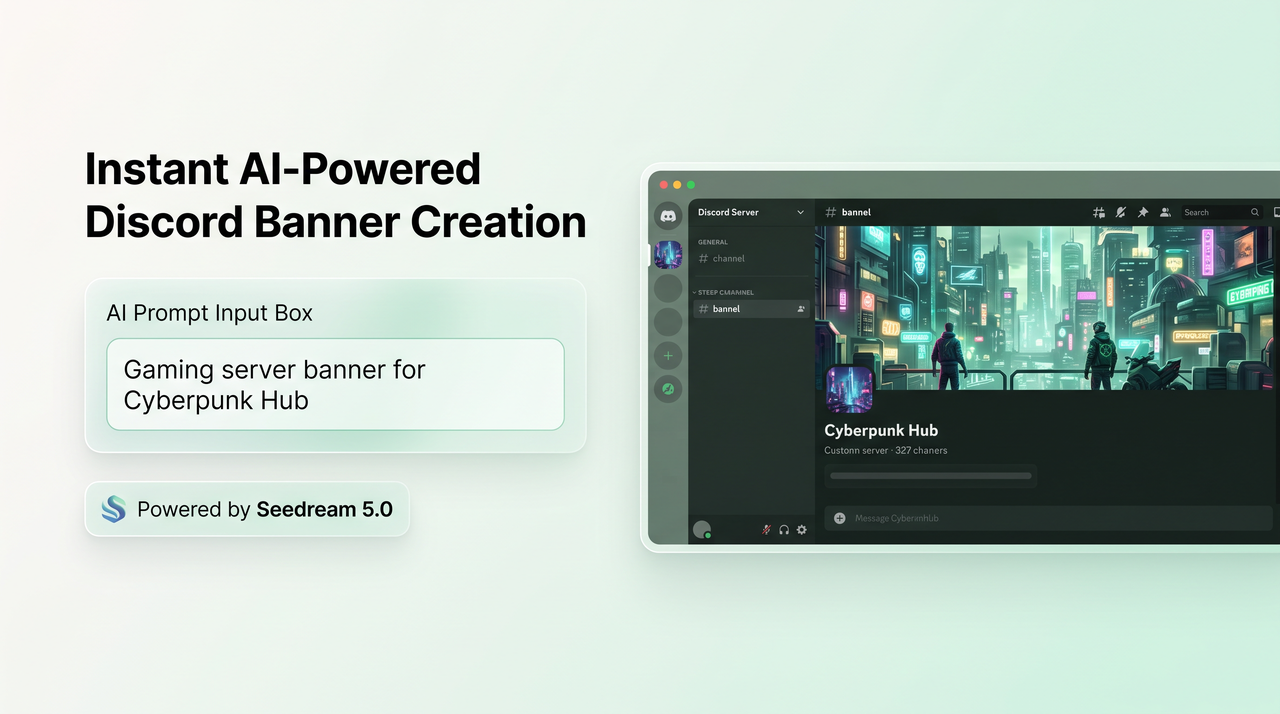
Creación instantánea de banners de Discord impulsada por IA

¿Sin habilidades de diseño? No hay problema. Solo describe tu servidor — centro de juegos, club de lectura, comunidad de anime — y Framia Pro conecta modelos de imágenes de IA de primer nivel, como Seedream 5.0, para crear instantáneamente un banner de Discord profesional y personalizado que hable directamente a tus miembros.

Creación instantánea de banners de Discord impulsada por IA
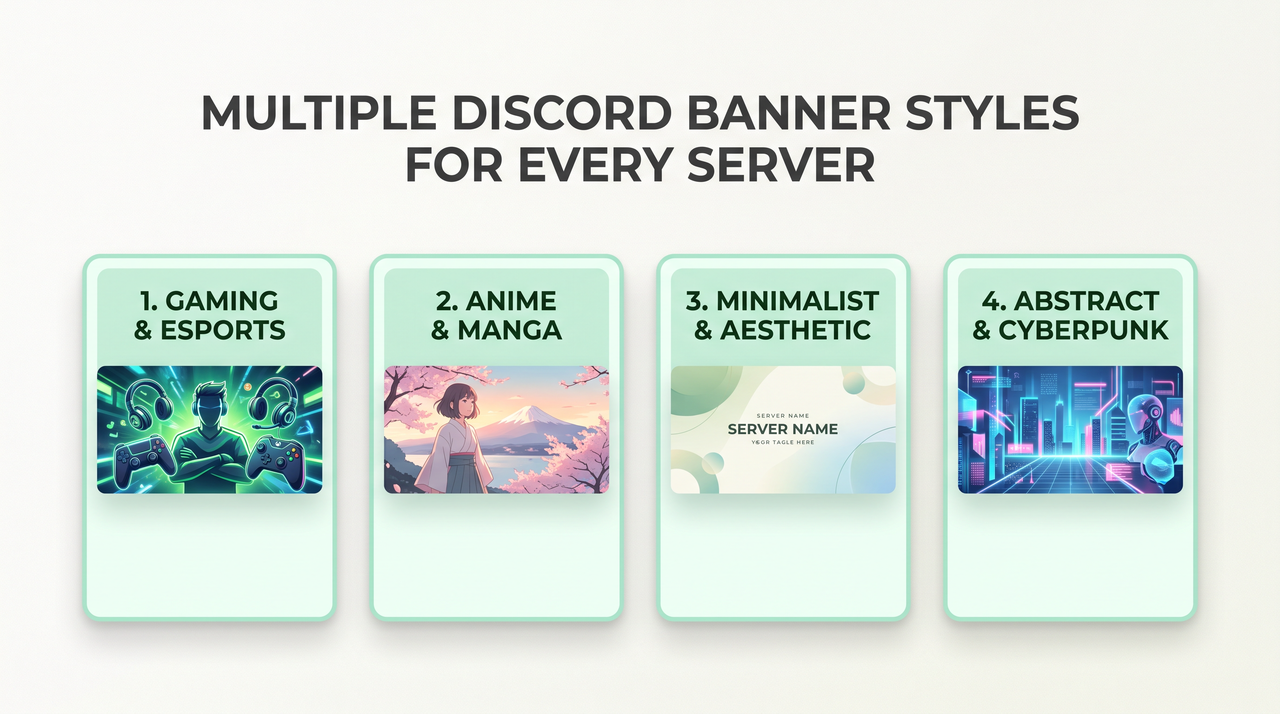
Múltiples estilos de banners de Discord para cada servidor

Múltiples estilos de banners de Discord para cada servidor

Genera banners estéticos, minimalistas, de anime, de videojuegos, profesionales o abstractos, cada uno totalmente personalizable para adaptarse a la identidad de tu comunidad de Discord. Ya sea que tu servidor sea relajado o competitivo, Framia Pro tiene un estilo de banner que se adapta perfectamente.

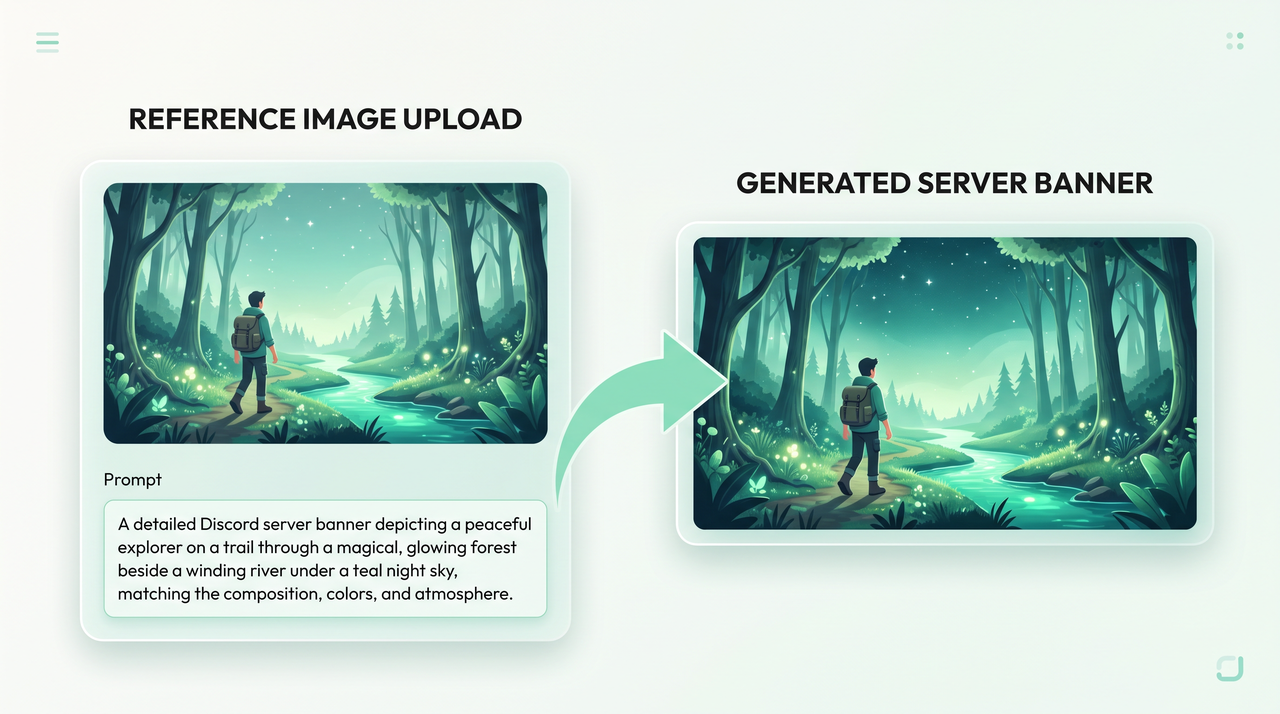
Generar banner con imágenes de referencia

Sube una imagen de referencia cuando quieras que el nuevo banner siga un tema, personaje, composición o dirección visual específicos. Utiliza la imagen junto con tu prompt para guiar el diseño en lugar de depender únicamente de instrucciones de texto.

Personaliza banners con texto personalizado
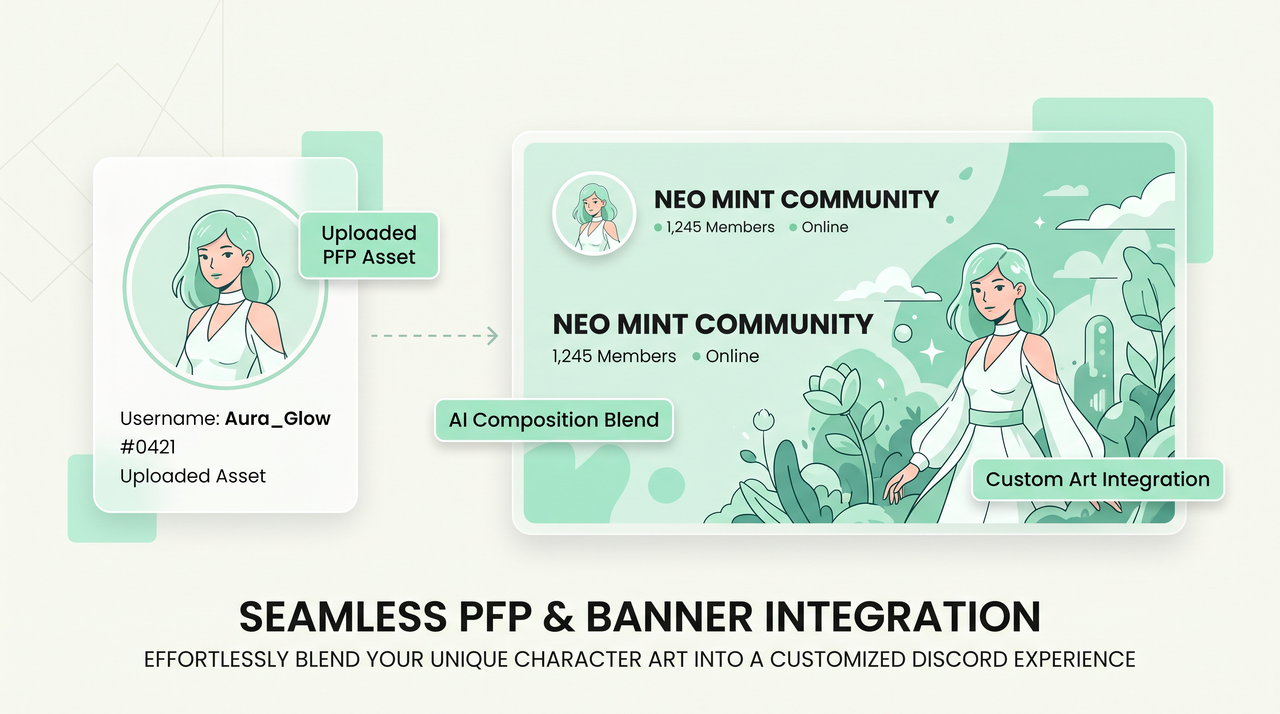
Integración fluida de activos de marca y PFP

Integración fluida de activos de marca y PFP

Añade arte de personajes específico, imágenes de productos o diseños de PFP que quieras que aparezcan en el banner final. Tus activos subidos se convierten en parte de la composición, mientras que tu prompt controla su ubicación, los elementos circundantes y el diseño general.

¿Cómo elegir el tamaño y diseño correctos para el banner de Discord?

Los banners de servidor y de perfil de Discord utilizan dimensiones diferentes, así que elige el formato antes de generar.

Dimensiones del banner del servidor
Usa 16:9 a 960×540 px para un banner de servidor de Discord. Una imagen de 1920×1080 también puede funcionar porque Discord cambia su tamaño al subirla. Mantén los 48 px superiores visualmente simples y evita colocar logotipos o texto en el diseño.
Dimensiones del banner de perfil
Usa al menos 680×240 px para un banner de perfil de Discord. Los miembros de Nitro pueden subir archivos PNG, JPG o GIF animados de menos de 10 MB. Dado que Discord ofrece un paso de recorte durante la subida, coloca el tema principal donde permanezca visible después del recorte.
Planifica el diseño en función del recorte
Mantén el personaje principal, producto o tema focal cerca del área central de la composición. Deja espacio alrededor de los detalles importantes para que la interfaz de Discord y el recorte no los oculten. Para banners de servidor, evita diseños cargados cerca del borde superior.

Explora los casos de uso del creador de banners para Discord de Framia Pro

Descubre cómo los creadores, las comunidades y las marcas utilizan Framia Pro para diseñar banners de Discord destacados que hacen que sea imposible ignorar cualquier servidor.

Servidores de juegos
Crea banners de juegos basados en el género de tu servidor, tus juegos favoritos, personajes, colores o el tema de la comunidad. Genera ciudades futuristas, entornos de fantasía, escenas de carreras, ilustraciones inspiradas en los esports o fondos de juegos oscuros que coincidan con la atmósfera que deseas para tu comunidad de Discord.
Servidores de marcas y negocios
Diseña banners profesionales de Discord basados en el tema de tu negocio, colores preferidos, productos o sector. Genera fondos limpios y elementos visuales relevantes para comunidades profesionales, grupos de clientes, equipos privados, negocios de creadores o espacios de Discord centrados en la marca.
Comunidades de anime y fans
Genera banners de Discord inspirados en el anime con personajes personalizados, entornos coloridos, iluminación dramática o escenarios de fantasía. Describe la escena y la dirección visual que deseas, luego perfecciona la ilustración generada hasta que se adapte a tu comunidad de fans o a tu perfil personal de Discord.
Servidores de streaming y creadores de contenido
Diseña banners que coincidan con la vibra de tu canal y hagan crecer tu comunidad en Discord. Ya sea que transmitas juegos, música o vlogs, un gran banner indica a los nuevos miembros que vale la pena quedarse en tu servidor.
Centros de estudio y relajación estética
Crea una atmósfera relajante para que tus miembros pasen el rato. Utiliza nuestro creador de banners estéticos para Discord para generar paisajes lofi, vaporwave o inspirados en la naturaleza. Estos elementos visuales relajantes ayudan a establecer el tono adecuado para grupos de estudio, salas de música o chats casuales.
Personalización de perfil de Discord Nitro
Los usuarios de Nitro pueden reemplazar el fondo de perfil predeterminado con algo exclusivamente personal. Utiliza Framia Pro como tu creador de banners de perfil de Discord para generar ilustraciones que reflejen tu personalidad, intereses o identidad creativa en un solo prompt.

Amado por creadores de Discord, gestores de comunidades y propietarios de servidores

Descubre por qué miles de propietarios de servidores de Discord, creadores y gestores de comunidades confían en Framia Pro para diseñar banners que hacen brillar sus servidores.

"Framia Pro transformó por completo el aspecto de mi servidor. Describí la vibra de mi comunidad de juegos y obtuve un banner impresionante en segundos. Mis miembros notaron de inmediato la mejora; hizo que todo el servidor se sintiera más legítimo."
Tyler M
Tyler M
Administrador de servidor de juegos
"Como propietaria de una pequeña empresa, necesitaba que mi servidor de Discord se viera profesional sin contratar a un diseñador. El creador de banners de Discord con IA de Framia Pro ofreció un banner limpio y alineado con la marca al instante. Coincide perfectamente con la estética de nuestro sitio web."
Sarah K.
Sarah K.
Propietaria de pequeña empresa
"La función de banner animado es un cambio radical. Mi perfil de Nitro se ve increíble ahora; la gente siempre me pregunta cómo lo hice. Solo les digo Framia Pro y se sorprenden de que algo tan bueno sea gratis para empezar."
Priya D
Priya D
Usuario de Discord Nitro
"Dirigir un servidor de estudio de 10,000 miembros significa que las primeras impresiones importan. Framia Pro me ayudó a crear un banner limpio y minimalista que comunica de inmediato de qué trata nuestra comunidad. Los nuevos miembros lo comentan todo el tiempo."
 Sofia L.
Sofia L.
Fundadora de comunidad de estudio
"Gestiono servidores de Discord para múltiples clientes de streaming y Framia Pro se ha convertido en una parte esencial de mi flujo de trabajo. Rápido, consistente y la calidad es realmente impresionante. Me ahorra horas cada semana."
Jordan W
Jordan W
Gestor de redes sociales
"He probado todos los generadores de banners de Discord que existen. Framia Pro está en otro nivel. La IA realmente entiende los estilos estéticos; el banner de mi servidor de anime quedó exactamente como lo imaginé. Vale totalmente la pena."
 Kenji R
Kenji R
Moderador de comunidad de anime
Hemos recopilado la información más importante para ayudarte a aprovechar al máximo tu experiencia. ¿No encuentras lo que buscas?Contáctanos

Preguntas frecuentes sobre el creador de banners de Discord

¿Qué tamaño de archivo y formatos acepta Discord para los banners?
Los límites de subida de Discord pueden variar según el tipo de banner y las características de la cuenta. Para banners animados, mantén el archivo dentro del límite de 10 MB establecido por Discord. PNG, JPG y GIF son formatos comunes para la subida de banners, utilizándose el GIF para la animación.
¿Debería poner texto en un banner de servidor de Discord?
Evita colocar texto o logotipos importantes en un banner de servidor de Discord. Discord recomienda mantener los 48 píxeles superiores simples y evitar textos largos o logotipos, así que utiliza la interfaz del servidor para la información que deba permanecer legible.
¿Puedo subir mis propias imágenes o logotipos al banner?
Sí. Framia Pro admite la subida de recursos, incluyendo arte de personajes, logotipos de marca e imágenes de referencia. La IA integra tus recursos subidos a la perfección en el diseño del banner para obtener un resultado cohesivo.
¿Existe un creador de banners de Discord gratuito?
Framia Pro te ofrece créditos gratuitos al registrarte. Puedes generar banners de Discord y descargarlos antes de comprometerte con un plan de pago. Algunas opciones de generación consumen más créditos que otras, según el modelo y la resolución seleccionados.
¿Puedo usar banners de Discord de IA comercialmente?
El uso comercial depende de los términos vigentes de Framia Pro y de la licencia del modelo de IA utilizado para generar la ilustración. Consulta esos términos antes de usar un banner para un negocio o una comunidad de pago.
¿Puedo hacer un banner animado de Discord?
Sí. Discord admite banners de servidor en formato GIF animado para servidores con nivel de mejora Boost Level 3 (14 mejoras) y banners de perfil animados para suscriptores de Nitro. Primero, crea el diseño de tu banner en Framia Pro, luego utiliza un modelo de video de IA disponible para generar un clip animado corto. Convierte el clip al formato GIF usando un convertidor de GIF, verifica las restricciones actuales de tamaño de archivo y subida de Discord, y sube el GIF en la configuración de banner correspondiente. Previsualiza el resultado para asegurarte de que la animación se vea bien y se ajuste al área del banner.
¿Dónde aparece el banner en un servidor de Discord y qué se recorta?
El banner de un servidor de Discord aparece en la parte superior de la lista de canales. Discord recomienda una imagen de al menos 960 × 540 píxeles en una relación de aspecto de 16:9 y redimensiona automáticamente las imágenes más grandes al subirlas. El área visible puede variar según cómo se muestre el banner, así que previsualiza tu imagen después de subirla. Para obtener los mejores resultados, mantén la composición equilibrada y evita colocar detalles visuales importantes cerca de los bordes.
¿Son privadas mis subidas de banners de Discord?
Consulta los términos actuales de privacidad y uso de datos de la herramienta antes de subir imágenes privadas, logotipos u otros recursos confidenciales.

¿Aún tienes preguntas?

¿Tienes preguntas o necesitas ayuda? ¡Nuestro equipo está aquí para ayudarte!

Crea tu banner de Discord con Framia Pro

Diseña banners de Discord impresionantes y potenciados por IA en segundos — gratis para empezar, sin necesidad de habilidades de diseño.

Creador de banners de Discord – Diseña arte de servidor personalizado con IA