
Enter Pro Multi-Session लाइव है: एक ही प्रोजेक्ट के भीतर समानांतर में निर्माण करें
Enter Pro अब एक प्रोजेक्ट में कई चैट सेशन का समर्थन करता है। कार्यों को व्यवस्थित करें, सेशन स्टेटस को ट्रैक करें, और एक साफ-सुथरे प्रोजेक्ट वर्कस्पेस के साथ तेजी से निर्माण करें।
Enter अब एक प्रोजेक्ट के अंदर कई चैट सेशन का समर्थन करता है। आप विभिन्न कार्यों को अलग-अलग सेशन में विभाजित कर सकते हैं, प्रत्येक सेशन के संदर्भ को अधिक स्पष्ट रख सकते हैं, और अधिक व्यवस्थित प्रोजेक्ट पेज से प्रोजेक्ट के काम को प्रबंधित कर सकते हैं।
एक प्रोजेक्ट को एक अंतहीन चैट नहीं बनना चाहिए।
जब आप एक वास्तविक ऐप बना रहे होते हैं, तो शायद ही कभी केवल एक ही कार्य हो रहा होता है। आप लैंडिंग पेज पर काम कर रहे हो सकते हैं, Analytics को सक्षम कर रहे हो सकते हैं, i18n जोड़ रहे हो सकते हैं, किसी बग को ठीक कर रहे हो सकते हैं, UI को बेहतर बना रहे हो सकते हैं, या किसी प्रोजेक्ट को पब्लिश करने के लिए तैयार कर रहे हो सकते हैं।
पहले, वह सारा काम एक ही लंबी चैट थ्रेड में रहना पड़ता था। जैसे-जैसे बातचीत बढ़ती थी, अलग-अलग कार्य आपस में मिल सकते थे, और यह जानना कठिन हो जाता था कि किस सेशन ने कौन सा बदलाव किया है।
यह अपडेट आपके प्रोजेक्ट को एक स्पष्ट सेशन-आधारित वर्कफ़्लो देता है।
एक प्रोजेक्ट में कई सेशन
अब आप एक प्रोजेक्ट के अंदर नए चैट सेशन बना सकते हैं।
एक सेशन किसी एक कार्य पर ध्यान केंद्रित कर सकता है, जैसे कि लैंडिंग पेज बनाना, Analytics सक्षम करना, i18n जोड़ना, डिबगिंग करना, या किसी फ़ीचर विचार का परीक्षण करना।
प्रोजेक्ट पेज में अब एक सेशन एंट्री पॉइंट शामिल है। वहां से, आप सेशन सूची खोल सकते हैं, एक नया सेशन बना सकते हैं, और मौजूदा सेशन के बीच स्विच कर सकते हैं।
प्रत्येक सेशन में उपयोगी जानकारी शामिल होती है जैसे कि:
-
सेशन की स्थिति
-
सेशन का नाम
-
नवीनतम यूज़र प्रॉम्प्ट
-
नवीनतम अपडेट का समय
-
सेशन निर्माता
यह समझना आसान बनाता है कि पूरे प्रोजेक्ट में क्या हो रहा है, खासकर तब जब कई लोग या कई कार्य शामिल हों।
अधिक स्पष्ट सेशन स्थिति
सेशन सूची अब प्रत्येक सेशन की स्थिति दिखाती है।
समर्थित स्थितियों में शामिल हैं:
-
idle: एजेंट काम नहीं कर रहा है, और यूज़र पहले ही बातचीत देख चुका है -
running: एजेंट वर्तमान में काम कर रहा है -
await response: एजेंट को यूज़र फीडबैक की आवश्यकता है, जैसे कि एक्शन कार्ड या प्रश्न कार्ड -
await review: एजेंट काम नहीं कर रहा है, लेकिन यूज़र ने अभी तक बातचीत नहीं देखी है
सेशन बटन यह भी दिखा सकता है कि वर्तमान में कितने सेशन सक्रिय स्थितियों में हैं। जब कई स्थितियां मौजूद होती हैं, तो डिस्प्ले await response, फिर await review, फिर running को प्राथमिकता देता है।
यह आपको जल्दी से यह देखने में मदद करता है कि किन सेशनों पर ध्यान देने की आवश्यकता है।
एक बेहतर प्रोजेक्ट पेज
प्रोजेक्ट विवरण पेज को भी पुनर्गठित किया गया है।
बायां हेडर अब Enter लोगो और प्रोजेक्ट सेलेक्टर को एक क्षेत्र में जोड़ता है। प्रोजेक्ट क्षेत्र वर्कस्पेस की जानकारी, प्रोजेक्ट सेटिंग्स, वर्शन एक्सेस, डाउनलोड कोड और सामान्य सेटिंग्स जैसे कि उपस्थिति और भाषा दिखा सकता है।
प्रोजेक्ट पेज में अधिक स्पष्ट सेशन नेविगेशन भी जोड़ा गया है, जिसमें एक नया चैट बटन और एक सेशन सूची बटन शामिल है।
लक्ष्य सरल है: प्रोजेक्ट पेज को केवल एक चैट स्क्रीन के बजाय एक वर्कस्पेस की तरह महसूस कराना।
सेशन संदर्भ के साथ वर्शन इतिहास
वर्शन इतिहास में अब अधिक सेशन जानकारी होती है।
वर्शन आइटम में सेशन का नाम और सेशन निर्माता जैसे फ़ील्ड शामिल होते हैं, जिससे यह समझना आसान हो जाता है कि कोई वर्शन कहाँ से आया है।
यह विशेष रूप से तब महत्वपूर्ण होता है जब किसी प्रोजेक्ट में कई सेशन होते हैं। वर्शन इतिहास को एक सपाट सूची के रूप में देखने के बजाय, आपको इस बारे में अधिक संदर्भ मिलता है कि किस सेशन ने कौन सा बदलाव किया है।
वर्कस्पेस-स्तर सेशन एक्सेस
वर्कस्पेस व्यू में बेहतर सेशन संगठन भी मिलता है।
वर्कस्पेस चैट बोर्ड को प्रोजेक्ट्स के बीच सेशन दिखाने के लिए डिज़ाइन किया गया है, जिसमें नाम, स्थिति, नवीनतम प्रॉम्प्ट, अपडेट समय और ओनर जैसी सेशन जानकारी शामिल है।
सेशन को अपडेट समय के अनुसार सॉर्ट किया जा सकता है और स्थिति या प्रोजेक्ट के अनुसार फ़िल्टर किया जा सकता है।
कई प्रोजेक्ट्स या कई सेशनों में काम करने वाले यूज़र्स के लिए, यह पहले प्रोजेक्ट में प्रवेश किए बिना और फिर मैन्युअल रूप से खोजे बिना सही सेशन ढूंढना आसान बनाता है।
मल्टी-सेशन का उपयोग कैसे करें
1. कोई भी Enter Pro प्रोजेक्ट खोलें।
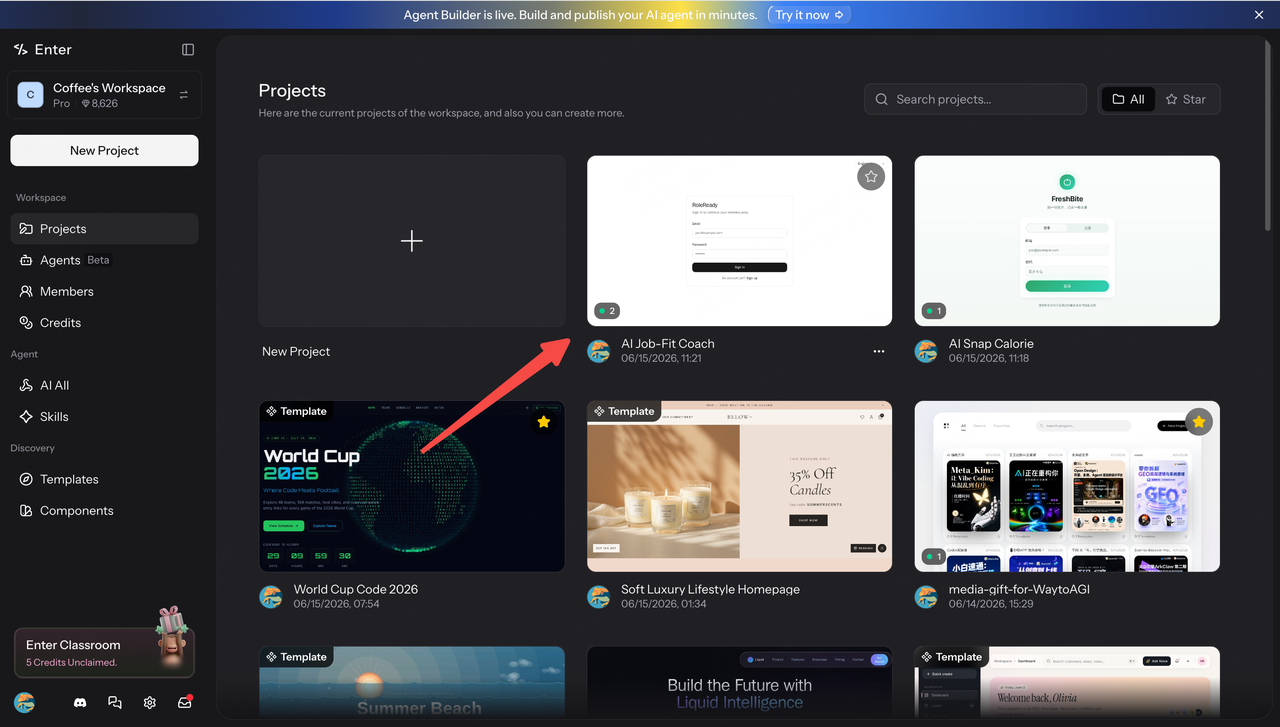
2. सेशन पेन से एक नया सेशन बनाएं।
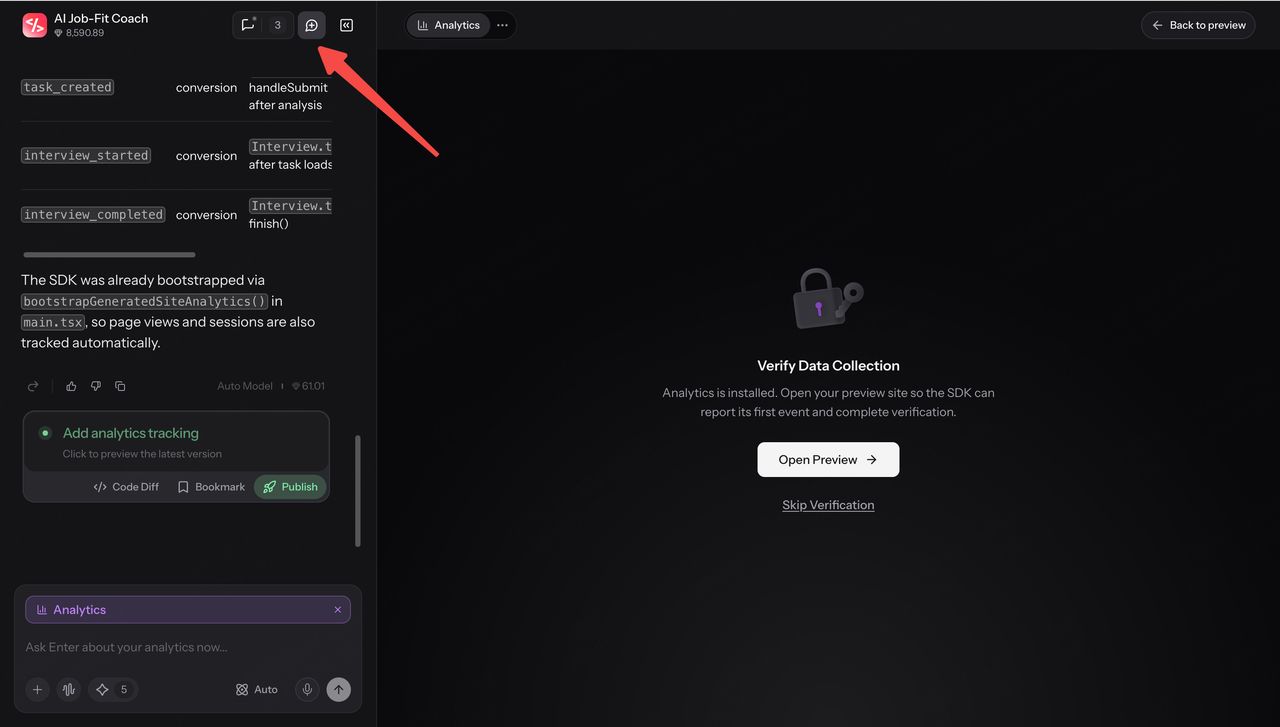
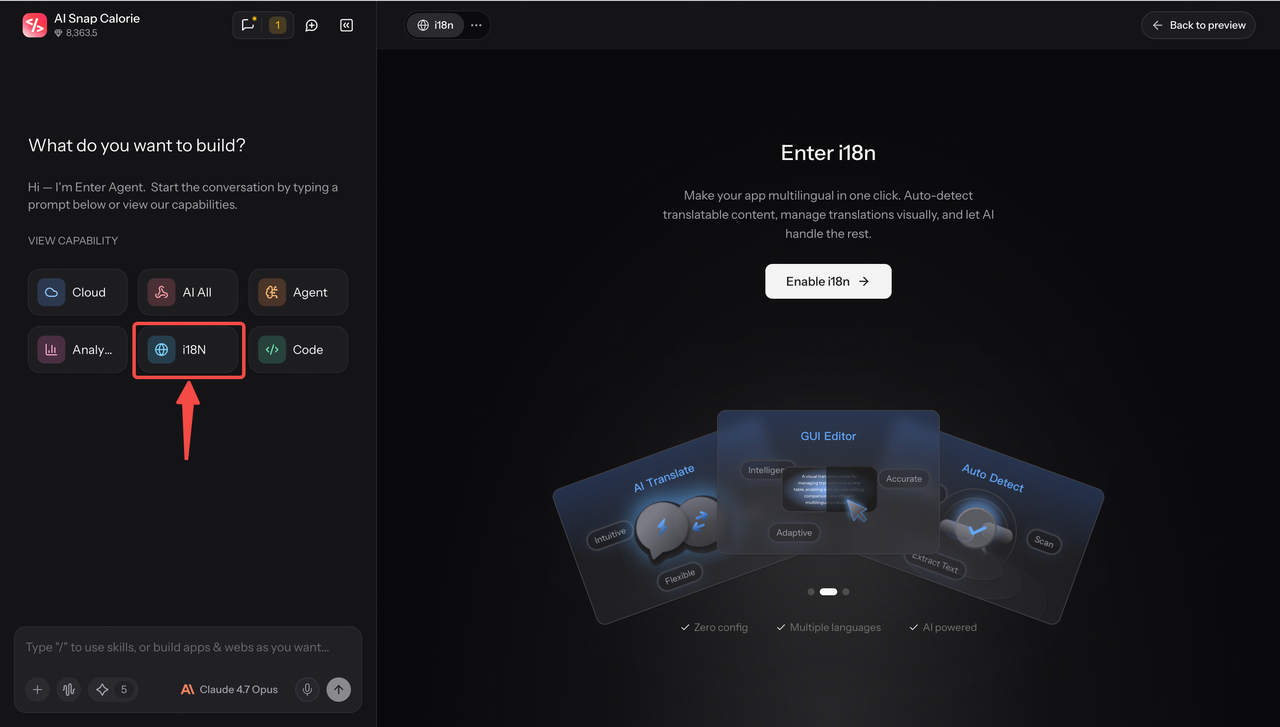
3. केंद्रित कार्य के लिए प्रत्येक सेशन का उपयोग करें। उदाहरण के लिए:
सेशन एक: i18n सक्षम करें
सेशन दो: Analytics सक्षम करें
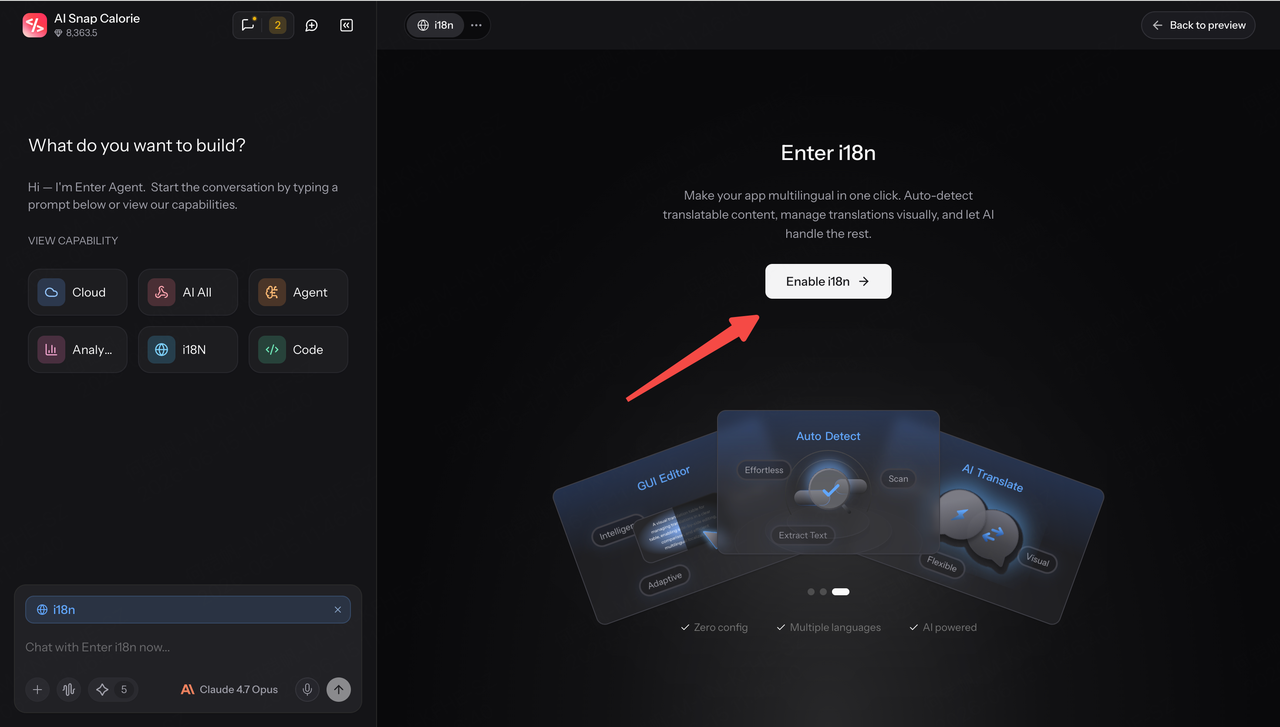
सेशन तीन: चैट बॉक्स से एक नया फ़ीचर बनाएं या संपादित करें
4. जब एक सेशन चल रहा हो, तो प्रगति की जांच करने, नया कार्य शुरू करने, या पूरे किए गए काम की समीक्षा करने के लिए दूसरे सेशन पर स्विच करें।
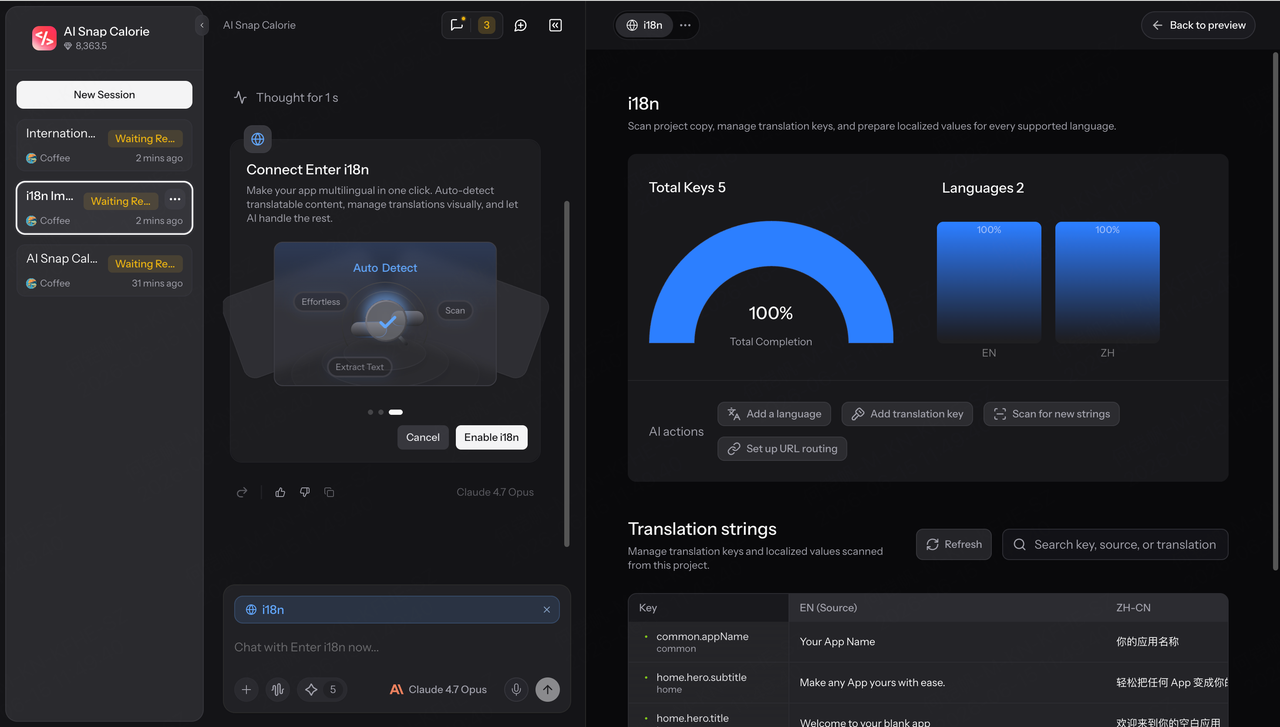
जब कोई सेशन समाप्त हो जाए, तो परिणाम का निरीक्षण करने के लिए preview पैनल खोलें। यदि आवश्यक हो, तो उस विशिष्ट सेशन के परिवर्तनों को वापस लेने के लिए session-scoped restore का उपयोग करें।
आपके बिल्ड्स के लिए इसका क्या अर्थ है
कई सेशन Enter प्रोजेक्ट्स को व्यवस्थित करना आसान बनाते हैं।
आप विभिन्न कार्यों को अलग-अलग बातचीत में रख सकते हैं। आप देख सकते हैं कि कौन से सेशन चल रहे हैं, इनपुट की प्रतीक्षा कर रहे हैं, या समीक्षा के लिए तैयार हैं। आप समझ सकते हैं कि किस सेशन ने एक वर्शन बनाया है। और आप अधिक विचारशील बिल्ड फ़्लो के माध्यम से पब्लिश कर सकते हैं।
Enter प्रोजेक्ट्स एक लंबी चैट से अधिक स्पष्ट सेशन-आधारित वर्कस्पेस में स्थानांतरित हो रहे हैं।
मल्टी-सेशन अब Enter में लाइव है।