

मोबाइल रेस्पॉन्सिव वेबसाइट कैसे बनाएं: उदाहरण और बेस्ट प्रैक्टिस
जानें मोबाइल रेस्पॉन्सिव वेबसाइट क्या है, रेस्पॉन्सिव वेब डिज़ाइन के उदाहरण देखें, और Enter Pro की मदद से किसी भी स्क्रीन के लिए फिट वेबसाइट बनाएं।
अभी अपनी वेबसाइट को फोन पर खोलें। अगर कुछ भी पढ़ने के लिए आपको पिंच करना, ज़ूम करना, या साइड में स्क्रॉल करना पड़े, तो यह अभी मोबाइल रेस्पॉन्सिव नहीं है। मोबाइल रेस्पॉन्सिव वेबसाइट उस स्क्रीन के हिसाब से खुद को फिर से व्यवस्थित कर लेती है जिस पर वह दिखाई जा रही है—चाहे वह एक छोटा फोन हो या 27 इंच का मॉनिटर। यह हर साल और ज़्यादा मायने रखता है, क्योंकि StatCounter के अनुसार फोन अब दुनिया भर के वेब ट्रैफिक का 60% से ज़्यादा हिस्सा बना चुके हैं।
यह गाइड पहले बताएगी कि रेस्पॉन्सिव डिज़ाइन कैसे काम करता है, फिर आपके साथ एक छोटा-सा कार्ड ग्रिड चरण दर चरण बनाएगी, ताकि आप देख सकें कि हर तकनीक पेज को कैसे बदलती है। इसके बाद आपको सीखने लायक छह वेबसाइटें मिलेंगी, और अगर आप CSS लिखने से बचना चाहते हैं तो Enter Pro के साथ एक नो-कोड तरीका भी।
मोबाइल रेस्पॉन्सिव वेबसाइट क्या है?
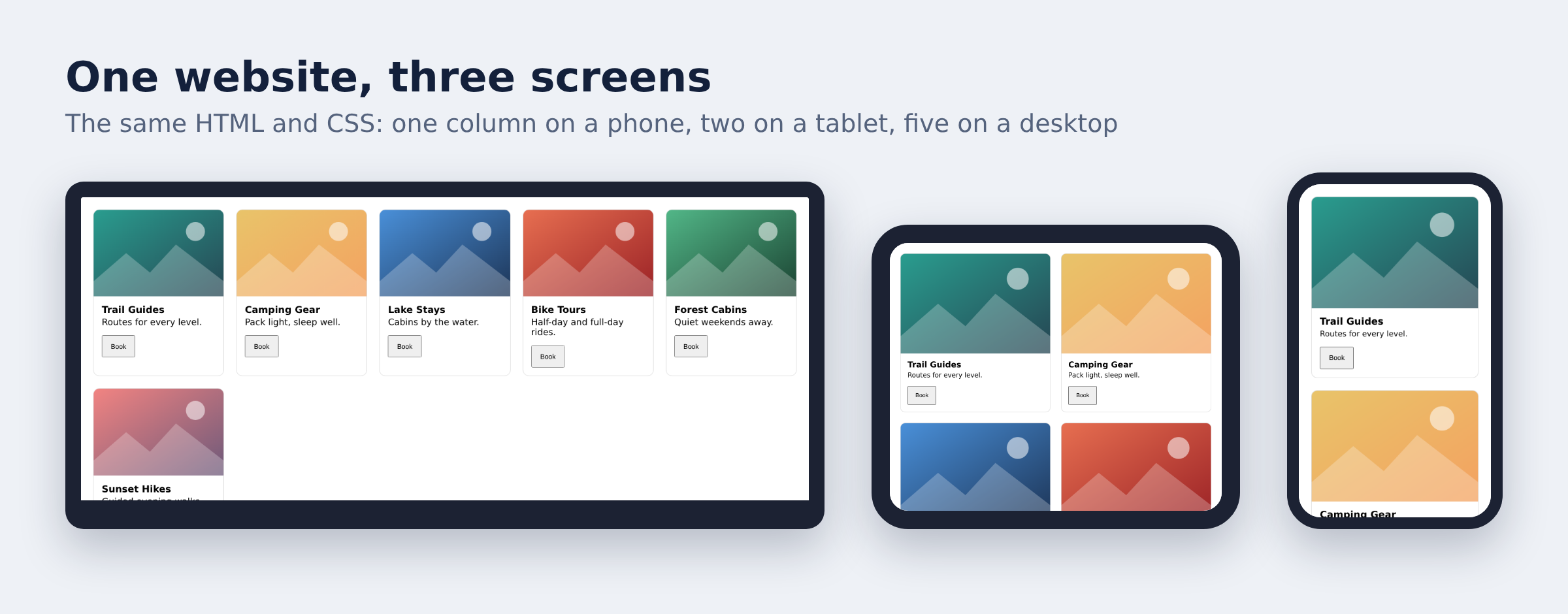
मोबाइल रेस्पॉन्सिव वेबसाइट उस स्क्रीन के हिसाब से अपना लेआउट, इमेज और नेविगेशन बदलती है जिस पर उसे देखा जा रहा है। फोन पर कॉलम एक के ऊपर एक जमा हो जाते हैं और डेस्कटॉप पर फैल जाते हैं। इमेज फिट होने के लिए सिकुड़ जाती हैं। मेनू सिमट जाते हैं। पर्दे के पीछे, हर डिवाइस के लिए पेज और कोड एक ही होता है। बदलता सिर्फ लेआउट है।
रेस्पॉन्सिव डिज़ाइन कैसे काम करता है
"रेस्पॉन्सिव वेब डिज़ाइन" यह शब्द वेब डिज़ाइनर Ethan Marcotte से आया है, जिन्होंने मई 2010 में इस तरीके को बताया था। उनके नुस्खे में तीन हिस्से थे, और वे आज भी काम करते हैं।
पहला है फ्लुइड ग्रिड। किसी कॉलम को 300 पिक्सल पर फिक्स करने के बजाय, उसे प्रतिशत जैसी रिलेटिव यूनिट में सेट किया जाता है, ताकि वह स्क्रीन के साथ बढ़े और सिकुड़े। दूसरा है फ्लेक्सिबल इमेज, जिन्हें कभी भी अपने बॉक्स से ज़्यादा चौड़ी न होने दिया जाए। तीसरा है मीडिया क्वेरीज़: वे CSS नियम जो सिर्फ कुछ निश्चित चौड़ाई पर लागू होते हैं, जैसे "600 पिक्सल से कम पर एक कॉलम इस्तेमाल करो"।
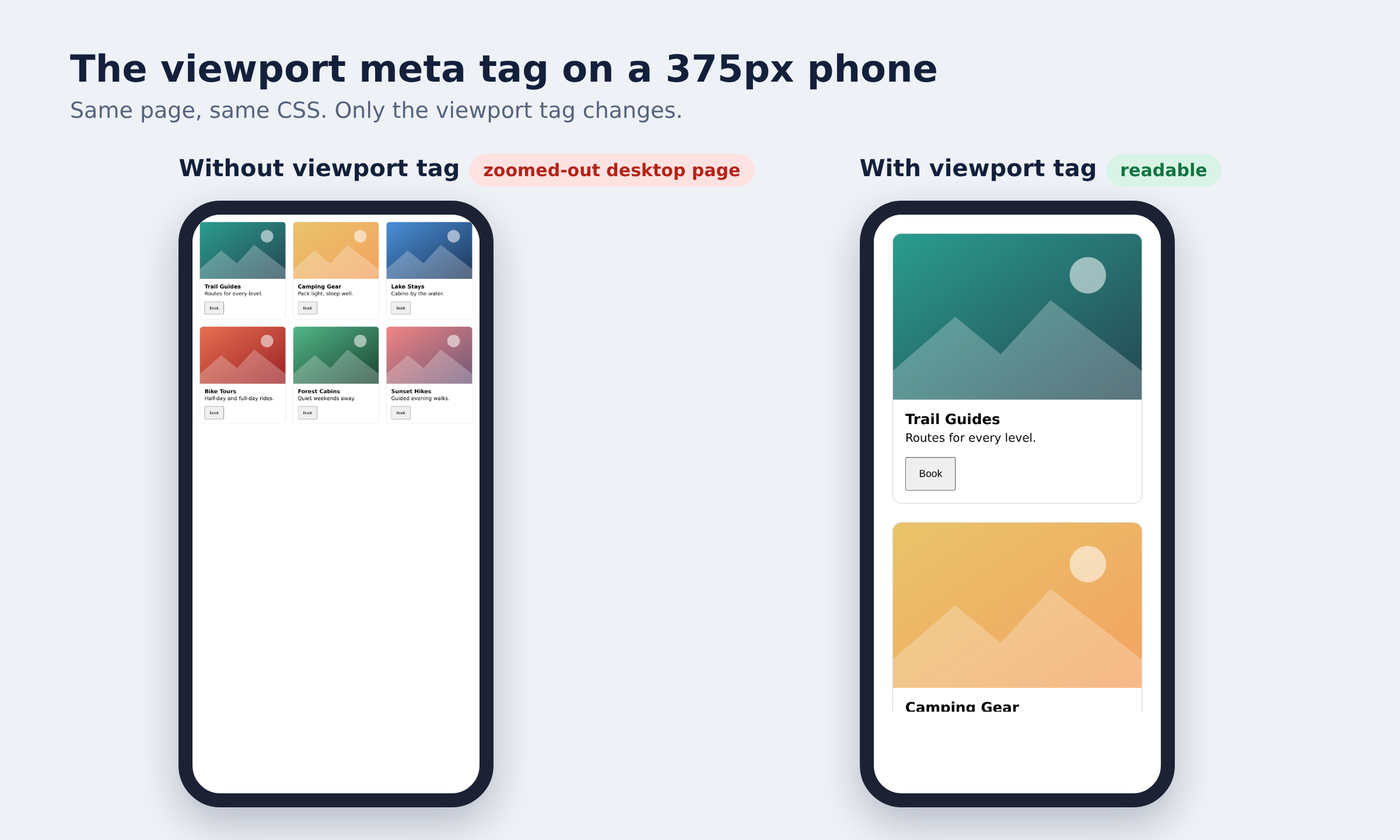
आज के पेजों को एक और चीज़ की ज़रूरत होती है, और वह है व्यूपोर्ट मेटा टैग। इसके बिना, फोन खुद को डेस्कटॉप स्क्रीन समझकर पूरे पेज को छोटा कर देता है। हम इसे पहले ही चरण में जोड़ेंगे।
मोबाइल रेस्पॉन्सिव बनाम मोबाइल-फ्रेंडली, मोबाइल-फर्स्ट और एडैप्टिव
ये चार शब्द हमेशा आपस में उलझ जाते हैं। असल में इनमें यह फर्क है:
| तरीका | क्या करता है | कब उपयुक्त है |
|---|---|---|
| मोबाइल रेस्पॉन्सिव | एक फ्लेक्सिबल लेआउट जो किसी भी स्क्रीन साइज़ के लिए खुद को फिर से व्यवस्थित कर लेता है | ज़्यादातर वेबसाइटें, क्योंकि एक ही कोडबेस हर डिवाइस को सर्व करता है |
| मोबाइल-फ्रेंडली | साइट फोन पर काम करती है, लेकिन लेआउट अक्सर सिर्फ सिकुड़ता है, फिर से व्यवस्थित नहीं होता | सरल पेज जहां सिर्फ फोन पर पढ़ने में आसानी ही लक्ष्य है |
| मोबाइल-फर्स्ट | एक डिज़ाइन और कोडिंग तरीका जो फोन लेआउट से शुरू होता है, फिर बड़ी स्क्रीन के लिए नियम जोड़ता है | नई परियोजनाएं, खासकर जब ज़्यादातर विज़िटर मोबाइल से आते हैं |
| एडैप्टिव | कई फिक्स्ड लेआउट, हर एक किसी खास स्क्रीन साइज़ रेंज के लिए सर्व किया जाता है | जटिल साइटें जिन्हें हर डिवाइस पर बहुत अलग अनुभव चाहिए |
मोबाइल रेस्पॉन्सिवनेस क्यों मायने रखती है
सबसे आसान वजह यह है कि आपके ज़्यादातर विज़िटर शायद फोन पर हैं। अगर वहां पेज टूट जाए, तो आप उन्हें खो देते हैं, और वे लैपटॉप पर दोबारा कोशिश करने के लिए शायद ही कभी लौटते हैं।
सर्च दूसरी वजह है। गूगल मोबाइल-फर्स्ट इंडेक्सिंग इस्तेमाल करता है, जिसका मतलब है कि आपके पेज का मोबाइल वर्ज़न ही मुख्य रूप से क्रॉल और रैंक किया जाता है। एक अजीब मोबाइल लेआउट चुपचाप आपकी रैंकिंग को नीचे खींच सकता है।
इसका एक व्यावहारिक पहलू भी है। एक रेस्पॉन्सिव साइट को अपडेट रखना डेस्कटॉप साइट और उससे अलग एक मोबाइल साइट दोनों को साथ मैनेज करने से कहीं आसान है। और जब लोग ज़ूम किए बिना पढ़ सकते हैं, टैप कर सकते हैं, और चेकआउट कर सकते हैं, तो वे अपना काम पूरा करने की ज़्यादा संभावना रखते हैं।
अपनी वेबसाइट को चरण दर चरण मोबाइल रेस्पॉन्सिव कैसे बनाएं
"मैं अपनी वेबसाइट को मोबाइल रेस्पॉन्सिव कैसे बनाऊं?"—यह उन सवालों में से एक है जिनका जवाब आश्चर्यजनक रूप से छोटा है। आप एक व्यूपोर्ट टैग जोड़ते हैं, एक फ्लेक्सिबल लेआउट इस्तेमाल करते हैं, एक-दो ब्रेकपॉइंट सेट करते हैं, इमेज और टेक्स्ट को स्केल होने देते हैं, बटन को उंगली के लिए सही साइज़ देते हैं, और असली फोन पर टेस्ट करते हैं। इसे ठोस बनाने के लिए, नीचे हर चरण उसी छोटे कार्ड ग्रिड पर काम करता है, ताकि आखिर में आपके पास एक पूरा रेस्पॉन्सिव पेज हो।
| चरण | क्या करें | यह क्यों मायने रखता है |
|---|---|---|
| 1. व्यूपोर्ट | व्यूपोर्ट मेटा टैग जोड़ें | फोन को ज़ूम-आउट डेस्कटॉप पेज दिखाने से रोकता है |
| 2. फ्लुइड लेआउट | CSS Grid या Flexbox इस्तेमाल करें | कॉलम स्क्रीन के हिसाब से साइज़ बदलते हैं |
| 3. ब्रेकपॉइंट | मोबाइल-फर्स्ट मीडिया क्वेरीज़ जोड़ें | लेआउट सही चौड़ाई पर बदलता है |
| 4. इमेज और टेक्स्ट | इमेज और टेक्स्ट को स्केल करें | कुछ भी ओवरफ्लो नहीं होता या पढ़ने में मुश्किल नहीं होता |
| 5. टैप टारगेट | बटन को उंगली के लिए सही साइज़ दें | फोन पर लिंक टैप करना आसान हो जाता है |
| 6. टेस्टिंग | ओवरफ्लो जांचें और असली फोन पर टेस्ट करें | ऐसी बग पकड़ता है जो डेस्कटॉप प्रीव्यू में छुप जाती हैं |
व्यूपोर्ट मेटा टैग जोड़ें
इस टैग को छोड़ देने पर ज़्यादातर फोन पेज को इस तरह सेट करते हैं जैसे स्क्रीन लगभग 980 पिक्सल चौड़ी हो, और फिर पूरी चीज़ को फिट होने के लिए सिकोड़ देते हैं (MDN)। नतीजा होता है इतना छोटा टेक्स्ट जिसे कोई भी ज़ूम किए बिना पढ़ नहीं सकता। <head> में एक लाइन इसे ठीक कर देती है:
<meta name="viewport" content="width=device-width, initial-scale=1">
Flexbox या CSS Grid से फ्लुइड लेआउट बनाएं
यह वह शुरुआती फाइल है जिसे हम आगे बेहतर बनाते रहेंगे: छह कार्ड एक ग्रिड में, जो स्क्रीन की चौड़ाई के हिसाब से खुद को व्यवस्थित कर लेता है।
<!DOCTYPE html>
<html lang="hi">
<head>
  <meta charset="UTF-8">
  <meta name="viewport" content="width=device-width, initial-scale=1">
  <title>Responsive Card Grid</title>
  <style>
    body { font-family: system-ui, sans-serif; margin: 0; padding: 1.5rem; }
    .card-grid {
      display: grid;
      grid-template-columns: repeat(auto-fit, minmax(240px, 1fr));
      gap: 1.5rem;
      max-width: 1400px;
      margin: 0 auto;
    }
    .card { border: 1px solid #ddd; border-radius: 12px; overflow: hidden; }
    .card h3 { margin: 1rem 1rem 0.25rem; }
    .card p { margin: 0 1rem 1rem; }
  </style>
</head>
<body>
  <div class="card-grid">
    <div class="card"><img src="https://picsum.photos/600/400?1" alt="Mountain trail"><h3>Trail Guides</h3><p>Routes for every level.</p></div>
    <div class="card"><img src="https://picsum.photos/600/400?2" alt="Camping tent"><h3>Camping Gear</h3><p>Pack light, sleep well.</p></div>
    <div class="card"><img src="https://picsum.photos/600/400?3" alt="Lake view"><h3>Lake Stays</h3><p>Cabins by the water.</p></div>
    <div class="card"><img src="https://picsum.photos/600/400?4" alt="Bike path"><h3>Bike Tours</h3><p>Half-day and full-day rides.</p></div>
    <div class="card"><img src="https://picsum.photos/600/400?5" alt="Forest cabin"><h3>Forest Cabins</h3><p>Quiet weekends away.</p></div>
    <div class="card"><img src="https://picsum.photos/600/400?6" alt="Sunset hike"><h3>Sunset Hikes</h3><p>Guided evening walks.</p></div>
  </div>
</body>
</html>
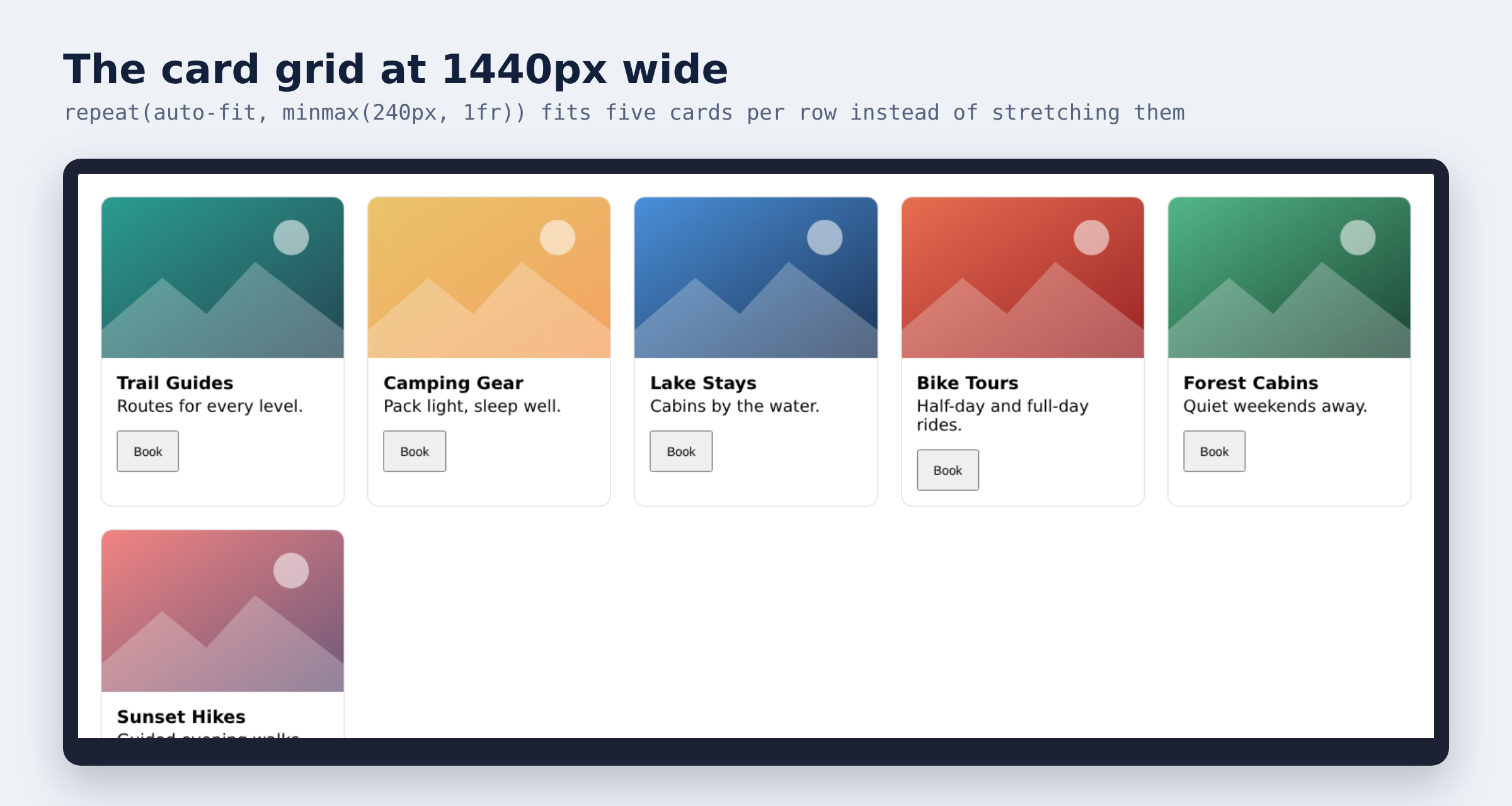
ज़्यादातर काम एक लाइन में होता है: grid-template-columns: repeat(auto-fit, minmax(240px, 1fr))। आसान भाषा में, इसका मतलब है "जितने कॉलम फिट हो सकें, फिट करो, बस कोई कार्ड 240 पिक्सल से ज़्यादा संकरा न हो"। 1440 पिक्सल जैसी चौड़ी स्क्रीन पर, आपको तीन खिंचे हुए कार्ड के बजाय एक लाइन में पांच कार्ड मिलते हैं। ग्रिड पर दिया गया max-width: 1400px बहुत बड़े मॉनिटरों पर सब कुछ फैलने से रोकता है।
मीडिया क्वेरीज़ से मोबाइल-फर्स्ट ब्रेकपॉइंट सेट करें
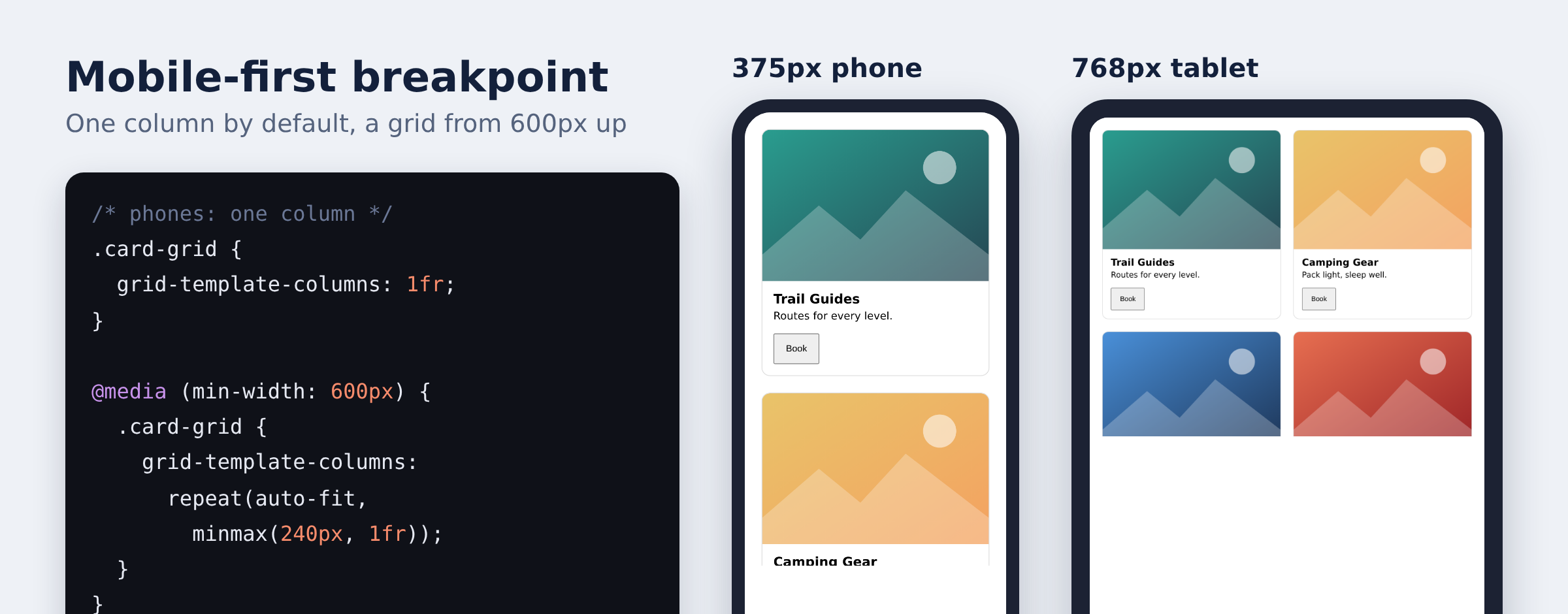
मोबाइल-फर्स्ट का मतलब सिर्फ यह है कि आप फोन लेआउट को डिफॉल्ट मानकर लिखते हैं, और फिर स्क्रीन बड़ी होने पर नियम जोड़ते जाते हैं। हमारे ग्रिड के लिए, इसका मतलब है .card-grid नियम को इस तरह बदलना:
/* पहले */
.card-grid {
  display: grid;
  grid-template-columns: repeat(auto-fit, minmax(240px, 1fr));
  gap: 1.5rem;
}

/* बाद में: मोबाइल-फर्स्ट */
.card-grid {
  display: grid;
  grid-template-columns: 1fr;          /* फोन: एक कॉलम */
  gap: 1.5rem;
}

@media (min-width: 600px) {
  .card-grid {
    grid-template-columns: repeat(auto-fit, minmax(240px, 1fr));
  }
}
एक टिप जिसे सीखने में मुझे बहुत ज़्यादा समय लग गया: अपने ब्रेकपॉइंट वहां रखें जहां आपका कंटेंट तंग दिखने लगे, न कि आपके पास मौजूद फोन की चौड़ाई के हिसाब से। डिवाइस हर साल बदलते हैं। आपका कंटेंट नहीं बदलता। रिलेटिव यूनिट इस्तेमाल करना—स्पेसिंग के लिए rem और चौड़ाई के लिए %—भी लेआउट को टूटने के बजाय मुड़ने में मदद करता है।
इमेज और टेक्स्ट को रेस्पॉन्सिव बनाएं
छोटी स्क्रीन पर आम तौर पर इमेज ही मुसीबत खड़ी करती हैं। यह नियम हर फोटो को उसके कार्ड के भीतर रखता है। दूसरा नियम कार्ड के टेक्स्ट को फोन से डेस्कटॉप तक आसानी से स्केल होने देता है:
.card img {
  max-width: 100%;
  height: auto;
  display: block;
}

.card p {
  font-size: clamp(0.95rem, 2vw, 1.1rem);
}
clamp() एक मिनिमम, एक प्रिफर्ड साइज़ जो स्क्रीन के साथ बढ़ता है, और एक मैक्सिमम लेता है। इससे आपका टेक्स्ट फोन पर बहुत छोटा और बड़े मॉनिटर पर बहुत बड़ा नहीं हो सकता।
टैप टारगेट का साइज़ तय करें और असली डिवाइस पर टेस्ट करें
box-sizing रीसेट से शुरुआत करें, ताकि पैडिंग और बॉर्डर एलिमेंट्स को बिना बताए प्लान से ज़्यादा चौड़ा न बना दें:
* { box-sizing: border-box; }
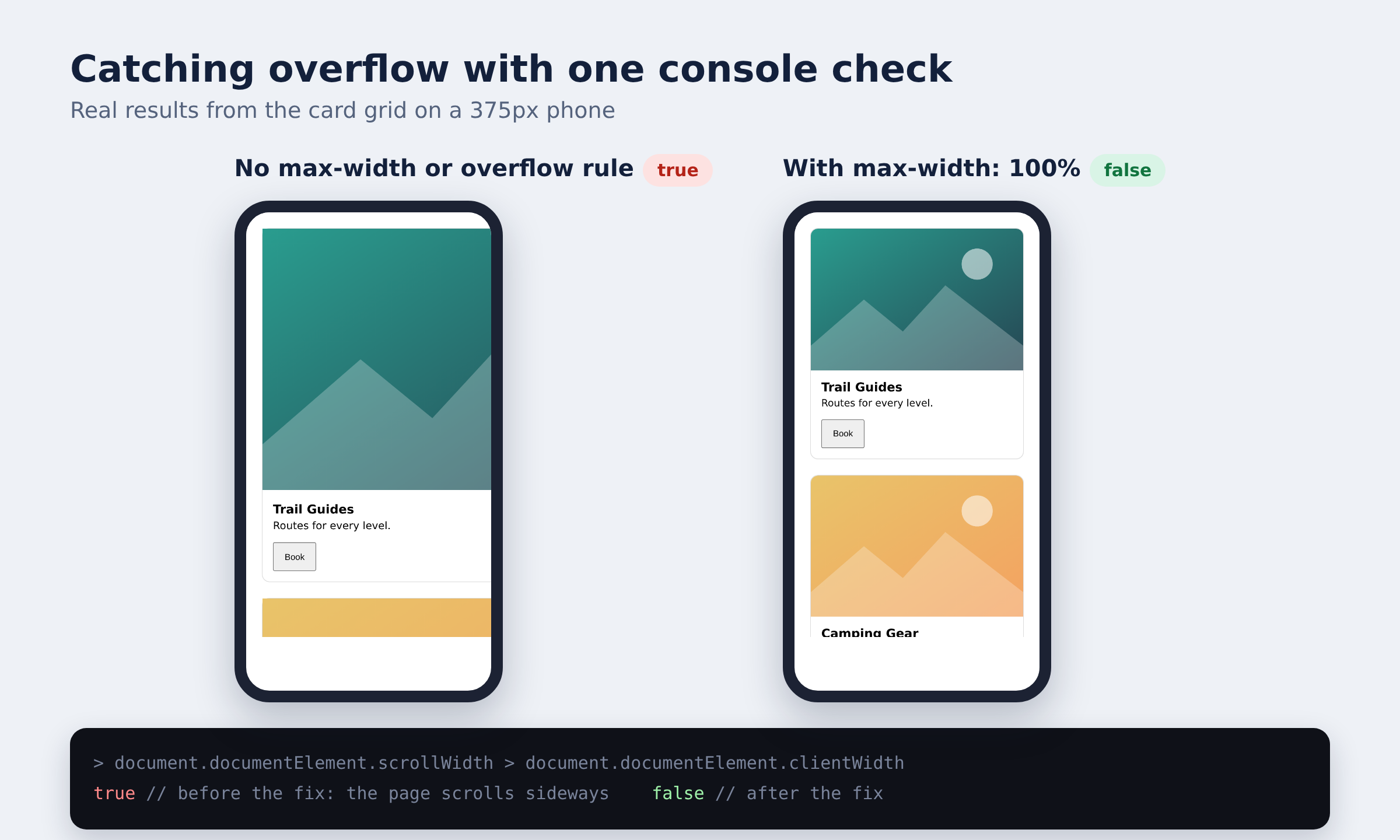
इसके बाद, हॉरिज़ॉन्टल ओवरफ्लो ढूंढें, जो फोन पर उस झुंझलाने वाली साइडवेज़ स्क्रॉलिंग की वजह होता है। अपने ब्राउज़र के डेवलपर टूल्स खोलें, फोन-साइज़ व्यू पर स्विच करें, और इसे कंसोल में पेस्ट करें:
document.documentElement.scrollWidth > document.documentElement.clientWidth
अगर यह true लौटाता है, तो पेज पर कुछ स्क्रीन से ज़्यादा चौड़ा है। क्या आप इसे असली बग पकड़ते देखना चाहते हैं? .card img नियम से max-width: 100%; हटाएं और .card नियम से overflow: hidden; हटाएं। अब 600 पिक्सल वाली इमेज हर कार्ड को 375 पिक्सल वाले फोन की सीमा से बाहर धकेल देती हैं, जांच true बताती है, और पेज साइडवेज़ स्क्रॉल करने लगता है। दोनों नियम वापस डालें तो यह false लौटाएगा। जानने वाली एक बात: overflow: hidden अपने आप में सिर्फ फोटो को काटकर समस्या छुपाता है, इसलिए किसी भी हाल में max-width: 100% नियम बनाए रखें।
अंत में, अपने बटन टैप करने में आसान बनाएं। Apple की गाइडलाइंस कम से कम 44 गुणा 44 पॉइंट के टच टारगेट सुझाती हैं, इसलिए कार्ड के भीतर बटन को कम से कम इतनी जगह दें:
.card button { min-width: 44px; min-height: 44px; padding: 0.75rem 1rem; }
फिर असली फोन पर पेज खोलें। एम्युलेटर काम के होते हैं, लेकिन वे हमेशा टच, फॉन्ट, या स्क्रॉलिंग से जुड़ी असली समस्याएं नहीं दिखाते। और अगर यह सब हाथ से कोड करना वह तरीका नहीं है जिसमें आप अपनी दोपहर बिताना चाहते, तो एक AI पेज जेनरेटर एक छोटे प्रॉम्प्ट से वही रेस्पॉन्सिव लेआउट बना सकता है।
Enter Pro के साथ मोबाइल रेस्पॉन्सिव वेबसाइट बनाएं
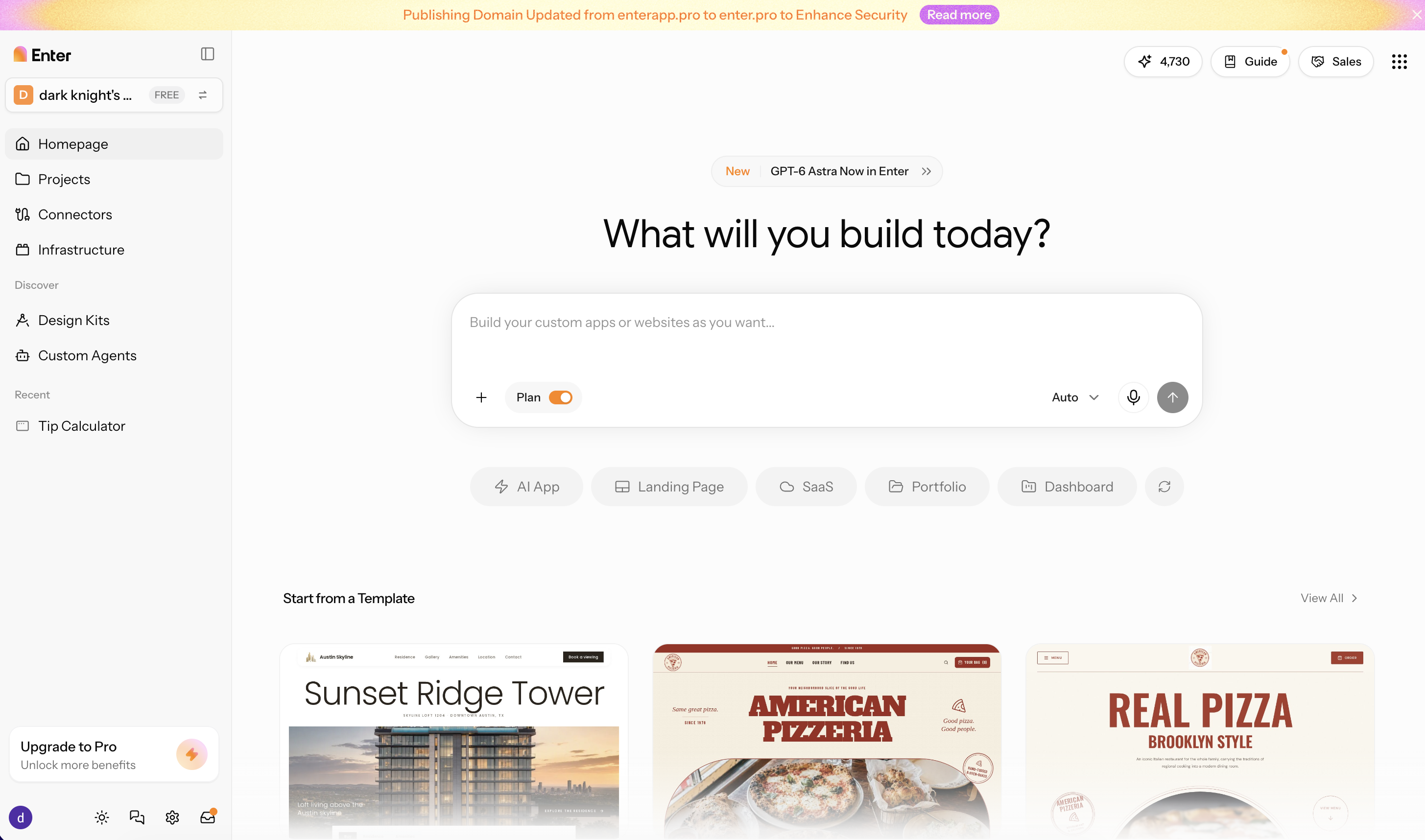
हर कोई मीडिया क्वेरीज़ लिखना नहीं चाहता। अगर यह आप हैं, तो Enter Pro एक AI ऐप और वेबसाइट बिल्डर है जो लेआउट का काम आपके लिए कर देता है। आप अपनी चाही गई साइट को सामान्य भाषा में बताते हैं, और यह एक पूरा ड्राफ्ट बना देता है जो पहले से ही डेस्कटॉप, टैबलेट और फोन के लिए ढला हुआ होता है। यह उन छोटे बिज़नेस मालिकों, फ्रीलांसरों और फाउंडरों के लिए अच्छा है जिन्हें अगले महीने नहीं बल्कि इस हफ़्ते काम करने वाली साइट चाहिए। अगर आपके प्रोजेक्ट को भारी कस्टम बैकएंड काम चाहिए, जैसे एक खास डेटाबेस या अनोखे इंटीग्रेशन, तो आपको शायद फिर भी एक डेवलपर की ज़रूरत पड़ेगी जो बने हुए ढांचे को आगे बढ़ा सके।
मोबाइल रेस्पॉन्सिव वेबसाइट बनाएं →
रेस्पॉन्सिव वेबसाइटों के लिए Enter Pro की मुख्य खूबियां
- AI वेबसाइट बिल्डर: चैट में साइट को बताएं और लेआउट, सेक्शन, और कॉपी के साथ एक पूरा ड्राफ्ट पाएं। AI वेबसाइट बिल्डर आपको खाली पेज के बजाय एक रेस्पॉन्सिव शुरुआती बिंदु देता है।
- वेबसाइट टेम्पलेट्स: एक तैयार लेआउट से शुरू करें और कॉपी और इमेज को अपने ब्रांड के हिसाब से ढालें। पोर्टफोलियो, लैंडिंग पेज, और स्टोर के लिए वेबसाइट टेम्पलेट्स देखें।
- विज़ुअल एडिटर: टेक्स्ट, स्पेसिंग, और इमेज पर क्लिक करके उन्हें एडजस्ट करें, फिर हर स्क्रीन साइज़ को फिर से जांचें। विज़ुअल एडिटर छोटे लेआउट फिक्स जल्दी कर देता है।
- चैट-आधारित एडिट: किसी सेक्शन को उसका वर्णन करके बदलें, जैसे "फोन पर इन कार्ड्स को एक कॉलम में जमा दो"।
- साइट्स से आगे ऐप्स और एजेंट्स: वही बिल्डर फुल-स्टैक ऐप्स और AI एजेंट्स भी हैंडल करता है, इसलिए एक सिंपल साइट बाद में एक प्रोडक्ट में बदल सकती है।
Enter Pro से रेस्पॉन्सिव मोबाइल वेबसाइट कैसे बनाएं
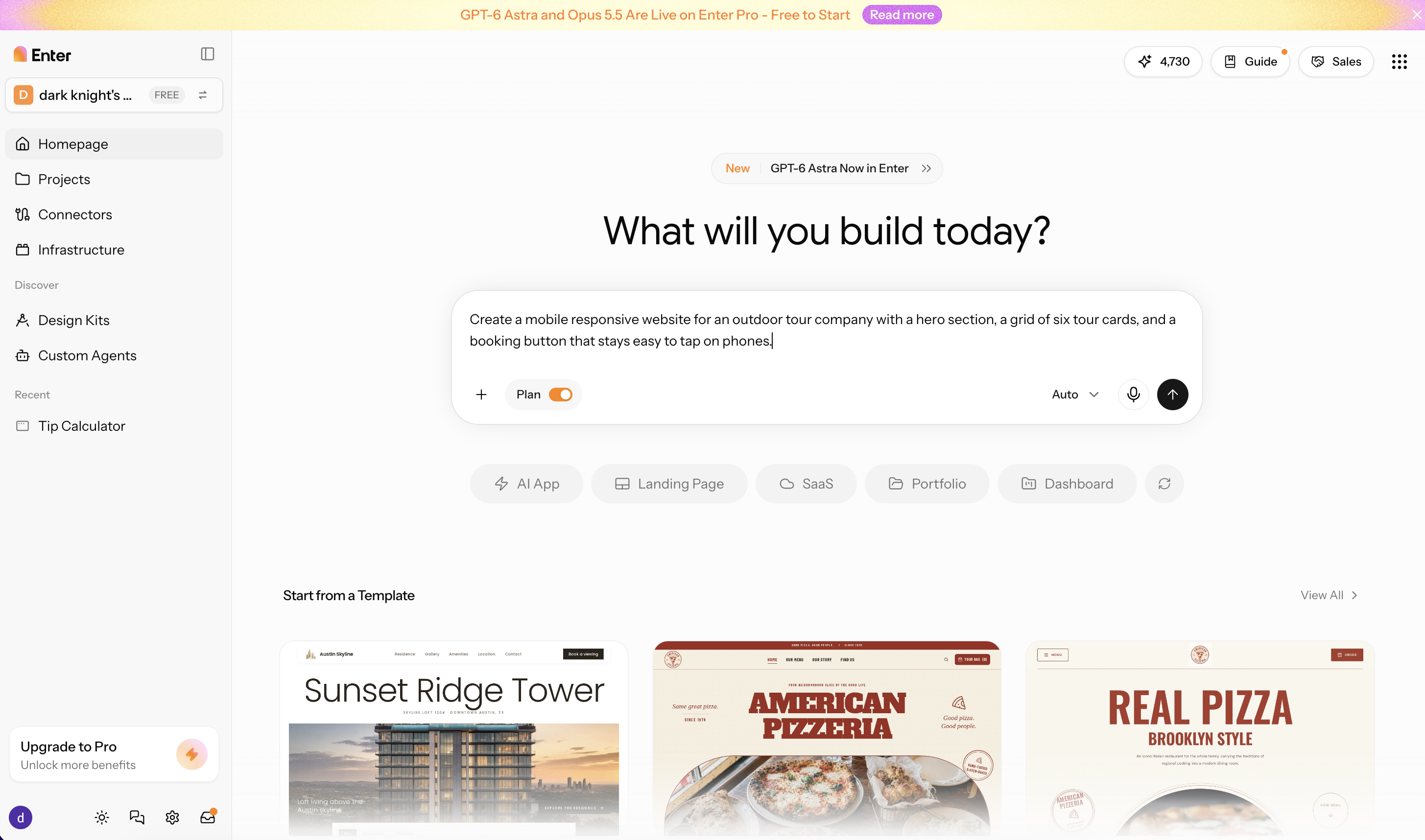
चरण 1: Enter Pro खोलें और प्रॉम्प्ट डालें
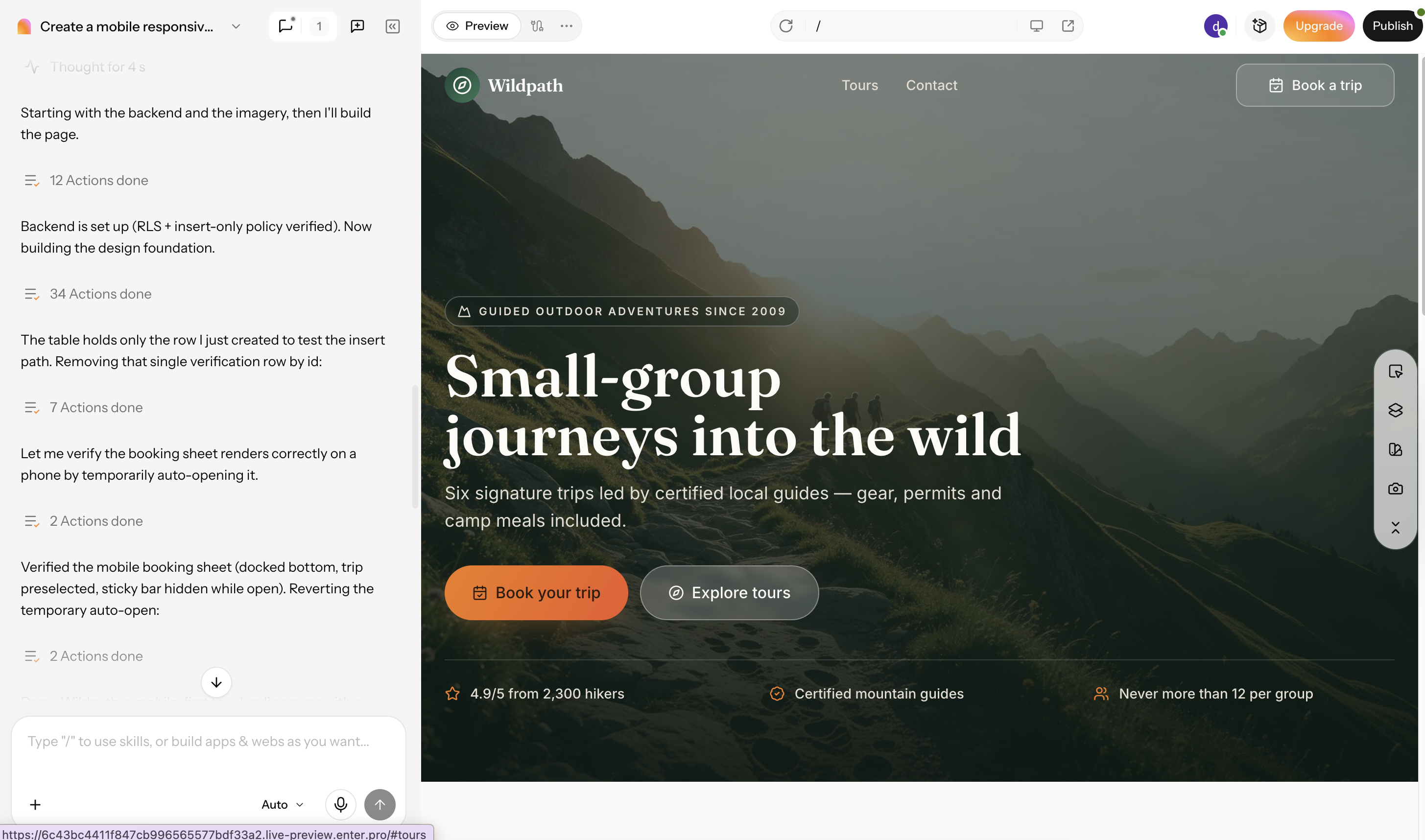
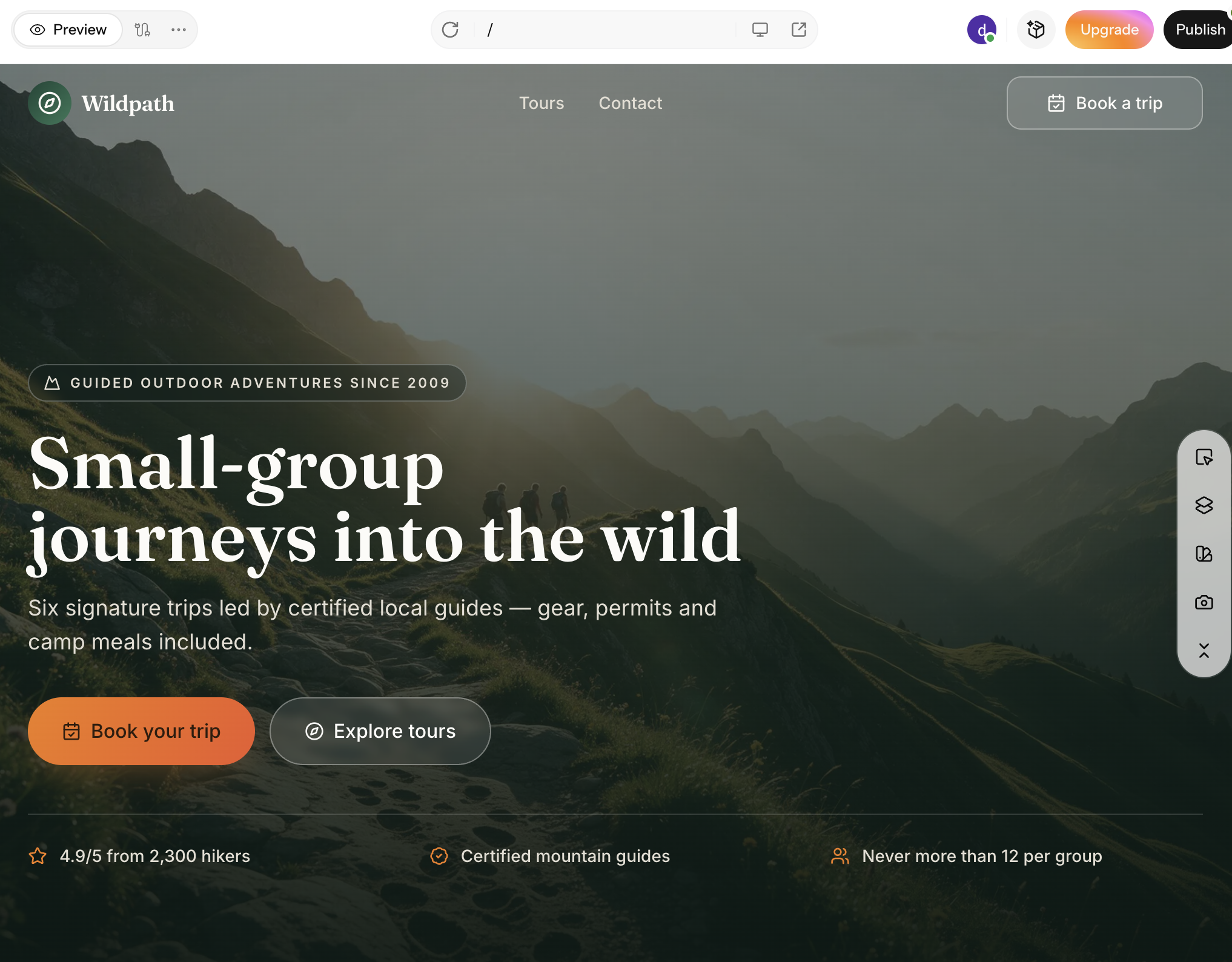
इसे बताएं कि साइट किसके लिए है, आपको कौन-से सेक्शन चाहिए, और आप कौन-सा लुक चाहते हैं। उदाहरण के लिए: "एक आउटडोर टूर कंपनी के लिए एक मोबाइल रेस्पॉन्सिव वेबसाइट बनाओ, जिसमें एक हीरो सेक्शन, छह टूर कार्ड्स का ग्रिड, और फोन पर टैप करने में आसान एक बुकिंग बटन हो।"
चरण 2: जेनरेट किए गए लेआउट को देखें या एक टेम्पलेट चुनें
मिले हुए स्ट्रक्चर को देखें। अगर यह ठीक से मेल नहीं खाता, तो किसी टेम्पलेट पर स्विच करें और अपना कंटेंट उसमें डालें।
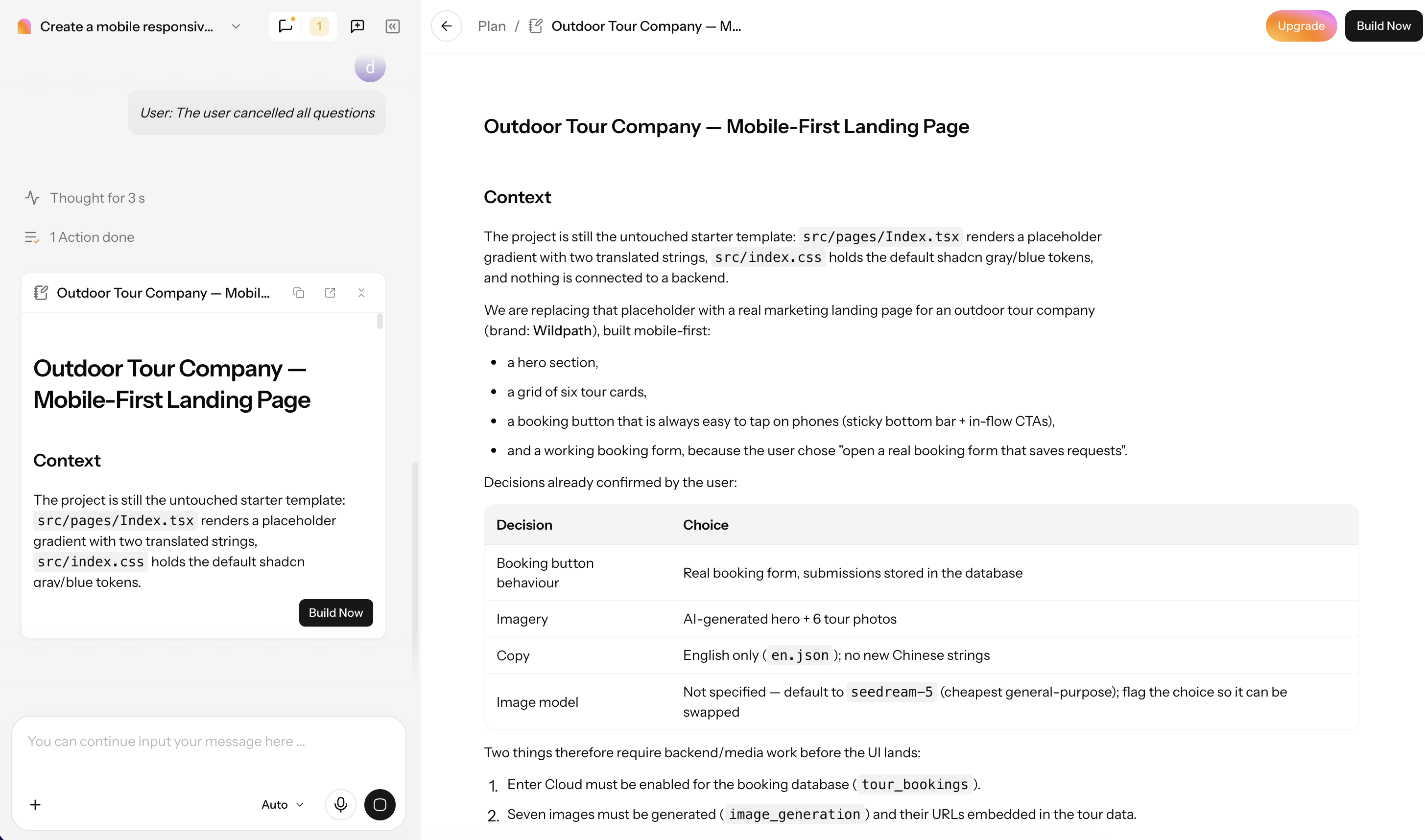
चरण 3: डेस्कटॉप, टैबलेट, और फोन की चौड़ाई प्रीव्यू करें, फिर एडिटर में स्पेसिंग ठीक करें
हर स्क्रीन साइज़ को तंग टेक्स्ट, बहुत बड़ी इमेज, या टैप करने में मुश्किल बटन के लिए जांचें। उन्हें विज़ुअल एडिटर में ठीक करें, या बस चैट में बदलाव बता दें।
चरण 4: पब्लिश करें और असली फोन पर फिर से टेस्ट करें
एक बार लाइव होने पर, अपने ही फोन पर लिंक खोलें और हर पेज और बटन पर टैप करें। यह पक्के तौर पर जानने का इकलौता तरीका है।
रेस्पॉन्सिव वेब डिज़ाइन की बेस्ट प्रैक्टिस
पेज को छोटी स्क्रीन में फिट करना आसान हिस्सा है। अच्छा मोबाइल रेस्पॉन्सिव वेबसाइट डिज़ाइन ज़्यादातर यह तय करने के बारे में है कि उस जगह का हक किसका है। कुछ आदतें वाकई फर्क डालती हैं:
- जिस चीज़ के लिए लोग आए हैं उसे ऊपर की तरफ रखें। अगर कोई बेकरी की साइट पर खुलने का समय जानने के लिए आता है, तो उसे तीन बैनर स्क्रॉल करके ढूंढना नहीं पड़ना चाहिए।
- मोबाइल लेआउट को एक ही काम दें। फोन पर, वह आम तौर पर खरीदना, बुक करना, या कॉल करना होता है। न्यूज़लेटर पॉप-अप और "हमें फॉलो करें" सेक्शन टैबलेट और डेस्कटॉप वर्ज़न तक इंतज़ार कर सकते हैं।
- याद रखें कि ज़्यादातर लोग अपना फोन एक हाथ से पकड़ते हैं। मुख्य बटन और नेविगेशन स्क्रीन के बीच या नीचे वाले हिस्से में सबसे अच्छा काम करते हैं, जहां अंगूठा बिना खिंचे पहुंच सके।
- अगर डिज़ाइनर और डेवलपर प्रोजेक्ट में शामिल हैं, तो उन्हें शुरुआत में ही बात करने दें। एक लेआउट जो मॉकअप में एकदम सही दिखता है, असली कंटेंट और असली यूज़र आने पर बिखर सकता है।
- हर कॉम्पोनेंट को खुद रेस्पॉन्सिव बनाएं। एक कार्ड, कैरोसल, या बैनर को किसी भी चौड़ाई पर सही दिखना चाहिए, न कि सिर्फ उस एक पेज पर जिसके लिए इसे पहली बार डिज़ाइन किया गया था।
- टेस्ट करें, फिर फिर से टेस्ट करें। एक मेनू जो आपके iPhone पर काम करता है, किसी पुराने Android फोन या संकरी ब्राउज़र विंडो में टूट सकता है, इसलिए हर बड़े बदलाव के बाद नेविगेशन, फॉन्ट, लोडिंग स्पीड, और लेआउट जांचें।
सीखने लायक रेस्पॉन्सिव वेब डिज़ाइन के उदाहरण
सबसे अच्छे रेस्पॉन्सिव वेब डिज़ाइन उदाहरण सिर्फ डेस्कटॉप पेज को फोन में दबा नहीं देते। वे यह फिर से सोचते हैं कि छोटी स्क्रीन पर सबसे ज़्यादा क्या मायने रखता है। यह छह उदाहरण ध्यान से देखने लायक हैं।
1. Dropbox: हर डिवाइस के लिए अलग कॉल टू एक्शन
डेस्कटॉप पर, Dropbox साइन-अप और प्लान की जानकारी के साथ आगे आता है। फोन पर, मुख्य कॉल टू एक्शन मोबाइल पर जल्दी शुरू करने की तरफ शिफ्ट हो जाता है। सीख यह है: विज़िटर से वह करने को कहें जो उनके हाथ में मौजूद डिवाइस पर वाकई मुमकिन हो।
2. Etsy: छोटी स्क्रीन पर पहले सर्च
Etsy का डेस्कटॉप होमपेज कैटेगरी और प्रोमोशन से भरा होता है। मोबाइल पर, सर्च बार केंद्र में आ जाता है। अगर आपकी साइट पर ज़्यादातर लोग कुछ खास ढूंढ रहे हैं, तो उस टूल को वह पहली चीज़ बनाएं जो वे देखते हैं।
3. SWISS: ब्रांडिंग से पहले बुकिंग
मोबाइल साइट पर, SWISS बड़ी ब्रांड फोटोग्राफी से पहले फ्लाइट सर्च फॉर्म सबसे ऊपर रखता है। पैसा कमाने वाला काम सुंदर तस्वीरों से पहले आता है।
4. Slack: दो के बजाय एक बड़ा बटन
Slack का डेस्कटॉप हीरो साइड-बाय-साइड एक से ज़्यादा साइन-अप ऑप्शन देता है। मोबाइल वर्ज़न इसे एक पूरी-चौड़ाई वाले बटन तक सीमित कर देता है। कम विकल्प, और बड़े, टैप करने में आसान और फैसला लेने में तेज़ होते हैं।
5. GitHub: साइन-अप स्क्रॉल के बिना ऊपर दिखता है
GitHub अपनी हेडलाइन और साइन-अप फील्ड को डेस्कटॉप और मोबाइल दोनों पर पहली स्क्रीन में रखता है, फोन पर उन्हें बस एक के ऊपर एक जमाकर। आपका मुख्य कन्वर्ज़न पॉइंट बिना स्क्रॉल किए दिखना चाहिए, चाहे डिवाइस कोई भी हो।
6. Dribbble: चार-कॉलम ग्रिड एक में सिमट जाता है
Dribbble की गैलरी डेस्कटॉप पर कई कॉलम में फैली होती है और फोन पर एक कॉलम में सिमट जाती है, ताकि हर इमेज देखने लायक बड़ी बनी रहे। यह ऊपर बनाए गए कार्ड ग्रिड जैसा ही विचार है: कंटेंट को सिर्फ सिकोड़ने के बजाय उसे फिर से व्यवस्थित करना।
इन सभी छह उदाहरणों को साथ देखने पर, एक ही तीन तरीके बार-बार दिखते हैं। हर एक मोबाइल पेज को एक मुख्य एक्शन तक सीमित करता है, उस एक्शन को पहली स्क्रीन पर रखता है, और सब कुछ सिकोड़ने के बजाय कंटेंट को एक कॉलम में जमाता है।
मोबाइल रेस्पॉन्सिव वेबसाइट बनाएं →
निष्कर्ष
एक मोबाइल रेस्पॉन्सिव वेबसाइट अंततः कुछ अच्छी तरह चुने गए हिस्सों पर आ टिकती है: एक व्यूपोर्ट टैग, एक फ्लुइड लेआउट, एक या दो ब्रेकपॉइंट, और इमेज और टेक्स्ट जो स्केल होते हैं। फोन लेआउट से शुरू करें, ब्रेकपॉइंट सिर्फ वहां जोड़ें जहां आपके कंटेंट को उनकी ज़रूरत हो, बटन को टैप करने में आसान बनाएं, और इसे पूरा मानने से पहले असली डिवाइस पर टेस्ट करें। अगर आप CSS हाथ से लिखने से बचना चाहते हैं, तो Enter Pro एक प्रॉम्प्ट से एक रेस्पॉन्सिव साइट बना सकता है जिसे आप फिर एडजस्ट करके पब्लिश कर सकते हैं। किसी भी तरीके से, आज ही अपनी साइट का एक पेज चुनें, ओवरफ्लो चेक चलाएं, और जो पहली समस्या मिले उसे ठीक करें। Enter Pro आज़माएं, और आप पाएंगे कि मोबाइल रेस्पॉन्सिव वेबसाइट बनाना कितना आसान है!
मोबाइल रेस्पॉन्सिव वेबसाइटों से जुड़े सामान्य सवाल
मोबाइल रेस्पॉन्सिव और मोबाइल-फ्रेंडली वेबसाइट में क्या फर्क है?
एक मोबाइल रेस्पॉन्सिव वेबसाइट किसी भी स्क्रीन में फिट होने के लिए खुद को फिर से व्यवस्थित करती है: कॉलम जमा होते हैं, इमेज का साइज़ बदलता है, और नेविगेशन बदलता है। एक मोबाइल-फ्रेंडली साइट फोन पर बस काम करती है, लेकिन वह फिर से व्यवस्थित होने के बजाय सिर्फ सिकुड़ सकती है। हर रेस्पॉन्सिव साइट मोबाइल-फ्रेंडली होती है। हर मोबाइल-फ्रेंडली साइट रेस्पॉन्सिव नहीं होती।
मैं कैसे जांचूं कि मेरी वेबसाइट मोबाइल रेस्पॉन्सिव है या नहीं?
साइट खोलें, अपने ब्राउज़र के डेवलपर टूल्स खोलें, और फोन-साइज़ व्यू पर स्विच करें। बहुत छोटे टेक्स्ट, किनारों से बाहर जाती इमेज, और साइडवेज़ स्क्रॉलिंग देखें। फिर इसे असली फोन पर जांचें और मुख्य पेजों पर टैप करें, क्योंकि एम्युलेटर टच और फॉन्ट से जुड़ी समस्याएं मिस कर सकते हैं।
क्या मोबाइल रेस्पॉन्सिव वेबसाइट SEO के लिए बेहतर है?
हां। गूगल मोबाइल-फर्स्ट इंडेक्सिंग इस्तेमाल करता है, इसलिए आपके पेज का मोबाइल वर्ज़न ही मुख्य रूप से क्रॉल और रैंक किया जाता है। एक रेस्पॉन्सिव साइट हर डिवाइस के लिए एक ही URL और एक ही कंटेंट सेट भी बनाए रखती है, जिससे डुप्लिकेट-कंटेंट की वे समस्याएं टल जाती हैं जिनमें अलग मोबाइल साइटें फंस सकती हैं।
रेस्पॉन्सिव वेब डिज़ाइन के तीन मुख्य हिस्से क्या हैं?
फ्लुइड ग्रिड, फ्लेक्सिबल इमेज, और CSS मीडिया क्वेरीज़। व्यूपोर्ट मेटा टैग के साथ, ये तीन चीज़ें किसी भी एक लेआउट को किसी भी स्क्रीन चौड़ाई के हिसाब से ढलने देती हैं।
रेस्पॉन्सिव साइट को कौन-से ब्रेकपॉइंट इस्तेमाल करने चाहिए?
इसकी कोई आधिकारिक सूची नहीं है। मोबाइल-फर्स्ट से शुरू करें और जहां भी आपका कंटेंट तंग या खिंचा हुआ दिखने लगे, वहां एक ब्रेकपॉइंट जोड़ें। व्यवहार में, कई साइटें बड़े फोन और छोटे टैबलेट के लिए लगभग 600px, टैबलेट और छोटे लैपटॉप के लिए 900px से 1024px के बीच, और डेस्कटॉप के लिए 1200px या ज़्यादा पर ब्रेकपॉइंट रखती हैं।
मोबाइल के लिए मिनिमम फॉन्ट साइज़ क्या है?
एक अच्छा नियम है मोबाइल पर बॉडी टेक्स्ट के लिए 16px या उससे बड़ा। इससे छोटा कोई भी साइज़ पढ़ने में मुश्किल हो जाता है, और iPhone पर, 16px से छोटे टेक्स्ट वाले फॉर्म फील्ड को टैप करने पर पेज खुद ज़ूम इन हो जाता है।
क्या मैं बिना कोडिंग किए किसी वेबसाइट को मोबाइल रेस्पॉन्सिव बना सकता हूं?
हां। ज़्यादातर आधुनिक वेबसाइट बिल्डर, Enter Pro जैसे AI बिल्डर सहित, डिफॉल्ट रूप से रेस्पॉन्सिव लेआउट बनाते हैं। आप हर स्क्रीन साइज़ को प्रीव्यू करते हैं और CSS को छुए बिना एक विज़ुअल एडिटर में स्पेसिंग या लेआउट की समस्याएं ठीक कर लेते हैं।
वर्डप्रेस वेबसाइट को मोबाइल रेस्पॉन्सिव कैसे बनाएं?
एक रेस्पॉन्सिव थीम से शुरू करें, क्योंकि ज़्यादातर मौजूदा वर्डप्रेस थीम मोबाइल-फर्स्ट बनाई जाती हैं। फिर कस्टमाइज़र या ब्लॉक एडिटर के डिवाइस प्रीव्यू में हर पेज जांचें, बड़ी इमेज को कंप्रेस करें, और उन प्लगइन से बचें जो फिक्स्ड-विड्थ एलिमेंट्स जोड़ते हैं। अगर आप वर्डप्रेस थीम और CSS को हाथ से मैनेज किए बिना वेबसाइट बनाना चाहते हैं, तो Enter Pro एक AI-पावर्ड विकल्प देता है: एक प्रॉम्प्ट से वेबसाइट जेनरेट करें, लेआउट को विज़ुअली ठीक करें, और पब्लिश करने से पहले इसे डेस्कटॉप, टैबलेट, और मोबाइल स्क्रीन पर जांच लें।