
Apa itu YouTube picture-in-picture?
Picture-in-Picture (PiP) adalah fitur yang sangat nyaman di YouTube yang secara mendasar mengubah cara Anda mengonsumsi konten video YouTube. Alih-alih menjebak Anda di dalam aplikasi YouTube atau tab browser, PiP memperkecil video yang sedang diputar menjadi thumbnail melayang yang kecil. Pemutar mini ini melayang di atas layar Anda, memungkinkan Anda menavigasi ke aplikasi lain, menjelajahi web, membaca email, atau menggulir media sosial dengan lancar, sementara video pilihan Anda terus diputar tanpa gangguan di latar belakang.
Awalnya dirancang untuk meningkatkan multitasking, PiP YouTube mode ini ukurannya dapat diubah sepenuhnya dan dapat diseret ke sudut mana pun di layar Anda untuk memastikan tidak menghalangi teks penting atau elemen antarmuka. Baik Anda sedang mendengarkan podcast, mengikuti tutorial perangkat lunak, atau sekadar mendengarkan daftar putar musik, fitur Picture-in-Picture YouTube mendobrak batasan menonton satu aplikasi. Fitur ini saat ini tersedia di berbagai platform, termasuk Android, iOS, dan sebagian besar browser web desktop modern.
Manfaat menggunakan picture in picture di YouTube
Mengaktifkan mode picture-in-picture untuk YouTube membawa tingkat fleksibilitas yang sama sekali baru ke dalam kehidupan digital Anda. Berikut adalah empat keuntungan signifikan dari menggunakan fitur multitasking yang andal ini di perangkat Anda.
- Multitasking yang mudah: Dengan PiP, Anda tidak perlu lagi menjeda video Anda untuk membalas pesan mendesak. Anda dapat dengan mudah menonton tutorial perangkat lunak yang mendetail sambil secara aktif mengikuti langkah-langkahnya di aplikasi yang sama sekali berbeda tanpa kehilangan progres Anda.
- Hiburan berkelanjutan: Picture-in-Picture memastikan hiburan Anda tetap berjalan tanpa gangguan sama sekali. Jika Anda suka mendengarkan podcast video, wawancara, atau dokumenter berdurasi panjang, PiP menjaga media tetap diputar dengan lancar di layar Anda bahkan ketika Anda perlu memeriksa kalender atau umpan sosial Anda dengan cepat.
- Peningkatan produktivitas: Dengan memanfaatkan PiP, Anda dapat dengan mudah memadukan pekerjaan dan hiburan. Anda dapat memantau siaran berita langsung atau kuliah edukasi di sudut layar yang kecil dan tidak mengganggu, sementara mendedikasikan bagian utama layar Anda untuk mengetik dokumen penting.
- Ruang layar yang fleksibel: Jendela melayang PiP memberi Anda kendali penuh atas ruang layar Anda. Anda dapat langsung mengubah ukuran pemutar, menyeretnya ke sudut yang berbeda, atau menyembunyikannya sementara di luar layar, memastikan fitur ini tidak pernah menghalangi informasi penting di layar Anda.
3 cara mudah menggunakan picture in picture di YouTube
Siap untuk meningkatkan pengalaman menonton Anda? Mengaktifkan fitur ini sangatlah mudah di semua perangkat utama. Berikut adalah tiga cara komprehensif untuk menggunakan YouTube Picture-in-Picture di platform pilihan Anda.
Metode 1: Bagaimana cara menggunakan YouTube PiP di Android?
Menggunakan YouTube Picture-in-Picture di perangkat Android adalah pengalaman yang mulus, tetapi memerlukan pemeriksaan beberapa pengaturan terlebih dahulu untuk memastikan semuanya berfungsi tanpa kendala.
Untuk pengguna Android di Amerika Serikat, PiP tersedia secara gratis di sebagian besar video non-musik. Namun, jika Anda tinggal di luar AS, Anda memerlukan langganan YouTube Premium yang aktif untuk mengakses fitur ini untuk konten apa pun.
- Verifikasi izin tingkat sistem: Sebelum membuka YouTube, Anda harus terlebih dahulu memverifikasi bahwa izin PiP diperbolehkan di tingkat sistem. Buka aplikasi "Pengaturan" utama perangkat Android Anda, navigasikan ke "Aplikasi" (atau "Aplikasi & notifikasi"), lalu pilih "Akses aplikasi khusus." Dari sana, ketuk "Picture-in-picture," gulir ke bawah untuk menemukan "YouTube," dan pastikan sakelar "Izinkan picture-in-picture" diaktifkan.
- Aktifkan PiP di aplikasi YouTube: Setelah pengaturan sistem Anda dikonfirmasi, buka aplikasi resmi YouTube. Ketuk foto profil Anda di sudut kanan bawah atau kanan atas untuk membuka menu akun Anda, lalu pilih ikon roda gigi untuk masuk ke "Pengaturan." Ketuk "Umum" (atau "Pemutaran" tergantung pada versi aplikasi spesifik Anda) dan temukan opsi "Picture-in-picture." Geser sakelar ini hingga berubah menjadi biru, yang menunjukkan bahwa fitur tersebut kini telah aktif sepenuhnya.
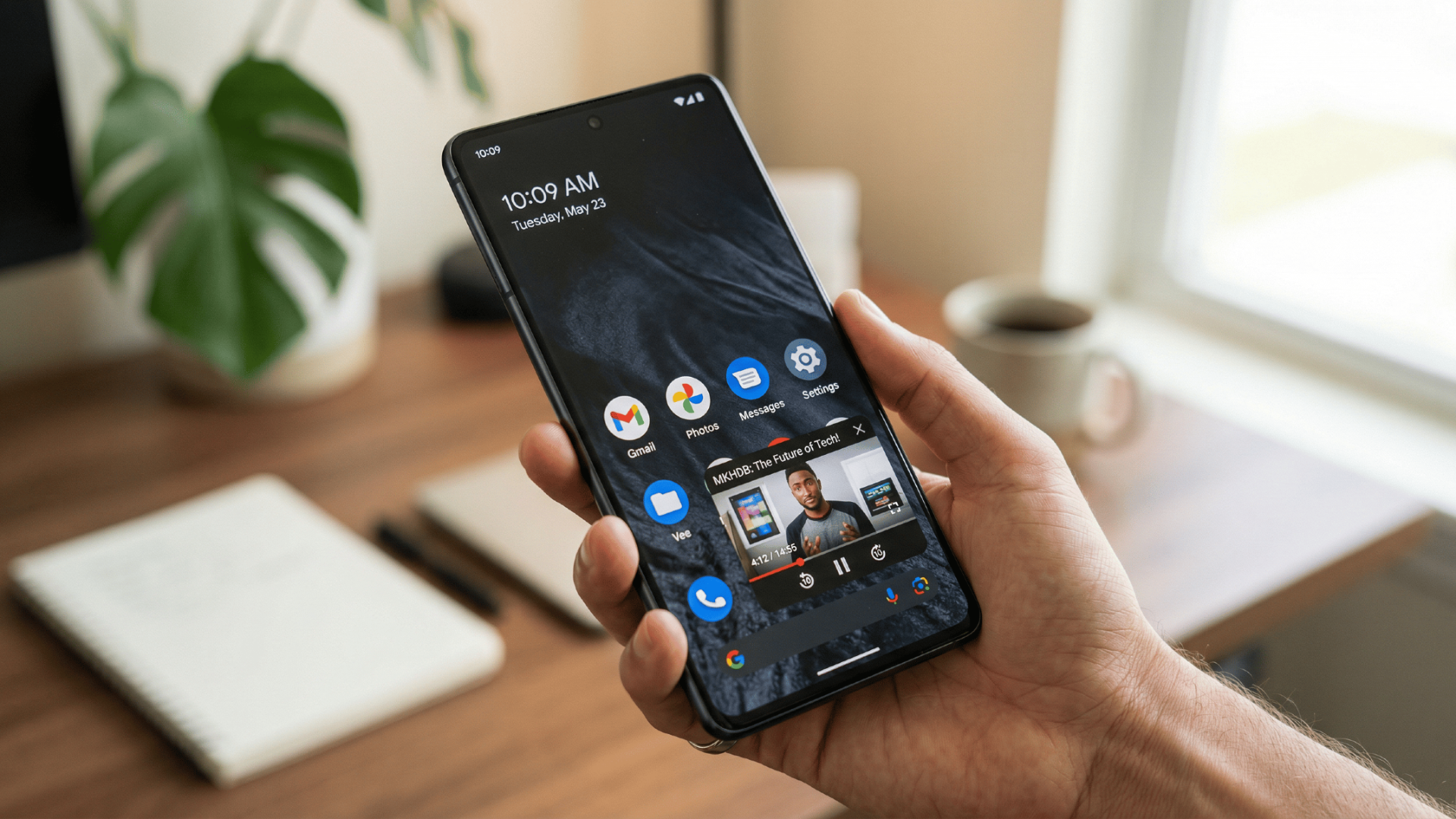
- Aktifkan pemutar mini: Sekarang, keajaiban terjadi. Cari video yang ingin Anda tonton dan tekan putar. Saat video sedang berjalan, cukup usap ke atas dari bagian bawah layar Anda untuk kembali ke layar beranda perangkat Anda (atau tekan tombol beranda fisik jika ponsel Anda memilikinya). Alih-alih menutup aplikasi, video YouTube akan langsung mengecil menjadi pemutar mini yang melayang.
- Kontrol jendela melayang Anda: Anda dapat mudah menyeret jendela ini ke sudut mana pun di layar Anda menggunakan jari Anda. Untuk mengubah ukurannya, cukup gunakan gerakan mencubit atau merenggangkan dengan dua jari standar. Jika Anda perlu menyembunyikan video untuk sementara tanpa menghentikan audio, seret pemutar ke arah tepi layar Anda untuk menyimpannya. Ketuk jendela sekali untuk menampilkan kontrol pemutaran atau untuk kembali ke mode layar penuh.
Metode 2: Bagaimana cara menggunakan YouTube PiP di iOS atau iPad OS?
Mengaktifkan YouTube Picture-in-Picture di iPhone atau iPad menghadirkan kemampuan multitasking yang luar biasa ke ekosistem Apple Anda. Mirip dengan Android, ada beberapa prasyarat.
Jika Anda tinggal di luar Amerika Serikat, atau jika Anda ingin menonton video musik dalam mode PiP secara global, langganan YouTube Premium sangat diperlukan. Untuk konten video umum di AS, fitur ini tersedia untuk pengguna gratis.
- Konfigurasikan pengaturan sistem iOS: Untuk mengaktifkannya, mulailah dengan mengonfigurasi pengaturan sistem iOS Anda. Buka aplikasi "Pengaturan" di iPhone atau iPad Anda, ketuk "Umum," lalu pilih "Picture in Picture." Pastikan sakelar "Mulai PiP Secara Otomatis" dialihkan ke posisi "Aktif" (akan berubah menjadi hijau). Langkah penting ini memastikan bahwa aplikasi yang kompatibel dapat memicu jendela melayang saat Anda keluar dari aplikasi tersebut.
- Aktifkan pengaturan aplikasi YouTube: Selanjutnya, buka aplikasi resmi YouTube. Ketuk ikon foto profil Anda di sudut, masuk ke menu "Pengaturan", lalu ketuk "Umum". Cari pengaturan "Picture-in-Picture" dengan teliti dan aktifkan tombolnya. Dengan pengaturan iOS dan aplikasi YouTube Anda yang telah dikonfigurasi dengan benar, Anda siap menggunakan fitur ini.
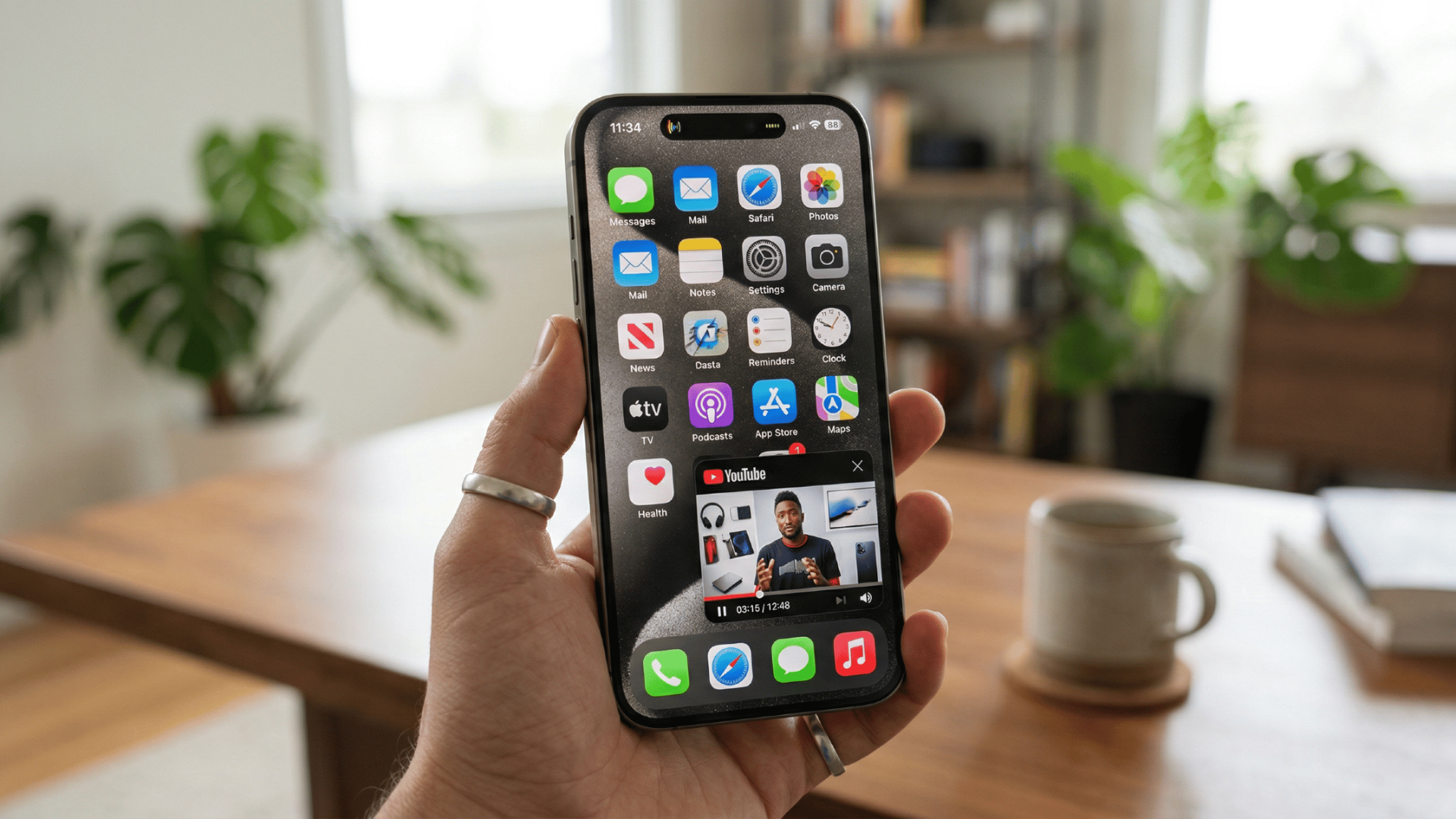
- Picu mode picture-in-picture: Mulai putar video apa pun yang kompatibel di aplikasi YouTube. Saat video sedang diputar secara aktif di layar Anda, cukup geser ke atas dari bagian bawah layar Anda untuk kembali ke layar utama iOS Anda. Video akan segera beralih menjadi thumbnail melayang kecil di atas aplikasi Anda yang lain.
- Berinteraksi dengan pemutar PiP: Pemutar PiP ini sangat interaktif: Anda dapat menyeretnya ke keempat sudut layar Anda, dan Anda dapat mencubit untuk memperbesar atau memperkecil, membuat jendela menjadi lebih besar atau lebih kecil sesuai kebutuhan Anda. Jika Anda ingin membersihkan layar sepenuhnya tanpa menghentikan audio, geser pemutar mini ke luar tepi kiri atau kanan layar Anda untuk "menyembunyikannya". Panah kecil akan muncul di tepi layar, yang dapat Anda ketuk untuk menampilkan kembali jendela video ke tampilan.
Metode 3: Bagaimana cara menggunakan YouTube PiP di komputer?
Menikmati YouTube Picture-in-Picture tidak terbatas pada perangkat seluler; ini sangat mudah diatur di komputer desktop, baik Anda menggunakan Windows maupun macOS.
Bagian terbaik tentang menggunakan PiP di komputer adalah tidak memerlukan langganan YouTube Premium, terlepas dari negara mana Anda tinggal atau jenis video apa yang Anda tonton. Ini sepenuhnya bergantung pada kemampuan bawaan dari peramban web modern seperti Google Chrome, Safari, Microsoft Edge, dan Firefox.
- Navigasikan ke video pilihan Anda: Pertama, buka peramban web pilihan Anda dan navigasikan langsung to youtube.com. Temukan video yang ingin Anda tonton, klik video tersebut, dan biarkan pemutaran dimulai secara normal.
- Lakukan trik "klik kanan ganda": Selanjutnya, arahkan kursor mouse Anda langsung di atas panel video yang sedang diputar. Klik kanan sekali, dan Anda akan melihat menu bertema hitam khusus YouTube muncul, menampilkan opsi standar seperti "Putar ulang" dan "Salin URL video." Abaikan menu pertama ini sepenuhnya. Tanpa menggerakkan kursor Anda, klik kanan untuk kedua kalinya. Tindakan cerdas ini akan melewati menu khusus YouTube dan memunculkan menu sistem bawaan peramban Anda.
- Aktifkan picture-in-picture: Dari menu peramban bawaan kedua ini, cari dan klik "Picture in picture" (catatan: di Safari, opsi ini mungkin diberi label "Enter Picture in Picture").
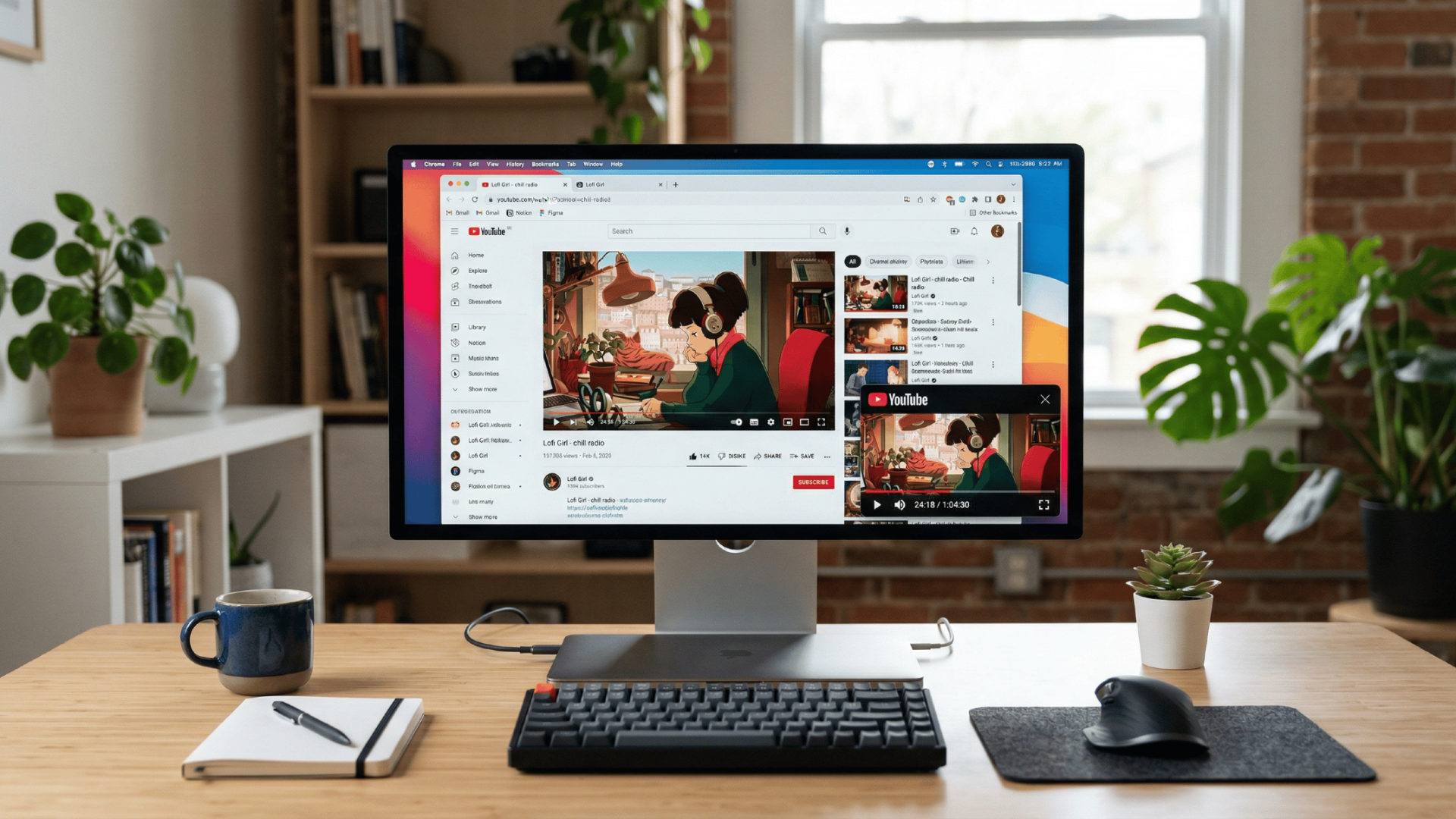
- Kelola jendela melayang: Seketika, video akan keluar dari tab peramban ke dalam jendela melayang yang bersih di sudut monitor Anda. Sekarang Anda dapat dengan bebas meminimalkan peramban Anda atau beralih ke aplikasi yang sama sekali berbeda seperti Microsoft Word, klien email, atau spreadsheet, dan video akan tetap tersemat di atas semua jendela Anda yang lain. Anda dapat mengklik dan menyeret tepi jendela PiP ini untuk mengubah ukurannya sesuai keinginan Anda, dan menyeret bagian tengah jendela untuk memindahkannya ke mana saja di layar desktop Anda. Untuk keluar dari mode PiP, cukup klik ikon kecil "Kembali ke tab" di tengah pemutar melayang atau klik "X" untuk menutupnya sepenuhnya.
Apa yang harus dilakukan jika YouTube picture-in-picture tidak berfungsi?
Mengalami masalah dengan mode Picture-in-Picture YouTube bisa sangat menyebalkan, tetapi solusinya biasanya cukup sederhana. Jika jendela melayang Anda tidak muncul, coba empat tips pemecahan masalah cepat ini untuk memperbaikinya.
- Periksa status YouTube Premium: Pastikan Anda memiliki langganan YouTube Premium yang aktif jika Anda berada di luar AS atau menonton video musik. Fitur PiP dibatasi secara geografis dan berdasarkan jenis konten, jadi memverifikasi status keanggotaan Anda adalah langkah pertama yang terbaik.
- Perbarui aplikasi YouTube: Perangkat lunak yang kedaluwarsa dapat menyebabkan gangguan yang tidak terduga. Buka Apple App Store atau Google Play Store dan periksa pembaruan yang tertunda. Menginstal versi terbaru dari aplikasi YouTube sering kali menyelesaikan bug mendasar yang mencegah PiP berfungsi.
- Hapus cache aplikasi (Android): Jika Anda menggunakan perangkat Android, data sementara yang rusak mungkin menjadi penyebabnya. Buka pengaturan sistem Anda, temukan aplikasi YouTube di bawah aplikasi yang terinstal, dan hapus cache-nya untuk menyegarkan proses latar belakangnya sepenuhnya.
- Mulai ulang perangkat Anda: Ketika semua cara lain gagal, menyalakan ulang perangkat secara sederhana dapat memberikan keajaiban. Memulai ulang ponsel cerdas, tablet, atau komputer Anda akan membersihkan memori sistem dan menyelesaikan konflik perangkat lunak sementara yang mungkin menghentikan pemutar melayang agar tidak berfungsi dengan benar.
Bagaimana cara membuat video YouTube dengan mulus menggunakan Framia Pro?
Meskipun Picture-in-Picture membuat menonton video menjadi lebih mudah, bagaimana jika Anda ingin menjadi seorang kreator? Memproduksi konten YouTube yang menarik kini menjadi sangat mudah dengan Framia Pro, sebuah alat video AI generatif yang kuat.
Dengan bercakap-cakap dengan agen AI yang cerdas, Anda dapat membuat, mengedit, dan mendesain video sinematik berkualitas profesional yang menakjubkan tanpa memerlukan keterampilan teknis.
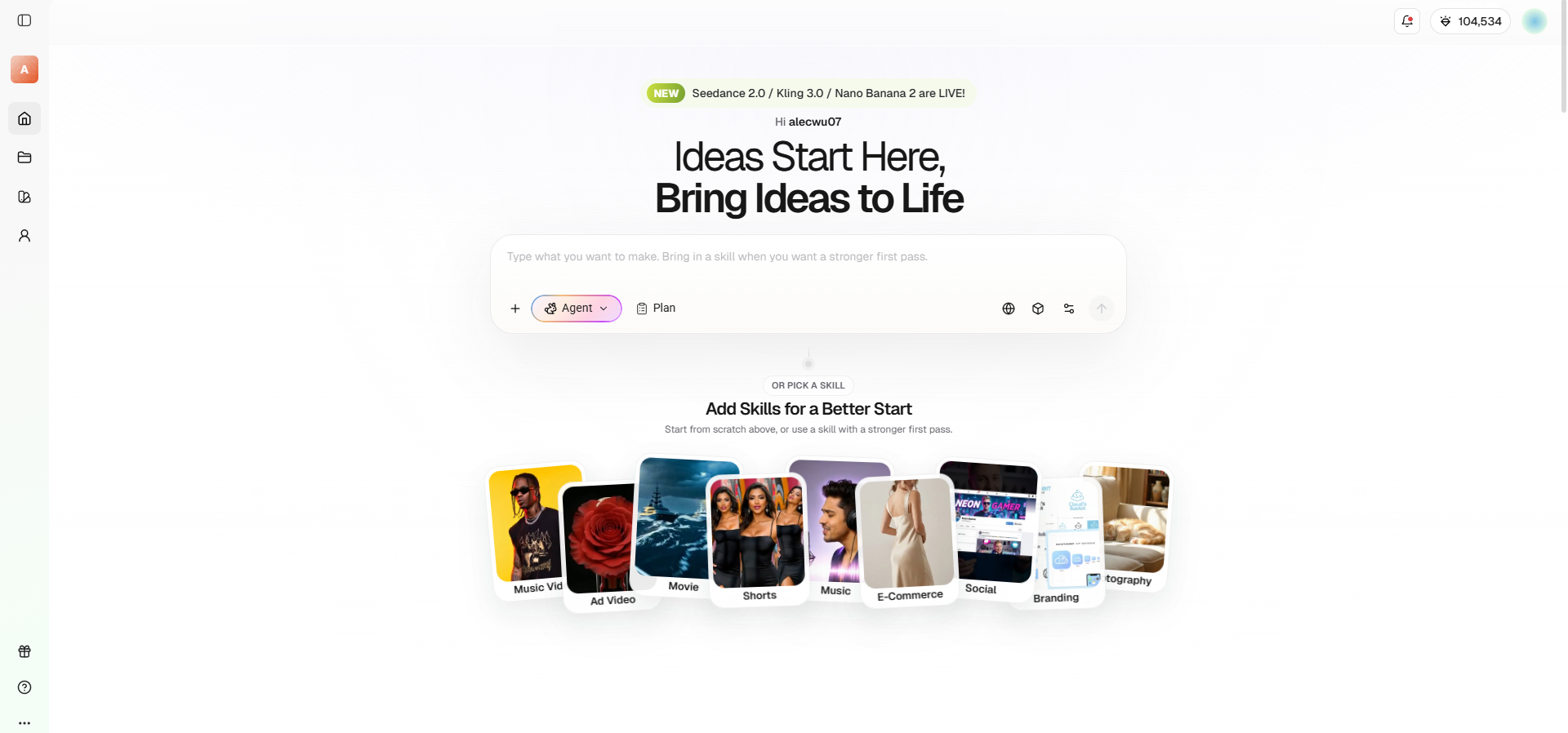
Fitur utama Framia Pro:
- Agen shorts khusus: Hasilkan secara instan video vertikal yang sangat menarik YouTube Shorts. Alat ini secara otomatis menangani pemotongan cerdas, teks takar yang akurat, musik yang disinkronkan, dan tempo viral.
- Mesin konsistensi karakter: Pertahankan wajah karakter virtual yang persis sama di beberapa adegan video yang berbeda untuk membangun identitas merek YouTube yang sangat mudah dikenali.
- Pengeditan lini masa percakapan: Sempurnakan seluruh video YouTube Anda dengan mudah dengan mengetikkan perintah bahasa alami yang sederhana untuk memotong klip, menukar bidikan, atau mengubah musik.
- Kreasi multimodal terpadu: Hasilkan rekaman B-roll sinematik yang memukau, sulih suara AI yang realistis, trek latar belakang orisinal, dan thumbnail YouTube yang menarik perhatian dalam satu ruang kerja kreatif yang mulus.
Mengapa menggunakan Framia Pro untuk pembuatan video YouTube:
- Tidak memerlukan pengalaman mengedit: Menggantikan lini masa yang rumit dengan perintah teks yang intuitif, memungkinkan siapa saja untuk menyutradarai video kelas atas tanpa keahlian teknis.
- Produksi konten yang cepat: Mengubah konsep mentah menjadi YouTube Short atau iklan siap pakai beresolusi 4K yang diproduksi sepenuhnya hanya dalam beberapa menit.
- Biaya langganan semua-dalam-satu: Menghilangkan kebutuhan untuk membayar rekaman stok, lisensi musik, dan alat sulih suara secara terpisah, sehingga menghemat banyak uang bagi para kreator.
- Nilai produksi sinematik: Didukung oleh model-model canggih seperti Kling 3.0 dan Nano Banana 2, memastikan hasil akhir terlihat sangat profesional dan memukau secara visual.
Cara menggunakan Framia Pro untuk membuat video YouTube:
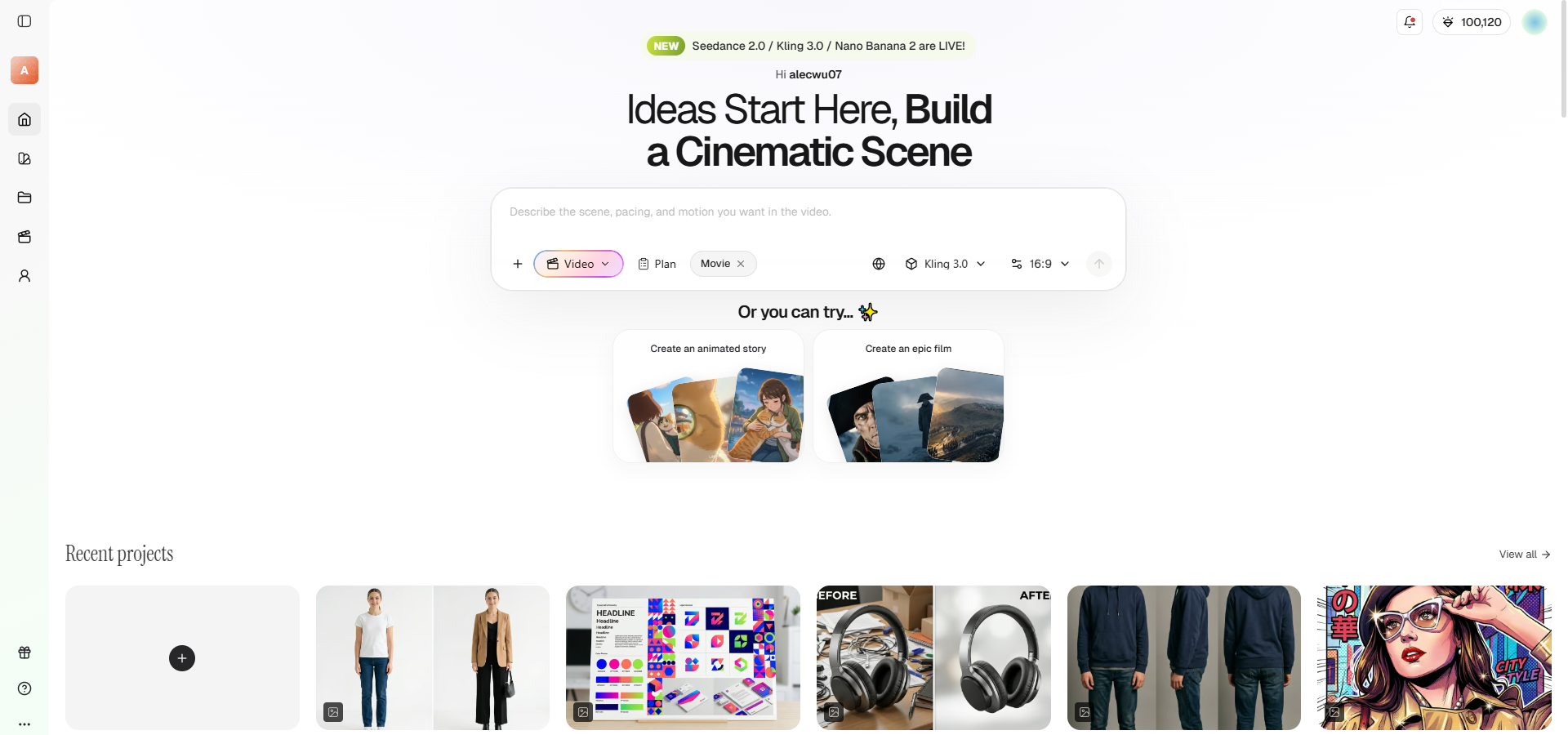
Langkah 1: Pilih agen AI Framia dan model pembuatan video yang Anda inginkan
Mulailah proses kreatif Anda dengan memilih agen AI Framia yang khusus, seperti agen "Shorts" atau agen "Movie". Selanjutnya, pilih model pembuatan video pilihan Anda untuk memastikan gayanya sangat cocok dengan visi Anda, seperti Veo, Kling, or Seedance.
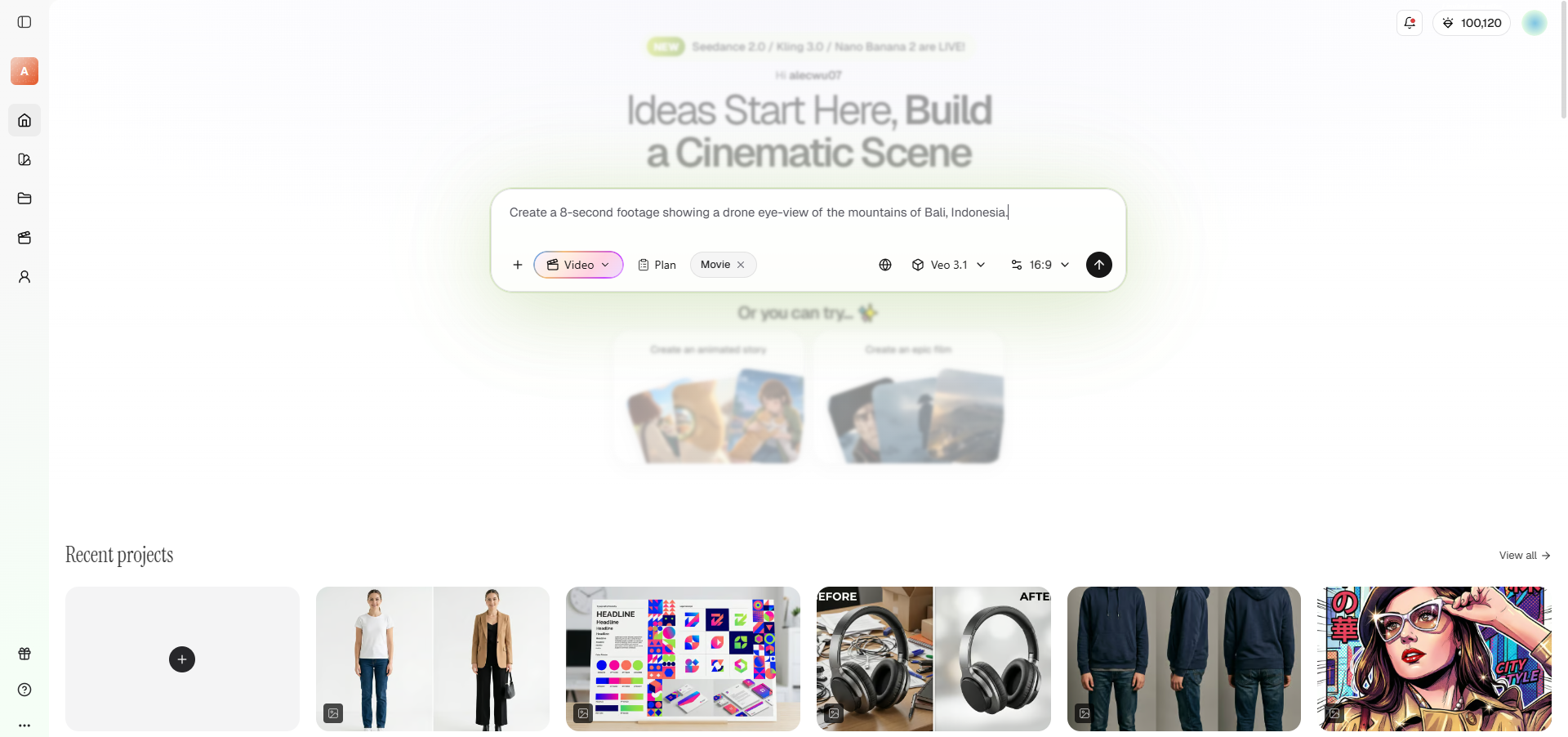
Langkah 2: Berikan perintah terperinci Anda untuk pembuatan video
Ketik perintah yang jelas dan deskriptif yang menguraikan konsep inti video Anda, nada yang diinginkan, dan elemen visual. Semakin banyak detail bahasa alami yang Anda berikan, semakin akurat lini masa yang dihasilkan AI.
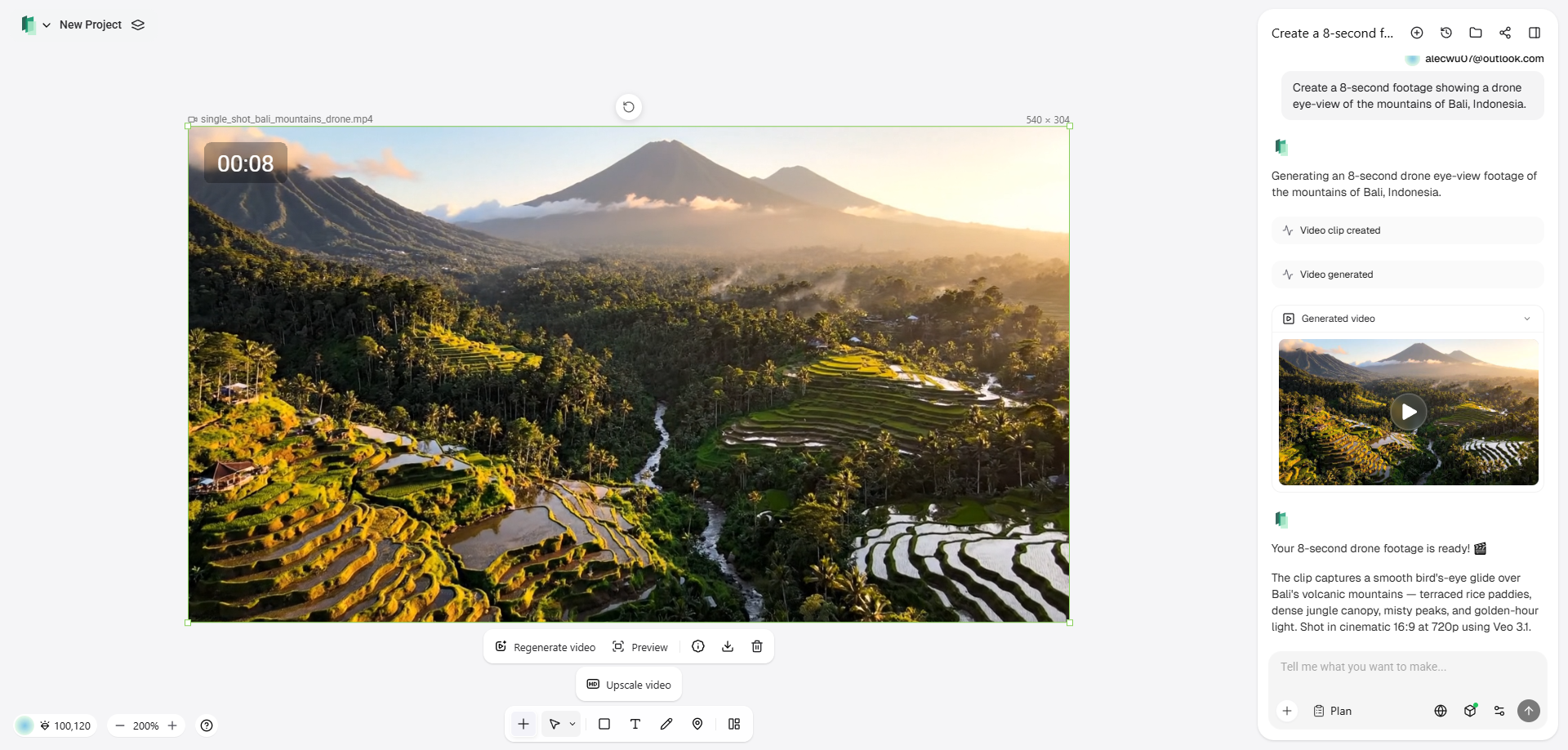
Langkah 3: Selesaikan dan ekspor video Anda untuk dibagikan di YouTube
Tinjau video yang Anda hasilkan dan gunakan perintah percakapan, melalui opsi "Edit di Editor Video", untuk menyesuaikan musik, b-roll, atau teks terjemahan. Setelah puas, ekspor file sinematik resolusi tinggi terakhir, yang diformat dengan sempurna dan siap untuk diunggah ke YouTube.
Penutup
Mode Picture-in-Picture YouTube benar-benar membawa perubahan besar untuk multitasking digital, memungkinkan Anda menonton video dengan mulus sambil menavigasi aplikasi lain.
Baik menggunakan ponsel pintar Android, iPhone, atau menjelajah di komputer desktop, mengaktifkan PiP adalah proses mudah yang secara instan meningkatkan produktivitas Anda dan menjaga hiburan Anda tidak terganggu. Meskipun gangguan sesekali dapat terjadi, langkah-langkah pemecahan masalah sederhana seperti memperbarui aplikasi Anda atau memeriksa status Premium Anda akan menyelesaikannya dengan cepat.
Selain itu, dengan munculnya alat AI generatif seperti Framia Pro, transisi dari mengonsumsi video ke membuat konten Anda sendiri dengan mudah tidak pernah semudah ini.
FAQ
Apakah saya memerlukan YouTube Premium untuk menggunakan picture-in-picture?
Jika Anda tinggal di Amerika Serikat, mode picture in picture aplikasi Youtube gratis untuk video non-musik. Namun, pengguna internasional dan siapa pun yang menonton video musik secara global harus memiliki langganan YouTube Premium yang aktif.
Mengapa fitur picture-in-picture YouTube saya tiba-tiba berhenti berfungsi?
Aplikasi Anda mungkin perlu diperbarui, atau izin perangkat Anda mungkin telah disetel ulang. Fitur ini juga akan berhenti berfungsi jika Anda mencoba memutar video musik tanpa akun Premium.
Bagaimana cara mengaktifkan YouTube PiP di komputer saya?
Cukup arahkan kursor mouse Anda ke atas video yang sedang diputar, klik kanan dua kali berturut-turut untuk melewati menu khusus YouTube, dan pilih "Picture in picture" dari daftar bawaan browser Anda.
Cara memperkecil layar YouTube, di komputer atau ponsel?
Untuk membuat video YouTube layar lebih kecil tanpa menutupnya, cukup geser ke atas ke layar beranda di ponsel Anda, atau gunakan metode klik kanan ganda PiP di browser desktop Anda.
Apakah saya bisa mengubah ukuran jendela picture-in-picture di ponsel saya?
Ya, jendela melayang ini sepenuhnya dapat disesuaikan. Anda dapat menyeretnya ke sudut mana pun di layar Anda dan menggunakan gerakan mencubit atau merenggangkan dengan dua jari untuk memperkecil atau memperbesarnya.
Cara mengubah ukuran picture in picture YouTube, baik di ponsel maupun komputer?
Untuk mengubah ukuran picture-in-picture YouTube Anda, gunakan gerakan mencubit dengan dua jari pada layar ponsel, atau klik dan seret tepi jendela melayang di komputer Anda.
Apakah YouTube PiP berfungsi dengan pemutaran latar belakang saat layar saya terkunci?
Memutar audio saat layar Anda terkunci sepenuhnya adalah fitur pemutaran latar belakang khusus yang sangat memerlukan langganan YouTube Premium, bahkan jika Anda berada di AS.
Cara membuat mini player YouTube di PC?
Mempelajari cara membuat mini player YouTube di PC sangatlah mudah: arahkan kursor ke atas video, klik kanan dua kali untuk melewati menu khusus, dan klik "Picture in picture."





