Editor Gambar AI Gratis

Hapus latar belakang, ubah warna mata, perbaiki noda, dan perbarui gaya rambut dengan editor foto AI Framia. Unggah foto dan deskripsikan editannya. Masuk untuk memulai dengan kredit gratis.

Unggah gambarKlik untuk memilih atau seret dan lepas file di sini
Editor Gambar AI Terbaik Gratis

Apa yang ditawarkan oleh editor gambar AI Framia Pro?

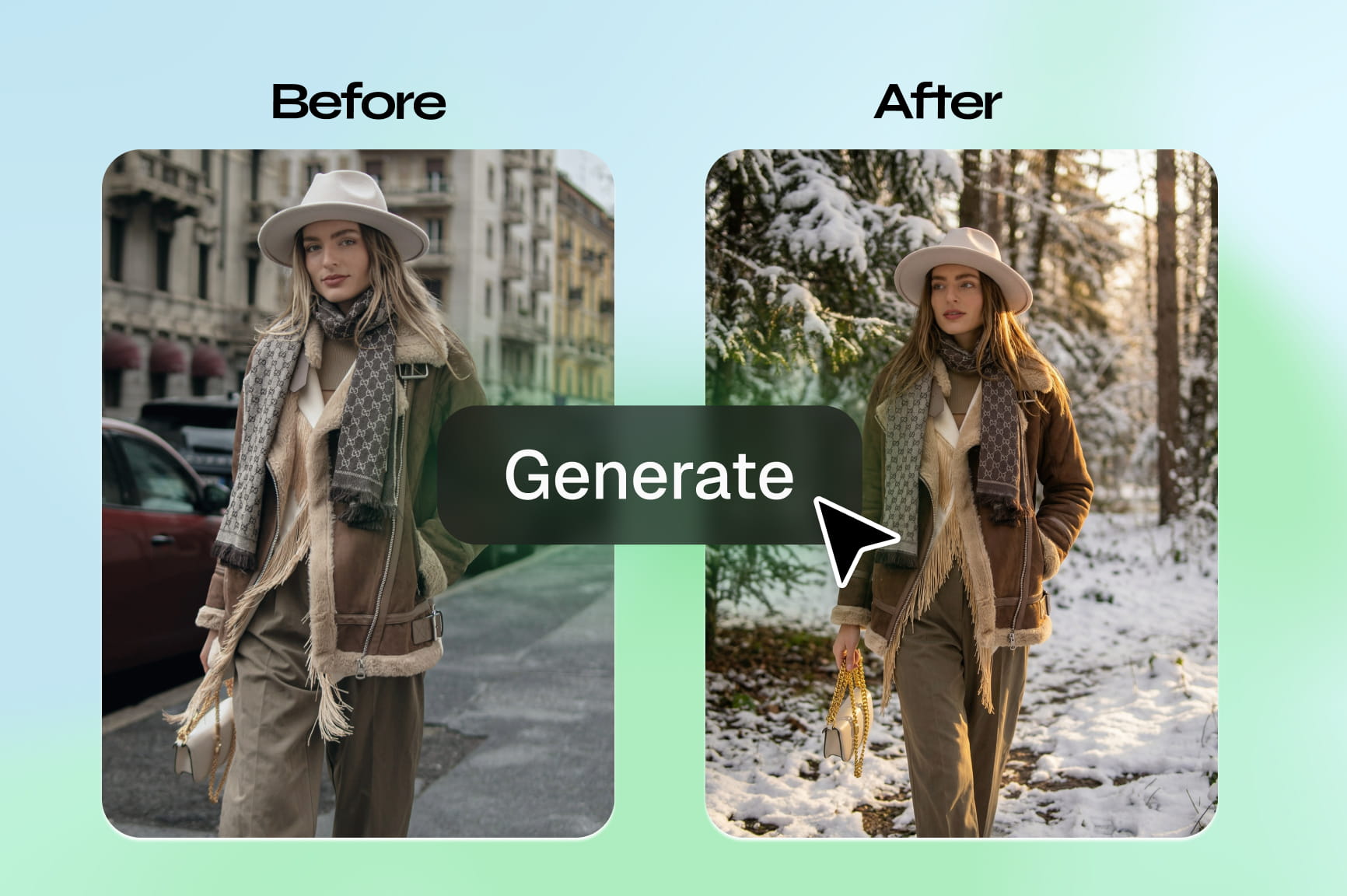
Edit, sempurnakan, dan tingkatkan resolusi (upscale) foto menggunakan perintah teks di editor foto AI Framia, didukung oleh berbagai model AI.

Gunakan AI untuk mengedit dan menyempurnakan foto dengan perintah

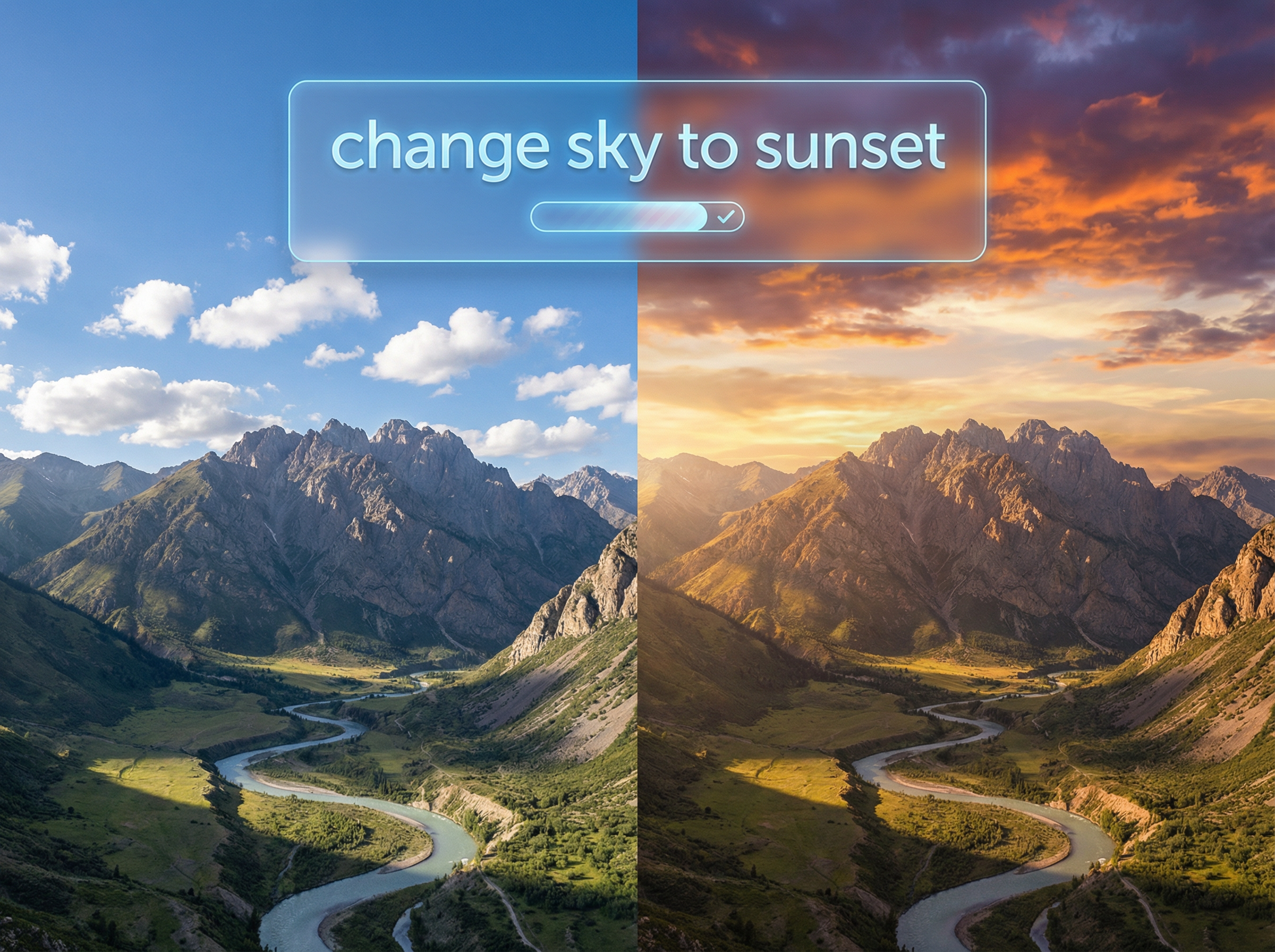
“Ubah langit menjadi matahari terbenam, pertahankan pegunungan.” Permintaan seperti itu memberikan titik awal yang jelas bagi pengubah gambar AI. Anda dapat menyebutkan warna, menunjuk objek, atau mendeskripsikan latar yang berbeda untuk foto tersebut.

Gunakan AI untuk mengedit dan menyempurnakan foto dengan perintah
Hapus atau ganti latar belakang secara otomatis

Hapus atau ganti latar belakang secara otomatis

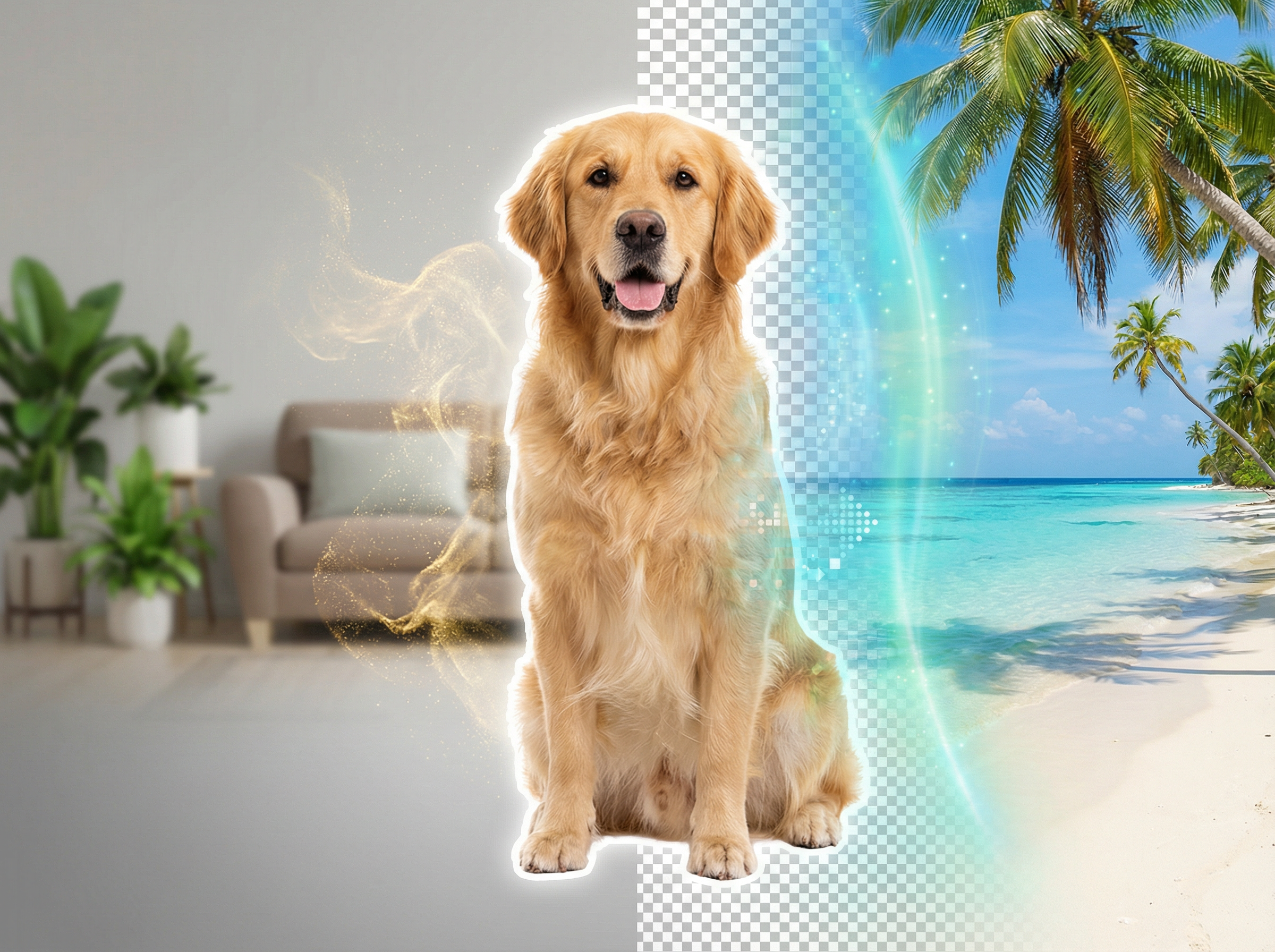
Subjeknya bagus, tetapi ruangan di belakangnya tidak? Hapus latar belakang dan letakkan sesuatu yang lain di sana: warna polos, pemandangan yang Anda deskripsikan, atau foto lain yang Anda unggah. Rambut dan bulu mungkin memerlukan perhatian lebih di bagian tepinya.

Akses berbagai model visual untuk estetika yang bervariasi

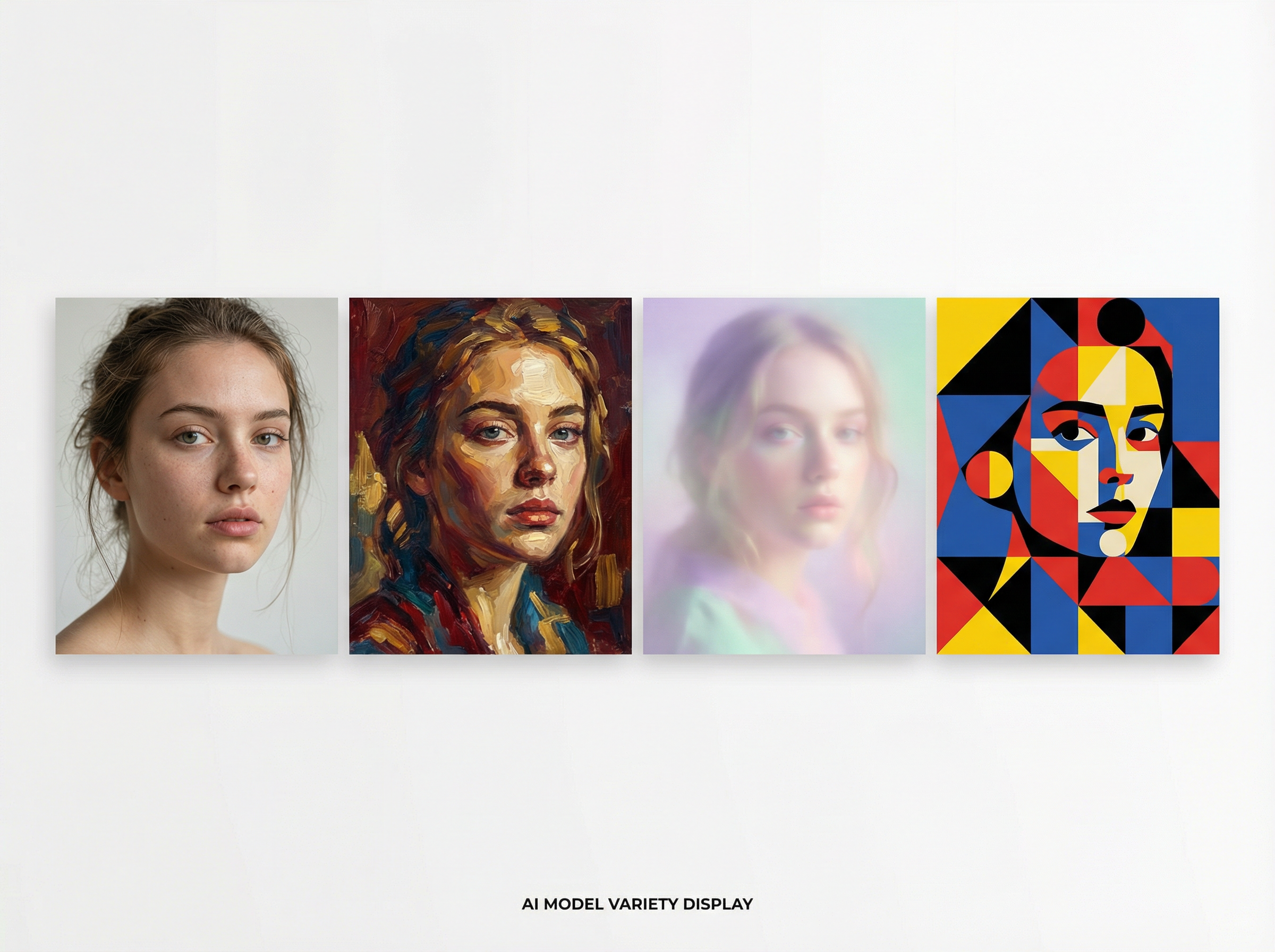
Pilih model yang tersedia untuk mengedit gambar Anda. Setiap model menghasilkan output yang berbeda, jadi pilihlah yang sesuai dengan proyek Anda.

Akses berbagai model visual untuk estetika yang bervariasi
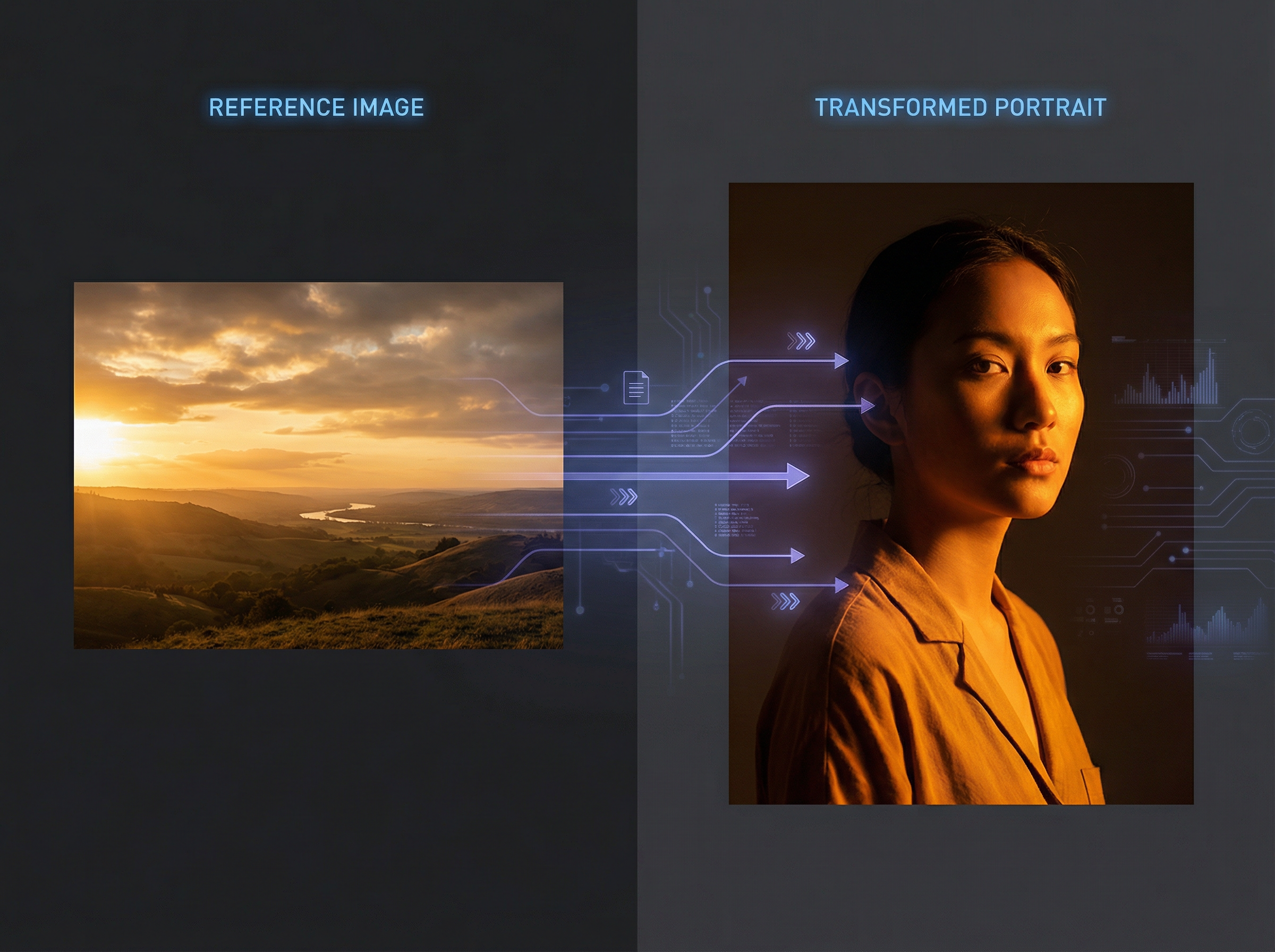
Unggah gambar referensi untuk memandu pengeditan AI

Unggah gambar referensi untuk memandu pengeditan AI

Terkadang sebuah foto berbicara lebih banyak daripada perintah yang panjang. Berikan editor gambar AI Framia referensi untuk tampilan yang Anda inginkan—misalnya matahari terbenam, jika Anda menginginkan cahaya hangat pada potret. Sebutkan apakah Anda menginginkan warna, pencahayaan, atau keduanya.

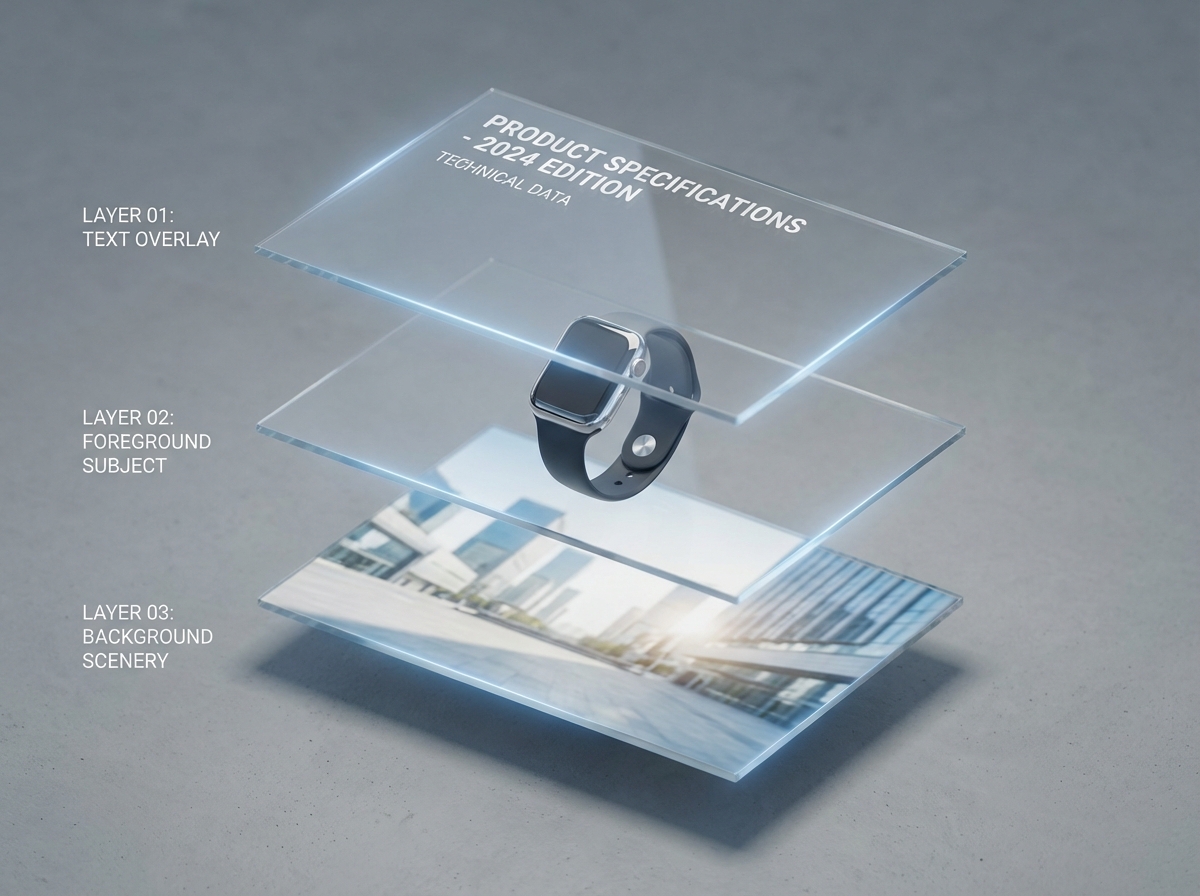
Pisahkan gambar dan teks menjadi lapisan untuk pengeditan

Judul utama mungkin perlu dipindahkan bahkan ketika foto di bawahnya sudah benar. Pisahkan teks, subjek, dan latar belakang menjadi beberapa lapisan sehingga Anda dapat mengerjakan bagian itu saja. Tidak perlu membangun kembali seluruh desain untuk perubahan tata letak yang kecil.

Pisahkan gambar dan teks menjadi lapisan untuk pengeditan
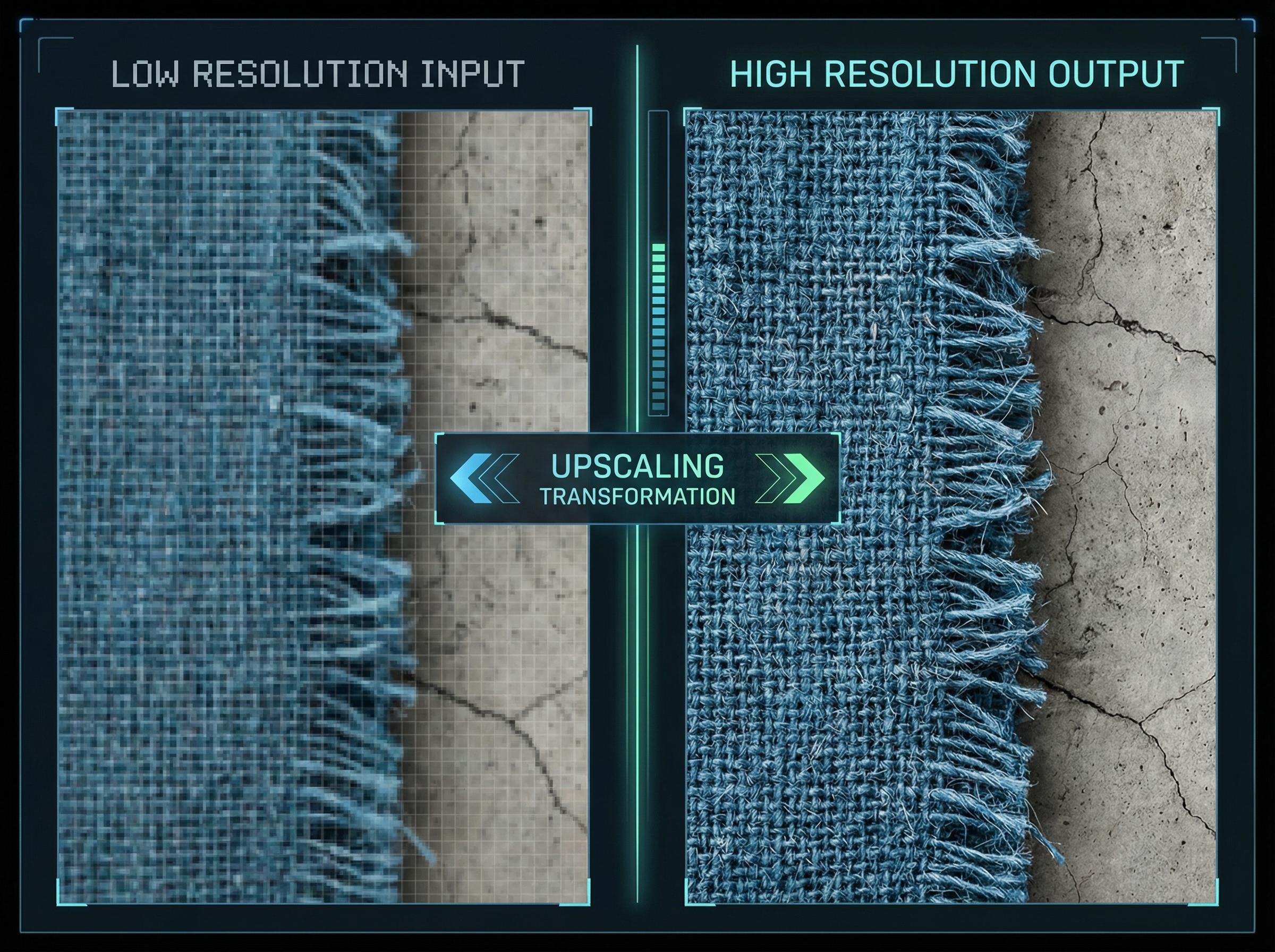
Tingkatkan resolusi foto tanpa kehilangan kualitas

Tingkatkan resolusi foto Anda

Foto lama atau potongan kecil dapat terlihat buram setelah Anda memperbesarnya. Coba tingkatkan skalanya di Framia sebelum menempatkannya di tata letak Anda. Perhatikan detail seperti kain dan rambut untuk menilai apakah versi yang lebih besar cocok untuk Anda.

Mengapa menggunakan editor gambar bertenaga AI dari Framia Pro?

Edit foto dengan perintah teks, pilih model AI, dan ekspor hasilnya. Framia menjaga pengeditan foto AI dalam satu alur kerja berbasis browser.

Sempurnakan detail gambar
Jaket yang pudar atau wajah yang hilang dalam bayangan dapat merusak bidikan yang sebenarnya berguna. Tunjukkan masalahnya di editor foto AI Framia dan minta koreksi untuk bagian tersebut.
Dapatkan pengeditan pertama dari perintah
Anda tidak perlu tahu alat pengeditan mana yang harus digunakan. Mulailah dengan apa yang Anda butuhkan: “buat dinding menjadi putih” atau “hapus cangkir.” Versi pertama memberi Anda sesuatu untuk dikerjakan, bahkan jika memerlukan proses tambahan.
Coba berbagai gaya AI
Potret yang sama dapat menghasilkan sesuatu yang sangat berbeda dengan model lain. Coba beberapa opsi yang tersedia dengan foto asli dan perintah Anda. Salah satunya mungkin lebih cocok untuk tampilan lukisan; yang lain mungkin memberi Anda warna yang lebih lembut yang Anda inginkan.
Edit online di mana saja
Masuk untuk menggunakan Framia sebagai editor foto AI online gratis dengan kredit awal. Bekerja di browser Anda tanpa menginstal perangkat lunak desktop.
Lakukan koreksi foto kecil
Tidak setiap foto membutuhkan tampilan baru. Anda mungkin hanya ingin menghilangkan noda atau menghilangkan kerutan pada kemeja. Katakan di mana letaknya dan abaikan bagian lainnya dari permintaan; Anda dapat meminta koreksi kecil lainnya setelah itu.

Bagaimana cara mengedit gambar dengan AI menggunakan Framia Pro?

Ikuti tiga langkah ini untuk memulai dengan editor foto AI Framia dan mengedit gambar Anda menggunakan perintah teks

Langkah 1: Unggah dan deskripsikan editan Anda
Daftar dan buka agen gambar Framia Pro. Unggah foto Anda dan deskripsikan editan yang Anda inginkan di kotak perintah.
Langkah 2: Edit gambar dengan AI
Pilih model AI (atau biarkan di Otomatis), sesuaikan rasio aspek jika diperlukan, dan klik “Generate.”
Langkah 3: Tinjau & ekspor
Pratinjau hasilnya dan gunakan Quick Edit atau alat sekali klik (penghapusan latar belakang, penghapusan objek) jika diperlukan. Setelah selesai, klik “Download.”

Contoh editan dengan editor gambar AI Framia Pro

Berikut adalah lima cara untuk mengedit gambar dengan AI menggunakan editor foto AI Framia. Salin perintah dan sesuaikan untuk foto Anda.

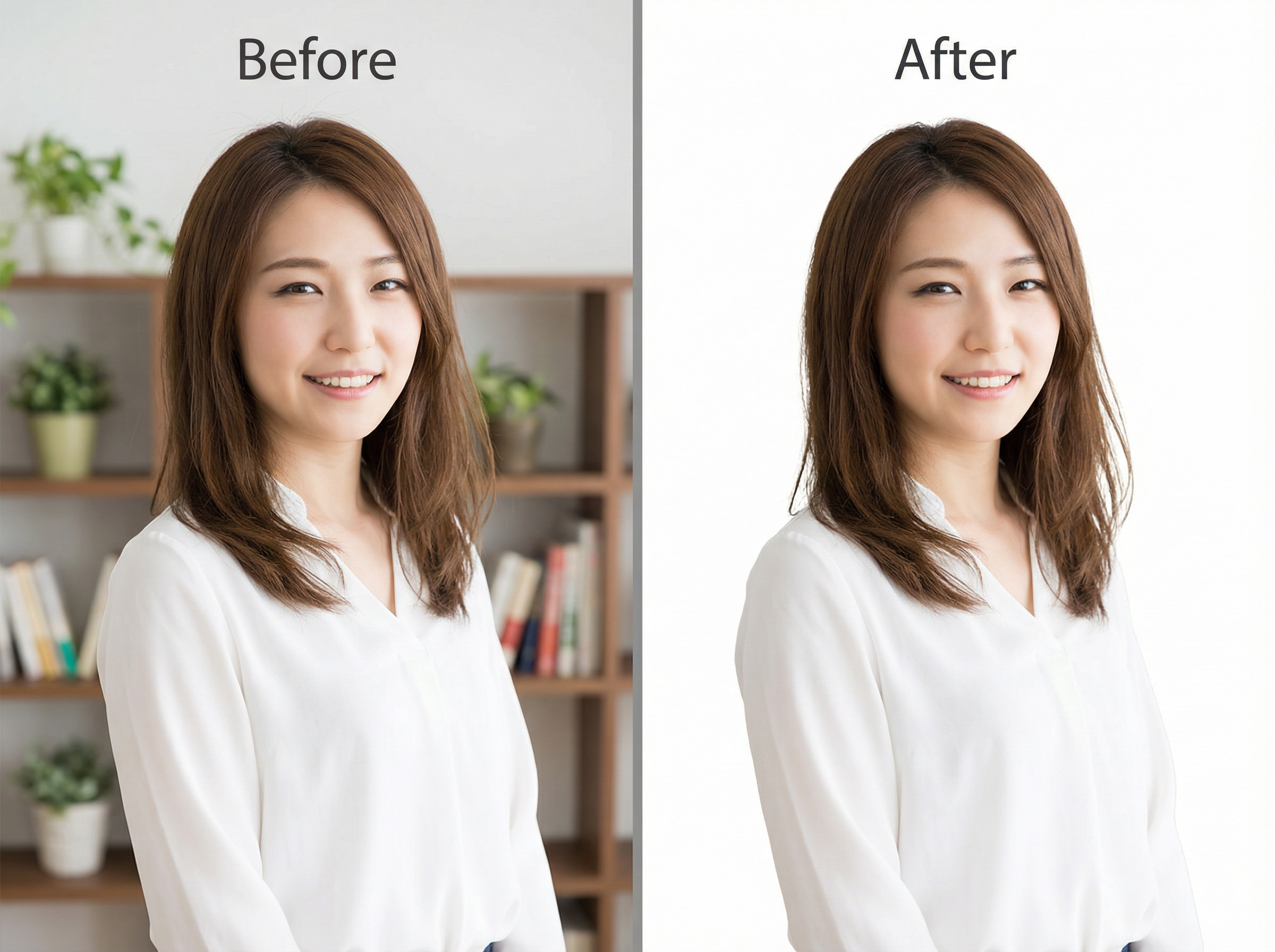
Hapus latar belakang

Hapus latar belakang sepenuhnya dari foto potret ini. Gantikan dengan latar belakang studio putih polos yang bersih. Jaga agar semua tepi tetap tajam, bahkan helai rambut individu dan garis pakaian. Jangan buramkan gambar atau memotong bagian mana pun dari subjek.
Hapus latar belakang
Ubah gaya atau warna

Ubah gaya atau warna

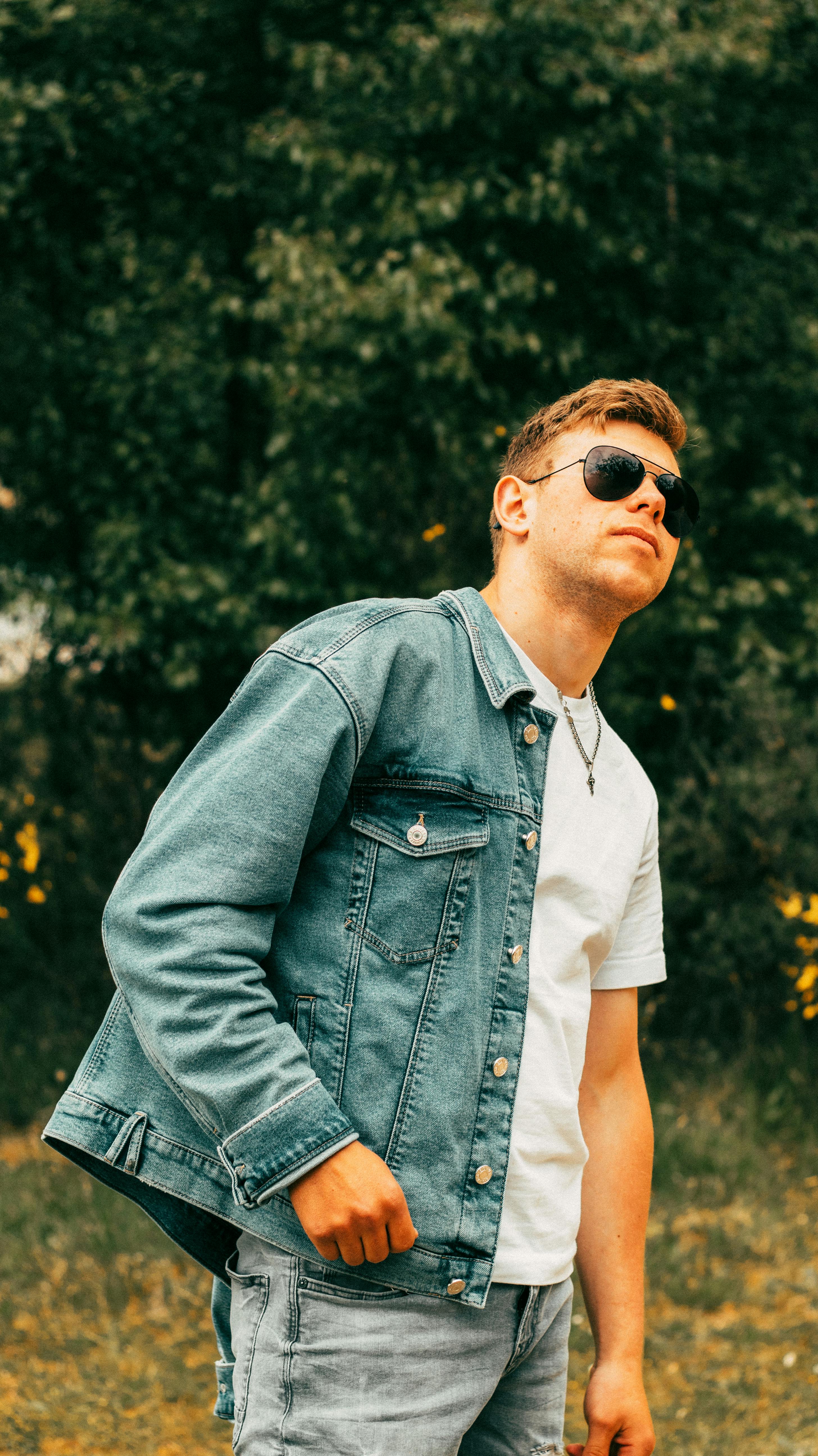
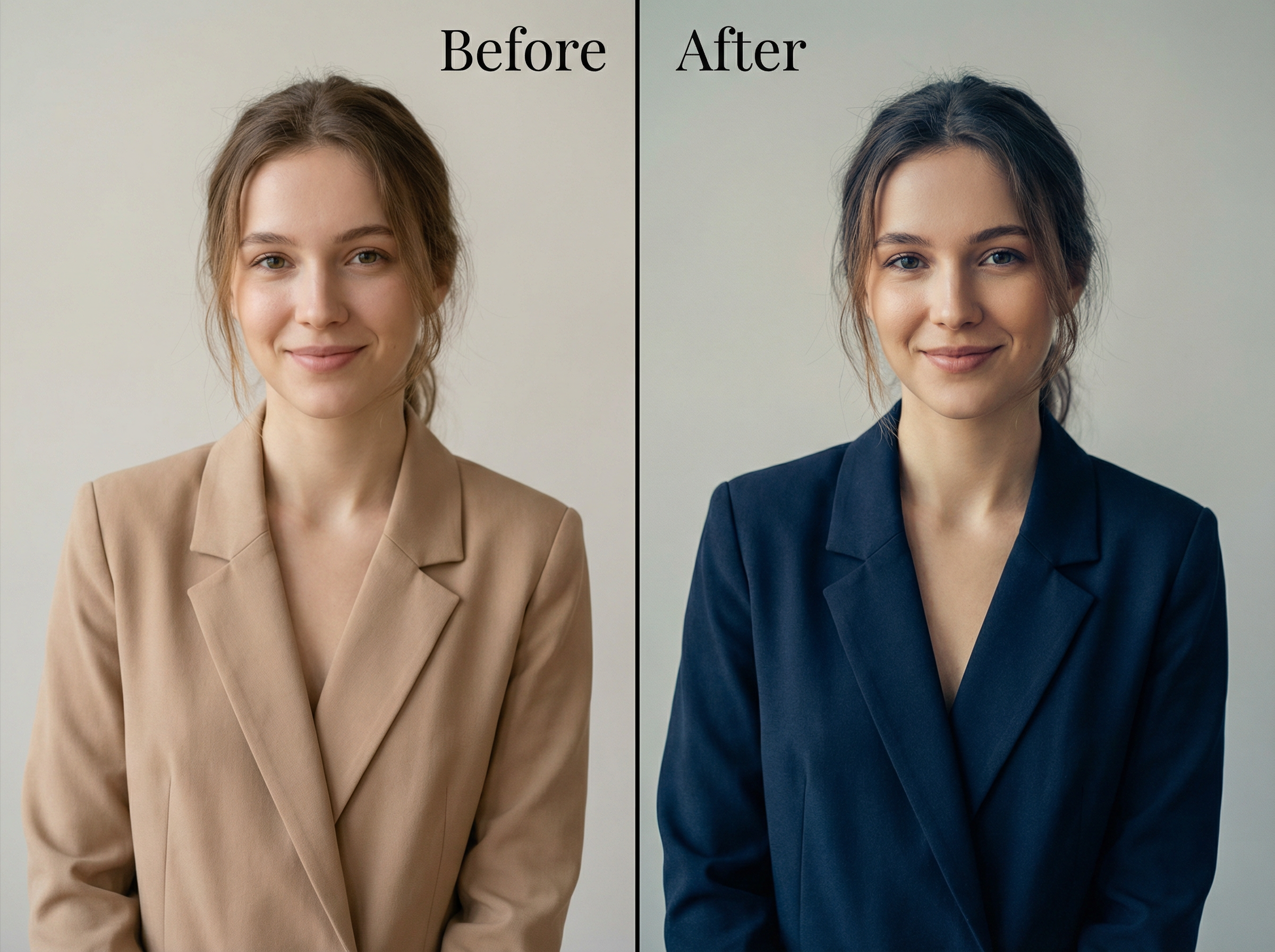
Ubah warna jaket menjadi biru dongker tua. Terapkan gradasi warna sinematik yang lembut di seluruh foto dengan bayangan yang lebih dingin dan nada tengah yang hangat. Biarkan komposisi dan detail pakaian tidak berubah.

Hapus objek atau noda

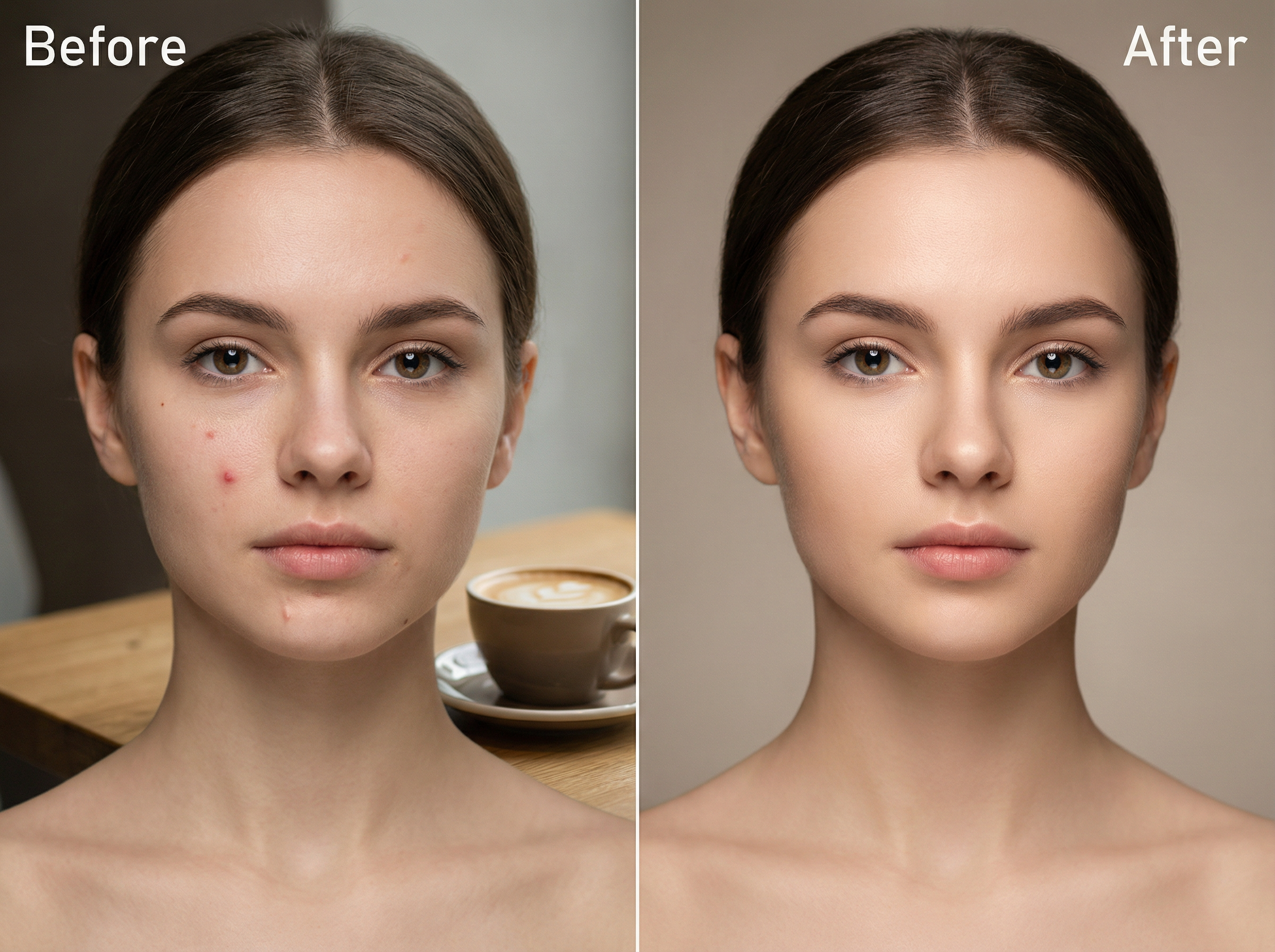
Hapus noda di pipi kiri dan bekas luka kecil di dekat dagu. Selain itu, hapus cangkir kopi yang diletakkan di atas meja di latar belakang. Isi setiap area yang dihapus dengan tekstur yang cocok dengan kulit dan permukaan di sekitarnya secara alami.
Hapus objek atau noda
Perbaiki pakaian

Perbaiki pakaian

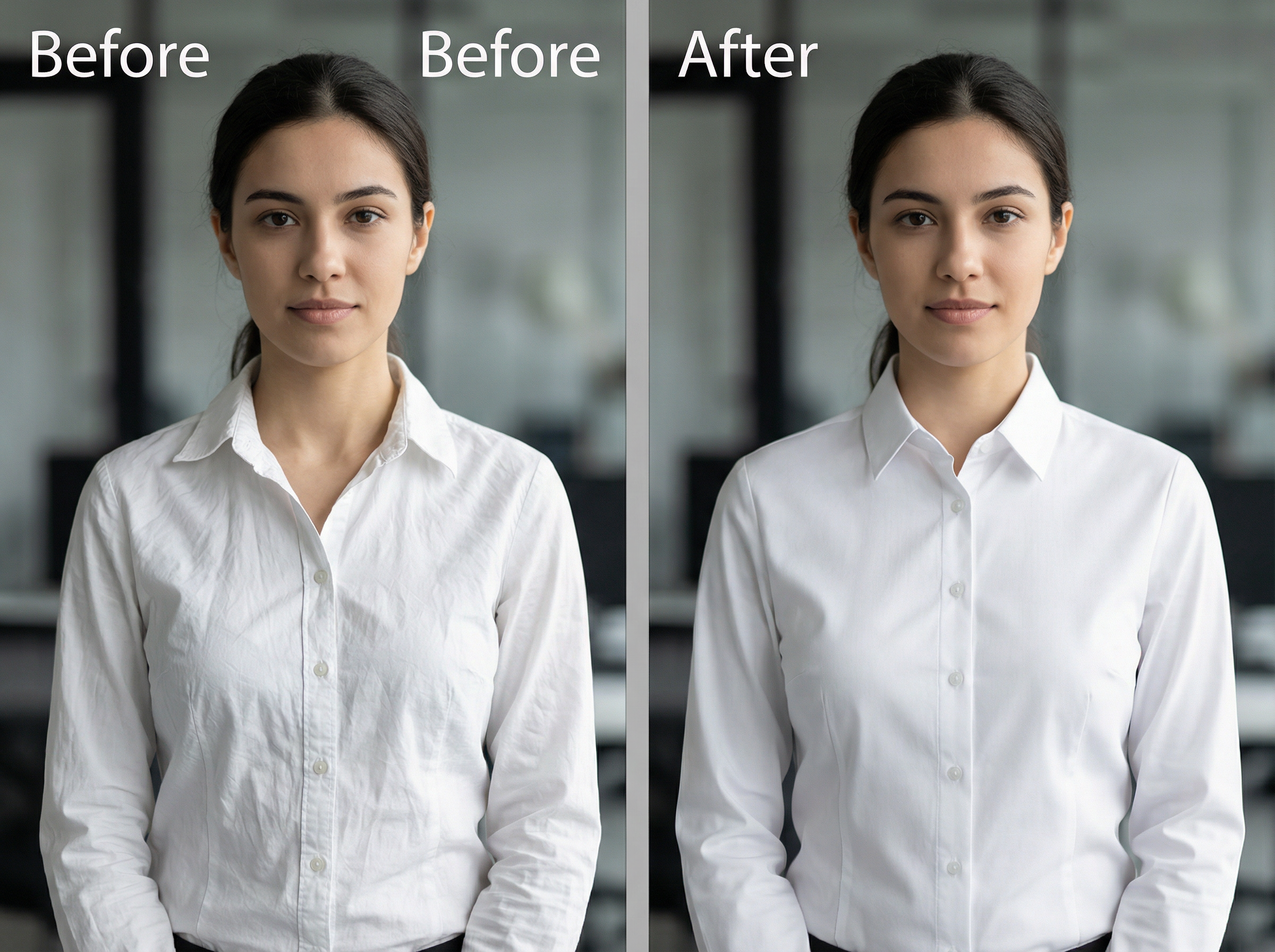
Buat kemeja putih ini terlihat seperti baru disetrika. Hilangkan kerutan di bagian depan dan rapikan kerah serta kain di sekitar kancing. Biarkan bentuk kemeja, jahitan, dan warna putihnya apa adanya.

Perbarui gaya rambut

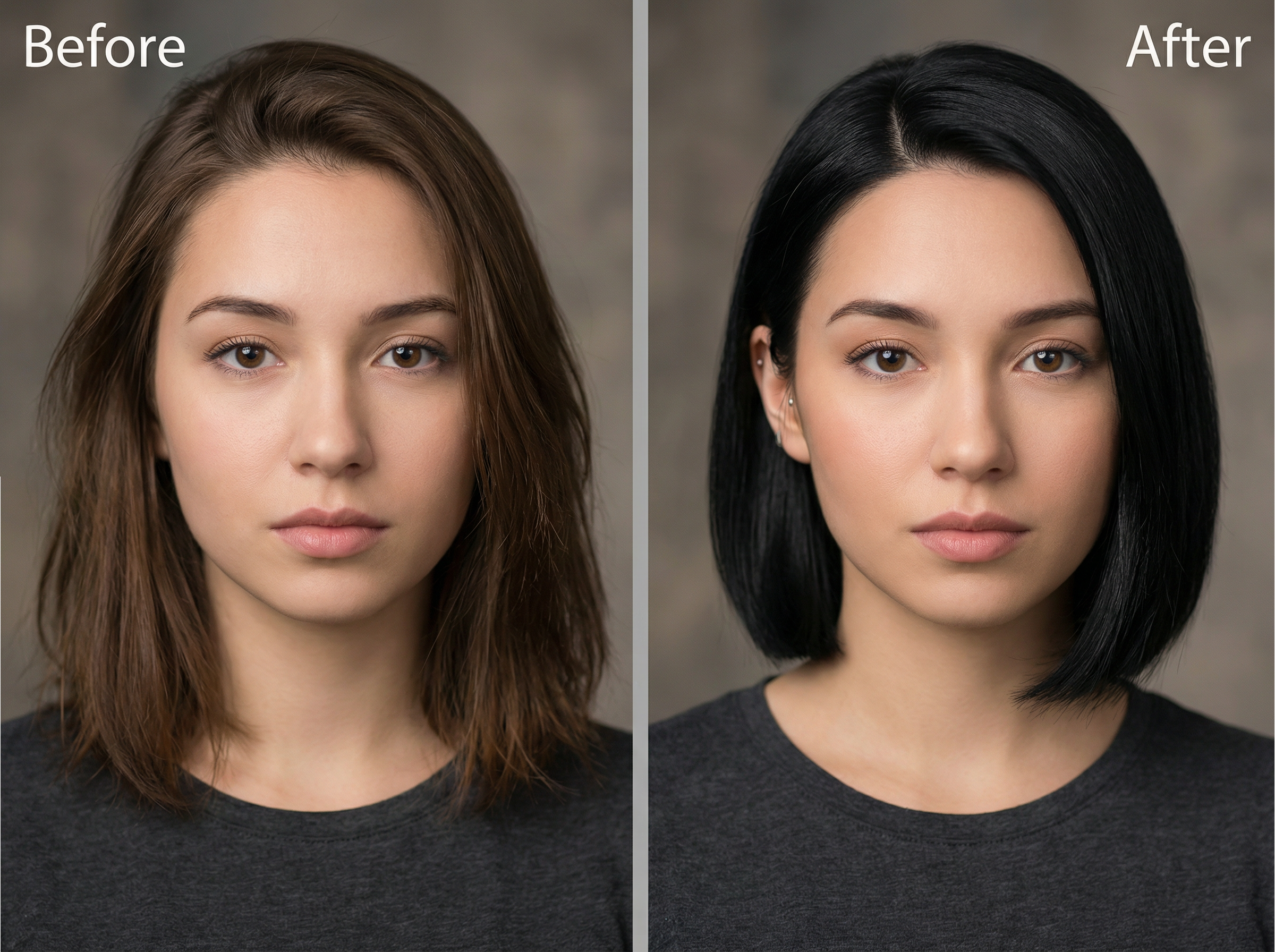
Ubah gaya rambut saat ini menjadi potongan bob pendek dengan belahan tengah. Buat rambut berwarna hitam, dengan beberapa highlight lembut agar tidak terlihat datar. Pertahankan wajah dan latar belakang apa adanya, dan rapikan tepi yang kasar di sekitar telinga.
Perbarui gaya rambut

Jelajahi kasus penggunaan dunia nyata untuk editor gambar AI Framia Pro

Gunakan editor gambar AI Framia untuk menyiapkan foto untuk blog, daftar produk, presentasi, dan postingan sosial.

Buat visual untuk blog dan postingan
Foto untuk postingan blog sering kali memerlukan sedikit penyesuaian sebelum pas dengan halaman. Gunakan pengeditan foto AI untuk menghapus objek yang mengganggu atau mencerahkan subjek yang gelap, lalu potong untuk ruang di samping teks Anda.
Buat foto produk yang bersih
Hapus latar belakang yang berantakan, perbaiki ketidakkonsistenan pencahayaan, dan sentuh ulang detail permukaan pada gambar produk dengan editor foto AI Framia.
Tingkatkan foto untuk presentasi
Foto yang terlihat bagus di ponsel Anda bisa terlihat kurang tajam di slide. Perbesar di Framia, lalu lihat bagaimana tampilannya dalam presentasi Anda.
Desain grafis media sosial
Berikan ruang untuk tajuk utama Anda alih-alih menumpuknya di atas wajah seseorang. Pindahkan teks, ubah latar belakang jika terlalu ramai, dan buat versi yang sesuai dengan postingan yang Anda siapkan untuk Instagram, LinkedIn, atau X.
Buat thumbnail untuk video
Pilih bingkai di mana ekspresinya mudah dibaca. Hapus kekacauan di belakang orang tersebut dan pertajam detail wajah jika wajah terlihat kurang jelas. Beberapa kata di samping subjek biasanya menyisakan lebih banyak ruang daripada judul yang panjang. Perkecil tampilan sebelum Anda mengunduh: wajah dan kata-kata harus jelas saat thumbnail berukuran kecil.
Perbarui foto profil
Anda memiliki foto potret yang Anda sukai, tetapi latar belakangnya terlalu ramai untuk profil kerja. Ganti dengan latar belakang polos dan lembutkan bayangan di wajah Anda. Pertahankan ekspresi dan gaya rambut Anda agar tetap terasa seperti foto Anda.

Mengapa kreator menggunakan Framia untuk pengeditan foto AI?

Kreator menggunakan editor foto AI Framia Pro untuk menghapus latar belakang, menyentuh ulang potret, dan menyiapkan gambar untuk proyek mereka.

Saya mengedit satu batch penuh foto blog dalam waktu kurang dari 20 menit dengan Framia Pro. Saya mengetik satu perintah untuk menghapus setiap latar belakang dan perintah lainnya untuk memperbaiki pencahayaan. Setiap gambar keluar dengan tajam dan konsisten. Saya biasanya menghabiskan waktu dua jam untuk melakukan pekerjaan yang sama secara manual di Photoshop.
Susan M.
Susan M.
Kreator Konten
Saya memotret foto produk saya sendiri di atas meja dapur, lalu menggunakan Framia Pro untuk menghapus latar belakang dan menggantinya dengan warna putih. Setiap foto terlihat seperti bidikan studio profesional. Konversi daftar produk saya meningkat setelah saya menggantinya dengan gambar baru.
Daniel R.
Daniel R.
Penjual E-commerce
Saya mengelola grafis untuk empat akun merek. Saya menggunakan Framia untuk mengubah ukuran, mewarnai ulang, dan menyentuh ulang foto untuk setiap merek dalam satu sesi. Saya beralih model AI untuk masing-masing merek, mencocokkan estetika setiap merek, dan menyelesaikan grafis untuk satu minggu penuh dalam satu sore. Saya benar-benar tidak bisa melakukan volume pekerjaan sebanyak ini dengan cara lain.
Katherine W.
Katherine W.
Manajer Media Sosial
Thumbnail saya sebelumnya diabaikan. Saya menggunakan Framia Pro untuk mengisolasi wajah saya, meningkatkan kontras, dan menambahkan latar belakang yang tajam. AI menjaga setiap tepi tetap bersih. Rasio klik-tayang saya naik dan tetap tinggi. Setiap thumbnail yang saya posting sekarang melalui alat ini.
James T.
James T.
YouTuber
Seorang klien memberi saya 40 potret yang membutuhkan penghapusan noda dan sentuhan ulang rambut. Saya memproses seluruh batch melalui Framia Pro menggunakan perintah teks. Setiap hasil bersih, akurat, dan siap dikirim. Klien saya tidak melihat perbedaan sama sekali dari sentuhan ulang manual. Saya menyelesaikannya dalam waktu yang jauh lebih singkat.
Lena V.
Lena V.
Fotografer Lepas
Saya menyukai fotonya, hanya saja tidak dengan ruangan di belakang saya. Saya meminta Framia untuk latar belakang polos dan sedikit mengurangi bayangan di wajah saya. Saya mempertahankan foto yang sama untuk profil saya alih-alih mengambil foto baru.
 Jamie Parker
Jamie Parker
Konsultan Independen
Kami telah mengumpulkan informasi paling penting untuk membantu Anda memaksimalkan pengalaman Anda. Tidak menemukan apa yang Anda cari?Hubungi kami

FAQ Tentang Editor Gambar AI

Apakah saya bisa mengubah warna mata di foto secara online gratis dengan Framia Pro?
Ya, Anda dapat mencobanya dengan kredit gratis setelah masuk. Unggah foto Anda dan ketik perintah seperti “ubah warna mata menjadi hijau.” Tinjau mata dan kulit di sekitarnya sebelum mengunduh.
Apakah saya bisa menggunakan editor gambar AI dengan perintah secara online?
Buka Framia Pro di browser Anda, unggah gambar apa saja, dan ketik dengan tepat apa yang ingin Anda ubah. AI akan membaca perintah Anda dan menerapkan pengeditan ke area yang ditentukan dalam hitungan detik.
Bagaimana cara mengedit gambar dengan AI di Framia Pro?
Mulailah dengan foto Anda dan permintaan khusus, seperti “buat jaket menjadi biru tua.” Pilih model dan klik Generate. Jika warnanya perlu disesuaikan, lanjutkan dengan Quick Edit daripada memulai dari awal.
Apakah saya bisa menggunakan Framia sebagai editor foto AI online gratis?
Ya, akun baru mendapatkan kredit gratis untuk mencoba editor ini. Anda harus masuk, dan setiap pengeditan akan memotong saldo tersebut. Beberapa model menggunakan lebih banyak kredit daripada yang lain; akun Anda menunjukkan sisa kredit yang Anda miliki.
Apakah pengubah gambar AI bisa memodifikasi fitur wajah?
Ya. Ketik perintah yang menjelaskan fitur spesifik yang ingin Anda ubah, seperti bentuk rahang, warna kulit, atau rambut wajah, dan Framia Pro hanya akan memodifikasi area tersebut secara presisi.
Bagaimana cara menghilangkan helai rambut yang berantakan dari foto di Framia Pro?
Coba permintaan seperti “hilangkan rambut yang terurai di dahi saya, tetapi biarkan sisa rambut saya apa adanya.” Untuk beberapa helai rambut yang terpisah, Anda juga dapat menggunakan penghapus objek. Perhatikan baik-baik garis rambut setelahnya untuk melihat apakah perlu sentuhan ulang lagi.

Masih memiliki pertanyaan?

Punya pertanyaan atau butuh bantuan? Tim kami siap membantu!

Coba editor gambar AI Framia Pro secara gratis!

Buat, sempurnakan, dan ubah foto apa pun dalam hitungan detik dengan editor gambar AI Framia Pro. Cukup ketik perintah Anda dan biarkan AI menangani sisanya.

Editor Gambar AI Gratis Online | Framia