
Membuat channel art YouTube yang menarik perhatian adalah salah satu langkah terpenting untuk membangun merek yang kuat. Ukuran channel art YouTube yang tepat memastikan banner Anda ditampilkan dengan sempurna di perangkat seluler, desktop, dan TV tanpa pemotongan yang buruk atau keburaman.
Pada tahun 2026, YouTube masih menyarankan untuk mengunggah banner saluran Anda pada ukuran 2560 x 1440 piksel (rasio aspek 16:9). Ini memberikan kualitas tertinggi bagi Anda sekaligus menjaga elemen-elemen kunci tetap terlihat di mana saja. Baik Anda membutuhkan latar belakang hitam yang ramping untuk saluran game (PUBG, siaran langsung gaya Jonathan) atau desain yang cerah, mendapatkan dimensi yang tepat sangat penting untuk profesionalisme dan keterlibatan penonton yang lebih baik. Dalam panduan ini, Anda akan mempelajari dimensi yang tepat, area aman, dan tips tata letak untuk channel art. Selain itu, kita akan membahas bagaimana Framia Pro dapat membantu Anda mendesain channel art yang menakjubkan dengan mudah.
Apa itu channel art YouTube?
Channel YouTube art, yang juga disebut banner YouTube, adalah gambar header besar yang ditampilkan di bagian atas halaman saluran Anda. Ini adalah salah satu hal pertama yang dilihat pengunjung, menjadikannya bagian penting dari branding saluran Anda.
Banner yang dirancang dengan baik mengomunikasikan ceruk (niche) Anda, kepribadian, dan jadwal unggah secara sekilas. Banner tersebut harus melengkapi foto profil Anda, menggunakan warna dan font merek yang konsisten, dan — yang paling penting — berukuran tepat, sehingga tidak terlihat melar, buram, atau terpotong di perangkat apa pun.
Ukuran channel art YouTube: Dimensi resmi
Mendapatkan dimensi yang tepat adalah hal yang tidak bisa ditawar. Berikut adalah spesifikasi resmi ukuran banner YouTube yang perlu Anda ikuti:
Lembar contekan dimensi utama:
- Ukuran yang direkomendasikan: 2560 x 1440 px
- Ukuran unggahan minimum: 2048 x 1152 px
- Ukuran file maksimum: 6 MB
- Rasio aspek: 16:9
- Format file yang diterima: JPG, PNG, BMP, GIF
Angka-angka ini mungkin terlihat besar, tetapi ada alasan bagus untuk itu — YouTube membutuhkan satu gambar yang dapat disesuaikan skalanya di berbagai ukuran layar yang sangat berbeda, dari ponsel pintar kecil hingga televisi 4K yang besar.
Memahami zona aman banner YouTube
Berikut adalah sesuatu yang dilewatkan oleh banyak kreator: banner penuh berukuran 2560 x 1440 px Anda tidak pernah ditampilkan secara keseluruhan di sebagian besar perangkat. Jenis layar yang berbeda memotong gambar secara berbeda, itulah sebabnya YouTube menentukan zona aman — area yang dijamin terlihat terlepas dari perangkat yang digunakan.
Rincian zona aman:
- Area tampilan TV: 2560 x 1440 px (seluruh gambar terlihat)
- Area tampilan desktop: sekitar 2560 x 423 px (strip lebar di bagian tengah)
- Area tampilan tablet: sekitar 1855 x 423 px
- Area tampilan seluler: sekitar 1546 x 423 px
- Zona aman standar untuk teks dan logo (semua perangkat): 1546 x 423 px
- Area aman minimum: 1235 x 338 px
Aturan terpenting: jaga agar semua teks, logo, dan elemen desain utama tetap berada di dalam zona aman tengah berukuran 1546 x 423 px. Apa pun di luar area ini dapat terpotong pada layar seluler atau tablet. Anda masih dapat mengisi area luar dengan warna latar belakang, pola, atau visual dekoratif — hanya saja jangan meletakkan apa pun yang penting di sana.
Melampaui banner: Ukuran penting YouTube
Meskipun banner adalah "papan reklame" Anda, elemen visual lainnya berkontribusi pada kesuksesan saluran Anda.
Ukuran thumbnail YouTube
thumbnail YouTube Anda bisa dibilang merupakan satu-satunya alat paling ampuh untuk mendapatkan klik di YouTube. Sebelum seseorang mendarat di halaman saluran Anda, mereka akan menemukan thumbnail Anda di hasil pencarian, beranda, dan video yang direkomendasikan.
Spesifikasi resmi ukuran thumbnail YouTube
- Ukuran yang direkomendasikan: 1280 x 720 piksel
- Ukuran minimum: 640 x 360 piksel
- Rasio aspek: 16:9
- Ukuran file maksimum: 2 MB
- Format file yang diterima: JPG, PNG, GIF, BMP
Dimensi 1280 x 720 px adalah titik ideal — cukup besar untuk terlihat tajam pada layar beresolusi tinggi, cukup kecil untuk menjaga ukuran file tetap mudah dikelola.
Praktik terbaik untuk thumbnail YouTube:
- Gunakan teks tebal yang mudah dibaca dengan kontras tinggi terhadap latar belakang
- Batasi maksimal 2–3 warna untuk kejelasan visual
- Sertakan wajah atau objek yang jelas dan ekspresif sebagai titik fokus
- Jauhkan elemen penting dari sudut kanan bawah, tempat YouTube menampilkan durasi video
- Tetap konsisten dengan gaya Anda di semua video, sehingga merek Anda langsung dikenali
Thumbnail yang kuat dipadukan dengan judul yang bagus adalah apa yang membedakan saluran yang berkembang dengan saluran yang stagnan. Rancang milik Anda dengan ukuran thumbnail untuk YouTube yang tepat — 1280 x 720 px — setiap saat.
Ukuran video YouTube: Panduan resolusi
ukuran video di YouTube bukan hanya tentang bagaimana tampilannya saat diunggah — ini secara langsung memengaruhi kualitas video, ukuran file, kompresi, dan bagaimana algoritma YouTube memperlakukan konten Anda. Mengunggah dengan resolusi tertinggi yang dimungkinkan oleh konten Anda selalu merupakan pilihan yang lebih baik.
Ukuran video YouTube dan opsi resolusi:
| Resolusi | Nama | Dimensi |
| 4K Ultra HD | 2160p | 3840 x 2160 px |
| Quad HD | 1440p | 2560 x 1440 px |
| Full HD | 1080p | 1920 x 1080 px |
| HD | 720p | 1280 x 720 px |
| Standar | 480p | 854 x 480 px |
| Rendah | 360p | 640 x 360 px |
| Sangat Rendah | 240p | 426 x 240 px |
Ukuran video YouTube yang direkomendasikan untuk sebagian besar kreator adalah 1920 x 1080 px (1080p Full HD). Ini menawarkan keseimbangan yang sangat baik antara kualitas video dan ukuran file, dan kompresi YouTube menanganinya dengan baik.
Jika Anda merekam gameplay, mengambil rekaman sinematik, atau menargetkan penonton yang menonton di layar besar, pertimbangkan untuk mengunggah di resolusi 1440p atau 4K, YouTube memberi penghargaan kepada saluran yang memiliki unggahan beresolusi lebih tinggi dengan kompresi yang kurang agresif, yang sering kali menghasilkan kualitas visual yang lebih baik bahkan ketika penonton menonton pada resolusi yang lebih rendah.
Spesifikasi video YouTube tambahan:
- Rasio aspek: 16:9 (standar); 4:3 diterima tetapi akan ditampilkan dengan bilah hitam
- Ukuran file maks: 256 GB atau 12 jam (mana yang lebih kecil)
- Format yang diterima: MP4, MOV, AVI, WMV, FLV, WebM, dan lainnya
- Codec video yang direkomendasikan: H.264
- Codec audio yang direkomendasikan: AAC-LC, 384 kbps stereo
Foto profil YouTube
Foto profil YouTube Anda, yang juga disebut ikon saluran, muncul di samping banner Anda, di hasil pencarian, di kolom komentar, dan di samping setiap video yang Anda publikasikan. Foto ini harus terlihat bagus dalam ukuran yang sangat kecil.
- Ukuran yang direkomendasikan: 800 x 800 piksel
- Ukuran minimum: 98 x 98 piksel
- Rasio aspek: 1:1 (persegi)
- Format file: JPG, PNG, GIF (tanpa animasi)
- Ukuran file maks: 4MB
Cara membuat seni saluran YouTube yang sempurna dengan Framia Pro
Membuat banner yang berdampak tinggi sangatlah mudah dengan agen AI percakapan milik Framia Pro. Alih-alih bersusah payah dengan perangkat lunak desain yang rumit, Anda cukup menjelaskan visi Anda kepada Design Agent. Baik Anda membutuhkan estetika ukuran banner YouTube hitam yang profesional atau tata letak gaming yang dinamis, AI menangani presisi teknis, memastikan grafis Anda pas dengan kanvas 2560 x 1440 px dengan sempurna. Menggunakan Intelligent Canvas, Anda dapat menyempurnakan elemen secara real-time—menyesuaikan logo, warna, dan teks agar tetap berada di dalam "area aman." Framia Pro memastikan seni saluran Anda konsisten dengan karakter dan memukau secara visual di semua perangkat.
Langkah-langkah mendesain seni saluran profesional dengan Framia Pro
Membuat seni saluran YouTube profesional sangatlah mudah dengan Framia Pro. Ikuti langkah-langkah mudah ini untuk mendesain banner yang terlihat tajam di seluler, desktop, dan TV.
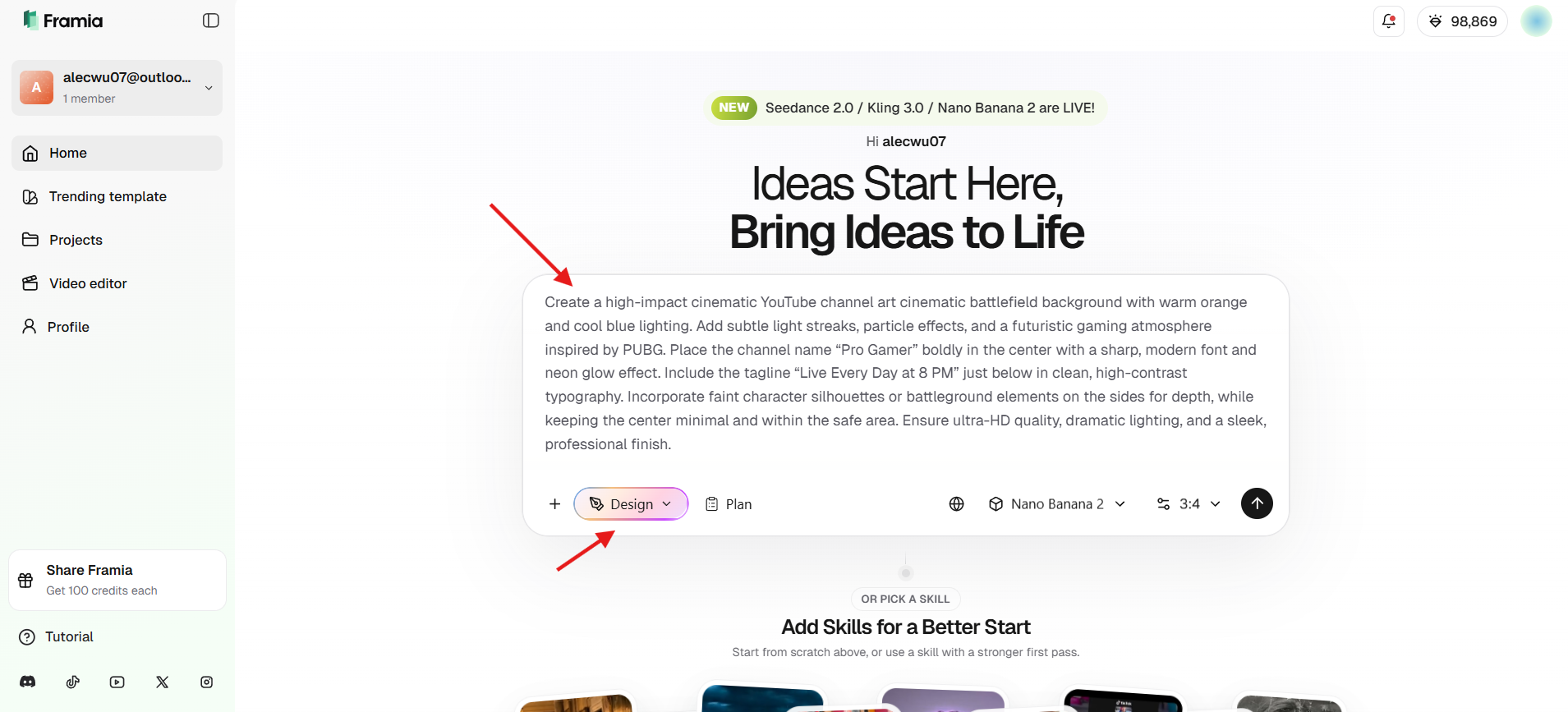
Langkah 1: Deskripsikan banner Anda
Masuk ke Framia Pro. Setelah berada di dasbor, pilih "Design Agent", dan deskripsikan banner Anda dengan kata-kata sederhana. Sertakan ceruk (niche), warna, gaya Anda (misalnya, gaming, minimalis), dan elemen seperti logo atau tagline untuk hasil terbaik. Tambahkan gambar referensi jika diperlukan.
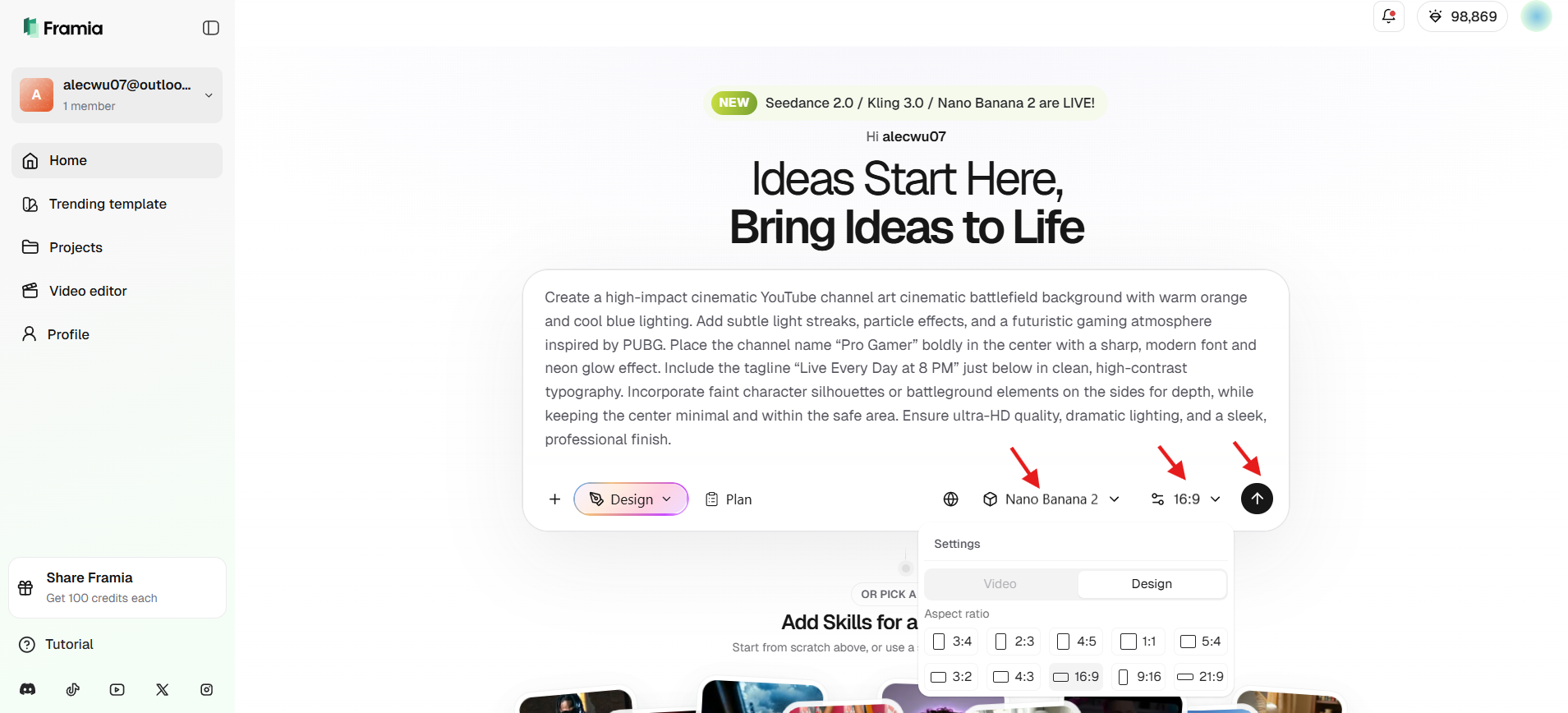
Langkah 2: Sesuaikan pengaturan dan buat
Setelah mendeskripsikan, atur dimensi yang tepat. Pilih rasio aspek 16:9, pilih model gambar dari daftar, lalu tekan "Generate."
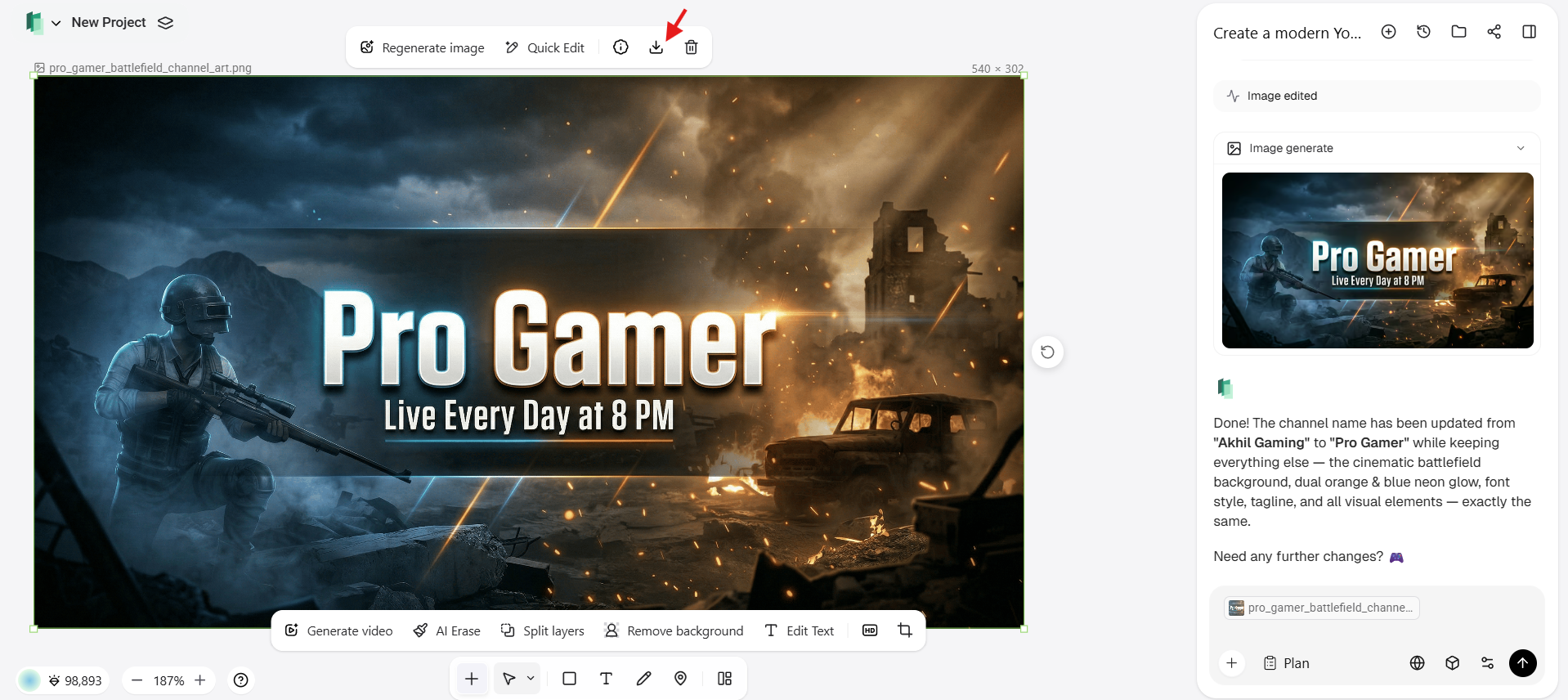
Langkah 3: Sempurnakan dan unduh
Setelah draf muncul di Intelligent Canvas, Anda dapat melakukan penyempurnaan akhir. Gunakan obrolan untuk meminta perubahan tertentu, seperti "ubah latar belakang menjadi hitam pekat" atau "cerahkan warna aksen." Setelah puas, unduh banner Anda dalam resolusi tinggi dan unggah ke saluran YouTube Anda.
Cara mengunggah seni saluran YouTube Anda
Setelah banner Anda dirancang dengan ukuran seni saluran YouTube yang tepat, mengunggahnya membutuhkan waktu kurang dari dua menit.
- Buka YouTube.com dan klik ikon profil Anda di sudut kanan atas
- Pilih YouTube Studio
- Di bilah sisi kiri, klik Penyesuaian
- Buka tab Branding
- Di bawah Gambar Banner, klik Unggah
- Pilih file gambar 2560 x 1440 px Anda
- YouTube akan menampilkan pratinjau tampilan banner Anda di desktop, seluler, dan TV
- Klik Selesai, lalu Publikasikan
Jika gambar Anda ditolak, periksa apakah gambar tersebut memenuhi persyaratan ukuran minimum 2048 x 1152 px dan di bawah 6 MB. Format PNG cenderung memberikan hasil paling tajam untuk banner dengan teks atau logo.
Praktik terbaik untuk merancang seni saluran YouTube
Membuat banner yang terlihat bagus di TV 4K besar maupun layar ponsel pintar yang ringkas memerlukan pendekatan strategis. Untuk memastikan ukuran seni saluran YouTube Anda bekerja untuk merek Anda, bukan malah merugikannya, ikuti praktik terbaik standar industri berikut:
- Jaga konten tetap berada di dalam area aman: Selalu tempatkan elemen penting seperti teks, logo, dan panggilan aksi (call-to-action) di dalam area aman (1546 x 423 px) untuk mencegah pemotongan pada layar seluler dan layar yang lebih kecil.
- Gunakan gambar beresolusi tinggi: Latar belakang yang buram terlihat sangat buruk di layar TV besar. Selalu gunakan gambar pada atau di atas resolusi yang direkomendasikan, dan hindari meningkatkan skala gambar kecil. Gunakan AI Upscaler dari Framia Pro untuk menjaga seni Anda tetap tajam.
- Pertahankan branding yang konsisten: Gunakan warna, font, dan gaya yang sama di seluruh banner, thumbnail, dan video Anda untuk membangun identitas saluran yang kuat dan mudah dikenali.
- Pilih tipografi yang bersih dan mudah dibaca: Hindari desain yang berantakan dan gunakan font yang tebal serta jelas, sehingga pesan Anda mudah dibaca, bahkan di layar yang lebih kecil.
- Optimalkan untuk semua perangkat: Pratinjau banner Anda dalam format seluler, desktop, dan TV untuk memastikan banner tersebut ditampilkan dengan benar dan menjaga keseimbangan visual di mana saja.
Kesimpulan
Menguasai ukuran seni saluran YouTube lebih dari sekadar persyaratan teknis; ini tentang memastikan pesan merek Anda tersampaikan dengan jelas kepada setiap penonton, apa pun perangkat mereka. Dengan mematuhi standar 2560 x 1440 px dan menghormati zona aman seluler, Anda menghilangkan risiko pemotongan yang tidak pas dan tata letak yang tidak profesional.
Baik Anda sedang merancang tata letak banner live YouTube PUBG atau banner YouTube dengan latar belakang hitam yang ramping dan minimalis, dimensi yang tepat memberikan fondasi untuk pertumbuhan. Dengan Framia Pro, Anda dapat melewati kerumitan manual dari alat desain tradisional. Platform berbasis AI kami menangani presisi piksel yang sempurna untuk Anda, memungkinkan Anda fokus pada hal terbaik yang Anda lakukan: membuat konten yang luar biasa.
Siap untuk mengubah saluran Anda? Kunjungi Framia Pro dan mulailah merancang aset YouTube profesional Anda hari ini.
FAQ
- Berapa ukuran seni saluran YouTube yang benar?
Ukuran seni saluran YouTube yang benar adalah 2560 x 1440 piksel. Ini memastikan banner Anda ditampilkan dengan benar di semua perangkat. Jaga agar teks penting tetap berada di dalam area aman 1546 x 423 piksel untuk menghindari masalah pemotongan pada layar seluler.
- Mengapa banner YouTube saya terpotong?
Banner YouTube Anda terpotong karena perangkat yang berbeda menampilkan bagian gambar yang berbeda. Jika elemen penting ditempatkan di luar area aman, elemen tersebut mungkin tidak muncul dengan benar di perangkat seluler atau layar yang lebih kecil.
- Bagaimana cara membuat banner YouTube saya terlihat profesional?
Untuk membuat banner Anda profesional, gunakan resolusi tinggi, jaga elemen tetap berada di area aman, pertahankan branding yang konsisten, dan pilih tipografi yang bersih. Alat seperti Framia Pro dapat membantu membuat desain yang apik dengan cepat dan mudah.
- Seberapa sering saya harus memperbarui seni saluran YouTube saya?
Anda harus memperbarui seni saluran YouTube Anda setiap kali branding Anda berubah, selama acara khusus, atau untuk mempromosikan konten baru, baik dalam format panjang maupun di YouTube Shorts. Pembaruan rutin menjaga saluran Anda tetap segar dan menarik bagi penonton baru maupun yang kembali. Gunakan Framia Pro untuk membuat desain yang diperbarui dan profesional dengan cepat dan mudah.
- Format apa yang harus digunakan untuk seni saluran YouTube?
Seni saluran YouTube harus diunggah dalam format JPG, PNG, atau GIF (non-animasi). PNG lebih disukai untuk kualitas dan ketajaman yang lebih baik, terutama jika desain Anda menyertakan teks, logo, atau grafis mendetail.





