 공유


처음부터 프롬프트를 추측하는 일을 멈추세요.
2026년에는 AI 이미지 프롬프팅을 개선하는 가장 빠른 방법 중 하나는 이미 원하는 느낌을 제대로 구현한 이미지로부터 역방향으로 작업하는 것입니다. “고급스러운”, “영화 같은” 또는 “스트리트 스타일”과 같은 모호한 용어에 의존하는 대신, 역프롬프팅은 카메라 각도, 구도, 조명, 소재, 스타일링, 공간적 관계 등 실제로 결과를 형성하는 시각적 결정을 식별하는 데 도움을 줍니다.
이 기술은 흔히 image-to-prompt 또는 reverse image prompting이라고 불립니다. 레퍼런스 이미지로 시작하여 시각적으로 효과적인 요소를 분석하고, 이러한 관찰 결과를 AI 이미지 생성에 재사용, 개선 및 적용할 수 있는 구조화된 프롬프트로 변환합니다.
아래 이미지와 그 핵심 시각적 요소를 재구성하는 프롬프트를 살펴보세요.
직접 해보세요: 아래의 이미지 프롬프트를 복사하고, 마음에 드는 스타일을 유지한 채 이를 조정하여 자신만의 버전을 만들어 보세요.
이 가이드의 내용: 역프롬프트 예시 · Framia Clipper를 사용한 3단계 · 자주 묻는 질문
이미지에서 프롬프트로: 역프롬프트 예시 보기
이 스트리트 스타일 이미지는 전경의 핸드백, 조화를 이루는 의상, 과장된 원근법을 결합하여 인상적인 구도를 만들어냅니다. 이 룩을 탐색하려면 단순히 “패션 모델”이라고 하기보다 완전한 이미지 프롬프트로 시작하세요.
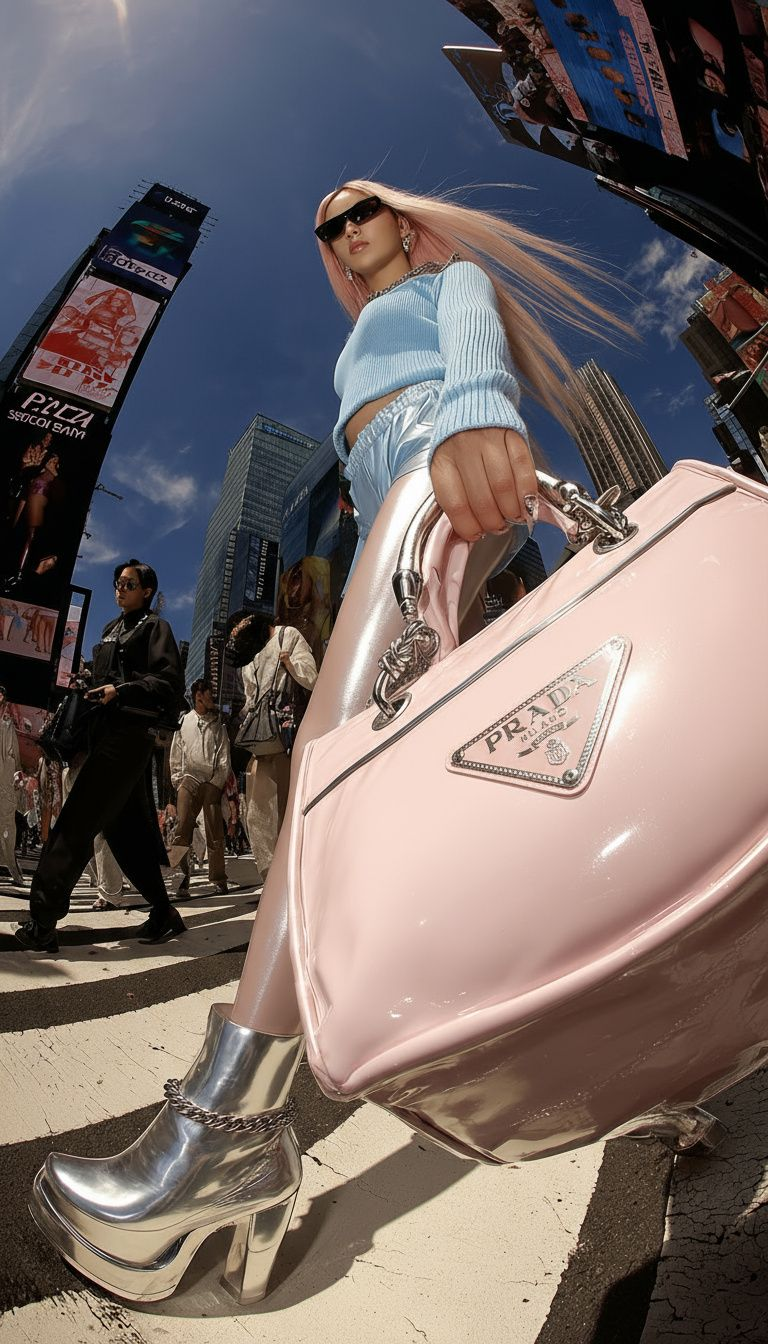
“분홍색 핸드백을 들고 있는 패션 모델”은 사진에 무엇이 있는지는 알려주지만, 어떻게 촬영되었는지, 가방이 프레임의 어디에 위치하는지, 또는 조명이 가방의 질감을 어떻게 살려주는지는 알려주지 않습니다. 유용한 이미지 역프롬프트는 이러한 세부 정보도 함께 포착합니다.
다음은 레퍼런스와 스크린샷에 표시된 추출 결과를 바탕으로 편집된 이미지 생성 프롬프트입니다:
A futuristic high-fashion street photograph in a vertical composition, shot from an extreme low angle with exaggerated fisheye wide-angle perspective. A model with long, straight pastel-pink hair and narrow black sunglasses stands on a busy city street, wearing a light-blue ribbed knit long-sleeve crop top, light-blue shorts, and reflective silver platform ankle boots with silver chain details. She holds a large, glossy pastel-pink handbag close to the camera, dominating the right foreground, with bright highlights across its metal handles and smooth surface. The model is centered, with the low viewpoint creating exaggerated depth through her legs and boots, and her hair flowing to one side. Tall buildings, large billboards, and pedestrians fill the background beneath a deep-blue sky. Bright daylight creates strong contrast and crisp shadows on the pavement. Emphasize the color and material contrasts between the pink bag, light-blue outfit, and silver boots for a bold, dynamic fashion-editorial look.
이미지를 형성하는 세부 정보는 다음과 같습니다:
- “Extreme low angle” 및 “fisheye wide-angle perspective”는 모델, 건물, 전경 오브젝트의 극적인 비율을 설명합니다.
- “Pink handbag dominating the right foreground”는 가방의 색상뿐만 아니라 가방의 위치와 시각적 무게감을 모두 설정합니다.
- “Light-blue knit”, “glossy handbag”, 및 “reflective silver boots”는 “스타일리시한”과 같은 모호한 단어에 의존하는 대신 색상 조합과 질감을 정의합니다.
- “Bright daylight”, “crisp shadows”, 및 “deep-blue sky”는 명확하게 정의된 낮 시간대의 거리 풍경을 위한 조명과 대비를 설정합니다.
이 프롬프트는 단순히 사진 한 장을 설명하는 것 이상의 역할을 합니다. 카메라 각도와 패션 에디토리얼 분위기를 유지한 채, 핸드백의 색상이나 모양, 또는 모델의 의상을 변경해 보세요. 단 하나의 설명이 여러 창의적인 방향의 출발점이 됩니다.
하지만 마음에 드는 다른 이미지를 발견하면 어떻게 될까요? 구도, 조명, 소재를 처음부터 다시 분석해야 할까요?
Framia Clipper가 대신 이미지를 역프롬프트하도록 하세요
아닙니다. Framia Clipper가 그 부분을 자동으로 처리할 수 있습니다. 웹 이미지에서 프롬프트를 추출한 다음, 그 결과를 Framia로 가져가 계속 창작할 수 있게 해줍니다. 모든 사진 용어를 알거나 별도의 분석 지침을 먼저 작성할 필요가 없습니다.
위의 예시는 이미지가 어떻게 프롬프트가 될 수 있는지 보여줍니다. 이제 동일한 레퍼런스를 사용하여 확장 프로그램을 통해 프롬프트를 추출하고 이를 새로운 창의적 방향으로 조정하는 과정을 살펴보겠습니다.
1단계: Framia Clipper 설치 및 레퍼런스 이미지 열기
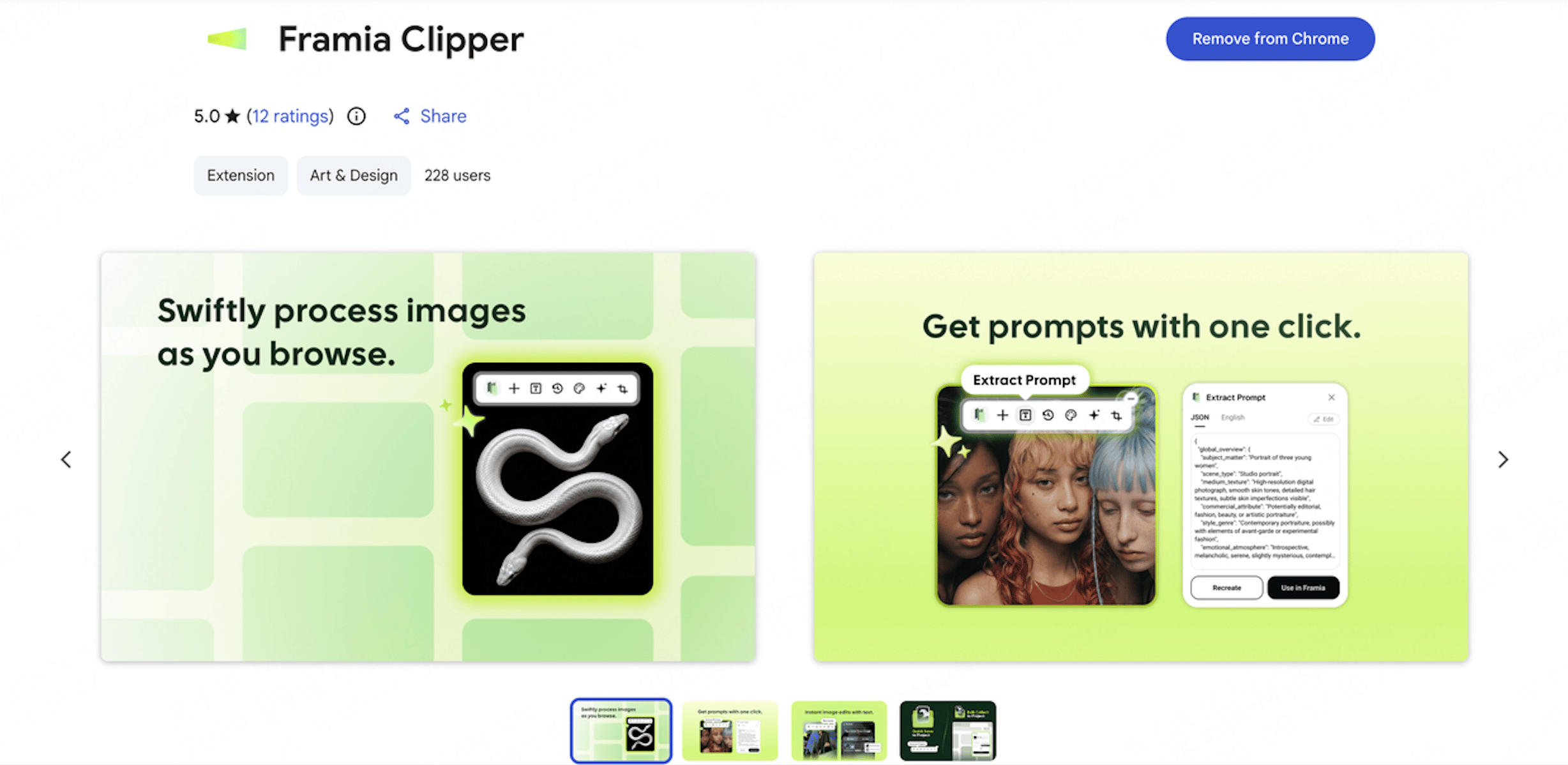
Chrome 웹 스토어의 Framia Clipper를 방문하여 Chrome에 추가를 클릭해 설치한 다음, Framia에 로그인하세요.
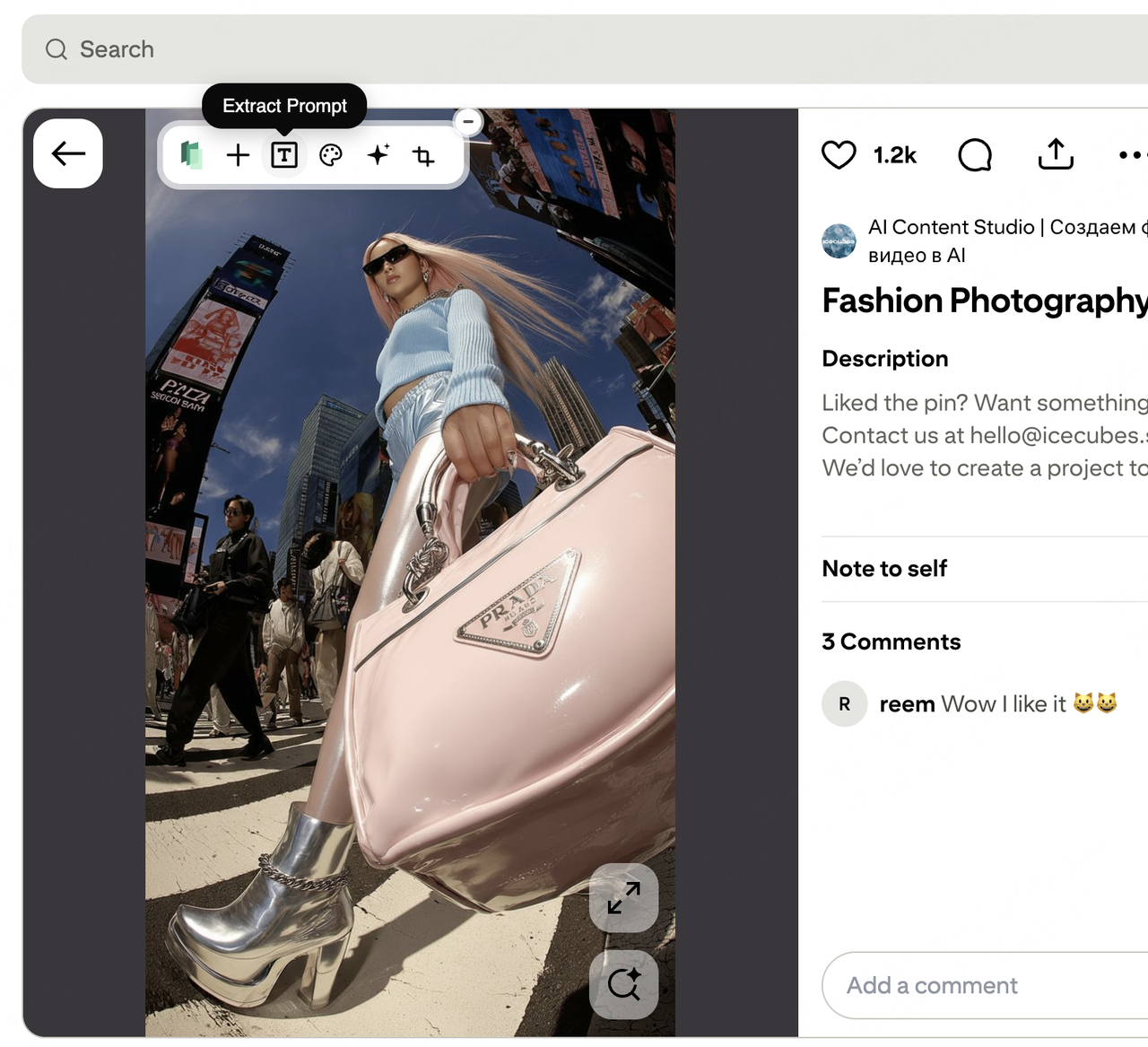
사용하려는 이미지를 전체 크기 보기로 열고 그 위에 떠 있는 Framia Clipper 도구 모음을 찾으세요.
창의적인 목표에 중요한 레퍼런스의 부분을 유지하세요. 이 핸드백 샷에서는 모델의 의상과 건물도 중요합니다. 이들은 함께 전경의 비율, 공간적 원근감, 소재의 대비를 설정합니다.
2단계: 이미지 프롬프트 자동 생성
플로팅 도구 모음에서 T 아이콘을 클릭하여 Extract Prompt를 실행하세요. Framia Clipper가 레퍼런스를 분석하고 팝업 창에 추출된 설명을 표시합니다.
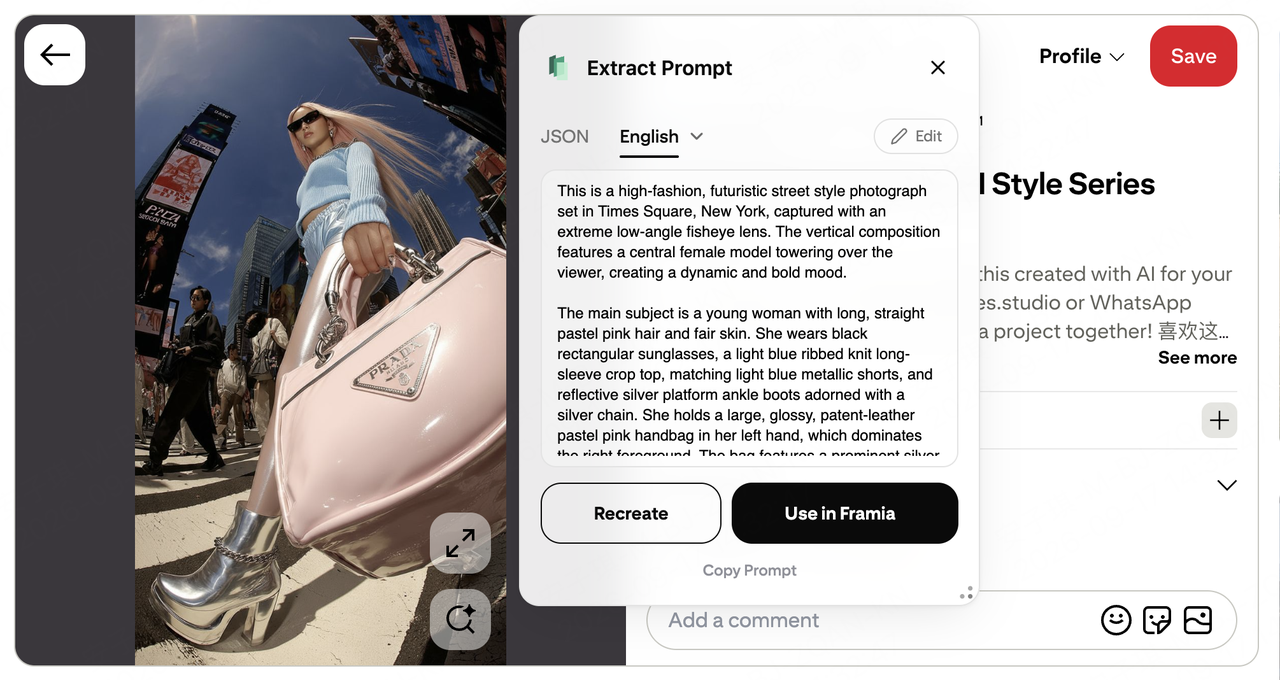
결과 창에서 English를 선택하여 영어 프롬프트를 확인하세요. 이 예시에서 출력 결과는 모델과 핸드백뿐만 아니라 극단적인 로우 앵글 어해(fisheye) 원근감, 세로 프레이밍, 의상 색상, 신발 소재까지 설명합니다.
설명을 레퍼런스와 비교해 보세요. 가방의 전경 비율, 위를 향하는 카메라 앵글, 광택 마감 등 유지하고 싶은 부분이 잘 포착되었는지 확인합니다. Edit를 클릭하여 문구를 수정하거나 Copy Prompt를 클릭하여 텍스트를 복사하세요.
3단계: Use in Framia를 클릭하고 나만의 스타일로 만들기
결과 창에서 검은색 Use in Framia 버튼을 클릭하여 추출된 프롬프트로 창작을 계속하세요.
첫 번째 변형의 경우, 딱 한 가지 디테일만 변경해 보세요. 어해(fisheye) 구도, 연한 파란색 의상, 실버 플랫폼 부츠는 그대로 유지하되, 분홍색 핸드백을 버건디 색상으로 바꿉니다. 다음과 같이 수정을 설명할 수 있습니다.
전경의 핸드백을 파스텔 핑크에서 버건디로 변경합니다. 광택 마감, 금속 핸들, 오른쪽 전경의 큰 비율은 그대로 유지합니다. 모델의 의상, 극단적인 로우 앵글 어해(fisheye) 구도, 도시 배경, 낮의 분위기는 변경하지 않고 그대로 둡니다.
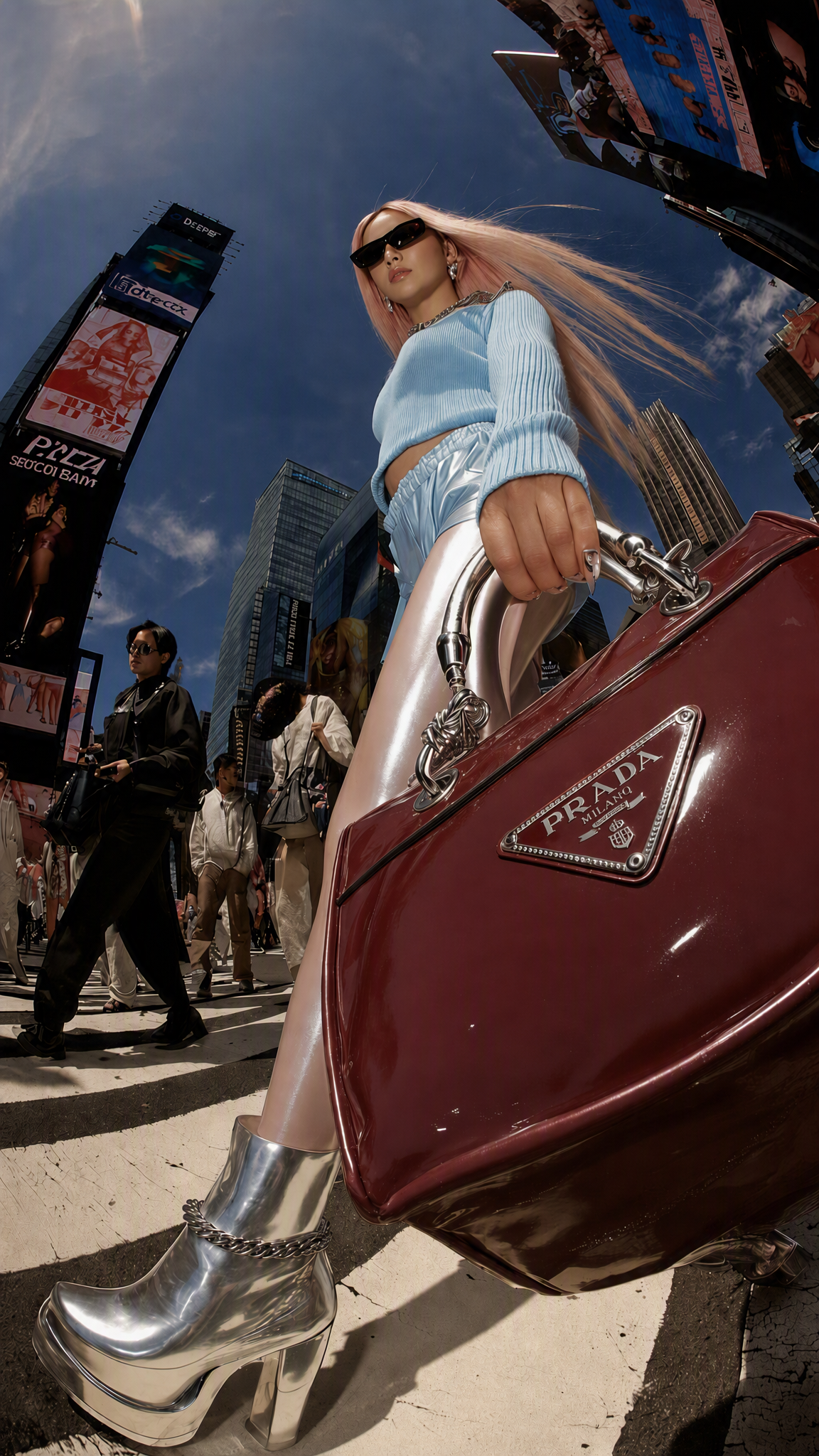
핸드백 색상을 다르게 하는 것은 레퍼런스를 나만의 것으로 만들기 위한 첫 걸음입니다. 거기서부터 동일한 프롬프트를 사용하여 다른 가방 모양, 의상 또는 배경을 탐색하며 하나의 영감 소스를 여러 방향으로 발전시켜 보세요.
결과물에 보완이 필요하다면 가장 중요한 디테일에 집중하세요. 가방이 너무 작게 느껴진다면 전경에서 가방을 더 강조하거나, 소재가 평평해 보인다면 반사와 하이라이트를 추가해 보세요. 마음에 드는 부분은 유지하고 나머지는 점진적으로 다듬어 나갑니다.
이것이 바로 이미지를 프롬프트로 변환하는 것의 가치입니다. 빈 텍스트 상자에서 짐작하는 대신, 좋아하는 사진을 편집하고 테스트하고 발전시킬 수 있는 시작점으로 바꿀 수 있습니다. 역프롬프팅(reverse prompting)은 Framia Clipper에 맡기고, Framia를 사용하여 "이런 느낌으로 만들고 싶다"는 생각을 다음 이미지로 실현해 보세요.
Framia Clipper로 이미지 역프롬프팅 시도해보기 →
이미지 역프롬프트 컬렉션: 저장해 둘 8가지 템플릿
패션 예시는 유용한 시작점이지만, 제품 사진, 일러스트레이션 또는 3D 캐릭터에서는 무엇을 살펴보아야 할까요? 각각 강조해야 할 부분이 다릅니다. 타이포그래피는 글자 형태와 자간에, 사진은 관점과 빛에, 캐릭터 디자인은 비율과 실루엣에 따라 달라집니다. 이 여덟 가지 카테고리를 통해 빠르게 선택할 수 있습니다.
사용 방법: 각 템플릿을 레퍼런스 이미지와 함께 사용하세요. 이는 이미지를 분석하기 위한 지침이며, 레퍼런스 없이 작동하는 완성된 생성 프롬프트가 아닙니다. 또한 포커스 열을 사용하여 Framia가 추출한 프롬프트를 검토할 수도 있습니다. 여덟 번째 템플릿은 처음 일곱 개의 텍스트 추출과 달리 별도의 인포그래픽 제작 작업입니다.
| 이미지 유형 / 목적 | 집중할 부분 | 바로 복사해 쓸 수 있는 역프롬프트 템플릿 |
|---|---|---|
| 1. 일반 이미지 — 사용 가능한 설명 얻기 | 초점, 공간적 관계, 독특한 디테일 | 이 레퍼런스를 짧은 이미지 생성 브리프로 변환하세요. 외관을 가장 강하게 형성하는 세 가지 특징을 식별한 다음, 주요 피사체, 배경, 배치 및 시각적 특징을 다루는 하나의 일관된 프롬프트를 작성하세요. 설명이 새 이미지에 대한 실질적인 방향을 제시할 수 있도록 눈에 보이는 증거만 사용하고 모호한 미사여구는 제거하세요. |
| 2. 타이포그래피 및 로고 — 시각적 언어 식별 | 글자 모양, 자간, 텍스트-심볼 관계, 표면 효과 | 이 레퍼런스의 레터링 또는 워드마크를 분석하세요. 기하학적 구조, 획의 리듬, 글자 간격 및 그래픽 요소와의 관계를 설명하세요. 색상, 표면 처리 및 배경을 중심으로 디자인 프롬프트를 작성하세요. 기존 브랜드 마크의 복사를 요청하는 대신 시각적 특성을 활용하여 문구를 [YOUR BRAND NAME]으로 대체하세요. |
| 3. 풍경 및 환경 — 분위기와 공간 설명 | 깊이 레이어, 시각적 경로, 날씨, 거리감 | 이 이미지를 환경 디자이너를 위한 브리프로 분해해 보세요. 시선이 어디로 들어오는지, 전경, 중경, 배경을 차지하는 것은 무엇인지, 빛과 분위기가 이들을 어떻게 연결하는지 설명하세요. 정확한 위치를 추측하지 않고도 이러한 관계, 풍경 또는 건물의 실루엣, 색상 레이어, 날씨 단서를 보존하는 환경 생성 프롬프트를 작성하세요. |
| 4. 사진 — 인물, 패션 및 제품 | 관점, 원근감, 포즈, 조명, 초점, 소재 | 이 사진을 실행 가능한 촬영 브리프로 변환하세요. 피사체의 포즈나 배치, 카메라 위치, 크롭, 선명한 영역과 흐린 영역, 주 조명 방향, 소재의 외관을 설명한 다음 이를 자연어 프롬프트로 결합하세요. 광각 느낌이나 얕은 피사체 심도와 같이 눈에 보이는 효과를 통해 렌즈 특성을 표현하세요. 제안된 설정은 원본 촬영 데이터로 제시하기보다 별도로 나열하세요. |
| 5. 일러스트레이션 — 이미지가 어떻게 그려졌는지 설명 | 선, 색면, 브러시 워크, 형태 단순화, 서사 | 이 일러스트레이션이 선, 색면, 마크를 통해 어떻게 스타일을 구축하는지 설명하세요. 가장자리 처리, 그림자 처리, 형태 과장, 시각적 리듬을 설명한 다음 일러스트레이션 생성 프롬프트를 작성하세요. 작가의 이름을 추측하는 대신 관찰 가능한 그리기 기법을 사용하여 주제와 감정을 보존하세요. |
| 6. 3D 렌더링 — 형태와 표면 설명 | 실루엣, 가장자리, 거칠기, 반사, 공간 조명 | 이 3D 레퍼런스를 모델링 및 렌더링 브리프로 변환하세요. 기본 형태, 가장자리의 둥글기, 무광, 투명 또는 반사 표면, 그리고 볼륨감을 주는 조명을 식별하세요. 모양, 소재, 배경 간의 관계를 강조하는 생성 프롬프트를 작성하세요. 소프트웨어나 렌더링 엔진을 기정사실로 취급하지 마세요. |
| 7. 캐릭터 및 디자이너 토이 — 독특한 특징 포착 | 실루엣, 등신대 비율, 표정, 의상, 토이 마감 | 이 레퍼런스에 있는 캐릭터의 디자인 브리프를 작성하세요. 실루엣, 비율, 얼굴, 포즈, 의상에서 가장 독특한 요소를 찾아 캐릭터 생성 프롬프트로 결합하세요. 실제 장난감처럼 보인다면 표면 마감과 전시 설정을 포함하세요. 새로운 캐릭터 방향을 개발하기 위해 변경할 수 있는 색상이나 액세서리는 별도로 나열하세요. |
| 8. 시각적 분석 인포그래픽 — 추론 과정 보여주기 | 이미지-설명 연결, 읽기 순서, 최종 프롬프트 | 이 레퍼런스를 바탕으로 이미지 역프롬프팅 교육용 카드를 만드세요. 왼쪽에 레퍼런스를 배치하고 오른쪽에 "보이는 것—설명하는 방법—중요한 이유"로 구성된 짧은 노트를 배치하세요. 피사체, 공간, 빛, 표면을 설명한 다음 하단에 결합된 생성 프롬프트를 추가하세요. 숫자를 사용해 노트를 이미지 영역과 연결하고, 텍스트를 읽기 쉽게 하고 레이아웃을 넓게 유지하며, 관찰한 내용과 창의적인 권장 사항을 구분하세요. |
이 글의 핸드백 샷의 경우 사진 카테고리부터 시작하세요. 관점, 전경 비율, 자연광이 먼저 오고 그 뒤를 의상과 가방 소재가 따릅니다. 일러스트레이션의 경우 선과 색면에 주의를 기울이세요. 핵심은 가장 긴 지침을 작성하는 것이 아니라, 이 특정 이미지에서 유지할 가치가 있는 것이 무엇인지 식별하는 것입니다.
기억할 게 너무 많나요? 도구 하나로 역프롬프팅을 해결해 보세요. 매번 카테고리를 선택하고 지침을 조합하는 대신, Framia Clipper를 사용하여 레퍼런스에서 직접 프롬프트를 추출해 보세요. 이미지를 선택하고 결과를 검토한 다음 Use in Framia를 클릭하세요. 여러분의 관심은 나만의 것으로 만들고 싶은 색상, 모양, 아이디어에 집중하세요.
템플릿 건너뛰기—Framia Clipper로 역프롬프팅하기 →
자주 묻는 질문
이미지를 프롬프트로 변환하는 것(image to prompt)이란 무엇인가요?
이미지를 프롬프트로 변환하는 것(image to prompt)은 사진 속 눈에 보이는 세부 정보를 AI 이미지 생성을 위한 텍스트 설명으로 바꾸는 것입니다. 유용한 결과물은 단순히 사진에 찍힌 대상의 이름을 나열하는 데 그치지 않고, 피사체, 배경, 구도, 조명, 색상 및 스타일을 포괄합니다.
역방향 이미지 프롬프팅(reverse image prompting)이란 무엇인가요?
역방향 이미지 프롬프팅은 기존 사진에서 시작하여 이를 설명하는 프롬프트를 역으로 찾아가는 과정입니다. 처음부터 새로 작성하는 대신, 다음 이미지를 안내할 수 있는 편집 가능한 설명을 얻을 수 있습니다.
좋은 이미지 프롬프트에는 무엇이 포함되나요?
피사체로 시작하여 구도, 조명, 색상, 재질을 추가하세요. “카메라에 가까이 위치하여 오른쪽 전경을 압도하는 광택이 나는 분홍색 핸드백”은 “멋진 가방”보다 훨씬 더 구체적입니다. 로우 앵글 어안 뷰, 연한 파란색 의상, 은색 부츠 역시 이 예시의 스타일을 정의합니다.
이미지를 프롬프트로 변환하는 기능이 정확한 원본 프롬프트를 복원할 수 있나요?
아닙니다. 역방향 프롬프팅은 눈에 보이는 이미지로부터 설명을 생성하는 것이며, 원본 제작자의 숨겨진 입력값을 읽어내는 것이 아닙니다. 결과물은 복원된 소스 프롬프트가 아니라 새로운 창작을 위한 출발점입니다.
역방향 프롬프팅에는 어떤 종류의 이미지가 가장 잘 작동하나요?
피사체가 명확하고, 조명과 질감이 잘 보이며, 구도를 알아보기 쉬운 이미지를 선택하세요. 초점이 잘 맞은 인물 사진, 제품 사진 또는 거리 풍경은 관련 없는 인터페이스 요소로 가득 찬 흐릿한 스크린샷보다 더 명확한 창작 방향을 제시합니다.
추출된 프롬프트를 Framia에서 어떻게 사용하나요?
추출된 설명을 Framia 프로젝트에서 이미지 생성을 위한 출발점으로 사용하세요. 피사체나 시각적 세부 사항을 조정하고, 버전을 생성한 다음, 변경하려는 부분에 맞춰 문구를 다듬으세요. 비교를 위해 프로젝트에 참조 이미지를 유지할 수도 있습니다.
새 이미지가 참조 이미지와 다르게 보이는 이유는 무엇인가요?
텍스트 프롬프트는 모든 픽셀을 고정하기보다는 장면을 묘사합니다. 모델, 설정, 문구 모두가 결과에 영향을 미칩니다. 먼저 피사체, 구도, 조명을 비교한 다음, 가장 눈에 띄는 차이점을 수정하세요.
스타일은 유지하면서 피사체만 바꾸려면 어떻게 해야 하나요?
카메라 앵글, 구도, 조명, 재질 묘사는 유지하면서 피사체와 그에 관련된 세부 사항만 변경하세요. 이 스트리트 스타일 구성의 경우, 다른 모양을 시도하기 전에 분홍색 가방을 버건디 색상으로 바꾸어 보세요. 전경에서의 비율과 자연광 하이라이트를 보존하면 시각적 방향성을 그대로 이어가는 데 도움이 됩니다.
웹 이미지를 자동으로 프롬프트로 변환할 수 있나요?
네, 가능합니다. Framia Clipper는 선택한 웹 이미지를 캡처하여 Framia의 프롬프트 추출 기능으로 연결해 줍니다. 그런 다음 별도의 AI 채팅 도구에서 사전 단계를 거칠 필요 없이, 설명을 편집하고 새로운 이미지를 생성할 수 있습니다.