최고의 무료 AI 이미지 에디터

브라우저에서 직접 배경을 빠르게 제거하고, 눈동자 색상을 변경하고, 잡티를 보정하고, 헤어스타일을 업데이트하고, 고해상도 이미지를 내보내세요.

이미지 업로드클릭하여 찾아보거나 여기에 파일을 끌어다 놓으세요
최고의 무료 AI 이미지 에디터

Framia Pro의 AI 이미지 에디터는 어떤 기능을 제공하나요?

멀티 모델 AI 시스템으로 구동되는 Framia Pro의 AI 이미지 에디터에서 텍스트 프롬프트를 사용하여 사진을 편집, 정밀 보정 및 업스케일링하세요.

AI를 사용하여 프롬프트로 사진을 편집하고 정밀 보정하세요

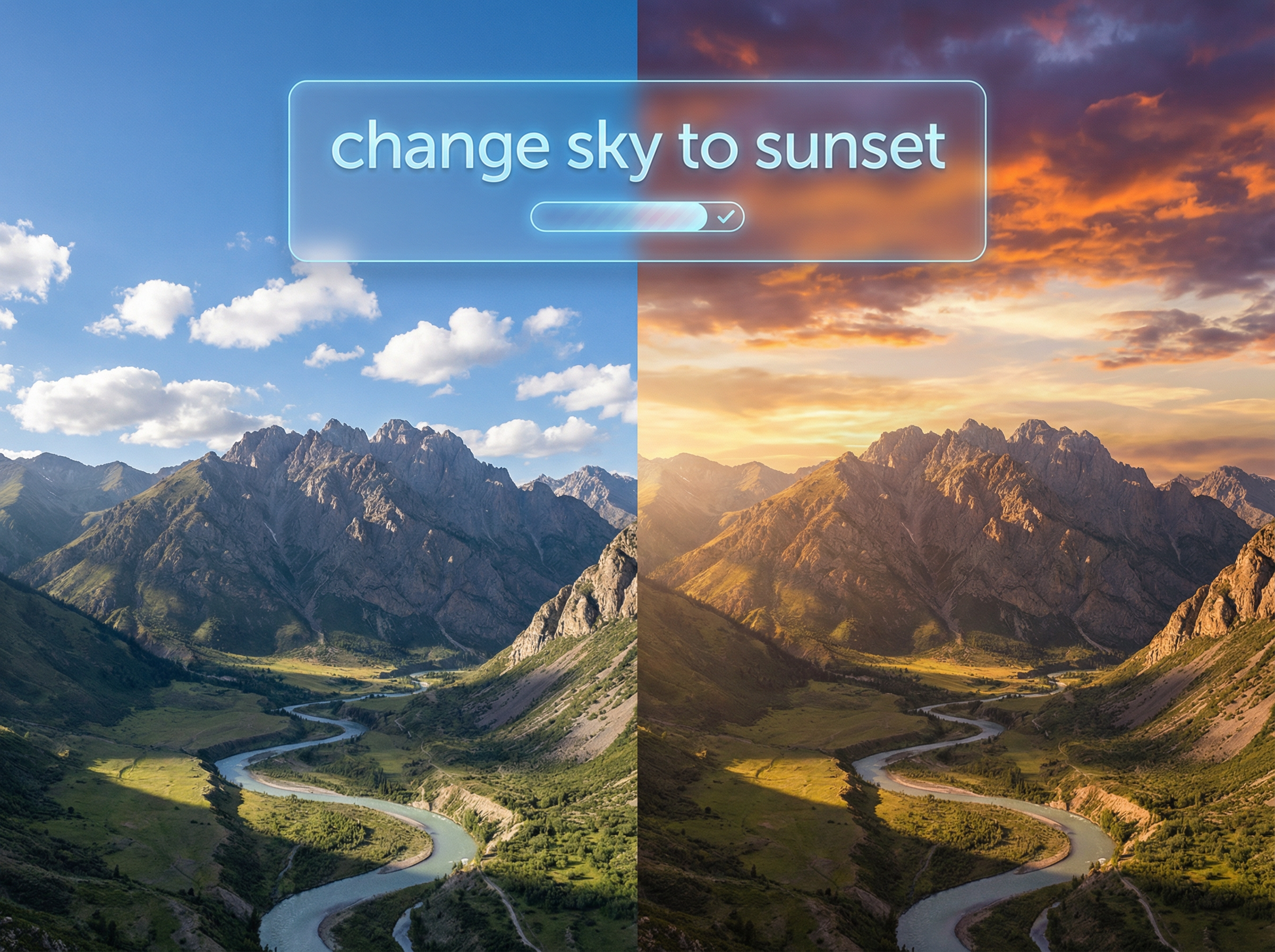
필요한 편집 내용을 설명하는 프롬프트를 입력하면 AI가 변경 사항을 즉시 적용합니다. 이 플랫폼은 다양한 AI 모델을 사용하여 높은 프롬프트 준수율로 복잡한 자연어 지침을 해석하고 편집 영역 외부의 디테일을 보존합니다.

AI를 사용하여 프롬프트로 사진을 편집하고 정밀 보정하세요
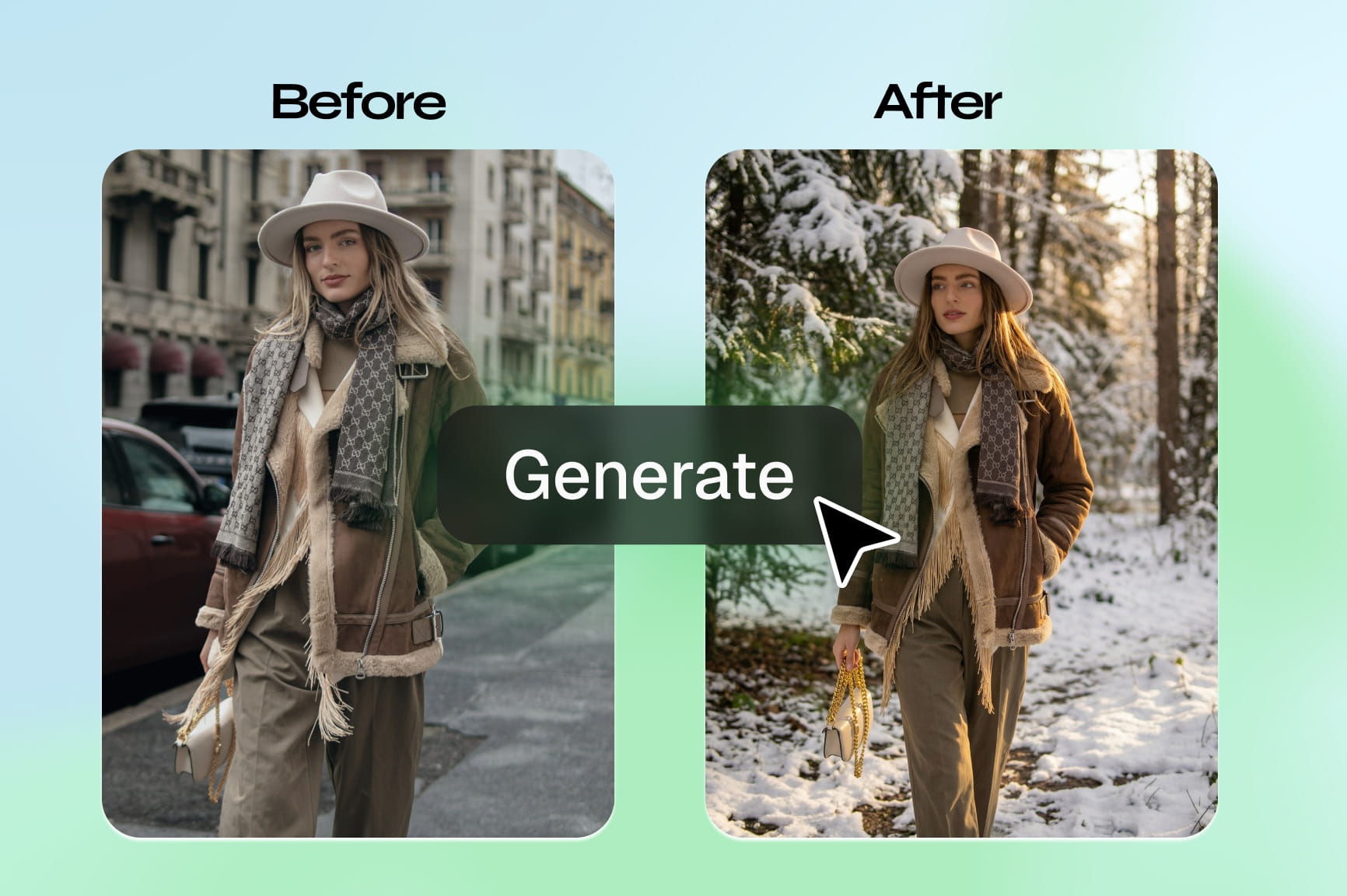
자동으로 배경 제거 또는 교체

자동으로 배경 제거 또는 교체

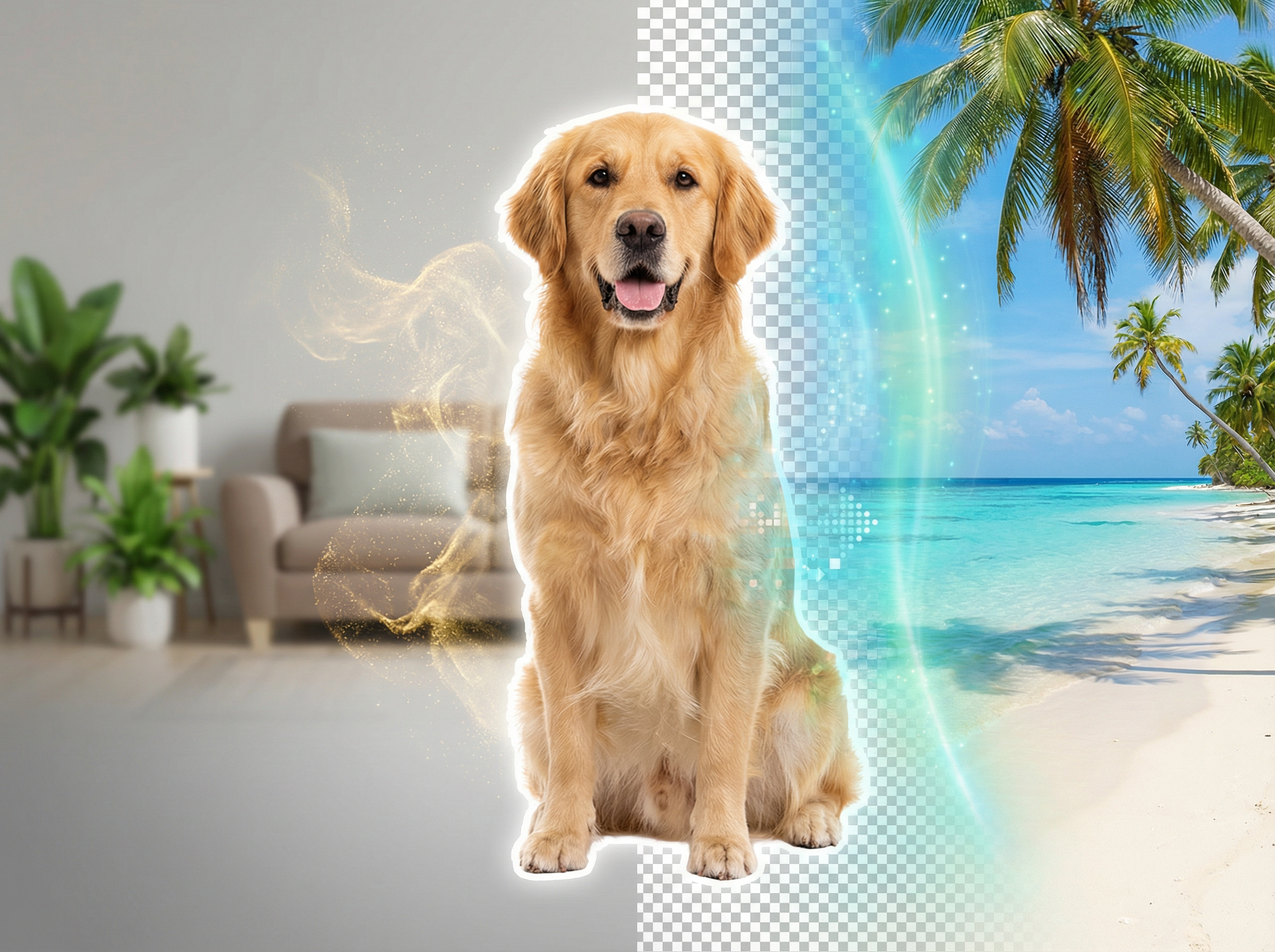
아무 사진이나 선택하면, 저희 AI 이미지 수정 도구가 주요 피사체를 분리하여 머리카락과 모피를 포함한 미세한 가장자리를 따라 정밀하게 배경을 제거합니다. 깨끗한 결과를 위해 단색, AI가 생성한 장면 또는 직접 업로드한 이미지로 배경을 교체해 보세요.

다양한 미학을 위한 여러 비주얼 모델 액세스

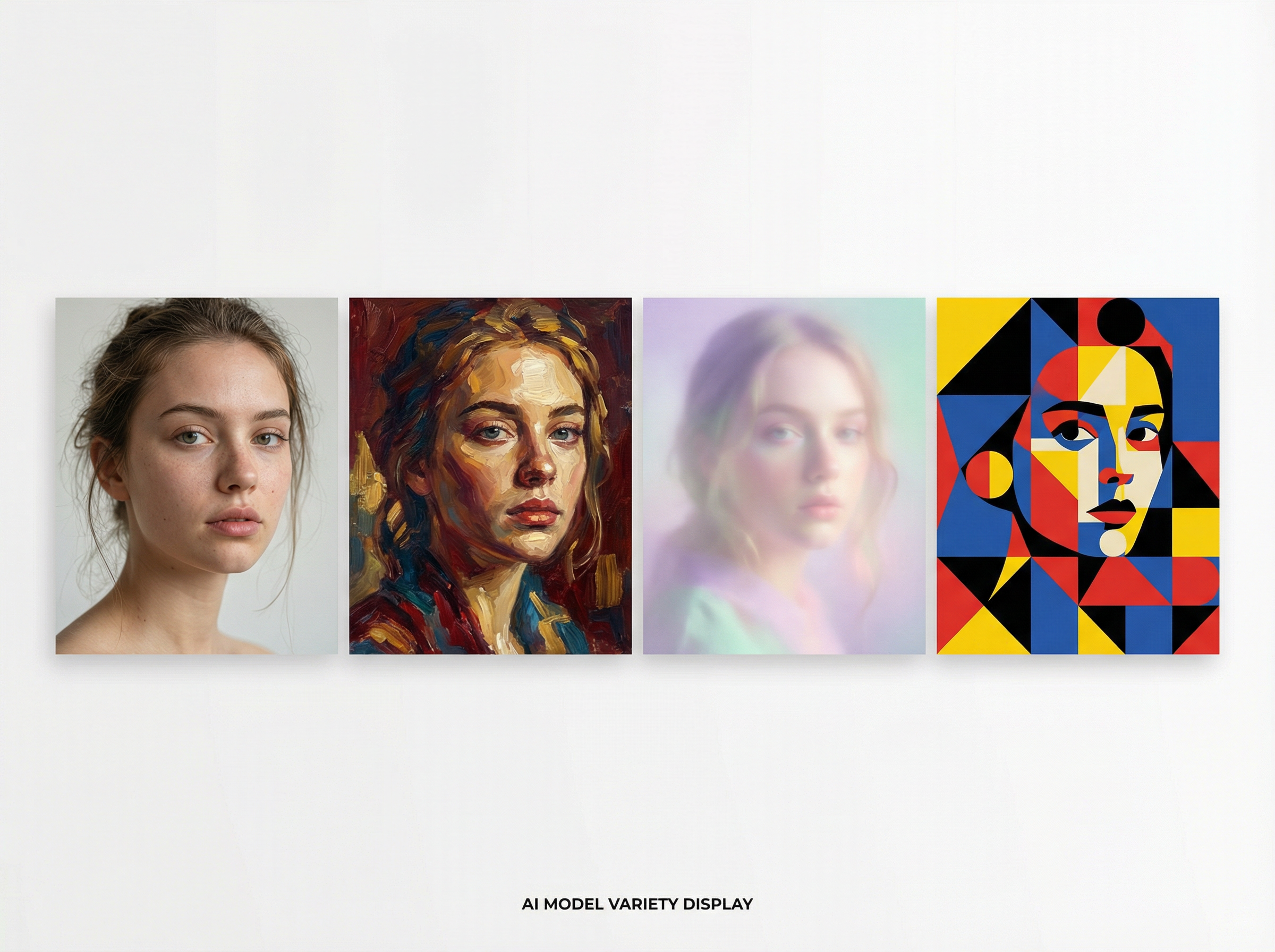
Nano Banana Pro, Seedream 5.0, Flux Max, Midjourney v7 또는 Qwen Image 중에서 선택하여 이미지를 편집해 보세요. 각 모델은 서로 다른 결과물을 생성합니다. 따라서 프로젝트에 맞는 모델을 선택하고 편집 중 언제든지 전환할 수 있습니다.

다양한 미학을 위한 여러 비주얼 모델 액세스
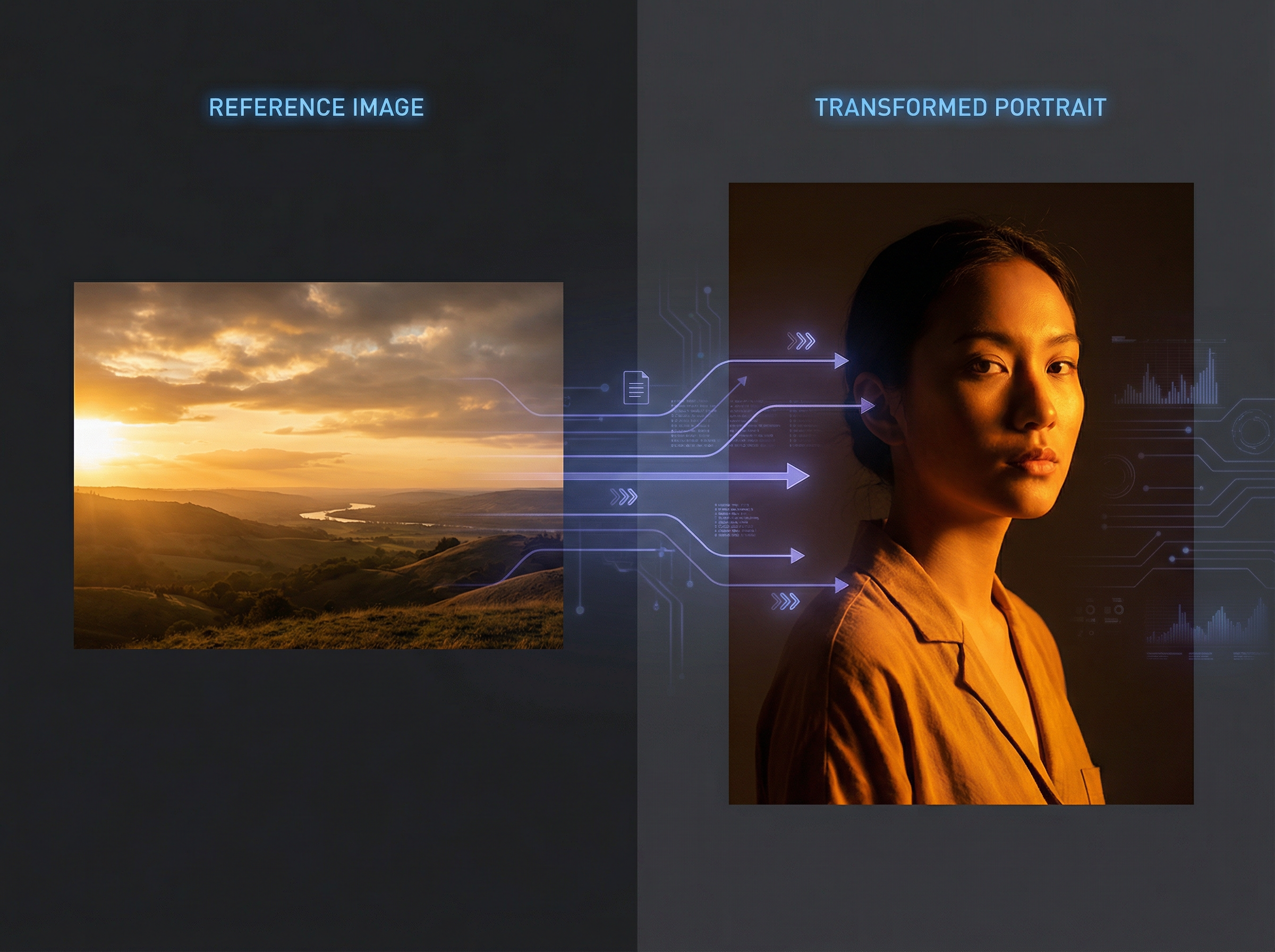
AI 편집을 안내할 참조 이미지 업로드

AI 편집을 안내할 참조 이미지 업로드

참조 사진을 사용하면, 온라인에서 무료로 제공되는 Framia Pro의 AI 사진 편집기가 얼굴 특징, 색상 팔레트 및 구조적 세부 정보를 추출한 다음 편집된 결과에 적용합니다. 이 모델들은 다양한 각도, 장면 및 환경에서 참조 캐릭터나 개체를 일관되게 보존합니다.

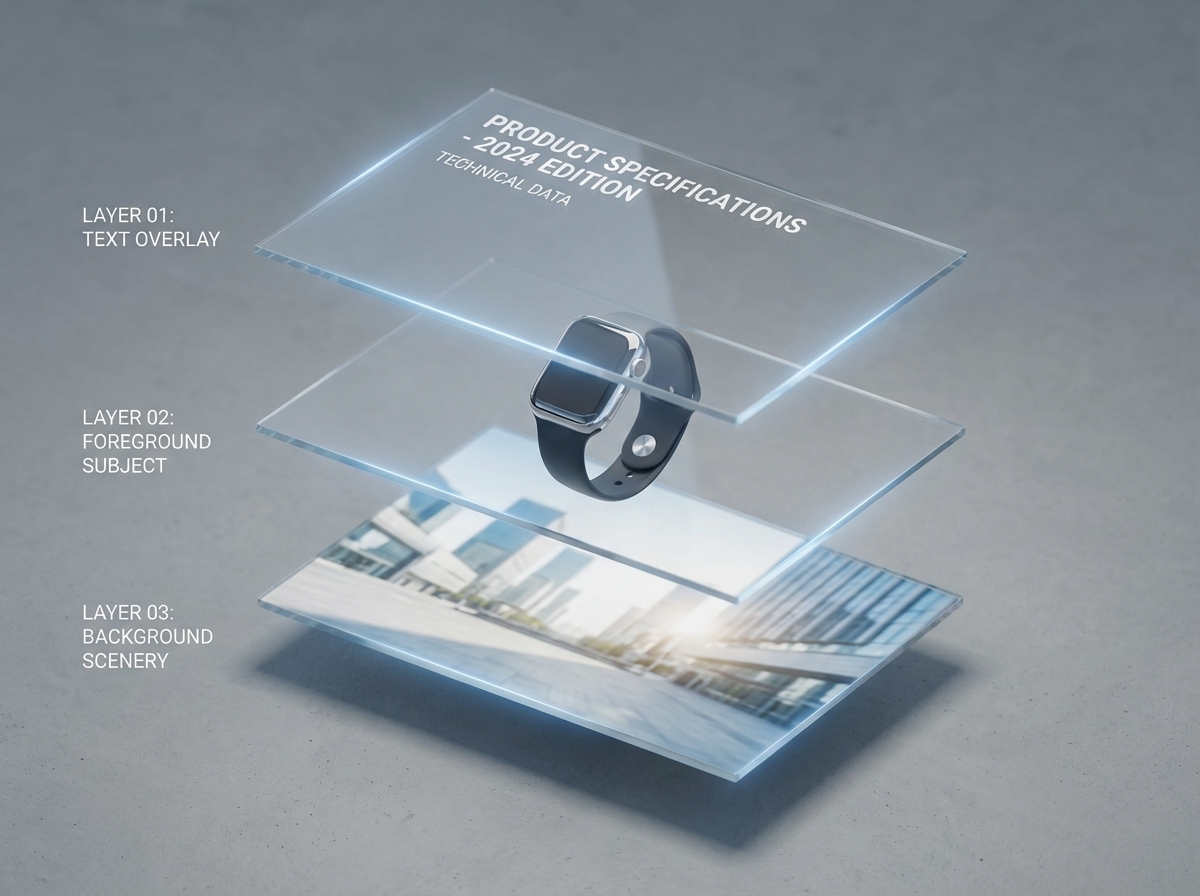
편집을 위해 이미지와 텍스트를 레이어로 분리

텍스트 오버레이, 배경 요소, 전경 피사체를 위해 사진을 별도의 레이어로 분리하세요. 한 레이어의 위치를 바꾸거나 조정해도 나머지 요소는 고정된 상태로 유지되므로, 여러 요소가 포함된 디자인의 특정 섹션을 편집할 때 수정 시간을 단축할 수 있습니다.

편집을 위해 이미지와 텍스트를 레이어로 분리
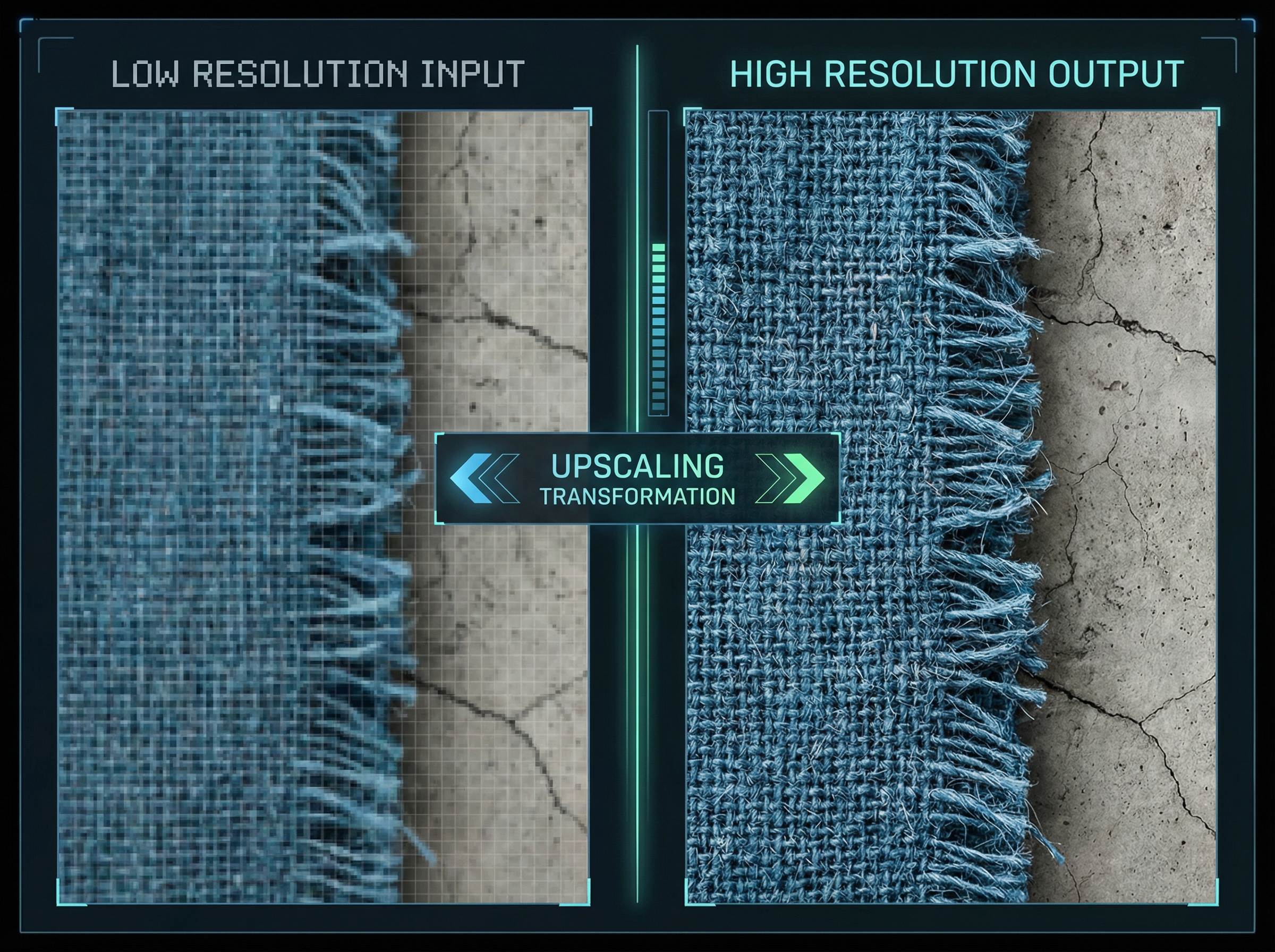
품질 저하 없이 사진 해상도 높이기

품질 저하 없이 사진 해상도 높이기

저해상도 사진을 업로드하면, Framia Pro가 미세한 질감을 복원하고 가장자리를 선명하게 만들며 이미지를 원래 크기의 4배로 확대합니다. 저희의 이미지 AI 에디터는 최대 4K 해상도 출력을 지원하여 대형 인쇄 및 상업용 디스플레이에 적합한 파일을 생성합니다.

왜 Framia Pro의 AI 기반 이미지 에디터를 사용해야 할까요?

텍스트 프롬프트로 모든 사진을 편집하고, AI 모델 중에서 선택하고, 프롬프트가 포함된 Framia Pro의 AI 이미지 에디터를 사용하여 깨끗한 고해상도 파일을 내보내세요.

일관된 이미지 품질
AI 모델을 사용하여 편집할 때마다 선명하고 상세한 결과물을 얻으세요. AI가 픽셀 수준에서 변경 사항을 적용하므로 생성하는 모든 버전에서 색상, 질감, 선명도가 일관되게 유지됩니다.
빠르고 전문적인 결과물
변경하고 싶은 내용을 입력하면 즉시 완성된 이미지를 받을 수 있습니다. 각 결과물은 깨끗하고 해상도가 높으며 소셜 미디어, 상업용 프로젝트 또는 인쇄에 바로 사용할 수 있습니다.
다양한 AI 스타일 시도
동일한 사진을 Midjourney v7, Flux Max 또는 Qwen Image에 실행하여 각 모델이 어떻게 다르게 해석하는지 확인해 보세요. 최종 룩을 결정하기 전에 색상 등급, 질감, 시각적 스타일을 나란히 비교해 보세요.
어디서나 온라인으로 편집
어떤 기기에서든 브라우저로 무료 AI 사진 에디터를 열고 즉시 편집을 시작하세요. 다운로드도, 가입도, 소프트웨어 설치도 필요 없습니다. 도구를 열고 바로 사진 작업을 시작하면 됩니다.
시각적 참여도 향상
단 하나의 텍스트 프롬프트만으로 사진의 결점을 수정하고, 눈 색상을 바꾸고, 원치 않는 요소를 제거하세요. 각 편집은 설명한 특정 영역만 대상으로 하므로 이미지의 나머지 부분은 그대로 유지됩니다.

Framia Pro를 사용하여 AI로 이미지를 편집하는 방법은 무엇인가요?

아래 단계에 따라 Framia Pro를 시작하고 간단한 텍스트 프롬프트를 사용하여 이미지를 편집해 보세요:

Step 1: 프롬프트
가입하고 Framia Pro 이미지 에이전트를 엽니다. 사진을 업로드하고 프롬프트 상자에 원하는 편집 내용을 설명하세요.
Step 2: AI로 이미지 편집
AI 모델을 선택하거나(또는 Auto로 유지), 가로세로 비율을 설정한 다음 "Generate"를 클릭합니다. Framia가 이미지를 스캔하고 편집 내용을 자동으로 적용합니다.
Step 3: 검토 및 내보내기
결과를 미리 보고 필요한 경우 Quick Edit 또는 원클릭 도구(배경 제거, 개체 지우기)를 사용하세요. 완료되면 "Download"를 클릭합니다.

Framia Pro의 AI 이미지 에디터를 사용한 편집 예시

에디터에 프롬프트를 입력하고 AI가 사진에 정밀한 변경 사항을 적용하는 모습을 지켜보세요. 지금 바로 실행할 수 있는 다섯 가지 편집 예시가 있습니다.

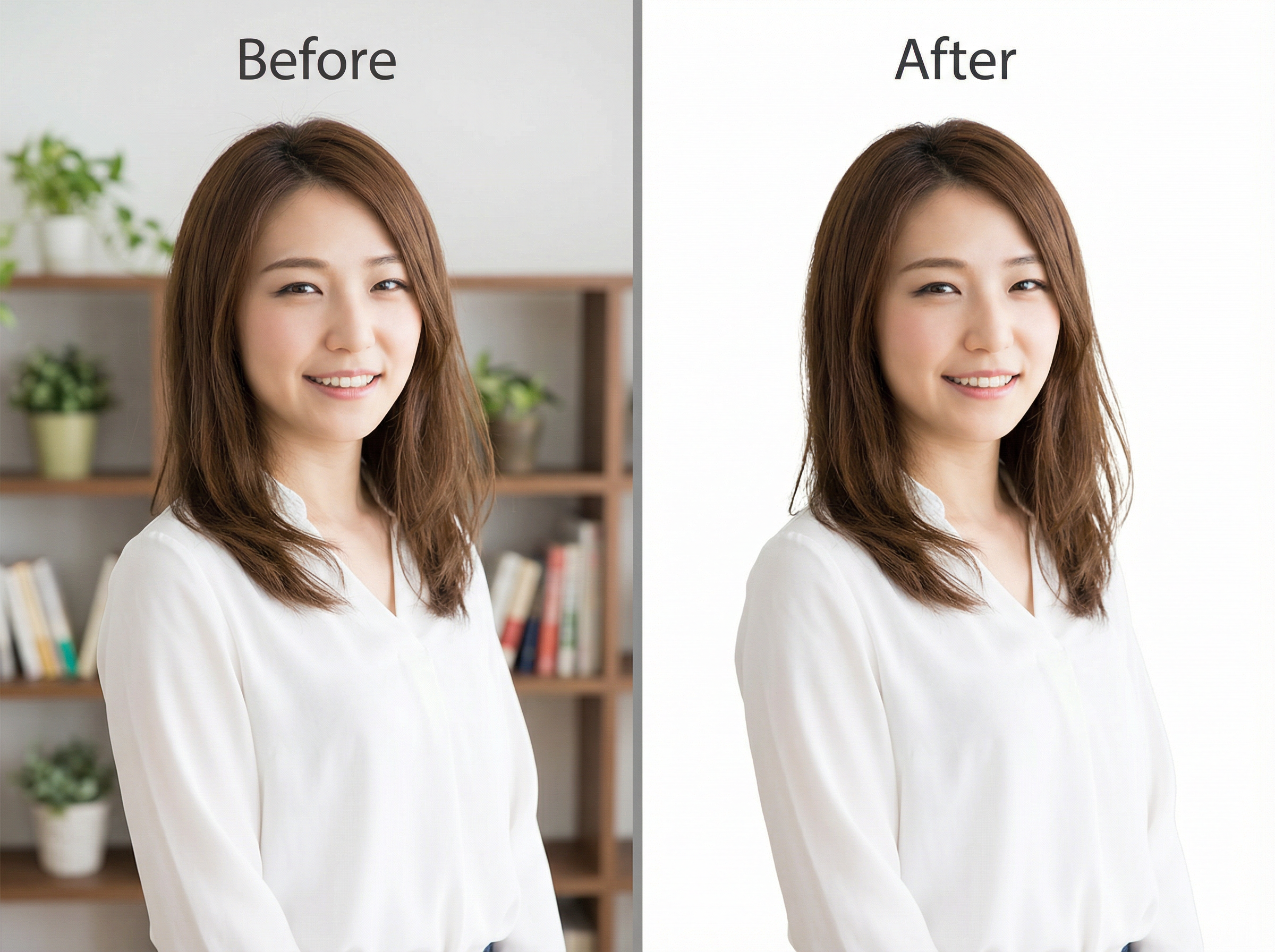
배경 제거

이 인물 사진에서 배경을 완전히 제거하세요. 깨끗하고 평범한 흰색 스튜디오 배경으로 교체하세요. 개별 머리카락 한 올과 옷의 윤곽선까지 모든 가장자리를 선명하게 유지하세요. 피사체의 어떤 부분도 흐리게 처리하거나 자르지 마세요.

배경 제거
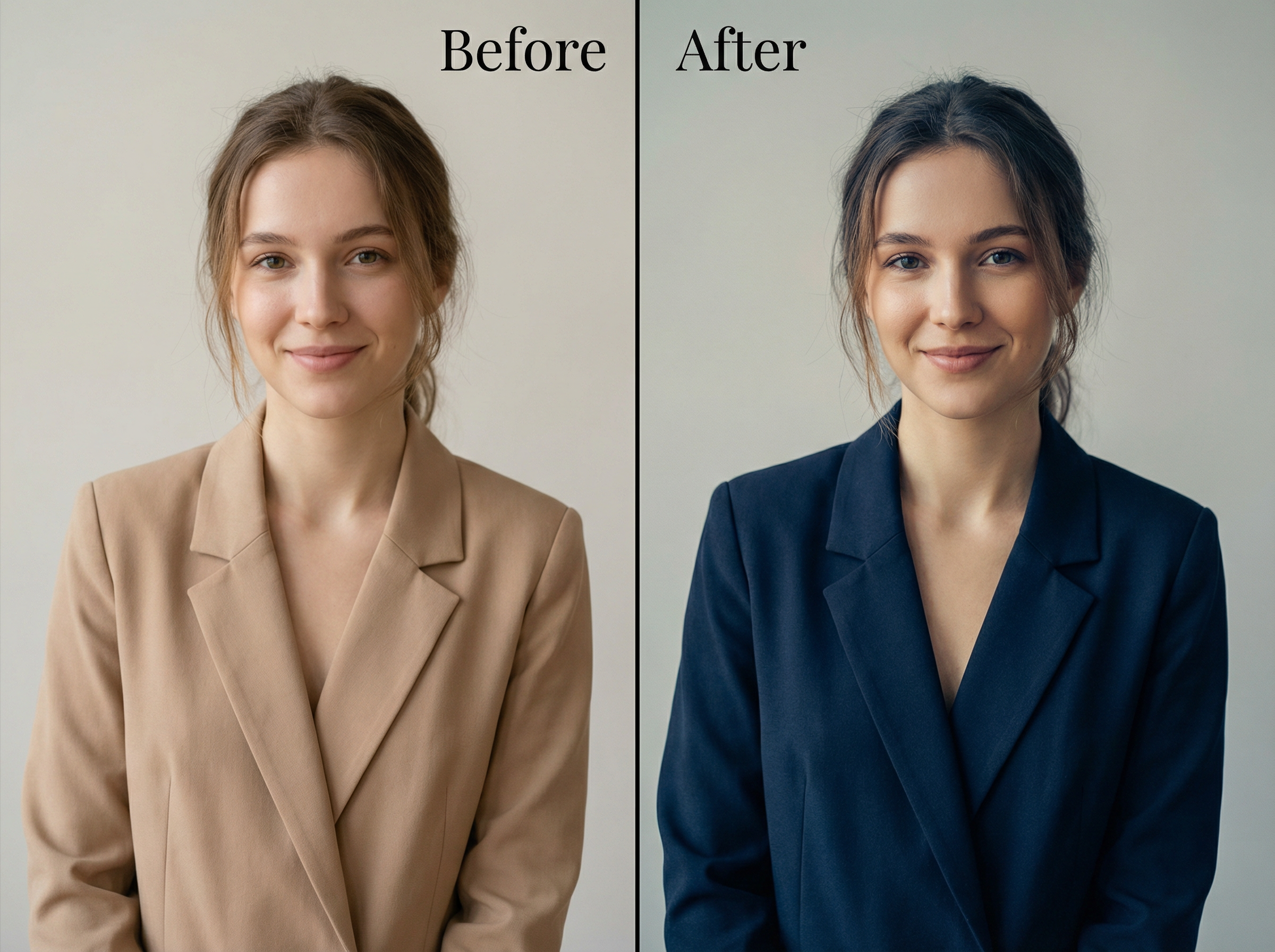
스타일 또는 색상 변경

스타일 또는 색상 변경

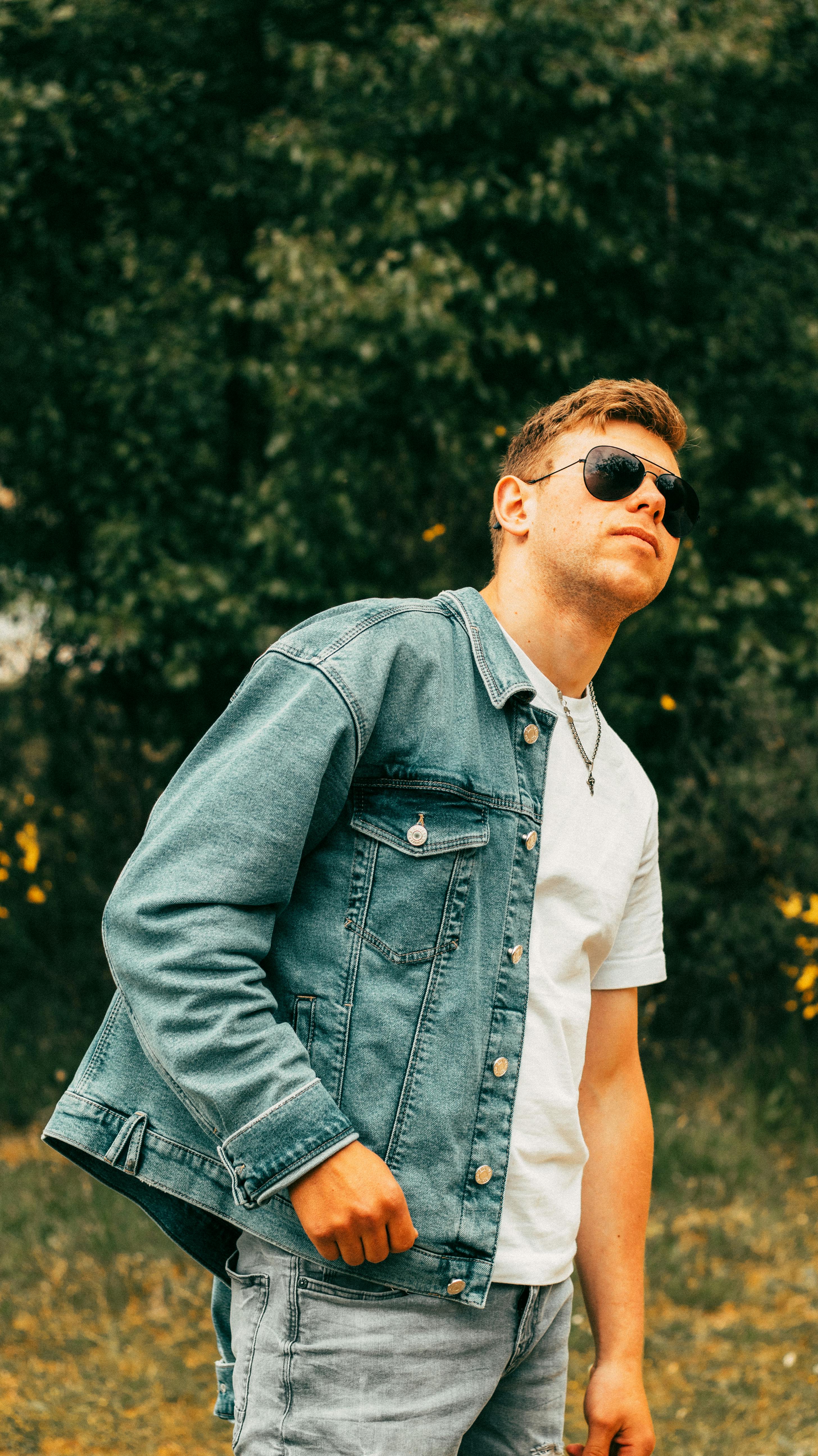
재킷 색상을 딥 네이비 블루로 변경해 주세요. 더 차가운 그림자와 따뜻한 중간 톤으로 사진 전체에 부드러운 시네마틱 컬러 그레이딩을 적용해 주세요. 피부 톤, 배경 및 기타 모든 의류 색상은 원본과 완전히 동일하게 유지해 주세요.

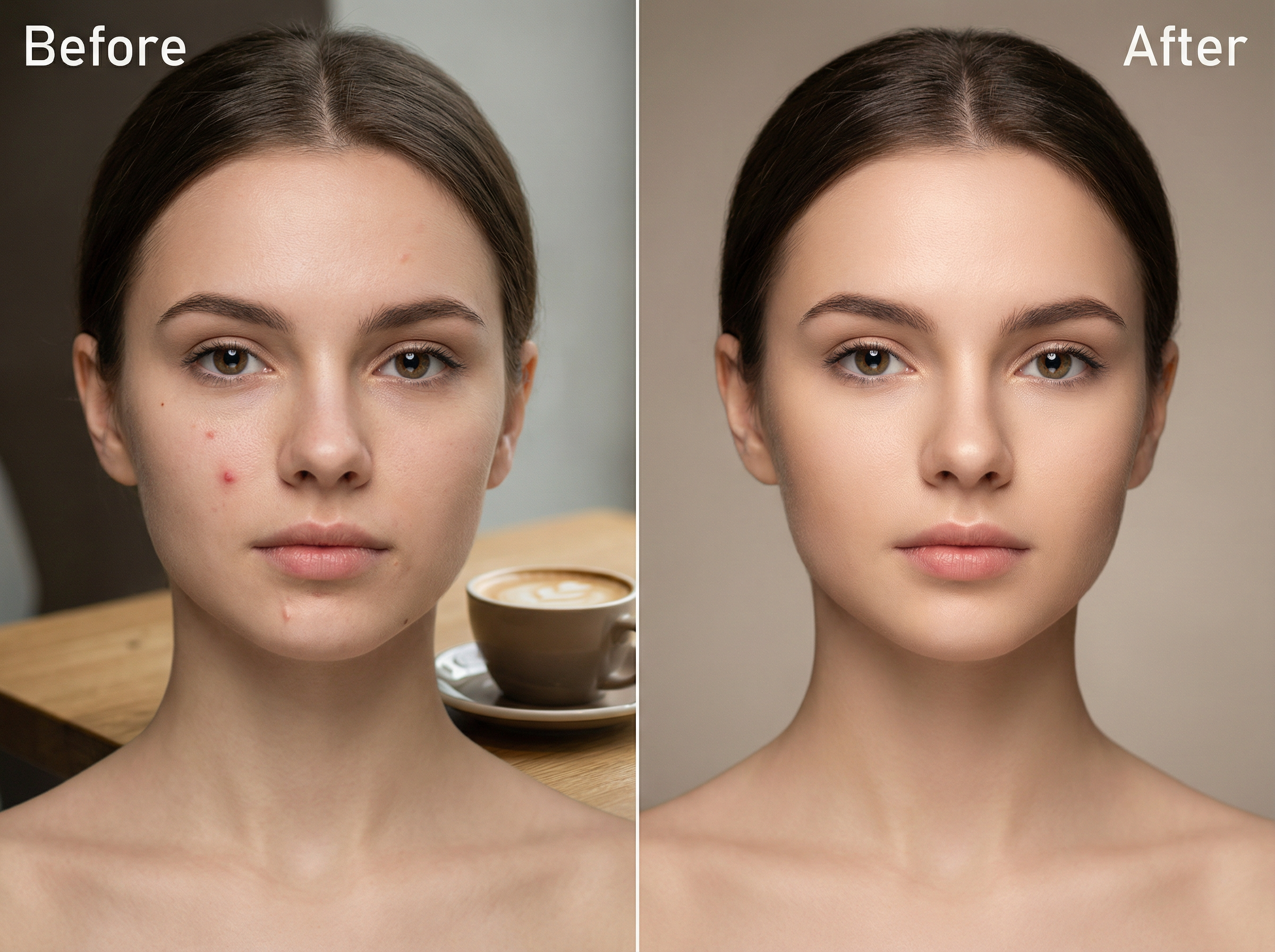
개체 또는 잡티 지우기

왼쪽 뺨의 잡티와 턱 근처의 작은 흉터를 제거해 주세요. 또한 배경의 테이블 위에 놓인 커피컵을 지워 주세요. 제거된 모든 영역을 주변 피부 및 표면과 자연스럽게 어우러지는 질감으로 채워 주세요.

개체 또는 잡티 지우기
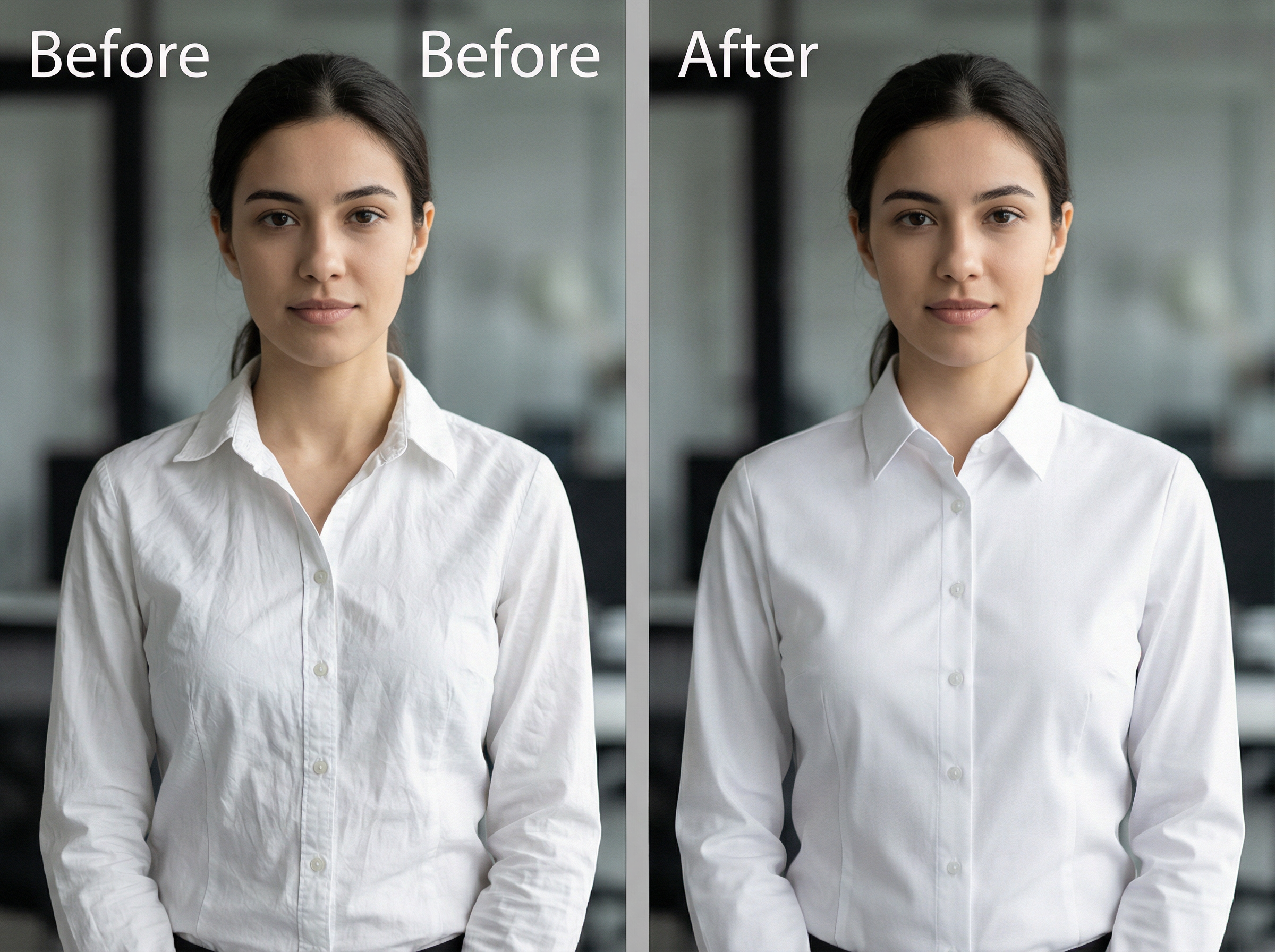
옷 보정하기

옷 보정하기

흰색 드레스 셔츠의 눈에 보이는 모든 주름과 구김을 부드럽게 펴 주세요. 깃을 곧게 펴고 앞면 단추 플래킷을 평평하게 만들어 주세요. 원래의 원단 색상, 패턴 및 스티치 디테일을 완전히 그대로 유지해 주세요. 셔츠의 핏이나 실루엣은 변경하지 마세요.

헤어스타일 업데이트

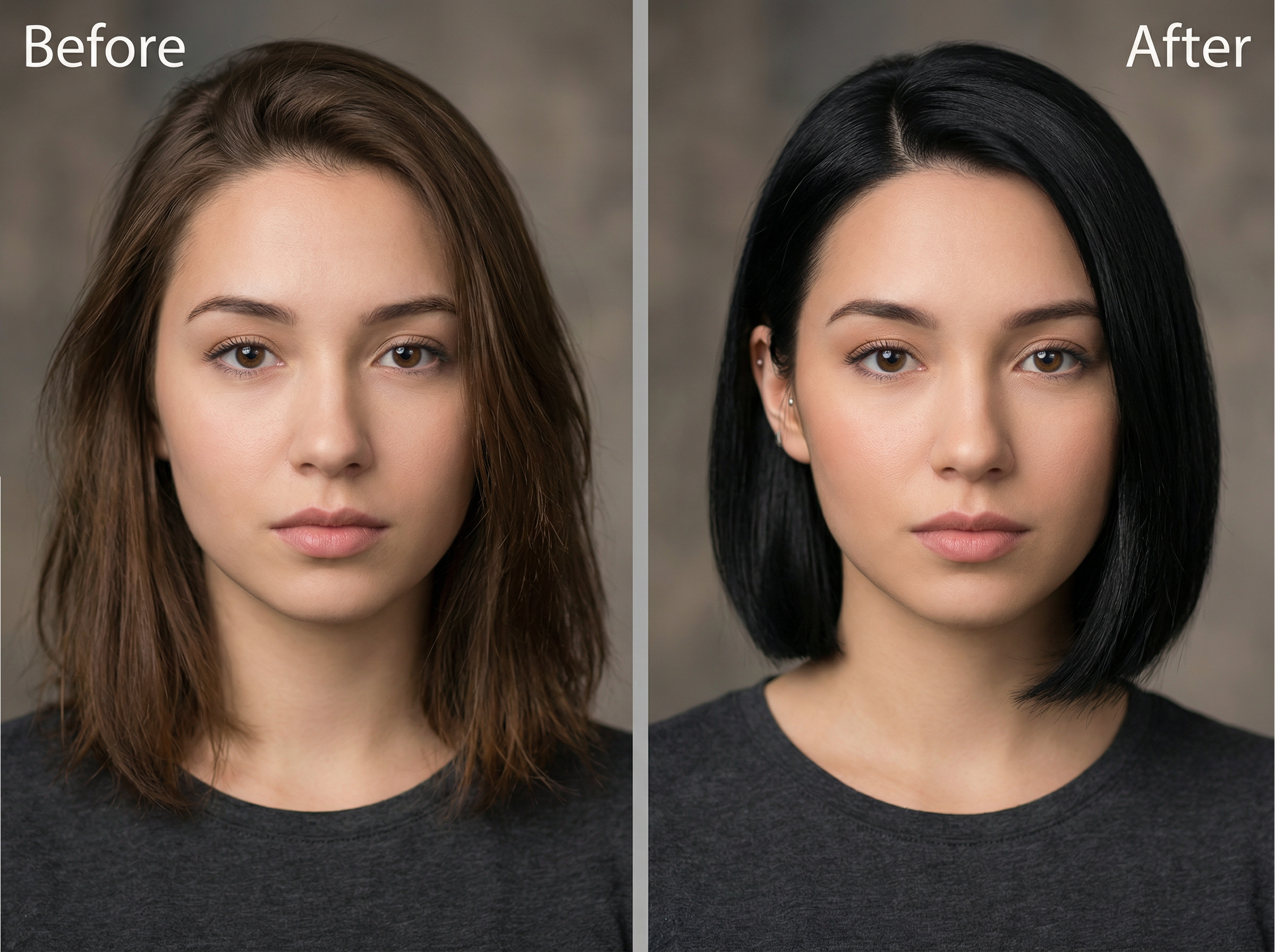
헤어스타일 변경을 통해 왼쪽으로 깔끔하게 가르마를 탄 단발머리(숏보브컷)로 바꿉니다. 머리 색상을 자연스러운 검은색으로 어둡게 만듭니다. 얼굴이나 배경을 변경하지 않고 헤어라인과 귀 주변을 따라 새로운 헤어스타일을 자연스럽게 블렌딩합니다.

헤어스타일 업데이트

Framia Pro의 AI 이미지 에디터의 실제 활용 사례를 살펴보세요

이전에는 몇 시간씩 걸리던 편집 작업을 무료로 제공되는 Framia Pro의 AI 이미지 에디터에 맡겨 더 깨끗한 사진, 더 선명한 디테일, 고품질 비주얼을 얻어보세요.

블로그 및 게시물용 비주얼 제작
원본 사진을 업로드하고 스타일 프롬프트를 입력하면 모든 블로그 레이아웃에 맞게 크기가 조정되고 정제된 완성형 이미지를 얻을 수 있습니다. AI가 사진을 편집하여 조명을 조정하고, 방해 요소를 제거하며, 콘텐츠의 시각적 톤에 맞게 피사체를 선명하게 만듭니다.
깔끔한 제품 사진 만들기
단 하나의 텍스트 프롬프트를 사용하여 제품 이미지의 복잡한 배경을 제거하고, 일관되지 않은 조명을 수정하며, 표면 디테일을 리터칭하세요. 이커머스 상품 등록이나 브랜드 카탈로그를 위한 깨끗하고 스튜디오 품질의 사진을 내보낼 수 있습니다.
프레젠테이션용 사진 개선
흐릿하거나 해상도가 낮은 사진을 선명도 저하 없이 원본 크기의 4배로 업스케일링하세요. 대형 화면과 고해상도 디스플레이에서도 깨지지 않는 선명하고 전문적인 수준의 이미지를 모든 슬라이드에 적용할 수 있습니다.
소셜 미디어 그래픽 디자인
캔버스에서 직접 사진에 텍스트 레이어를 추가하고, 색상을 조정하고, 배경을 바꾸고, AI가 생성한 스타일을 적용하세요. 한 번의 작업으로 Instagram, LinkedIn 또는 X 등 플랫폼별 규격에 맞는 크기로 내보낼 수 있습니다.
동영상 썸네일 제작
피사체를 분리하고, 얼굴 디테일을 선명하게 하며, 대비가 높은 배경 위에 굵은 텍스트를 오버레이하여 클릭을 유도하는 썸네일을 제작하세요. AI가 가장자리를 정밀하게 처리하므로 어떤 디스플레이 크기에서도 완성도 높은 최종 이미지를 얻을 수 있습니다.

크리에이터들이 Framia Pro의 AI 이미지 에디터를 즐겨 사용하는 이유는 무엇일까요?

크리에이터들은 Framia Pro의 AI 이미지 에디터를 사용하여 편집 시간을 단축하고, 더 깨끗한 비주얼을 제작하며, 단 하나의 텍스트 프롬프트로 복잡한 편집을 수행합니다. 실제 프로젝트에 이 도구를 사용해 본 다섯 명의 크리에이터들의 의견을 확인해 보세요.

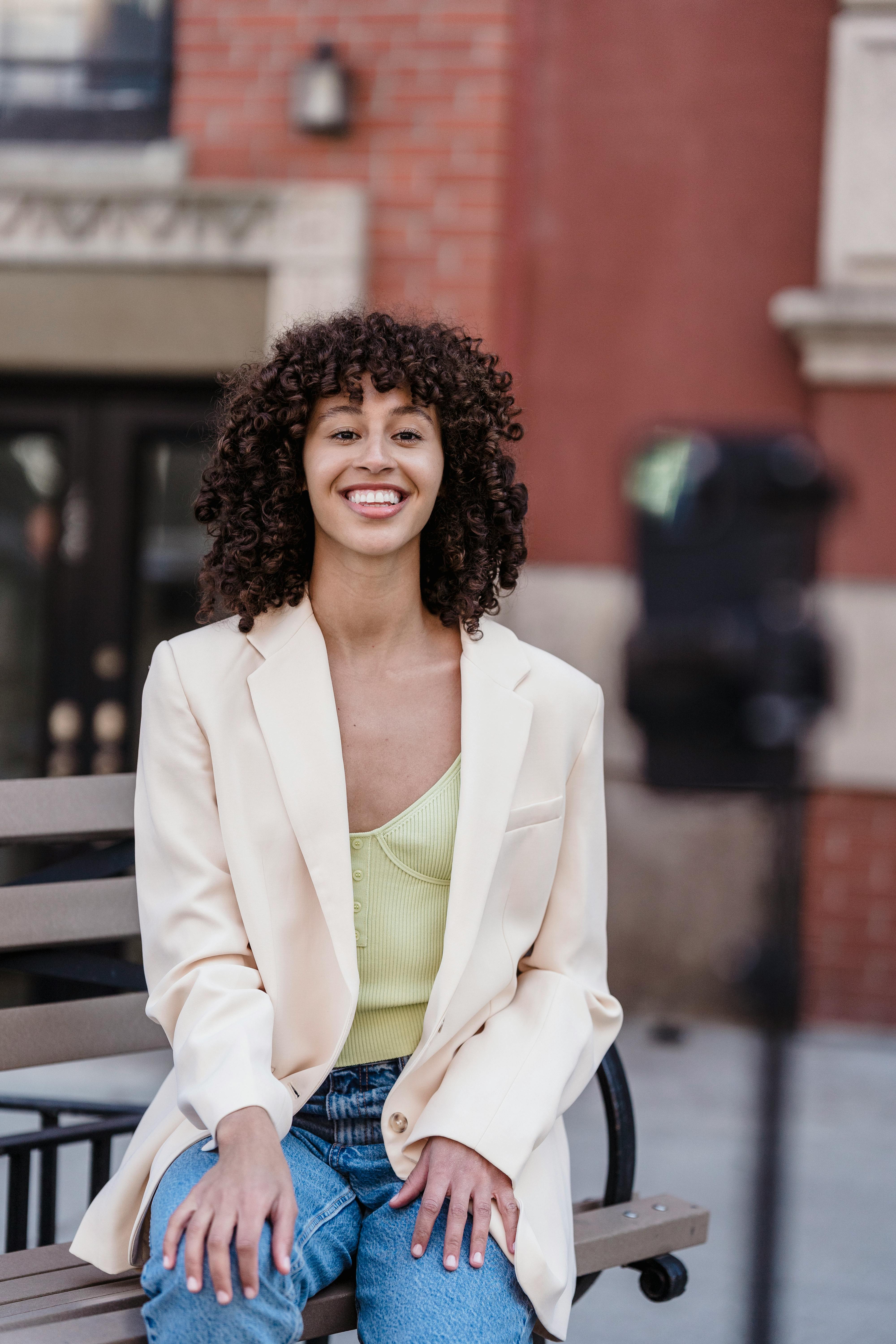
Framia Pro를 사용하여 20분 만에 블로그 사진 한 세트 전체를 편집했습니다. 배경을 제거하는 프롬프트 하나와 조명을 수정하는 프롬프트 하나를 입력했을 뿐인데, 모든 이미지가 선명하고 일관되게 완성되었습니다. 이전에는 Photoshop에서 수작업으로 동일한 작업을 하는 데 두 시간이 걸렸습니다.
Susan M.
Susan M.
콘텐츠 크리에이터
식탁 위에서 직접 제품 사진을 촬영한 다음, Framia Pro를 사용해 배경을 제거하고 흰색으로 교체했습니다. 모든 사진이 전문 스튜디오에서 촬영한 것처럼 보였습니다. 새 이미지로 교체한 후 제품 등록 전환율이 상승했습니다.
Daniel R.
Daniel R.
이커머스 판매자
저는 네 개의 브랜드 계정의 그래픽을 운영하고 있습니다. Framia Pro를 사용하여 한 번의 작업 세션에서 각 브랜드의 사진 크기를 조정하고, 색상을 변경하고, 리터칭했습니다. 각 브랜드에 맞게 AI 모델을 전환하고 브랜드의 미학에 맞추어 일주일 치 그래픽 작업을 단 한 번의 오후 만에 끝냈습니다. 다른 방법으로는 이 정도의 작업량을 도저히 감당할 수 없었을 것입니다.
Katherine W.
Katherine W.
소셜 미디어 매니저
제 썸네일들은 그동안 외면받고 있었습니다. Framia Pro를 사용해 제 얼굴을 분리하고, 대비를 높이고, 선명한 배경을 추가했습니다. AI가 모든 가장자리를 깔끔하게 처리해 주었습니다. 클릭률이 상승했고 그 상태를 유지하고 있습니다. 이제 제가 게시하는 모든 썸네일은 이 도구를 거칩니다.
James T.
James T.
유튜버
고객이 잡티 제거와 헤어 리터칭이 필요한 초상화 사진 40장을 저에게 주었습니다. 텍스트 프롬프트를 사용하여 Framia Pro로 전체 배치를 처리했습니다. 모든 결과물이 깨끗하고 정확하여 바로 전달할 수 있었습니다. 고객은 수작업 리터칭과의 차이를 전혀 느끼지 못했습니다. 아주 짧은 시간 안에 작업을 마쳤습니다.
Lena V.
Lena V.
프리랜서 사진작가
경험을 최대한 활용하실 수 있도록 가장 중요한 정보를 모았습니다. 찾으시는 내용을 찾을 수 없으신가요?문의하기

자주 묻는 질문

Framia Pro로 온라인에서 무료로 사진 속 눈 색상을 변경할 수 있나요?
사진을 업로드하고 "change eye color to green"과 같은 프롬프트를 입력하면, Framia Pro가 AI를 사용하여 얼굴의 나머지 부분은 그대로 둔 채 홍채에만 직접 변경 사항을 적용합니다.
온라인에서 프롬프트를 사용하여 AI 이미지 에디터를 사용할 수 있나요?
브라우저에서 Framia Pro를 열고, 이미지를 업로드한 다음, 변경하고 싶은 내용을 정확히 입력하세요. AI가 프롬프트를 읽고 몇 초 만에 지정된 영역에 편집을 적용합니다.
Framia Pro로 사진을 AI 편집하는 방법은 무엇인가요?
과정은 매우 간단합니다. Framia Pro에 사진을 업로드하고, AI 모델을 선택한 다음, 편집에 대한 설명을 입력하기만 하면 됩니다. AI가 지시 사항을 처리하고 다운로드할 준비가 된 정교한 이미지를 반환합니다.
가입 없이 사용할 수 있는 AI 이미지 에디터가 있나요?
가입 없이 이미지를 편집할 수 있는 도구는 많이 있지만, 핵심 기능은 대개 등록된 계정이나 유료 구독이 있어야만 사용할 수 있습니다.
AI 이미지 체인저가 이목구비를 수정할 수 있나요?
네. 턱 모양, 피부 톤, 수염 등 변경하고 싶은 특정 특징을 설명하는 프롬프트를 입력하면, Framia Pro가 해당 영역만 정밀하게 수정합니다.
Framia Pro에서 헤어 제거 사진 에디터를 어떻게 사용하나요?
사진을 업로드하고 "remove hair from the background around the subject"와 같은 프롬프트를 입력하세요. AI가 잔머리를 감지하여 지우는 동시에 인물의 전체 헤어스타일은 그대로 유지합니다.

아직 질문이 있으신가요?

질문이 있거나 도움이 필요하신가요? 저희 팀이 도와드리겠습니다!

Framia Pro의 AI 이미지 에디터를 무료로 체험해 보세요!

Framia Pro의 AI 이미지 에디터로 몇 초 만에 사진을 생성, 정교화 및 변형해 보세요. 프롬프트를 입력하기만 하면 AI가 나머지를 처리합니다.

AI 이미지 에디터 온라인: 사진 편집, 리터칭, 변형