Framia Pro의 AI 사진 보정 도구 사용 방법
다음의 간단한 단계를 따라 Framia Pro의 AI 사진 보정 도구로 사진을 보정하고, 정리하고, 내보내 보세요:
1단계: 프롬프트 입력
Framia Pro 계정에 가입하고 에디터를 엽니다. 이미지를 업로드하고 프롬프트 상자에 원하는 편집 내용을 설명하세요.
2단계: 생성
AI 이미지 모델을 선택(또는 '자동' 유지)하고 설정에서 가로세로 비율을 지정한 뒤 "생성"을 클릭하세요. Framia Pro가 자동으로 이미지를 보정합니다.
3단계: 검토 및 다운로드
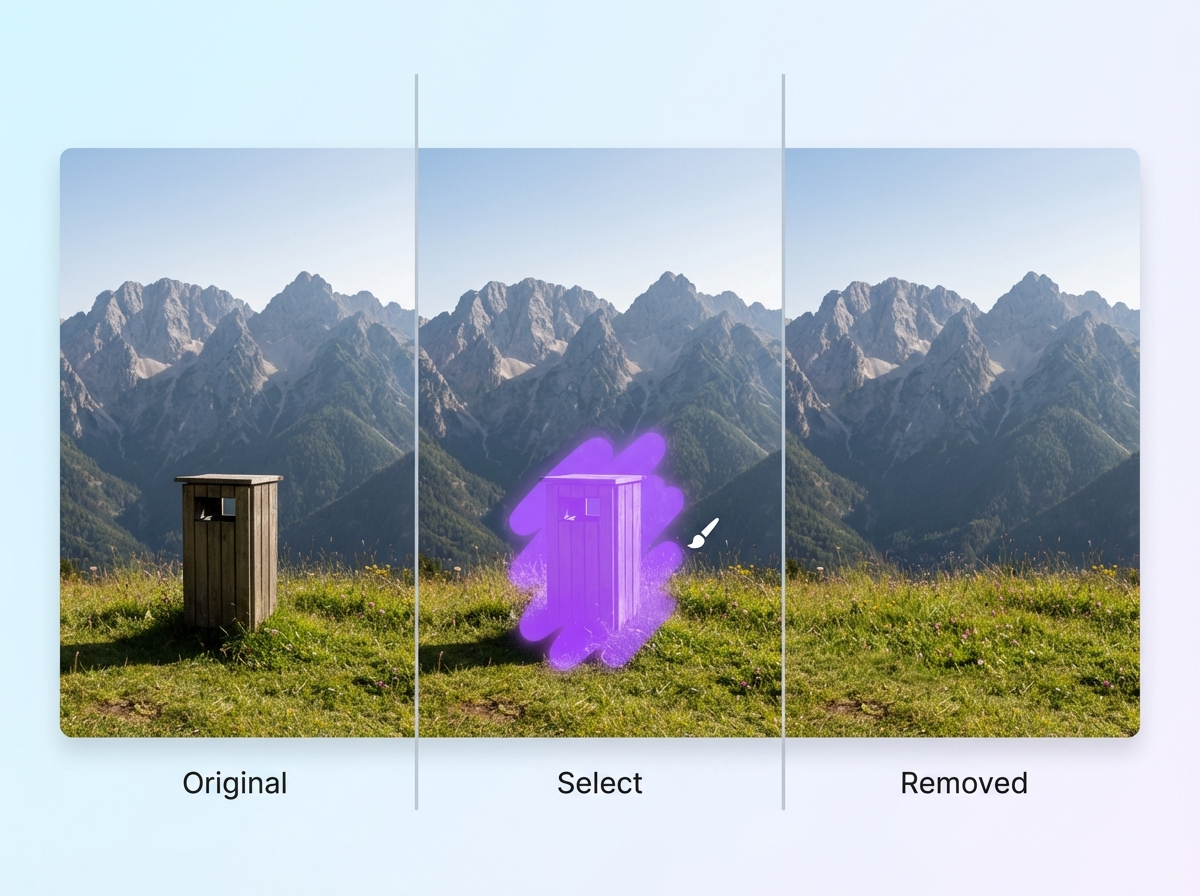
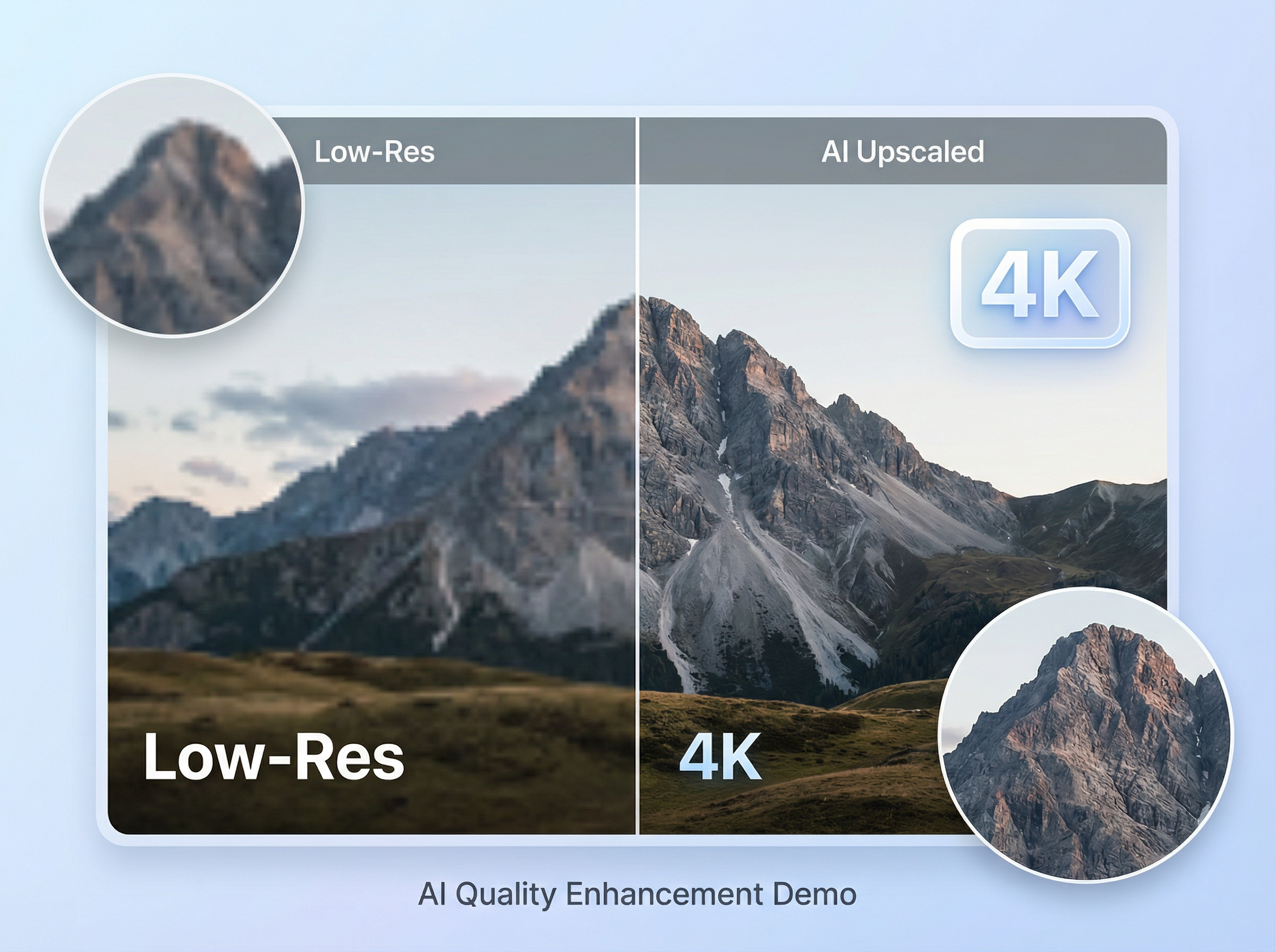
결과물을 확인하고 필요한 경우 빠른 편집이나 자르기, 배경 제거, 개체 지우기, 고화질 향상 도구를 사용하세요. "다운로드"를 클릭하여 이미지를 저장하세요.
Framia Pro AI 사진 보정 도구의 핵심 기능
Framia Pro의 AI 사진 보정 도구의 주요 기능을 살펴보고 편집하는 모든 이미지에서 더 큰 가치를 얻으세요.
왜 Framia Pro의 사진 보정 도구를 선택해야 할까요
Framia Pro의 AI 보정 도구로 제품 사진을 더 빠르고 저렴한 비용으로 편집하세요.
수동 사진 보정을 피하여 시간 절약
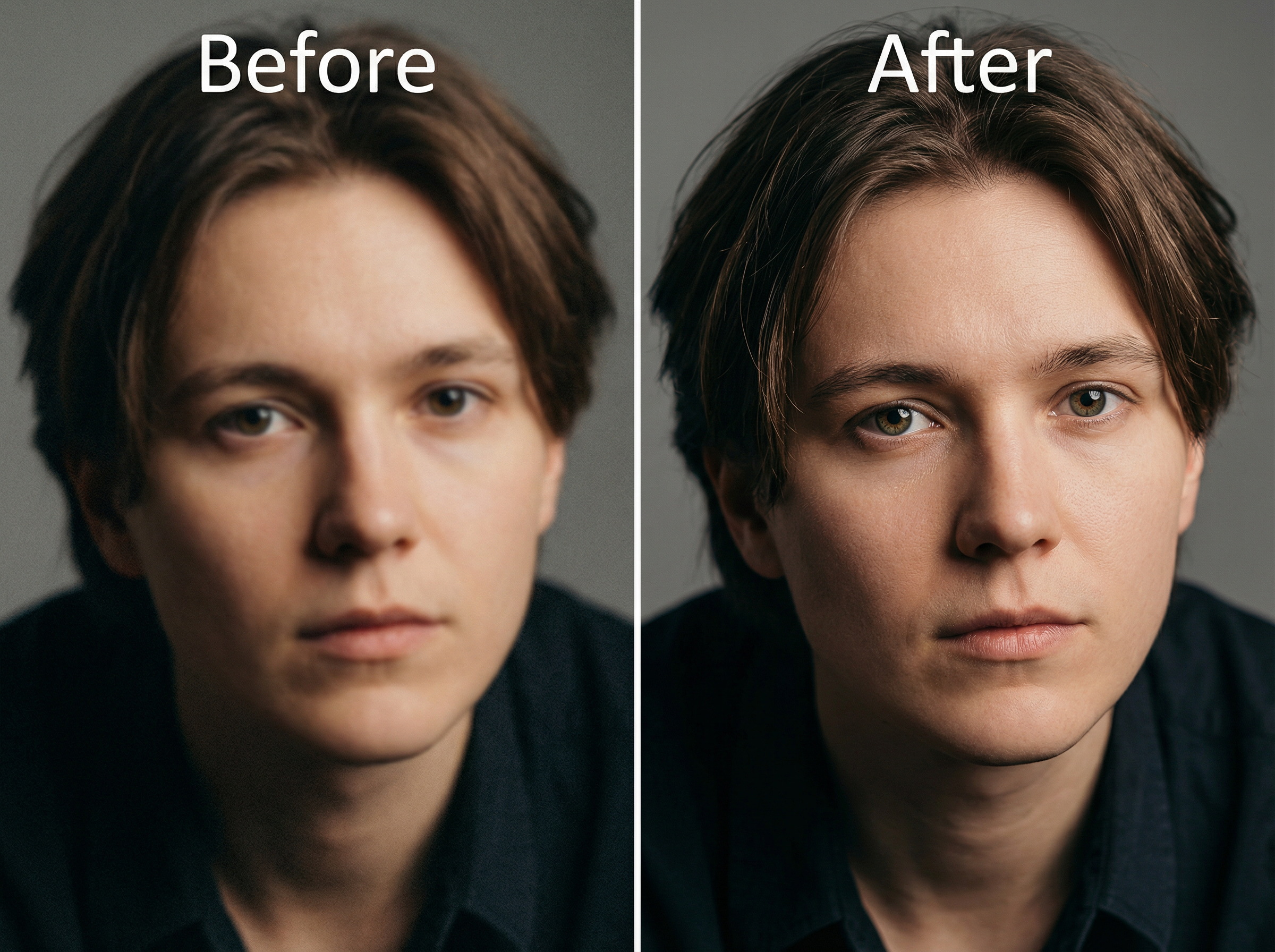
사진을 업로드하면 Framia Pro가 Nano Banana Pro/2 및 Seedream 모델을 사용하여 색상 보정, 노이즈 감소 및 디테일 개선을 처리합니다. 기존 편집 소프트웨어에서 이미지당 20~30분 걸리던 작업을 이제 자동화된 단 한 단계로 완료하세요.
자연스러운 마무리를 위해 배경 자동 채우기
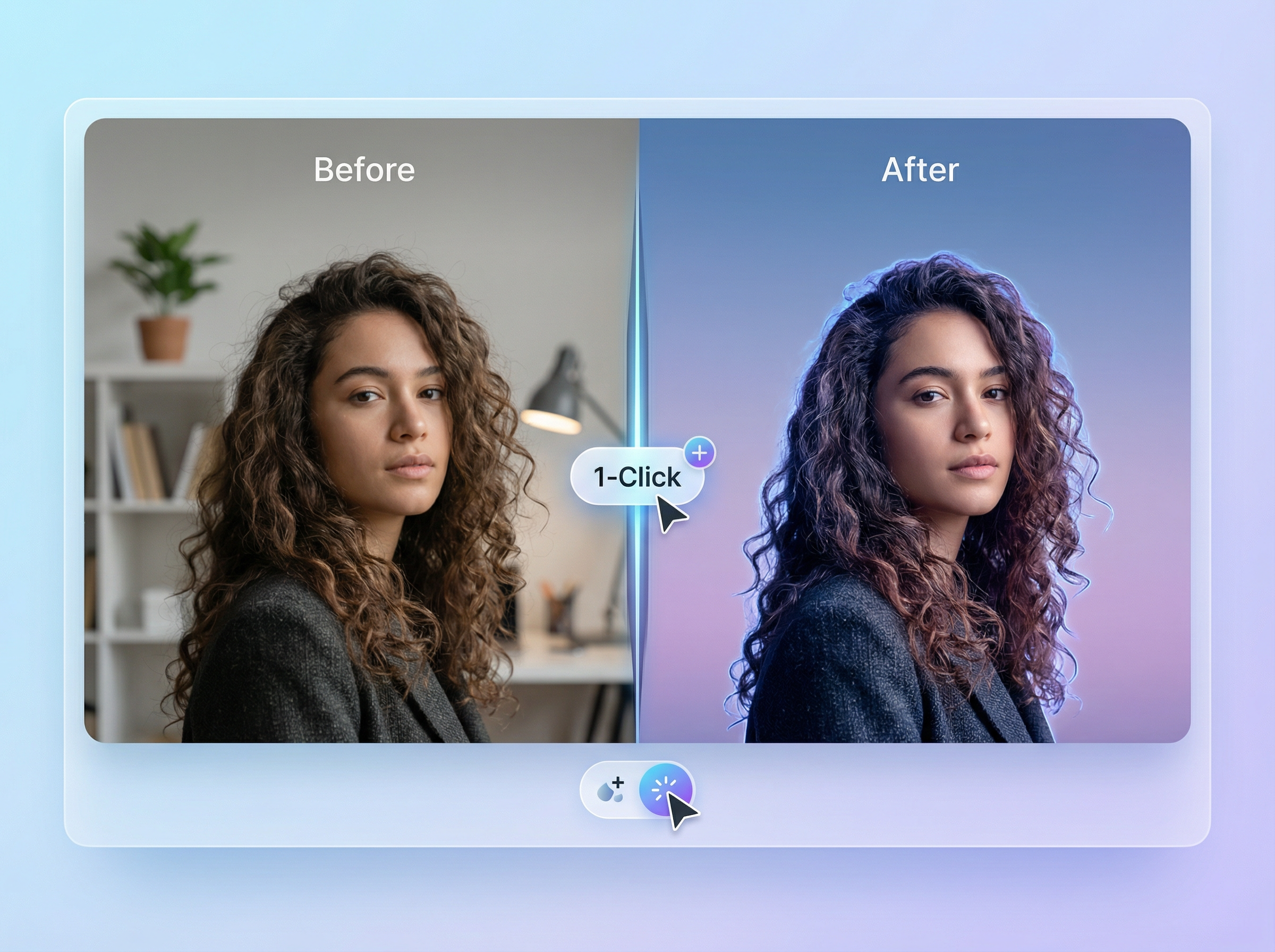
AI가 피사체를 찾고, 배경을 제거한 뒤 자연스러운 장면이나 단색으로 빈 공간을 채우게 하세요. Framia의 AI 사진 보정 도구는 이미지 가장자리의 픽셀 데이터를 사용하여 서로 혼합함으로써 깔끔한 이미지를 제공합니다.
사진 편집 비용 절감 및 워크플로우 속도 향상
특히 대규모 카탈로그의 경우 사진 보정 외주 비용이 빠르게 늘어납니다. Framia Pro는 동일한 편집 과정을 처리하여 이미지당 소요 시간을 줄이고, 원본 파일에서 게시용 결과물까지의 콘텐츠 파이프라인을 더 짧은 제작 주기로 단축합니다.
일관성을 위해 제품 사진 일괄 보정
전체 제품 카탈로그를 한 번에 업로드하고 동일한 보정 설정을 각 이미지에 일괄 적용하세요. Framia를 사용하면 동일한 색상, 톤, 디테일 매개변수로 각 파일을 처리하므로 전체 카탈로그가 시각적으로 통일된 결과물을 얻을 수 있습니다.
채널 전반에서 일관된 브랜드 이미지 유지
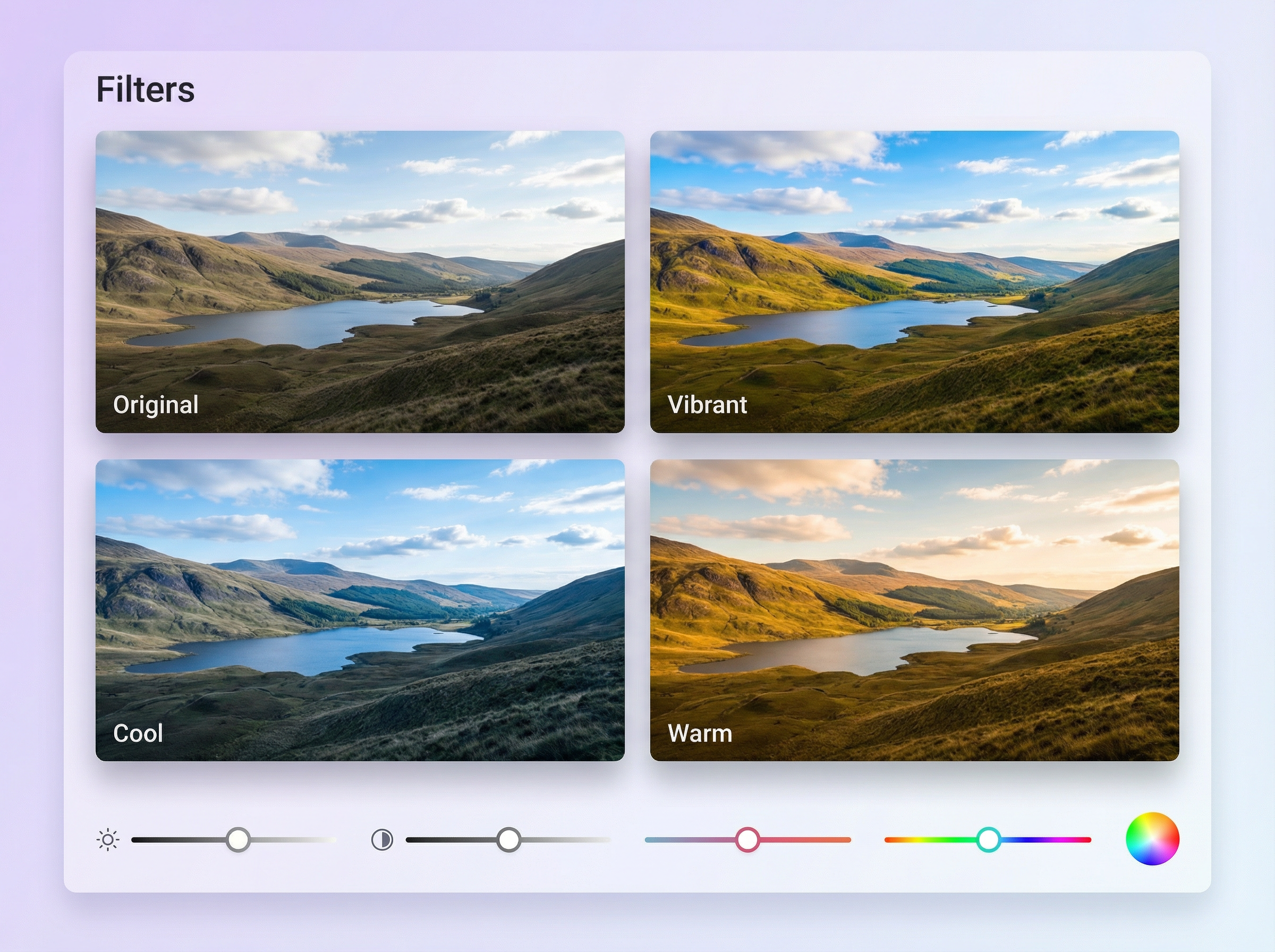
Framia Pro를 사용하는 동안 프롬프트를 통해 선호하는 색상 그레이딩, 톤, 스타일을 한 번 설정하면 모든 보정된 이미지가 정확히 해당 매개변수를 반영합니다. 웹사이트, 제품 목록, 소셜 피드 등 어디에 게시되든 사진이 동일한 시각적 아이덴티티를 유지합니다.
Framia Pro의 AI 사진 보정 도구로 무엇을 할 수 있을까요
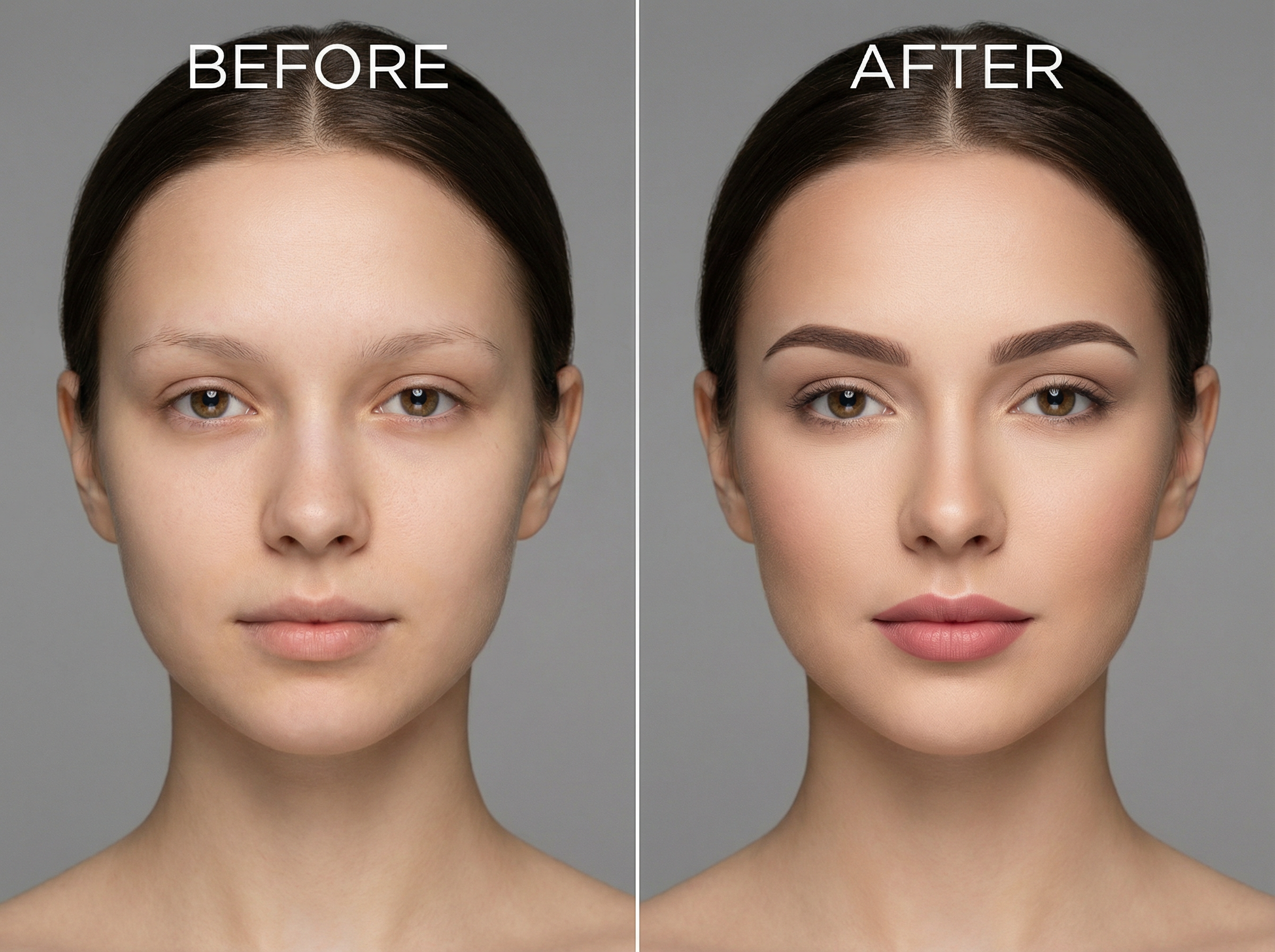
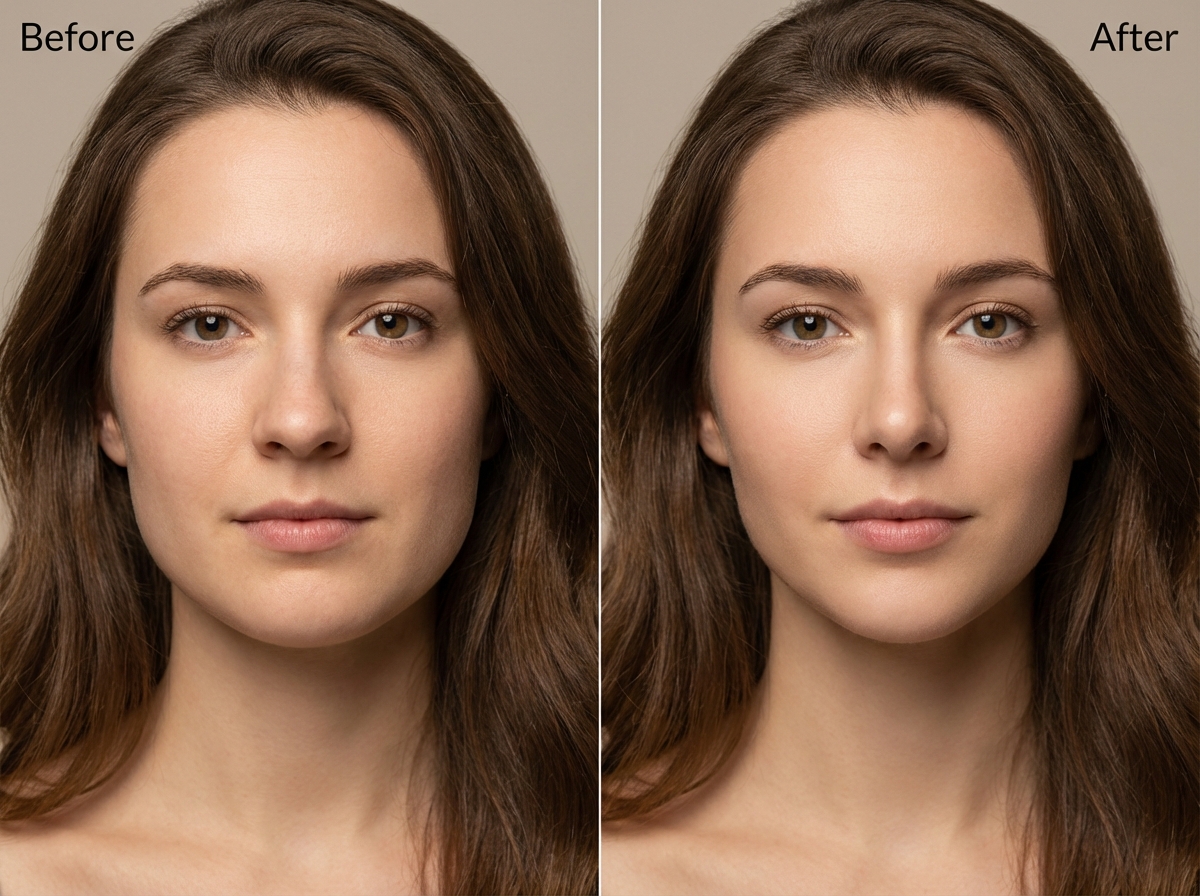
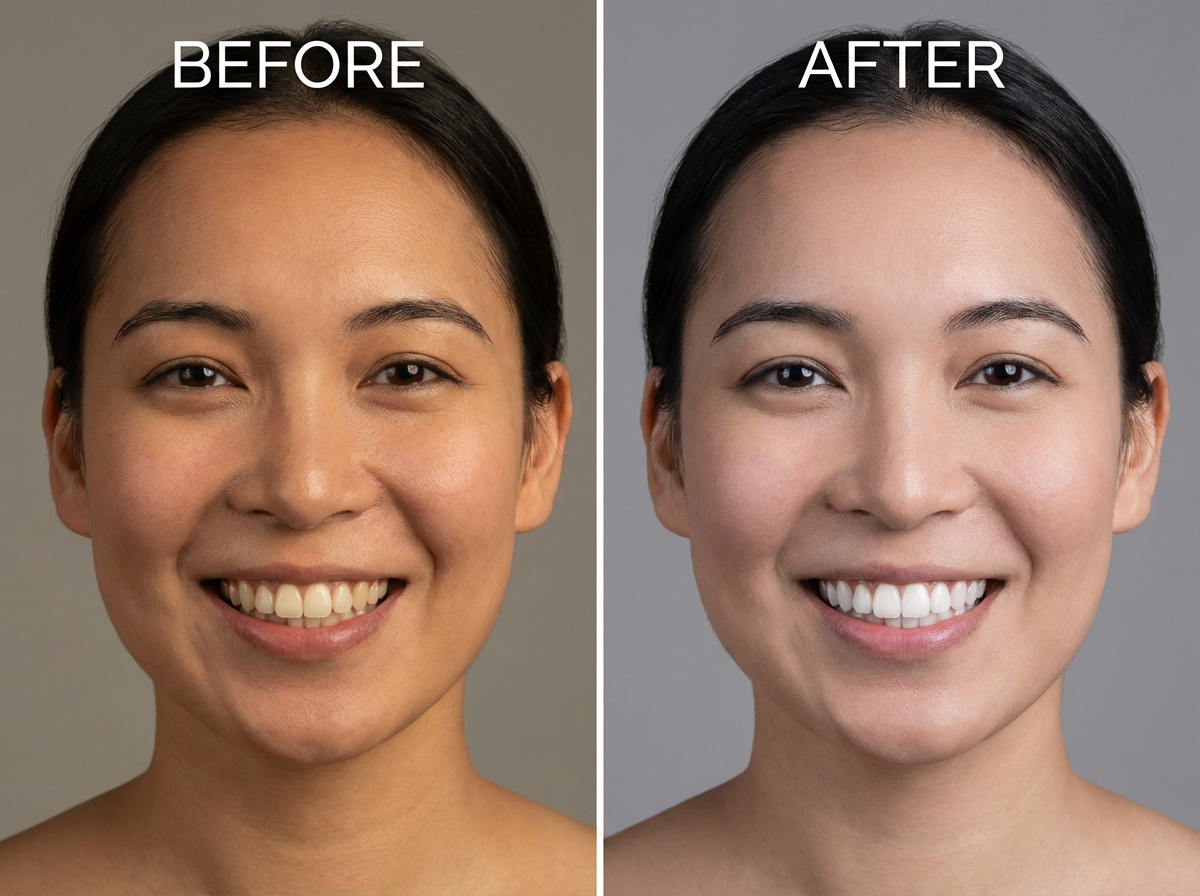
Framia Pro에서 다음 프롬프트를 사용하여 인물 사진이나 제품 사진을 편집하세요. 채팅 에디터에 직접 입력하여 정확하고 타겟팅된 결과를 얻을 수 있습니다.
Framia Pro 사진 보정 도구에 대한 사용자들의 평가
Framia Pro의 AI 사진 보정 도구로 사진을 편집한 실제 사용자들의 의견을 확인해보세요.
3개 브랜드를 위해 매주 약 200장의 제품 사진을 촬영합니다. 이전에는 편집에 이틀이 꼬박 걸렸습니다. 이제는 전체 배치를 Framia Pro에 업로드하기만 하면 모든 사진이 깔끔한 배경과 고른 톤으로 나옵니다. 각각 일일이 작업할 필요 없이 모든 이미지에서 일관된 결과를 얻습니다.
James Caldwell
제품 사진작가
제품 사진을 선명하게 유지하기 위해 매달 프리랜서 편집자에게 비용을 지불하고 있었습니다. Framia Pro는 훨씬 낮은 비용으로 같은 작업을 수행합니다. 배경 제거는 깔끔하고 색상은 정확하며, 파일이 돌아오기를 며칠씩 기다릴 필요도 없어졌습니다.
Lena Hartmann
이커머스 스토어 운영자
우리 팀은 촬영 후 48시간 이내에 제품 사진을 게시해야 합니다. 색상 보정 때문에 항상 작업이 지체되었죠. Framia Pro는 그 과정을 1시간 이내로 단축해주며, 원본 조명이 고르지 않았을 때조차도 결과물은 일관되게 나옵니다. 이것만으로도 콘텐츠 제작 속도가 완전히 바뀌었습니다.
Carlos Mejía
디지털 마케팅 매니저
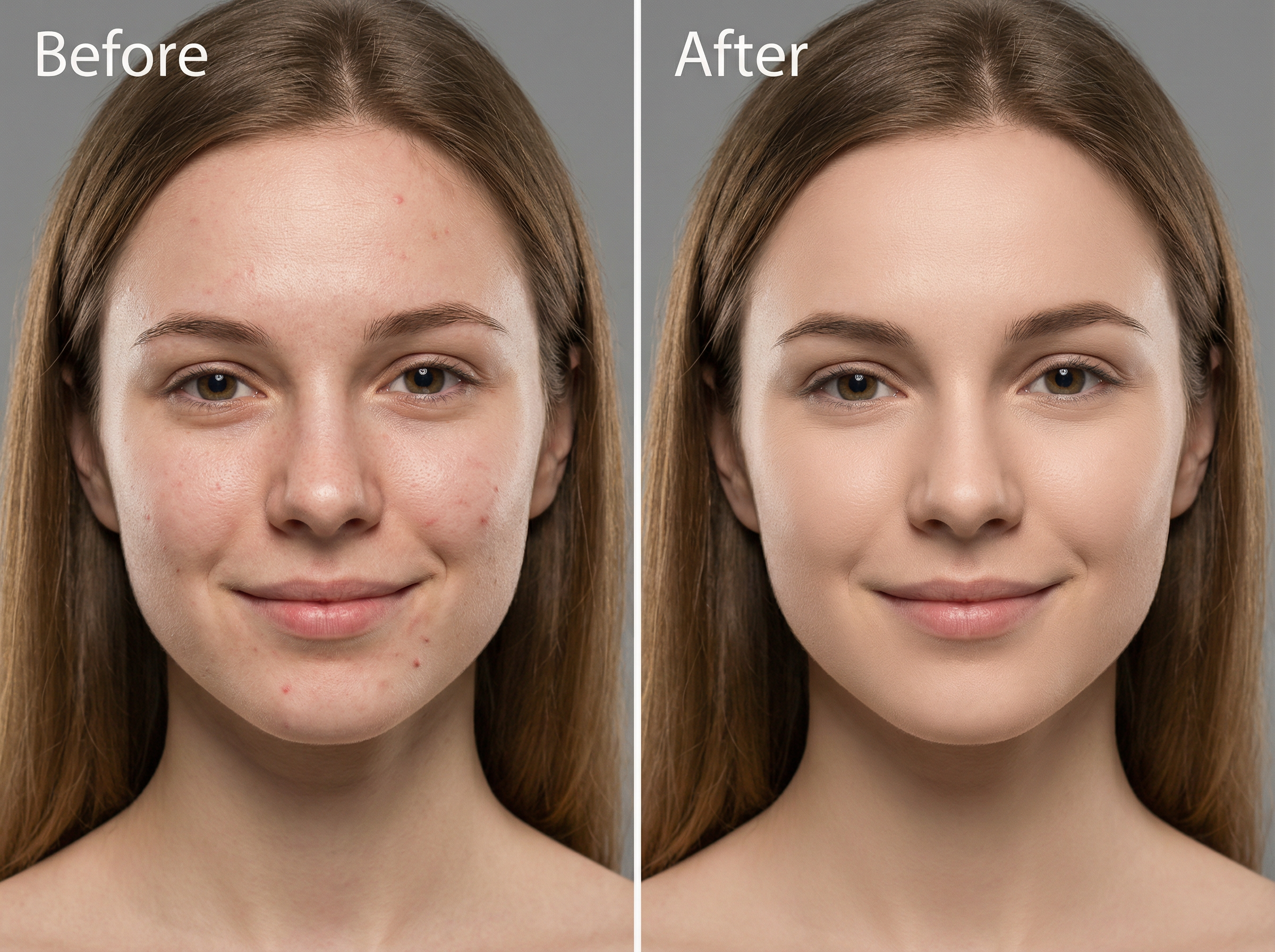
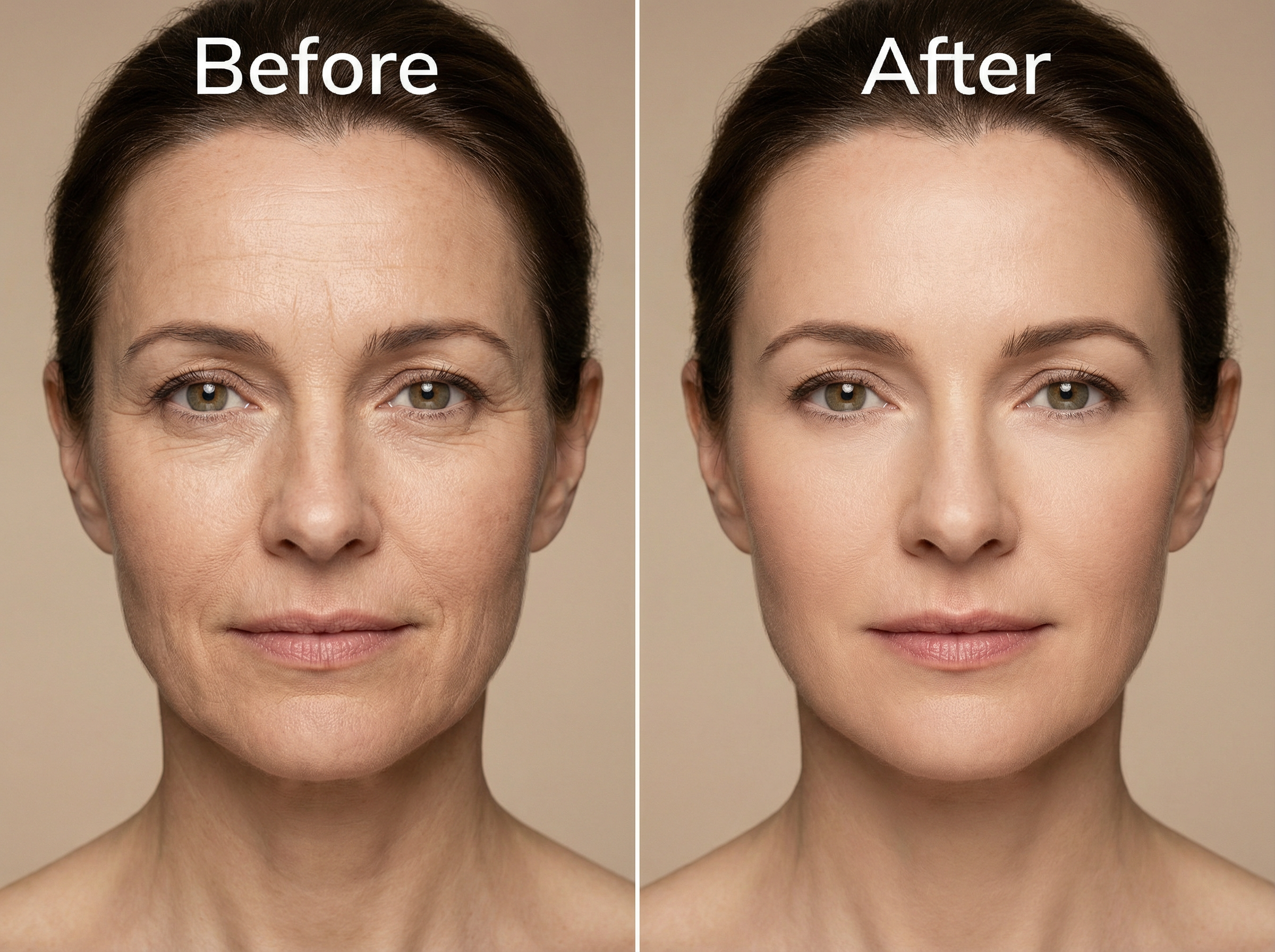
패션 사진은 정밀한 디테일이 필요해서 클라이언트 작업에 사용하기 전 Framia Pro를 꼼꼼하게 테스트했습니다. 피부 보정은 실제 질감을 유지했고, 머리카락 경계는 깔끔했으며, 4K 내보내기 결과물도 대형 광고 형식에 잘 맞았습니다. 이후 모든 클라이언트 프로젝트에 사용하고 있습니다.
Tomoko Nishida
패션 브랜드 컨설턴트
매주 5일씩 제품 콘텐츠를 올리며 혼자서 모든 것을 관리합니다. Framia Pro 덕분에 외부 편집 비용 지출을 멈출 수 있었습니다. 고칠 내용을 입력하면 AI가 필요한 영역에 적용해주고, 결과물이 과도하게 보정된 느낌도 들지 않습니다.
Ryan O'Brien
소셜 미디어 콘텐츠 크리에이터
사용 경험을 최대한 활용하실 수 있도록 가장 중요한 정보를 정리했습니다. 찾으시는 정보가 없나요?문의하기
자주 묻는 질문
이미지 보정이란 무엇인가요?
이미지 보정은 사진을 수정, 정리하고 개선하는 과정입니다. 색상을 조정하고 결점을 제거하며 디테일을 다듬어 더 정확하고 세련된 최종 이미지를 생성할 수 있습니다.
Framia로 온라인에서 무료로 사진을 보정할 수 있나요?
Framia의 무료 플랜에 가입하면 브라우저에서 직접 온라인으로 무료 사진 보정을 할 수 있습니다. 핵심 AI 편집 도구에 액세스할 수 있으며 비용 없이 깔끔한 결과물을 내보낼 수 있습니다.
Framia가 주얼리 사진 보정에도 작동하나요?
주얼리 사진을 Framia의 AI 사진 보정 도구에 업로드하고 AI 에디터를 사용하여 금속 가장자리를 선명하게 하고, 반사를 수정하고, 배경의 방해 요소를 제거하며 미세한 표면 디테일을 정밀하게 살려낼 수 있습니다.
AI 일괄 사진 보정 도구가 있나요?
전체 사진 카탈로그를 Framia에 업로드하고 모든 이미지에 일괄적으로 일관된 보정 설정을 적용하세요. AI가 동일한 색상, 톤, 디테일 매개변수로 각 파일을 처리합니다.
Framia에는 얼굴 보정 도구나 사진 꾸미기 도구가 있나요?
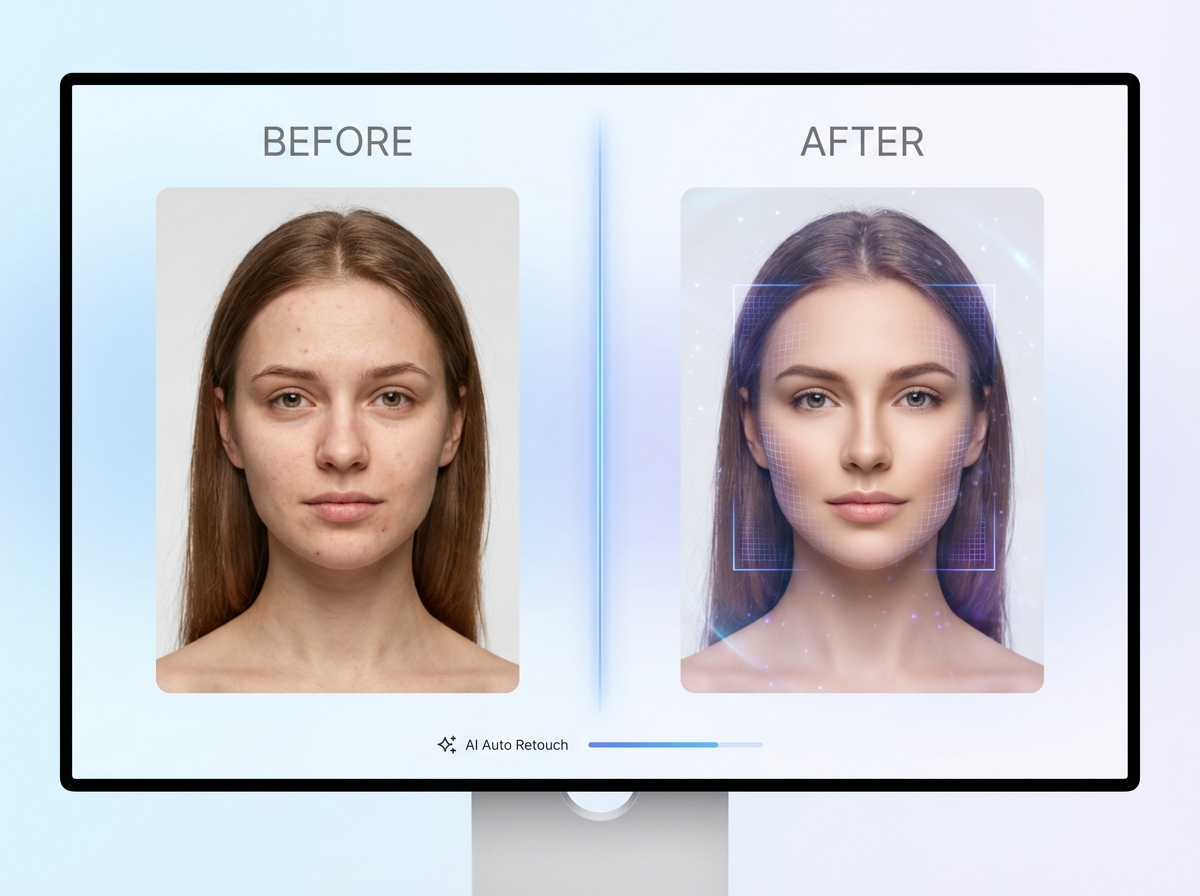
Framia의 이미지 생성기에 보정 지침을 입력하면 AI가 피부를 매끄럽게 하고, 색조를 수정하고, 얼굴 디테일을 다듬으면서도 비율이 원본 사진에 맞게 자연스럽게 유지되도록 합니다.
온라인에서 무료로 적목 현상을 제거할 수 있나요?
Framia에서 사진을 열고 적목 현상을 수정하라는 프롬프트를 입력하면 AI가 피사체의 원래 모습에 맞는 자연스러운 눈 색상을 무료로 복원합니다.
질문이 더 있으신가요?
궁금한 점이 있거나 도움이 필요하신가요? 저희 팀이 도와드리겠습니다!
지금 Framia Pro로 온라인에서 무료로 사진을 보정하세요!
Framia Pro의 AI 보정으로 어떤 사진이든 즉시 변신시키세요. 업로드하고 편집 내용을 설명하면 몇 초 만에 완벽한 고해상도 결과물을 얻을 수 있습니다.