 공유


핵심 요약
- 강력한 Veo 3 prompt은 단순한 한 줄짜리 설명이 아니라 장면, 스타일, 카메라 움직임, 피사체, 배경, 조명, 오디오, 색상을 모두 다룹니다.
- 사실적인 피부는 "beautiful woman"과 같은 일반적인 용어 대신 모공, 하표면 산란(subsurface scattering), 필름 그레인과 같은 구체적인 질감 단어가 필요합니다.
- 프롬프트를 80단어에서 180단어 사이로 유지하세요. 더 짧으면 모호하게 읽히고, 더 길면 상충되는 지시사항으로 모델이 혼란스러워집니다.
- 네거티브 프롬프트(Veo 3에 제외할 내용을 지시하는 것)는 흐릿한 얼굴, 불필요한 팔다리, 원치 않는 텍스트 오버레이를 줄여줍니다.
- Framia Pro의 Workflow Canvas를 사용하면 플랫폼을 벗어나지 않고도 단 하나의 Veo 3 프롬프트를 편집, 브랜딩, 게시까지 완료된 전체 스크립트 투 비디오(script-to-video) 파이프라인으로 전환할 수 있습니다.
Google의 Veo 3는 오늘날 사용할 수 있는 가장 강력한 AI 비디오 생성 모델 중 하나입니다. 그리고 다른 강력한 도구들과 마찬가지로, 얻을 수 있는 결과는 전적으로 사용 방법에 달려 있습니다. 흐릿하고 주제에서 벗어난 클립과 세련되고 영화 같은 비디오의 차이는 종종 한 가지, 즉 프롬프트에 의해 결정됩니다. 소셜 미디어 쇼츠, 제품 데모, 영화 같은 스토리텔링 중 무엇을 제작하든 강력한 Veo 3 프롬프트를 작성하는 방법을 이해하는 것은 훌륭한 크리에이터와 그렇지 않은 사람을 구분 짓는 기술입니다. 이 가이드는 핵심 프레임워크부터 실제 사례에 이르기까지 필요한 모든 것을 안내하여 Framia Pro의 AI 비디오 생성기를 통해 더 나은 비디오를 더 빠르게 생성할 수 있도록 돕습니다.
무엇이 훌륭한 Veo 3 prompt를 만드나요?
Veo 3 prompt는 모델에게 어떤 종류의 비디오를 생성할지 정확히 지시하는 텍스트 명령입니다. 기본적인 검색 쿼리와 달리, 좋은 프롬프트는 감독의 브리핑처럼 작동합니다. 즉, 장면에서 일어나는 일, 카메라의 움직임, 조명의 모습, 시청자가 들어야 하는 소리를 설명합니다.
Veo 3는 텍스트에서 직접 동기화된 대화, 주변 소리, 음악을 포함한 기본 오디오가 포함된 고화질 비디오를 생성할 수 있습니다. 이러한 강력한 기능은 프롬프트가 구체적이고 구조화되며 의도적일 때만 유용하게 작용합니다.
모호한 프롬프트는 일반적인 결과를 낳습니다. 상세한 프롬프트는 영화 같은 결과를 만들어냅니다.
8가지 요소로 구성된 Veo 3 prompt 프레임워크
가장 신뢰할 수 있는 Gemini Veo 3 prompting 접근 방식은 모든 프롬프트에서 8가지 핵심 요소를 다루는 것입니다. 이것을 감독의 체크리스트라고 생각하세요:
1. 장면(Scene) — 전체적인 행동과 배경을 설명하는 명확한 한 문장.
2. 시각적 스타일(Visual style) — 미적 스타일 정의: 영화 같은, 다큐멘터리, 애니메이션, 초현실적 또는 기업 스타일.
3. 카메라 움직임(Camera movement) — 카메라의 작동 방식 지정: 고정, 느린 팬, 돌리인, 트래킹 샷, 오버헤드 또는 핸드헬드.
4. 주요 피사체(Main subject) — 외모와 행동을 포함하여 초점이 맞춰진 대상이나 인물을 상세히 설명.
5. 배경(Background) — 환경, 시대 또는 위치를 설명.
6. 조명 및 분위기(Lighting & mood) — 조명을 통해 감정적 톤 설정: 골든 아워, 키아로스쿠로(명암 대비), 스튜디오 키 라이트 또는 흐린 날의 자연광.
7. 오디오 큐(Audio cue) — 음악 장르, 주변 소리, 대화 또는 침묵을 포함.
8. 색상 팔레트(Color palette) — 브랜드나 분위기에 맞게 시각적 색상 체계를 안내.
모든 프롬프트에 항상 이 8가지 요소가 모두 필요한 것은 아니지만, 더 많이 포함할수록 Veo 3에 더 명확한 방향을 제시하고 재생성 필요성을 줄여줍니다.
결과를 도출하는 Veo 3 프롬프트 예시
다음은 다양한 사용 사례에서 검증된 Google Veo 3 prompt examples입니다. 이를 시작 템플릿으로 사용하여 프로젝트에 맞게 조정해 보세요.
- 영화 같은 사막 드론 샷
낡은 사막 옷을 입은 외로운 여행자가 열기로부터 얼굴을 가린 채 햇빛이 내리쬐는 광활한 사막을 천천히 걸어갑니다. 카메라는 그의 뒤 어깨 높이에서 시작하여 부드럽게 상승하며 영화 같은 항공 드론 샷으로 전환되고, 지평선 너머로 끝없이 펼쳐진 모래언덕과 아지랑이를 보여줍니다. 옅은 햇빛이 모래 위에 부드러운 대기 연무와 사실적인 그림자를 만들어냅니다. 스타일: 영화적 사실주의, 드라마틱, 미니멀리스트, 극도로 상세함, 4K 필름 룩. 오디오: 멀리서 부는 바람 소리, 부드럽고 긴장감 있는 영화 음악.
효과적인 이유:
- 명확한 피사체와 환경
- 강력한 카메라 연출
- 구체적인 영화적 분위기
- 사실적인 조명 및 모션 큐
- 사실적인 피부 클로즈업 초상화
밤에 비에 젖은 창가 근처에 서 있는 젊은 여성의 익스트림 클로즈업 초상화로, 그녀의 얼굴 위로 부드러운 네온 반사광이 움직입니다. 자연스러운 피부 모공, 미세한 주근깨, 사실적인 피부 하부 산란(subsurface scattering), 상세한 속눈썹, 촉촉한 피부 질감, 영화 같은 얕은 심도. 그녀가 차분하게 시선을 맞추는 동안 카메라는 천천히 안으로 들어갑니다. 스타일: 극사실주의, 영화 같은 초상화 사진, 부드러운 블루 및 마젠타 조명, 85mm 렌즈 룩, 필름 그레인.
효과적인 이유:
- 사실적인 피부 질감 키워드 사용
- 렌즈 및 조명 디테일 추가
- 하나의 단순한 동작에 집중
- 영화적 사실주의 구현
- 사이버펑크 골목 트래킹 샷
후드를 쓴 해커가 밤에 폭우가 쏟아지는 좁은 사이버펑크 골목을 걸어갑니다. 젖은 보도 위로 네온사인이 깜빡이고 지하 환기구에서 김이 피어오릅니다. 움직이는 발걸음 아래로 반사광이 물결치듯 일렁이는 가운데 카메라는 캐릭터 옆에서 부드러운 트래킹 샷을 수행합니다. 스타일: Blade Runner에서 영감을 받은, 거친 영화적 사실주의, 분위기 있는 조명, 극도로 상세함, 분위기 있는 그림자, 아나모픽 렌즈 플레어. 오디오: 멀리서 들리는 사이렌 소리, 금속 파이프에 부딪히는 빗소리, 낮은 전자음.
효과적인 이유:
- 상세한 환경적 스토리텔링
- 강력한 모션 및 분위기
- 사실적인 오디오 통합
- 효과적인 영화적 레퍼런스
- 럭셔리 패션 광고 프롬프트
럭셔리 패션 모델이 현대적인 파리 호텔 내부의 우아한 대리석 복도를 자신 있게 걸어갑니다. 높은 창문으로 부드러운 황금빛 햇살이 들어와 흘러내리는 원단과 자연스러운 피부 톤에 사실적인 하이라이트를 만드는 동안 카메라는 느리게 달리인(dolly-in)을 수행합니다. 슬로우 모션 헤어 움직임, 영화 같은 심도, 프리미엄 광고 미학, 하이엔드 패션 마케팅 캠페인 스타일, 포토리얼리스틱 텍스처, 4K 영화적 조명. 오디오: 부드러운 앰비언트 피아노 음악과 은은한 하이힐 발자국 소리.
효과적인 이유:
- 광고 스타일의 페이싱
- 정밀한 조명 지시
- 강력한 소재 및 패브릭의 사실감
- 전문적인 카메라 움직임
- 자연 다큐멘터리 프롬프트
일출 동안 웅장한 눈표범이 바위가 많은 산등성이를 조심스럽게 걸어갑니다. 카메라는 부드러운 망원 움직임을 사용하여 넓은 시네마틱 야생 동물 샷을 포착하고, 황금빛 햇빛이 차가운 공기 중에 떠다니는 눈 입자를 비춥니다. 사실적인 털 디테일, 자연스러운 산 안개, 다큐멘터리 스타일의 사실감, 내셔널 지오그래픽 미학, 극도로 상세한 풍경, 시네마틱한 분위기, HDR 조명. 오디오: 차가운 산바람과 계곡 너머로 울려 퍼지는 먼 독수리 울음소리.
효과적인 이유:
- 다큐멘터리 시각 언어 사용
- 움직임과 환경적 사실감의 결합
- 시네마틱한 야생 동물 프레이밍 추가
- 몰입감 넘치는 분위기 조성
6. 제품 쇼케이스 프롬프트
미니멀한 스튜디오의 유리 표면 위에서 프리미엄 스마트워치가 우아하게 회전합니다. 부드러운 360도 카메라 움직임으로 모든 각도와 디테일을 보여줍니다. 금속 표면에 미묘한 반사가 있는 깨끗하고 밝은 조명. 전문 여성 성우의 나레이션이 주요 특징을 강조합니다. 오디오: 부드러운 기업 음악, 선명한 나레이션. 색상 팔레트: 깨끗한 화이트, 메탈릭 실버, 악센트 블루. 현대적인 기술 미학, 자막 없음.
효과적인 이유:
- 명확한 제품 중심의 구도
- 전문적인 광고 스타일의 카메라 움직임
- 강력한 조명 및 반사 디테일
- 사실적인 광고를 위한 오디오 연출 포함
- 미니멀한 미학으로 제품 시인성 향상
Veo 3 카메라 프롬프트 기법
카메라 연출은 Veo 3 프롬프트 엔지니어링에서 가장 레버리지가 높은 영역 중 하나입니다. 일관되게 정확한 결과를 생성하는 카메라 용어는 다음과 같습니다:
| 카메라 지시어 | 기능 및 효과 |
| 슬로우 돌리인 | 친밀감을 형성하고 시청자를 피사체 쪽으로 끌어당김 |
| 트래킹 샷 | 공간을 가로지르는 피사체를 따라가며 에너지를 부여함 |
| 고정된 와이드 샷 | 정적이고 관찰적임 — 맥락을 보여주기에 효과적 |
| 오버헤드 리빌 | 공간 내 요소들 간의 관계를 보여줌 |
| 핸드헬드 | 자연스러움과 다큐멘터리적인 사실감을 더함 |
| 랙 포커스 | 촬영 중간에 초점을 전환하여 서사적 깊이를 만듦 |
Veo 3에서 네거티브 프롬프트를 사용하는 방법
네거티브 프롬프트는 Veo 3에게 샷에서 제외할 항목을 알려주며, 메인 프롬프트만큼이나 중요한 역할을 합니다. 모델이 알아서 무언가를 생략해 주기를 바라는 대신, 대개 프롬프트 끝에 한 줄의 짧은 문장으로 직접 명시합니다.
장면에 사람, 손, 또는 화면 상의 텍스트가 포함될 때마다 "no text overlays, no watermark, no blurry faces, no extra limbs, no distorted hands, no cartoon style"과 같은 문구를 추가하세요. 이 영역들은 Veo 3가 가장 어려워하는 부분이기 때문입니다. 이는 프롬프트의 긍정적인 세부 사항을 대체하는 것이 아니라 함께 작동하므로, 두 가지를 동일한 메시지에 유지하세요.
- 반복되는 문제를 해결하는 데 사용하세요. 매번 결과물에 왜곡된 손이 나타난다면, 프롬프트 전체를 다시 쓰는 대신 "no distorted hands, no extra fingers"를 추가하세요.
- 네거티브 목록은 짧고 구체적으로 유지하세요. 5~6개의 제외 항목이 명확하게 인식됩니다. 20개나 넣으면 과부하된 긍정 프롬프트와 마찬가지로 모델에 혼란을 줍니다.
- 사실감 넘치는 묘사와 결합하세요. "natural skin texture, subsurface scattering"과 "no plastic skin, no waxy texture"를 함께 사용하면 Veo 3에게 목표와 한계를 동시에 제시할 수 있습니다.
Veo 3 프롬프트: 권장 사항 및 주의 사항
대부분의 Veo 3 프롬프트 작성 실수는 모범 사례를 반대로 적용한 것에 불과합니다. 더 효과적인 프롬프트 선택지와 이를 약화시키는 실수들을 비교해 보세요.
- 권장: 장면을 구체적으로 묘사하세요. 피사체, 환경, 행동, 의상, 감정, 분위기를 지정하세요. 예시: "A woman in a rain-soaked trench coat crosses an empty subway platform at 2 am, breath visible in the cold air."
주의: 모호하게 작성하지 마세요. "a man walking on the beach"와 같은 프롬프트는 Veo 3 에게 작업할 수 있는 단서를 거의 제공하지 않으므로, 모델이 일반적인 선택지로 공백을 채우게 됩니다. 80~180단어를 목표로 하세요. 이보다 짧으면 모호하게 인식되고, 200단어가 넘어가면 모델을 안내하는 대신 혼란스럽게 만들기 시작합니다.
- 권장: 카메라 지시어로 시작하세요. 클로즈업, 미디엄 샷, 돌리인, 크레인 샷, 핸드헬드와 같은 샷 유형과 움직임을 프롬프트 앞부분에 배치하세요. 예시: "Slow dolly-in, medium close-up, camera at eye level."
주의: 카메라 지시어를 묻어두거나 생략하지 마세요. 샷 유형과 움직임을 생략하거나 나중에 덧붙이듯이 추가하면, 대개 밋밋하고 연출이 부족한 영상이 만들어집니다.
- 권장: 오디오를 명시하세요. 따옴표 안의 대사, 주변 소음 또는 음악 장르를 포함한 별도의 "Audio:" 줄을 추가하세요. 예시: Audio: distant traffic hum, soft piano, no dialogue.
주의: 오디오를 생략하지 마세요. 사운드 지시를 생략하면 대개 무음 클립이 생성되거나 화면과 일치하지 않는 오디오가 생성됩니다.
- 권장: 실제 피부 질감 단어를 사용하세요. "natural skin pores, subtle imperfections, subsurface scattering, fine facial hair" 등을 사용해 보세요. 예시: "Close-up portrait, natural pores, soft subsurface scattering, film grain."
주의: 일반적인 미사여구에 의존하지 마세요. "beautiful woman"과 같은 문구만 단독으로 사용하면 대개 평평하고 플라스틱처럼 보이는 피부로 렌더링됩니다.
- 권장: 프롬프트를 구조화되고 간결하게 유지하세요. 피사체, 환경, 행동, 카메라, 조명, 스타일, 오디오와 같은 하나의 순서를 따르고, 필요한 내용을 모두 다루었다면 작성을 멈추세요.
주의: 과도하게 채워 넣지 마세요. 상충되는 스타일을 쌓거나, 너무 많은 카메라 움직임을 넣거나, 하나의 프롬프트에 200단어 이상을 채워 넣는 것은 빈 프롬프트를 사용하는 것과 정반대의 방식으로 모델에 혼란을 줍니다.
프롬프트가 어느 정도 완성되면, 매번 처음부터 다시 시작하기보다 세부적인 변형(카메라 각도, 조명, 속도)을 테스트해 보세요. 이것이 대개 원하는 버전에 도달하는 가장 빠른 방법입니다.
실행하기: Veo 3 프롬프트를 Framia Pro 내에서 직접
프롬프트를 작성하는 것은 작업의 절반에 불과합니다. 효과적인 Veo 3 프롬프트를 확보했다면, 실제로 시간을 절약할 수 있는 부분은 이를 실행하는 위치에 있습니다. 대부분의 AI 비디오 도구는 밋밋한 클립 하나만 제공하므로, 이를 쓸 만하게 만들기 위해 별도의 편집 소프트웨어를 열어야 합니다.
Framia Pro는 이러한 추가 단계를 생략합니다. 프롬프트부터 게시 가능한 비디오에 이르기까지 모든 작업이 단일 Workflow Canvas 내에서 실행됩니다. 이는 대본, 시각 자료, 목소리, 편집이 5개의 서로 다른 앱에 분산되지 않고 한곳에서 연결되는 노드 기반의 작업 공간입니다.
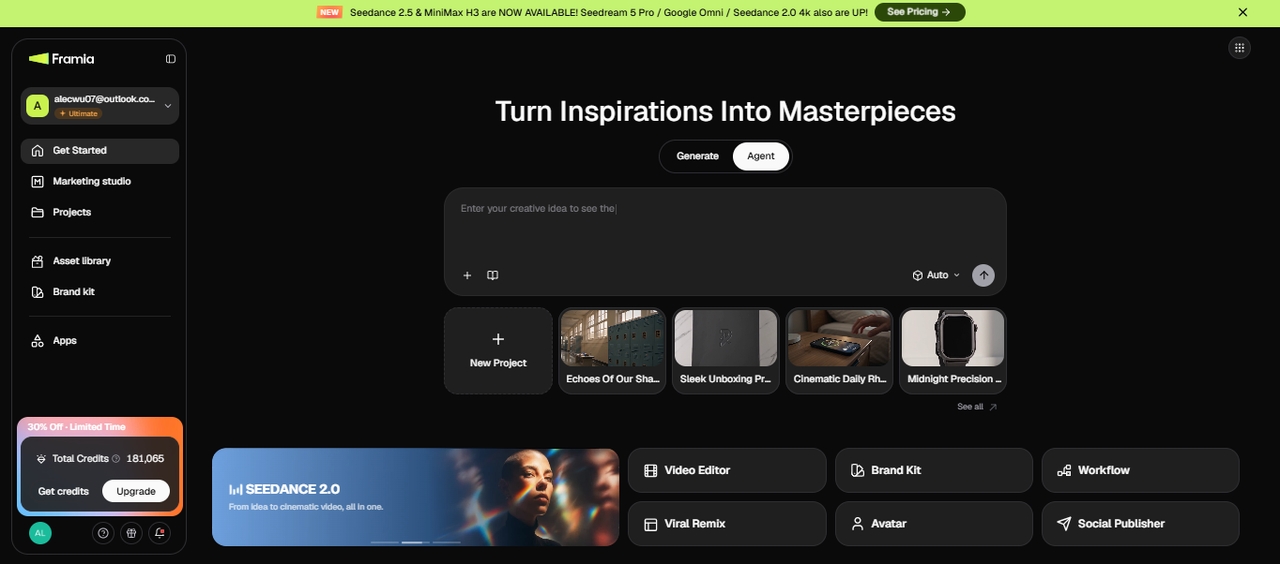
Framia Pro의 핵심 기능
- 원활한 Veo 3.1 액세스: 별도의 Google Labs 계정이 필요하거나 대기열에서 기다릴 필요 없이 Google의 가장 진보된 비디오 모델과 직접 통합됩니다.
- 캐릭터 일관성 및 다중 참조 제어: 샷 전반에 걸쳐 뛰어난 캐릭터 일관성을 위해 최대 3개의 참조 이미지를 업로드하세요. Framia Pro의 에이전트 및 스토리보드와 결합하여 여러 씬으로 구성된 프로젝트 전반에서 동일한 캐릭터, 스타일 및 룩을 유지할 수 있습니다.
- 워크플로우 캔버스: Veo 3 프롬프트를 노드에 넣은 다음, 이를 스크립트, 이미지, 보이스오버 및 음악 노드에 연결하여 한 번에 하나의 클립을 생성하는 대신 전체 프로덕션 파이프라인을 구축하세요.
- 다양한 AI 모델: 동일한 캔버스 내에서 Veo 3.1, Sora 2, Seedance를 포함한 20개 이상의 모델 중에서 선택할 수 있으므로, 플랫폼을 전환하는 대신 샷에 맞는 모델을 매칭할 수 있습니다.
어떻게 Veo 3 프롬프트를 Framia Pro를 통해 멋진 비디오로 변환하는 방법
Veo 3를 위한 '럭셔리 패션 블록버스터'에 완벽한 프롬프트를 작성했다면, 이를 Framia Pro에 입력하기만 하면 됩니다. 결과물은 더 이상 뼈대만 있는 비디오 파일이 아닙니다. Framia Pro는 비디오 위에 오버레이할 하이엔드 브랜드 로고를 직접 생성하는 동시에 럭셔리 광고를 위한 맞춤형 배경 음악과 페어링하여, 프롬프트를 언제든지 게시할 수 있는 완성된 광고로 즉시 전환할 수 있습니다.
1단계: 가입하고 Veo 3 프롬프트 입력하기
Framia Pro를 열고 프로젝트에 맞는 Agent 또는 Generate 모드를 선택하세요. 주제, Veo 3 프롬프트, 참조 이미지 또는 기타 에셋을 넣은 다음 비디오 모델을 선택하거나 Auto로 두세요. Generate를 클릭하면 Framia Pro가 전체 워크플로우를 구성합니다.
워크플로우가 구축되면 이를 그대로 받아들일 필요는 없습니다.
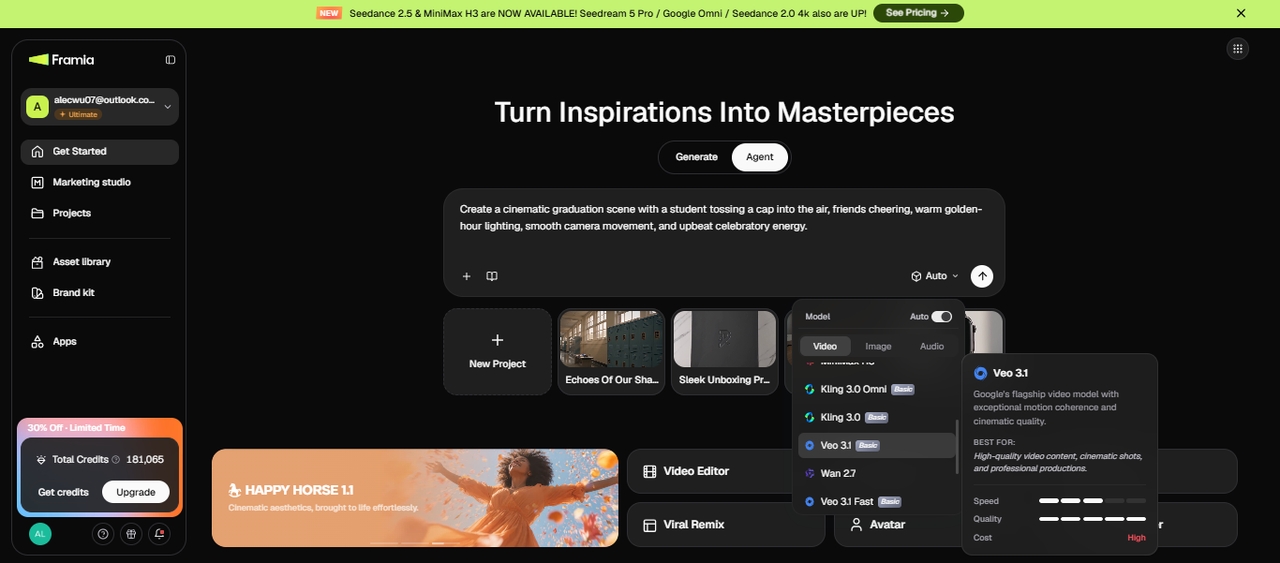
2단계: 설정 사용자 정의
텍스트, 이미지 또는 비디오 노드를 열어 스크립트를 편집하거나, AI 모델을 전환하거나, 종횡비를 변경하세요. 마지막 노드를 다시 실행하여 새 클립을 생성한 다음, 마무리 작업을 위해 Video Editor 노드를 연결하세요.
이 마지막 단계는 생성된 클립을 바로 게시할 수 있는 비디오로 변환하는 데 도움이 됩니다.
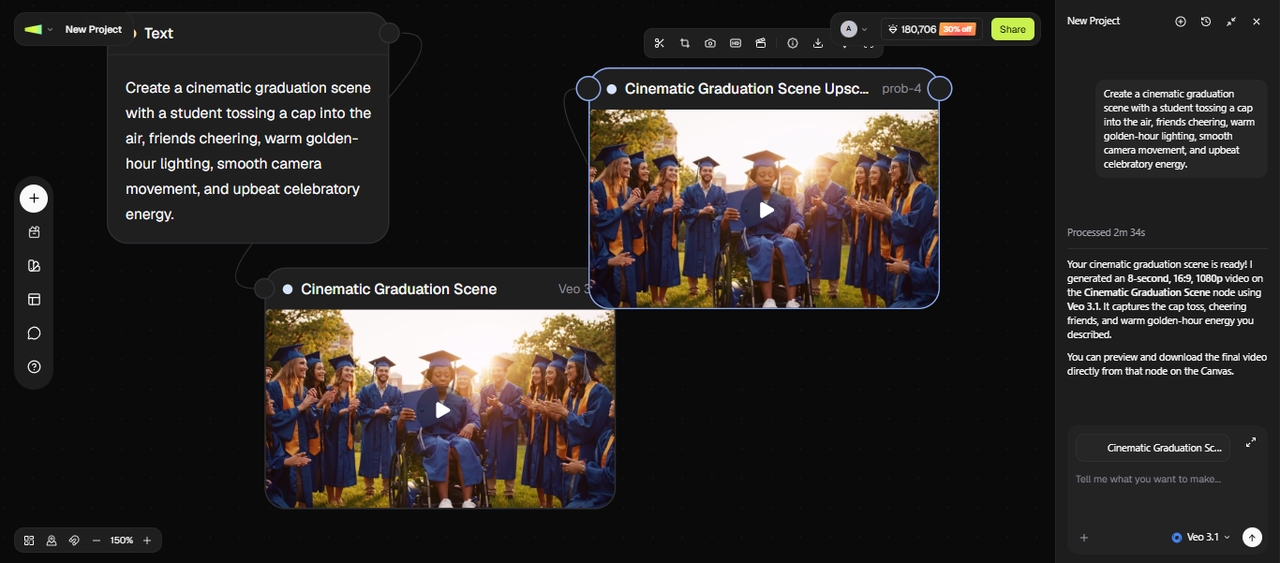
3단계: 최종 비디오 다듬기 및 다운로드
씬을 조정하고, 캡션을 생성하거나, 창의적인 효과를 추가하세요. 워크플로우 캔버스 내에서 비디오를 클릭하고 Share를 선택하여 게시하거나, Download를 클릭하여 기기에 저장할 수도 있습니다.
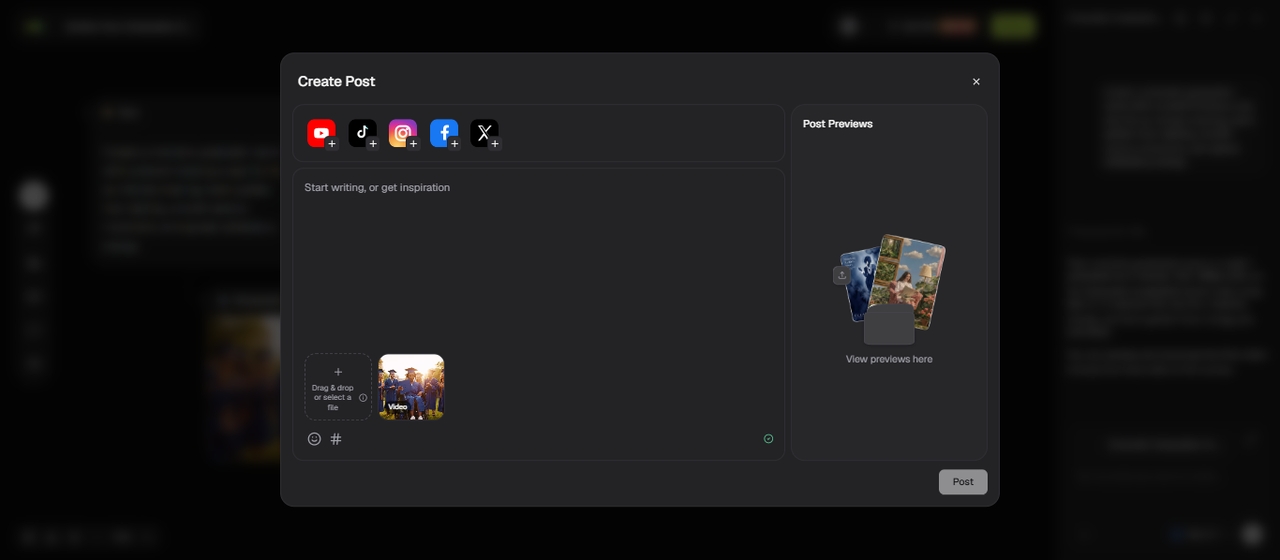
결론
Veo 3 프롬프트를 마스터하는 것은 일반적인 AI 클립과 진정으로 영화 같고 전문적인 비디오의 차이를 만듭니다. 구조화된 프롬프트, 정확한 카메라 방향, 사실적인 피부 디테일, 적절한 오디오 지침을 사용하면 Google의 Veo 3.1의 잠재력을 최대한 활용할 수 있습니다.
Framia Pro는 Veo 3.1을 올인원 대화형 작업 공간, 강력한 편집 도구, 캐릭터 일관성 기능과 결합하여 이 창의적인 여정을 원활하게 만듭니다. 소셜 미디어, 마케팅 또는 스토리텔링을 위한 콘텐츠를 제작하든, 올바른 플랫폼과 결합된 강력한 프롬프트 작성 기술은 결과를 극적으로 향상시킬 것입니다.
오늘 이 Veo 3 프롬프트 가이드에 있는 프롬프트로 실험을 시작하고 AI 비디오 제작을 다음 단계로 끌어올려 보세요.
자주 묻는 질문
Veo 3 프롬프트의 길이는 어느 정도여야 하나요?
Veo 3 프롬프트에 정해진 이상적인 단어 수는 없습니다. 피사체, 동작, 배경, 카메라 움직임, 조명 및 관련이 있는 경우 오디오를 포함하여 샷을 명확하게 정의할 수 있도록 충분한 세부 정보를 포함하세요. 특정 길이에 도달하기 위해 단어를 추가하기보다는 의도한 결과에 중요한 지침에 집중하세요. 핵심 세부 정보를 누락하거나 샷을 모호하게 만들 수 있는 상충되는 지시를 포함하지 않도록 하세요..
어떻게 하면 더 나은 Veo 3용 프롬프트를 작성할 수 있나요?
주제 세부 정보, 동작, 카메라 방향, 조명, 분위기 및 시각적 스타일을 포함하여 명확하고 구조화된 프롬프트를 작성하세요. 구체적인 프롬프트는 일반적으로 더 정확하고 영화 같으며 시각적으로 일관된 AI 생성 비디오를 만들어냅니다.
어떻게 하면 Veo 3에서 사실적인 피부를 표현할 수 있나요?
“natural skin pores, subtle imperfections, subsurface scattering, fine facial hair, and soft natural lighting”과 같은 상세한 묘사어를 사용하세요. “beautiful woman”과 같은 일반적인 용어는 피하고, 실사 같은 결과를 위해 사실적인 조명과 조합하세요.
왜 제가 만든 Veo 3 비디오가 흐리거나 화질이 낮게 나오나요?
이는 보통 모호한 프롬프트, 상충되는 지시 사항 또는 부족한 조명 세부 정보로 인해 발생합니다. 구체적인 조명, 스타일 참조(cinematic, photorealistic)를 추가하고, 부정 프롬프트로 “blurry, low resolution”과 같은 단어를 사용하세요.
Veo 3에서 네이티브 오디오 프롬프팅은 어떻게 작동하나요?
Veo 3는 사운드를 장면 비주얼에 직접 동기화하여 네이티브로 오디오 엔지니어링을 처리합니다. 프롬프트의 맨 끝에 "Audio:" 섹션을 추가하고 명확한 음향 효과, 주변 환경 트랙 또는 따옴표 안에 포함된 명시적인 구어체 대사를 자세히 적어주세요.
Veo 3 프롬프트를 이미지 생성에도 사용할 수 있나요?
아니요. Veo 3는 비디오 모델이므로, 이미지 중심의 프롬프트에는 대신 Nano Banana나 Seedream 같은 이미지 모델이 필요합니다. Framia Pro의 Workflow Canvas를 사용하면 이미지를 먼저 생성한 다음, 동일한 워크플로우 내에서 Veo 3 비디오 노드로 바로 전달할 수 있습니다.
Veo 3 비디오는 얼마나 길게 만들 수 있나요?
단일 Veo 3 생성은 최대 8초로 제한되며, 4초, 6초, 8초 옵션 중에서 선택할 수 있습니다. 더 긴 비디오의 경우, Framia Pro의 확장(extend) 기능을 통해 여러 생성을 하나의 연속된 비디오로 연결할 수 있으며, 각 클립에서 주제와 조명 표현을 일관되게 유지하여 연결 부위가 자연스럽게 이어지도록 합니다.
Veo 3는 어떤 해상도를 지원하나요?
Veo 3는 720p 또는 1080p로 생성되며, 일부 워크플로우에서는 4K를 사용할 수 있습니다. 더 짧은 4초 또는 6초 클립은 720p로 렌더링되는 반면, 1080p 및 4K 생성은 전체 8초 동안 실행됩니다. 비디오가 첫 번째 클립을 초과하여 확장되는 경우, 더 많은 프레임을 이어 붙이는 작업은 단일 짧은 생성보다 더 많은 처리가 필요하므로 추가된 영상의 해상도가 720p로 떨어질 수 있습니다.