
시선을 사로잡는 YouTube 채널 아트를 만드는 것은 강력한 브랜드를 구축하기 위한 가장 중요한 단계 중 하나입니다. 올바른 YouTube 채널 아트 크기는 모바일, 데스크톱, TV에서 보기 싫은 잘림이나 흐릿함 없이 배너가 완벽하게 표시되도록 보장합니다.
2026년에도 YouTube는 채널 배너를 2560 x 1440 픽셀(16:9 가로세로비)로 업로드할 것을 권장합니다. 이를 통해 모든 기기에서 핵심 요소를 표시하면서도 최고 화질을 유지할 수 있습니다. 게임 채널(배틀그라운드, 조나단 스타일 라이브 스트림)을 위한 세련된 검은색 배경이 필요하든, 활기찬 디자인이 필요하든, 전문성을 보여주고 시청자의 참여를 높이려면 크기를 올바르게 맞추는 것이 필수적입니다. 이 가이드에서는 채널 아트의 정확한 크기, 안전 영역, 레이아웃 팁을 알아봅니다. 또한, Framia Pro를 사용하여 멋진 채널 아트를 손쉽게 디자인하는 방법도 논의할 것입니다.
YouTube 채널 아트란 무엇인가요?
YouTube 채널 아트는 YouTube 배너라고도 불리며, 채널 페이지 상단에 표시되는 대형 헤더 이미지입니다. 방문자가 가장 먼저 보게 되는 것 중 하나이므로 채널 브랜딩의 중요한 요소입니다.
잘 디자인된 배너는 귀하의 분야, 개성, 업로드 일정을 한눈에 전달합니다. 프로필 사진을 보완하고, 일관된 브랜드 색상과 글꼴을 사용해야 하며, 가장 중요한 것은 어떤 기기에서도 늘어나거나 흐릿하거나 잘려 보이지 않도록 크기가 올바르게 조정되어야 합니다.
YouTube 채널 아트 크기: 공식 규격
크기를 올바르게 맞추는 것은 타협할 수 없는 부분입니다. 따라야 할 공식 YouTube 배너 크기 사양은 다음과 같습니다:
핵심 규격 요약:
- 권장 크기: 2560 x 1440 px
- 최소 업로드 크기: 2048 x 1152 px
- 최대 파일 크기: 6 MB
- 가로세로비: 16:9
- 허용되는 파일 형식: JPG, PNG, BMP, GIF
이 수치들이 커 보일 수 있지만, 거기에는 타당한 이유가 있습니다. YouTube는 작은 스마트폰부터 대형 4K TV에 이르기까지 완전히 다른 화면 크기에 맞춰 확장할 수 있는 단 하나의 이미지가 필요하기 때문입니다.
YouTube 배너 안전 영역 이해하기
많은 크리에이터가 놓치는 사실이 있습니다. 대부분의 기기에서는 2560 x 1440 픽셀 배너 전체가 표시되지 않습니다. 화면 유형에 따라 이미지가 다르게 잘리기 때문에, YouTube는 기기에 관계없이 항상 표시되도록 보장하는 영역인 '안전 영역'을 정의하고 있습니다.
안전 영역 세부 정보:
- TV 표시 영역: 2560 x 1440 px (전체 이미지 표시)
- 데스크톱 표시 영역: 약 2560 x 423 px (중앙을 가로지르는 넓은 띠)
- 태블릿 표시 영역: 약 1855 x 423 px
- 모바일 표시 영역: 약 1546 x 423 px
- 텍스트 및 로고 표준 안전 영역 (모든 기기): 1546 x 423 px
- 최소 안전 영역: 1235 x 338 px
가장 중요한 규칙: 모든 텍스트, 로고 및 핵심 디자인 요소를 1546 x 423 px 중앙 안전 영역 내에 배치하세요. 이 영역을 벗어나는 모든 것은 모바일이나 태블릿 화면에서 잘릴 수 있습니다. 바깥쪽 영역은 배경색, 패턴 또는 장식용 비주얼로 채울 수 있지만, 중요한 내용은 배치하지 마세요.
배너를 넘어서: 필수 YouTube 크기
배너가 귀하의 "광고판" 역할을 하는 동안, 다른 시각적 요소들도 채널의 성공에 기여합니다.
YouTube 썸네일 크기
귀하의 YouTube 썸네일은 YouTube에서 클릭을 유도하는 가장 강력한 단일 도구라고 할 수 있습니다. 누군가 귀하의 채널 페이지에 도달하기 전에, 검색 결과, 홈 페이지 피드 및 추천 동영상에서 귀하의 썸네일을 먼저 접하게 됩니다.
공식 YouTube 썸네일 크기 사양
- 권장 크기: 1280 x 720 픽셀
- 최소 크기: 640 x 360 픽셀
- 종횡비: 16:9
- 최대 파일 크기: 2 MB
- 허용되는 파일 형식: JPG, PNG, GIF, BMP
1280 x 720 px 크기는 가장 이상적인 지점(sweet spot)입니다. 고해상도 디스플레이에서 선명하게 보일 만큼 충분히 크면서도, 파일 크기를 관리하기 쉬울 만큼 충분히 작습니다.
YouTube 썸네일 모범 사례:
- 배경과 대비가 높은 굵고 읽기 쉬운 텍스트 사용
- 시각적 명확성을 위해 최대 2~3가지 색상만 사용
- 초점이 되는 명확하고 표현력 있는 얼굴이나 사물 포함
- YouTube가 동영상 길이를 표시하는 오른쪽 하단 모서리에는 중요한 요소를 배치하지 않기
- 모든 동영상에서 스타일을 일관되게 유지하여 브랜드를 즉시 알아볼 수 있도록 하기
훌륭한 제목과 결합된 강력한 썸네일은 성장하는 채널과 정체된 채널을 구분 짓는 요소입니다. 매번 올바른 YouTube용 썸네일 크기인 1280 x 720 px로 디자인하세요.
YouTube 동영상 크기: 해상도 가이드
YouTube에서의 YouTube 동영상 크기는 단순히 업로드할 때 어떻게 보이는지만을 의미하는 것이 아닙니다. 이는 동영상 화질, 파일 크기, 압축 방식, 그리고 YouTube 알고리즘이 귀하의 콘텐츠를 처리하는 방식에 직접적인 영향을 미칩니다. 콘텐츠가 허용하는 가장 높은 해상도로 업로드하는 것이 항상 더 나은 선택입니다.
YouTube 동영상 크기 및 해상도 옵션:
| 해상도 | 이름 | 크기 |
| 4K Ultra HD | 2160p | 3840 x 2160 px |
| Quad HD | 1440p | 2560 x 1440 px |
| Full HD | 1080p | 1920 x 1080 px |
| HD | 720p | 1280 x 720 px |
| 표준 | 480p | 854 x 480 px |
| 낮음 | 360p | 640 x 360 px |
| 매우 낮음 | 240p | 426 x 240 px |
대부분의 크리에이터에게 권장되는 YouTube 동영상 크기는 1920 x 1080 px(1080p Full HD)입니다. 이는 동영상 화질과 파일 크기 간의 탁월한 균형을 제공하며, YouTube의 압축 방식과도 잘 맞습니다.
게임 플레이를 녹화하거나, 영화 같은 영상을 촬영하거나, 대형 화면으로 시청하는 오디언스를 타겟팅하는 경우 1440p 또는 4K로 업로드하는 것을 고려해 보세요. YouTube는 채널에 혜택을 제공합니다 (더 높은 해상도로 업로드하여 덜 강력한 압축을 적용받는 채널에). 이는 시청자가 더 낮은 해상도로 시청할 때도 종종 더 나은 시각적 화질을 제공하는 결과로 이어집니다.
추가 YouTube 동영상 사양:
- 화면 비율: 16:9 (표준); 4:3도 허용되지만 검은색 막대가 표시됩니다
- 최대 파일 크기: 256 GB 또는 12시간 (둘 중 더 적은 쪽)
- 허용되는 형식: MP4, MOV, AVI, WMV, FLV, WebM 및 기타
- 권장 비디오 코덱: H.264
- 권장 오디오 코덱: AAC-LC, 384 kbps 스테레오
YouTube 프로필 사진
귀하의 YouTube 프로필 사진, 채널 아이콘이라고도 하며, 배너 옆, 검색 결과, 댓글 섹션 및 게시하는 모든 동영상 옆에 표시됩니다. 아주 작은 크기에서도 멋지게 보여야 합니다.
- 권장 크기: 800 x 800 픽셀
- 최소 크기: 98 x 98 픽셀
- 화면 비율: 1:1 (정사각형)
- 파일 형식: JPG, PNG, GIF (애니메이션 없음)
- 최대 파일 크기: 4MB
Framia Pro로 완벽한 YouTube 채널 아트를 만드는 방법
영향력 있는 배너를 제작하는 것은 Framia Pro의 대화형 AI 에이전트와 함께라면 손쉽습니다. 복잡한 디자인 소프트웨어와 씨름하는 대신, Design Agent에게 원하는 비전을 설명하기만 하면 됩니다. 전문적인 YouTube 배너 크기 블랙 감성이나 역동적인 게이밍 레이아웃이 필요하든, AI가 기술적 정밀함을 처리하여 그래픽이 2560 x 1440 px 캔버스에 완벽하게 맞도록 보장합니다. Intelligent Canvas를 사용하여 로고, 색상, 텍스트를 조정하여 "안전 영역" 내에 유지되도록 실시간으로 요소를 다듬을 수 있습니다. Framia Pro는 채널 아트가 모든 기기에서 일관된 캐릭터와 시각적으로 멋진 모습을 유지하도록 보장합니다.
Framia Pro로 전문적인 채널 아트를 디자인하는 단계
Framia Pro를 사용하면 전문적인 YouTube 채널 아트를 간단하게 만들 수 있습니다. 모바일, 데스크톱, TV에서 선명하게 보이는 배너를 디자인하려면 다음의 쉬운 단계를 따르세요.
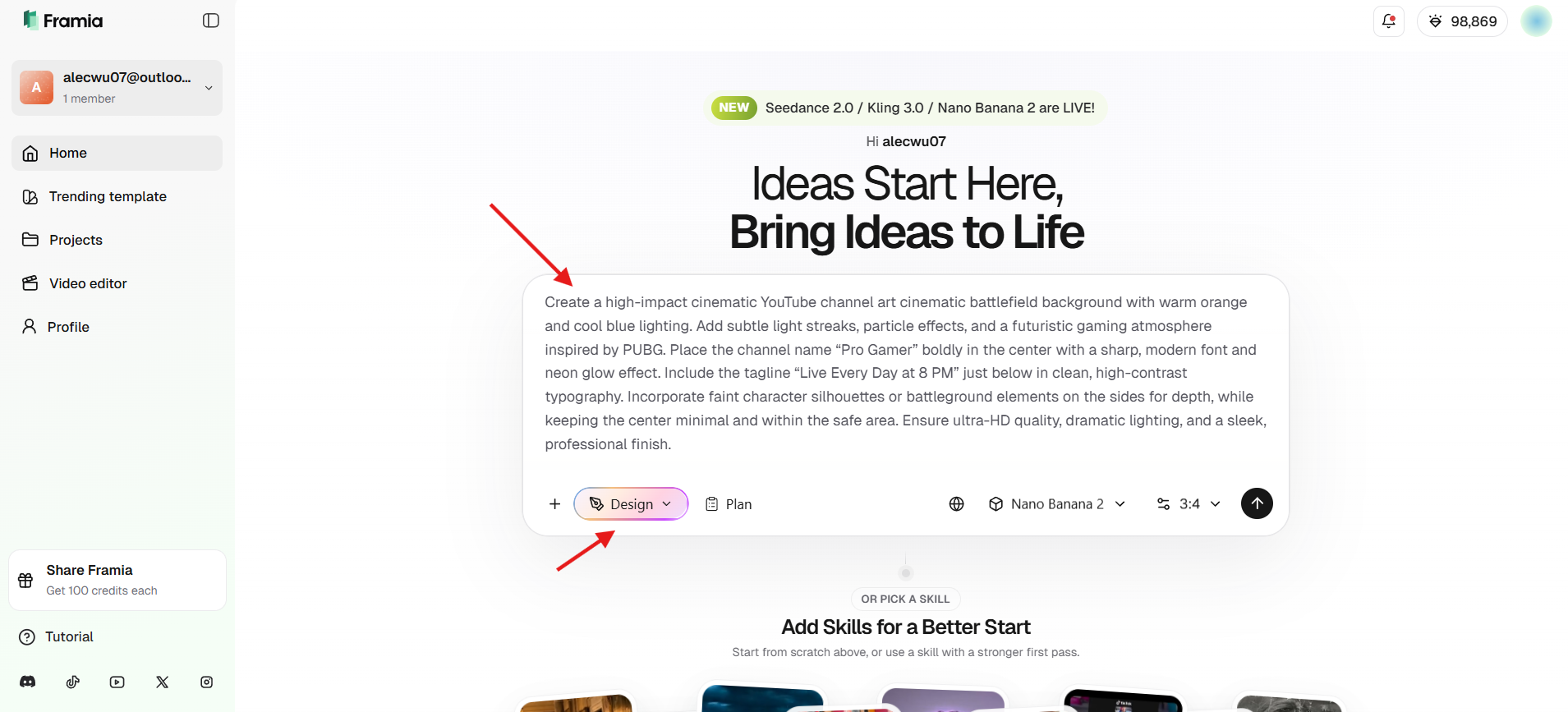
1단계: 배너 설명하기
Framia Pro에 로그인합니다. 대시보드에서 "Design Agent"를 선택하고, 배너를 간단한 단어로 설명하세요. 최상의 결과를 얻으려면 분야, 색상, 스타일(예: 게이밍, 미니멀) 및 로고나 태그라인과 같은 요소를 포함하세요. 필요한 경우 참조 이미지를 추가하세요.
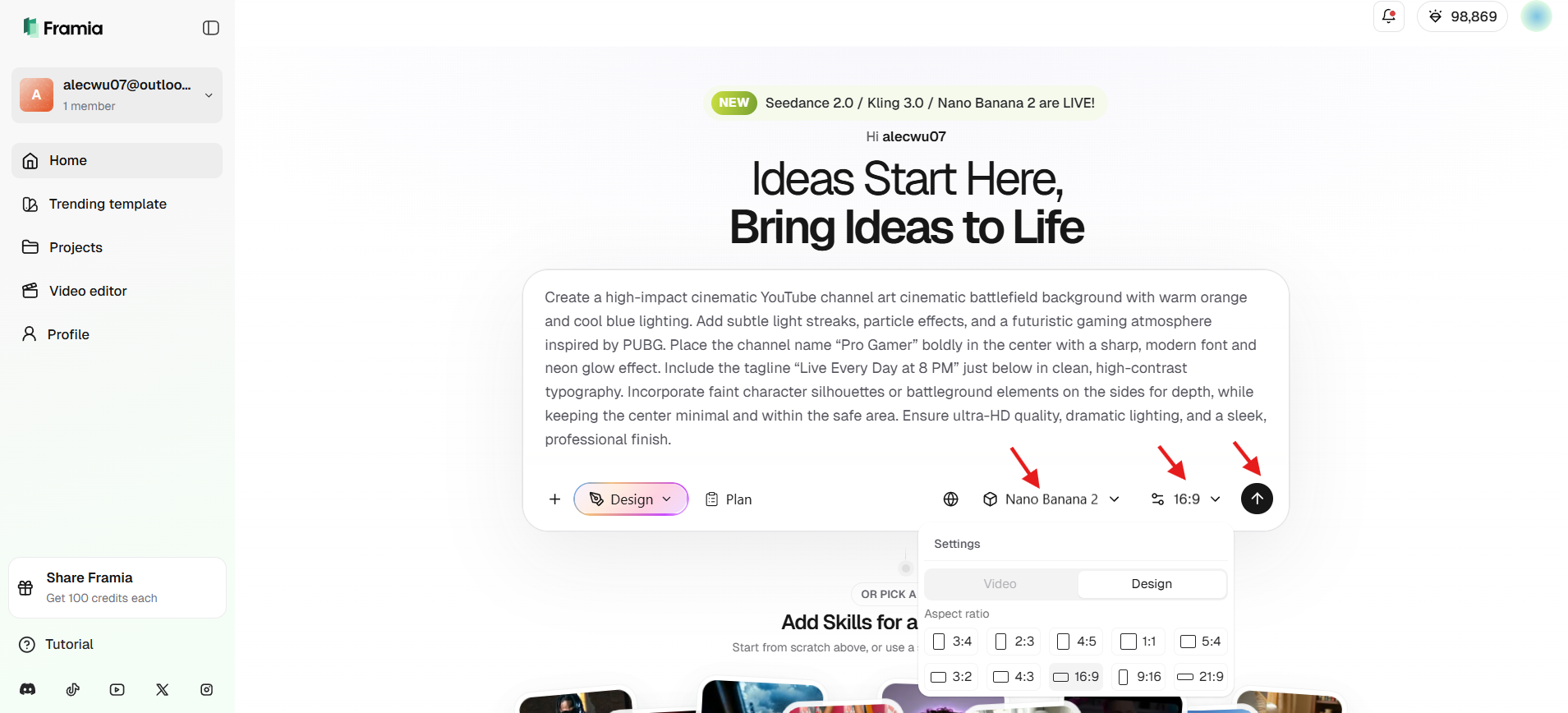
2단계: 설정 조정 및 생성
설명한 후 정확한 크기를 설정합니다. 화면 비율 16:9를 선택하고, 목록에서 이미지 모델을 고른 다음 "Generate"를 누릅니다.
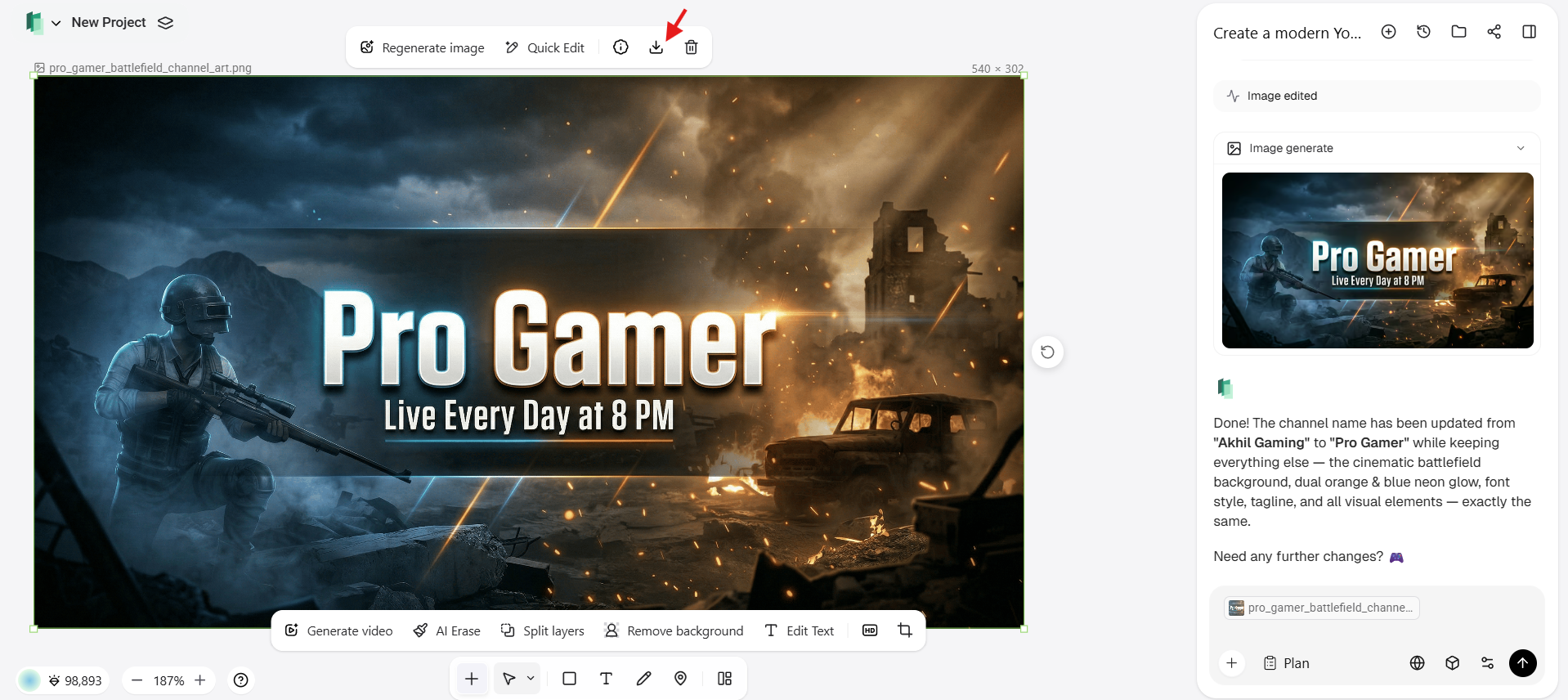
3단계: 다듬기 및 다운로드
초안이 Intelligent Canvas에 나타나면 최종 수정을 할 수 있습니다. 채팅을 사용하여 "배경을 깊은 검은색으로 변경해 줘" 또는 "강조 색상을 더 밝게 해 줘"와 같은 구체적인 변경 사항을 요청하세요. 만족스러우면 고해상도로 배너를 다운로드하여 YouTube 채널에 업로드하세요.
YouTube 채널 아트 업로드 방법
배너가 올바른 YouTube channel art size로 디자인되면, 업로드하는 데 2분도 걸리지 않습니다.
- YouTube.com으로 이동하여 오른쪽 상단 모서리에 있는 프로필 아이콘을 클릭합니다
- YouTube Studio를 선택합니다
- 왼쪽 사이드바에서 맞춤설정을 클릭합니다
- 브랜딩 탭으로 이동합니다
- 배너 이미지 아래에서 업로드를 클릭합니다
- 2560 x 1440 px 이미지 파일을 선택합니다
- YouTube에 데스크톱, 모바일 및 TV에서 배너가 어떻게 보이는지 미리보기가 표시됩니다
- 완료를 클릭한 다음 게시를 클릭합니다
이미지가 거부되는 경우, 최소 크기 요구 사항인 2048 x 1152 px를 충족하고 6 MB 미만인지 확인하세요. PNG 형식은 텍스트나 로고가 있는 배너에 가장 선명한 결과를 제공하는 경향이 있습니다.
YouTube 채널 아트 디자인을 위한 모범 사례
거대한 4K TV와 소형 스마트폰 화면 모두에서 멋지게 보이는 배너를 제작하려면 전략적인 접근 방식이 필요합니다. 귀하의 YouTube channel art size가 브랜드에 해가 되지 않고 도움이 되도록 하려면, 다음 업계 표준 모범 사례를 따르세요:
- 안전 영역 내에 콘텐츠 유지: 모바일 및 더 작은 화면에서 잘리는 것을 방지하기 위해 텍스트, 로고, 콜투액션(CTA)과 같은 중요한 요소는 항상 안전 영역(1546 x 423 px) 내에 배치하세요.
- 고해상도 이미지 사용: 흐릿한 배경은 특히 대형 TV 화면에서 보기 좋지 않습니다. 항상 권장 해상도 이상의 이미지를 사용하고, 작은 이미지의 업스케일링을 피하세요. Framia Pro의 AI Upscaler를 사용하여 아트를 선명하게 유지하세요.
- 일관된 브랜딩 유지: 강력하고 인지도 높은 채널 정체성을 구축하기 위해 배너, 썸네일, 동영상 전반에 걸쳐 동일한 색상, 글꼴, 스타일을 사용하세요.
- 깔끔하고 가독성 좋은 타이포그래피 선택: 복잡한 디자인을 피하고 굵고 명확한 글꼴을 사용하여 작은 화면에서도 메시지를 쉽게 읽을 수 있도록 하세요.
- 모든 기기에 최적화: 모바일, 데스크톱, TV 형식에서 배너를 미리 보아 모든 곳에서 올바르게 표시되고 시각적 균형이 유지되는지 확인하세요.
결론
올바른 YouTube channel art size를 마스터하는 것은 단순한 기술적 요구 사항 그 이상입니다. 이는 기기에 관계없이 모든 시청자에게 브랜드의 메시지가 명확하게 전달되도록 보장하는 것입니다. 2560 x 1440 px 표준을 준수하고 모바일 안전 영역을 존중함으로써, 어색하게 잘리거나 비전문적인 레이아웃이 될 위험을 제거할 수 있습니다.
박진감 넘치는 PUBG YouTube live banner layout을 디자인하든, 세련되고 미니멀한 YouTube banner with black background를 디자인하든, 올바른 크기는 성장의 기반을 제공합니다. Framia Pro를 사용하면 기존 디자인 도구의 번거로운 수작업을 건너뛸 수 있습니다. 당사의 AI 기반 플랫폼이 픽셀 단위의 완벽한 정밀도를 대신 처리해 주므로, 귀하는 가장 잘하는 일인 멋진 콘텐츠 제작에 집중할 수 있습니다.
채널을 변화시킬 준비가 되셨나요? 지금 Framia Pro로 이동하여 전문적인 YouTube 에셋 디자인을 시작해 보세요.
자주 묻는 질문
- 올바른 YouTube channel art size는 무엇인가요?
올바른 YouTube channel art size는 2560 x 1440 픽셀입니다. 이를 통해 모든 기기에서 배너가 올바르게 표시됩니다. 모바일 화면에서 잘리는 문제를 방지하려면 중요한 텍스트를 1546 x 423 픽셀 안전 영역 내에 유지하세요.
- 왜 제 YouTube 배너가 잘리나요?
기기마다 이미지의 다른 부분이 표시되기 때문에 YouTube 배너가 잘립니다. 중요한 요소가 안전 영역 밖에 배치되면 모바일이나 더 작은 화면에서 올바르게 표시되지 않을 수 있습니다.
- YouTube 배너를 전문적으로 보이게 하려면 어떻게 해야 하나요?
배너를 전문적으로 보이게 하려면 고해상도를 사용하고, 요소를 안전 영역 내에 유지하며, 일관된 브랜딩을 유지하고, 깔끔한 타이포그래피를 선택하세요. Framia Pro와 같은 도구를 사용하면 세련된 디자인을 빠르고 쉽게 만들 수 있습니다.
- YouTube 채널 아트는 얼마나 자주 업데이트해야 하나요?
브랜딩이 변경될 때, 특별한 이벤트 기간 동안, 또는 긴 형식이나 YouTube Shorts에서 새로운 콘텐츠를 홍보하기 위해 YouTube 채널 아트를 업데이트해야 합니다. 정기적인 업데이트는 신규 시청자와 기존 시청자 모두에게 채널을 신선하고 매력적으로 유지해 줍니다. Framia Pro를 사용하여 업데이트된 전문적인 디자인을 빠르고 쉽게 만들어 보세요.
- YouTube 채널 아트는 어떤 형식이어야 하나요?
YouTube 채널 아트는 JPG, PNG 또는 GIF 형식(움직이지 않는 이미지)으로 업로드해야 합니다. 특히 디자인에 텍스트, 로고 또는 세부 그래픽이 포함된 경우 더 나은 품질과 선명도를 위해 PNG가 선호됩니다.





