온라인에서 무료로 비디오 회전하기

몇 번의 클릭만으로 온라인에서 옆으로 누운 클립을 회전하고, 세로 영상을 수정하고, 비디오를 기울여 보세요. 깔끔한 편집 기능과 AI 도구가 하나의 에디터에 모두 준비되어 있습니다.

무료로 시작하기

옆으로 촬영된 비디오를 회전하는 방법은 무엇인가요?

클립을 업로드하고, 각도를 설정하고, 깔끔한 파일을 내보내세요. 설치도 없고, 계정 제한도 없으며, 시간 낭비도 없습니다.

비디오 업로드하기
Framia Pro를 열고 Video Agent를 선택한 다음, 수정하려는 옆으로 누웠거나 뒤집힌 클립을 끌어다 놓습니다.
회전 각도 설정하기
프롬프트에 각도를 입력하고 모델, 가로세로 비율, 해상도, 길이를 선택한 다음 Generate를 누릅니다.
회전된 비디오 내보내기
수정된 클립을 미리 보고, 필요한 경우 장면을 바꾸거나 프레임을 조정한 다음, 캔버스에서 바로 최종 회전된 비디오를 다운로드하세요.

회전의 마법: 클립이 고마워할 기능들

옆으로 누운 클립이 있나요? Framia Pro의 고급 기능으로 클립을 수정하고, 재구성하고, 고화질로 내보내세요!
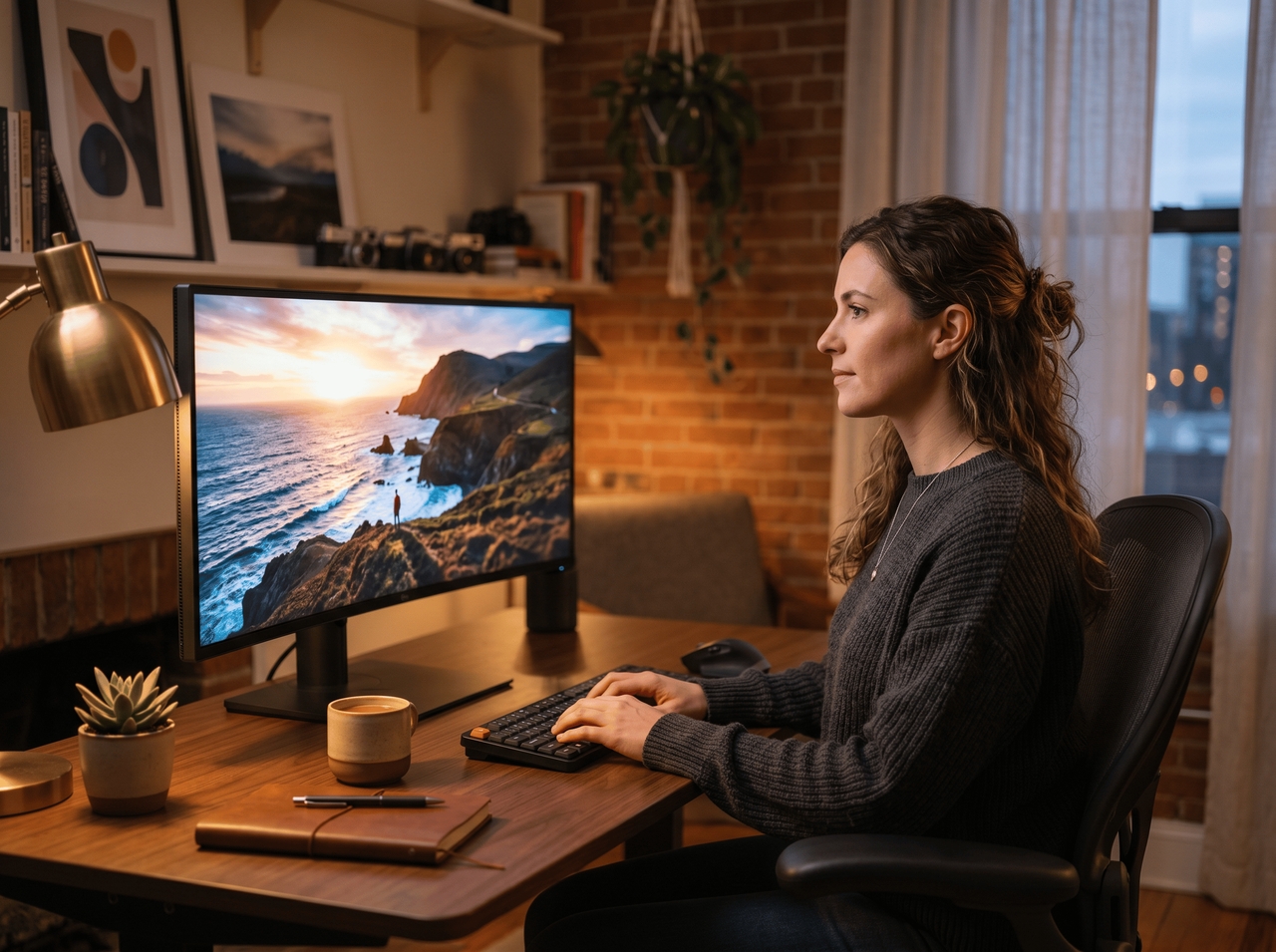
동영상을 90°, 180° 또는 원하는 임의의 각도로 회전

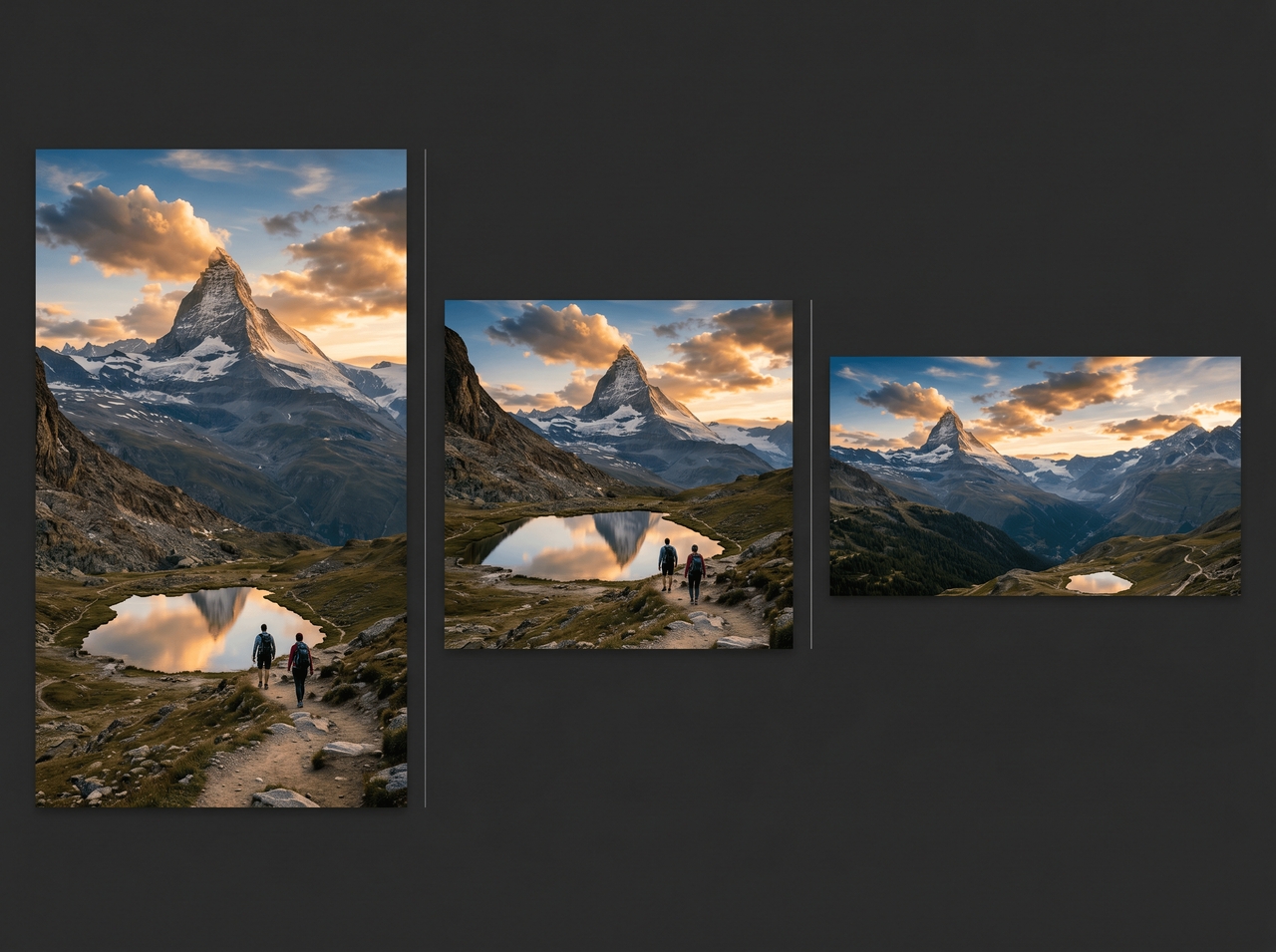
프롬프트에 회전 명령을 입력하고 화면 비율(9:16, 16:9 또는 1:1)을 선택하면 AI가 방향을 바로잡아 줍니다. 옆으로 촬영된 세로 클립인가요? 화질을 손상시키지 않으면서 화면을 뒤집고, 프레임 레이트를 유지하며, 깨끗한 동영상으로 내보냅니다.

동영상을 90°, 180° 또는 원하는 임의의 각도로 회전
어떤 형식으로든 동영상을 재생성

어떤 형식으로든 동영상을 재생성

프롬프트 상자에 변경 사항을 설명하고 모델, 재생 시간, 해상도를 선택한 다음 생성 버튼을 누르세요. 당사의 동영상 회전 도구가 지침에 따라 클립을 다시 제작합니다. 새로운 장면, 조정된 속도감, 필요에 맞는 출력 형식을 얻을 수 있습니다.

AI를 사용하여 잘려 나간 장면 인페인팅

영역을 브러시로 칠하고 대체할 내용을 입력한 다음 AI가 장면을 재구성하도록 하세요. 잘려 나간 가장자리, 누락된 배경, 제거된 개체가 일치하는 조명, 질감, 깊이감으로 채워져 편집된 부분이 장면에 자연스럽게 녹아듭니다.

AI를 사용하여 잘려 나간 장면 인페인팅
텍스트 프롬프트로 동영상 편집하기

텍스트 프롬프트로 동영상 편집하기

변경하고 싶은 내용을 입력하거나 Storyboard editor에서 동영상을 열어 온라인 동영상 회전 도구로 장면을 자르고, 바꾸고, 다시 생성해 보세요. 뒤져야 할 메뉴도, 탐색해야 할 타임라인도 없습니다. AI가 지시어만으로 편집을 처리합니다.

동영상을 4K 해상도로 빠르게 업스케일링

4K 출력을 선택하면 Framia Pro의 온라인 동영상 회전 도구가 Sora 2, Veo 3.1, Seedance 2.0을 사용하여 모든 프레임을 분석합니다. 전체 클립을 다시 생성하지 않고도 가장자리가 선명해지고 노이즈가 사라지며, 내보낸 파일이 모든 화면에서 선명하게 재생됩니다.

동영상을 4K 해상도로 빠르게 업스케일링

돌리고, 기울이고, 끝: Framia Pro를 사용하여 온라인에서 동영상을 회전해야 하는 이유

동영상이 옆으로 누워 촬영되는 경우가 있습니다. Framia Pro를 사용하여 빠르게 수정하고, 깔끔하게 내보내고, 다시 더 많은 콘텐츠 제작으로 돌아가세요!

브라우저에서 완전히 실행됨
어떤 브라우저에서든 Framia를 열고 프롬프트를 입력하면 다운로드 없이 에디터가 실행됩니다. 설치도, 확장 프로그램도, 앱 스토어도 필요 없습니다. 모든 과정(회전, 편집, 내보내기)이 이미 열려 있는 탭에서 바로 진행됩니다.
20개 이상의 AI 모델 지원
작업에 맞는 모델을 선택하세요. Sora 2, Veo 3.1, Kling 3.0, Seedance 2.0 및 20개 이상의 다른 모델들을 하나의 구독으로 이용할 수 있습니다. 별도의 계정을 번거롭게 관리하거나 각각 따로 결제할 필요 없이 동일한 프롬프트 상자에서 모델을 전환해 보세요.
원본 해상도로 내보내기
Framia Pro를 사용하여 업로드했을 때와 동일한 해상도로 회전된 동영상을 다운로드하세요. 프레임 레이트와 화면 비율이 그대로 유지됩니다. 출력된 결과물은 촬영한 원본과 정확히 일치하며, 올바른 방향으로 회전만 됩니다.

지금 Framia Pro로 동영상을 회전하고 있는 사람은 누구일까요?

크리에이터들은 Framia Pro를 사용하여 온라인에서 빠르게 클립을 수정하고, 포맷을 회전하며, 다양한 플랫폼에 맞게 각도를 조정합니다!

옆으로 누운 휴대폰 영상 수정
옆으로 촬영된 휴대폰 동영상은 모든 화면에서 어색하게 보입니다. Framia Pro를 사용하여 온라인에서 무료로 동영상을 회전하면, 애초에 잘못 촬영되었다는 사실을 아무도 눈치채지 못하게 클립이 올바르게 재생됩니다.
YouTube용 세로 클립 회전
가로형 플랫폼의 세로 영상은 양쪽에 검은색 바가 있는 좁은 띠로 축소됩니다. Framia Pro로 동영상을 회전하면 YouTube가 실제로 표시하는 방식대로 전체 프레임이 가득 찹니다.
GoPro 각도 오류 수정
액션캠은 재생 중에만 알아차릴 수 있는 방식으로 기울어지곤 합니다. Frarmia Pro를 사용하여 MP4 동영상을 회전하면 수평을 맞추고, 급하게 촬영했거나 잘못 장착된 느낌 대신 의도된 연출처럼 보이게 만들 수 있습니다.
Reels용 TikTok 포맷 재설정
세로로 잘 작동하는 TikTok 동영상은 Reels에서도 똑같이 잘 어울릴 수 있습니다. Framia Pro의 무료 온라인 동영상 회전 도구로 회전하고 프레임을 다시 잡으면, 동일한 콘텐츠가 완전히 다른 플랫폼에 딱 맞춰집니다.
화면 녹화 데모 미러링
일부 화면 녹화 프로그램은 실수로 뒤집히거나 미러링된 화면을 캡처합니다. Framia Pro의 무료 온라인 동영상 회전 도구를 사용하여 방향을 수정하면 텍스트가 올바르게 읽히고 시청자에게 가이드가 제대로 전달됩니다.
클라이언트 전달용 클립 준비
최종 전달물에서 축이 벗어난 영상은 부주의해 보입니다. 프로젝트를 패키징하기 전에 Framia Pro의 무료 동영상 회전 도구를 사용하여 모든 클립을 수정할 수 있습니다. 최종 내보내기 파일은 클라이언트가 기대했던 모습 그대로 보여집니다.

실제 목소리: 크리에이터들이 매일 공유하는 피드백

크리에이터들의 이야기. Framia Pro에 대한 그들의 의견을 확인해 보세요.

클라이언트가 이상한 각도로 촬영된 GoPro 영상을 보내왔습니다. Framia 덕분에 몇 번의 클릭만으로 해결할 수 있었습니다. 내보낸 파일은 깨끗했고 해상도도 유지되었으며, 클라이언트는 무엇인가 잘못되었다는 사실조차 전혀 몰랐습니다.
Mia Thornton
Mia Thornton
프리랜서 비디오 에디터
솔직히 휴대폰이 전체를 옆으로 촬영하는 바람에 브이로그 전체를 다시 촬영해야 하는 줄 알았습니다. Framia에 업로드하고 온라인에서 무료로 회전시켰더니 커피를 다 마시기도 전에 완료되었습니다.
Jake Okafor
Jake Okafor
YouTube 크리에이터
우리는 매주 Reels용으로 TikTok 콘텐츠를 재가공하는데, 방향이 제대로 맞지 않는 경우가 많았습니다. Framia가 이 워크플로우 전체를 해결해 주었습니다. 이제 팀원들은 동영상을 업로드하고 회전하기만 하면 되며, 클립은 콘텐츠 캘린더에 바로 등록됩니다.
Sofia Reyes
Sofia Reyes
소셜 미디어 매니저
클라이언트 데모용으로 캡처한 화면 녹화가 미러링되어 출력되었습니다. 모든 텍스트 블록이 거꾸로 읽혔죠. Framia의 무료 온라인 동영상 회전 도구로 실행했더니 모든 프레임이 올바르게 뒤집혀 나왔습니다. 선명해 보였고, 제시간에 전달되었으며, 어색한 설명도 전혀 필요 없었습니다.
Callum Fischer
Callum Fischer
모션 디자이너
브라우저에서 동영상 관련 작업을 하는 것에 대해 회의적이었습니다. 어쨌든 Framia를 시도해 보았는데, MP4 동영상 회전 도구가 지연도 없고 워터마크도 없으며 불필요한 과정 없이 바로 작동했습니다. 대용량 파일도 문제없이 처리해 주었습니다. 그것만으로도 북마크할 가치가 충분합니다.
Nora Vance
Nora Vance
콘텐츠 전략가
세로로 촬영된 영상이 YouTube 채널에서 너무 보기 싫었습니다. Framia는 한 번의 세션으로 모든 것을 회전하고 프레임을 다시 잡았습니다. 이전의 편집 소프트웨어를 여는 데 걸리던 시간보다 전체 배치를 처리하는 것이 더 빨랐습니다.
Theo Bergmann
Theo Bergmann
브랜드 비디오그래퍼
서비스를 최대한 활용하실 수 있도록 가장 중요한 정보를 모았습니다. 찾으시는 내용을 찾을 수 없으신가요?문의하기

자주 묻는 질문

녹화된 동영상을 회전하려면 어떻게 해야 하나요?
녹화된 클립을 Framia Pro의 video agent에 업로드하고, 프롬프트 상자에 회전 각도를 입력한 후 수정된 파일을 다운로드하세요. 소프트웨어 설치 없이 브라우저에서 모든 과정이 진행됩니다.
업로드 후 YouTube 동영상을 회전할 수 있나요?
YouTube는 업로드 후 동영상 회전을 지원하지 않습니다. 먼저 클립을 다운로드한 다음, Framia Pro의 무료 온라인 동영상 회전 도구로 실행하고 수정된 버전을 다시 업로드하세요.
동영상을 기울이려면 어떻게 해야 하나요?
Framia Pro를 열고 클립을 업로드한 다음, 프롬프트에 필요한 기울기 각도를 입력하세요. 해상도와 가로세로 비율을 선택한 후 브라우저에서 바로 조정된 동영상을 내보내기 하세요.
동영상을 무료로 회전하는 방법이 있나요?
Framia Pro를 사용하면 소프트웨어를 다운로드하지 않고도 온라인에서 무료로 동영상을 회전할 수 있습니다. 클립을 업로드하고 각도를 설정한 다음, 워터마크가 없는 깨끗한 내보내기 파일을 다운로드하세요.
Framia Pro의 동영상 회전 도구는 무료인가요?
네, Framia Pro에서 동영상을 회전하는 것은 무료입니다. MP4 또는 MOV 파일을 업로드하고 회전한 다음, 결제나 계정 생성 없이 결과를 다운로드하세요.
세로 동영상을 가로 동영상으로 변경하려면 어떻게 해야 하나요?
세로 클립을 Framia Pro에 업로드하고, 프롬프트에서 90도 회전한 다음 가로세로 비율을 16:9로 설정하세요. 동영상이 가로 방향으로 내보내기 되어 모든 와이드스크린 플랫폼에 딱 맞게 됩니다.

아직 궁금한 점이 있으신가요?

질문이 있거나 도움이 필요하신가요? 저희 팀이 도와드리겠습니다!

모든 클립을 원하는 대로 회전하세요

옆으로 누운 동영상을 바로잡고, 각도를 조절하며, 한 곳에서 AI 비디오 도구를 통해 더 스마트하게 편집하세요
온라인 무료 동영상 회전: 몇 초 만에 옆으로 누운 클립 수정