비디오에 눈 효과 추가하기

AI 강설, 휘날리는 눈송이, 눈보라의 움직임, 영화 같은 추운 날씨 효과를 통해 클립을 눈 내리는 겨울 풍경으로 바꿔보세요.

무료로 시작하기

빠른 세 단계로 눈 내리는 장면 만들기

AI를 사용하여 비디오에 눈 효과를 추가하는 것은 생각보다 빠릅니다. Framia Pro에서 세 단계로 작동하는 방식은 다음과 같습니다.

비디오 업로드
Framia Pro를 열고 비디오 에이전트를 선택한 후, 기존 영상을 업로드하고 눈의 분위기, 강도 또는 겨울 무드를 설명하는 프롬프트를 입력하세요.
모델 선택 및 생성
"모델 선택"을 클릭하고 비디오 모델을 선택한 후, 해상도, 재생 시간, 화면 비율을 설정한 다음 "생성"을 눌러 AI 눈 효과를 적용하세요.
편집 및 다운로드
눈이 내리는 결과를 미리 보고, 채팅이나 Storyboard 편집기를 통해 특정 장면을 세부 조정하고, 최종 비디오를 기기로 내보내세요.

겨울의 마법: 눈송이와 영화 같은 추위가 감싸 안은 기능들

텍스트, 클립, 이미지를 모션, 조명, 강설 효과가 어우러진 겨울 풍경으로 바꾸는 AI 도구로 눈 효과 비디오 제작을 시작해 보세요.
어떤 비디오에나 사실적인 눈 오버레이 적용하기

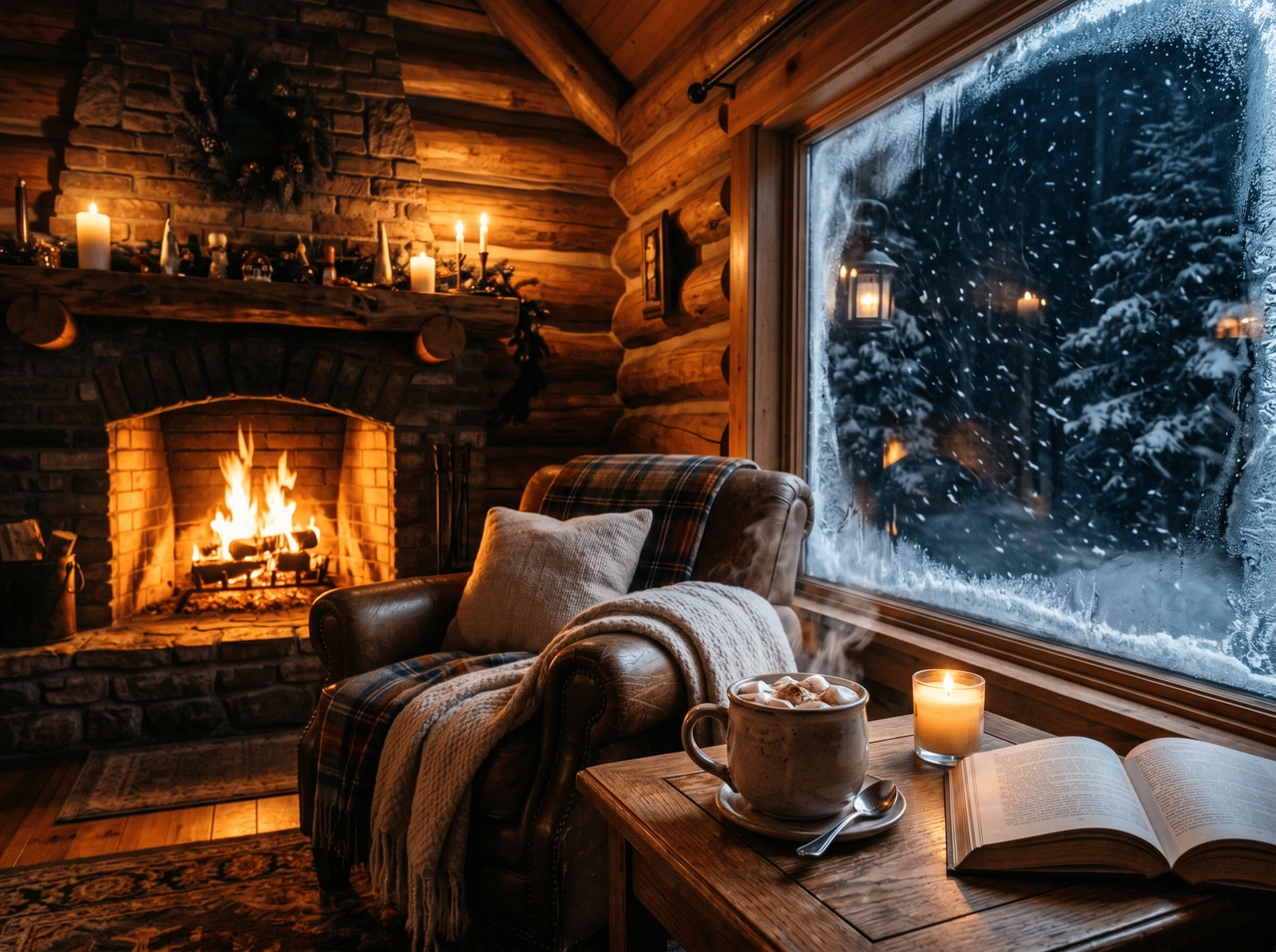
클립을 업로드하고 눈 효과 비디오 편집 내용을 설명해 보세요. Framia Pro는 깊이와 조명을 읽어 장면에서 실제로 어울리는 효과를 만들어내는 Kling 3.0, Veo 3.1, Sora 2 또는 Seedance 2.0을 사용합니다.

어떤 비디오에나 사실적인 눈 오버레이 적용하기
텍스트 프롬프트로 눈 내리는 비디오 생성하기

텍스트 프롬프트로 눈 내리는 비디오 생성하기

프롬프트를 입력하고 생성을 누르기 전에 모델, 가로세로 비율(9:16, 16:9 또는 1:1), 해상도 및 길이를 선택하세요. 레퍼런스 이미지를 업로드하고 웹 검색을 켜서 AI가 현재 컨텍스트를 가져오도록 할 수도 있습니다.

간단한 채팅 편집을 통해 클립 다시 생성하기

AI 눈 효과가 어색해 보이는 샷을 발견하셨나요? 원하는 변경 사항을 채팅에 직접 입력해 보세요. 에디터가 해당 특정 클립을 업데이트하고 눈 내리는 효과가 적용된 나머지 비디오는 그대로 유지합니다.

간단한 채팅 편집을 통해 클립 다시 생성하기
눈 효과 비디오 위에 AI 오디오 레이어 추가하기

눈 효과 비디오 위에 AI 오디오 레이어 추가하기

배경 음악이나 겨울 분위기의 톤을 위해 Suno v5 또는 Mureka와 같은 AI 음악 생성 모델을 사용하여 사운드트랙을 추가하세요. 오디오 레이어가 장면 타이밍에 맞춰 정렬되므로, 눈이 내리는 무료 비디오가 춥거나 바람이 부는 구간의 사운드 변화와 일치합니다.

AI 편집 도구를 통해 비디오 장면 편집하기

Storyboard 비디오 에디터를 열고 장면을 원하는 순서로 드래그하세요. SmartSplit을 사용하여 AI가 장면을 자동으로 자르게 하거나, 원하는 프레임에서 수동으로 분할하세요. 아쉬운 샷을 다시 생성하고, 교체하고, 동일한 단계에서 동기화된 자막을 추가하세요.

AI 편집 도구를 통해 비디오 장면 편집하기
AI를 사용하여 겨울 클립의 스타일을 쉽게 변경하기

AI를 사용하여 겨울 클립의 스타일을 쉽게 변경하기

기존 푸티지를 입력하고 원하는 겨울 분위기를 설명하세요. AI가 스타일을 변경하여 장면을 재구성하고, 시각적 톤을 조정하며, 단 하나의 레이어나 마스크도 건드리지 않고도 사용자의 방향에 맞는 눈 내리는 비디오 배경을 출력합니다.

겨울 편집본을 HD 및 4K 화질로 내보내기

눈 효과 비디오가 준비되면 깔끔하게 내보내세요. Framia Pro는 최대 4K까지 선택한 해상도로 출력합니다. 다운로드 시 오디오, 자막, 비주얼이 동기화된 상태로 유지되므로 모든 플랫폼에 빠르게 게시할 수 있습니다.

겨울 편집본을 HD 및 4K 화질로 내보내기

눈 내리는 꿈: Framia Pro의 AI 겨울 비디오 갤러리

"빛나는 상점 조명과 영화 같은 카메라 움직임이 있는, 밤의 조용한 뉴욕 거리를 뒤덮은 폭설."

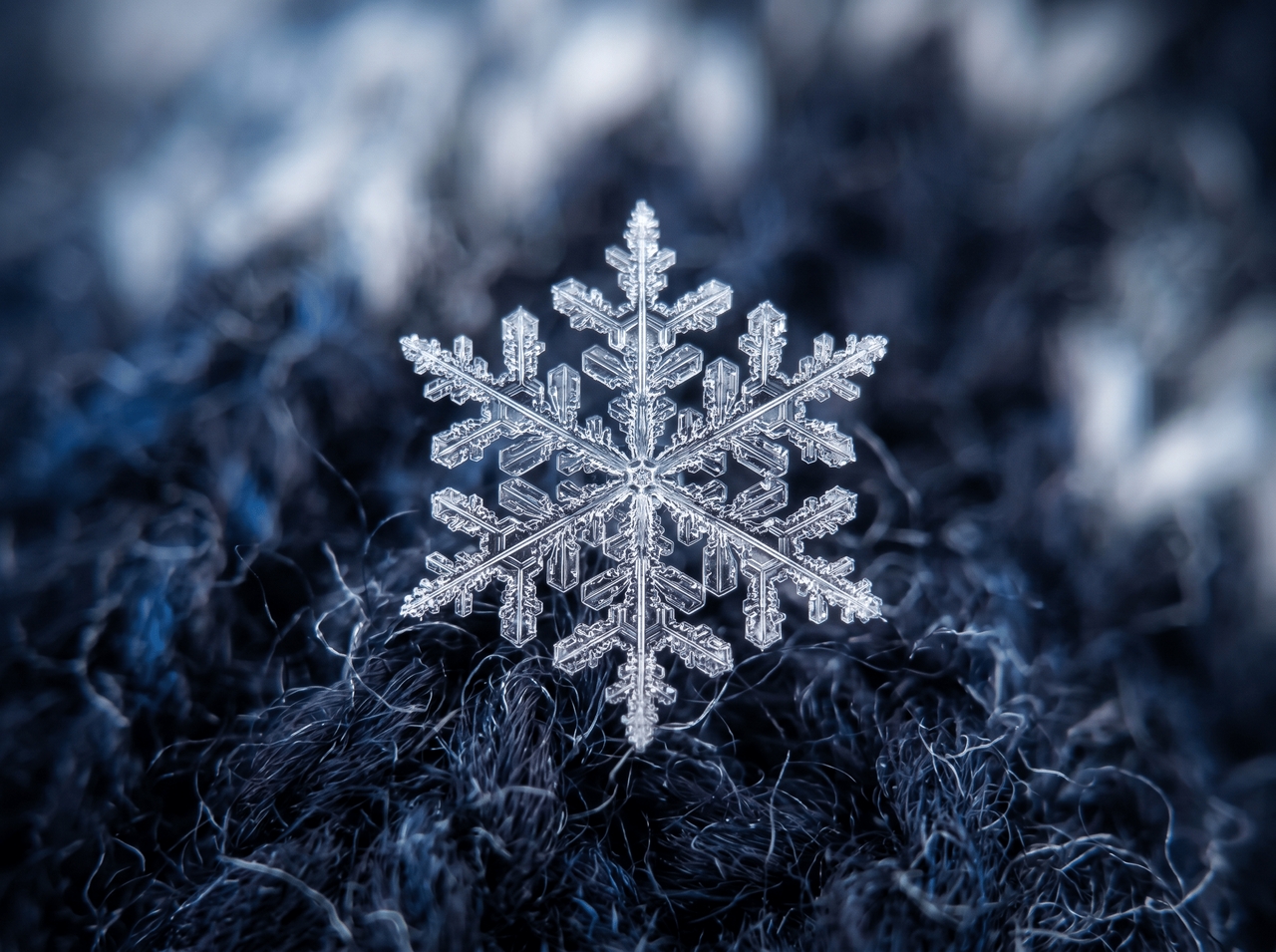
"따뜻한 실내 조명과 아늑한 겨울 분위기가 어우러진 산속의 나무 오두막 주변으로 부드러운 눈송이가 휘날리는 모습."

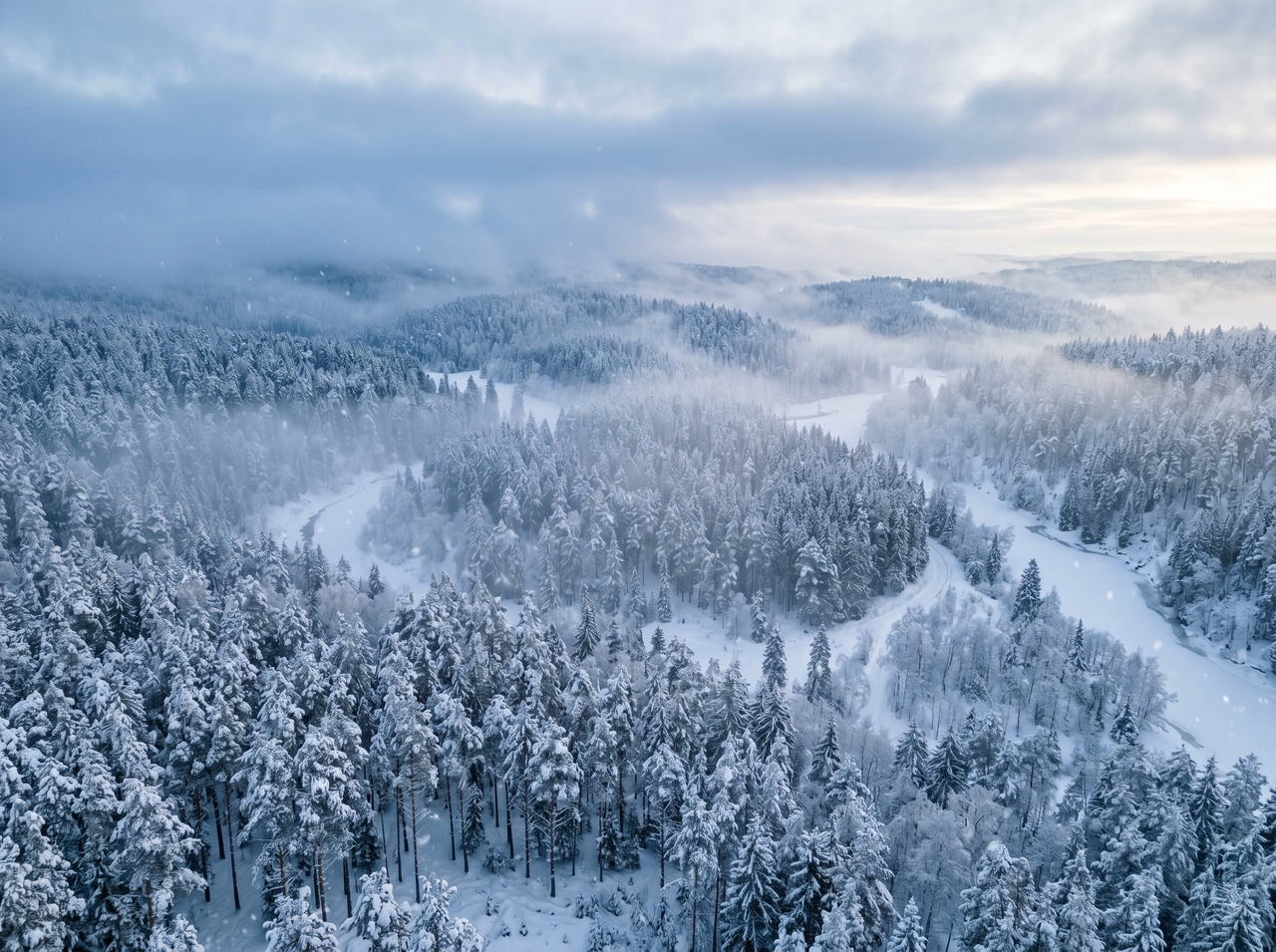
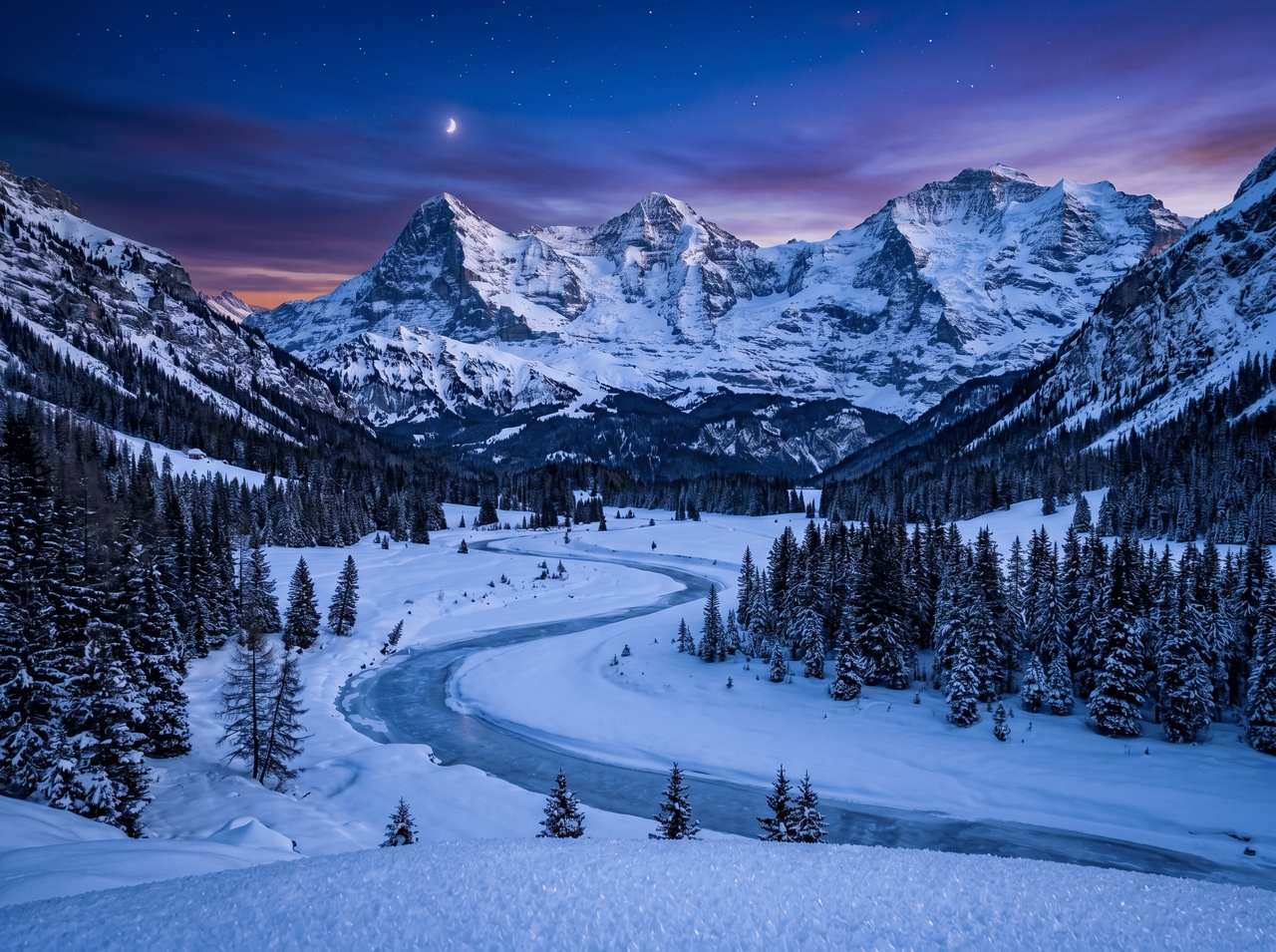
"빛나는 눈 입자, 몽환적인 조명, 느린 시네마틱 움직임이 돋보이는 애니메이션 스타일의 눈 덮인 숲 풍경."

"빙하 안개, 바람의 움직임, 극적인 조명과 함께 미래지향적인 도시 거리를 휩쓸고 지나가는 강력한 눈보라."

"부드러운 눈발, 흐릿한 조명, 영화 같은 피사체 심도가 어우러진 낭만적인 겨울 공원 풍경."

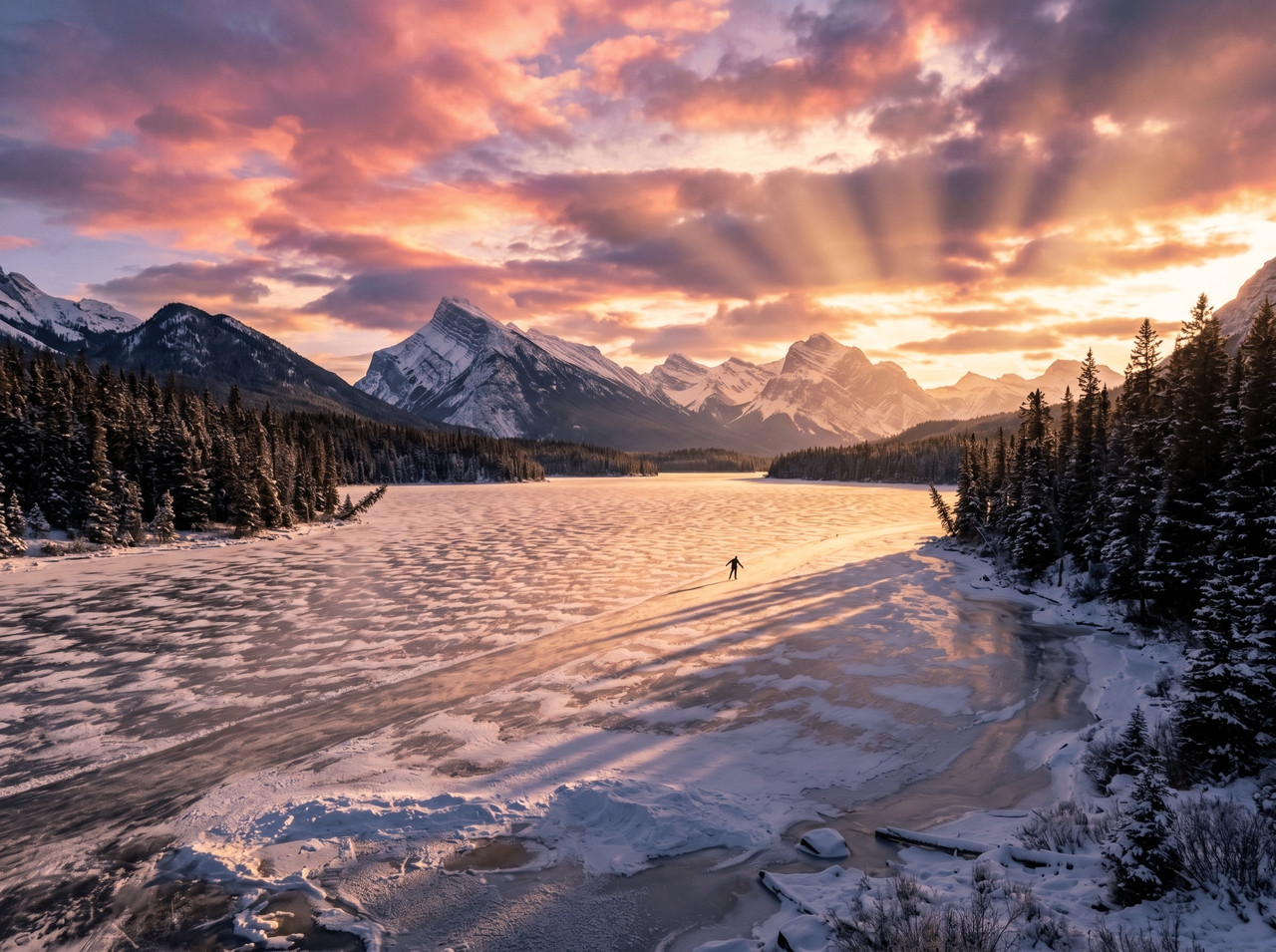
"일몰 동안 얼어붙은 호수 위로 내리는 눈, 사실적인 반사와 차분하고 영화 같은 움직임."

"따뜻한 조명, 눈 덮인 나무들, 평화로운 겨울 분위기가 어우러진 장식된 집 밖의 크리스마스 눈 내리는 풍경."

"현실적인 눈의 움직임과 영화 같은 그림자가 있는 산골 마을에서 폭설 속을 걸어가는 여행자."

비디오에 눈 효과를 적용하여 무엇을 만들 수 있나요?

눈은 평범한 영상을 사람들이 실제로 멈춰서 보게 만드는 영상으로 바꿔줍니다. 크리에이터들이 이를 활용하는 방법은 다음과 같습니다.

홀리데이 프로모션 및 광고
겨울 비주얼이 제품 스토리와 어울리는 시즌 광고 및 홀리데이 브랜드 마케팅 클립에 눈 효과 비디오 레이어를 추가해 보세요. 시청자는 겨울 테마 광고에 빠르게 공감하며, 이러한 감정적 끌림은 클릭률로도 이어지는 경향이 있습니다.
영화 같은 겨울 인트로
비디오에 눈 효과를 사용하여 부드럽거나 거센 눈발 비주얼로 영화 같은 시퀀스를 시작해 보세요. 장면 내에서 광원이 변하는 동안 눈이 프레임을 통과하며 움직입니다. 이는 영화 인트로, 여행 오프닝, 겨울 테마의 스토리 기반 비디오 프로젝트에 잘 어울립니다.
축제 분위기의 소셜 미디어 릴스
눈보라 효과가 적용된 숏폼 비디오 콘텐츠는 홀리데이 시즌 동안 더 많은 저장 수를 기록합니다. Framia Pro를 사용하면 전체 프로덕션 설정 없이도 트렌디한 오디오 클립 위에 눈송이를 레이어링하여 축제 분위기를 연출할 수 있습니다.
시즌 제품 쇼케이스
Framia Pro 내에서 비디오에 내리는 눈 배경을 적용하여 제품을 겨울 배경에 배치해 보세요. 이는 온라인 상점과 소셜 피드에 표시되는 의류 출시, 선물 아이템, 시즌 컬렉션에 적합합니다.
눈 내리는 여행 브이로그
모든 여행이 겨울에 이루어지는 것은 아닙니다. Framia Pro를 사용하여 비디오에 눈 효과를 추가하면 따뜻한 날씨의 영상에 겨울 게시 일정 및 시즌 시청자 관심사에 맞는 차갑고 분위기 있는 느낌을 줄 수 있습니다.
크리스마스 인사 비디오
Framia Pro를 사용하여 축제 시즌 동안 개인 또는 브랜드 인사말에 내리는 눈 비디오 배경을 추가해 보세요. 이는 비디오 메시지, 소셜 포스트, 시청자와 공유하는 짧은 시즌 인사말에 잘 어울립니다.

사용자들은 Framia Pro의 AI 눈 효과에 대해 어떻게 말하나요?

실제 사용자들의 실제 사용 사례입니다. Framia Pro로 비디오에 눈 효과를 추가한 후 그들이 남긴 후기를 확인해 보세요.

솔직히 큰 기대는 안 했습니다. 빠른 프롬프트를 입력하고 Kling 3.0을 선택했더니 실제로 영화 같은 느낌의 내리는 눈 비디오 배경을 얻었습니다. 같은 세션에서 자막도 추가했습니다. 다른 탭은 열지도 않았어요.
Zoe Hartwell
Zoe Hartwell
콘텐츠 크리에이터
고객사가 금요일까지 크리스마스 광고를 필요로 했습니다. Framia Pro를 사용하여 콘텐츠에 눈 내리는 효과를 추가하고, Suno v5로 음악을 입힌 뒤, Reels용 9:16 비율로 내보냈습니다. 고객사는 우리가 프로덕션 크루를 고용한 줄 알았습니다. 고용하지 않았는데 말이죠.
Marcus Delgado
Marcus Delgado
소셜 미디어 매니저
겨울 재게시 콘셉트가 필요한 기존 여행 영상이 있었습니다. Framia Pro를 통해 실행하고 눈 내리는 비디오 배경을 추가했더니 완전히 다른 느낌이 되었습니다. 덕분에 12월 전체 콘텐츠 일정을 지킬 수 있었습니다.
Freya Andersen
Freya Andersen
프리랜서 비디오그래퍼
Storyboard 에디터가 정말 마음에 들었습니다. 세 개의 장면을 이어 붙이고, 어색해 보이는 장면을 다시 생성한 다음, 비디오 클립에 각각 눈 효과를 레이어링했습니다. 브라우저 도구에서 이 정도 수준의 제어가 가능하다는 점이 여전히 놀랍습니다.
Caleb Ostrowski
Caleb Ostrowski
YouTube 크리에이터
시즌 스킨케어 캠페인을 위해 Framia Pro로 눈 내리는 비디오 효과를 사용했습니다. 오버레이 방향을 위한 참조 이미지를 업로드하고 Veo 3.1을 선택했더니, 첫 번째 시도 만에 결과물이 브랜드 미학과 일치했습니다. 이런 일은 흔치 않죠.
Nina Ferreira
Nina Ferreira
디지털 마케터
겨울 인트로 장면에 눈 내리는 효과가 필요했지만, 로케이션 촬영을 할 예산이 없었습니다. 텍스트 프롬프트로 Framia Pro에서 생성하고 알맞은 오디오를 레이어링했더니, 오프닝 전체가 돈을 내고 볼 만한 퀄리티로 느껴졌습니다.
Tyler Beaumont
Tyler Beaumont
단편 영화 감독
경험을 최대한 활용하는 데 도움이 되는 가장 중요한 정보를 모았습니다. 찾고 있는 정보를 찾을 수 없으신가요?문의하기

자주 묻는 질문

강설(snowfall) 효과는 무엇을 의미하나요?
강설 효과는 비디오 푸티지 위에 애니메이션 눈 입자를 레이어링하여 겨울 분위기를 연출하는 것입니다. Framia Pro는 AI를 사용하여 이를 생성하므로, 눈이 실제 장면의 깊이와 조명을 인식합니다.
온라인에서 무료로 비디오에 눈 효과를 추가할 수 있나요?
네. Framia Pro에는 소프트웨어를 다운로드하거나 선결제할 필요 없이 클립을 업로드하고 비디오에 눈 효과를 적용한 후 내보낼 수 있는 무료 요금제가 있습니다.
Framia Pro로 강설 효과를 추가한 후 장면을 교체할 수 있나요?
물론입니다. Storyboard 편집기를 열고, 교체하려는 클립을 분할한 다음 해당 섹션만 교체하세요. 나머지 강설 비디오는 그대로 유지됩니다.
온라인에서 비디오에 눈 효과를 추가하려면 어떻게 해야 하나요?
Framia Pro에 비디오를 업로드하고, 프롬프트를 입력하고, 비디오 모델, 해상도, 재생 시간 및 포맷을 선택한 다음 Generate를 클릭합니다. 채팅을 통해 이미지 또는 비디오를 편집하거나 Storyboard 비디오 편집기를 사용한 후 기기로 내보내세요.
처음부터 내리는 눈 비디오 배경을 생성할 수 있나요?
네. Framia Pro에 설명을 입력하고, Seedance 2.0 또는 Hailuo를 선택한 다음, 종횡비와 재생 시간을 설정하면 프롬프트만으로 전체 내리는 눈 비디오 배경을 생성합니다.
강설 효과를 추가하는 데 사용할 수 있는 비디오 포맷은 무엇인가요?
Framia Pro는 MP4, MOV, AVI, MKV, WebM을 지원합니다. 강설 비디오 효과를 추가하고 Storyboard 또는 채팅을 통해 편집한 후, 선택한 해상도의 MP4로 다시 내보낼 수 있습니다.

아직 질문이 있으신가요?

질문이 있거나 도움이 필요하신가요? 저희 팀이 도와드리겠습니다!

AI로 눈 효과 비디오 만들기

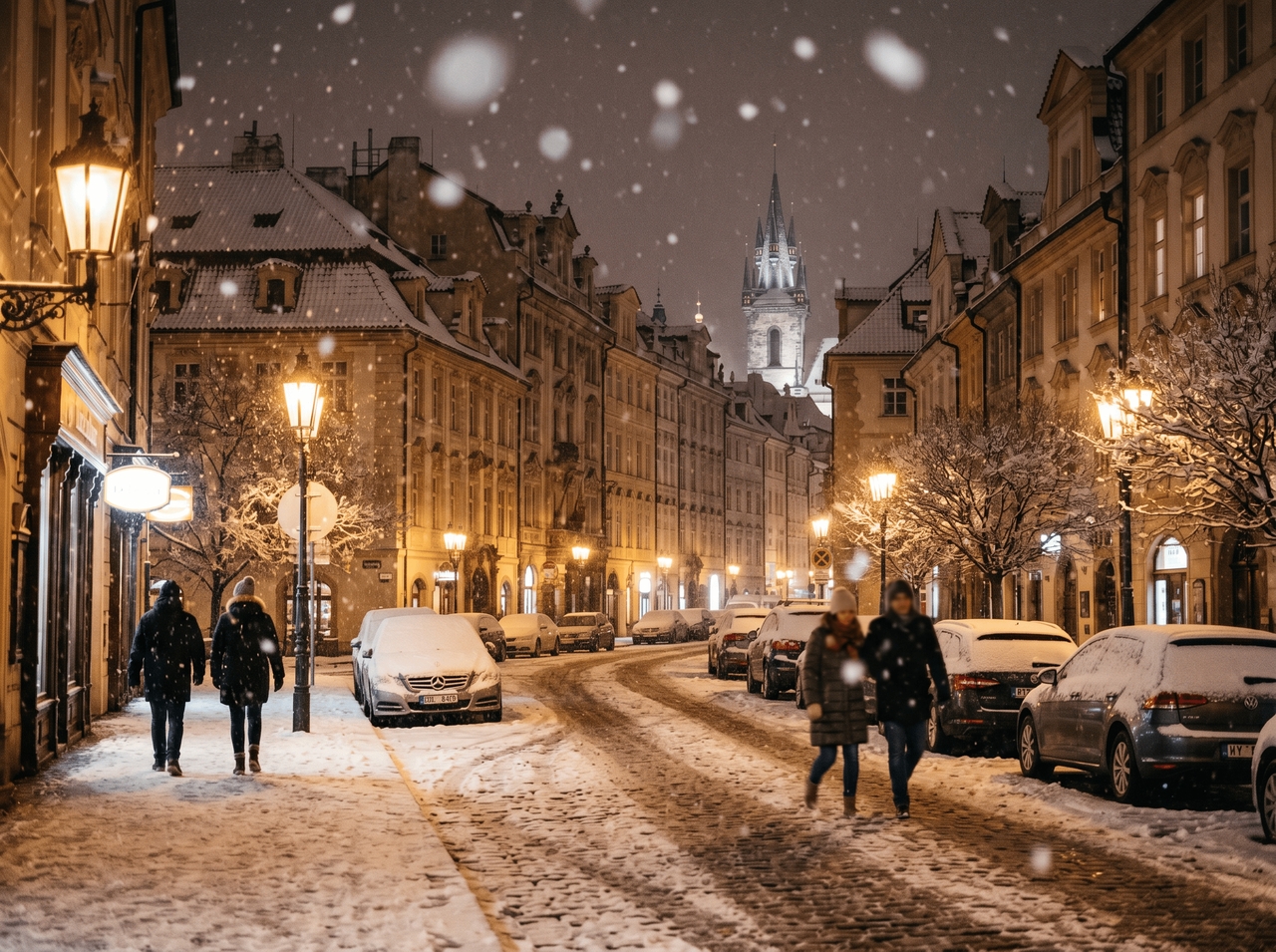
온라인에서 어떤 비디오에든 사실적인 강설 효과를 레이어링하세요. 다운로드도, 타임라인 스트레스도 없습니다. 즉시 겨울 분위기를 연출하세요!
온라인에서 비디오에 사실적인 눈 효과 추가