 Compartilhar


Quer criar uma imagem de anúncio de cuidados com a pele? Conecte seu assistente de IA ao Framia MCP, descreva o frasco, a iluminação e a composição, depois abra a tela para aprovar a geração e baixar o resultado. Escolha sua configuração abaixo.
Use o Codex em um Mac com Apple Silicon
Use esta opção se você executa o Codex em um Mac com Apple Silicon. Verifique se a sua versão do Codex suporta Plugins locais e tenha uma conta Framia com acesso ao espaço de trabalho pronta. O Codex pode lidar com a instalação; você conclui o login e a autorização no navegador.
O centro de downloads recomenda enviar esta instrução para o Codex:
Read https://mcp.framia.pro/install/plugin.md and follow it. Download and extract the stable macOS Apple Silicon Framia Plugin, then run its bundled auth plugin-login to open my browser. Wait while I sign in and choose my workspace and permissions; install it in Codex, then tell me to quit and reopen Codex so I can verify a read-only project list in a new chat.Quando o navegador abrir, faça login em sua própria conta Framia, escolha o espaço de trabalho e selecione as permissões para esta tarefa de imagem: project:read, project:create, task:execute, task:read, resource:read e resource:download.
Para instalar manualmente, obtenha o macOS Apple Silicon atual Codex Plugin ZIP e siga o Guia de Configuração do Plugin. Não use um pacote de CLI como um Plugin. Extraia o ZIP em uma pasta de propriedade do usuário e inspecione framia/README.md, framia/.codex-plugin/plugin.json e framia/.mcp.json.
Antes de fazer login ou instalar, verifique se há uma instalação antiga do Framia. A partir da pasta que contém framia/, execute:
./framia/bin/framia plugin retire-legacy --dry-runSe o relatório mostrar legacy_found: true, execute o comando de desativação antes de instalar o novo Plugin:
./framia/bin/framia plugin retire-legacyIsso encerra a sessão da conexão remota legada antes de remover um Plugin anterior à versão 1.0.6. Para a versão 1.0.6 ou mais recente, não desconecte o Plugin existente apenas para atualizá-lo; o novo login integrado substitui a autorização privada do Plugin. Se o relatório sinalizar um servidor Framia configurado manualmente, revise esse conflito com o guia oficial antes de alterar sua configuração.
Em seguida, inicie o login do Plugin separado a partir da mesma pasta. Conclua as etapas do navegador você mesmo e aguarde o comando terminar com sucesso:
./framia/bin/framia --environment prod auth plugin-loginSe o navegador não abrir, use the URL exibida no Terminal. Se o comando relatar AUTH_INCOMPLETE e solicitar --restart, repita-o com --restart. Não cole tokens no chat nem exclua arquivos de credenciais. O Plugin usa seu próprio perfil, não o login da CLI independente ou o antigo botão Authenticate do host.
Registre a pasta framia/ extraída em um marketplace local do Codex do usuário e, em seguida, instale-a por meio do fluxo de Plugin suportado do Codex. Use as instruções oficiais de Plugin local para o formato do marketplace; mantenha os outros plugins e configurações de conexão inalterados.
Feche completamente e reabra o Codex após a instalação. Para a CLI do Codex, feche todas as sessões do Codex em execução e inicie-o a partir de uma nova janela do Terminal. Abra um novo chat, confirme se as ferramentas do Framia estão carregadas e peça para listar seus projetos. Uma lista de projetos vazia pode ser um resultado normal. Não use uma geração paga como teste de instalação, nem use o status de autenticação da CLI independente para verificar a autorização do Plugin.
Use o ChatGPT, Claude, Cursor ou outro cliente compatível
Use esta opção com um cliente que suporte Streamable HTTP MCP remoto e fluxo de código de autorização OAuth com PKCE S256. Confirme o host e a versão primeiro e tenha uma conta Framia com acesso ao espaço de trabalho pronta. Nenhum pacote de instalação é necessário.
Siga o fluxo de conexão manual documentado do seu cliente e o Guia de Configuração do MCP para adicionar o endpoint de produção do Framia:
https://mcp-api.framia.pro/multimodal/mcpO cliente deve usar um registro de cliente aprovado e seu próprio URI de redirecionamento aprovado. O Framia atualmente não anuncia registro dinâmico de clientes. Se o cliente for desconhecido ou se o seu callback for rejeitado, obtenha orientação do publicador ou administrador; não copie o callback de outro cliente nem invente um registro.
Inicie a autorização a partir do cliente quando estiver pronto. No navegador, faça login em sua própria conta Framia, escolha o espaço de trabalho e conceda as permissões para esta tarefa de imagem: project:read, project:create, task:execute, task:read, resource:read e resource:download. Estar conectado ao navegador não concede acesso ao espaço de trabalho por si só.
Após a autorização, confirme se as ferramentas do Framia aparecem, abra um novo chat e peça para listar seus projetos. Apenas consulte os projetos — não crie nem modifique nada para esta verificação. Você não precisa executar o comando de login da CLI. Se o cliente não tiver as configurações de conexão ou o registro necessários, pare e use a orientação oficial específica do host em vez de adivinhar uma configuração.
Use o terminal ou um fluxo de trabalho existente
Use a CLI se preferir trabalhar em um terminal ou se quiser adicionar tarefas de geração a um fluxo de trabalho existente. Você precisa de um terminal, uma conta Framia com acesso ao espaço de trabalho e o download para o seu sistema operacional e processador.
Escolha o download estável atual no centro de downloads oficial da CLI. O download para macOS Apple Silicon é framia-darwin-arm64.zip; os downloads listados para Intel Mac e Linux são binários independentes, e o Windows usa um .exe. Não trate todos os downloads como um ZIP.
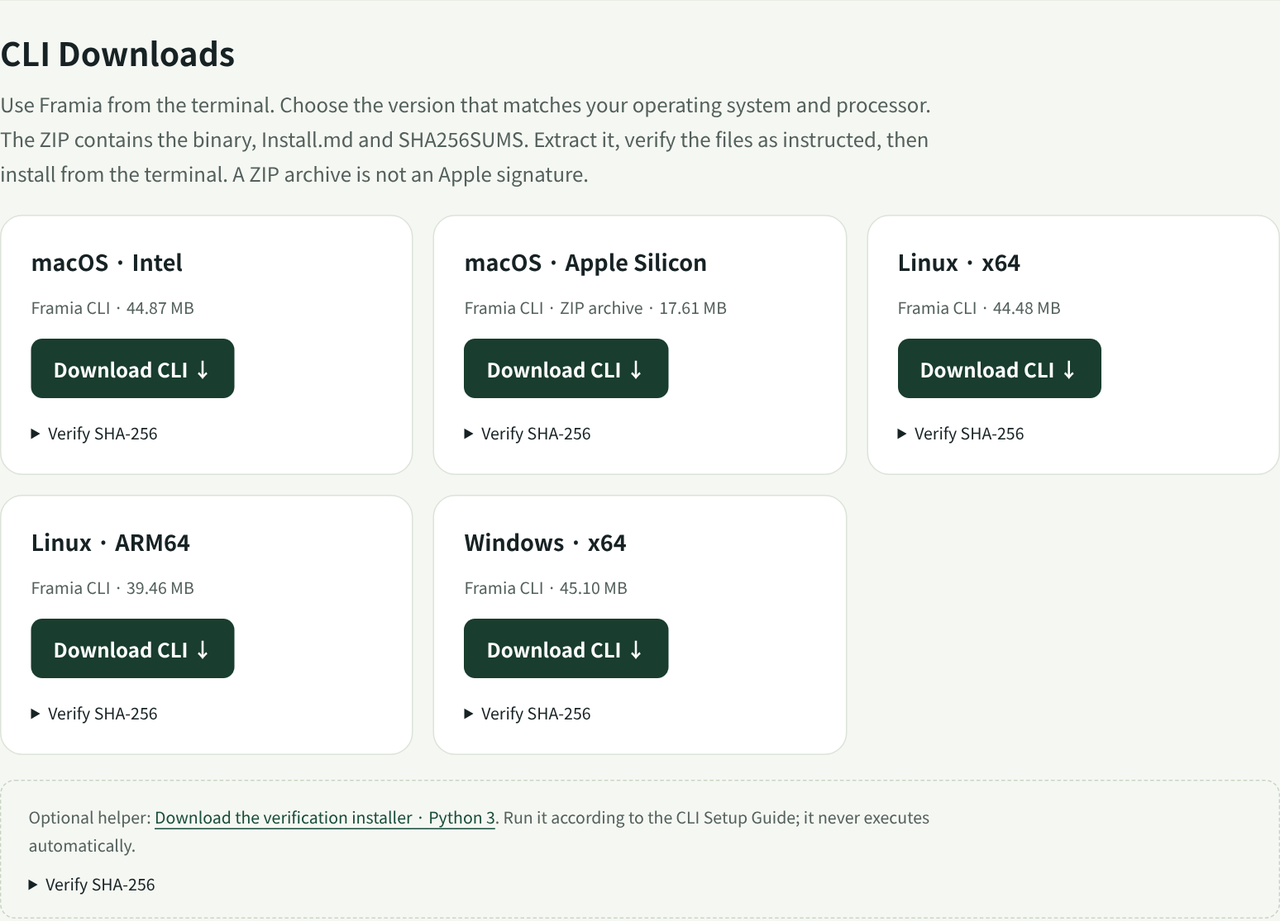
Os comandos a seguir usam um Mac com Apple Silicon e o zsh padrão do macOS. Salve framia-darwin-arm64.zip em uma pasta que você possa encontrar facilmente, abra o Terminal nela e verifique o arquivo antes de extraí-lo:
shasum -a 256 framia-darwin-arm64.zipCompare o hash retornado com o SHA-256 mostrado para esse download exato. Se forem diferentes, pare e baixe uma versão consistente novamente. Extraia em uma nova pasta e verifique os arquivos antes da instalação.
Execute cada comando abaixo em ordem, na mesma janela do Terminal. Se algum comando relatar um erro, pare antes de continuar.
unzip framia-darwin-arm64.zip -d framia-cli cd framia-clishasum -a 256 -c SHA256SUMSContinue apenas depois que todos os arquivos na lista de checksum relatarem OK. Leia o arquivo Install.md incluído antes de instalar.
Se ~/.local/bin/framia já existir, inspecione sua versão e aprove a atualização antes de substituí-lo. Pare em caso de um binário inesperado ou modificado e não substitua arquivos não relacionados.
mkdir -p "$HOME/.local/bin" install -m 0755 ./framia "$HOME/.local/bin/framia"export PATH="$HOME/.local/bin:$PATH"framia versionO comando version deve mostrar a versão que você selecionou e o ambiente prod. Esta é uma verificação de instalação, não uma prova de login ou acesso ao espaço de trabalho.
A linha export PATH se aplica apenas à janela atual do Terminal. Para disponibilizar o framia em futuras janelas do zsh, adicione esta linha ao ~/.zshrc e abra uma nova janela:
export PATH="$HOME/.local/bin:$PATH"No Intel Mac, Linux ou Windows, verifique o arquivo correspondente e siga o Guia de Configuração da CLI para o seu sistema. Instale apenas em seu próprio diretório local do usuário. Um ZIP não é uma assinatura da Apple; a verificação não remove os avisos de segurança do macOS.
O assistente opcional install_framia.py precisa do Python 3.10 ou mais recente. Antes de executá-lo, siga o Guia de Configuração da CLI para bloquear a versão estável, verificar o manifesto de lançamento e o instalador, e inspecionar o código-fonte do instalador salvo. Execute o --help dele primeiro e, em seguida, passe --version com essa versão estável verificada. Pare se a versão estável mudar antes da instalação.
O assistente instala em ~/.local/bin por padrão, ou %LOCALAPPDATA%/Framia/bin no Windows. Ele não modifica o PATH nem faz login para você. Atualizações e substituições de binários existentes exigem aprovação explícita; não adicione flags de substituição automaticamente. Assim que a verificação da versão local for bem-sucedida, continue com o login e a autorização.
Já está instalado? Role até “Fazer login e autorizar” para continuar.
Este passo a passo usa uma imagem de produto de cuidados com a pele para mostrar todo o processo. Siga uma opção de instalação e, em seguida, continue com a autorização, uma verificação de conexão e sua primeira tarefa criativa.

O que o Framia MCP faz
Você já deve pedir à IA para escrever um prompt de imagem e depois copiá-lo em uma ferramenta de geração. Com o Framia MCP conectado, um assistente de IA compatível pode chamar as ferramentas do Framia e enviar esse briefing como uma tarefa.
MCP significa Model Context Protocol. Pense nele como um conector padrão: ferramentas que seguem as mesmas regras de conexão podem funcionar juntas. Aqui, ele permite que seu assistente de IA encontre as ferramentas do Framia e as use dentro das permissões que você conceder.
O Framia MCP suporta operações de projeto e recursos, bem como tarefas de imagem, vídeo e áudio. Os resultados permanecem em um projeto do Framia, onde você pode abrir a tela e continuar trabalhando. Você não precisa hospedar um servidor por conta própria.
Explore o Framia MCP para ver as conexões disponíveis e começar a criar com seu assistente de IA.
Por que escolher o Framia MCP
A primeira imagem gerada costuma ser apenas um ponto de partida. Você ainda precisa inspecionar os detalhes, alterar o fundo e tentar outra versão. O Framia MCP mantém esse trabalho em um projeto do Framia. Descreva a tarefa em sua conversa com a IA, depois abra a tela do projeto para revisar as configurações, ver o resultado e continuar trabalhando.
| Como você quer trabalhar | Framia MCP | Outro MCP |
|---|---|---|
| Comece com as ferramentas que você usa | Escolha o Plugin do Codex, a CLI do Framia ou o MCP remoto. Use o Plugin no Codex, a CLI no Terminal ou conecte um cliente compatível diretamente. | O fluxo de trabalho comparado se conecta a assistentes de IA por meio de uma Skill instalável. |
| Conecte-se sem precisar lidar com uma chave de API | Faça login pelo seu navegador, selecione um espaço de trabalho e aprove as permissões solicitadas. A CLI e o Plugin não precisam de URL de serviço ou token inseridos manualmente. | A configuração comparada solicita que você copie uma chave de API das configurações da conta e a configure em seu assistente de IA. |
| Revise as configurações antes de gastar créditos | Com a aprovação ativada, revise o modelo, as configurações de imagem e os créditos estimados antes de confirmar a geração. Delegue a solicitação mantendo a decisão principal em suas mãos. | A página descreve as cobranças de créditos por modelo e duração do vídeo, mas não mostra explicitamente um fluxo de confirmação pré-geração comparável. |
| Continue trabalhando após o primeiro resultado | Os resultados permanecem na tela do projeto, onde você pode inspecioná-los, continuar trabalhando e baixar arquivos. Você tem um projeto para retornar na próxima versão. | Suporta a edição e o reuso de criações anteriores na conversa, com foco na produção dentro do chat e no resultado final. |
| Construa um projeto criativo contínuo | Chame ferramentas de projeto, tarefa e recurso dentro do seu espaço de trabalho autorizado, em vez de apenas enviar solicitações de geração individuais. | A página enfatiza a geração, edição e reuso de vídeos e tomadas anteriores. |
Se você deseja substituir sua integração criativa atual, experimente o Framia MCP em trabalhos que precisam de mais uma rodada após a geração: uma imagem de produto com espaço para texto, variações de anúncios com fundos diferentes ou um projeto de vídeo que precisa de mais trabalho.
O exemplo de cuidados com a pele abaixo permite que você experimente esse fluxo de trabalho por conta própria: envie uma tarefa, revise o cartão de geração e abra a tela para inspecionar e continuar trabalhando no resultado.
Antes de começar
| O que você precisa | O que verificar |
|---|---|
| Conta Framia | Tenha sua própria conta Framia pronta para login e autorização. |
| Acesso ao espaço de trabalho | Certifique-se de ter entrado no espaço de trabalho que planeja usar. Fazer login não lhe dá acesso a todos os espaços de trabalho ou projetos. |
| Plugin do Codex | Você precisa de um Mac com Apple Silicon e de uma versão do Codex que suporte Plugins locais. O ZIP do Plugin não é um pacote de CLI e não deve ser instalado em outra plataforma. |
| CLI do Framia | Obtenha o pacote correspondente no centro de downloads oficial: macOS (Intel / Apple Silicon), Linux (x64 / ARM64) ou Windows (x64). |
| Cliente MCP remoto | Seu host e versão devem suportar Streamable HTTP MCP remoto, fluxo de código de autorização OAuth com PKCE S256 e um registro de cliente e URI de redirecionamento aprovados. Nenhum pacote de instalação é necessário. |
| Endereço do serviço | A CLI e o Plugin incluem o endereço do serviço; nenhuma URL ou token precisa ser inserido manualmente. Para o MCP remoto, adicione https://mcp-api.framia.pro/multimodal/mcp nas configurações do cliente. |
| Conexão com a internet | Mantenha-se conectado durante a configuração, autorização e geração. |
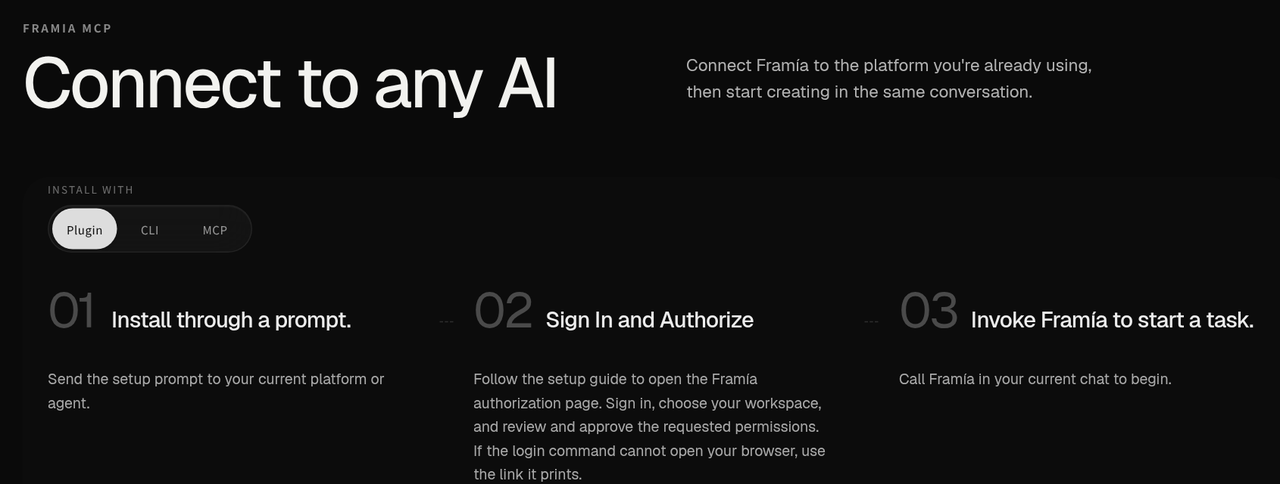
Obtenha os pacotes oficiais no centro de downloads do Framia. Siga o guia de configuração do Plugin, CLI, ou MCP remoto para o seu método de conexão. A imagem abaixo mostra as opções de instalação da página do produto.
Fazer login e autorizar
Escolha qual espaço de trabalho o cliente pode acessar e quais ações ele pode realizar. A autorização é um pouco como dar acesso de colaborador a um projeto: a permissão para visualizar projetos não inclui automaticamente a permissão para criar tarefas ou excluir conteúdo.
Se você já autorizou o Plugin ou a conexão MCP remota, não execute o login da CLI novamente. Verifique se você selecionou as permissões necessárias para esta tarefa e continue para a verificação de conexão.
Usuários da CLI executam:
framia auth login --environment prodMantenha o Terminal em execução enquanto o navegador abre. Faça login com sua própria conta Framia, selecione o espaço de trabalho e conceda estas permissões:
- Ler projetos: project:read
- Criar projetos: project:create
- Enviar tarefas e verificar o progresso: task:execute, task:read
- Recuperar e baixar resultados: resource:read, resource:download
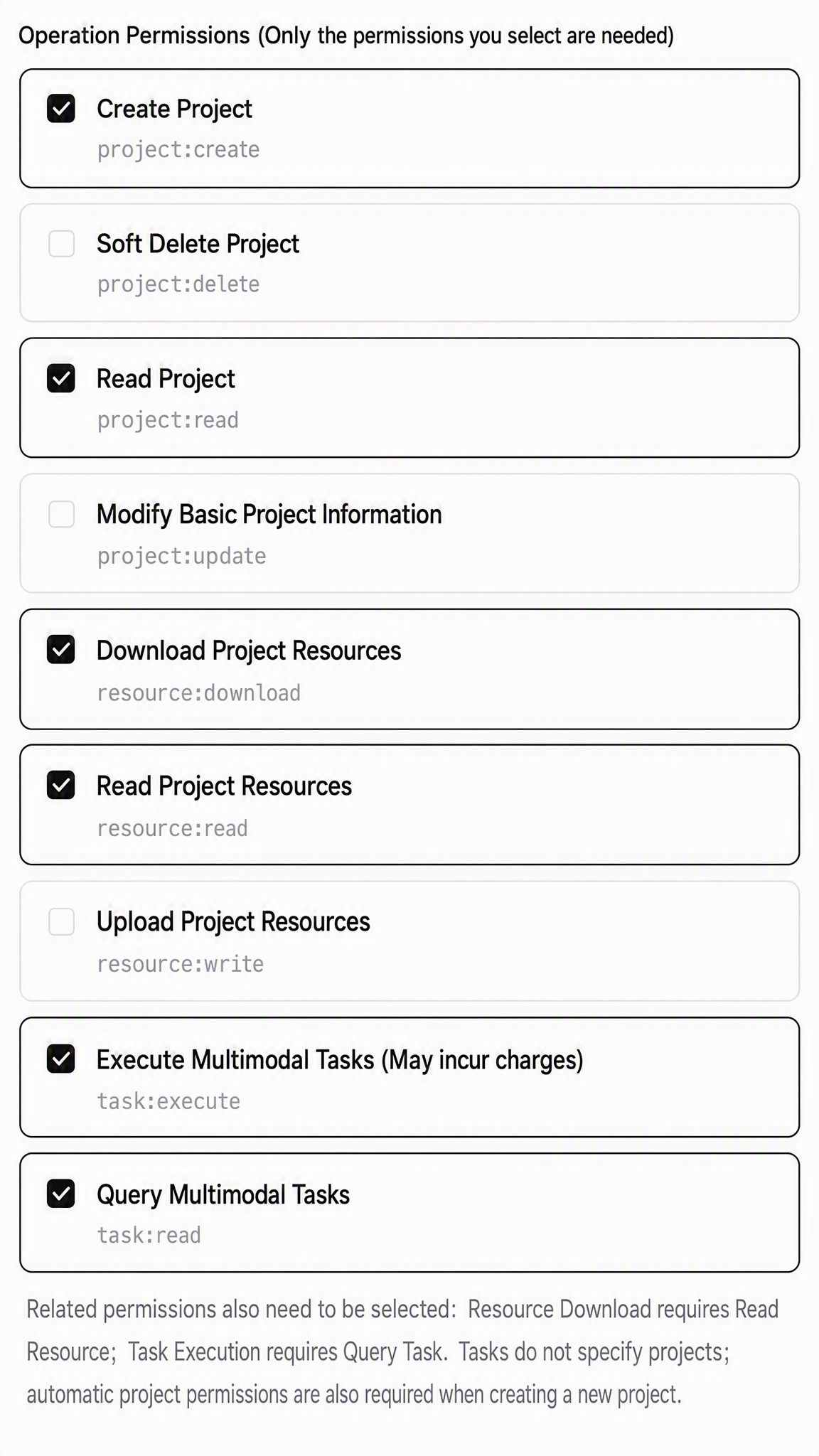
Você não precisa da permissão project-delete ou resource-upload para este exercício. O acesso existente da sua conta também limita quais projetos e recursos você pode usar.
Confirme a autorização. Quando a página disser “Authorization received. Return to the terminal.”, retorne ao Terminal e verifique se o comando de login foi concluído com sucesso.

Se o navegador não abrir automaticamente, execute este comando e abra o link recente exibido no Terminal. Conclua a autorização em um navegador no mesmo computador que está executando o cliente, não no seu celular.
framia auth login --environment prod --no-browserPara alterar o espaço de trabalho ou as permissões, autorize novamente:
framia auth login --environment prod --reauthorize --restartA nova autorização substitui a antiga, portanto, selecione todas as permissões de que você ainda precisa.
Verificar a conexão
Antes de gerar uma imagem, confirme se o Framia consegue ler seus projetos. Usuários da CLI executam:
framia auth status --environment prod
framia project list --environment prod --page-size 1
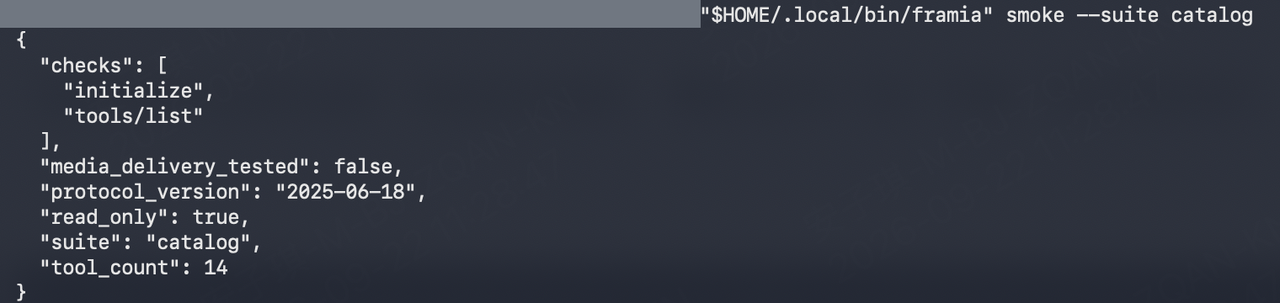
Estas são as verificações de apenas leitura no arquivo Install.md do ZIP atual: a primeira verifica a autorização da CLI autônoma, e a segunda solicita um projeto do espaço de trabalho selecionado sem criar ou modificar dados. Elas não verificam o perfil do Plugin separado. Você pode opcionalmente inspecionar o catálogo de ferramentas com framia mcp tools; a captura de tela do catálogo abaixo ilustra essa verificação separada.
A resposta pode conter muitas aspas e colchetes. Isso é JSON, um formato que os programas usam para trocar informações. Por enquanto, verifique se há erros e confirme se a consulta do projeto foi bem-sucedida; você não precisa entender cada campo. Uma lista vazia pode simplesmente significar que seu espaço de trabalho ainda não possui projetos.
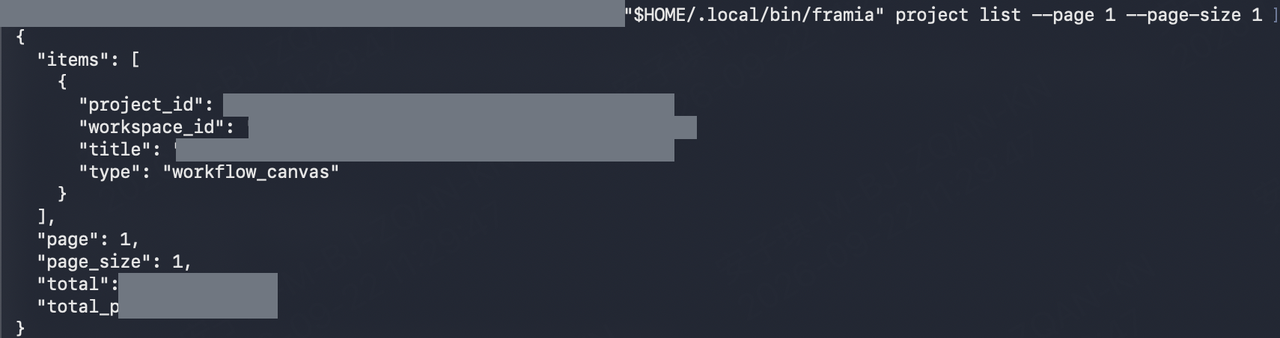
Usuários de Plugin e MCP remoto podem abrir um novo chat em seu cliente e enviar:
Liste os projetos no meu espaço de trabalho atual do Framia. Não crie ou modifique nada ainda.
Se as ferramentas aparecerem no catálogo mas a consulta do projeto falhar, verifique o espaço de trabalho e a permissão de leitura. Ver uma ferramenta não significa que você tem permissão para executá-la. Essas verificações não geram uma imagem, portanto não há necessidade de gastar créditos testando a instalação.
Crie sua primeira imagem de anúncio de cuidados com a pele
Agora tente a imagem do exemplo de abertura. Escreva o briefing como se estivesse descrevendo uma sessão de fotos para um fotógrafo: de que material a garrafa é feita, onde ela fica, de onde vem a luz e qual lado precisa de espaço para o texto. Esses detalhes dão ao Framia mais elementos para trabalhar do que apenas “faça parecer premium”.
Crie uma imagem de anúncio de sérum para cuidados com a pele em formato 16:9. O assunto principal é um frasco de vidro azul fosco sem marca com uma tampa conta-gotas prateada, posicionado sobre um pedestal de vidro azul-gelo. Adicione gotículas finas de água no frasco, reflexos cáusticos de água suaves no fundo e iluminação de contorno azul-prateada ao redor do vidro. Use um estilo realista de fotografia de produto em estúdio com detalhes claros do produto. Posicione o frasco ligeiramente à esquerda do centro e deixe espaço à direita para o texto. Não adicione texto, rótulos, logotipos ou marcas d'água.
Com o Plugin ou MCP remoto, envie este briefing para o seu assistente de IA e peça para ele criar a imagem no Framia. Abra o link da tela retornado pela tarefa para revisar e aprovar as configurações de geração. Você também pode criar um projeto diretamente no Framia e enviar o briefing na tela.
Usuários de CLI podem enviar a tarefa abaixo. A geração consome créditos da conta; o cartão de confirmação mostra a estimativa antes de você aprovar.
Envie a tarefa com a CLI
Primeiro, crie um ID para esta solicitação:
uuidgen | tr '[:upper:]' '[:lower:]'O ID da solicitação funciona como um número de pedido: ele distingue a tentativa de repetir a mesma solicitação do envio de uma nova. Copie a string completa e substitua REQUEST_ID abaixo. Deixe os outros parâmetros inalterados para a sua primeira tentativa:
framia task start --request-id REQUEST_ID --query "Create one premium skincare product advertising image in a horizontal 16:9 composition. The hero product is an unbranded frosted blue glass serum bottle with a polished silver dropper cap, standing on a translucent ice-blue glass pedestal. Add fine condensation droplets on the bottle, soft water-caustic reflections in the background, and silver-blue rim lighting that defines the glass silhouette. High-end studio product photography, realistic materials, crisp product details, elegant depth, and a restrained blue palette. Position the product slightly left of center with a little negative space on the right. The bottle must be clearly visible as the main subject, not an empty background. No text, labels, logos, or watermarks." --require-approval=trueO texto após --query é o briefing criativo. Como este comando não especifica um projeto existente, o Framia cria um para a tarefa. A flag --require-approval=true solicita sua confirmação nas etapas principais que precisam de aprovação.
Salve o task_id e o canvas_url retornados, junto com o ID da solicitação e o comando completo. Use o task_id para verificar o progresso e o canvas_url para abrir a tela. Uma resposta 'running' significa que a tarefa está em andamento, não que a imagem está finalizada.

Verifique o progresso e aprove a geração
Usuários de CLI devem substituir TASK_ID pelo ID da tarefa retornado e executar:
framia task progress --task-id TASK_ID- running: a tarefa está em andamento. Verifique novamente após uma breve espera; se a resposta incluir poll_after_seconds, use esse intervalo.
- waiting_approval ou waiting_user: a tarefa precisa da sua intervenção. Abra action_url ou canvas_url para ver o que é solicitado.
- completed: a tarefa foi concluída. Abra a tela para visualizar a imagem.
Você também pode abrir o canvas_url e acompanhar o progresso no navegador. Não continue reenviando o mesmo briefing enquanto espera.
Quando a geração precisar de aprovação, procure pelo cartão 'Confirmation before running' no painel de conversa à direita da tela. Ele lista o modelo proposto, as configurações de imagem e os créditos estimados.
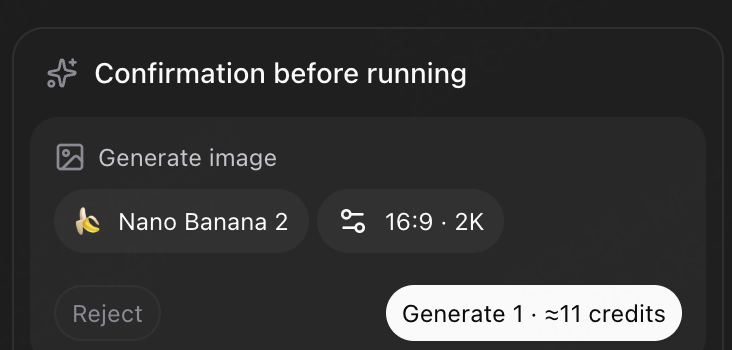
Este exemplo mostrou Nano Banana 2, 16:9, 2K e uma imagem. Verifique as configurações e a estimativa na sua própria tela, depois clique em Generate 1 uma vez. Escolha Reject se não quiser prosseguir. Você não precisa selecionar Always allow. Aprove a partir deste cartão, não do editor de prompt separado do nó de imagem.
Visualize e baixe a imagem
Quando a geração termina, a imagem aparece no nó Skincare Serum Hero. O painel de conversa também informa que está pronta.
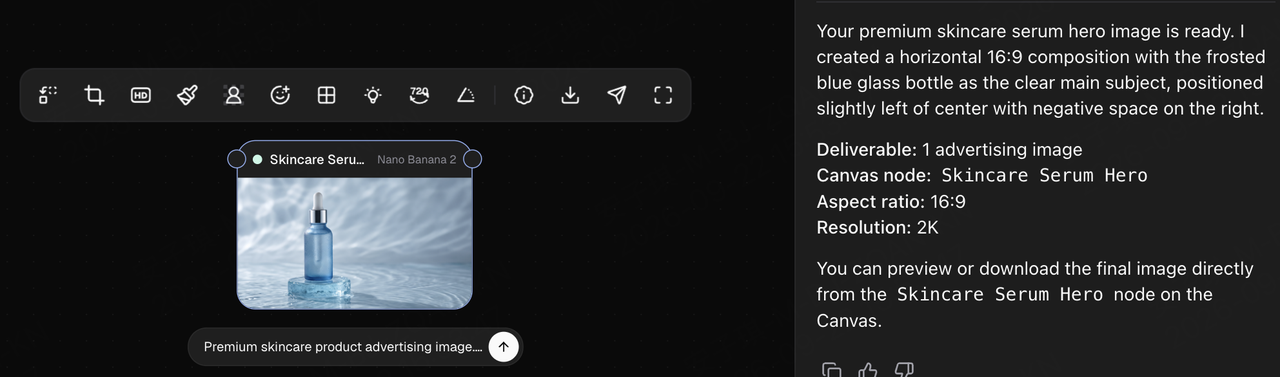
Selecione o nó da imagem para revelar sua barra de ferramentas. Clique no ícone de download com a seta para baixo à esquerda do ícone de avião de papel. Se várias opções aparecerem, escolha o arquivo de imagem. A seta para cima no campo de prompt e o botão Run no topo não são controles de download.
Abra a imagem baixada e verifique o material do frasco, as gotículas e o espaço para o texto.
Resolução de problemas
| Problema | O que fazer |
|---|---|
| O terminal relata comando não encontrado: framia | Execute ~/.local/bin/framia version. Se exibir a versão, adicione a configuração PATH à configuração do seu shell e abra uma nova janela do Terminal. |
| O ZIP de instalação não pôde ser encontrado | Verifique o nome do arquivo e sua pasta atual. Certifique-se de que o Terminal está na pasta que contém o ZIP. |
| O macOS não abre o arquivo ou diz que ele não é confiável | Confirme se o arquivo veio do centro de download oficial e passou na verificação, depois permita-o em Ajustes do Sistema → Privacidade e Segurança. Não desative as proteções de todo o sistema. Siga a política do seu administrador em um dispositivo gerenciado. |
| O login falha, o espaço de trabalho está incorreto ou falta uma permissão | Usuários de CLI: execute framia auth login --environment prod --reauthorize --restart e selecione o espaço de trabalho e todas as permissões necessárias novamente. Usuários de Plugin: execute o ./framia/bin/framia --environment prod auth plugin-login integrado; adicione --restart apenas quando AUTH_INCOMPLETE solicitar. Usuários de MCP remoto: use o fluxo de autorização aprovado do host. Não exclua arquivos de credenciais nem use o status de autenticação da CLI para avaliar o Plugin. |
| A verificação de conexão retorna MCP_CONNECT_FAILED | Verifique sua conexão com a internet e se o serviço do Framia está disponível. |
| Uma ação retorna PERMISSION_DENIED | Verifique o espaço de trabalho selecionado e a permissão exigida pela ação. Um login bem-sucedido não significa que todas as ações estão autorizadas. |
| A tarefa mostra start_pending | Mantenha o ID da solicitação original e siga as orientações de resposta. Ao tentar novamente a mesma solicitação, mantenha esse ID e todos os parâmetros inalterados. |
| A tarefa mostra falha ou cancelada, ou nenhuma imagem está disponível para download | Salve o ID da tarefa e os detalhes do erro, depois inspecione a tela. Uma nova tentativa mantém o ID da solicitação original e todos os parâmetros inalterados; uma nova solicitação criativa recebe um novo ID. Não inicie outra geração apenas para verificar o progresso. |
| A tarefa está aguardando aprovação, mas nenhum cartão aparece | Verifique a conta conectada e o link do projeto, depois atualize uma vez. Se o cartão ainda estiver ausente, consulte o status a partir do cliente que enviou a tarefa. Não reenvie o briefing. |
Perguntas frequentes
Preciso saber programar?
Não. O Codex pode ajudar a instalar o Plugin. A opção de CLI envolve executar alguns comandos no Terminal, mas você não precisa escrever um programa. Seu briefing criativo ainda determina o assunto, o estilo e a composição.
Quais plataformas de IA são suportadas?
A página do produto lista Codex, ChatGPT, Claude, Cursor, OpenClaw, Perplexity e Hermes. O nome por si só não garante compatibilidade: verifique a versão do host, o suporte a MCP HTTP Streamable remoto e OAuth, e o registro do cliente aprovado. O Plugin do Codex requer macOS Apple Silicon e um fluxo de Plugin local suportado. A CLI suporta os sistemas operacionais listados no centro de download atual.
Posso criar mais do que imagens?
O Framia MCP também suporta tarefas de vídeo e áudio disponíveis no Framia, além de operações de projeto e recursos. Este tutorial começa com uma única imagem de produto para tornar o envio, a aprovação e o download fáceis de acompanhar.
Por que não consigo gerar após a instalação?
A instalação apenas confirma que o programa pode ser executado no seu computador. A geração também precisa do espaço de trabalho correto, das permissões necessárias e de créditos de conta suficientes. Consulte seus projetos para verificar a conexão e, em seguida, observe o erro específico.
Preciso escolher entre a CLI e o Plugin?
Não. Eles podem coexistir e armazenar suas credenciais de forma independente. Você pode usar o Plugin no Codex e a CLI no Terminal.
Preciso autorizar novamente após reconectar?
A autorização existente para o mesmo cliente e espaço de trabalho pode continuar funcionando. Alterar o cliente, o espaço de trabalho ou o escopo de permissão exige autorização novamente.
Experimente sua próxima imagem
Para outra versão, altere a configuração de azul-gelo para âmbar quente ou um fundo de estúdio escuro e envie um novo briefing.
Com a CLI, crie um novo ID de solicitação e substitua o texto após --query. Com o Plugin ou MCP remoto, descreva a nova ideia na conversa. Abra a tela do Framia para revisar as configurações de geração, ver o resultado e continuar trabalhando.
Tem um briefing em mente? Comece a usar o Framia MCP e experimente com sua próxima imagem de produto, criativo de anúncio ou vídeo.