
O que é o YouTube picture-in-picture?
O Picture-in-Picture (PiP) é um recurso altamente conveniente no YouTube que muda fundamentalmente a forma como você consome conteúdo de vídeo do YouTube. Em vez de prender você dentro do aplicativo do YouTube ou da guia do navegador, o PiP encolhe o vídeo em reprodução em uma miniatura pequena e flutuante. Este miniplayer flutua no topo da sua tela, permitindo que você navegue perfeitamente por outros aplicativos, navegue na web, leia e-mails ou role pelas redes sociais, tudo isso enquanto o vídeo escolhido continua a ser reproduzido sem interrupções em segundo plano.
Originalmente projetado para impulsionar a multitarefa, o modo PiP YouTube é totalmente redimensionável e pode ser arrastado para qualquer canto da tela para garantir que não bloqueie textos ou elementos de interface essenciais. Quer você esteja acompanhando um podcast, seguindo um tutorial de software ou simplesmente ouvindo uma playlist de música, o recurso Picture-in-Picture do YouTube quebra as barreiras da visualização em um único aplicativo. Atualmente, ele está disponível em várias plataformas, incluindo Android, iOS e na maioria dos navegadores de desktop modernos.

Benefícios de usar o picture in picture no YouTube
Desbloquear o modo picture-in-picture para o YouTube traz um nível totalmente novo de flexibilidade para sua vida digital. Aqui estão quatro vantagens significativas de usar esse poderoso recurso de multitarefa em seus dispositivos.
- Multitarefa sem esforço: Com o PiP, você não precisa mais pausar o vídeo para responder a uma mensagem urgente. Você pode facilmente assistir a um tutorial de software detalhado enquanto segue ativamente as etapas em um aplicativo completamente diferente, sem nunca perder o seu progresso.
- Entretenimento contínuo: O Picture-in-Picture garante que seu entretenimento permaneça totalmente ininterrupto. Se você adora ouvir podcasts de vídeo, entrevistas ou documentários longos, o PiP mantém a mídia sendo reproduzida perfeitamente na sua tela, mesmo quando você precisa verificar rapidamente seu calendário ou redes sociais.
- Aumento de produtividade: Ao utilizar o PiP, você pode combinar trabalho e lazer sem esforço. Você pode monitorar transmissões de notícias ao vivo ou palestras educacionais em um canto minúsculo e discreto da sua tela, enquanto dedica a maior parte dela para digitar documentos importantes.
- Espaço de tela flexível: A janela flutuante do PiP coloca você no controle total do espaço da sua tela. Você pode redimensionar o player instantaneamente, arrastá-lo para cantos diferentes ou ocultá-lo temporariamente fora da tela, garantindo que ele nunca obstrua informações vitais no seu visor.
3 maneiras simples de usar o picture in picture no YouTube
Pronto para melhorar sua experiência de visualização? Ativar esse recurso é incrivelmente simples em todos os principais dispositivos. Aqui estão três maneiras abrangentes de usar o Picture-in-Picture do YouTube em suas plataformas preferidas.
Método 1: Como usar o PiP do YouTube no Android?
Usar o Picture-in-Picture do YouTube em um dispositivo Android é uma experiência perfeita, mas requer a verificação de algumas configurações primeiro para garantir que tudo funcione perfeitamente.
Para usuários do Android nos Estados Unidos, o PiP está disponível gratuitamente na maioria dos vídeos que não sejam de música. No entanto, se você mora fora dos EUA, precisará de uma assinatura ativa do YouTube Premium para acessar esse recurso em qualquer conteúdo.
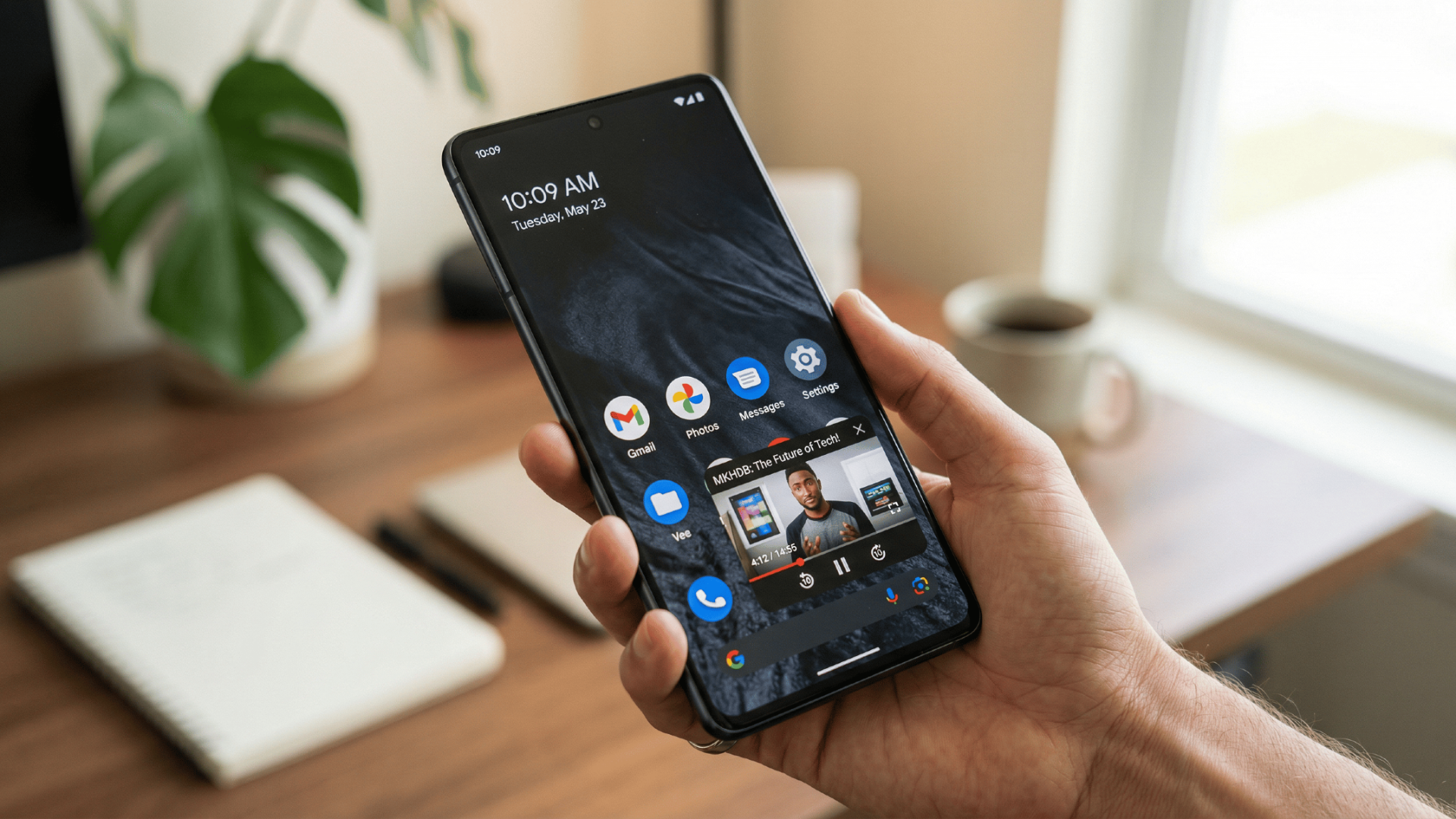
- Verifique as permissões no nível do sistema: Antes de abrir o YouTube, você deve primeiro verificar se as permissões de PiP estão permitidas no nível do sistema. Abra o aplicativo principal de "Configurações" do seu dispositivo Android, navegue até "Aplicativos" (ou "Apps e notificações") e selecione "Acesso especial a aplicativos". A partir daí, toque em "Picture-in-picture", role para baixo para encontrar o "YouTube" e garanta que a opção "Permitir picture-in-picture" esteja ativada.
- Ative o PiP no aplicativo do YouTube: Assim que as configurações do sistema forem confirmadas, abra o aplicativo oficial do YouTube. Toque na sua foto de perfil no canto inferior direito ou superior direito para abrir o menu da sua conta e, em seguida, selecione o ícone de engrenagem para entrar em "Configurações". Toque em "Geral" (or "Reprodução", dependendo da versão específica do seu aplicativo) e localize a opção "Picture-in-picture". Ative essa chave até que ela fique azul, indicando que o recurso agora está totalmente ativo.
- Ative o miniplayer: Agora, a mágica acontece. Pesquise um vídeo que deseja assistir e pressione play. Enquanto o vídeo estiver sendo reproduzido, basta deslizar de baixo para cima na tela para retornar à tela inicial do seu dispositivo (ou pressionar o botão de início físico, se o seu telefone tiver um). Em vez de fechar o aplicativo, o vídeo do YouTube encolherá instantaneamente em um miniplayer flutuante.
- Controle sua janela flutuante: Você pode facilmente arrastar essa janela para qualquer canto da tela usando o dedo. Para redimensioná-la, basta usar um gesto padrão de pinça com dois dedos para fechar ou abrir. Se precisar ocultar temporariamente o vídeo sem parar o áudio, arraste o player em direção à borda da tela para escondê-lo. Toque na janela uma vez para revelar os controles de reprodução ou para retornar ao modo de tela cheia.
Método 2: Como usar o PiP do YouTube no iOS ou iPad OS?
Ativar o Picture-in-Picture do YouTube em um iPhone ou iPad traz recursos incríveis de multitarefa para o seu ecossistema Apple. Semelhante ao Android, existem alguns pré-requisitos.
Se você reside fora dos Estados Unidos, ou se deseja assistir a vídeos de música no modo PiP globalmente, uma assinatura do YouTube Premium é estritamente necessária. Para conteúdo de vídeo geral nos EUA, o recurso está disponível para usuários gratuitos.
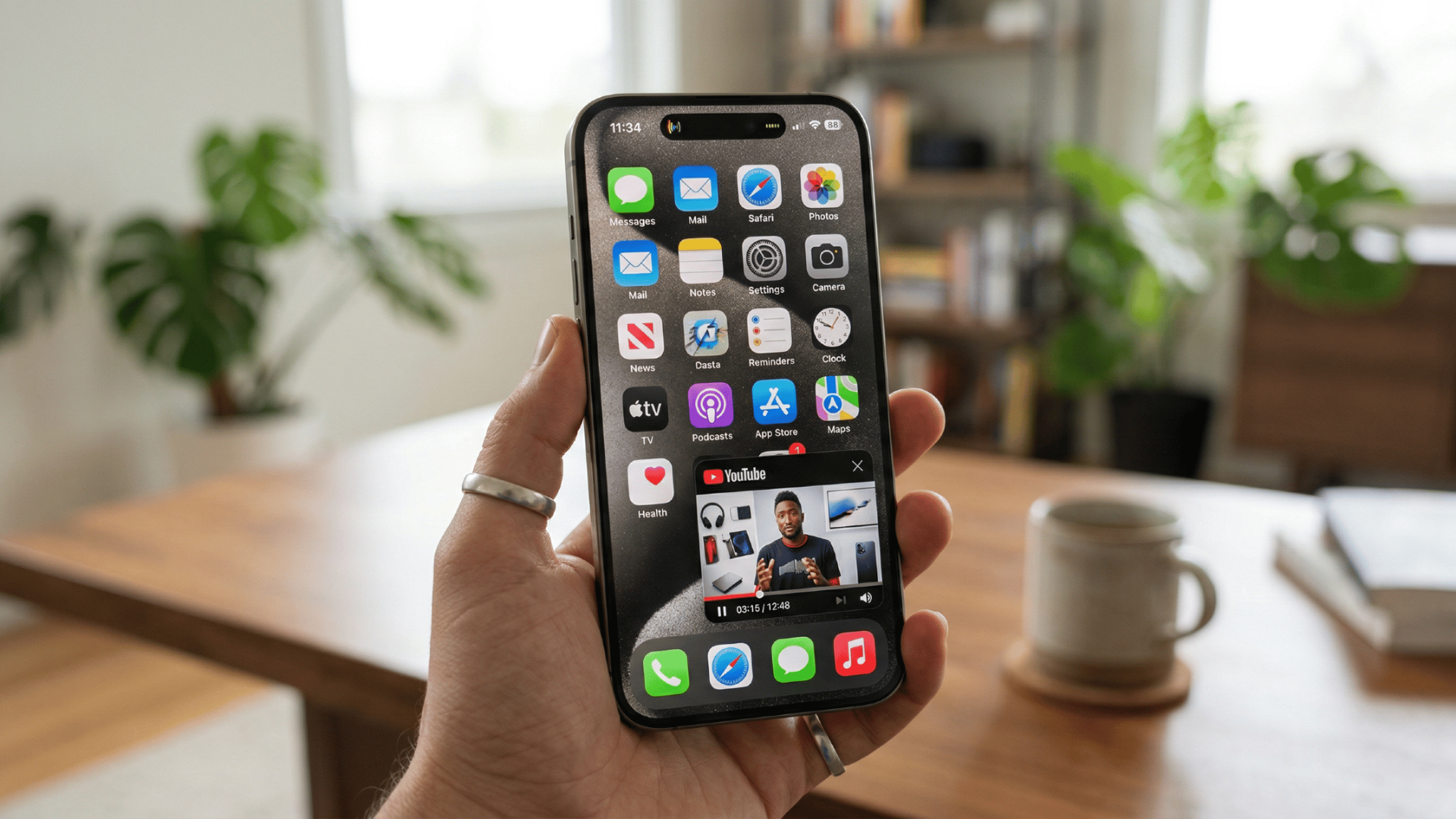
- Configure as configurações do sistema iOS: Para ativá-lo, comece configurando as configurações do sistema iOS. Abra o aplicativo "Ajustes" no seu iPhone ou iPad, toque em "Geral" e selecione "Picture in Picture". Certifique-se de que a opção "Iniciar PiP Automaticamente" esteja na posição "Ativado" (ficará verde). Esta etapa essencial garante que aplicativos compatíveis possam acionar a janela flutuante quando você sair deles.
- Ative as configurações do aplicativo YouTube: Em seguida, abra o aplicativo oficial do YouTube. Toque no ícone da sua foto de perfil no canto, acesse o menu "Configurações" e toque em "Geral". Procure pela configuração "Picture-in-Picture" e ative a opção. Com as configurações do iOS e do aplicativo do YouTube devidamente configuradas, você está pronto para usar o recurso.
- Ative o modo picture-in-picture: Comece a reproduzir qualquer vídeo compatível no aplicativo do YouTube. Enquanto o vídeo estiver sendo reproduzido ativamente na tela, basta deslizar o dedo de baixo para cima na tela para voltar à tela de início do iOS. O vídeo se transformará imediatamente em uma miniatura flutuante pairando sobre os outros aplicativos.
- Interaja com o player PiP: Este player PiP é altamente interativo: você pode arrastá-lo para qualquer um dos quatro cantos da tela e pode fazer o gesto de pinça para aumentar ou diminuir o zoom, tornando a janela maior ou menor de acordo com suas necessidades. Se precisar limpar a tela completamente sem interromper o áudio, deslize o miniplayer para fora da borda esquerda ou direita da tela para "ocultá-lo". Uma pequena seta aparecerá na borda, na qual você pode tocar para trazer a janela de vídeo de volta à visualização.
Método 3: Como usar o YouTube PiP em um computador?
Aproveitar o Picture-in-Picture do YouTube não se limita a dispositivos móveis; é incrivelmente fácil de configurar em computadores desktop, quer você esteja usando Windows ou macOS.
A melhor parte de usar o PiP em um computador é que ele não requer uma assinatura do YouTube Premium, independentemente do país em que você mora ou do tipo de vídeo que está assistindo. Ele depende inteiramente dos recursos integrados de navegadores modernos como Google Chrome, Safari, Microsoft Edge e Firefox.
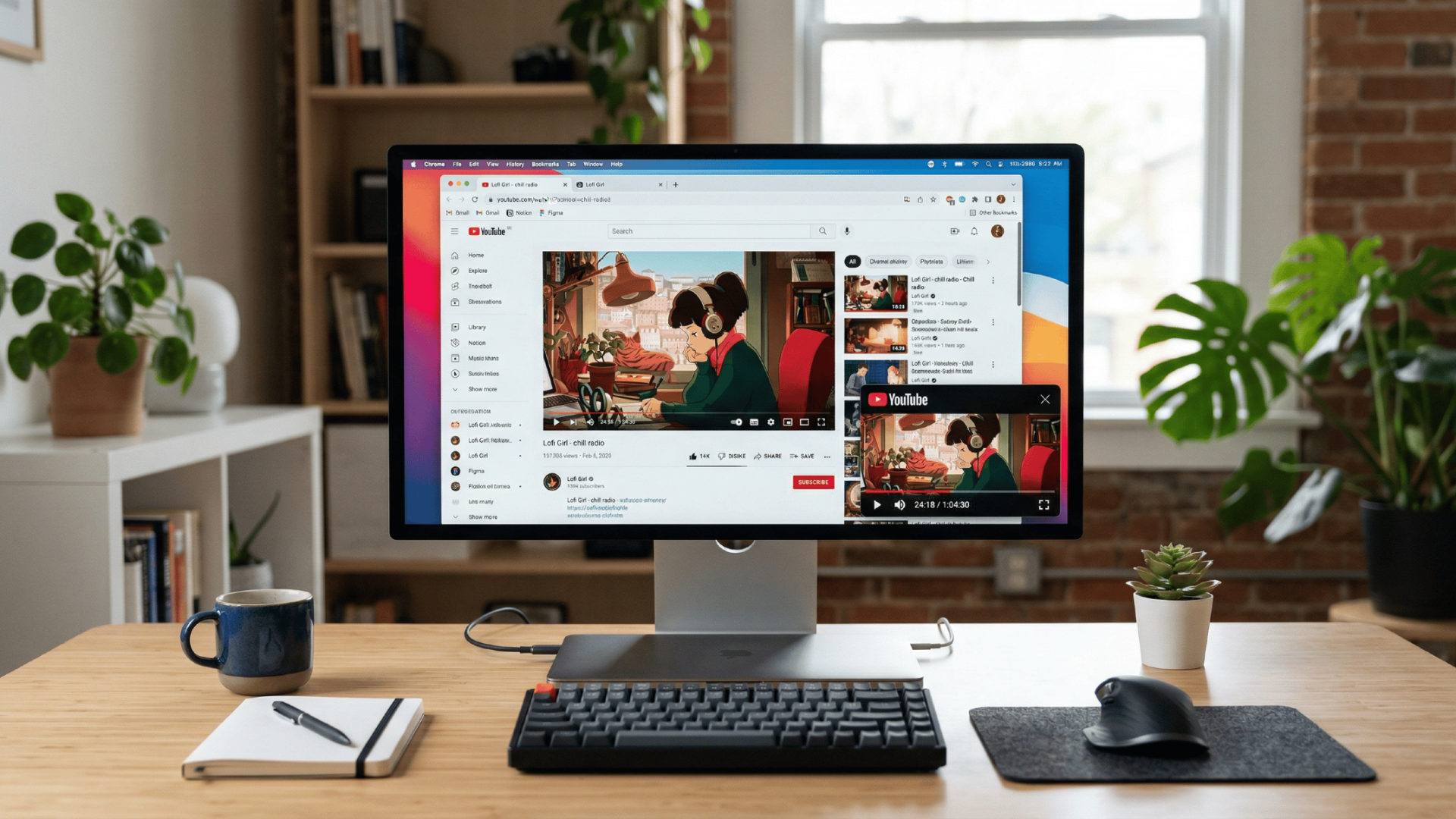
- Navegue até o vídeo escolhido: Primeiro, abra seu navegador preferido e navegue diretamente para youtube.com. Encontre o vídeo que deseja assistir, clique nele e deixe a reprodução começar normalmente.
- Realize o truque do "clique duplo com o botão direito": Em seguida, passe o cursor do mouse diretamente sobre o painel do vídeo em reprodução. Clique com o botão direito uma vez e você verá o menu personalizado com tema preto do YouTube aparecer, mostrando opções padrão como "Loop" e "Copiar URL do vídeo". Ignore esse primeiro menu completamente. Sem mover o cursor, clique com o botão direito uma segunda vez. Essa ação inteligente contornará o menu personalizado do YouTube e abrirá o menu nativo do sistema do seu navegador.
- Ative o picture-in-picture: A partir deste segundo menu, no menu nativo do navegador, procure e clique em "Picture in picture" (nota: no Safari, esta opção pode estar rotulada como "Entrar em Picture in Picture").
- Gerencie a janela flutuante: Instantaneamente, o vídeo sairá da aba do navegador para uma janela flutuante limpa no canto do seu monitor. Agora você pode minimizar livremente o seu navegador ou alternar para aplicativos totalmente diferentes, como o Microsoft Word, clientes de e-mail ou planilhas, e o vídeo permanecerá fixado no topo de todas as outras janelas. Você pode clicar e arrastar as bordas desta janela PiP para redimensioná-la ao seu gosto, e arrastar o centro da janela para movê-la para qualquer lugar na tela do seu desktop. Para sair do modo PiP, basta clicar no pequeno ícone "Voltar para a guia" no centro do player flutuante ou clicar no "X" para fechá-lo completamente.
O que fazer se o picture-in-picture do YouTube não estiver funcionando?
Enfrentar problemas com o modo Picture-in-Picture do YouTube pode ser frustrante, mas as soluções geralmente são bastante simples. Se a sua janela flutuante não estiver aparecendo, tente estas quatro dicas rápidas de solução de problemas para corrigir.
- Verifique o status do YouTube Premium: Certifique-se de ter uma assinatura ativa do YouTube Premium se estiver fora dos EUA ou assistindo a videoclipes. Os recursos de PiP são restritos geograficamente e por tipo de conteúdo, portanto, verificar o status da sua assinatura é o melhor primeiro passo.
- Atualize o aplicativo do YouTube: Softwares desatualizados podem causar falhas inesperadas. Acesse a Apple App Store ou a Google Play Store e verifique se há atualizações pendentes. Instalar a versão mais recente do aplicativo do YouTube geralmente resolve bugs subjacentes que impedem o funcionamento do PiP.
- Limpe o cache do aplicativo (Android): Se você estiver usando um dispositivo Android, dados temporários corrompidos podem ser os culpados. Vá para as configurações do sistema, localize o aplicativo do YouTube em seus aplicativos instalados e limpe o cache para atualizar completamente seus processos em segundo plano.
- Reinicie seu dispositivo: Quando tudo mais falhar, uma simples reinicialização do dispositivo pode fazer maravilhas. Reiniciar seu smartphone, tablet ou computador limpa a memória do sistema e resolve conflitos temporários de software que podem estar impedindo o funcionamento correto do player flutuante.
Como criar vídeos para o YouTube perfeitamente com o Framia Pro?
Embora o Picture-in-Picture facilite a exibição de vídeos, e se você quiser se tornar um criador? Produzir conteúdo envolvente para o YouTube agora é fácil com o Framia Pro, uma ferramenta poderosa de geração de vídeo por IA.
Ao conversar com agentes inteligentes de IA, você pode gerar, editar e criar vídeos cinematográficos impressionantes e de qualidade profissional sem precisar de habilidades técnicas.
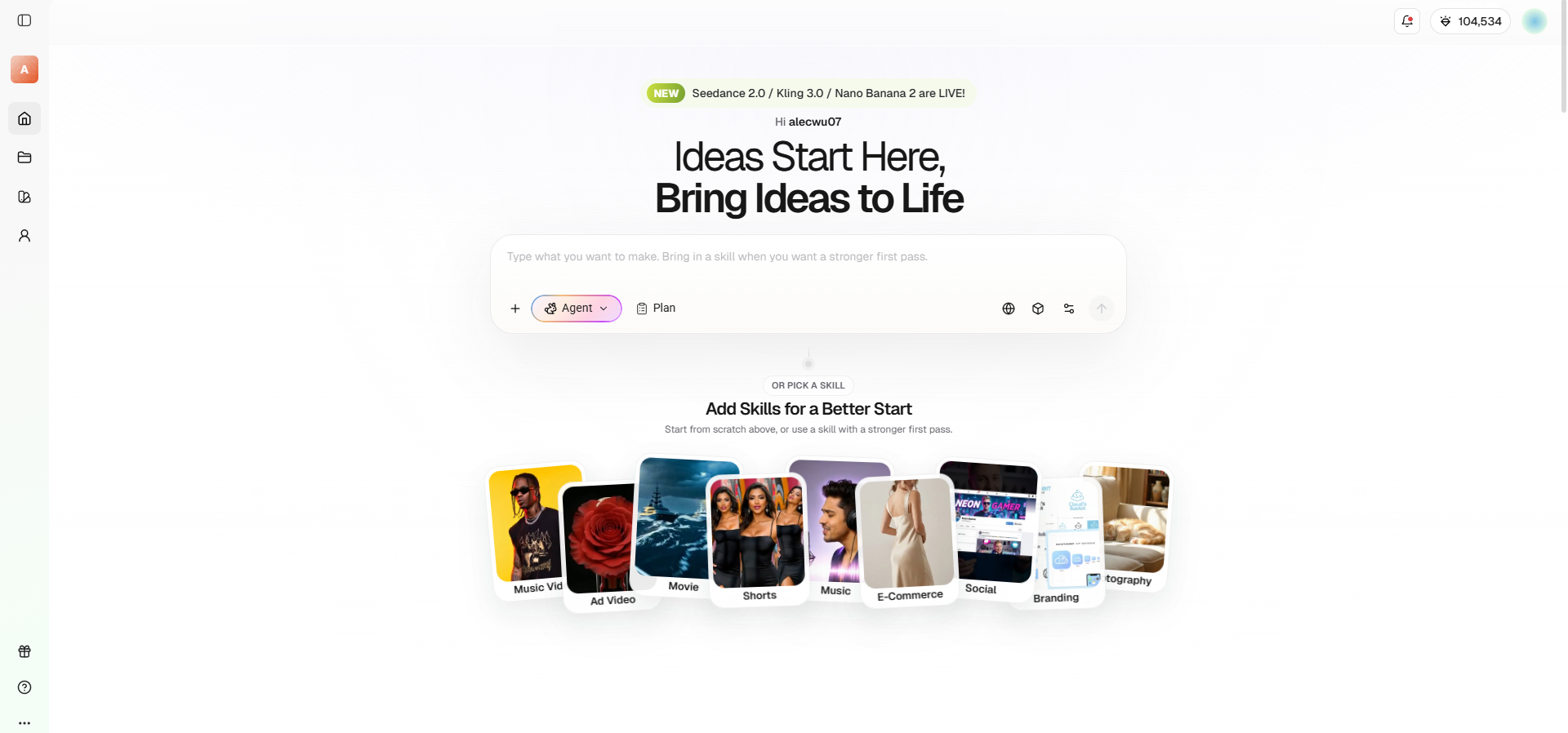
Principais recursos do Framia Pro:
- Agente especializado em shorts: Produza instantaneamente YouTube Shorts verticais altamente envolventes. Esta ferramenta lida automaticamente com corte inteligente, legendas precisas, música sincronizada e ritmo viral.
- Mecanismo de consistência de personagens: Mantenha exatamente os mesmos rostos de personagens virtuais em várias cenas de vídeo diferentes para construir uma identidade de marca do YouTube altamente reconhecível.
- Edição de linha do tempo conversacional: Refine facilmente todo o seu vídeo do YouTube digitando comandos simples em linguagem natural para cortar clipes, trocar tomadas ou mudar a música.
- Criação multimodal unificada: Gere filmagens B-roll cinematográficas impressionantes, dublagens de IA realistas, faixas de fundo originais e atraentes miniaturas do YouTube dentro de um espaço de trabalho criativo integrado.
Por que usar o Framia Pro para criação de vídeos no YouTube:
- Zero experiência de edição necessária: Substitui linhas do tempo complexas por comandos de texto intuitivos, permitindo que qualquer pessoa dirija vídeos de alto nível sem conhecimento técnico.
- Produção rápida de conteúdo: Transforma um conceito bruto em um YouTube Short ou anúncio totalmente produzido e pronto para 4K em apenas alguns minutos.
- Custo de assinatura tudo-em-um: Elimina a necessidade de pagar por filmagens de estoque separadas, licenciamento de música e ferramentas de dublagem, economizando um dinheiro significativo para os criadores.
- Valor de produção cinematográfica: Alimentado por modelos avançados como Kling 3.0 e Nano Banana 2, garantindo que os resultados pareçam profundamente profissionais e visualmente impressionantes.
Como usar o Framia Pro para criar vídeos no YouTube:
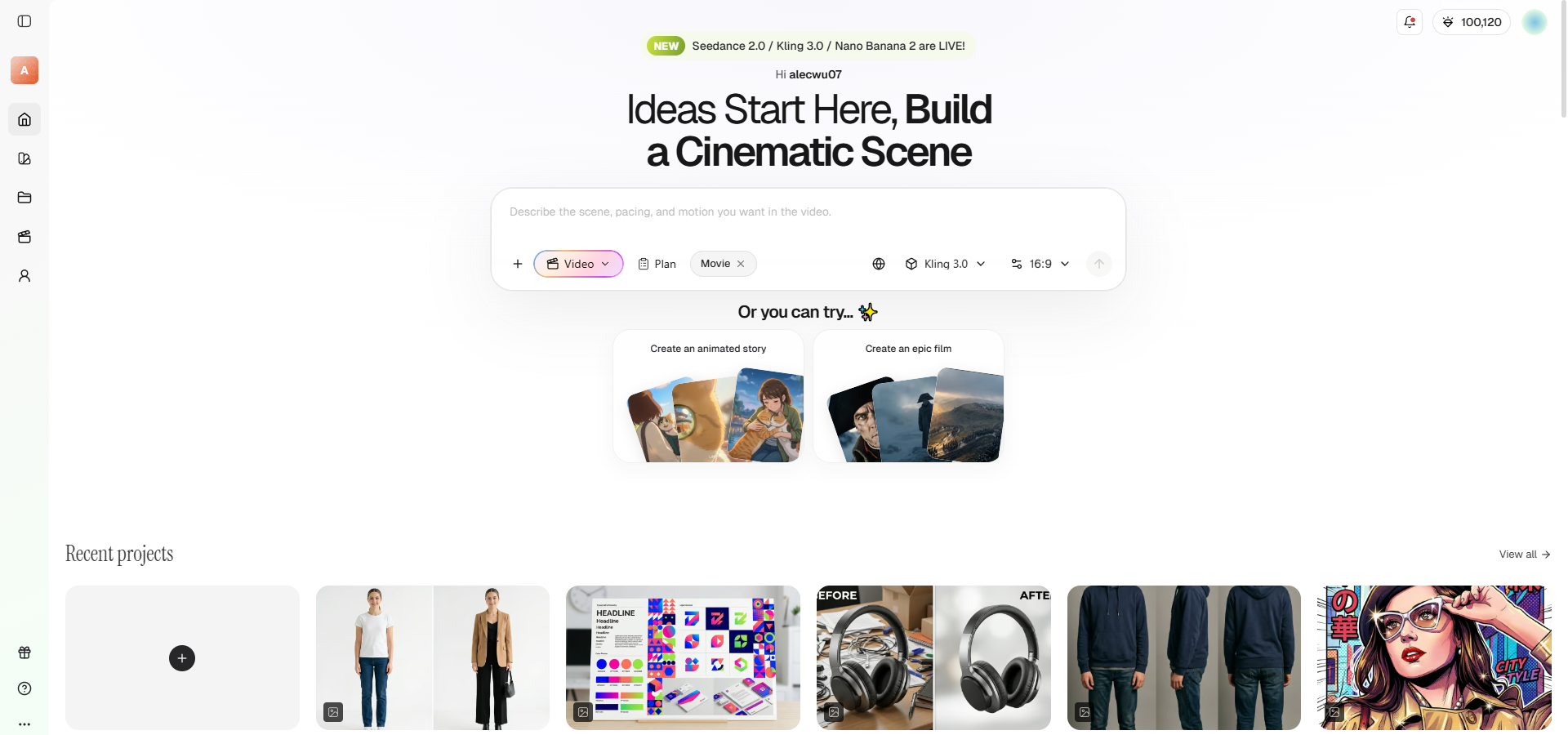
Passo 1: Selecione o agente de IA Framia desejado e o modelo de geração de vídeo
Comece seu processo criativo escolhendo um agente de IA Framia especializado, como o agente "Shorts" ou agente "Movie". Em seguida, selecione seu modelo de geração de vídeo preferido para garantir que o estilo corresponda perfeitamente à sua visão, como Veo, Kling ou Seedance.
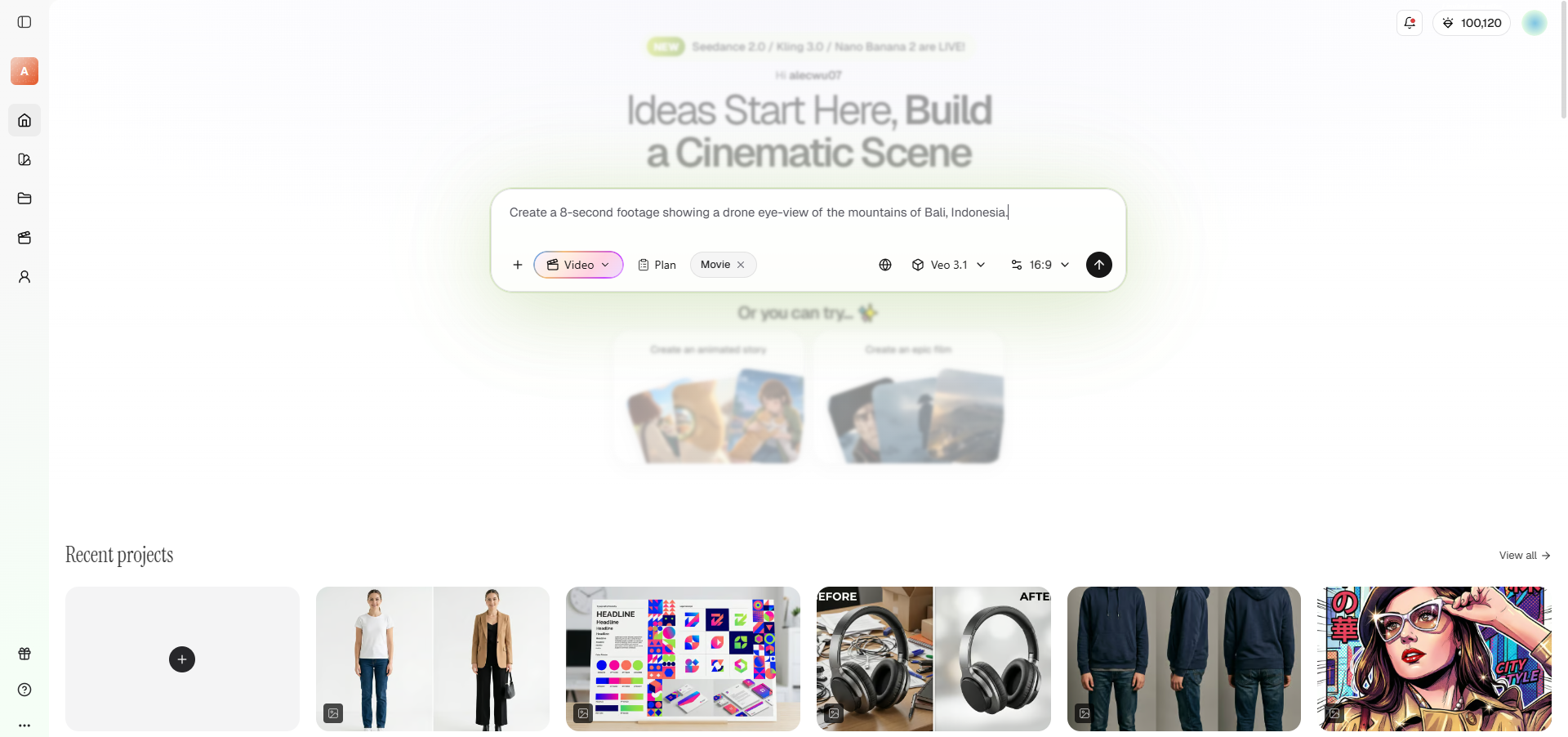
Passo 2: Forneça seu prompt detalhado para a geração de vídeo
Digite um prompt claro e descritivo esboçando o conceito central do seu vídeo, o tom desejado e os elementos visuais. Quanto mais detalhes em linguagem natural você fornecer, mais precisa será a linha do tempo gerada por IA.
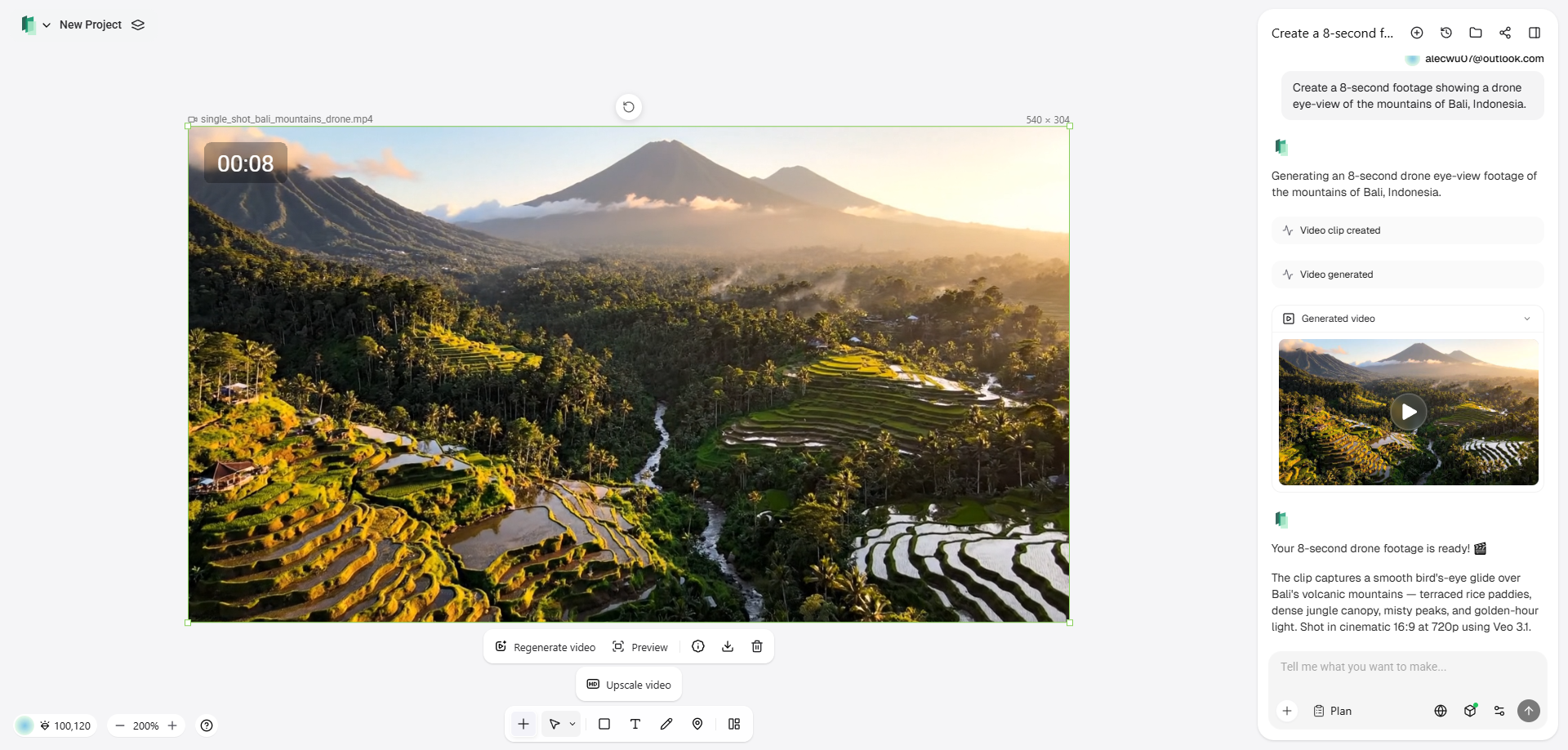
Passo 3: Finalize e exporte seu vídeo para compartilhar no YouTube
Revise seu vídeo gerado e use comandos de conversação, através da opção "Editar no Editor de Vídeo", para ajustar a música, b-roll ou legendas. Quando estiver satisfeito, exporte o arquivo cinematográfico final em alta resolução, perfeitamente formatado e pronto para upload no YouTube.
Conclusão
O modo Picture-in-Picture do YouTube é um divisor de águas absoluto para a multitarefa digital, permitindo que você assista a vídeos perfeitamente enquanto navega por outros aplicativos.
Seja usando um smartphone Android, um iPhone ou navegando em um computador desktop, ativar o PiP é um processo simples que instantaneamente aumenta sua produtividade e mantém seu entretenimento ininterrupto. Embora possam ocorrer falhas ocasionais, etapas simples de solução de problemas, como atualizar seu aplicativo ou verificar seu status Premium, as resolverão rapidamente.
Além disso, com ferramentas emergentes de IA generativa como o Framia Pro, a transição de consumir vídeos para criar seu próprio conteúdo sem esforço nunca foi tão acessível.
Perguntas Frequentes
Preciso do YouTube Premium para usar o picture-in-picture?
Se você mora nos Estados Unidos, o modo picture in picture do aplicativo do YouTube é gratuito para vídeos que não sejam de música. No entanto, usuários internacionais e qualquer pessoa que assista a vídeos de música globalmente devem ter uma assinatura ativa do YouTube Premium.
Por que meu recurso de picture-in-picture do YouTube parou de funcionar de repente?
Seu aplicativo pode precisar de uma atualização ou as permissões do seu dispositivo podem ter sido redefinidas. Ele também para de funcionar se você tentar reproduzir um vídeo de música sem uma conta Premium.
Como ativo o YouTube PiP no meu computador?
Basta passar o mouse sobre o vídeo em reprodução, clicar com o botão direito duas vezes seguidas para ignorar o menu personalizado do YouTube e selecionar "Picture in picture" na lista nativa do seu navegador.
Como diminuir a tela do YouTube, no computador ou celular?
Para tornar a tela do vídeo do YouTube menor sem fechá-la, basta deslizar para cima até a tela inicial no seu celular, ou usar o método de clique duplo com o botão direito para PiP no navegador do seu computador.
Posso redimensionar a janela picture-in-picture no meu celular?
Sim, a janela flutuante é totalmente personalizável. Você pode arrastá-la para qualquer canto da tela e usar o gesto de pinça com dois dedos para diminuí-la ou aumentá-la.
Como alterar o tamanho do picture in picture do YouTube, seja no celular ou no computador?
Para alterar o tamanho do picture-in-picture do YouTube, use o gesto de pinça com dois dedos em telas de celular, ou clique e arraste as bordas da janela flutuante no seu computador.
O YouTube PiP funciona com reprodução em segundo plano quando minha tela está bloqueada?
Reproduzir áudio enquanto a tela está completamente bloqueada é um recurso específico de reprodução em segundo plano que exige estritamente uma assinatura do YouTube Premium, mesmo se você estiver nos EUA.
Como usar o miniplayer do YouTube no PC?
Aprender como usar o miniplayer do YouTube no PC é fácil: passe o mouse sobre o vídeo, clique com o botão direito duas vezes para ignorar o menu personalizado e clique em "Picture in picture".





