 Compartilhar


Principais conclusões
- Um forte prompt do Veo 3 abrange cena, estilo, movimento de câmera, assunto, fundo, iluminação, áudio e cor, não apenas uma descrição de uma linha.
- Pele realista precisa de palavras de textura específicas como poros, espalhamento de subsuperfície e granulação de filme, em vez de termos genéricos como "mulher bonita".
- Mantenha os prompts entre 80 e 180 palavras. Mais curtos parecem vagos, mais longos confundem o modelo com instruções conflitantes.
- Prompts negativos (dizendo ao Veo 3 o que deixar de fora) reduzem rostos borrados, membros extras e sobreposições de texto indesejadas.
- O Workflow Canvas do Framia Pro permite que você transforme um único prompt do Veo 3 em um pipeline completo de roteiro para vídeo, completo com edição, branding e publicação, sem sair da plataforma.
O Veo 3 do Google é um dos modelos de geração de vídeo por IA mais poderosos disponíveis hoje — e, como qualquer ferramenta poderosa, os resultados obtidos dependem inteiramente de como você a usa. A diferença entre um clipe borrado e fora do assunto e um vídeo cinematográfico polido geralmente se resume a uma coisa: seu prompt. Quer você esteja gerando shorts para redes sociais, demonstrações de produtos ou narrativas cinematográficas, entender como escrever um prompt forte do Veo 3 é a habilidade que separa os grandes criadores de todos os outros. Este guia orienta você por tudo o que precisa — desde a estrutura principal até exemplos do mundo real — para que possa gerar vídeos melhores e mais rápidos usando o gerador de vídeo por IA.
O que torna um excelente prompt do Veo 3?
Um prompt do Veo 3 é uma instrução de texto que diz ao modelo exatamente que tipo de vídeo criar. Ao contrário de uma consulta de pesquisa básica, um bom prompt funciona mais como o briefing de um diretor: ele descreve o que está acontecendo na cena, como a câmera deve se mover, como é a iluminação e o que o espectador deve ouvir.
O Veo 3 é capaz de gerar vídeo em alta definição com áudio nativo — incluindo diálogos sincronizados, som ambiente e música — diretamente do seu texto. Esse poder só funciona a seu favor quando seu prompt é específico, estruturado e intencional.
Prompts vagos produzem resultados genéricos. Prompts detalhados produzem resultados cinematográficos.
A estrutura de prompt do Veo 3 em 8 partes
A abordagem mais confiável para a criação de prompts do Gemini Veo 3 é abordar oito elementos principais em cada prompt. Pense nisso como a lista de verificação do seu diretor:
1. Cena — Uma frase clara descrevendo a ação geral e o cenário.
2. Estilo visual — Defina a estética: cinematográfica, documental, animada, surrealista ou corporativa.
3. Movimento de câmera — Especifique como a câmera se comporta: estática, pan lento, dolly-in, tracking shot, aérea ou câmera na mão.
4. Assunto principal — Detalhe quem ou o que está em foco, incluindo aparência e ação.
5. Plano de fundo — Descreva o ambiente, época ou localização.
6. Iluminação e clima — Defina o tom emocional através da iluminação: golden hour, chiaroscuro, luz principal de estúdio ou luz do dia nublada.
7. Indicação de áudio — Inclua gênero musical, sons ambientes, diálogo ou silêncio.
8. Paleta de cores — Oriente o esquema de cores visuais para combinar com sua marca ou clima.
Você nem sempre precisa de todos os oito elementos em cada prompt, mas incluir mais deles dá ao Veo 3 uma direção mais clara e reduz a necessidade de regenerações.
Exemplos de prompts do Veo 3 que trazem resultados
Aqui estão exemplos comprovados de prompts do Google Veo 3 em diferentes casos de uso. Use-os como modelos iniciais e adapte-os ao seu projeto.
- Tomada de drone cinematográfica no deserto
Um viajante solitário em roupas de deserto desgastadas caminha lentamente por um vasto deserto ensolarado enquanto protege o rosto do calor. A câmera começa atrás dele na altura dos ombros, depois sobe suavemente em uma tomada aérea cinematográfica de drone, revelando dunas infinitas e ondas de calor tremeluzentes no horizonte. A luz solar pálida cria uma névoa atmosférica suave e sombras realistas na areia. Estilo: realismo cinematográfico, dramático, minimalista, ultra detalhado, visual de filme 4K. Áudio: vento distante, trilha sonora suave de tensão cinematográfica.
Por que funciona:
- Sujeito e ambiente claros
- Direção de câmera forte
- Clima cinematográfico específico
- Iluminação realista e pistas de movimento
- Retrato em Close-Up de Pele Realista
Retrato em close-up extremo de uma jovem mulher em pé perto de uma janela coberta de chuva à noite, reflexos suaves de neon se movendo em seu rosto. Poros naturais da pele, sardas sutis, dispersão subsuperficial de pele realista, cílios detalhados, textura de pele úmida, profundidade de campo rasa cinematográfica. A câmera avança lentamente enquanto ela mantém um contato visual calmo. Estilo: hiper-realista, fotografia de retrato cinematográfica, iluminação suave em azul e magenta, visual de lente de 85mm, granulação de filme.
Por que funciona:
- Usa palavras-chave de textura de pele realista
- Adiciona detalhes de lente e iluminação
- Foca em uma ação simples
- Cria realismo cinematográfico
- Tomada de Acompanhamento em Beco Cyberpunk
Um hacker encapuzado caminha por um beco cyberpunk estreito durante uma chuva forte à noite. Letreiros de neon piscam no pavimento molhado enquanto o vapor sobe das saídas subterrâneas. A câmera realiza uma tomada de acompanhamento suave ao lado do personagem enquanto os reflexos ondulam sob os passos em movimento. Estilo: inspirado em Blade Runner, realismo cinematográfico sombrio, iluminação atmosférica, ultra detalhado, sombras melancólicas, lens flare anamórfico. Áudio: sirenes distantes, chuva batendo em canos de metal, zumbido eletrônico baixo.
Por que funciona:
- Narrativa ambiental detalhada
- Forte movimento e atmosfera
- Integração de áudio realista
- Referências cinematográficas eficazes
- Prompt de Comercial de Moda de Luxo
Uma modelo de moda de luxo caminha com confiança por um elegante corredor de mármore dentro de um hotel moderno em Paris. A câmera realiza um dolly-in lento enquanto a luz solar dourada e suave entra pelas janelas altas, criando realces realistas no tecido fluido e nos tons de pele naturais. Movimento do cabelo em câmera lenta, profundidade de campo cinematográfica, estética comercial premium, estilo de campanha de marketing de moda de luxo, texturas fotorrealistas, iluminação cinematográfica 4K. Áudio: música de piano ambiente suave e passos sutis de salto alto.
Por que funciona:
- Ritmo de estilo comercial
- Instruções de iluminação precisas
- Forte realismo de materiais e tecidos
- Movimento de câmera profissional
- Prompt de Documentário de Natureza
Um majestoso leopardo-das-neves caminha cuidadosamente por uma crista de montanha rochosa durante o nascer do sol. A câmera captura uma imagem cinematográfica ampla da vida selvagem usando um movimento suave de teleobjetiva enquanto a luz solar dourada ilumina partículas de neve flutuando no ar frio. Detalhes realistas de pelagem, névoa natural da montanha, realismo no estilo documentário, estética da National Geographic, paisagem ultra detalhada, atmosfera cinematográfica, iluminação HDR. Áudio: vento frio da montanha e cantos distantes de águias ecoando pelo vale.
Por que funciona:
- Usa linguagem visual de documentário
- Combina movimento com realismo ambiental
- Adiciona enquadramento cinematográfico de vida selvagem
- Cria uma atmosfera imersiva
6. Prompt de Demonstração de Produto
Smartwatch premium gira elegantemente sobre uma superfície de vidro em um estúdio minimalista. Movimento suave de câmera em 360 graus revelando todos os ângulos e detalhes. Iluminação limpa e brilhante com reflexos sutis em superfícies metálicas. Locução feminina profissional destaca os principais recursos. Áudio: música corporativa suave, narração clara. Paleta de cores: branco puro, prata metálico, azul de destaque. Estética tecnológica moderna, sem legendas.
Por que funciona:
- Composição clara focada no produto
- Movimento de câmera profissional no estilo comercial
- Fortes detalhes de iluminação e reflexo
- Inclui direção de áudio para anúncios realistas
- Estética minimalista melhora a visibilidade do produto
Prompt de câmera do Veo 3 - técnicas
A direção de câmera é uma das áreas de maior impacto na engenharia de prompt do Veo 3. Aqui estão os termos de câmera que produzem resultados precisos de forma consistente:
| Instrução de câmera | O que faz |
| Dolly-in lento | Cria intimidade, atrai o espectador em direção ao assunto |
| Plano de acompanhamento | Segue o assunto pelo espaço, cria energia |
| Plano aberto fixo | Estático, observacional — forte para contexto |
| Revelação zenital | Mostra relações entre elementos em um espaço |
| Câmera na mão | Adiciona naturalismo e autenticidade documental |
| Mudança de foco | Muda o foco no meio do plano, cria profundidade narrativa |
Como usar prompts negativos no Veo 3
Um prompt negativo diz ao Veo 3 o que deixar fora do plano, e ele trabalha tão duro quanto o seu prompt principal. Em vez de esperar que o modelo pule algo por conta própria, você o define diretamente, geralmente em uma linha curta no final do seu prompt.
Adicione uma linha como "sem sobreposições de texto, sem marca d'água, sem rostos borrados, sem membros extras, sem mãos distorcidas, sem estilo de desenho animado" sempre que sua cena tiver pessoas, mãos ou texto na tela, já que essas são as áreas com as quais o Veo 3 mais tem dificuldade. Isso funciona junto com os detalhes positivos do seu prompt, em vez de substituí-los, portanto, mantenha ambos na mesma mensagem.
- Use-o para corrigir um problema recorrente: se cada tentativa retornar com mãos deformadas, adicione "sem mãos distorcidas, sem dedos extras" em vez de reescrever todo o prompt.
- Mantenha a lista negativa curta e específica. Cinco ou seis exclusões são lidas com clareza. Vinte confundem o modelo da mesma forma que um prompt positivo sobrecarregado.
- Combine-o com pistas de realismo. Associar "textura de pele natural, espalhamento subsuperficial" com "sem pele de plástico, sem textura de cera" dá ao Veo 3 um alvo e um limite ao mesmo tempo
Prompt do Veo 3: O que fazer e o que não fazer
A maioria dos erros de prompting no Veo 3 são apenas as melhores práticas invertidas. Compare estas escolhas de prompt mais fortes com os erros que as enfraquecem.
- O que fazer: Seja específico com a cena. Nomeie o assunto, ambiente, ação, vestuário, emoção e atmosfera. Exemplo: "Uma mulher de sobretudo encharcado pela chuva cruza uma plataforma de metrô vazia às 2h da manhã, com a respiração visível no ar frio."
O que não fazer: Não seja vago. Um prompt como "um homem caminhando na praia" dá ao Veo 3 quase nada com o que trabalhar, então ele preenche as lacunas com escolhas genéricas. Tente usar de 80 a 180 palavras. Qualquer coisa mais curta parece vaga, e qualquer coisa além de 200 palavras começa a confundir o modelo em vez de guiá-lo.
- O que fazer: Comece com a direção de câmera. Coloque o tipo de plano e o movimento perto do início do prompt, como close-up, plano médio, dolly-in, plano de grua, câmera na mão. Exemplo: "Dolly-in lento, primeiro plano médio, câmera na altura dos olhos."
O que não fazer: Não oculte ou ignore a câmera. Deixar de fora o tipo de plano e o movimento, ou adicioná-los como uma reflexão tardia, tende a produzir filmagens mais planas e menos direcionadas.
- O que fazer: Detalhe o áudio. Adicione uma linha dedicada "Áudio:" com diálogos entre aspas, som ambiente ou gênero musical. Exemplo: Áudio: zumbido de tráfego distante, piano suave, sem diálogo.
O que não fazer: Não deixe o áudio de fora. Ignorar a direção de som geralmente resulta em clipes silenciosos ou áudio que não condiz com o que está na tela.
- O que fazer: Use palavras reais de textura de pele. Experimente "poros naturais da pele, imperfeições sutis, espalhamento subsuperficial, pelos faciais finos." Exemplo: "Retrato em close-up, poros naturais, espalhamento subsuperficial suave, granulação de filme."
O que não fazer: Não recorra a termos de beleza genéricos. Uma frase como "mulher bonita" por si só tende a renderizar uma pele plana e com aparência de plástico.
- O que fazer: Mantenha o prompt estruturado e enxuto. Siga uma ordem, como assunto, ambiente, ação, câmera, iluminação, estilo, áudio, e pare assim que tiver coberto tudo.
O que não fazer: Não sobrecarregue. Acumular estilos conflitantes, movimentos de câmera excessivos ou mais de 200 palavras em um único prompt confunde o modelo da mesma forma que um prompt vazio, apenas na direção oposta.
Assim que um prompt estiver ajustado, teste pequenas variações dele (ângulo de câmera, iluminação, ritmo) em vez de começar do zero a cada vez. Essa costuma ser a maneira mais rápida de chegar à versão que funciona.
Executando prompts do Veo 3 diretamente dentro do Framia Pro
Escrever o prompt é apenas metade do trabalho. Depois de conseguir um prompt do Veo 3 que funcione, a verdadeira economia de tempo vem de onde você o executa. A maioria das ferramentas de vídeo de IA entrega um clipe simples e deixa você abrir um software de edição separado apenas para torná-lo utilizável.
O Framia Pro pula essa etapa extra. Tudo, desde o prompt até o vídeo pronto para publicação, roda dentro de um único Workflow Canvas, um espaço de trabalho baseado em nós onde seu roteiro, recursos visuais, voz e edições se conectam em um só lugar, em vez de viverem em cinco aplicativos diferentes.
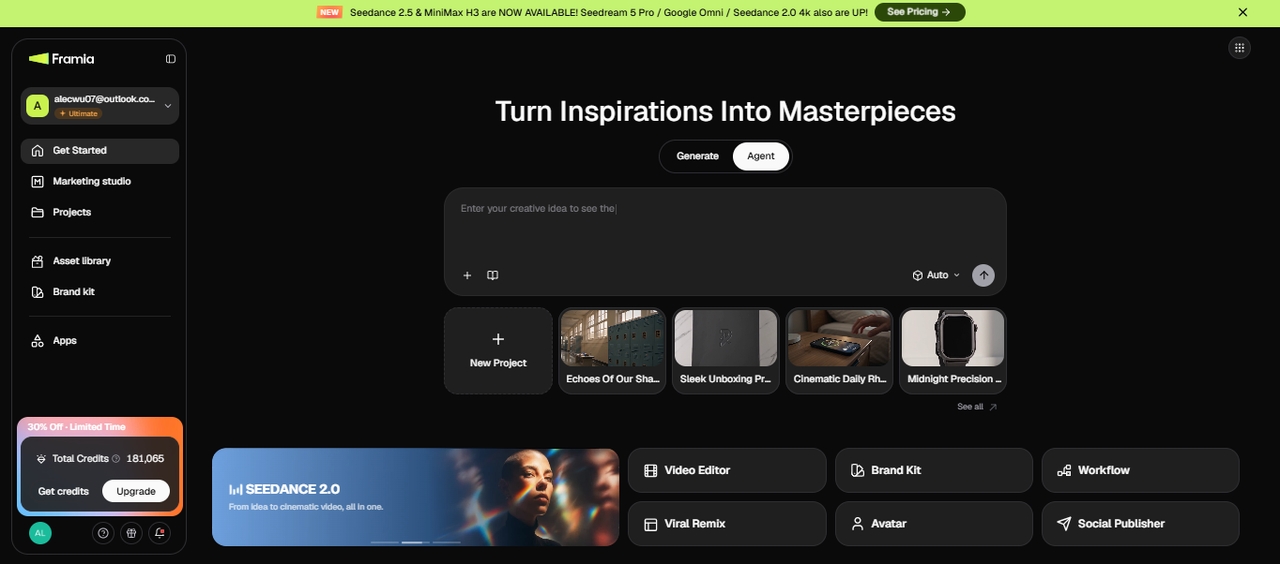
Principais recursos do Framia Pro
- Acesso contínuo ao Veo 3.1: Integração direta com o modelo de vídeo mais avançado do Google, sem a necessidade de uma conta separada do Google Labs ou de esperar em filas.
- Consistência de personagens e controle de múltiplas referências: Faça o upload de até 3 imagens de referência para uma consistência superior de personagens entre as tomadas. Combinado com os agentes e o storyboard do Framia Pro, você pode manter os mesmos personagens, estilo e visual ao longo de projetos com múltiplas cenas.
- Canvas de Fluxo de Trabalho: Insira seu prompt do Veo 3 em um nó e, em seguida, conecte-o a nós de roteiro, imagem, locução e música para construir um pipeline de produção completo em vez de gerar um clipe de cada vez.
- Múltiplos modelos de IA: Escolha entre mais de 20 modelos, incluindo Veo 3.1, Sora 2 e Seedance, dentro do mesmo canvas, para que você possa alinhar o modelo à tomada em vez de alternar entre plataformas.
Como transformar prompts do Veo 3 em vídeos impressionantes com o Framia Pro
Depois de criar o prompt perfeito para um 'sucesso de bilheteria de moda de luxo' para o Veo 3, basta inseri-lo no Framia Pro. O que você receberá não será mais apenas um arquivo de vídeo básico. O Framia Pro pode gerar diretamente um logotipo de marca de alto padrão para sobrepor no vídeo e, simultaneamente, combiná-lo com uma trilha sonora personalizada para anúncios de luxo, transformando seu prompt diretamente em um anúncio completo pronto para ser publicado a qualquer momento.
Passo 1: Cadastre-se e insira seu prompt do Veo 3
Abra o Framia Pro e escolha o modo Agent ou Generate, o que melhor se adaptar ao seu projeto. Insira seu tema, prompt do Veo 3, imagens de referência ou quaisquer outros recursos, depois escolha seu modelo de vídeo ou deixe no Automático. Clique em Generate e deixe o Framia Pro estruturar todo o fluxo de trabalho.
Depois que o fluxo de trabalho for construído, você não precisa aceitá-lo como está.
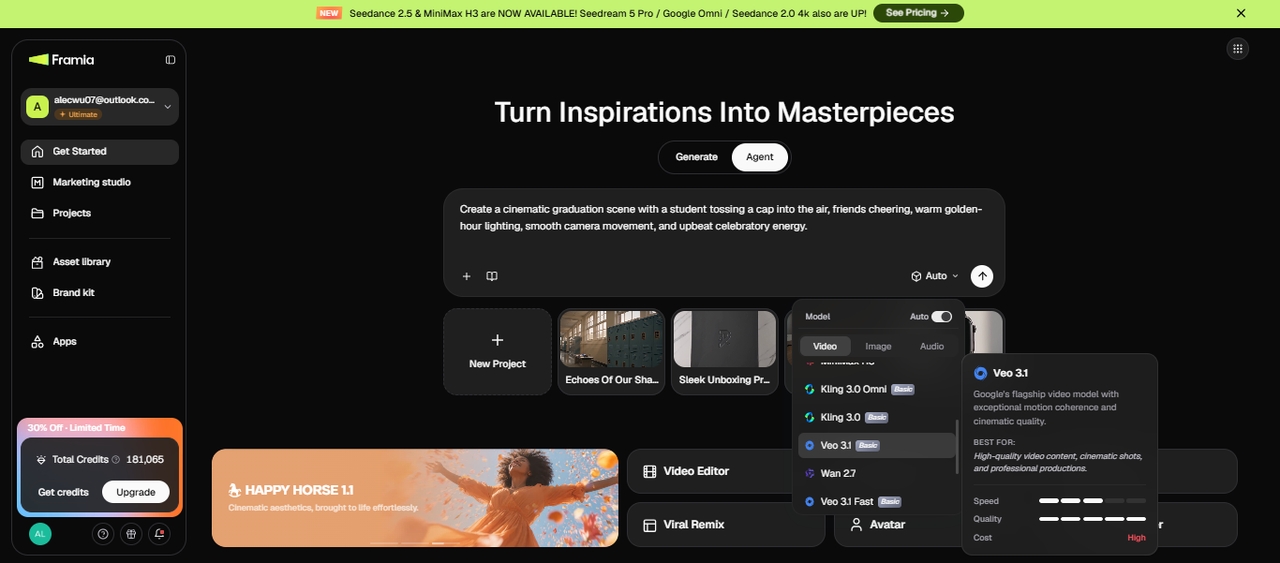
Passo 2: Personalize as configurações
Abra o nó de texto, imagem ou vídeo para editar o roteiro, alternar o modelo de IA ou alterar a proporção de tela. Execute novamente o nó final para gerar um novo clipe e, em seguida, conecte um nó de Editor de Vídeo para os toques finais.
Esta etapa final ajuda a transformar o clipe gerado em um vídeo pronto para publicação.
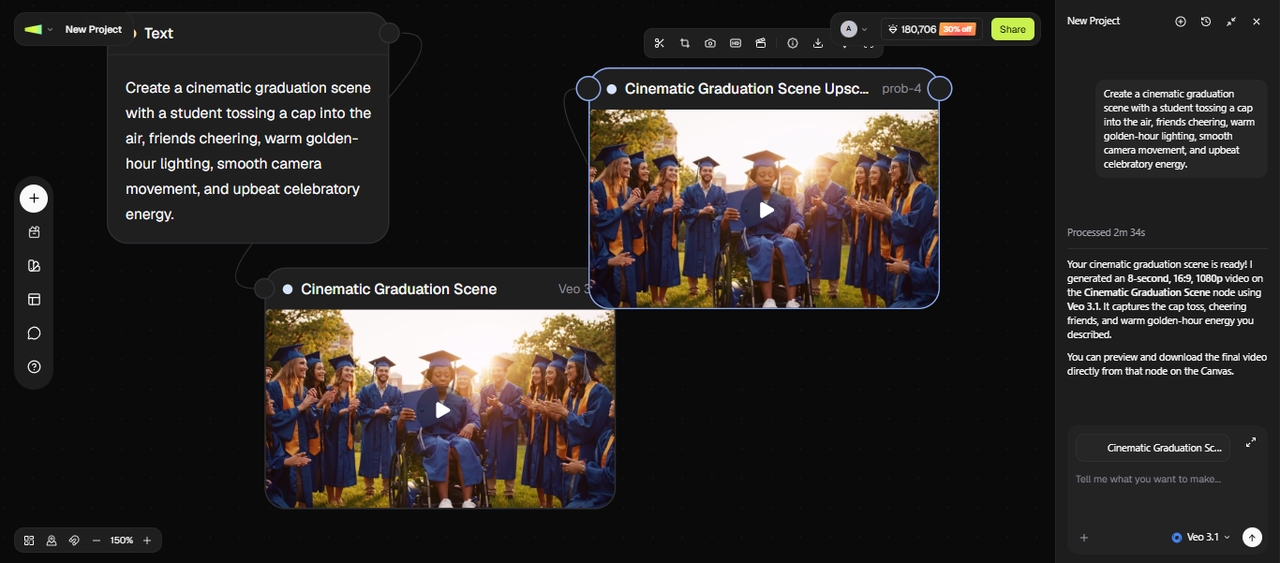
Passo 3: Refine e baixe o vídeo final
Ajuste cenas, gere legendas ou adicione efeitos criativos. Você também pode simplesmente clicar no vídeo dentro do canvas de fluxo de trabalho e escolher Compartilhar para publicá-lo ou clicar em Download para salvá-lo em seu dispositivo.
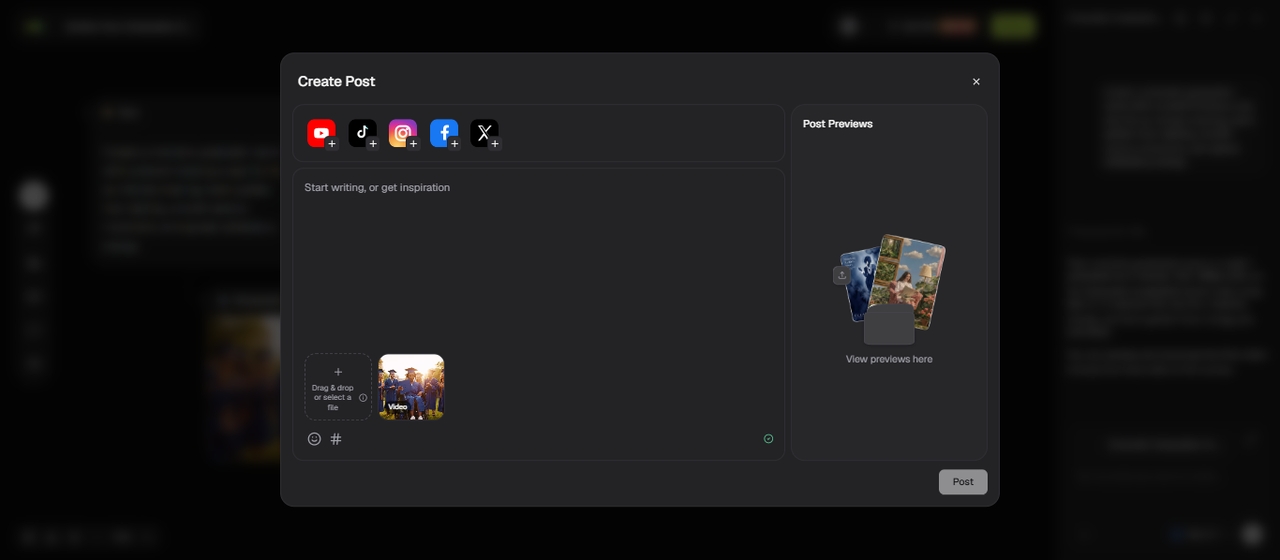
Conclusão
Dominar os prompts do Veo 3 é a diferença entre clipes de IA comuns e vídeos verdadeiramente cinematográficos e com aparência profissional. Ao usar prompts estruturados, direções de câmera precisas, detalhes de pele realistas e instruções de áudio adequadas, você pode desbloquear todo o potencial do Veo 3.1 do Google.
O Framia Pro torna essa jornada criativa contínua ao combinar o Veo 3.1 com um espaço de trabalho conversacional completo, ferramentas de edição poderosas e recursos de consistência de personagens. Quer você esteja criando conteúdo para redes sociais, marketing ou narrativa, habilidades sólidas de criação de prompts combinadas com a plataforma certa elevarão drasticamente seus resultados.
Comece a experimentar hoje mesmo com os prompts deste guia de prompts do Veo 3 e leve a sua criação de vídeos com IA para o próximo nível.
FAQs
Qual deve ser o comprimento de um prompt do Veo 3?
Não há uma contagem de palavras ideal fixa para um prompt do Veo 3. Inclua detalhes suficientes para definir a tomada claramente, incluindo o assunto, a ação, o cenário, o movimento da câmera, a iluminação e o áudio quando relevante. Concentre-se nas instruções que importam para o resultado pretendido, em vez de adicionar palavras apenas para atingir um comprimento específico. Evite deixar de fora detalhes importantes ou incluir direções conflitantes que possam tornar a tomada ambígua..
Como escrevo melhores prompts para o Veo 3?
Escreva prompts claros e estruturados com detalhes do assunto, ações, direções de câmera, iluminação, atmosfera e estilo visual. Prompts específicos geralmente produzem vídeos gerados por IA mais precisos, cinematográficos e visualmente consistentes.
Como obtenho pele realista no Veo 3?
Use descritores detalhados como “poros de pele naturais, imperfeições sutis, espalhamento de subsuperfície, pelos faciais finos e iluminação natural suave”. Evite termos genéricos como “mulher bonita” e combine com iluminação realista para obter resultados fotorrealistas.
Por que meus vídeos do Veo 3 estão saindo borrados ou com baixa qualidade?
Isso geralmente acontece devido a prompts vagos, instruções conflitantes ou poucos detalhes de iluminação. Adicione iluminação específica, referências de estilo (cinematográfico, fotorrealista) e use prompts negativos como “borrado, baixa resolução”.
Como funciona o prompt de áudio nativo no Veo 3?
O Veo 3 lida nativamente com a engenharia de áudio sincronizando o som diretamente com os elementos visuais da cena. Adicione uma seção "Áudio:" no final do seu prompt detalhando efeitos sonoros claros, faixas ambientais ou diálogos falados explícitos contidos entre aspas.
Posso usar prompts do Veo 3 para geração de imagens também?
Não. O Veo 3 é um modelo de vídeo, portanto, prompts focados em imagem precisam de um modelo de imagem como o Nano Banana ou o Seedream. O Workflow Canvas do Framia Pro permite que você gere a imagem primeiro e depois a envie diretamente para um nó de vídeo do Veo 3 no mesmo fluxo de trabalho.
Quão longo pode ser um vídeo do Veo 3?
Uma única geração do Veo 3 é limitada a 8 segundos, com opções de 4, 6 ou 8 segundos para escolher. Para qualquer duração maior, o recurso de extensão do Framia Pro encadeia múltiplas gerações em um único vídeo contínuo, mantendo a descrição do assunto e da iluminação consistentes em cada clipe para que as junções se mantenham firmes.
Qual resolução o Veo 3 suporta?
O Veo 3 gera em 720p ou 1080p, com 4K disponível para fluxos de trabalho selecionados. Clipes mais curtos de 4 ou 6 segundos são renderizados em 720p, enquanto as gerações em 1080p e 4K rodam nos 8 segundos completos. Se um vídeo for estendido além do seu primeiro clipe, espere que a filmagem adicionada caia para 720p, já que costurar mais quadros exige mais processamento do que uma única geração curta.