
Criar uma arte de canal do YouTube atraente é um dos passos mais importantes para construir uma marca forte. O tamanho da arte de canal do YouTube correto garante que seu banner seja exibido perfeitamente em dispositivos móveis, computadores e TV, sem cortes feios ou desfoque.
Em 2026, o YouTube ainda recomenda enviar o banner do seu canal em 2560 x 1440 pixels (proporção de tela 16:9). Isso oferece a mais alta qualidade, mantendo os elementos principais visíveis em todos os lugares. Se você precisa de um fundo preto elegante para canais de jogos (transmissões ao vivo no estilo PUBG ou Jonathan) ou designs vibrantes, acertar as dimensões é essencial para o profissionalismo e um melhor engajamento dos espectadores. Neste guia, você aprenderá as dimensões exatas, áreas seguras e dicas de layout para a arte do canal. Além disso, discutiremos como o Framia Pro pode ajudá-lo a criar artes de canal impressionantes sem esforço.
O que é a arte de canal do YouTube?
canal do YouTube arte, também chamada de banner do YouTube, é a grande imagem de cabeçalho exibida no topo da página do seu canal. É uma das primeiras coisas que os visitantes veem, tornando-se uma parte crucial do branding do seu canal.
Um banner bem projetado comunica seu nicho, personalidade e cronograma de envio em um piscar de olhos. Ele deve complementar sua foto de perfil, usar cores e fontes consistentes com a marca e — o mais importante — ter o tamanho correto, para que não pareça esticado, desfocado ou cortado em nenhum dispositivo.
Tamanho da arte de canal do YouTube: As dimensões oficiais
Acertar as dimensões é inegociável. Aqui estão as especificações oficiais de tamanho do banner do YouTube que você precisa seguir:
Guia rápido de dimensões principais:
- Tamanho recomendado: 2560 x 1440 px
- Tamanho mínimo de envio: 2048 x 1152 px
- Tamanho máximo do arquivo: 6 MB
- Proporção de tela: 16:9
- Formatos de arquivo aceitos: JPG, PNG, BMP, GIF
Esses números podem parecer grandes, mas há um bom motivo para isso — o YouTube precisa de uma única imagem que se adapte a tamanhos de tela extremamente diferentes, desde um smartphone pequeno até uma televisão 4K grande.
Entendendo as zonas seguras do banner do YouTube
Aqui está algo que muitos criadores esquecem: o banner completo de 2560 x 1440 px nunca é exibido em sua totalidade na maioria dos dispositivos. Diferentes tipos de tela cortam a imagem de maneira diferente, e é por isso que o YouTube define zonas seguras — áreas com garantia de visibilidade independentemente do dispositivo.
Detalhamento das zonas seguras:
- Área de exibição em TV: 2560 x 1440 px (imagem completa visível)
- Área de exibição em computador: aproximadamente 2560 x 423 px (faixa larga no centro)
- Área de exibição em tablet: aproximadamente 1855 x 423 px
- Área de exibição em celular: aproximadamente 1546 x 423 px
- Zona segura padrão para texto e logotipos (todos os dispositivos): 1546 x 423 px
- Área segura mínima: 1235 x 338 px
A regra mais importante: mantenha todo o texto, logotipos e elementos de design principais dentro da zona segura central de 1546 x 423 px. Qualquer coisa fora dessa área pode ser cortada em telas de celulares ou tablets. Você ainda pode preencher as áreas externas com cores de fundo, padrões ou elementos visuais decorativos — apenas não coloque nada crítico lá.
Além do banner: Tamanhos essenciais do YouTube
Embora o banner seja o seu "outdoor", outros elementos visuais contribuem para o sucesso do seu canal.
Tamanho da miniatura do YouTube
Sua miniatura do YouTube é indiscutivelmente a ferramenta individual mais poderosa para conseguir cliques no YouTube. Antes de alguém chegar à página do seu canal, encontrará as suas miniaturas nos resultados de pesquisa, no feed da página inicial e nos vídeos recomendados.
Especificações oficiais do tamanho da miniatura do YouTube
- Tamanho recomendado: 1280 x 720 pixels
- Tamanho mínimo: 640 x 360 pixels
- Proporção: 16:9
- Tamanho máximo do arquivo: 2 MB
- Formatos de arquivo aceitos: JPG, PNG, GIF, BMP
A dimensão de 1280 x 720 px é o ponto ideal — grande o suficiente para parecer nítida em telas de alta resolução, pequena o suficiente para manter os tamanhos dos arquivos gerenciáveis.
Melhores práticas para miniaturas do YouTube:
- Use texto em negrito e legível com alto contraste em relação ao fundo
- Limite-se a no máximo 2 a 3 cores para clareza visual
- Inclua um rosto ou objeto claro e expressivo como ponto focal
- Mantenha elementos importantes longe do canto inferior direito, onde o YouTube sobrepõe a duração do vídeo
- Mantenha a consistência com o seu estilo em todos os vídeos, para que a sua marca seja instantaneamente reconhecível
Uma miniatura forte combinada com um ótimo título é o que separa os canais que crescem dos canais que estagnam. Desenhe a sua no correto tamanho de miniatura para o YouTube — 1280 x 720 px — todas as vezes.
Tamanho do vídeo do YouTube: Guia de resolução
O tamanho dos vídeos no YouTube não se trata apenas de como eles aparecem durante o envio — afeta diretamente a qualidade do vídeo, o tamanho do arquivo, a compressão e como o algoritmo do YouTube trata o seu conteúdo. Enviar na resolução mais alta que o seu conteúdo permite é sempre a melhor escolha.
Tamanho do vídeo do YouTube e opções de resolução:
| Resolução | Nome | Dimensões |
| 4K Ultra HD | 2160p | 3840 x 2160 px |
| Quad HD | 1440p | 2560 x 1440 px |
| Full HD | 1080p | 1920 x 1080 px |
| HD | 720p | 1280 x 720 px |
| Padrão | 480p | 854 x 480 px |
| Baixa | 360p | 640 x 360 px |
| Muito Baixa | 240p | 426 x 240 px |
O tamanho de vídeo do YouTube recomendado para a maioria dos criadores é 1920 x 1080 px (1080p Full HD). Ele oferece um excelente equilíbrio entre qualidade de vídeo e tamanho de arquivo, e a compressão do YouTube lida bem com isso.
Se você estiver gravando gameplay, filmando cenas cinematográficas ou visando um público que assiste em telas grandes, considere enviar em 1440p ou 4K, pois o YouTube recompensa canais que têm envios de maior resolução com compressão menos agressiva, o que geralmente resulta em melhor qualidade visual, mesmo quando os espectadores assistem em resoluções mais baixas.
Especificações adicionais de vídeo do YouTube:
- Proporção de tela: 16:9 (padrão); 4:3 é aceito, mas será exibido com barras pretas
- Tamanho máximo do arquivo: 256 GB ou 12 horas (o que for menor)
- Formatos aceitos: MP4, MOV, AVI, WMV, FLV, WebM e outros
- Codec de vídeo recomendado: H.264
- Codec de áudio recomendado: AAC-LC, estéreo de 384 kbps
Foto de perfil do YouTube
Sua foto de perfil do YouTube, também chamada de ícone do canal, aparece ao lado do seu banner, nos resultados de pesquisa, nas seções de comentários e ao lado de cada vídeo que você publica. Ela precisa ter uma ótima aparência em tamanhos muito pequenos.
- Tamanho recomendado: 800 x 800 pixels
- Tamanho mínimo: 98 x 98 pixels
- Proporção de tela: 1:1 (quadrada)
- Formatos de arquivo: JPG, PNG, GIF (sem animação)
- Tamanho máximo do arquivo: 4MB
Como criar a arte de canal do YouTube perfeita com o Framia Pro
Criar banners de alto impacto é fácil com os agentes de IA conversacionais do Framia Pro. Em vez de lutar com softwares de design complexos, você simplesmente descreve sua visão para o Design Agent. Quer você precise de uma estética profissional de tamanho de banner do YouTube preto ou de um layout de jogo dinâmico, a IA cuida da precisão técnica, garantindo que seus gráficos se ajustem perfeitamente à tela de 2560 x 1440 px. Usando o Intelligent Canvas, você pode refinar elementos em tempo real — ajustando logotipos, cores e textos para permanecer dentro da "área segura". O Framia Pro garante que a arte do seu canal seja consistente com o personagem e visualmente impressionante em todos os dispositivos.
Passos para projetar arte de canal profissional com o Framia Pro
Criar uma arte de canal do YouTube profissional é simples com o Framia Pro. Siga estes passos fáceis para projetar um banner que pareça nítido no celular, desktop e TV.
Passo 1: Descreva seu banner
Faça login no Framia Pro. Uma vez no painel, selecione "Design Agent" e descreva seu banner em palavras simples. Inclua seu nicho, cores, estilo (por exemplo, jogos, minimalista) e elementos como logotipo ou slogan para obter os melhores resultados. Adicione imagens de referência, se necessário.
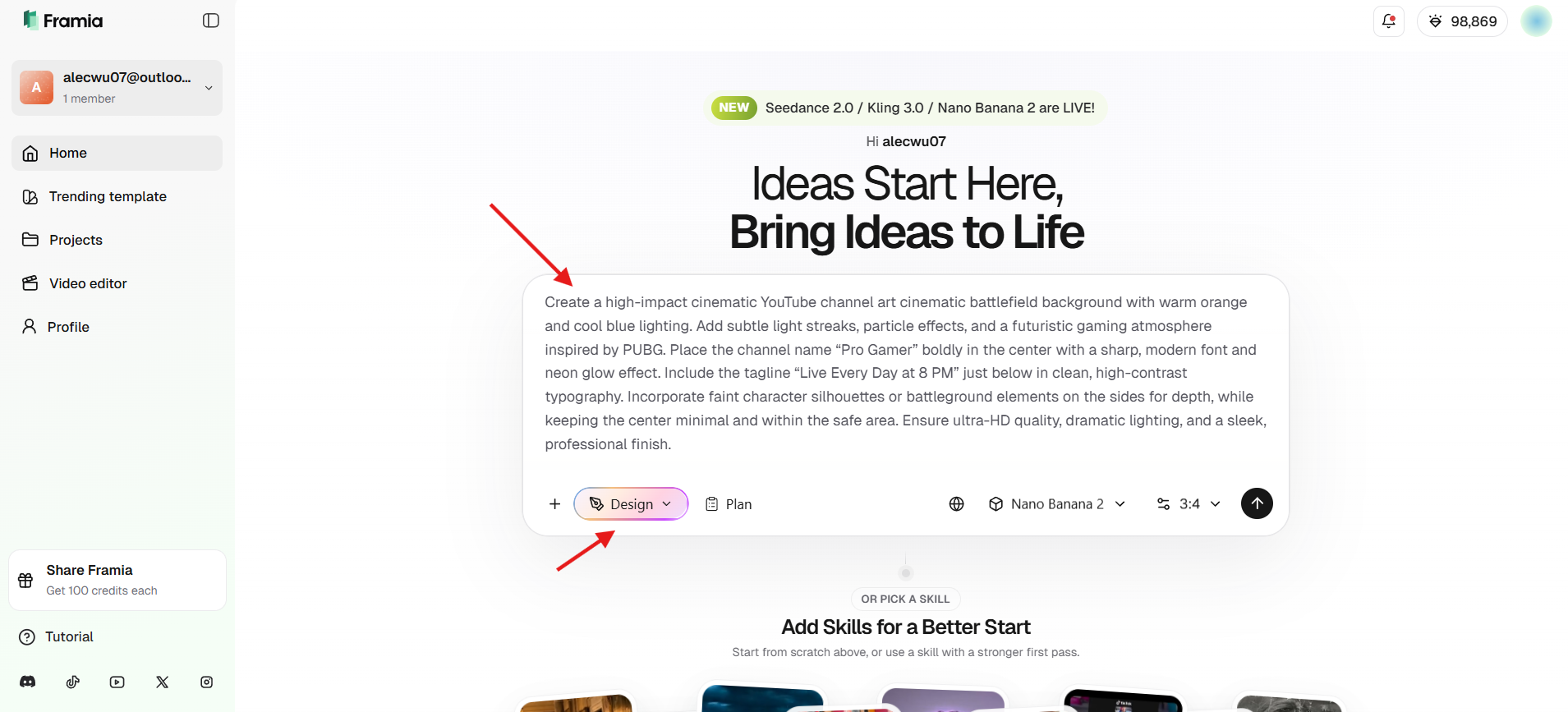
Passo 2: Ajuste as configurações e gere
Depois de descrever, defina as dimensões exatas. Escolha a proporção de tela 16:9, selecione o modelo de imagem na lista e clique em "Generate".
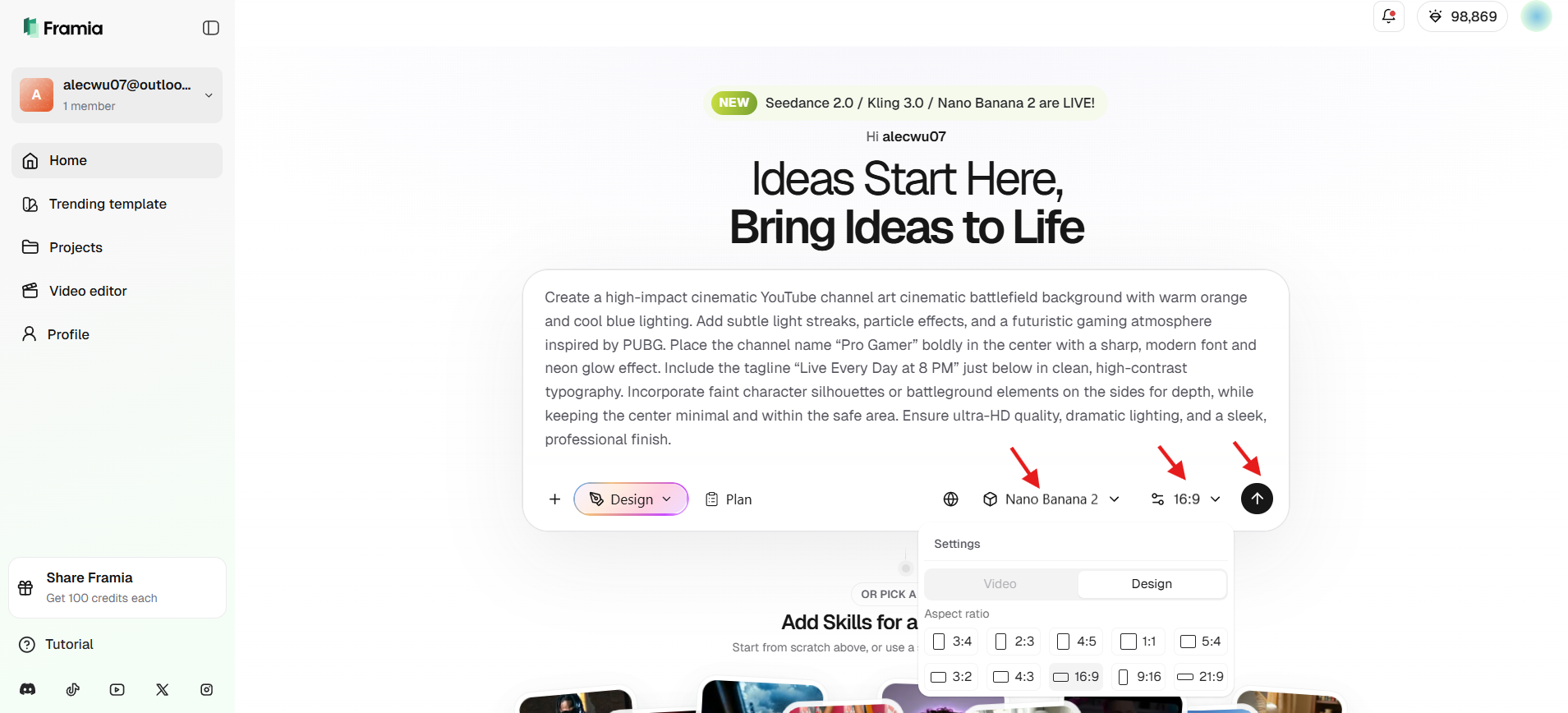
Passo 3: Refine e baixe
Assim que o rascunho aparecer no Intelligent Canvas, você poderá fazer os retoques finais. Use o chat para solicitar alterações específicas, como "mude o fundo para um preto profundo" ou "clareie as cores de destaque". Quando estiver satisfeito, baixe seu banner em alta resolução e faça o upload para o seu canal do YouTube.
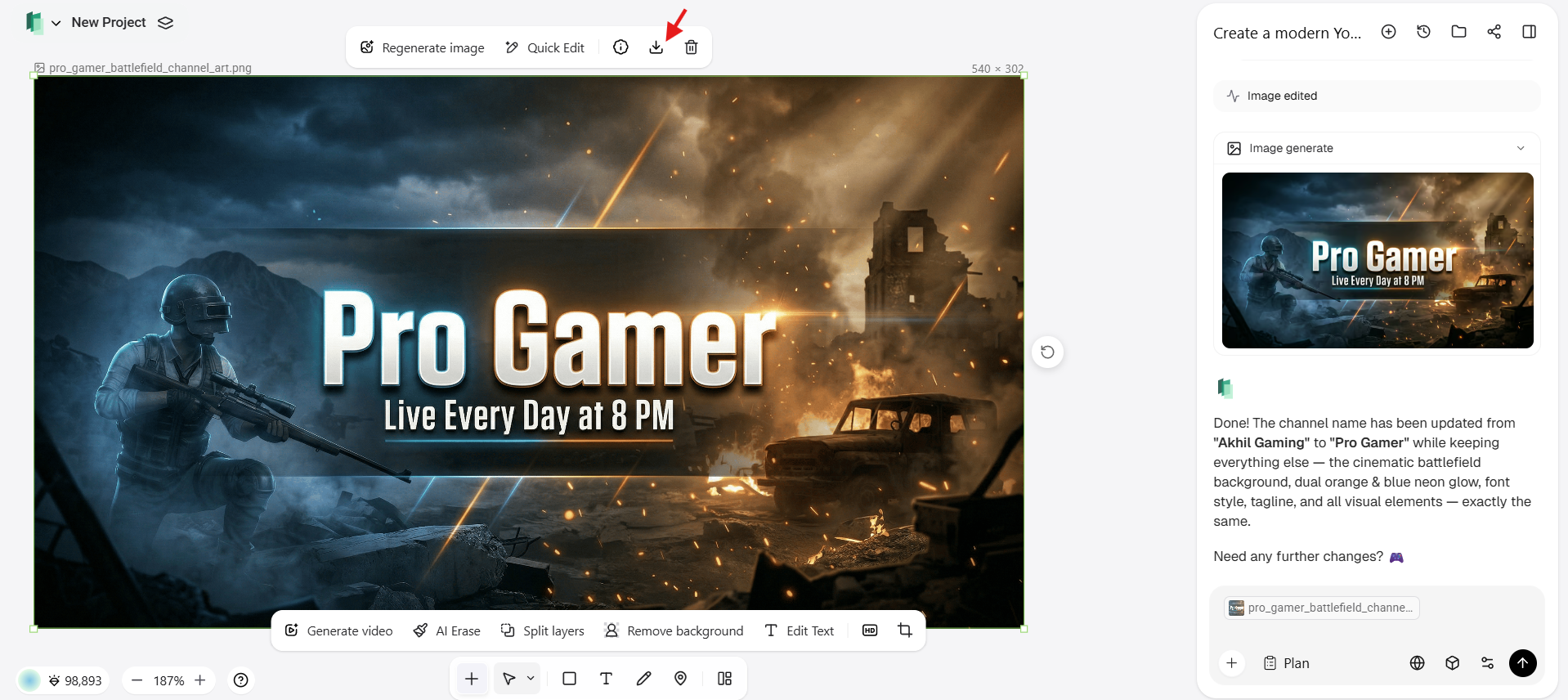
Como fazer o upload da arte do seu canal do YouTube
Depois que o seu banner for criado no tamanho de arte do canal do YouTube correto, fazer o upload leva menos de dois minutos.
- Acesse YouTube.com e clique no ícone do seu perfil no canto superior direito
- Selecione YouTube Studio
- Na barra lateral esquerda, clique em Personalização
- Acesse a aba Branding
- Em Imagem do banner, clique em Enviar
- Selecione o seu arquivo de imagem de 2560 x 1440 px
- O YouTube mostrará uma prévia de como o seu banner fica no computador, celular e TV
- Clique em Pronto e depois em Publicar
Se a sua imagem for rejeitada, verifique se ela atende ao requisito de tamanho mínimo de 2048 x 1152 px e se tem menos de 6 MB. O formato PNG costuma oferecer os resultados mais nítidos para banners com texto ou logotipos.
Melhores práticas para criar a arte do canal do YouTube
Criar um banner que fique ótimo tanto em uma TV 4K gigante quanto na tela compacta de um smartphone exige uma abordagem estratégica. Para garantir que o seu tamanho de arte do canal do YouTube funcione a favor da sua marca e não contra ela, siga estas melhores práticas padrão do setor:
- Mantenha o conteúdo dentro da área segura: Sempre posicione elementos importantes, como texto, logotipo e chamada para ação, dentro da área segura (1546 x 423 px) para evitar cortes em dispositivos móveis e telas menores.
- Use imagens de alta resolução: Fundos borrados ficam especialmente ruins em telas grandes de TV. Sempre use imagens na resolução recomendada ou superior e evite fazer o upscaling de imagens pequenas. Use o AI Upscaler do Framia Pro para manter sua arte nítida.
- Mantenha uma identidade de marca consistente: Use as mesmas cores, fontes e estilo em seu banner, miniaturas e vídeos para construir uma identidade de canal forte e reconhecível.
- Escolha uma tipografia limpa e legível: Evite designs poluídos e use fontes claras e em negrito, para que sua mensagem seja fácil de ler, mesmo em telas menores.
- Otimize para todos os dispositivos: Visualize seu banner nos formatos para celular, computador e TV para garantir que ele seja exibido corretamente e mantenha o equilíbrio visual em todos os lugares.
Conclusão
Dominar o tamanho de arte do canal do YouTube é mais do que apenas um requisito técnico; trata-se de garantir que a mensagem da sua marca seja entregue com clareza a todos os espectadores, independentemente do dispositivo. Ao seguir o padrão de 2560 x 1440 px e respeitar a zona de segurança para dispositivos móveis, você elimina o risco de cortes estranhos e layouts pouco profissionais.
Quer você esteja criando um layout de banner eletrizante para layout de banner de live do PUBG no YouTube ou um banner elegante e minimalista banner do YouTube com fundo preto, as dimensões corretas fornecem a base para o crescimento. Com o Framia Pro, você pode evitar o esforço manual das ferramentas de design tradicionais. Nossa plataforma baseada em IA cuida da precisão milimétrica para você, permitindo que você se concentre no que faz de melhor: criar conteúdo incrível.
Pronto para transformar seu canal? Acesse o Framia Pro e comece a criar seus elementos profissionais do YouTube hoje mesmo.
Perguntas frequentes
- Qual é o correto tamanho de arte do canal do YouTube?
O tamanho de arte do canal do YouTube correto é de 2560 x 1440 pixels. Isso garante que seu banner seja exibido corretamente em todos os dispositivos. Mantenha os textos importantes dentro da área segura de 1546 x 423 pixels para evitar problemas de corte em telas de celulares.
- Por que o meu banner do YouTube fica cortado?
O seu banner do YouTube fica cortado porque diferentes dispositivos exibem diferentes partes da imagem. Se elementos importantes forem colocados fora da área de segurança, eles podem não aparecer corretamente em dispositivos móveis ou telas menores.
- Como faço para o meu banner do YouTube parecer profissional?
Para tornar o seu banner profissional, use alta resolução, mantenha os elementos na área de segurança, mantenha um branding consistente, e escolha uma tipografia limpa. Ferramentas como o Framia Pro podem ajudar a criar designs refinados de forma rápida e fácil.
- Com que frequência devo atualizar a arte do meu canal do YouTube?
Você deve atualizar a arte do seu canal do YouTube sempre que o seu branding mudar, durante eventos especiais ou para promover novos conteúdos, seja em formato longo ou em YouTube Shorts. Atualizações regulares mantêm o seu canal atualizado e envolvente tanto para novos espectadores quanto para os que retornam. Use o Framia Pro para criar designs atualizados e profissionais de forma rápida e fácil.
- Qual formato deve ter a arte do canal do YouTube?
A arte do canal do YouTube deve ser enviada no formato JPG, PNG ou GIF (não animado). O PNG é preferível para melhor qualidade e nitidez, especialmente se o seu design incluir texto, logotipos ou gráficos detalhados.





