
Что такое YouTube картинка в картинке?
Режим «картинка в картинке» (PiP) — это очень удобная функция на YouTube, которая кардинально меняет то, как вы потребляете видеоконтент на YouTube. Вместо того чтобы удерживать вас внутри приложения YouTube или вкладки браузера, PiP сворачивает воспроизводимое видео в небольшое плавающее превью. Этот мини-плеер отображается поверх экрана, позволяя вам легко переходить в другие приложения, просматривать веб-страницы, читать электронную почту или листать социальные сети, пока выбранное видео продолжает непрерывно воспроизводиться в фоновом режиме.
Изначально разработанный для повышения многозадачности, режим PiP YouTube полностью масштабируется, и его можно перетащить в любой угол экрана, чтобы он не перекрывал важный текст или элементы интерфейса. Независимо от того, слушаете ли вы подкаст, изучаете руководство по программному обеспечению или просто слушаете музыкальный плейлист, функция «картинка в картинке» на YouTube стирает границы просмотра в одном приложении. В настоящее время она доступна на различных платформах, включая Android, iOS и большинство современных веб-браузеров для ПК.

Преимущества использования режима «картинка в картинке» на YouTube
Активация режима «картинка в картинке» для YouTube выводит гибкость вашей цифровой жизни на совершенно новый уровень. Вот четыре ключевых преимущества использования этой мощной функции многозадачности на ваших устройствах.
- Удобная многозадачность: С PiP вам больше не нужно ставить видео на паузу, чтобы ответить на срочное сообщение. Вы можете легко смотреть подробное руководство по программе, одновременно выполняя шаги в совершенно другом приложении, не теряя при этом ни секунды.
- Непрерывное развлечение: Режим «картинка в картинке» гарантирует, что ваш просмотр не прервется ни на миг. Если вы любите слушать видеоподкасты, интервью или длинные документальные фильмы, PiP обеспечивает плавное воспроизведение медиафайлов на экране, даже когда вам нужно быстро проверить календарь или ленту соцсетей.
- Повышение продуктивности: Используя PiP, вы можете без труда совмещать работу и отдых. Вы можете следить за прямыми трансляциями новостей или обучающими лекциями в крошечном, ненавязчивом уголке дисплея, в то время как основная часть экрана будет занята написанием важных документов.
- Гибкое использование пространства экрана: Плавающее окно PiP дает вам полный контроль над пространством экрана. Вы можете мгновенно изменить размер плеера, перетащить его в другой угол или временно сдвинуть за пределы экрана, чтобы он никогда не перекрывал важную информацию на дисплее.
3 простых способа использовать режим «картинка в картинке» на YouTube
Готовы улучшить свои впечатления от просмотра? Включить эту функцию невероятно просто на всех основных устройствах. Вот три подробных способа использования функции «картинка в картинке» на YouTube на ваших любимых платформах.
Способ 1: Как использовать YouTube PiP на Android?
Использование функции «картинка в картинке» YouTube на устройстве Android — это очень удобно, но сначала необходимо проверить несколько настроек, чтобы все работало безупречно.
Для пользователей Android в США функция PiP доступна бесплатно для большинства немузыкальных видео. Однако, если вы живете за пределами США, вам понадобится активная подписка YouTube Premium для доступа к этой функции для любого контента.
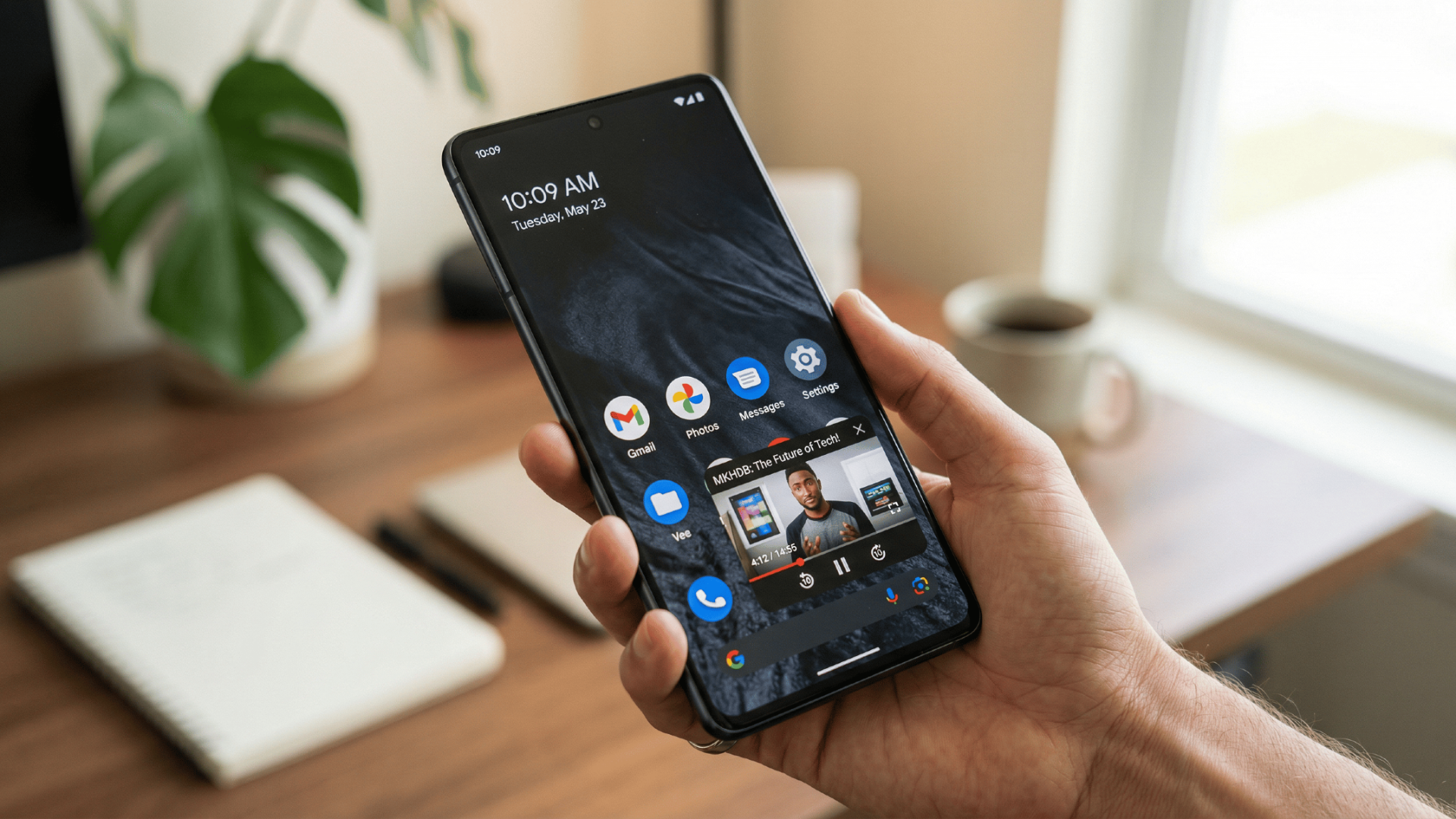
- Проверьте разрешения на уровне системы: Прежде чем открывать YouTube, необходимо убедиться, что разрешения для PiP включены на уровне системы. Откройте главное приложение «Настройки» на вашем устройстве Android, перейдите в раздел «Приложения» (или «Приложения и уведомления») и выберите «Специальный доступ». Оттуда нажмите на «Картинка в картинке», прокрутите вниз, найдите «YouTube» и убедитесь, что переключатель «Разрешить режим картинка в картинке» включен.
- Включите PiP в приложении YouTube: После подтверждения системных настроек откройте официальное приложение YouTube. Нажмите на фото профиля в правом нижнем или правом верхнем углу, чтобы открыть меню аккаунта, затем выберите значок шестеренки, чтобы войти в «Настройки». Нажмите на «Общие» (или «Воспроизведение» в зависимости от версии приложения) и найдите параметр «Картинка в картинке». Переключите этот тумблер, чтобы он стал синим, что означает, что функция теперь полностью активна.
- Активируйте мини-плеер: Теперь начинается магия. Найдите видео, которое хотите посмотреть, и нажмите кнопку воспроизведения. Пока видео идет, просто проведите пальцем вверх от нижнего края экрана, чтобы вернуться на главный экран устройства (или нажмите физическую кнопку «Домой», если она есть на вашем телефоне). Вместо закрытия приложения видео YouTube мгновенно свернется в плавающий мини-плеер.
- Управляйте плавающим окном: Вы можете легко перетащить это окно в любой угол экрана пальцем. Чтобы изменить его размер, просто используйте стандартный жест сведения или разведения двух пальцев. Если вам нужно временно скрыть видео, не останавливая звук, перетащите плеер к краю экрана, чтобы спрятать его. Нажмите на окно один раз, чтобы открыть элементы управления воспроизведением или вернуться в полноэкранный режим.
Способ 2: Как использовать YouTube PiP на iOS или iPad OS?
Активация функции «картинка в картинке» YouTube на iPhone или iPad открывает невероятные возможности многозадачности в экосистеме Apple. Как и в случае с Android, здесь есть несколько предварительных условий.
Если вы проживаете за пределами США или хотите смотреть музыкальные клипы в режиме PiP по всему миру, вам обязательно потребуется подписка YouTube Premium. Для обычного видеоконтента на территории США эта функция доступна бесплатным пользователям.
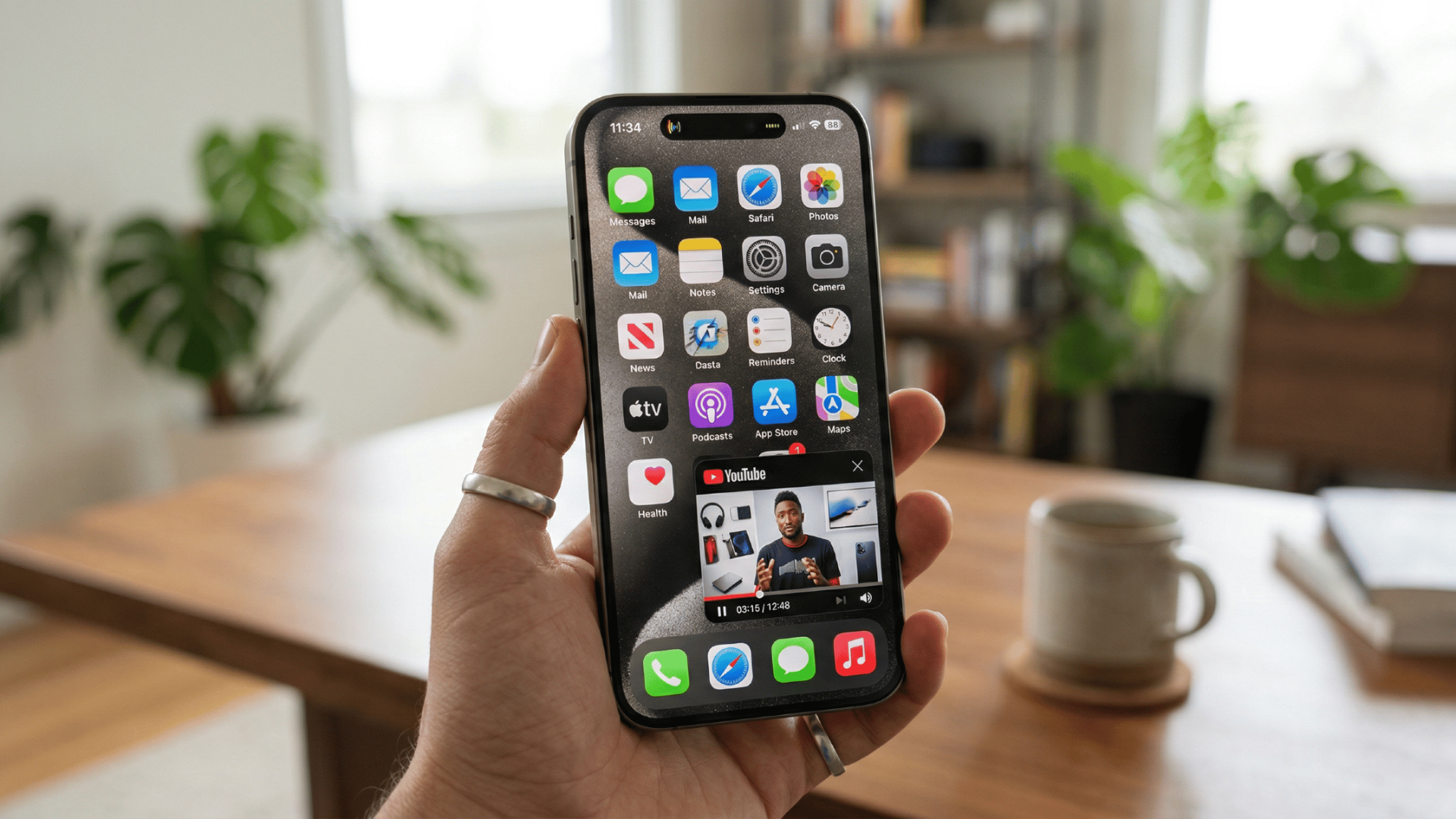
- Настройте системные параметры iOS: Чтобы включить эту функцию, начните с настройки системных параметров iOS. Откройте приложение «Настройки» на вашем iPhone или iPad, нажмите «Основные» и выберите «Картинка в картинке». Убедитесь, что переключатель «Запуск PiP автоматически» находится в положении «Вкл.» (он станет зеленым). Этот важный шаг гарантирует, что совместимые приложения смогут открывать плавающее окно при выходе из них.
- Переключите настройки приложения YouTube: Затем запустите официальное приложение YouTube. Нажмите на иконку своего профиля в углу, перейдите в меню «Настройки», а затем нажмите «Общие». Найдите параметр «Картинка в картинке» и включите этот переключатель. После правильной настройки параметров как в iOS, так и в приложении YouTube, вы будете готовы к использованию этой функции.
- Активируйте режим «картинка в картинке»: Начните воспроизведение любого совместимого видео в приложении YouTube. Пока видео активно воспроизводится на экране, просто проведите пальцем вверх от нижнего края дисплея, чтобы вернуться на главный экран iOS. Видео мгновенно превратится в небольшое плавающее окно, парящее поверх других приложений.
- Взаимодействуйте с проигрывателем PiP: Этот проигрыватель PiP интерактивен: вы можете перетаскивать его по всем четырем углам дисплея, а также сводить или разводить пальцы для масштабирования, делая окно больше или меньше в зависимости от ваших потребностей. Если вам нужно полностью освободить экран, не останавливая звук, смахните мини-плеер за левый или правый край экрана, чтобы «спрятать» его. На краю появится небольшая стрелка, нажав на которую, вы сможете вернуть окно видео обратно на экран.
Способ 3: Как использовать YouTube PiP на компьютере?
Просмотр YouTube в режиме «картинка в картинке» не ограничивается мобильными устройствами; его невероятно легко настроить на настольных компьютерах, независимо от того, используете ли вы Windows или macOS.
Самое лучшее в использовании PiP на компьютере — это то, что для этого не требуется подписка YouTube Premium, независимо от того, в какой стране вы живете и какое видео смотрите. Этот режим полностью полагается на встроенные возможности современных веб-браузеров, таких как Google Chrome, Safari, Microsoft Edge и Firefox.
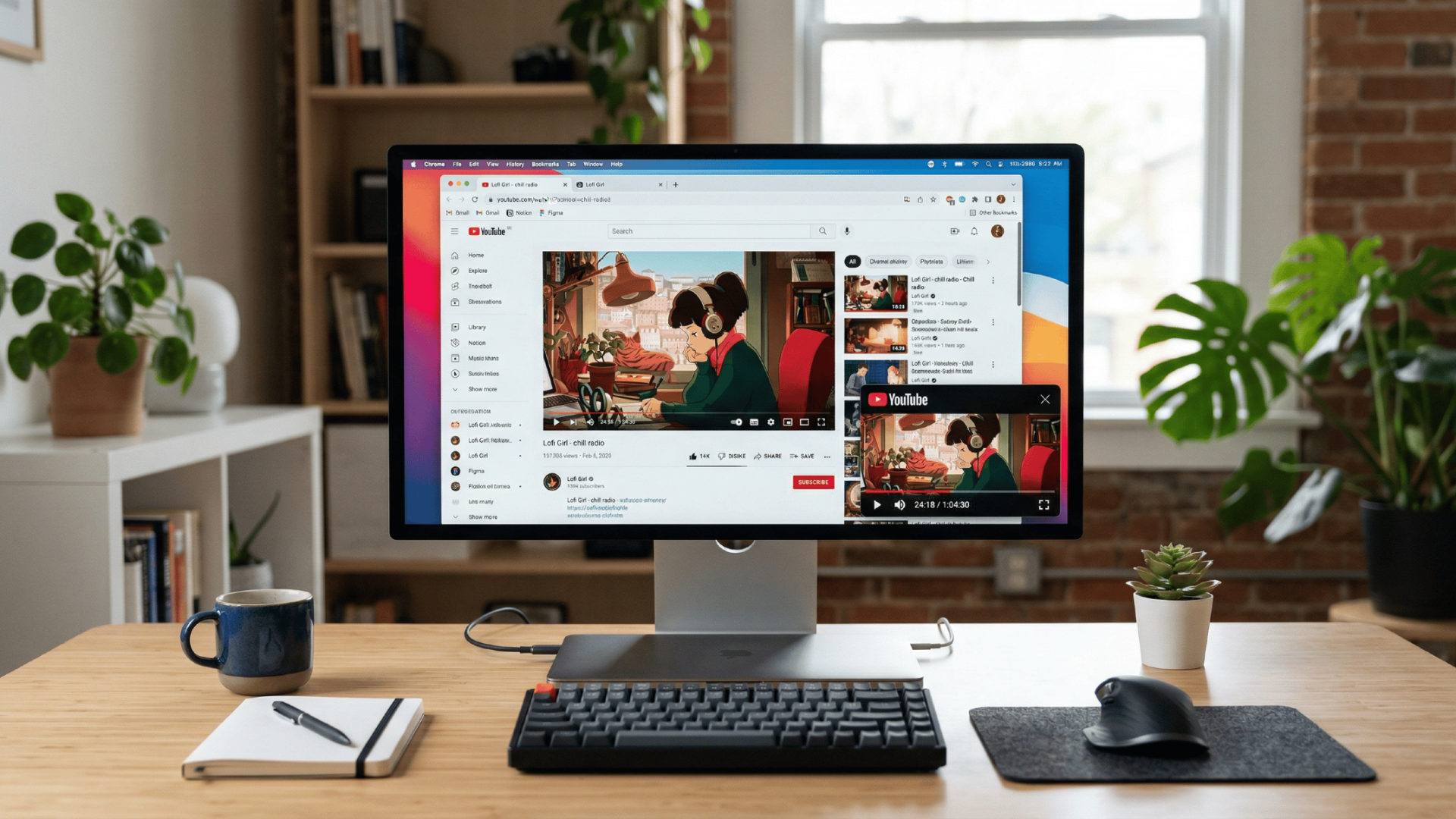
- Перейдите к выбранному видео: Сначала откройте предпочитаемый веб-браузер и перейдите на сайт youtube.com. Найдите видео, которое хотите посмотреть, нажмите на него и запустите обычное воспроизведение.
- Используйте трюк с «двойным правым кликом»: Затем наведите курсор мыши непосредственно на область воспроизведения видео. Щелкните правой кнопкой мыши один раз, и вы увидите собственное черное меню YouTube со стандартными опциями, такими как «Повтор» и «Копировать URL видео». Полностью проигнорируйте это первое меню. Не перемещая курсор, щелкните правой кнопкой мыши второй раз. Это простое действие позволит обойти меню YouTube и вызвать вместо него стандартное системное меню вашего браузера.
- Активируйте режим «картинка в картинке»: В этом втором, системном меню браузера найдите и выберите пункт «Картинка в картинке» (примечание: в Safari этот пункт может называться «Войти в режим "Картинка в картинке"»).
- Управляйте плавающим окном: Видео мгновенно отделится от вкладки браузера и превратится в аккуратное плавающее окно в углу вашего монитора. Теперь вы можете свободно сворачивать браузер или переключаться на совершенно другие приложения, такие как Microsoft Word, почтовые клиенты или электронные таблицы, при этом видео останется закрепленным поверх всех остальных окон. Вы можете нажимать и перетаскивать края этого окна PiP, чтобы изменить его размер по своему вкусу, а также перетаскивать центр окна, чтобы переместить его в любое место на рабочем столе. Чтобы выйти из режима PiP, просто нажмите на небольшую иконку «Вернуться на вкладку» в центре плавающего плеера или нажмите «X», чтобы полностью закрыть его.
Что делать, если не работает режим «картинка в картинке» на YouTube?
Проблемы с режимом «картинка в картинке» на YouTube могут раздражать, но решения обычно довольно просты. Если плавающее окно не появляется, попробуйте эти четыре быстрых совета по устранению неполадок.
- Проверьте статус YouTube Premium: Убедитесь, что у вас есть активная подписка YouTube Premium, если вы находитесь за пределами США или смотрите музыкальные клипы. Функции PiP ограничены географически и по типу контента, поэтому проверка статуса подписки — лучший первый шаг.
- Обновите приложение YouTube: Устаревшее программное обеспечение может вызывать непредвиденные сбои. Перейдите в Apple App Store или Google Play Store и проверьте наличие ожидающих обновлений. Установка последней версии приложения YouTube часто устраняет основные ошибки, мешающие работе PiP.
- Очистите кэш приложения (Android): Если вы используете устройство на Android, причиной могут быть поврежденные временные данные. Перейдите в системные настройки, найдите приложение YouTube в списке установленных приложений и очистите его кэш, чтобы полностью перезапустить фоновые процессы.
- Перезагрузите устройство: Если ничего не помогает, простая перезагрузка устройства может сотворить чудеса. Перезагрузка смартфона, планшета или компьютера очищает системную память и устраняет временные конфликты программного обеспечения, которые могут мешать корректной работе плавающего плеера.
Как легко создавать видео для YouTube с помощью Framia Pro?
Хотя режим «картинка в картинке» упрощает просмотр видео, что если вы хотите стать автором? Создание увлекательного контента для YouTube теперь не требует усилий благодаря Framia Pro, мощному генеративному видеоинструменту на базе ИИ.
Общаясь с интеллектуальными ИИ-агентами, вы можете создавать, редактировать и оформлять потрясающие кинематографические видеоролики профессионального качества без каких-либо технических навыков.
Ключевые особенности Framia Pro:
- Специализированный агент для коротких видео: Мгновенно создавайте увлекательные вертикальные YouTube Shorts. Этот инструмент автоматически берет на себя умную обрезку, точные субтитры, синхронизированную музыку и вирусный темп.
- Система сохранения внешности персонажа: Сохраняйте абсолютно одинаковые лица виртуальных персонажей в различных сценах видео, чтобы создать легко узнаваемый фирменный стиль YouTube.
- Редактирование временной шкалы в формате диалога: Легко дорабатывайте все свое видео для YouTube с помощью простых текстовых команд на естественном языке, чтобы обрезать клипы, менять кадры или музыку.
- Единое мультимодальное создание: Создавайте потрясающие кинематографичные B-roll кадры, реалистичную озвучку ИИ, оригинальные фоновые треки и привлекающие внимание миниатюры для YouTube в рамках одного бесшовного творческого пространства.
Почему стоит использовать Framia Pro для создания видео на YouTube:
- Опыт монтажа не требуется: Заменяет сложные таймлайны интуитивно понятными текстовыми промтами, позволяя любому человеку создавать высококлассные видео без технических навыков.
- Быстрое производство контента: Превращает сырую концепцию в полностью готовый к публикации в 4K YouTube Short или рекламный ролик всего за несколько минут.
- Стоимость подписки «все в одном»: Избавляет от необходимости платить за отдельные стоковые видеоматериалы, лицензирование музыки и инструменты озвучивания, экономя создателям значительные средства.
- Кинематографическое качество производства: Работает на базе передовых моделей, таких как Kling 3.0 и Nano Banana 2, гарантируя, что результаты будут выглядеть высокопрофессионально и визуально потрясающе.
Как использовать Framia Pro для создания видео на YouTube:
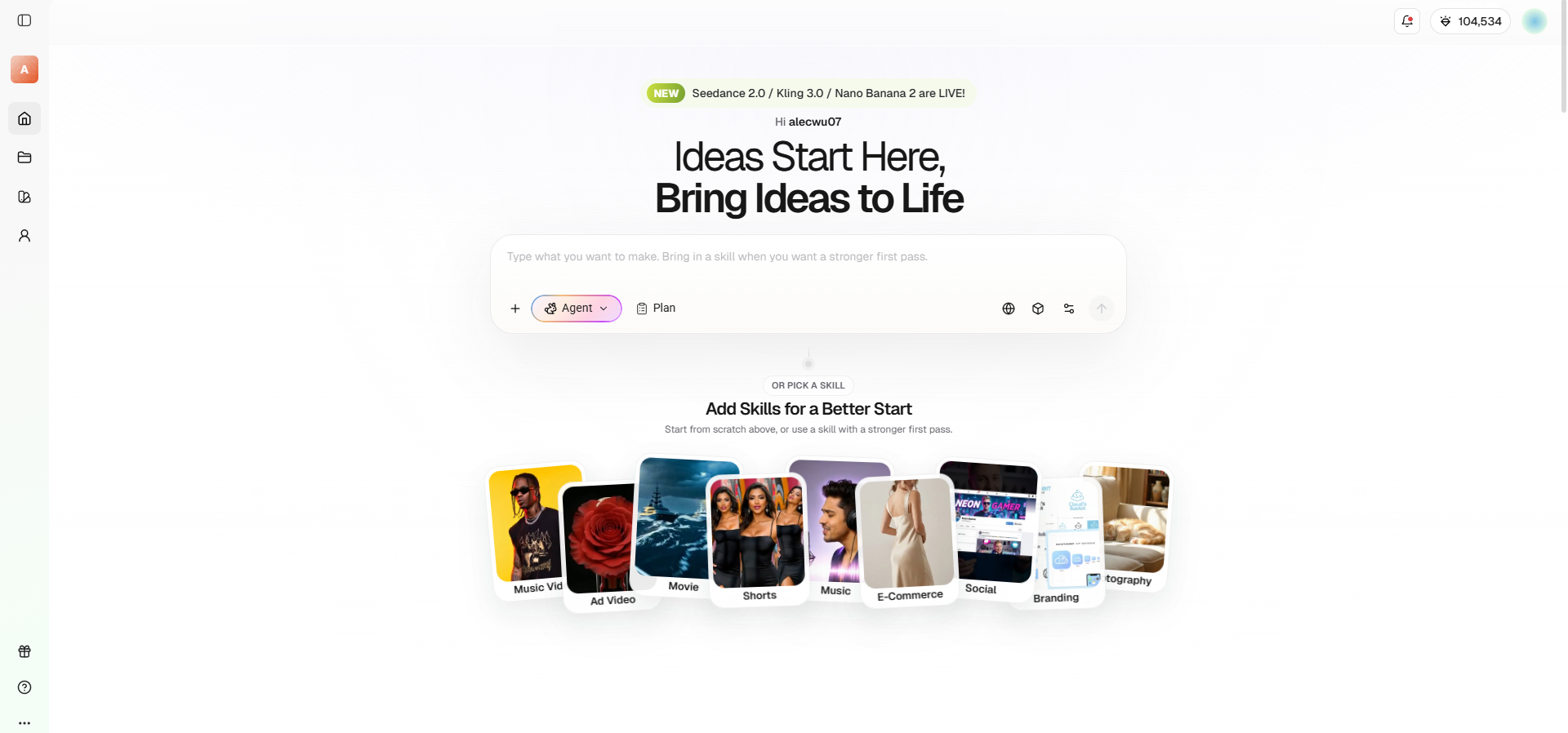
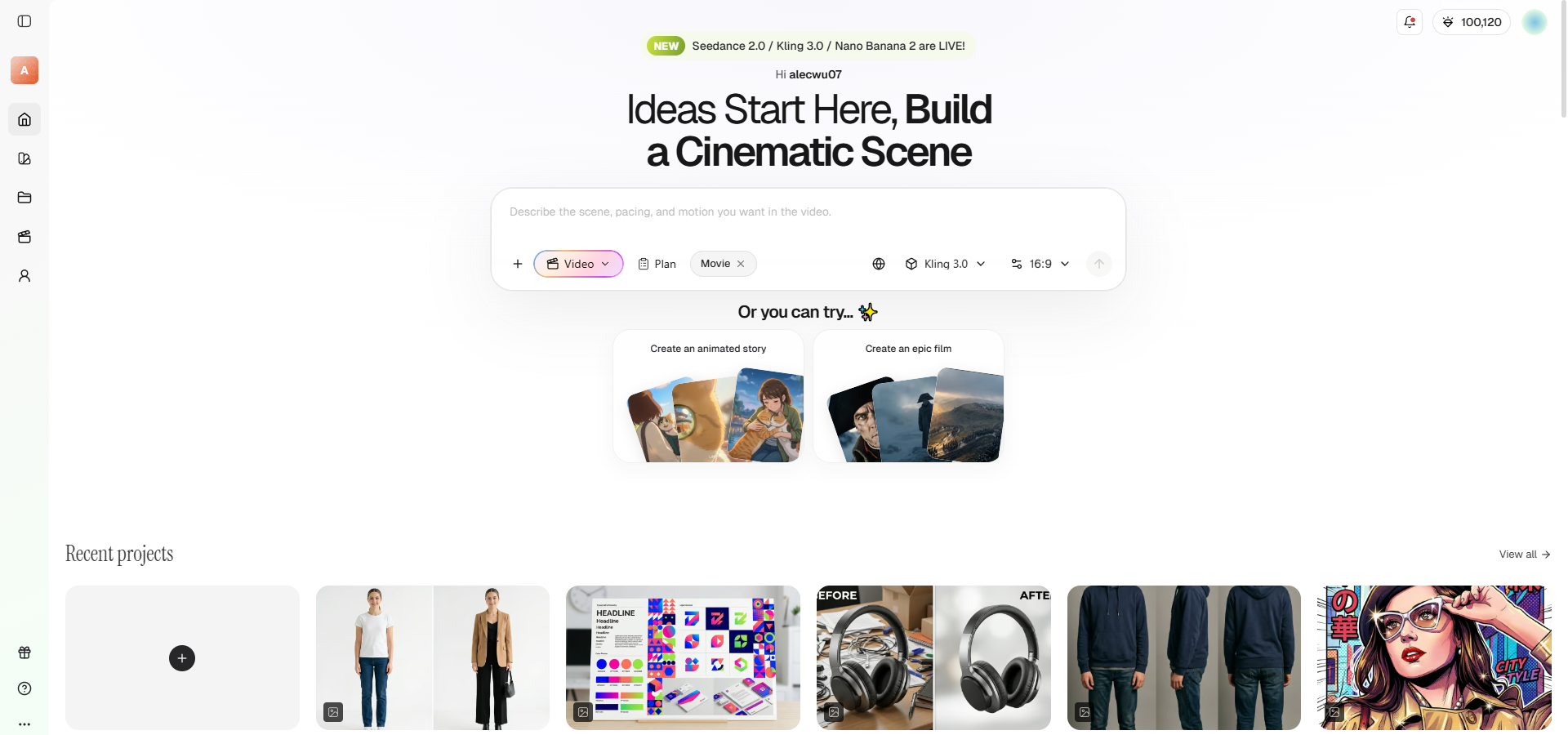
Шаг 1: Выберите желаемого ИИ-агента Framia и модель генерации видео
Начните свой творческий процесс с выбора специализированного ИИ-агента Framia, например, агента «Shorts» или агента «Movie». Затем выберите предпочтительную модель генерации видео, чтобы стиль идеально соответствовал вашему видению, например, Veo, Kling или Seedance.
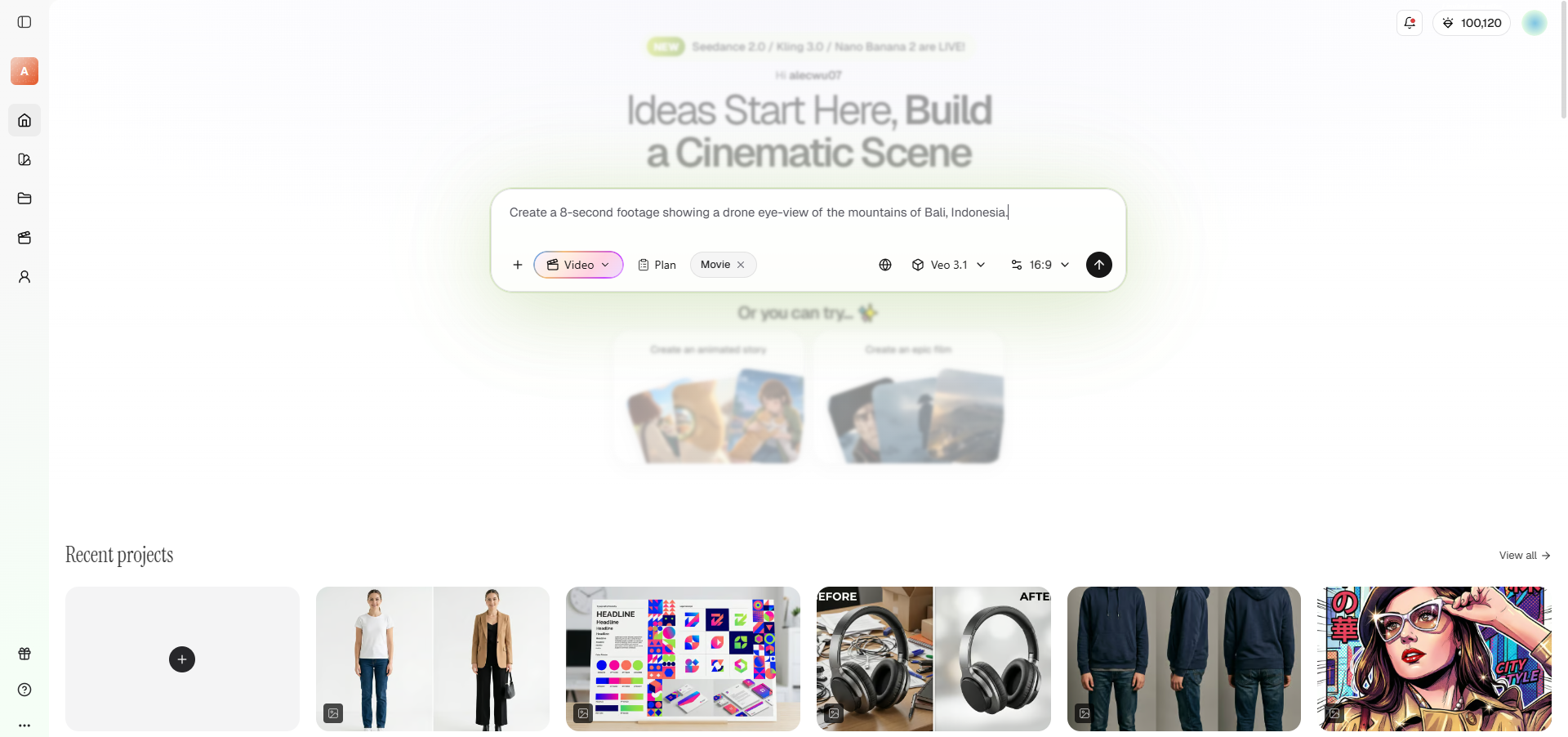
Шаг 2: Предоставьте подробный промт для генерации видео
Введите четкий, описательный промт, излагающий основную концепцию вашего видео, желаемый тон и визуальные элементы. Чем больше деталей на естественном языке вы предоставите, тем точнее будет созданный ИИ таймлайн.
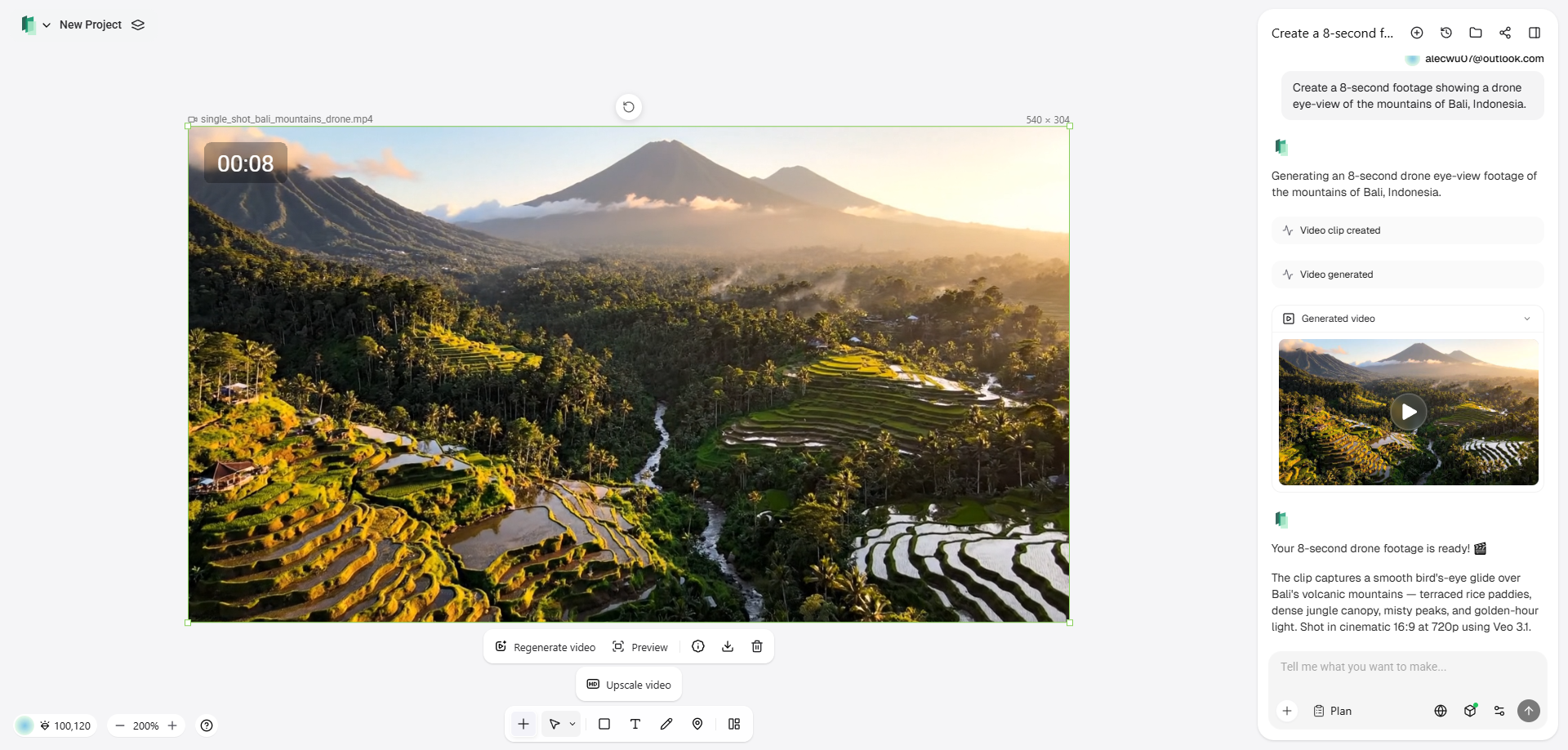
Шаг 3: Завершите редактирование и экспортируйте видео для публикации на YouTube
Просмотрите созданное видео и используйте разговорные команды с помощью опции «Редактировать в видеоредакторе», чтобы настроить музыку, b-roll или субтитры. Как только вы будете довольны результатом, экспортируйте финальный кинематографичный файл высокого разрешения, идеально отформатированный и готовый к загрузке на YouTube.
Подведение итогов
Режим «Картинка в картинке» на YouTube — это настоящий прорыв для цифровой многозадачности, позволяющий беспрепятственно смотреть видео во время навигации по другим приложениям.
Независимо от того, используете ли вы смартфон на Android, iPhone или просматриваете веб-страницы на настольном компьютере, включение режима PiP — это простой процесс, который мгновенно повышает вашу продуктивность и позволяет не прерывать развлечения. Хотя иногда могут возникать сбои, простые шаги по устранению неполадок, такие как обновление приложения или проверка статуса Premium, быстро их решат.
Кроме того, с появлением таких инструментов генеративного ИИ, как Framia Pro, переход от потребления видео к легкому созданию собственного контента стал как никогда доступным.
Часто задаваемые вопросы
Нужна ли мне подписка YouTube Premium для использования режима «картинка в картинке»?
Если вы живете в США, режим картинка в картинке в приложении YouTube бесплатен для немузыкальных видео. Однако международные пользователи и все, кто смотрит музыкальные клипы по всему миру, должны иметь активную подписку YouTube Premium.
Почему моя функция «картинка в картинке» на YouTube внезапно перестала работать?
Возможно, вашему приложению требуется обновление или сбросились разрешения устройства. Функция также перестает работать, если вы пытаетесь воспроизвести музыкальное видео без аккаунта Premium.
Как включить YouTube PiP на компьютере?
Просто наведите курсор мыши на воспроизводимое видео, дважды щелкните правой кнопкой мыши подряд, чтобы обойти пользовательское меню YouTube, и выберите «Картинка в картинке» из встроенного списка вашего браузера.
Как сделать экран YouTube меньше, на компьютере или мобильном устройстве?
Чтобы сделать экран видео YouTube меньше, не закрывая его, просто проведите пальцем вверх, чтобы перейти на главный экран на мобильном устройстве, или используйте метод двойного щелчка правой кнопкой мыши для режима PiP в браузере на компьютере.
Можно ли изменить размер окна «картинка в картинке» на телефоне?
Да, плавающее окно полностью настраивается. Вы можете перетащить его в любой угол экрана и использовать жест сведения или разведения двух пальцев, чтобы уменьшить или увеличить его.
Как изменить размер режима «картинка в картинке» в YouTube, на мобильном устройстве или компьютере?
Чтобы изменить размер окна «картинка в картинке» в YouTube, используйте жест сведения двух пальцев на экранах мобильных устройств или нажмите и перетащите края плавающего окна на компьютере.
Работает ли YouTube PiP в фоновом режиме, когда экран заблокирован?
Воспроизведение аудио при полностью заблокированном экране — это особая функция фонового воспроизведения, которая строго требует подписки YouTube Premium, даже если вы находитесь в США.
Как включить мини-плеер YouTube на ПК?
Узнать, как включить мини-плеер YouTube на ПК, очень просто: наведите курсор на видео, дважды щелкните правой кнопкой мыши, чтобы обойти пользовательское меню, и выберите «Картинка в картинке».





