Бесплатный AI-редактор изображений

Удаляйте фон, меняйте цвет глаз, устраняйте дефекты и обновляйте прически с помощью AI-фоторедактора Framia. Загрузите фотографию и опишите изменения. Войдите, чтобы начать с бесплатными кредитами.

Загрузить изображенияНажмите для выбора или перетащите файл сюда
Лучший бесплатный AI-редактор изображений

Что предлагает AI-редактор изображений Framia Pro?

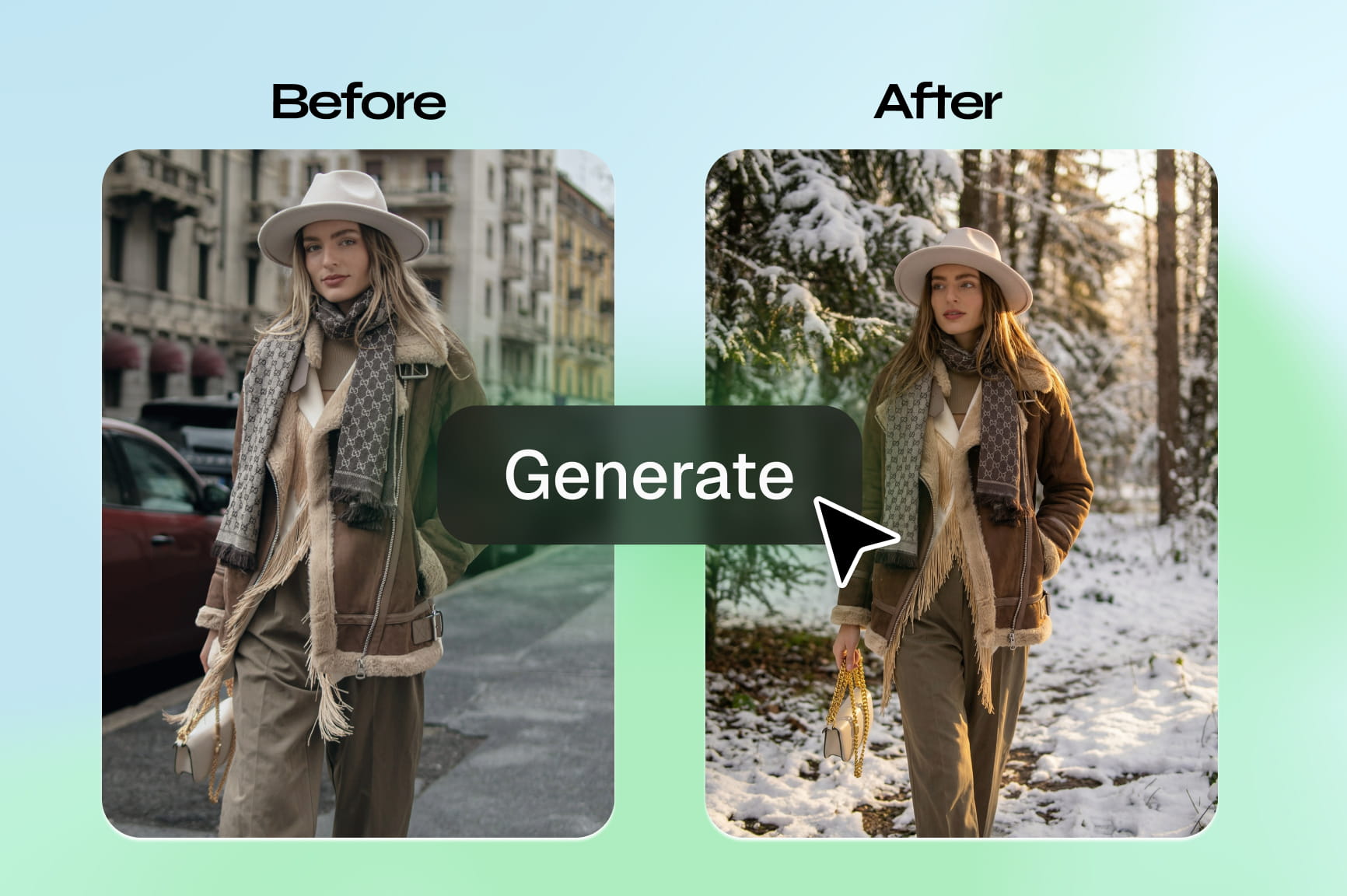
Редактируйте, улучшайте и масштабируйте фотографии с помощью текстовых подсказок в AI-фоторедакторе Framia, работающем на базе нескольких моделей искусственного интеллекта.

Используйте AI для редактирования и улучшения фотографий с помощью текстовых подсказок

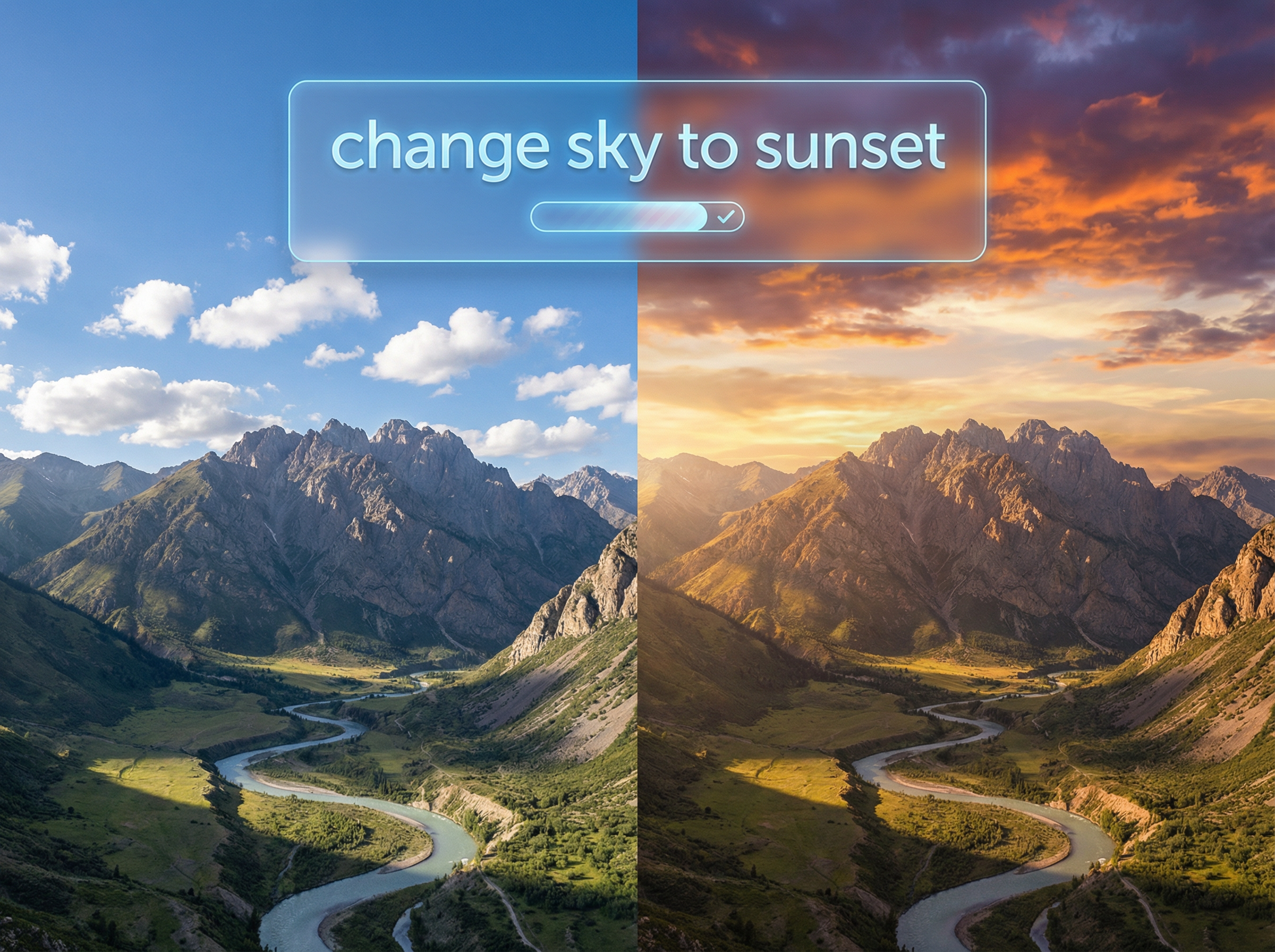
«Измени небо на закат, горы оставь». Такой запрос дает AI-редактору изображений четкую отправную точку. Вы можете назвать цвет, указать на объект или описать другое окружение для фотографии.

Используйте AI для редактирования и улучшения фотографий с помощью текстовых подсказок
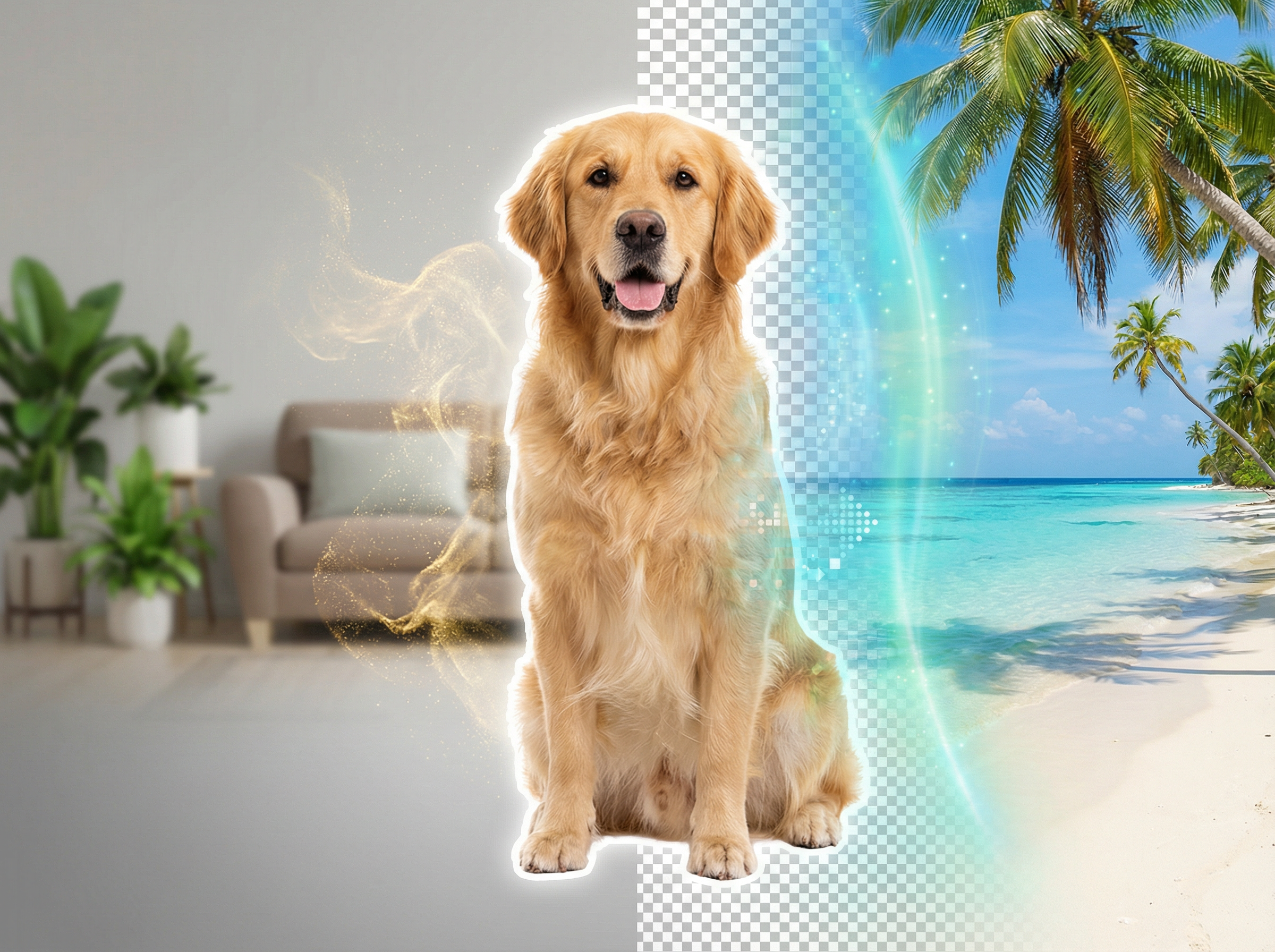
Автоматически удаляйте или заменяйте фон

Автоматически удаляйте или заменяйте фон

Объект смотрится хорошо, а комната позади него — нет? Удалите фон и поместите туда что-то другое: однотонный цвет, описанную вами сцену или другую загруженную фотографию. Волосы и мех могут потребовать более внимательного рассмотрения по краям.

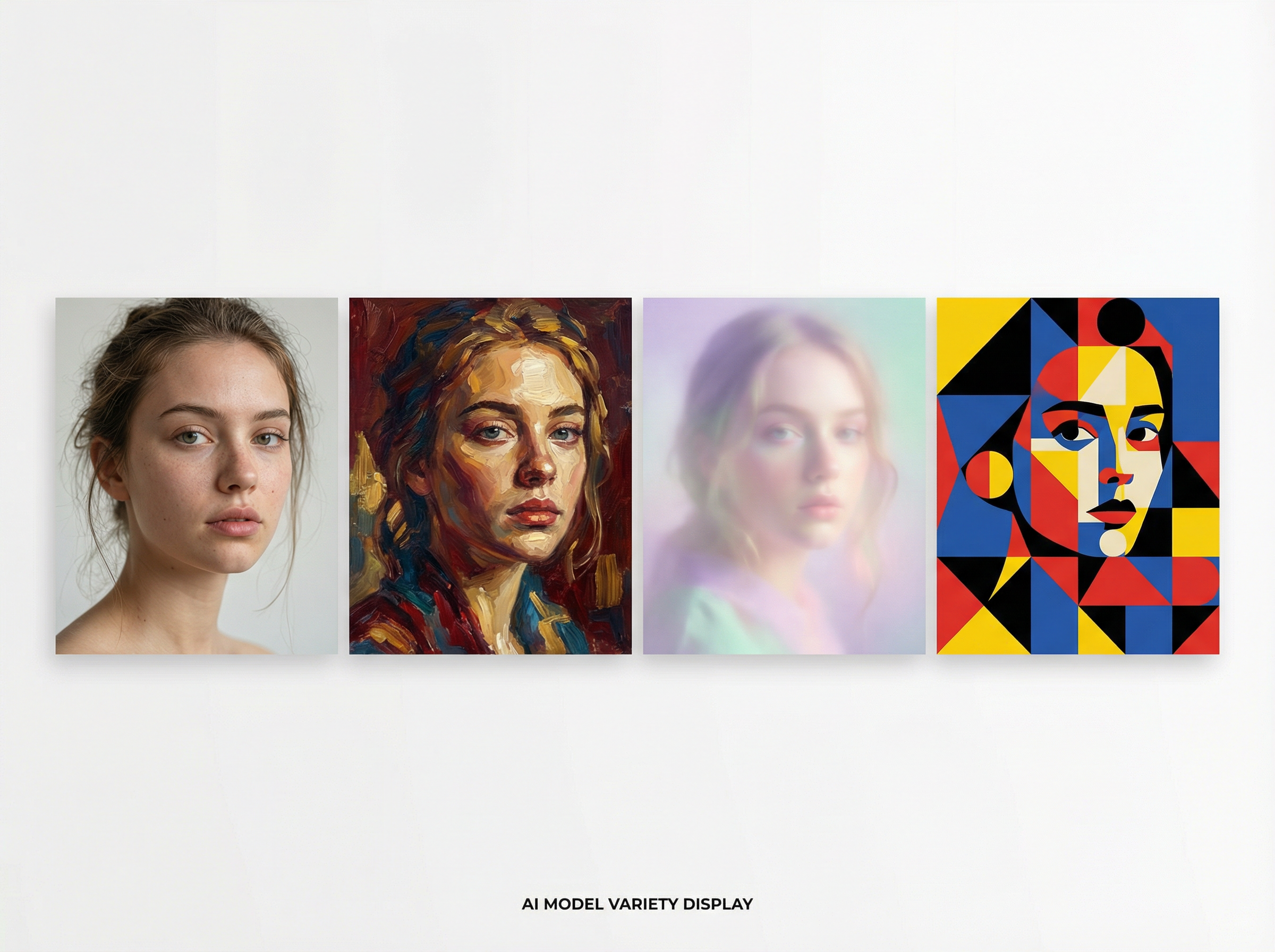
Доступ к различным визуальным моделям для разнообразной эстетики

Выберите доступную модель для редактирования ваших изображений. Каждая модель дает разный результат, поэтому выберите ту, которая подходит для вашего проекта.

Доступ к различным визуальным моделям для разнообразной эстетики
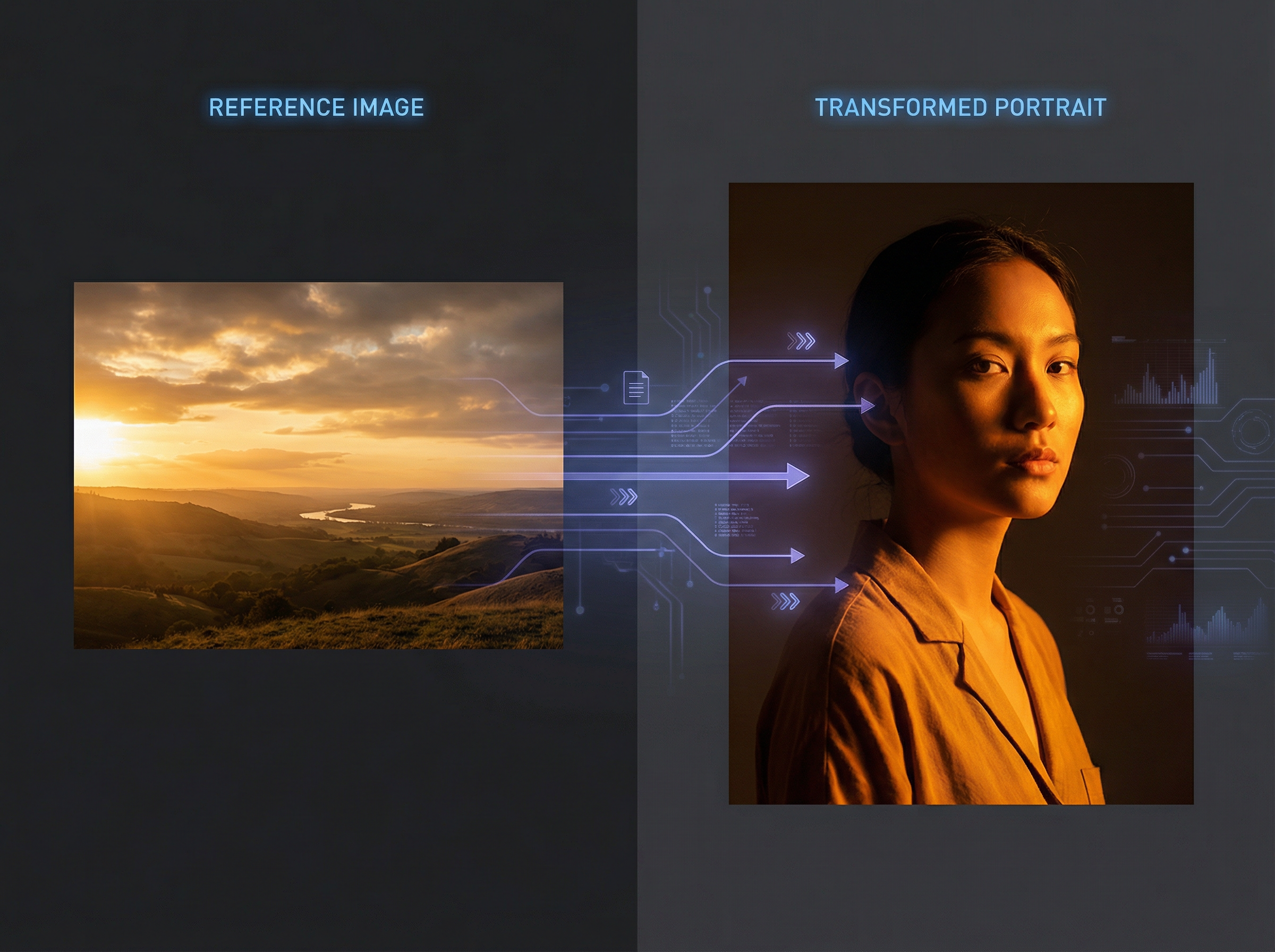
Загружайте референсное изображение, чтобы направлять редактирование ИИ

Загружайте референсное изображение, чтобы направлять редактирование ИИ

Иногда фотография говорит больше, чем длинный промпт. Дайте ИИ-редактору изображений Framia референс для желаемого образа — например, закат, если вам нужен теплый свет на портрете. Укажите, хотите ли вы использовать его цвета, освещение или и то, и другое.

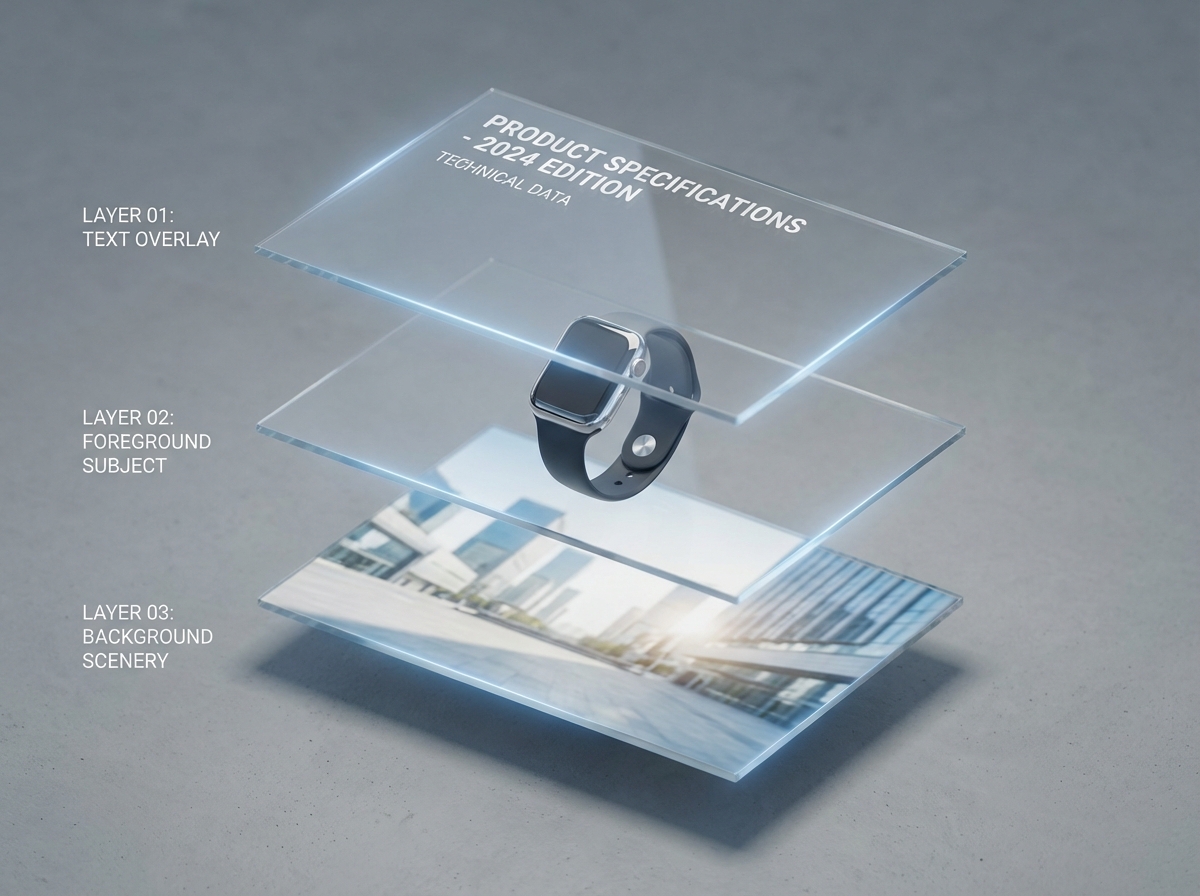
Разделяйте изображение и текст на слои для редактирования

Заголовок может потребоваться переместить, даже если фотография под ним расположена правильно. Разделите текст, объект и фон на слои, чтобы работать только с этой частью. Нет необходимости перестраивать весь дизайн ради небольшого изменения макета.

Разделяйте изображение и текст на слои для редактирования
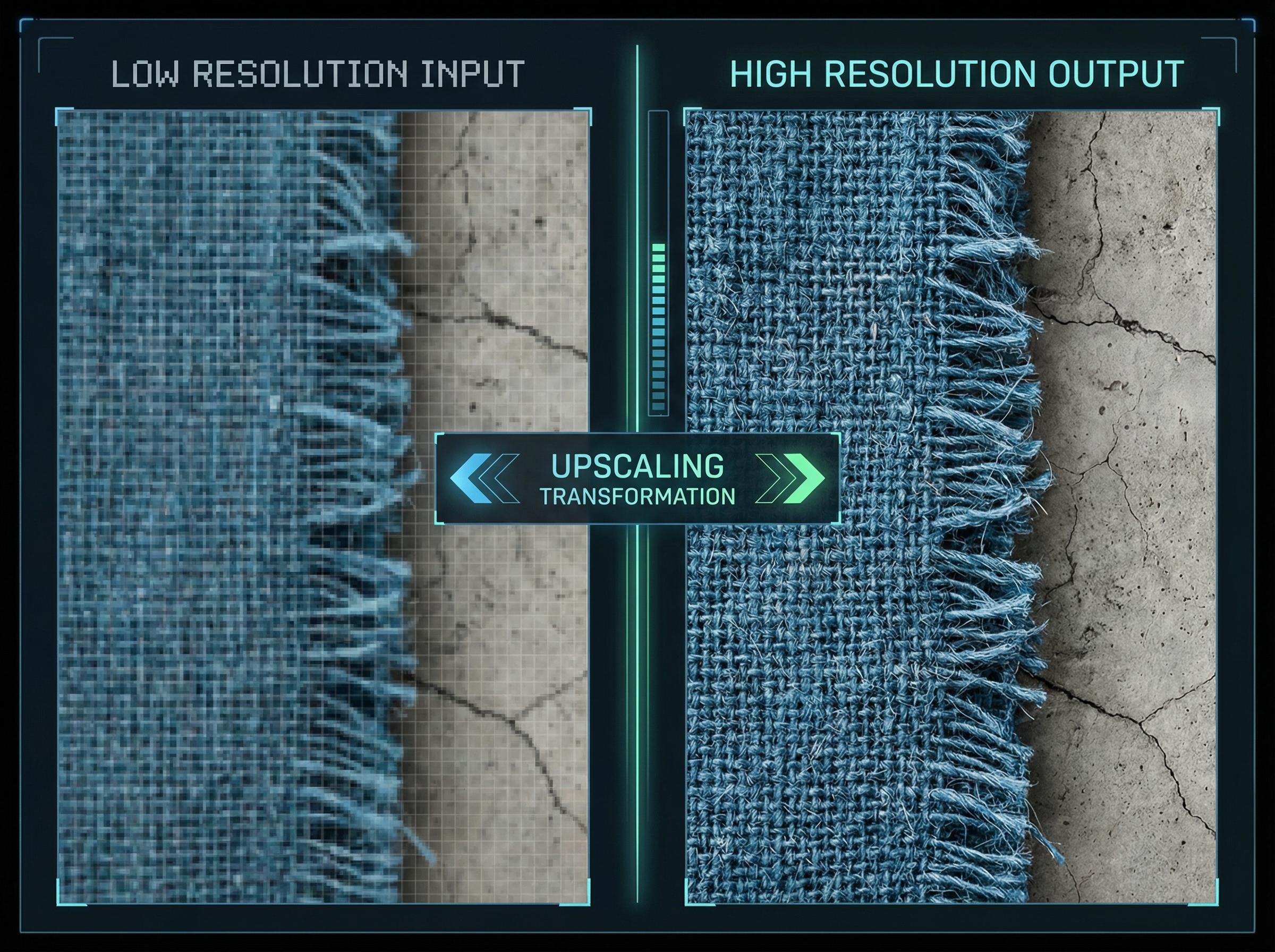
Увеличение разрешения фотографий без потери качества

Увеличивайте разрешение ваших фотографий

Старая фотография или небольшой фрагмент могут выглядеть размытыми после увеличения. Попробуйте масштабировать изображение в Framia перед размещением его в макете. Обратите внимание на такие детали, как ткань и волосы, чтобы оценить, подходит ли вам увеличенная версия.

Почему стоит использовать AI-фоторедактор Framia Pro?

Редактируйте фото с помощью текстового запроса, выбирайте AI-модель и экспортируйте результат. Framia объединяет редактирование фотографий с помощью AI в единый рабочий процесс прямо в браузере.

Улучшайте детали изображения
Выцветшая куртка или лицо, скрытое в тени, могут испортить в остальном удачный снимок. Укажите на проблему в AI-фоторедакторе Framia и запросите исправление этой части.
Получайте первое редактирование по текстовому запросу
Вам не нужно знать, какой инструмент редактирования выбрать. Начните с того, что вам нужно: «сделай стену белой» или «удали чашку». Первая версия даст вам основу для работы, даже если потребуется еще одна итерация.
Пробуйте разные стили AI
Один и тот же портрет может выглядеть совершенно иначе с другой моделью. Попробуйте несколько доступных вариантов с вашей исходной фотографией и запросом. Один может лучше подойти для живописного стиля, другой — дать более мягкие цвета, которые вы хотели.
Редактируйте онлайн в любом месте
Войдите в систему, чтобы использовать Framia как бесплатный онлайн-фоторедактор на базе AI со стартовыми кредитами. Работайте прямо в браузере без установки программ на компьютер.
Делайте небольшие исправления на фото
Не каждой фотографии нужен совершенно новый вид. Возможно, вы просто хотите удалить дефект или разгладить складку на рубашке. Укажите, где это находится, и не включайте остальное в запрос; после этого вы сможете запросить еще одно небольшое исправление.

Как редактировать изображения с помощью AI, используя Framia Pro?

Выполните эти три шага, чтобы начать работу с AI-фоторедактором Framia и редактировать свои изображения с помощью текстового промпта

Шаг 1: Загрузите и опишите ваши изменения
Зарегистрируйтесь и откройте агент изображений Framia Pro. Загрузите свою фотографию и опишите желаемые изменения в поле для промпта.
Шаг 2: Редактируйте изображения с помощью AI
Выберите модель AI (или оставьте значение Авто), при необходимости настройте соотношение сторон и нажмите «Сгенерировать».
Шаг 3: Проверьте и экспортируйте
Предварительно просмотрите результат и при необходимости воспользуйтесь функцией Быстрого редактирования или инструментами в один клик (удаление фона, стирание объектов). По завершении нажмите «Скачать».

Примеры редактирования с помощью AI-редактора изображений Framia Pro

Вот пять способов редактирования изображений с помощью AI-фоторедактора Framia. Скопируйте промпт и адаптируйте его под свою фотографию.

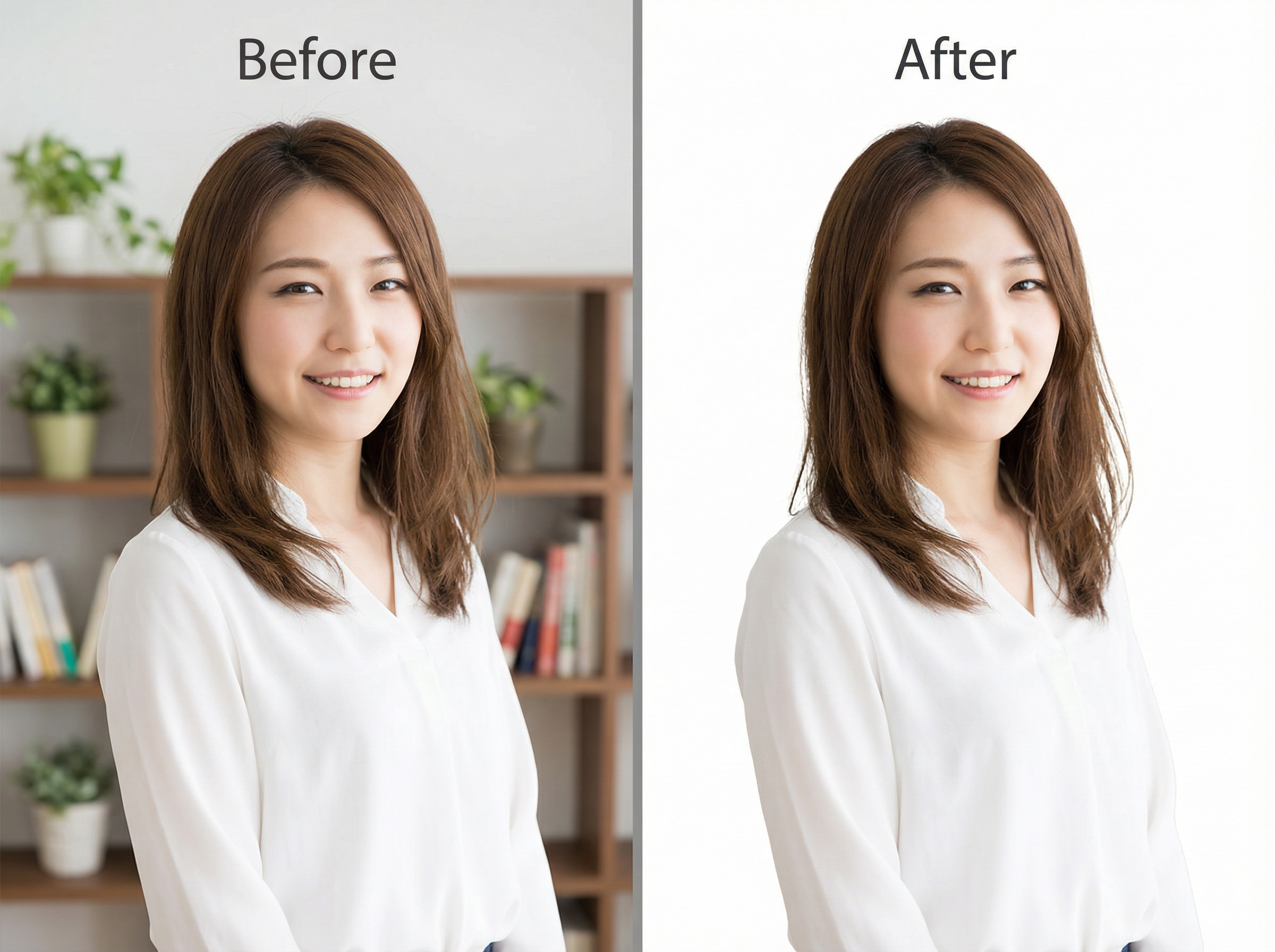
Удалить фон

Полностью удалите фон с этой портретной фотографии. Замените его чистым, однотонным белым студийным фоном. Сохраните все края резкими, даже отдельные пряди волос и контуры одежды. Не размывайте изображение и не обрезайте какую-либо часть объекта.
Удалить фон
Изменить стиль или цвет

Изменить стиль или цвет

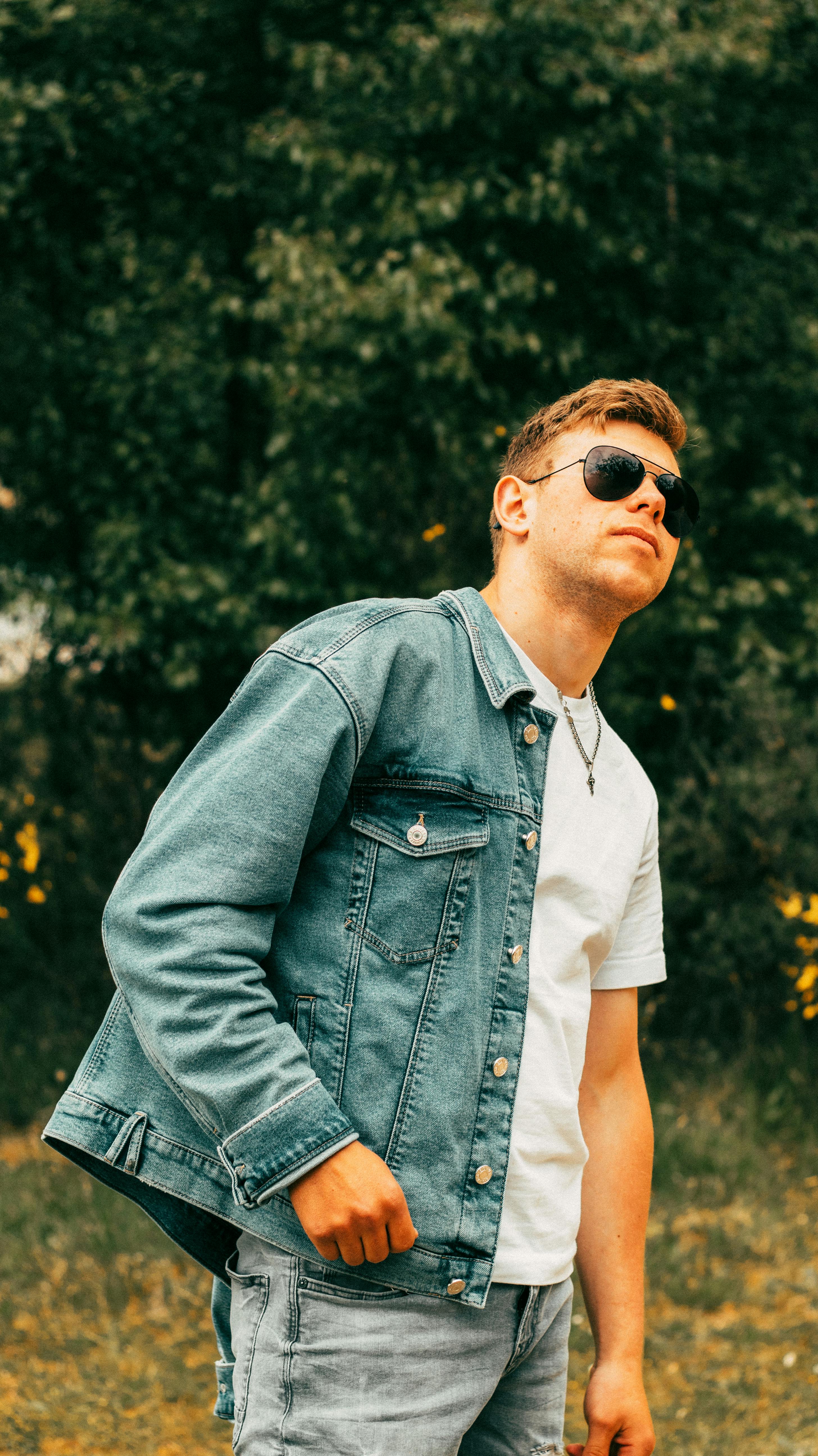
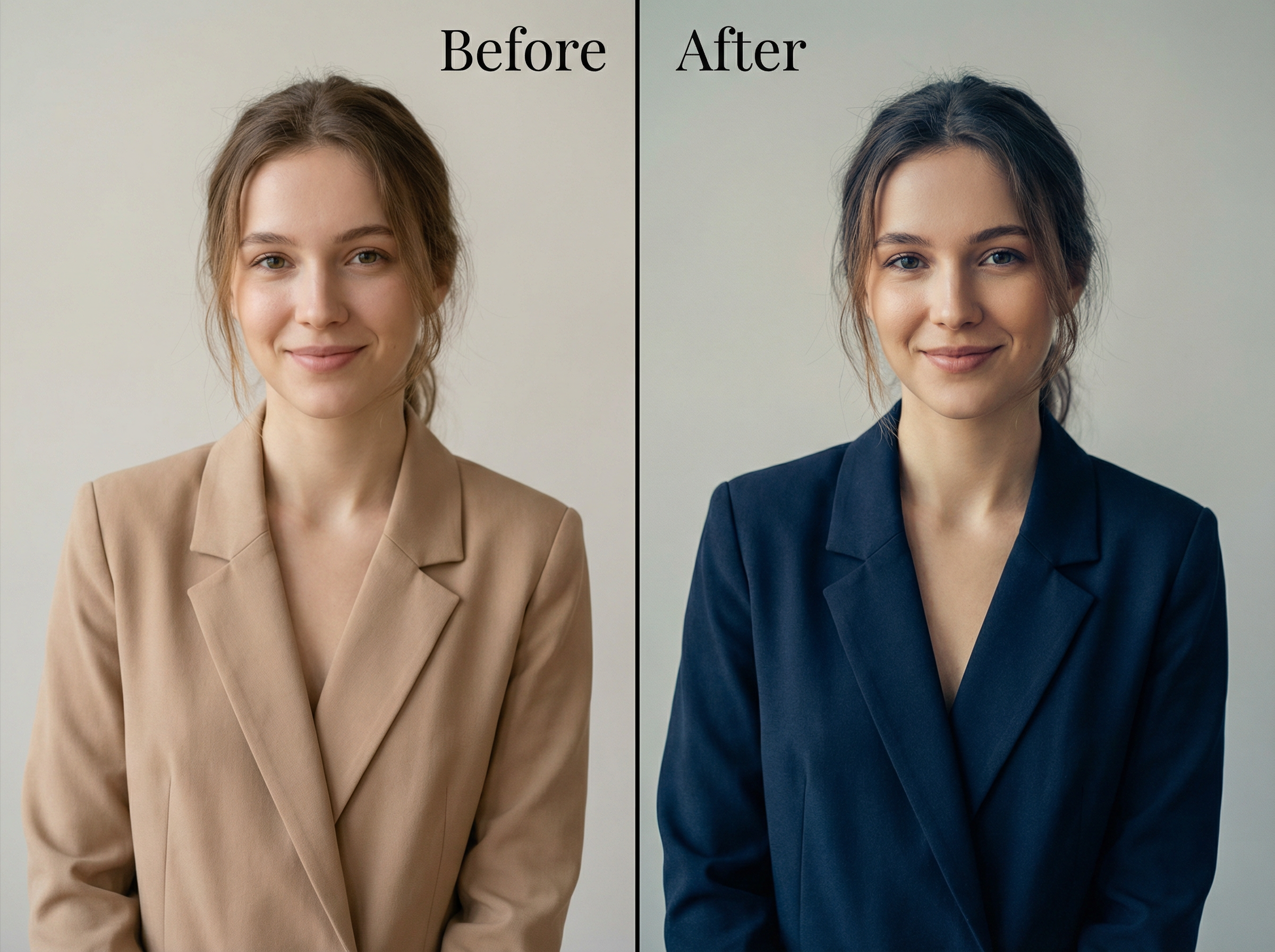
Измените цвет куртки на темно-синий. Примените мягкую кинематографическую цветовую коррекцию ко всей фотографии с более холодными тенями и теплыми полутонами. Сохраните композицию и детали одежды без изменений.

Стереть объекты или дефекты

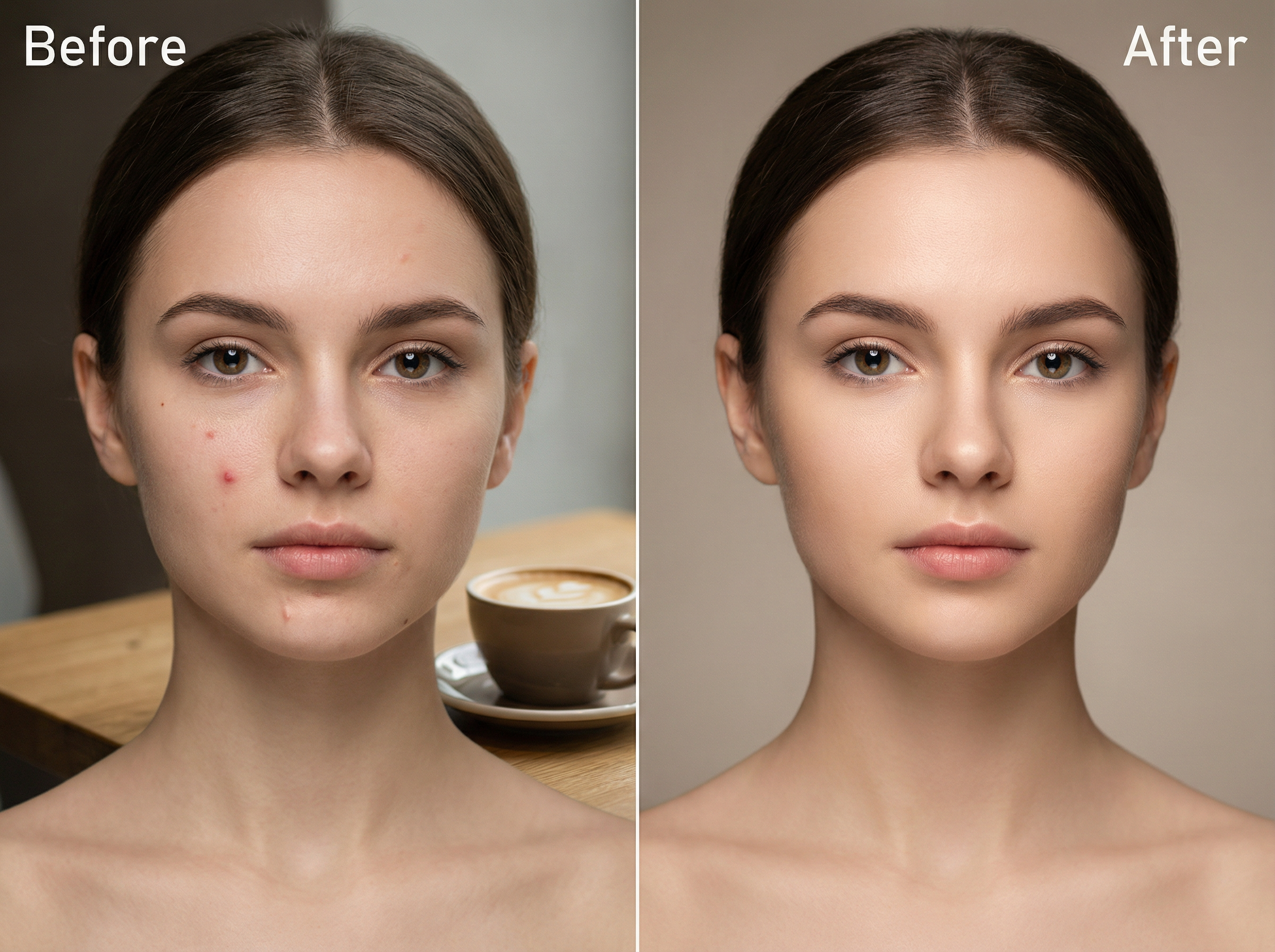
Удалите дефект на левой щеке и небольшой шрам возле подбородка. Также сотрите кофейную чашку, стоящую на столе на заднем плане. Заполните каждую удаленную область текстурой, которая естественно соответствует окружающей коже и поверхности.
Стереть объекты или дефекты
Исправить одежду

Исправить одежду

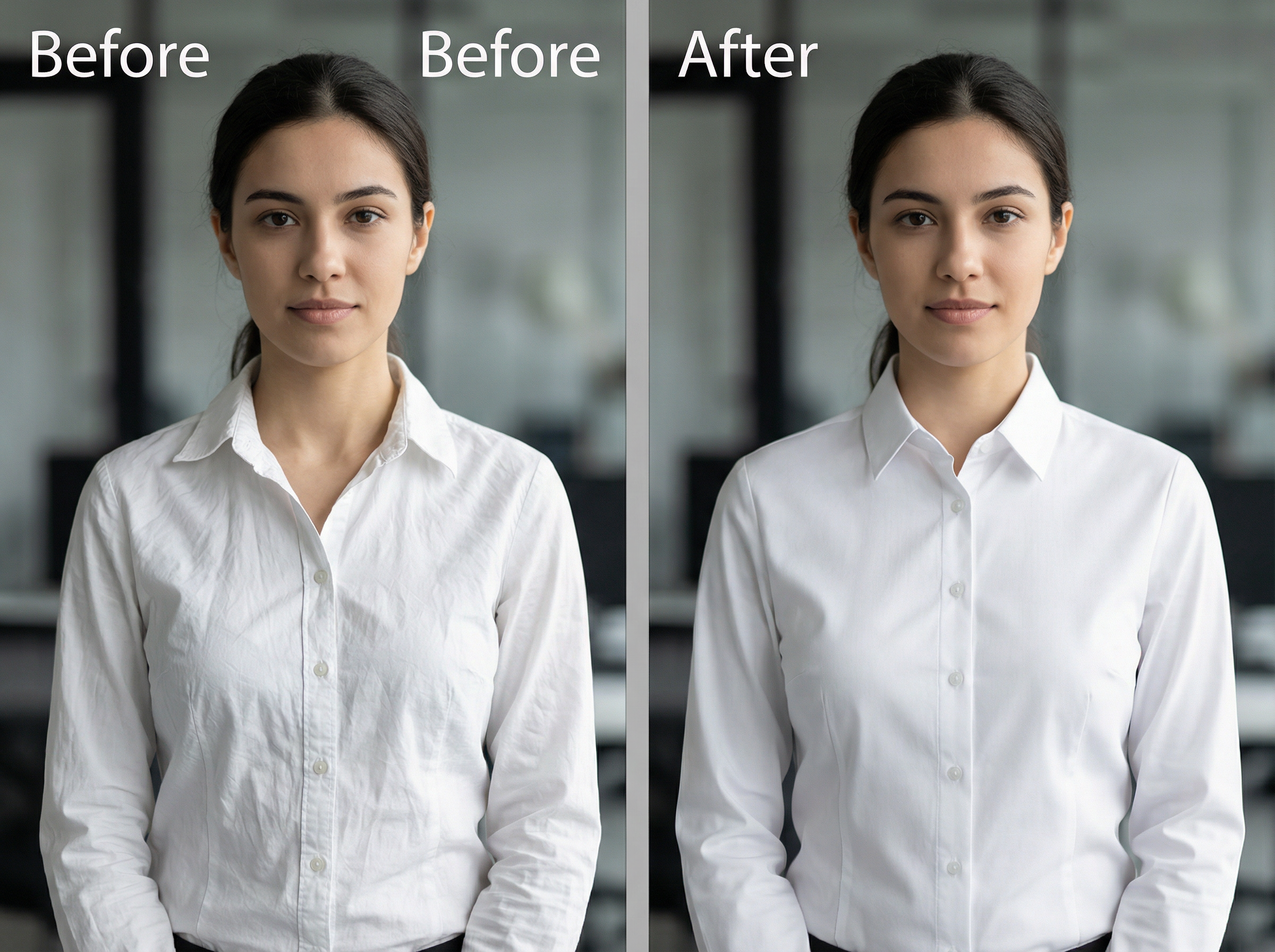
Сделайте так, чтобы эта белая рубашка выглядела свежевыглаженной. Удалите складки спереди и приведите в порядок воротник и ткань вокруг пуговиц. Оставьте форму рубашки, швы и белый цвет без изменений.

Обновить прическу

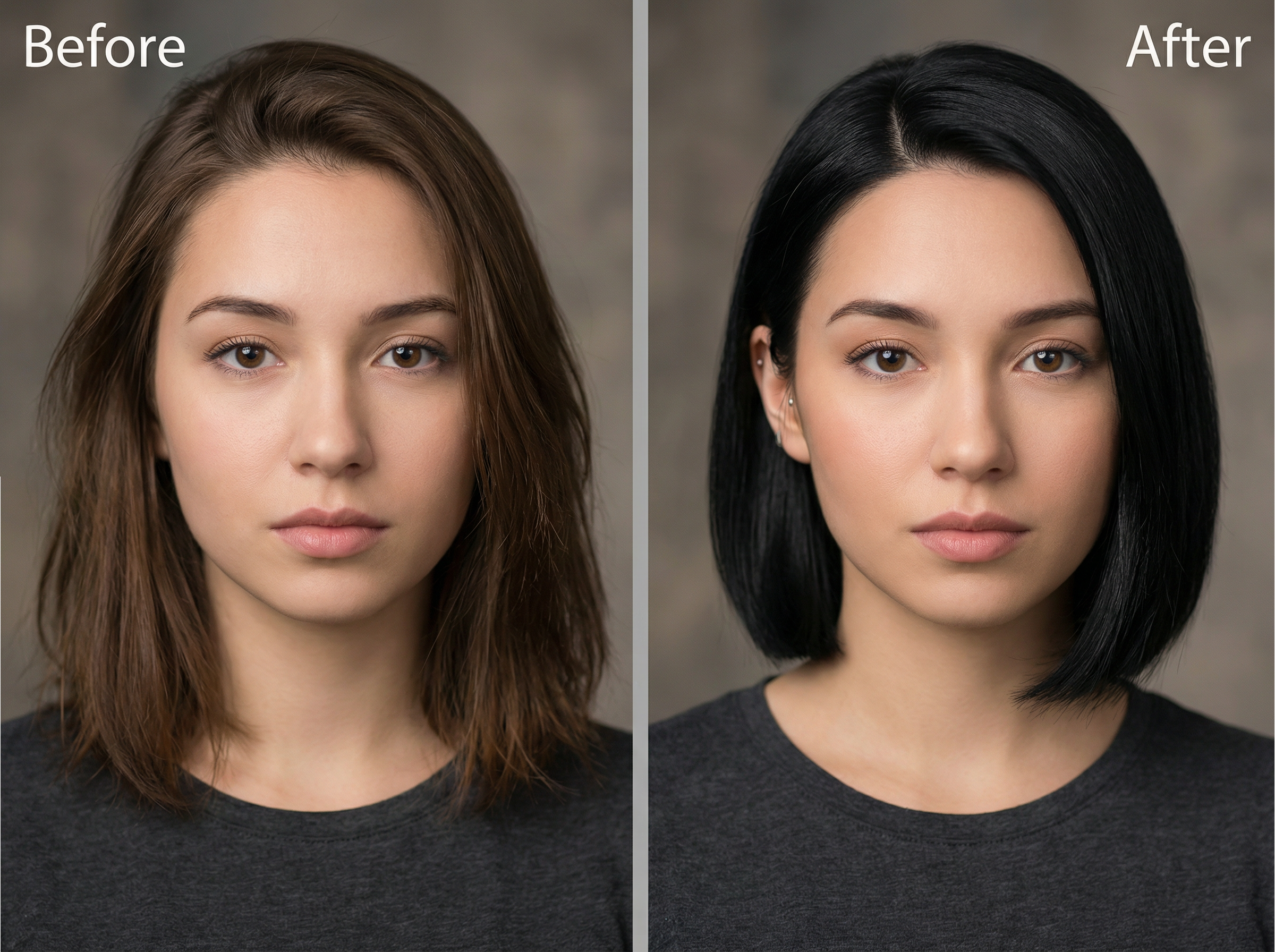
Измените текущую прическу на короткое каре с прямым пробором. Сделайте волосы черными, с несколькими мягкими бликами, чтобы они не выглядели плоскими. Оставьте лицо и фон без изменений и аккуратно подровняйте неровные края вокруг ушей.
Обновить прическу

Изучите реальные сценарии использования AI-редактора изображений Framia Pro

Используйте AI-редактор изображений Framia для подготовки фотографий для блогов, карточек товаров, презентаций и публикаций в социальных сетях.

Создавайте визуальные эффекты для блогов и публикаций
Фотография для публикации в блоге часто требует небольшой доработки, прежде чем она впишется в страницу. Используйте AI-редактирование фотографий, чтобы удалить отвлекающий объект или осветлить темный предмет, а затем обрежьте ее под пространство рядом с текстом.
Создавайте чистые фотографии товаров
Удаляйте загроможденный фон, устраняйте несоответствия в освещении и ретушируйте детали поверхности на изображениях товаров с помощью AI-редактора фотографий Framia.
Улучшайте фотографии для презентаций
Фотография, которая отлично смотрится на телефоне, на слайде может выглядеть размытой. Увеличьте ее в Framia, а затем посмотрите, как она будет смотреться в вашей презентации.
Разрабатывайте графику для социальных сетей
Освободите место для заголовка вместо того, чтобы втискивать его поверх чьего-то лица. Переместите текст, измените фон, если он слишком перегружен, и создайте версию, которая подойдет для публикации в Instagram, LinkedIn или X.
Создавайте миниатюры для видео
Выберите кадр, на котором легко читается выражение лица. Удалите беспорядок позади человека и повысьте резкость деталей лица, если оно выглядит размытым. Несколько слов рядом с объектом обычно оставляют больше места, чем длинный заголовок. Уменьшите масштаб перед скачиванием: лицо и слова должны быть четкими, когда миниатюра маленькая.
Обновите фото профиля
У вас есть портрет, который вам нравится, но фон слишком перегружен для рабочего профиля. Замените его на однотонный фон и смягчите тени на лице. Сохраните выражение лица и прическу, чтобы фотография по-прежнему оставалась вашей.

Почему создатели контента используют Framia для AI-редактирования фотографий?

Создатели контента используют AI-редактор фотографий Framia Pro для удаления фона, ретуши портретов и подготовки изображений для своих проектов.

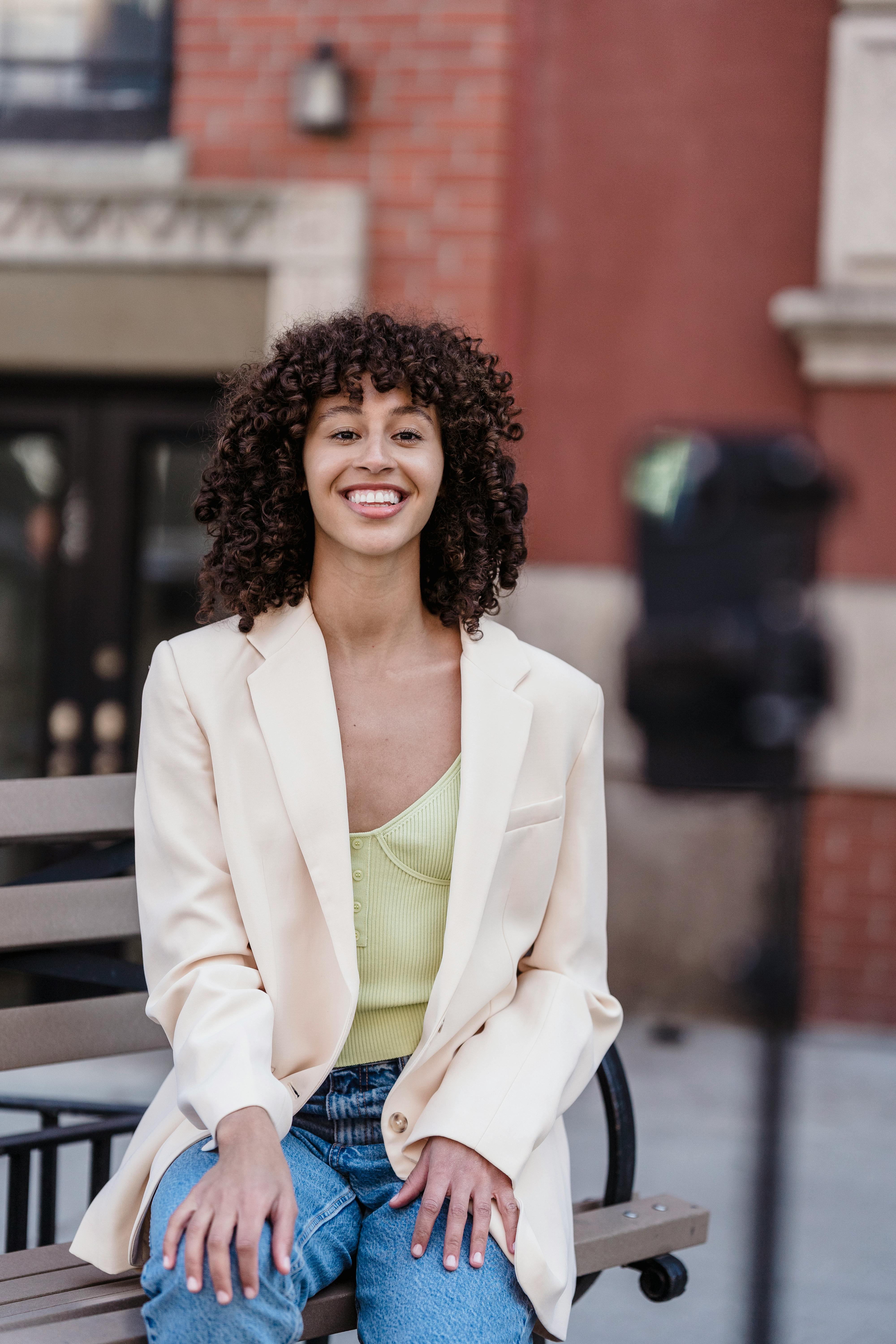
Я отредактировала целую партию фотографий для блога менее чем за 20 минут с помощью Framia Pro. Я ввела один промпт для удаления каждого фона и еще один для исправления освещения. Каждое изображение получилось четким и гармоничным. Раньше я тратила по два часа на ту же работу вручную в Photoshop.
Susan M.
Susan M.
Создатель контента
Я сама снимаю фотографии товаров на кухонном столе, а затем использую Framia Pro, чтобы удалить фон и заменить его на белый. Каждая фотография выглядит как профессиональный студийный снимок. Конверсия моих карточек товаров выросла после того, как я заменила изображения на новые.
Daniel R.
Daniel R.
Продавец в сфере электронной коммерции
Я занимаюсь графикой для четырех брендовых аккаунтов. Я использовала Framia, чтобы изменить размер, перекрасить и отретушировать фотографии для каждого бренда за один сеанс. Я переключала модели AI для каждого из них, подбирала эстетику под каждый бренд и подготовила графику на целую неделю вперед всего за один день. Я искренне не смогла бы выполнить такой объем работы никаким другим способом.
Katherine W.
Katherine W.
SMM-менеджер
Мои миниатюры просто игнорировали. Я использовал Framia Pro, чтобы выделить свое лицо, поднять контрастность и добавить четкий фон. AI сохранил все края чистыми. Мой показатель кликабельности вырос и держится на высоком уровне. Теперь каждая миниатюра, которую я публикую, проходит через этот инструмент.
James T.
James T.
Ютубер
Клиент передал мне 40 портретов, на которых нужно было удалить дефекты кожи и отретушировать волосы. Я пропустила всю партию через Framia Pro с помощью текстовых промптов. Каждый результат был чистым, точным и готовым к сдаче. Мой клиент не заметил никакой разницы по сравнению с ручной ретушью. Я закончила работу за гораздо меньшее время.
Lena V.
Lena V.
Фриланс-фотограф
Мне нравилась фотография, но не комната позади меня. Я попросил Framia сделать однотонный фон и немного уменьшить тени на моем лице. Я оставил ту же фотографию для своего профиля вместо того, чтобы делать новую.
Jamie Parker
Jamie Parker
Независимый консультант
Мы собрали самую важную информацию, которая поможет вам получить максимум от использования сервиса. Не нашли то, что искали?Связаться с нами

Часто задаваемые вопросы об AI-редакторе изображений

Можно ли бесплатно изменить цвет глаз на фото онлайн с помощью Framia Pro?
Да, вы можете попробовать это с бесплатными кредитами после входа в систему. Загрузите свою фотографию и введите промпт, например, «изменить цвет глаз на зеленый». Проверьте глаза и окружающую кожу перед скачиванием.
Могу ли я использовать AI-редактор изображений с промптом онлайн?
Откройте Framia Pro в браузере, загрузите любое изображение и введите именно то, что вы хотите изменить. AI прочитает ваш промпт и применит изменения к указанной области за считанные секунды.
Как редактировать фотографии с помощью AI в Framia Pro?
Начните со своей фотографии и конкретного запроса, например, «сделать куртку темно-синей». Выберите модель и нажмите «Сгенерировать». Если цвет требует корректировки, продолжите с помощью функции Быстрое редактирование, а не начинайте заново.
Могу ли я использовать Framia как бесплатный онлайн-редактор фотографий с AI?
Да, новые аккаунты получают бесплатные кредиты для тестирования редактора. Вам нужно будет войти в систему, и каждое редактирование будет списываться с этого баланса. Некоторые модели используют больше кредитов, чем другие; в вашем аккаунте отображается оставшийся баланс.
Может ли AI-изменитель изображений менять черты лица?
Да. Введите промпт с описанием конкретной черты, которую вы хотите изменить, например, форму челюсти, тон кожи или растительность на лице, и Framia Pro точно изменит только эту область.
Как удалить выбившиеся волосы с фотографии в Framia Pro?
Попробуйте сделать запрос вроде «удалить выбившиеся волосы со лба, но оставить остальные волосы как есть». Для нескольких отдельных прядей вы также можете использовать функцию стирания объектов. После этого внимательно посмотрите на линию роста волос, чтобы понять, нужна ли еще одна корректировка.

Остались вопросы?

Есть вопросы или нужна помощь? Наша команда готова помочь!

Попробуйте AI-редактор изображений Framia Pro бесплатно!

Создавайте, улучшайте и преображайте любые фотографии за считанные секунды с помощью AI-редактора изображений Framia Pro. Просто введите свой промпт, а AI сделает все остальное.

Бесплатный AI-редактор изображений онлайн | Framia