免费 AI 图像编辑器

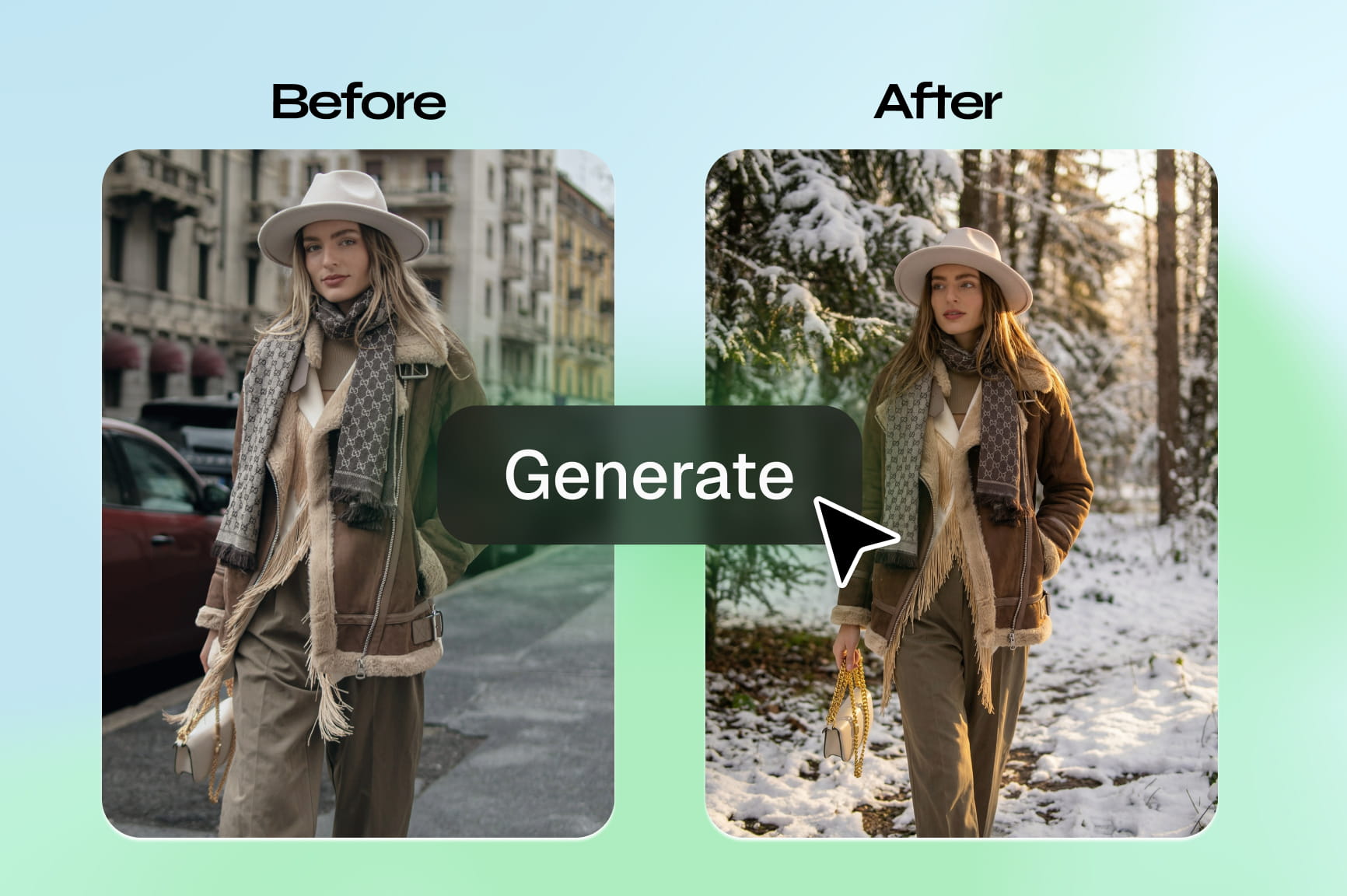
使用 Framia 的 AI 照片编辑器去除背景、改变眼睛颜色、修复瑕疵并更新发型。上传照片并描述您的修改。登录即可使用免费额度开始体验。

上传图片点击浏览或将文件拖放到这里
最棒的免费 AI 图像编辑器

Framia Pro 的 AI 图像编辑器提供什么功能?

在由多种 AI 模型支持的 Framia AI 照片编辑器中,使用文本提示词来编辑、精修和放大照片。

使用 AI 通过提示词编辑和精修照片

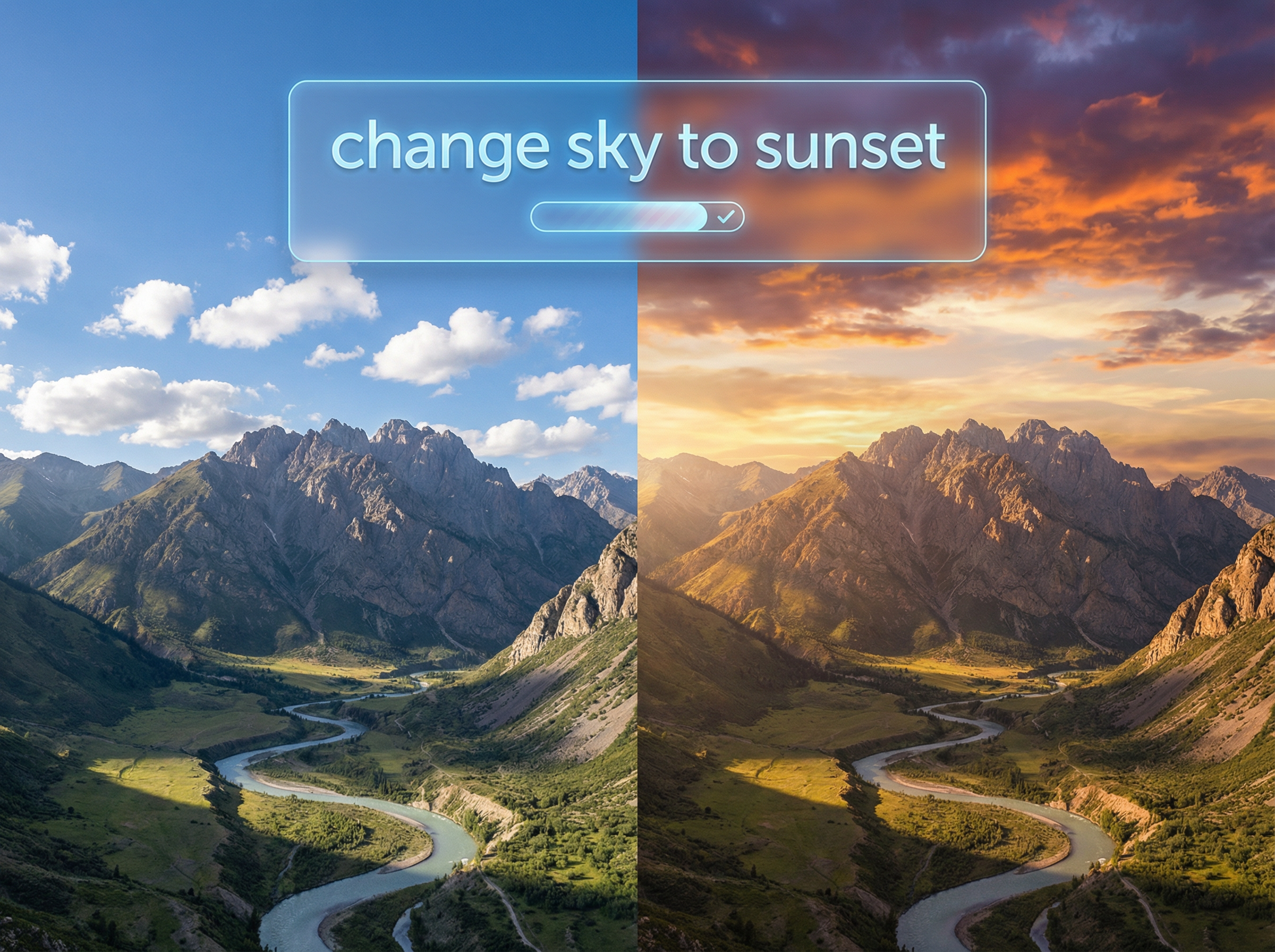
“将天空改为落日,保留山脉。” 这样的请求为 AI 图像修改器提供了一个明确的起点。您可以指定一种颜色、指出一个物体,或为照片描述一个不同的场景。

使用 AI 通过提示词编辑和精修照片
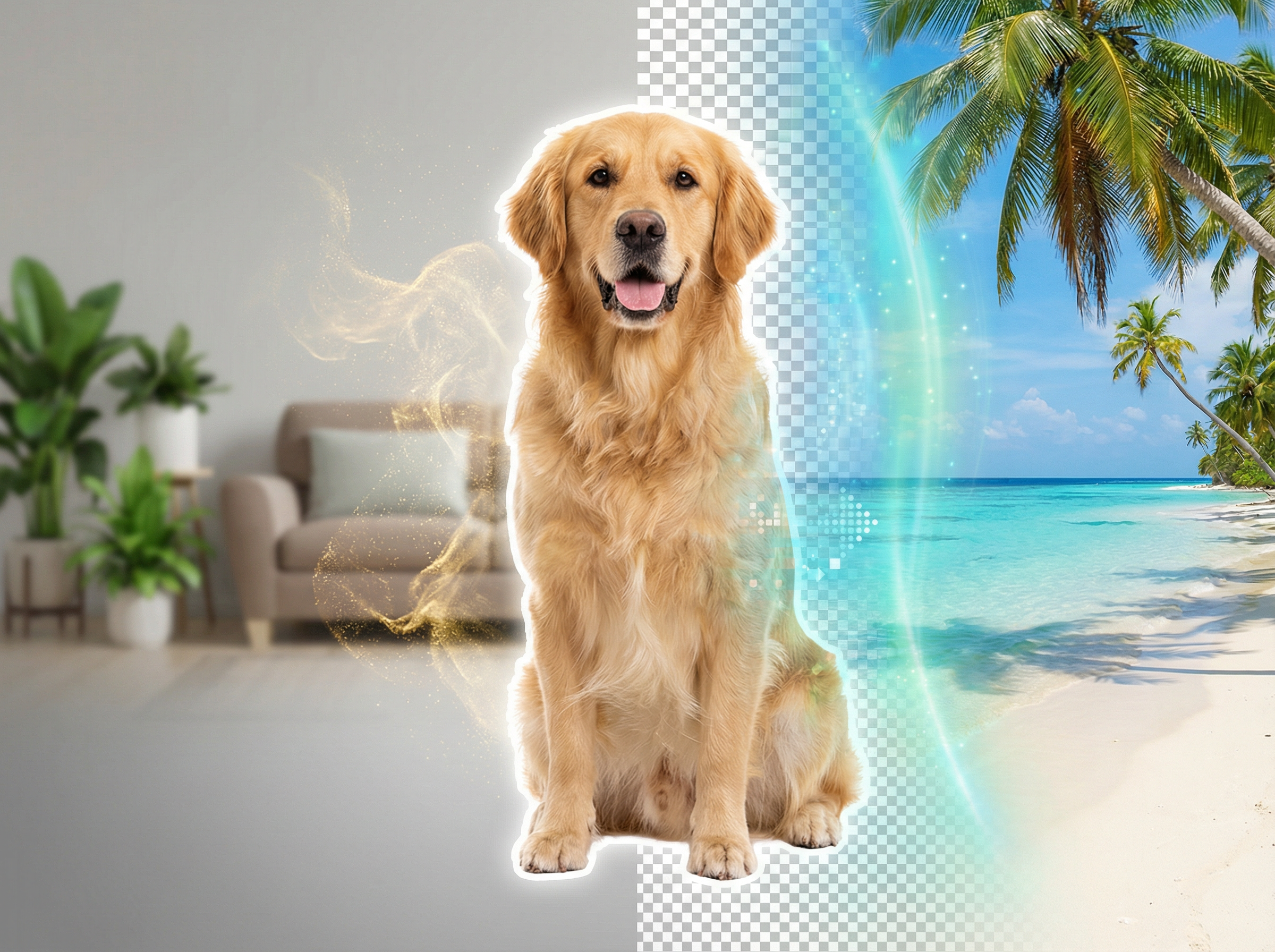
自动移除或替换背景

自动移除或替换背景

主体效果很好,但背景不合适?移除背景并换上其他内容:纯色、您描述的场景或您上传的其他照片。头发和毛发的边缘可能需要更仔细地处理。

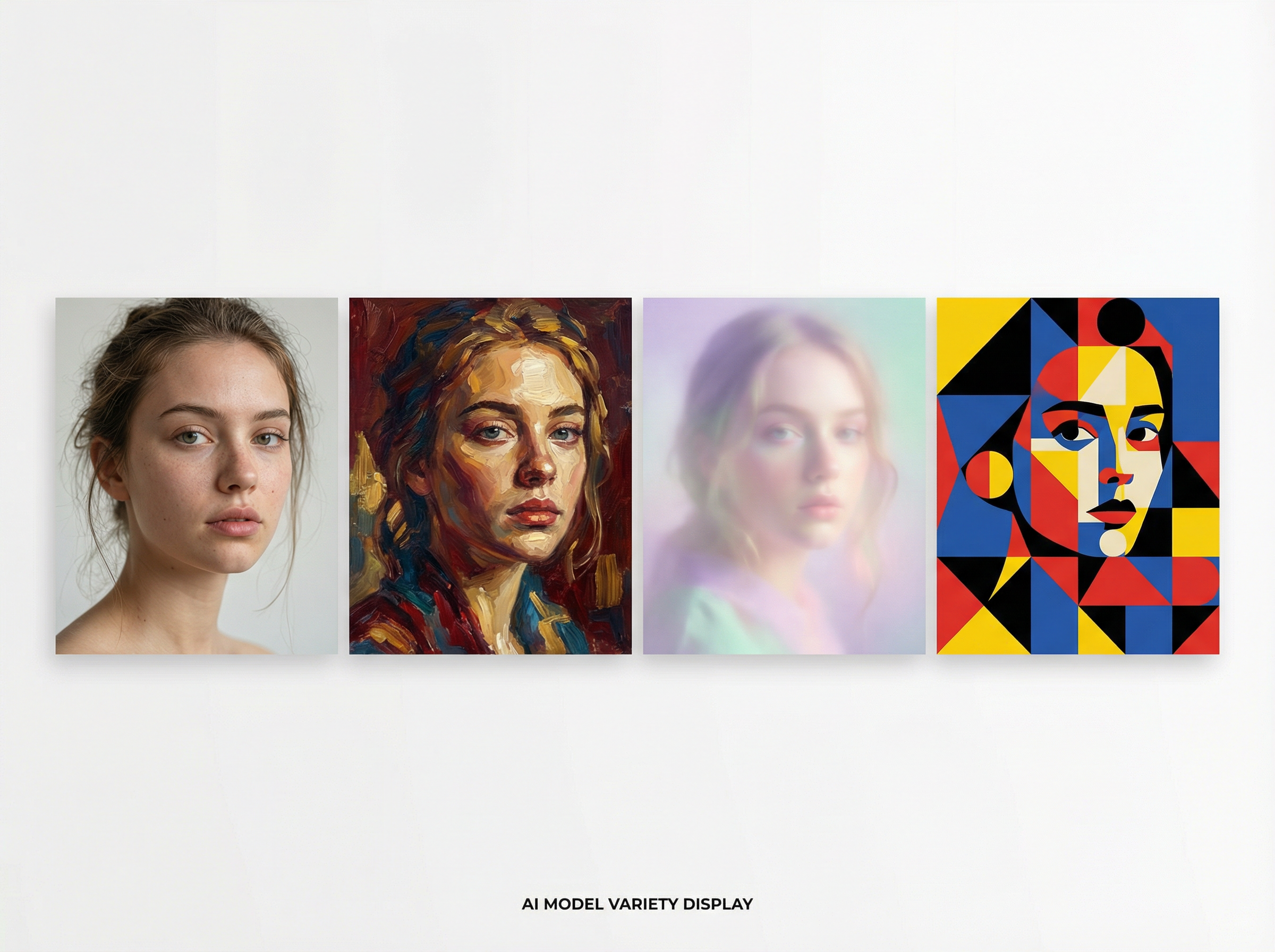
访问不同的视觉模型以获得多样化的美学效果

选择一个可用的模型来编辑您的图像。每个模型产生的输出都不同,因此请选择适合您项目的模型。

访问不同的视觉模型以获得多样化的美学效果
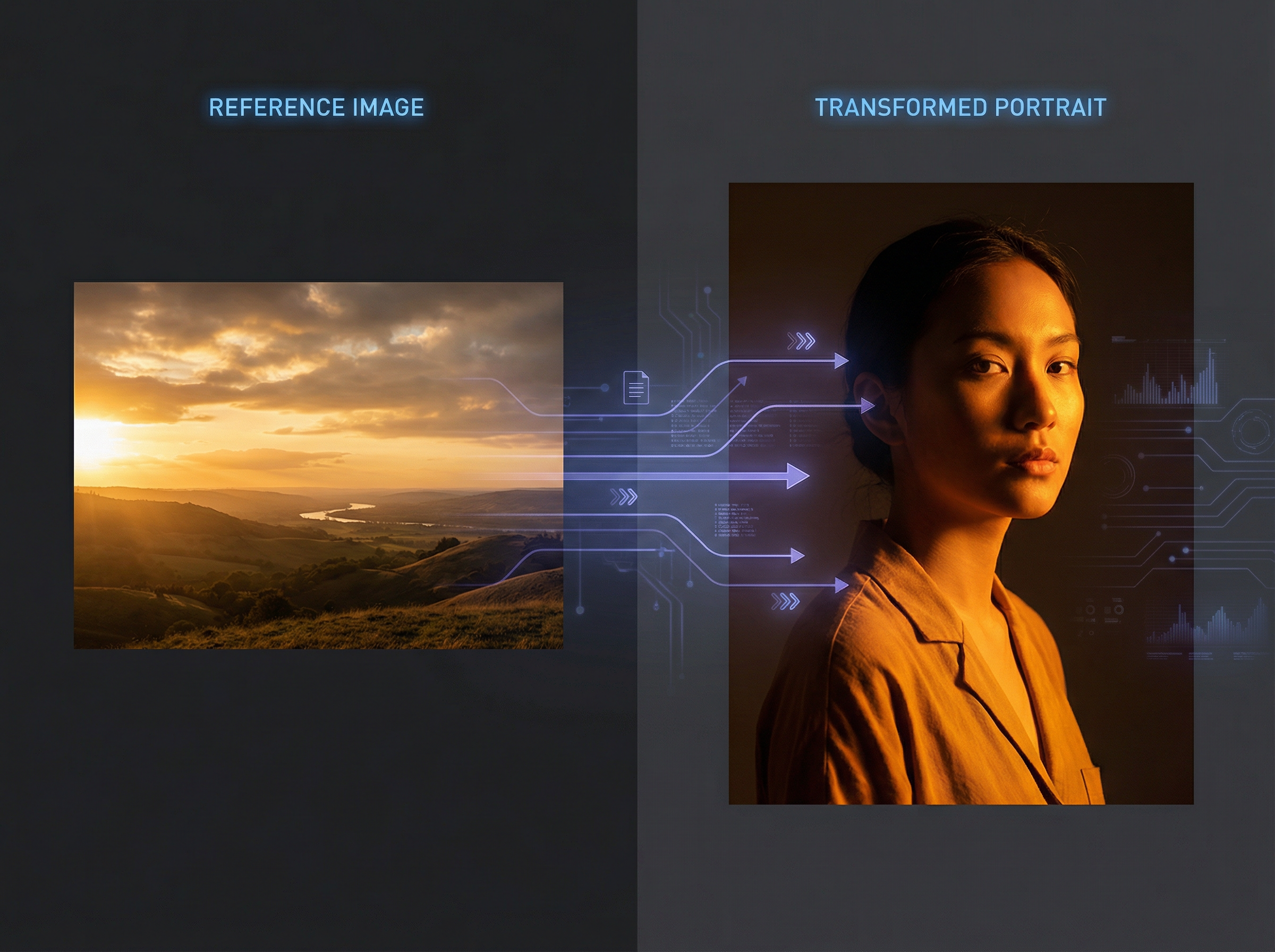
上传参考图像以引导 AI 编辑

上传参考图像以引导 AI 编辑

有时,一张照片比长篇提示词更能表达意图。给 Framia 的 AI 图片编辑器一个您追求的效果参考——例如,如果您想要人像上有温暖的光线,可以提供一张日落照片。说明您是想要它的颜色、光影,还是两者都要。

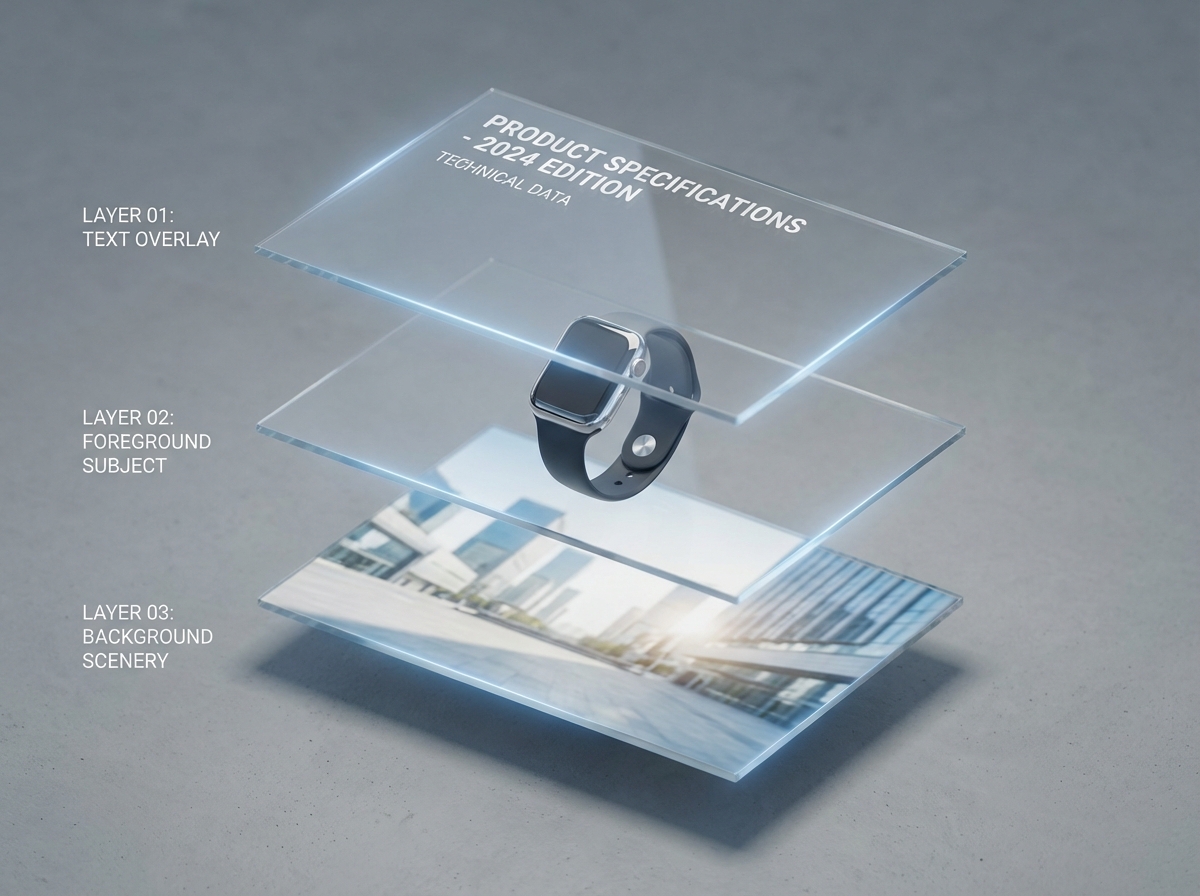
将图像和文本分离为图层进行编辑

即使下方的照片位置正确,标题也可能需要移动。将文本、主体和背景分离为图层,以便您可以针对该部分进行处理。无需为了微小的布局调整而重新构建整个设计。

将图像和文本分离为图层进行编辑
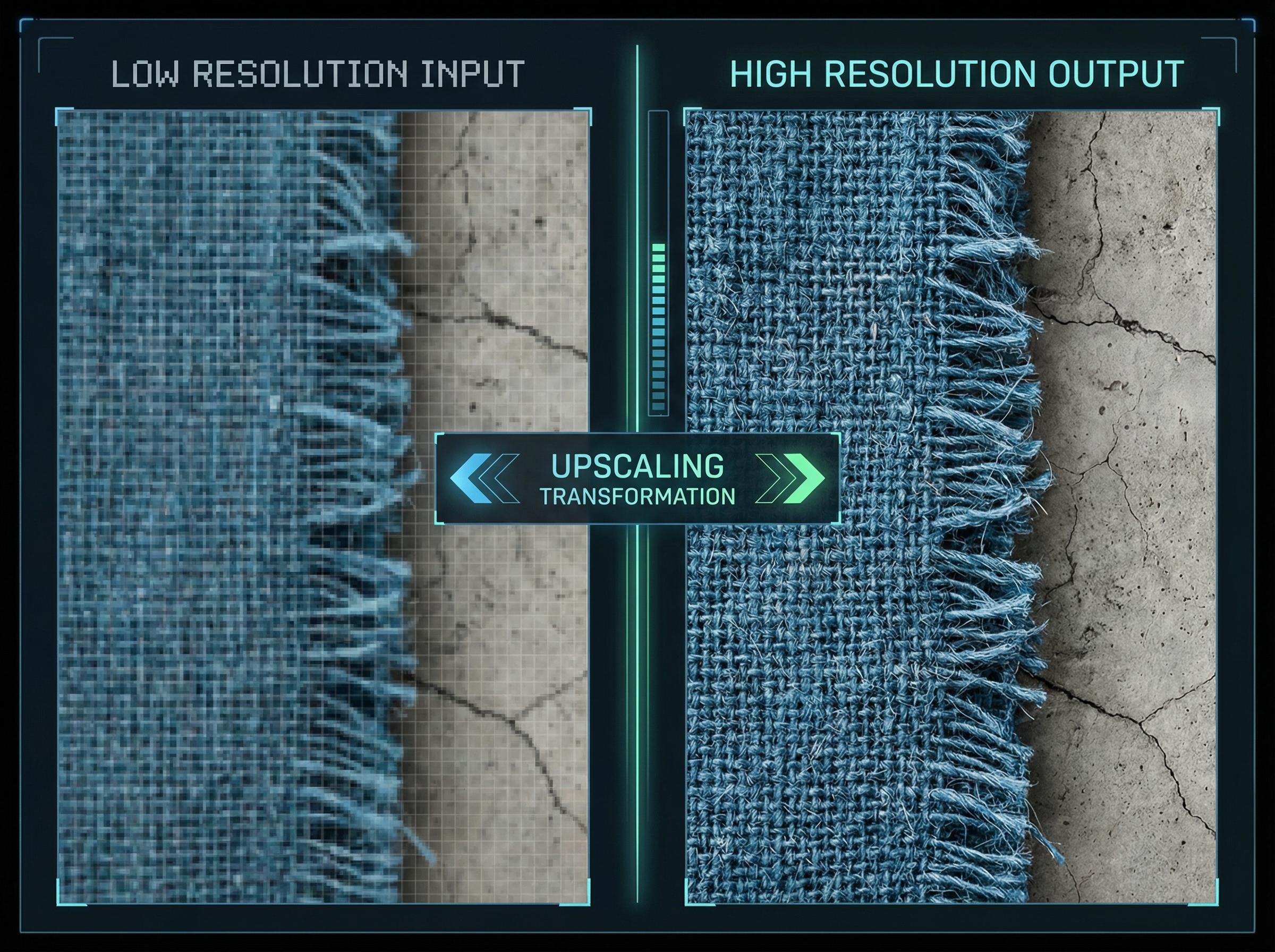
在不损失画质的情况下提高照片分辨率

提高照片的分辨率

一张旧照片或裁剪出的小图在放大后可能会显得模糊。在将其放入布局之前,尝试在 Framia 中对其进行超分辨率放大。观察织物和头发等细节,以判断放大后的版本是否符合您的要求。

为什么使用 Framia Pro 的 AI 驱动图像编辑器?

使用文本提示词编辑照片,选择 AI 模型,然后导出结果。Framia 将 AI 照片编辑整合在基于浏览器的单一工作流中。

精细化图像细节
褪色的夹克或隐没在阴影中的脸部可能会破坏一张原本不错的照片。在 Framia 的 AI 照片编辑器中指出问题,并要求对该部分进行修正。
通过提示词获取初步编辑
您无需知道该使用哪种编辑工具。从您的需求开始:“把墙变白”或“移除杯子”。第一个版本会为您提供一个基础,即使它还需要进一步调整。
尝试不同的 AI 风格
使用另一个模型,同一张肖像画的效果可能会大不相同。用您的原图和提示词尝试几种可用的选项。其中一个可能更适合手绘风格;另一个可能会给您带来想要的更柔和的色彩。
随时随地在线编辑
登录即可将 Framia 用作免费的在线 AI 照片编辑器,并附赠初始额度。直接在浏览器中工作,无需安装桌面软件。
进行照片微调
并非每张照片都需要全新的外观。您可能只想去除瑕疵或抚平衬衫上的褶皱。说明其位置,无需在请求中提及其他部分;之后您还可以要求进行另一次微调。

如何使用 Framia Pro 通过 AI 编辑图片?

按照以下三个步骤开始使用 Framia 的 AI 照片编辑器,并使用文本提示词编辑您的图像

步骤 1:上传并描述您的编辑需求
注册并打开 Framia Pro 图像智能体。上传您的照片,并在提示词框中描述您想要的编辑。
步骤 2:使用 AI 编辑图像
选择 AI 模型(或保持自动),根据需要调整宽高比,然后点击“生成”。
步骤 3:预览并导出
预览结果,并根据需要使用快速编辑或一键工具(去除背景、擦除物体)。完成后,点击“下载”。

使用 Framia Pro 的 AI 图像编辑器进行编辑的示例

以下是使用 Framia 的 AI 照片编辑器通过 AI 编辑图片的五种方法。复制提示词并针对您的照片进行调整。

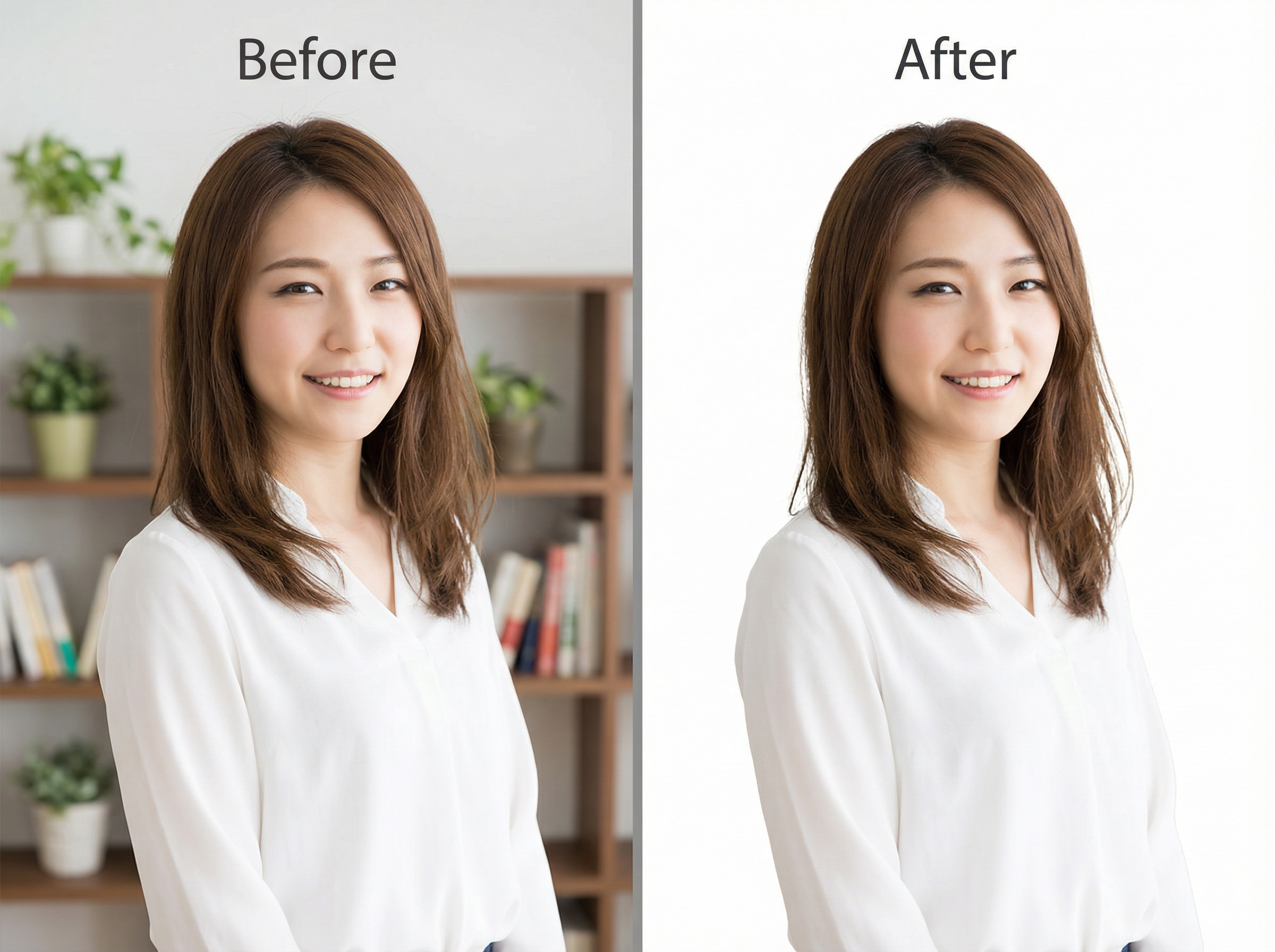
去除背景

完全去除这张人像照片的背景。将其替换为干净、纯白的摄影棚背景。保持所有边缘清晰,甚至是单根发丝和衣服的轮廓。不要模糊图像或裁剪主体的任何部分。

去除背景
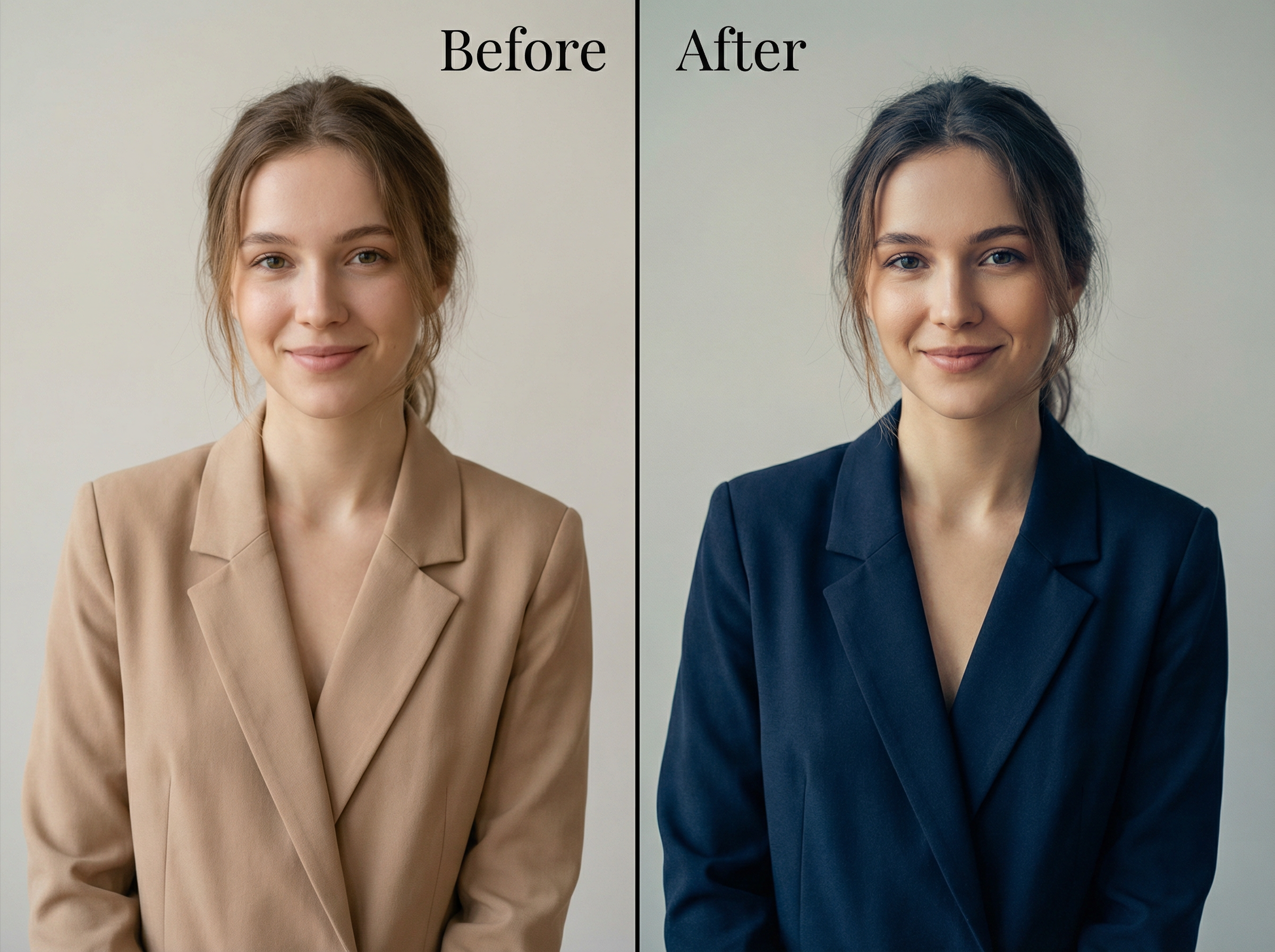
改变款式或颜色

改变款式或颜色

将夹克颜色改为深藏青色。在整张照片上应用柔和的电影色调,阴影偏冷,中间调偏暖。保持构图和服装细节不变。

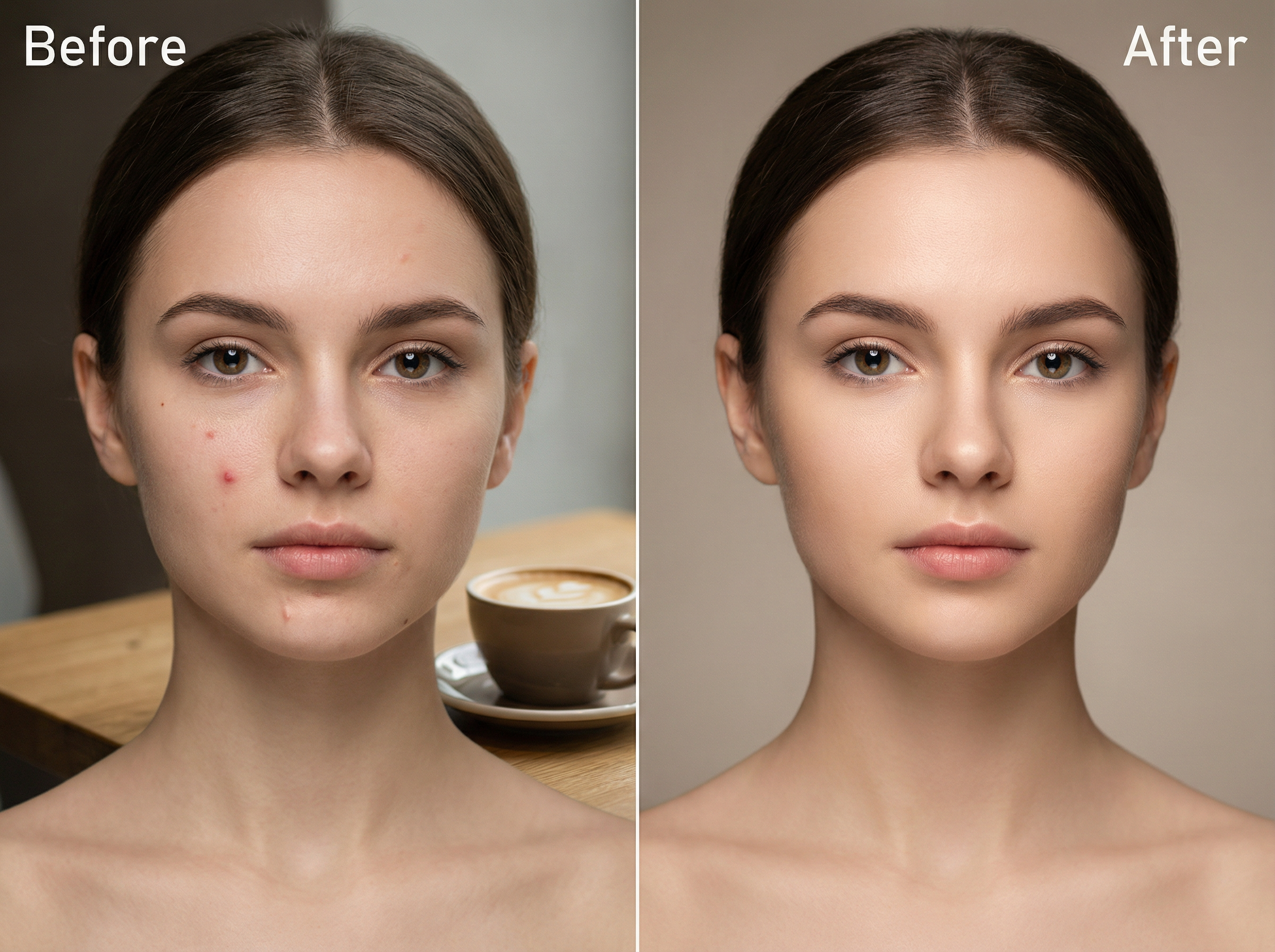
擦除物体或瑕疵

去除左脸颊上的瑕疵和下巴附近的细小疤痕。同时,擦除背景桌子上的咖啡杯。用与周围皮肤和表面自然匹配的纹理填充每个去除的区域。

擦除物体或瑕疵
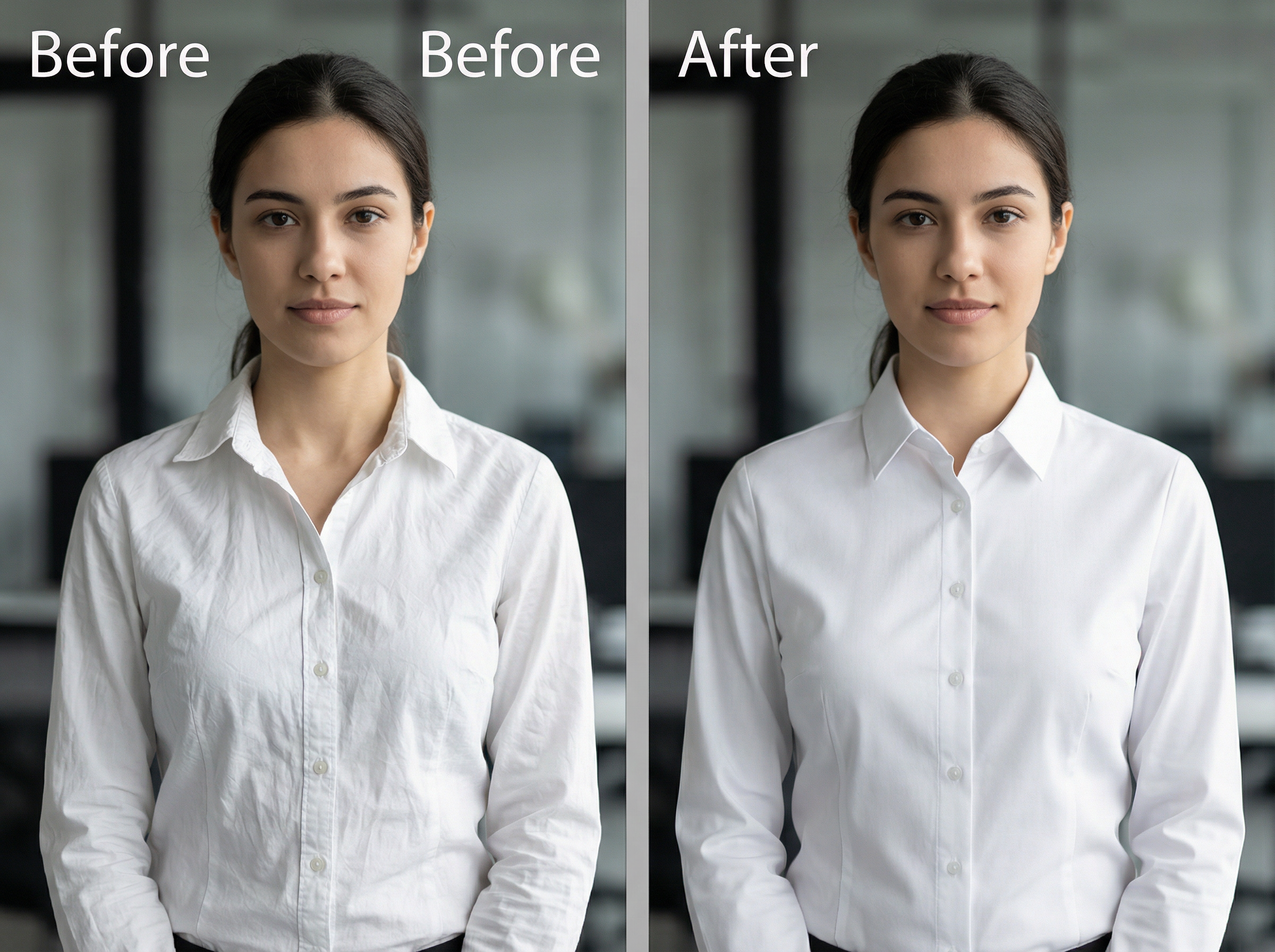
修复衣服

修复衣服

让这件白衬衫看起来像刚熨烫过一样。去除正面的褶皱,整理领口和纽扣周围的面料。保持衬衫的形状、缝线和白色不变。

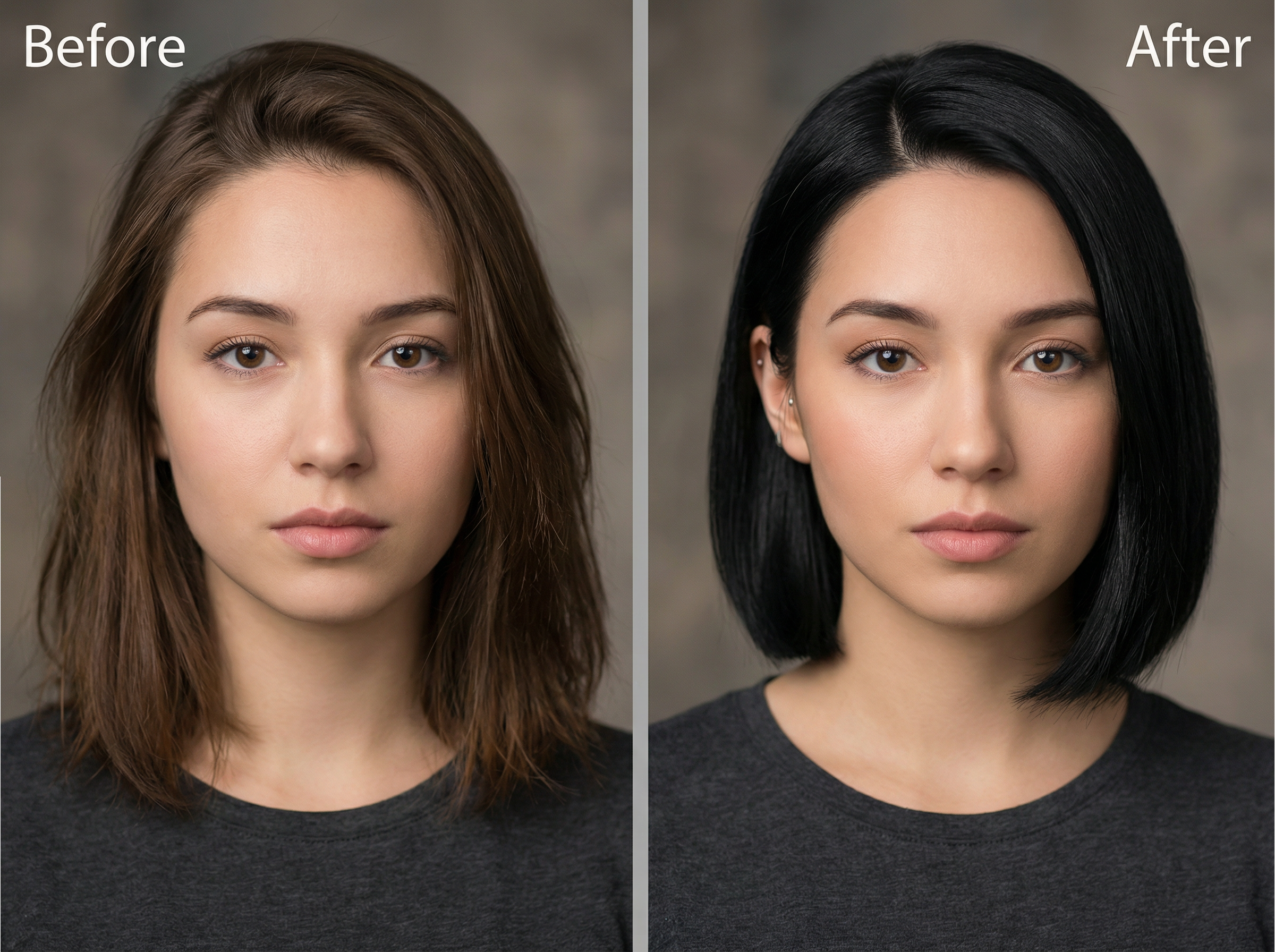
更新发型

将当前发型改为中分短波波头。将头发染成黑色,并带有一些柔和的高光,使其看起来不那么扁平。保持面部和背景不变,并整理耳朵周围的任何粗糙边缘。

更新发型

探索 Framia Pro 的 AI 图像编辑器的实际应用案例

使用 Framia 的 AI 图片编辑器为博客、产品列表、演示文稿和社交帖子准备照片。

为博客和帖子创建视觉效果
博客文章的照片在适合页面之前通常需要进行一些处理。使用 AI 照片编辑来去除分散注意力的物体或调亮变暗的主体,然后对其进行裁剪以适应文本旁边的空间。
制作干净的产品照片
使用 Framia 的 AI 照片编辑器去除杂乱的背景、修复光线不一致的问题,并修饰产品图像上的表面细节。
增强演示文稿的照片
在手机上看起来不错的照片在幻灯片上可能会显得不够清晰。在 Framia 中将其放大,然后看看它在演示文稿中的效果如何。
设计社交媒体图形
为您的标题留出空间,而不是将其挤在别人的脸上。移动文本,如果背景太杂乱就更换背景,并制作一个适合您为 Instagram、LinkedIn 或 X 准备的帖子的版本。
为视频创建缩略图
选择一个表情易于阅读的画面。去除人物背后的杂乱,如果面部看起来不够清晰,则锐化面部细节。主体旁边的几个字通常比长标题留出更多空间。下载前缩小:当缩略图较小时,面部和文字需要保持清晰。
更新个人资料照片
您有一张自己喜欢的肖像照,但背景对于工作个人资料来说太杂乱了。将其替换为纯色背景,并柔化脸上的阴影。保持您的表情和发型,使其仍然感觉像是您自己的照片。

为什么创作者使用 Framia 进行 AI 照片编辑?

创作者使用 Framia Pro 的 AI 照片编辑器来去除背景、修饰肖像并为他们的项目准备图像。

我使用 Framia Pro 在不到 20 分钟的时间内编辑了整批博客照片。我输入了一个提示词来去除每个背景,又输入了另一个提示词来修复光线。每张图像都非常清晰且一致。过去我手动在 Photoshop 中做同样的工作需要花费两个小时。
Susan M.
Susan M.
内容创作者
我在厨房桌子上拍摄自己的产品照片,然后使用 Framia Pro 去除背景并将其替换为白色。每张照片看起来都像专业的摄影棚拍摄效果。更换新图片后,我的产品列表转化率有所提高。
Daniel R.
Daniel R.
电商卖家
我负责四个品牌账号的图形设计。我使用 Framia 在一次会话中为每个品牌调整大小、重新着色和修饰照片。我为每个品牌切换了 AI 模型,匹配了每个品牌的审美,并在一个下午完成了整整一周的图形工作。我真的无法通过其他任何方式完成如此庞大的工作量。
Katherine W.
Katherine W.
社交媒体经理
我的缩略图以前总是被忽略。我使用 Framia Pro 抠出我的脸,调高对比度,并添加了一个清晰的背景。AI 保持了每个边缘的干净。我的点击率上升了并保持在较高水平。我现在发布的每个缩略图都会通过这个工具处理。
James T.
James T.
YouTuber
一位客户交给我 40 张需要去除瑕疵和修饰头发的肖像照。我使用文本提示词通过 Framia Pro 处理了整批照片。每个结果都很干净、准确,可以直接交付。我的客户没有发现与手动修饰有任何区别。我只用了极少的时间就完成了。
Lena V.
Lena V.
自由职业摄影师
我喜欢这张照片,只是不喜欢我身后的房间。我让 Framia 提供一个纯色背景,并减少我脸上的阴影。我保留了同一张照片作为我的个人资料,而不是重新拍一张。
 Jamie Parker
Jamie Parker
独立顾问
我们整理了最重要的信息,以帮助您充分利用您的体验。找不到您要找的内容?联系我们

关于 AI 图像编辑器的常见问题

我可以使用 Framia Pro 在线免费更改照片中的眼睛颜色吗?
是的,登录后您可以使用免费额度进行尝试。上传您的照片并输入提示词,例如“将眼睛颜色改为绿色”。在下载前检查眼睛和周围的皮肤。
我可以在线使用带有提示词的 AI 图像编辑器吗?
在浏览器中打开 Framia Pro,上传任意图片,然后准确输入您想要修改的内容。AI 会读取您的提示词,并在几秒钟内将编辑应用到指定区域。
如何在 Framia Pro 中使用 AI 编辑图片?
从您的照片和具体要求开始,例如“将夹克变成藏蓝色”。选择一个模型并点击“生成”。如果颜色需要调整,请继续使用“快速编辑”,而不是重新开始。
我可以使用 Framia 作为免费的在线 AI 照片编辑器吗?
是的,新账户会获得免费额度来体验编辑器。您需要登录,每次编辑都会从该余额中扣除。某些模型比其他模型消耗更多额度;您的账户会显示剩余额度。
AI 图像修改器可以修改面部特征吗?
是的。输入描述您想要修改的特定特征的提示词,例如下巴形状、肤色或面部毛发,Framia Pro 会精确地仅修改该区域。
如何在 Framia Pro 中去除照片中的杂乱发丝?
尝试输入类似“清除额头上的散落发丝,但保留其余头发原样”的要求。对于少数孤立的发丝,您也可以使用对象擦除。之后仔细观察发际线,看看是否需要再次修饰。

还有其他问题吗?

有疑问或需要帮助吗?我们的团队随时为您提供支持!

免费试用 Framia Pro 的 AI 图像编辑器!

使用 Framia Pro 的 AI 图像编辑器,在几秒钟内创建、精细化和转换任何照片。只需输入您的提示词,让 AI 处理其余的一切。

免费在线 AI 图片编辑器 | Framia