 分享


關鍵要點
- Kling Motion Control 將參考影片中的動作轉移到角色圖像上。
- Kling 2.6 透過提示詞處理全身動作、手勢和場景控制。
- Kling 3.0 增加了 Element Binding,以便在複雜動作中保持更強的面部特徵一致性。
- 匹配兩個輸入源的身體構圖可以改善動作轉移效果。
- 清晰且光線充足的參考畫面能為模型提供更好的動作和面部資訊。
- Framia Pro 讓您可以將 Kling 與其他 AI 模型、圖像生成、編輯、音訊、Brand Kits 以及發佈工具相結合。
- 一個簡單的六步驟工作流程就足以創建和準備一部動作控制影片。
您有一張角色的靜態照片,以及一段某人走路、做手勢或說話的影片,而您希望您的角色也以這種方式移動。Kling Motion Control 可以將後者的動作套用到前者上,例如手勢、走路,甚至對嘴。以下是如何運行它、Kling 2.6 與 3.0 之間的變化,以及在您的片段準備就緒後,Framia Pro 如何融入該工作流程。
什麼是 Kling 動作控制?
Kling 動作控制 是由 Kuaishou 開發的一項 AI 驅動功能,可讓您將參考影片中的真實世界動作轉移到新生成的片段中的角色上。您無需僅透過文字來描述動作,而是上傳一段某人執行動作的影片——例如舞蹈、武術動作、情感表達——然後 AI 會將該動作逐幀映射到您選擇的主體上。
其結果是生成一段影片,其中您的角色動作與參考影片完全一致,同時保留其視覺特徵、服裝和場景背景。
動作控制功能適用於 Kling VIDEO 2.6 和較新的 Kling VIDEO 3.0,它已從一個基本的身體轉移工具演變成一個能夠處理複雜面部表情、360度頭部旋轉、局部遮擋恢復以及電影級鏡頭控制的系統。
如何運作 Kling AI 動作控制 ?核心功能解析
既然您已經了解了基本概念,讓我們來拆解支援逼真、電影級動畫的核心 Kling AI 動作控制 功能。
從參考影片中提取動作
Kling 會逐幀分析您上傳的參考影片,提取手勢、身體位置、時機和過渡。然後,將提取出的動作藍圖套用到您選擇的主體上——無論是真人、插畫角色還是產品吉祥物。
用於面部特徵一致性的 Element Binding
Kling 3.0 中最強大的功能之一是 Element Binding。您可以透過上傳多個角度的角色面部圖像或 短影片 來創建一個「元素」。然後 Kling 會將這些面部數據綁定到生成的輸出中,確保角色的面部保持可識別且一致——即使動作涉及完全轉頭、特寫或局部面部遮擋也是如此。
角色朝向控制
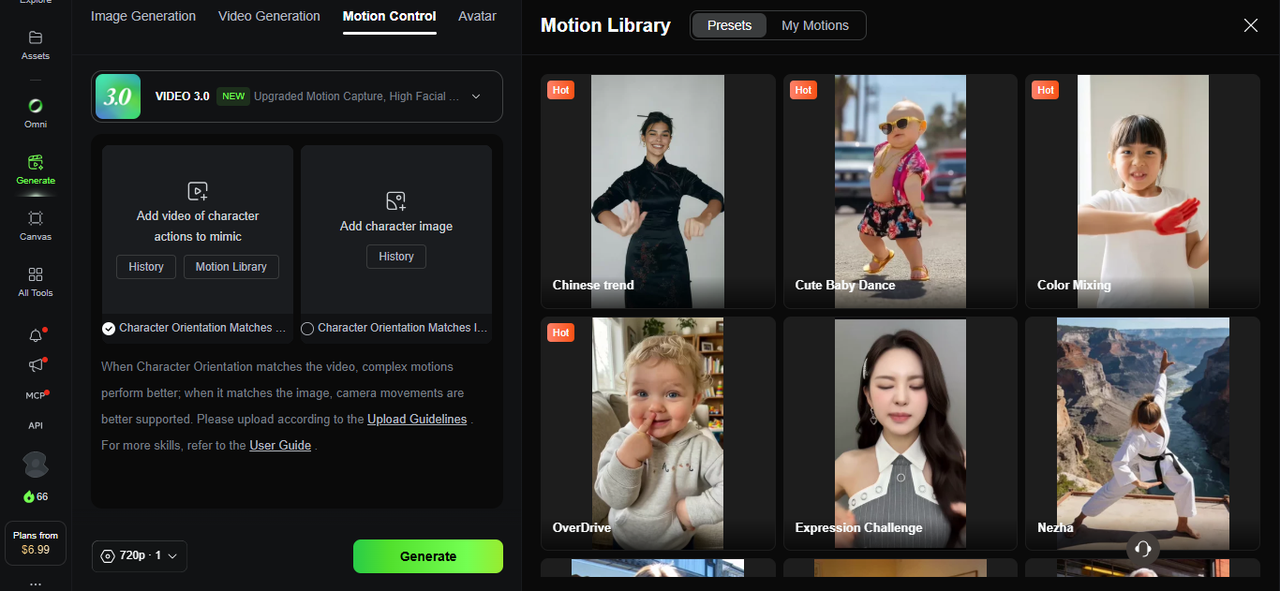
預設情況下,Kling 生成的影片中角色的朝向會遵循動作參考(Character Orientation Matches Video)。或者,您可以選擇「Character Orientation Matches Image」,這會鎖定角色的朝向以匹配來源圖像,同時仍然套用來自參考影片的動作。這解鎖了電影級的鏡頭運動,例如放大、縮小、鏡頭向上、鏡頭向下,全部都可以透過文字提示詞進行控制。
動作庫
並非每個人都有準備好的參考影片可以上傳。Kling 內建的動作庫(Motion Library)提供了精選的預製動作片段,您可以直接選擇——無需拍攝。瀏覽從日常手勢到高能量表演的各個類別,並立即將它們套用到您的角色圖像中。這是開始使用 Kling 動作控制 最快的方法,無需任何額外素材。
我如何測試 Kling Motion Control 的關鍵功能
在創建完整的活動或場景之前,我使用計劃稍後使用的相同類型資產,在一個受控的小型設置中測試了 Kling Motion Control。
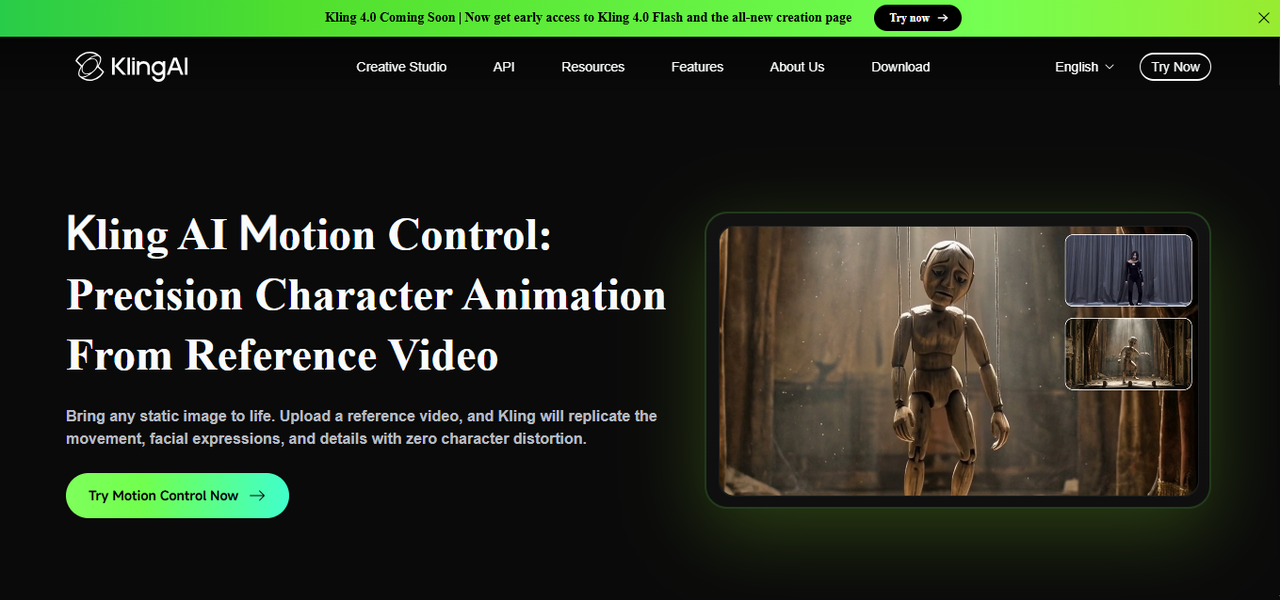
我從一張清晰的角色圖像和一個包含單個可識別動作的簡短參考影片開始。這使得識別問題是來自源圖像、動作參考、提示詞還是生成設置變得更加容易。
我檢查了五個關鍵領域:
- 動作準確性: 我將生成的影片與參考影片進行了對比,以觀察角色是否重現了主要動作,包括其時機和方向。
- 身體穩定性: 我檢查了手、手臂、腿、臉部和整體比例,看是否有扭曲、多餘的肢體、不自然的關節或身體形狀的突然變化。
- 臉部一致性: 我檢查了角色在整個影片中是否持續與源圖像保持相似,特別是在轉身和較快移動時。
- 構圖: 我審查了角色在動作過程中是保持在預期的構圖內,還是移動到了畫面之外。
- 場景質量: 我檢查了背景、光線、服裝和整體視覺風格是否遵循了提示詞,且沒有引入令人分心的變化。
我也測試了 Kling 如何處理不同的動作類型。簡單的動作,例如行走、轉身、揮手或舉起手臂,對於檢查基本追蹤非常有用。更複雜的動作則有助於發現身體結構、遮擋和快速過渡的問題。
在我的測試中,Kling Motion Control 重現了參考影片中的主要動作,角色在影片的大部分時間裡都遵循了該動作。整體動作看起來很自然,儘管一些微小的細節(例如手部位置和身體比例)出現了輕微的不一致。角色仍然可以被識別。
當結果失敗時,我一次只更改一個輸入。在更改整個工作流程之前,我測試了更寬的角色圖像、更慢或更清晰的參考影片、更詳細的臉部參考以及更短的提示詞。這使得確定哪種調整改善了結果以及哪些更改是不必要的變得更加容易。
Kling 2.6 對比 Kling 3.0 動作控制:有什麼區別?
Kling 2.6 和 Kling 3.0 共享相同的基本概念,但新版本更專注於臉部一致性和複雜的表演。
| 功能 | Kling 2.6 動作控制 | Kling 3.0 動作控制 |
| 動作參考影片 | 是 | 是 |
| 角色圖像 | 是 | 是 |
| 全身動作 | 是 | 是 |
| 手勢 | 是 | 是 |
| 動作庫 | 是 | 是 |
| 角色朝向選項 | 是 | 是 |
| 臉部元素綁定 | 否 | 是 |
| 多角度臉部參考 | 有限 | 是 |
| 複雜的臉部表情 | 良好 | 更佳 |
| 運動過程中的臉部一致性 | 良好 | 已改進 |
| 最佳用途 | 一般動作轉移 | 以角色為中心的表演 |
Kling 的官方文檔將 3.0 定位為 2.6 中引入的動作控制系統的升級版,在複雜、多角度和較長運動期間具有更強的臉部一致性。
選擇 Kling 2.6 當您需要簡單直接的動作轉移並希望使用已建立的工作流程時。
選擇 Kling 3.0 當臉部身份更為重要時,特別是對於特寫、表情、轉頭和角色驅動的場景。
如何使用 Kling 動作控制:逐步指南
以下是 Kling AI 網頁平台上的標準工作流程:
步驟 1:上傳您的動作參考
選擇您想要複製的動作影片。您可以從本地存儲上傳或從動作庫中選擇。該片段應為 3-30 秒、連續且為單鏡頭(無剪輯或鏡頭切換)。
步驟 2:上傳您的角色圖像
這是將要執行動作的主體。確保角色的身體構圖(半身或全身)與動作參考的構圖相匹配,以獲得最佳效果。
步驟 3:綁定面部元素(僅限 Kling 3.0)
點擊角色圖像下方的「綁定面部元素以增強面部一致性」。您可以透過上傳面部參考圖像或短面部參考影片來創建新元素,或者從您的庫中選擇現有元素。
步驟 4:選擇角色方向
選擇輸出是否應遵循動作參考的 相機角度 或圖像的原始方向。
步驟 5:添加文字提示詞
使用提示詞欄位來控制背景細節、光影、服裝細節以及其他僅憑參考圖像無法定義的場景元素。
步驟 6:生成並審查
點擊生成。輸出的影片將與您的動作參考片段長度一致。
為什麼在 Framia Pro 上使用 Kling 動作控制?
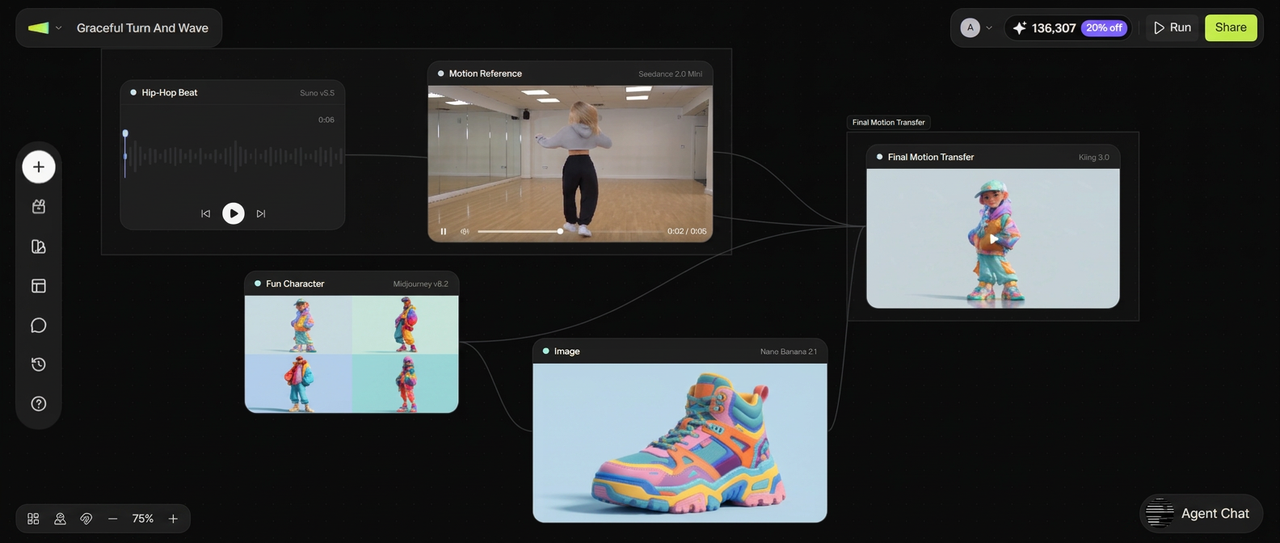
直接在 Kling 中製作的片段是孤立的。您最終只會得到一個角色執行一個動作,僅此而已。在 Framia Pro 的 Workflow Canvas 上,同一個片段會成為整個製作過程中的一個單一階段。
假設目標是製作一個運動鞋廣告。您會從 Image 節點開始,生成一雙賽博朋克風格的運動鞋。該運動鞋圖像會輸入到 Kling 節點中,模型會將運動鞋穿在角色身上,並讓他們跟著動作參考跳舞。接著,Audio Agent 節點會添加一首與動作同步、節奏匹配的電子音樂。每個階段都位於同一個時間線上,因此運動鞋設計、動作控制影片和音訊可以無縫連接,無需匯出任何內容或在不同的應用程式之間切換。
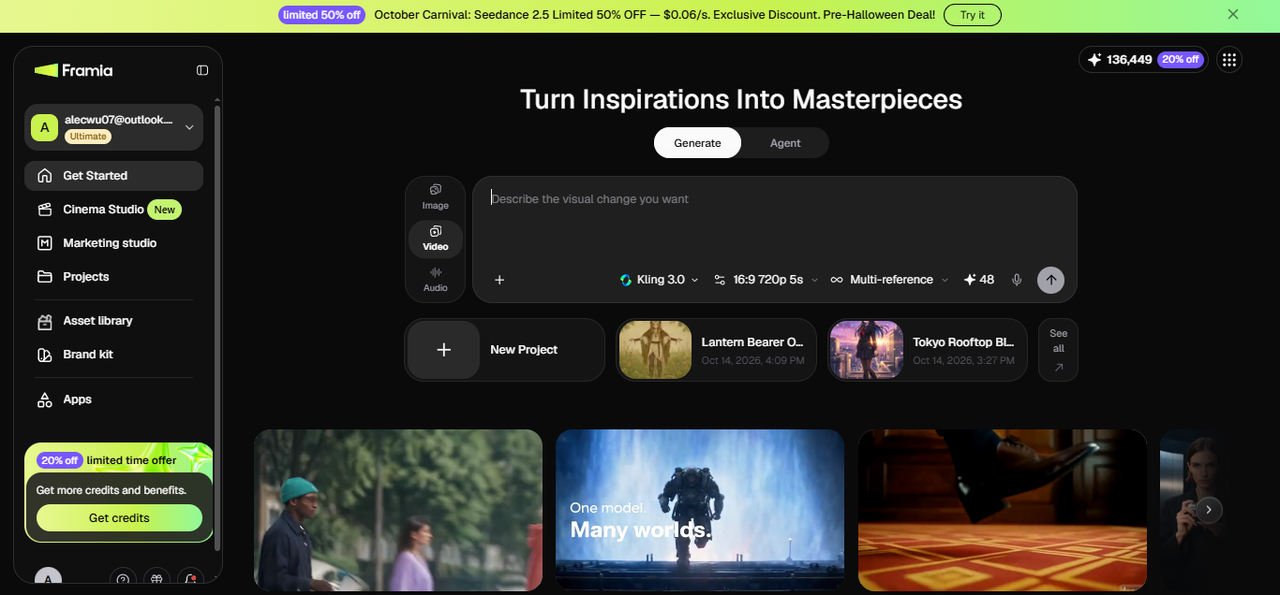
這就是 Kling 獨立運行與 Kling 作為更大系統中的一個節點工作之間的差距。
在 Framia Pro 上使用 Kling AI 動作控制 的主要優勢
直接獲取最新版本:
無需離開平台,即可立即切換至 Kling 3.0,以獲得卓越的面部一致性、複雜的情感表達和多角度保真度。
使用 Workflow Canvas 構建動作工作流
Workflow Canvas 讓您掌控專案的每個階段。將圖像或角色參考連接到影片生成節點,選擇 AI 模型,調整長寬比,並在想要不同結果時隨時重新運行單個節點。多個節點也可以輸入到後續節點中,因此一個專案可以同時包含圖像生成、影片生成、音訊、字幕和剪輯。
對於 Kling 動作控制專案,這開啟了如下路徑:
角色圖像 → 運動鞋或產品設計(Image 節點) → 動作控制影片(Kling 節點) → 節奏匹配軌道(Audio Agent) → 字幕與匯出
使用 Brand Kit 製作品牌角色內容
如果您正在創建品牌影片,Framia Pro 的 Brand Kit 可以儲存顏色、字體、標誌、產品資訊和標語等細節。
您可以從側邊欄或畫布內創建 Brand Kit,然後將儲存的品牌資訊應用於專案。當動作控制角色是更大規模宣傳活動的一部分,且需要在多個資產中遵循相同的品牌指南時,這非常有用。
從病毒式影片範本開始
Framia Pro 還提供 Viral Remix 以及適用於 UGC 短影音、行銷廣告、電影感故事、微劇和說明型虛擬人影片等格式的預建工作流。從現有的工作流開始,更換資產、調整提示詞,並重新運行專案。
例如,獲取一個短影音範本,將原始角色更換為您的 Kling Motion Control 輸出,然後將工作流調整為適用於像上面那樣的運動鞋宣傳活動。
Kling Motion Control 的優缺點
優點
- 將參考影片中可識別的動作轉移到角色圖像上,且只需相對較少的手動動畫工作。
- 非常適合測試簡單的動作,例如走路、轉身、揮手和舉手。
- 讓您可以使用自訂角色、插圖或生成的圖像,而不用僅依賴預設的虛擬人。
- 提供有用的控制項,用於評估動作準確性、構圖、面部一致性和場景品質。
- 當有額外的面部參考可用時,Kling 3.0 的 Element Binding 可以提高角色身份的一致性。
- 受控的測試工作流使您更容易識別問題是來自圖像、參考片段、提示詞還是設定。
缺點
- 快速、複雜或嚴重遮擋的動作可能會導致肢體扭曲、關節不穩定或身體比例不一致。
- 手部、面部和其他細節區域在轉身或快速運動時可能會失去一致性。
- 角色可能會漂移到預期畫面之外,或意外改變位置。
- 結果在很大程度上取決於參考影片和來源圖像的品質、清晰度以及節奏。
- 單次生成對於最終的宣傳活動可能不夠可靠,因此通常需要進行多次測試和修改。
- 額外的面部參考和 Element Binding 可能會改善身份一致性,但它們無法消除動作或解剖結構上的錯誤。
Kling motion control:提示與技巧以獲得更好的效果
以下是 5 個實用且經過實戰測試的技巧,可顯著提高您的 Kling motion control 影片的品質、一致性和真實感(對 Kling 2.6 和 3.0 都非常有效):
- 比對兩個輸入中的身體構圖: 輸出效果不佳最常見的單一原因是參考影片與角色圖像之間不匹配。如果您的動作參考顯示的是全身主體,但您的角色圖像被裁剪到腰部,AI 將很難準確地對應下半身的動作。在生成之前,請務必將半身對齊半身,全身對齊全身。
- 使用中等速度、大範圍的動作參考: 當參考影片包含節奏適中的大範圍動作時,Kling 的表現最好。極其快速的動作可能會導致輸出時間比預期短,因為模型僅提取可用的連續動作片段。如果您的輸出時間一直低於預期時長,請放慢參考動作並重試。
- 為 Kling 3.0 建立更豐富的面部元素: 您的 Element 品質會直接影響輸出中的面部一致性。對於基本的轉頭,請上傳一張正臉圖像以及左側和右側的側臉照片。為了準確捕捉表情,請添加一張中性的正臉圖像並搭配目標表情。當表演涉及快速的情感轉變並結合頭部動作時,上傳一段簡短的面部影片可以提供最豐富且最連續的面部數據。
- 給角色留出活動空間: 對於跳躍、旋轉或大範圍手臂動作等大幅度身體動作,參考圖像中的角色周圍需要有空白空間。構圖緊湊的肖像畫無法為 AI 留出空間來呈現完整動作,從而導致裁剪或失真。在角色圖像中採用更寬的構圖,在動態動作上始終能產生更乾淨的效果。
- 用您的文字提示詞控制場景: 動作參考驅動角色運動——而文字提示詞則驅動其他一切。用它來定義參考影片無法提供的環境、燈光氛圍、背景元素和次要主體。一個編寫良好的提示詞 例如「一隻柯基犬跑進來,在女孩腳邊打轉」,可以增加場景深度和敘事細節,將簡單的動作片段轉化為完整的影片。
使用案例:您可以用 Kling motion control 創造什麼?
Kling motion control 適用於廣泛的創意和商業項目。以下是創作者使用它最有效的方式。
- 社群媒體內容:將熱門舞蹈或富有表現力的手勢應用於品牌虛擬化身、插畫角色,甚至是產品吉祥物,適用於 TikTok、Instagram Reels 和 YouTube Shorts。
- 品牌影片宣傳活動: 行銷團隊可以使用相同的動作藍圖在多種視覺格式中為單個角色製作動畫,在保持表演一致的同時,根據不同平台調整背景或風格。
- 電影與場景預視覺化: 導演和分鏡腳本設計師可以在製作開始前測試鏡頭調度、角色編舞和動作序列,使用 Kling 渲染出粗糙但空間精確的動作模型。
- 產品影片製作: 通過受控的鏡頭移動和環境運動,讓靜態產品圖像栩栩如生,無需攝影棚即可製作出商業品質的片段。
- 音樂錄影帶製作: 為音樂人編排高能量的表演序列,使用參考舞蹈影片並將其應用於自訂角色或風格化的虛擬化身。
結語
Kling motion control 是目前為想要對 AI 生成影片進行導演級控制的創作者提供的最強大工具之一。無論您是使用 Kling 2.6 進行快速迭代,還是使用 Kling 3.0 獲得卓越的面部一致性和複雜的表演,掌握動作轉移都可以顯著提升您的內容品質。
通過遵循正確的上傳指南、構圖技巧以及上面分享的五個關鍵提示,您可以獲得非常逼真且一致的結果。在 Framia Pro 上,這變得更加強大——擁有無縫整合、智慧代理和端到端的創意畫布,為您節省時間和點數。
影片創作的未來已來。今天就開始嘗試 Kling motion control ,磨練您的技能,並以前所未有的方式將您的創意願景變為現實。
常見問題
- 我可以免費使用 Kling AI motion control for free 嗎?
是的,Kling AI 向符合條件的用戶提供免費點數,您可以根據帳戶額度和當前的點數政策將其用於動作控制。Framia Pro 提供豐厚的免費試用和優化的使用體驗。付費方案可解鎖更長的片段和更高優先級的生成。
- 什麼是 video upload guidelines for Kling motion control?
影片必須為 3-30 秒、單個連續鏡頭,且無剪輯或鏡頭切換。全程清晰可見一個主體。短邊至少 340 像素,長邊最多 3,850 像素。建議使用真實的人類動作以獲得最佳的動作準確性。
- 什麼是 Kling motion control 中的元素綁定?
元素綁定(Element Binding)是 Kling 3.0 的一項功能,可將角色的面部身份 錨定到輸出中。您上傳多角度的面部圖像或短影片,Kling 會使用該數據來保持所有影格中的面部一致。
- Kling AI 安全嗎?
是的,在 Framia Pro 上使用 Kling AI 是安全的。該平台應用了使用政策、內容過濾器和社群指南,以幫助確保輸出內容合適且適用於專業影片製作。
- 使用 Kling motion control 製作的影片可以有多長?
在 Kling motion control 於 Framia Pro 時,生成的影片長度與上傳的動作參考長度一致,支援範圍為 3 到 30 秒。如果動作過快或過於複雜,由於模型僅提取可用的連續動作,輸出可能會較短。
- Kling 動作控制適用於動漫或 3D 角色嗎?
是的。當來源圖像提供清晰的主體,且動作參考與其大致比例和方向相符時,Kling 的動作控制功能可用於風格化和類人角色。結果可能會因角色設計和參考影片而異。
- Kling 動作控制是否支援在同一個參考影片中包含多個角色?
多角色參考無法保證對每個人進行單獨控制;建議使用明確的主體。
- Kling 3.0 動作控制可以免費試用嗎?
Kling 3.0 動作控制可能可以透過免費點數或試用權限使用,具體取決於目前的方案和帳戶限制。在生成之前,請檢查 Kling 介面以確認最新可用性,因為存取權限和點數要求可能會有所變動。