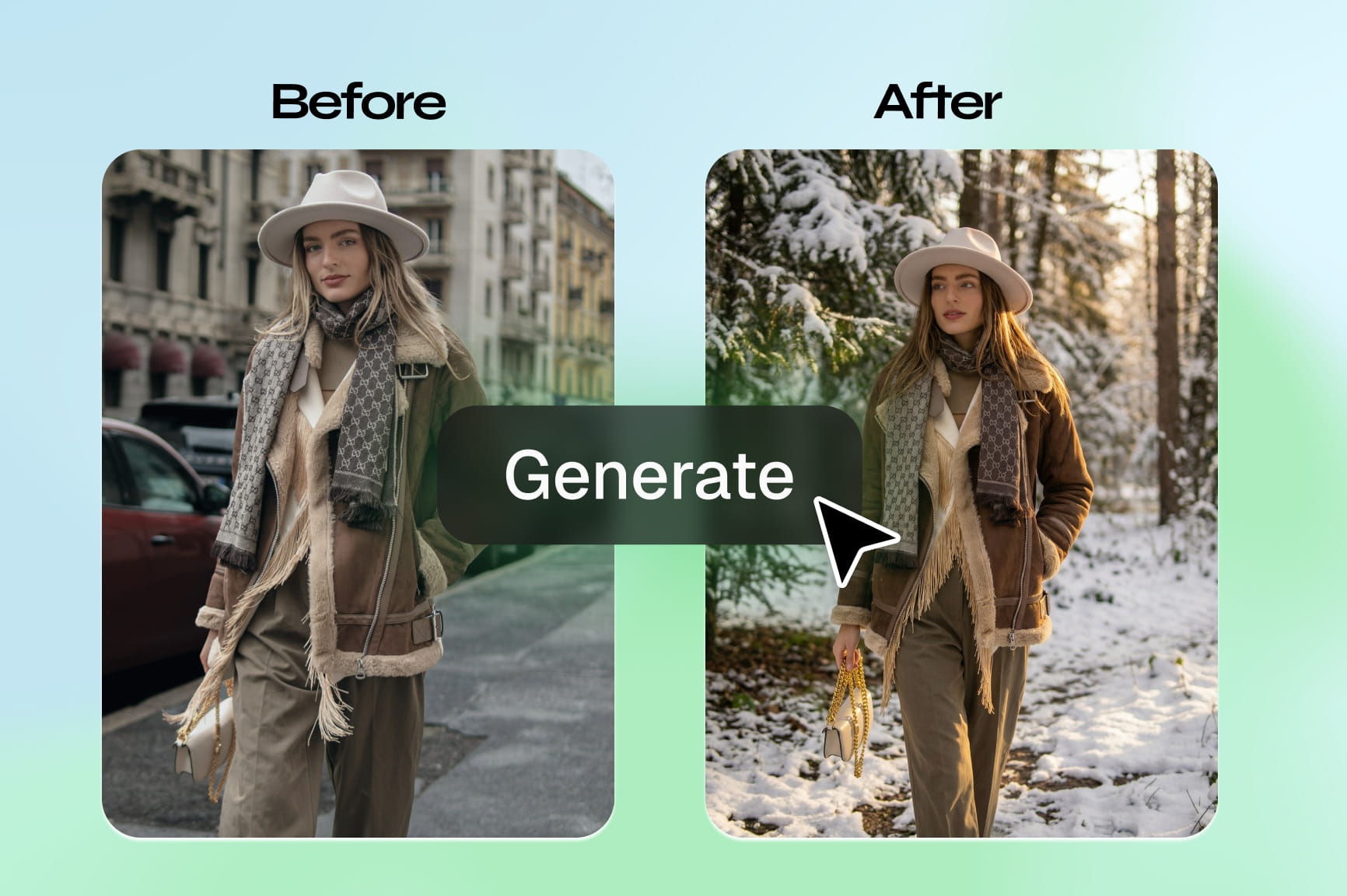
最佳免費 AI 圖片編輯器
直接在您的瀏覽器中快速移除背景、更改眼睛顏色、修復瑕疵、更新髮型,並匯出高解析度圖片。
Framia Pro 的 AI 圖片編輯器提供什麼功能?
在 Framia 最佳的 AI 圖片編輯器上,使用文字提示詞來編輯、精修和放大照片,該編輯器由多模型 AI 系統驅動。
存取不同的視覺模型以獲得多樣的美學效果
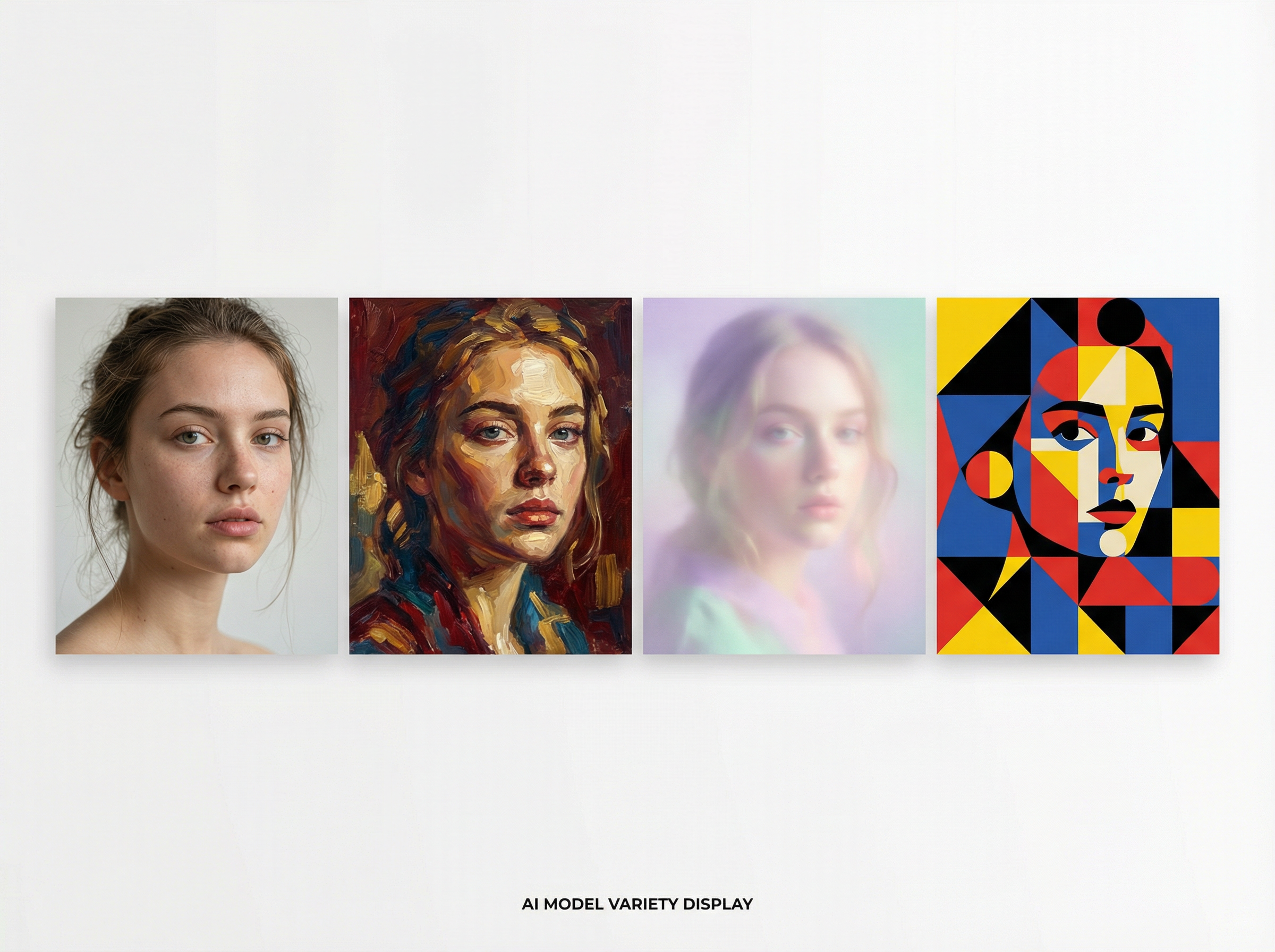
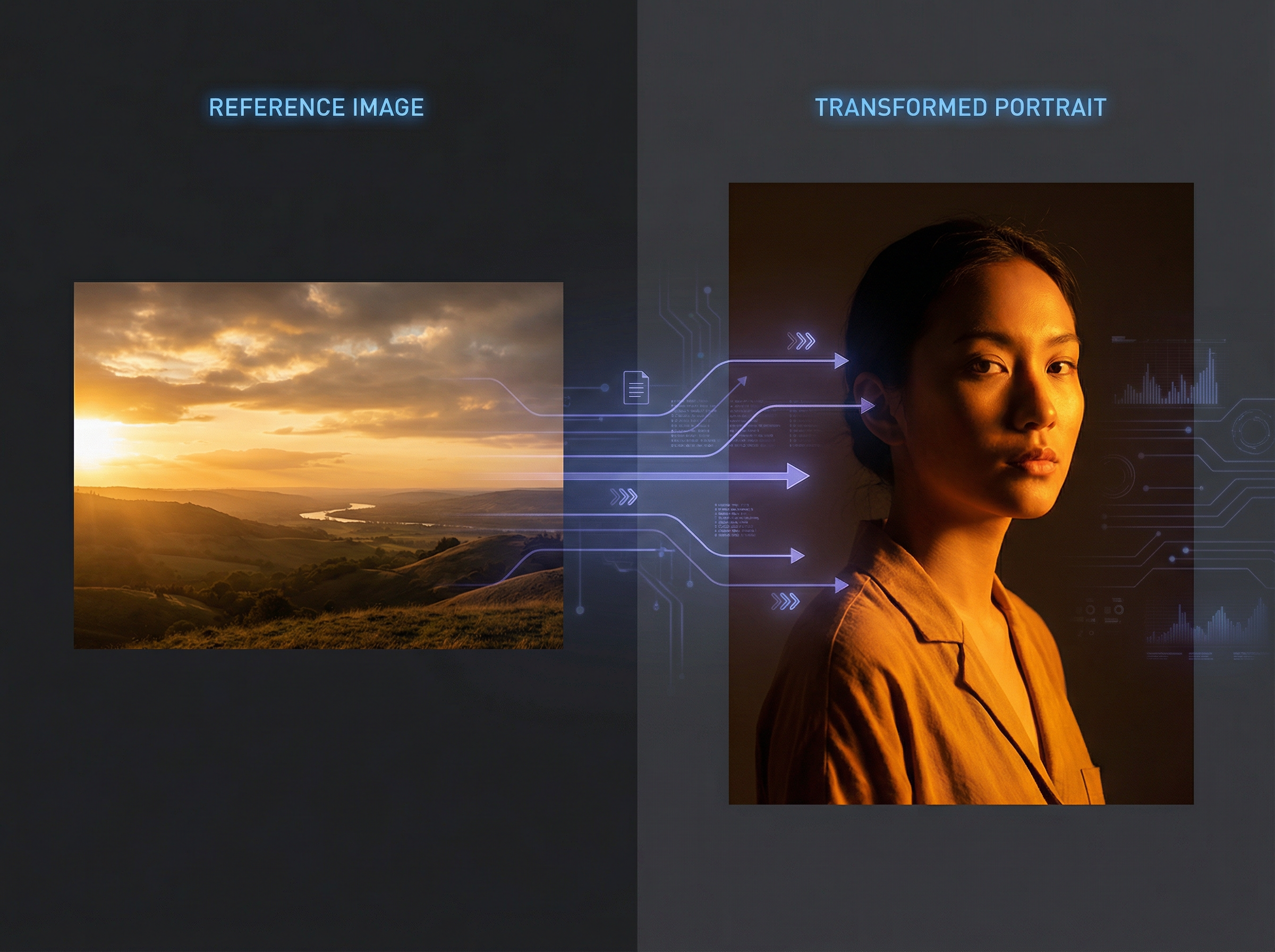
從 Nano Banana Pro、Seedream 4.5、Flux Max、Midjourney v7 或 Qwen Image 中進行選擇來編輯您的圖片。每個模型都會產生不同的輸出。因此,請選擇適合您專案的模型,並在編輯過程中的任何時間點進行切換。
為什麼要使用 Framia Pro 的 AI 驅動圖像編輯器?
使用 Framia Pro 的提示詞 AI 圖像編輯器,透過文字提示詞編輯任何照片、選擇 AI 模型,並匯出乾淨、高解析度的檔案。
一致的圖像品質
透過使用 AI 模型,在每次編輯中獲得清晰、細緻的輸出。AI 在像素級別應用更改,因此您生成的每個版本中的顏色、紋理和銳利度都保持一致。
快速獲得專業輸出
輸入您想要更改的內容,即可立即收到完成的圖像。每次輸出都乾淨、高解析度,並可用於社群媒體、商業專案或印刷。
嘗試不同的 AI 風格
將同一張照片放入 Midjourney v7、Flux Max 或 Qwen Image 中,看看每個模型如何進行不同的詮釋。在決定最終外觀之前,並排比較色彩分級、紋理和視覺風格。
隨時隨地線上編輯
在任何裝置上的任何瀏覽器中打開免費的 AI 照片編輯器,即可立即開始編輯。無需下載、無需註冊,也無需安裝軟體。只需打開工具,即可立即開始處理您的照片。
提升視覺吸引力
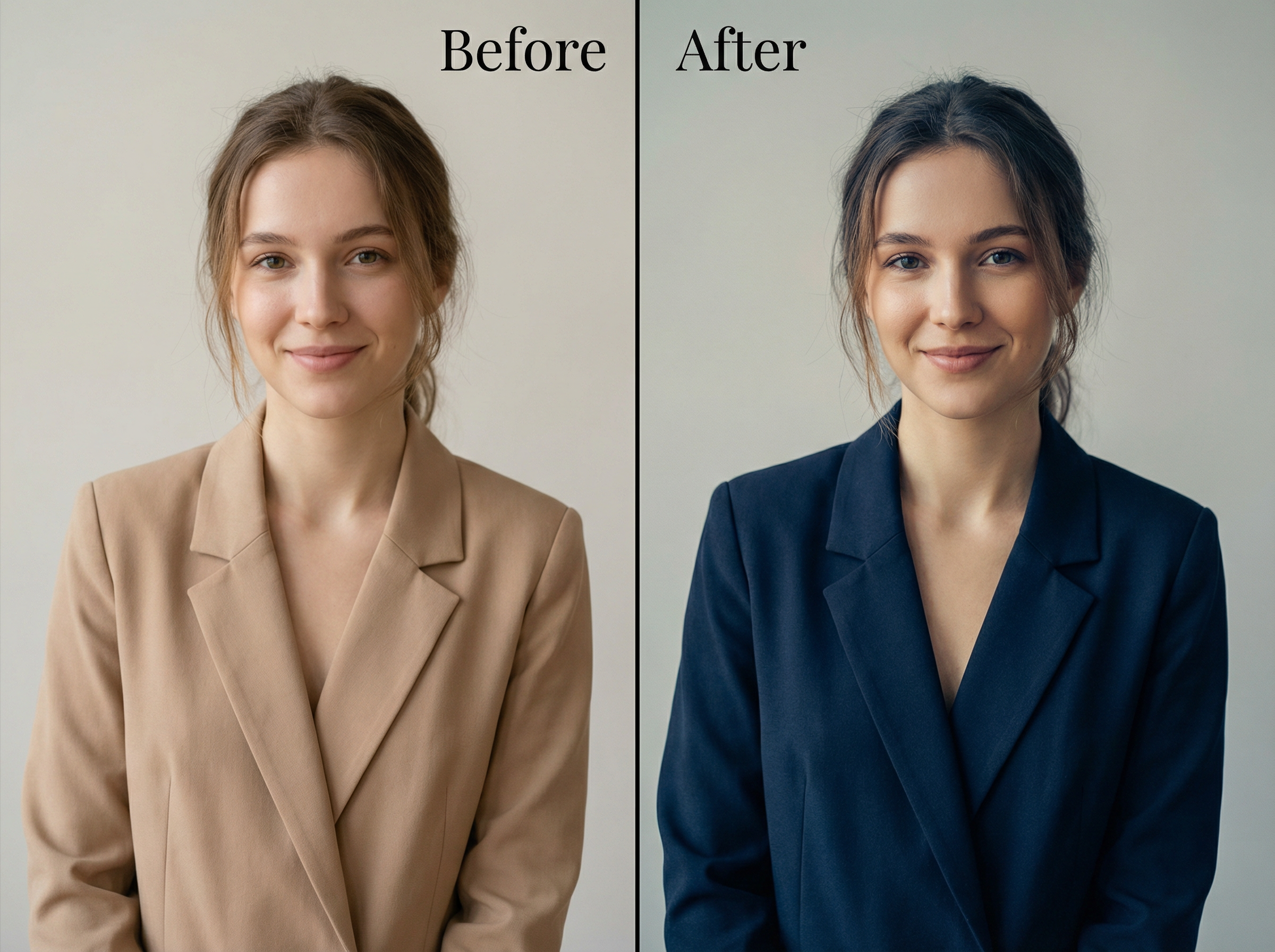
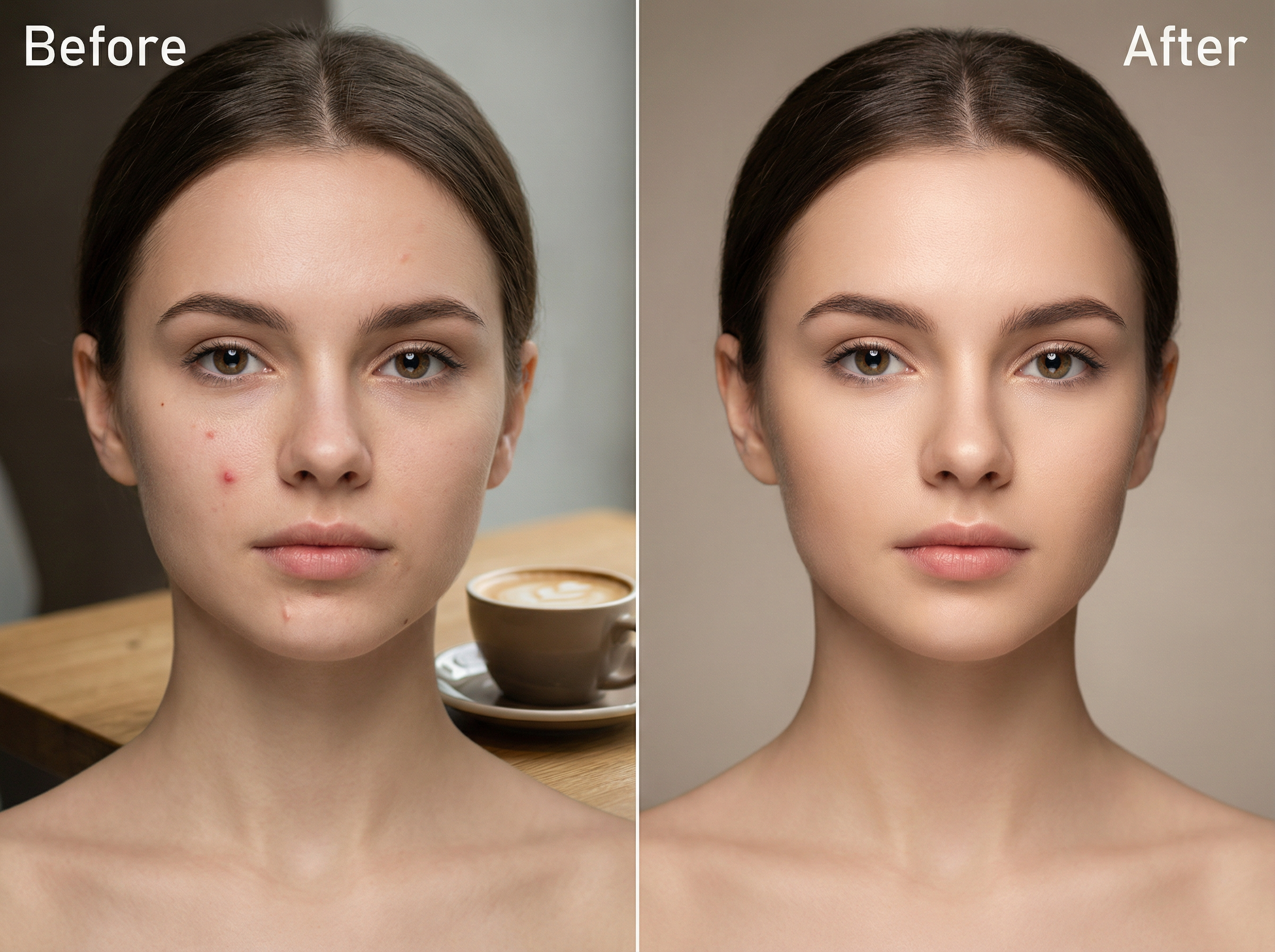
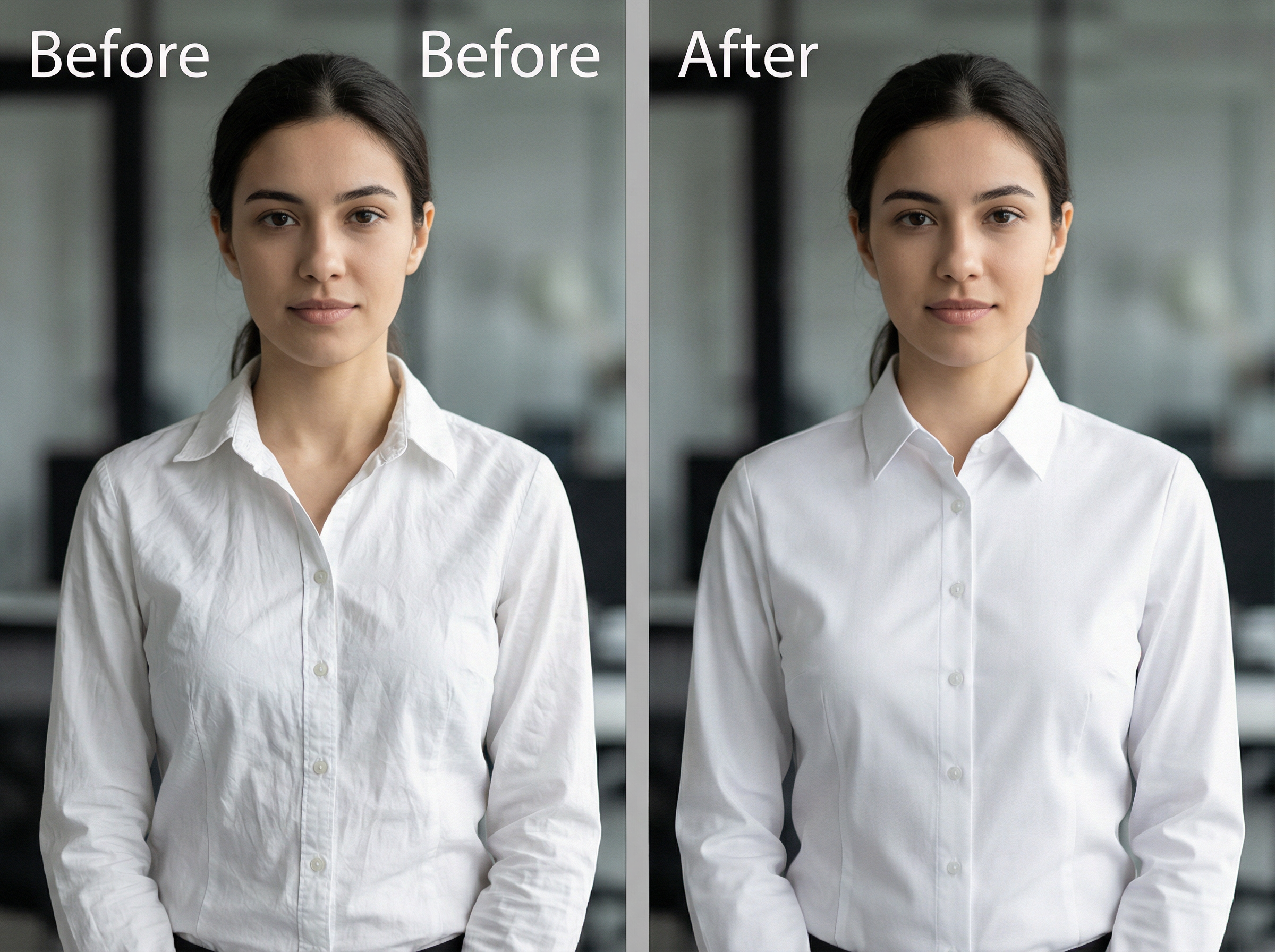
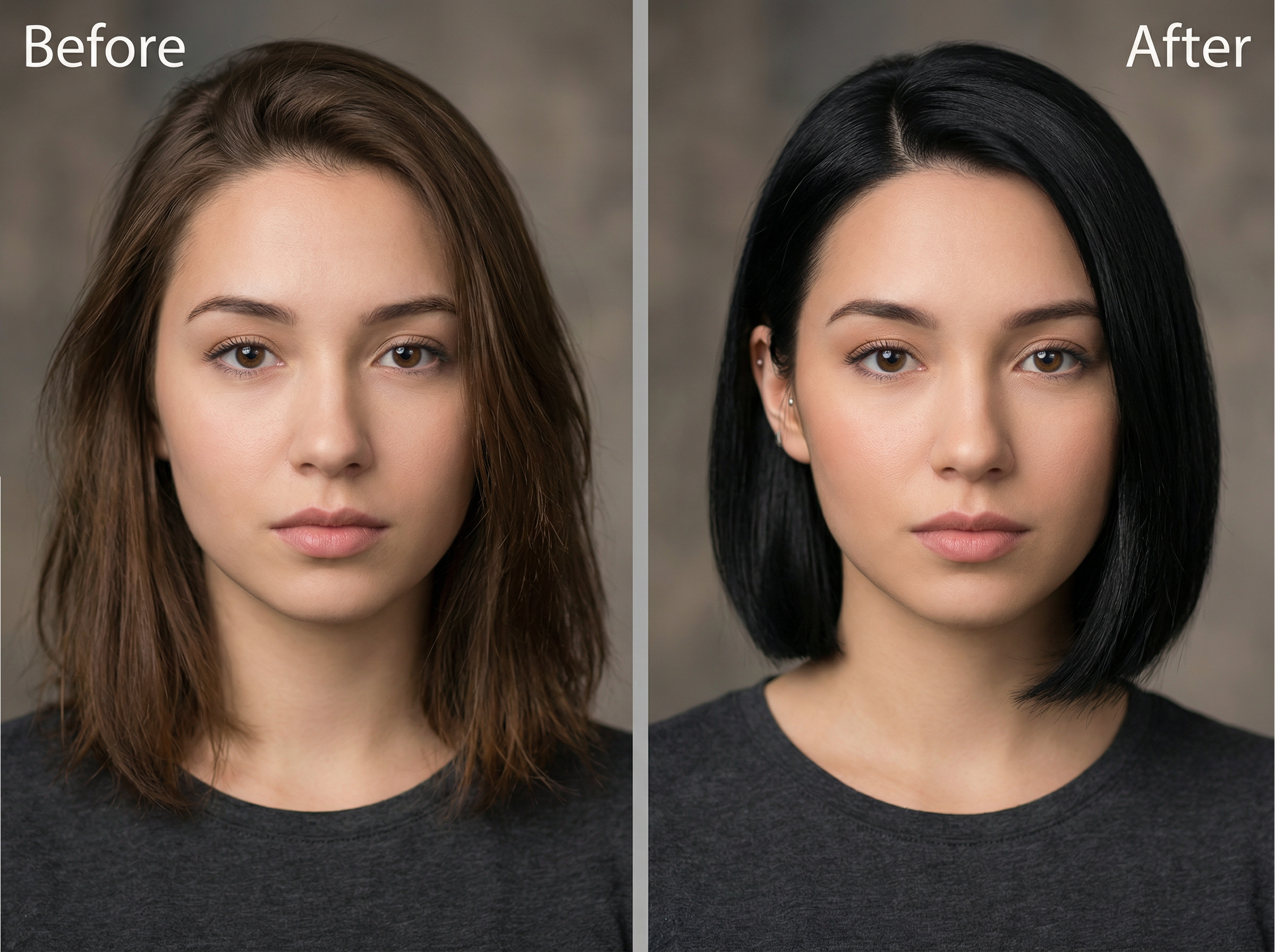
在我們的 AI 瑕疵消除工具上,使用單一文字提示詞即可修復瑕疵、改變眼睛顏色、移除不必要的背景元素、調整服裝細節並修正照片中的顏色。每次編輯僅針對您描述的特定區域,因此圖像的其餘部分保持不變。
如何使用 Framia Pro 透過 AI 編輯圖片?
請按照以下步驟開始使用 Framia Pro,並使用簡單的文字提示詞來編輯您的圖片:
步驟 1:提示詞
註冊並開啟 Framia Pro 圖片代理。上傳您的相片,並在提示詞輸入框中描述您想要進行的編輯。
步驟 2:使用 AI 編輯圖片
選擇 AI 模型(或保持自動設定),設定長寬比,然後點擊「Generate」。Framia 會自動掃描圖片並套用編輯。
步驟 3:預覽與匯出
預覽結果,並在需要時使用快速編輯或一鍵工具(去背、物件擦除)。完成後,點擊「Download」。
使用 Framia Pro 的 AI 圖片編輯器進行編輯的範例
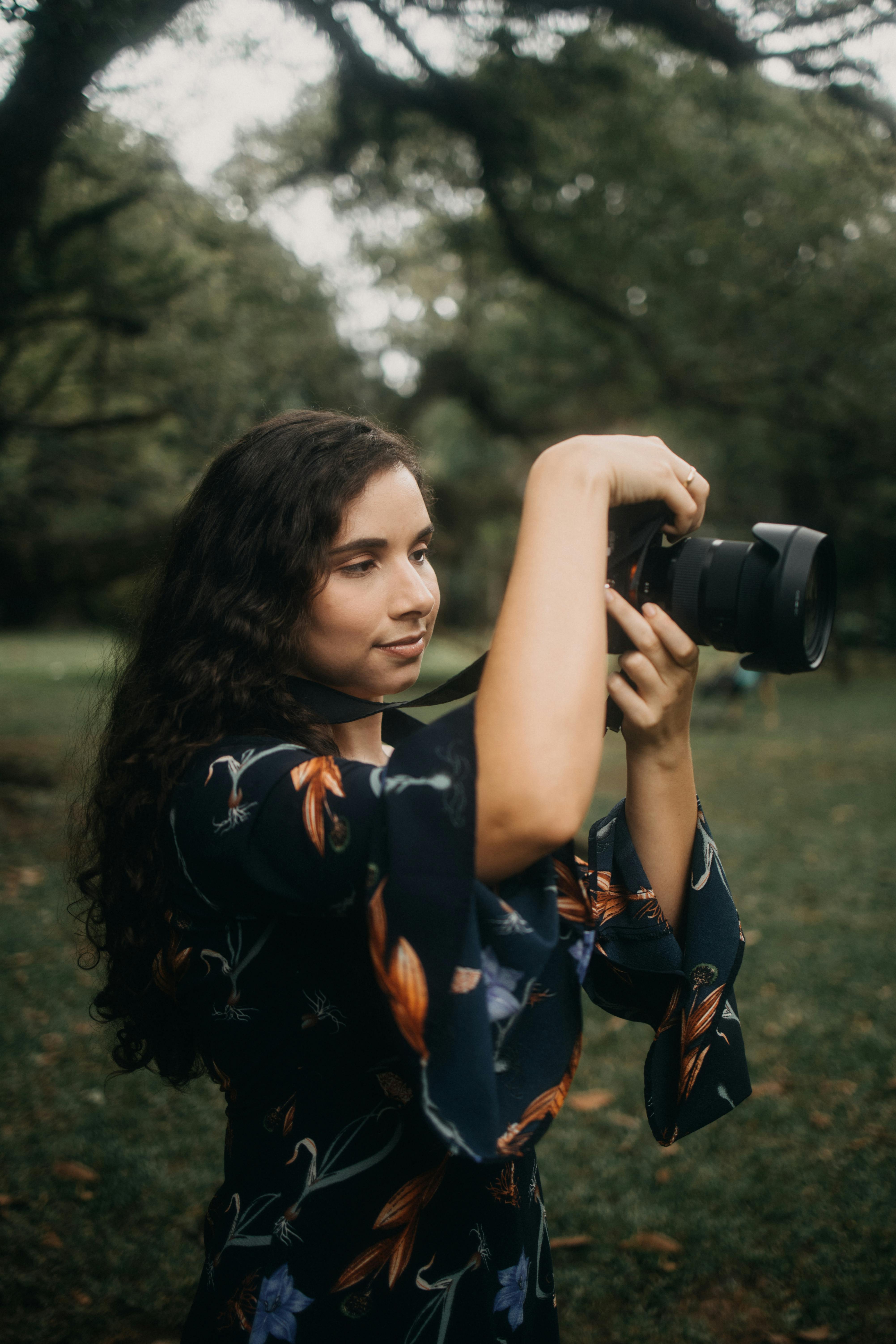
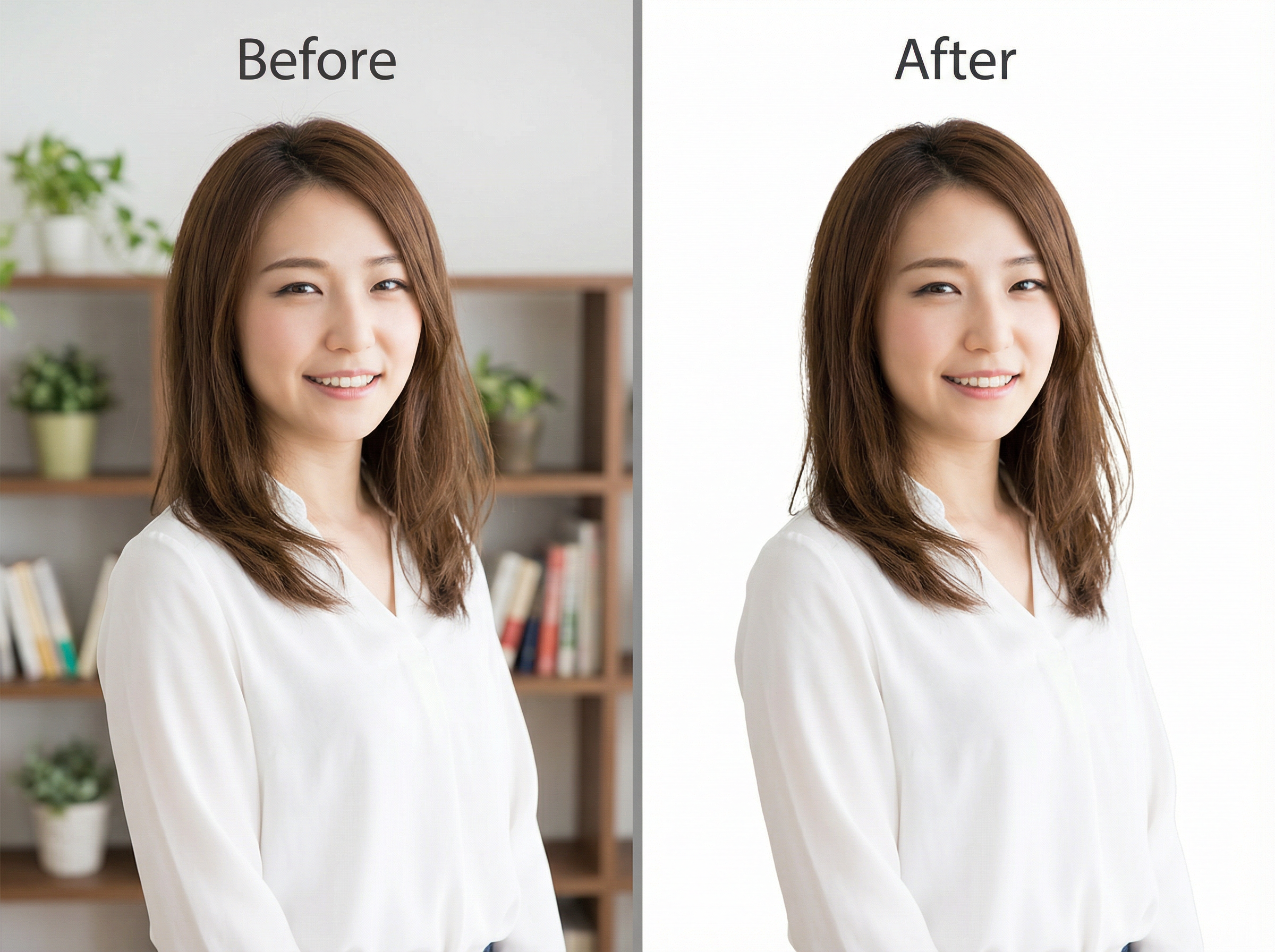
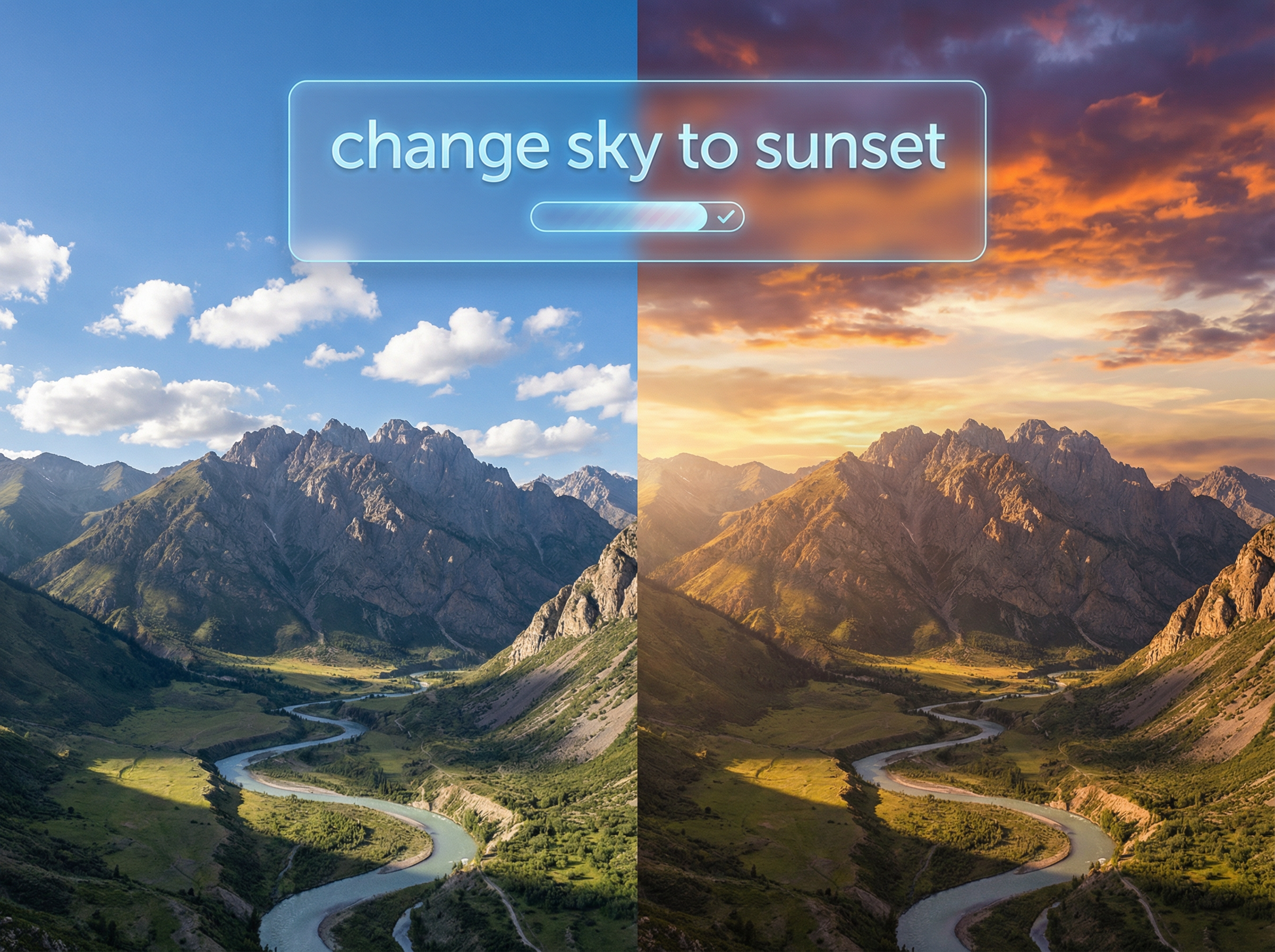
在編輯器中輸入提示詞,並觀看 AI 對您的相片套用精確的變更。以下是您現在就可以執行的五種編輯。
探索 Framia Pro AI 圖片編輯器的實際應用案例
讓免費的 Framia Pro AI 圖片編輯器處理過去需要花費數小時的編輯工作,獲得更乾淨的照片、更清晰的細節和高品質的視覺效果。
為部落格和貼文建立視覺效果
上傳原始照片,輸入風格提示詞,即可獲得針對任何部落格版面調整大小和優化的完成圖片。AI 會編輯圖片以調整光線、移除干擾物並銳化主體,以符合您內容的視覺基調。
製作乾淨的產品照片
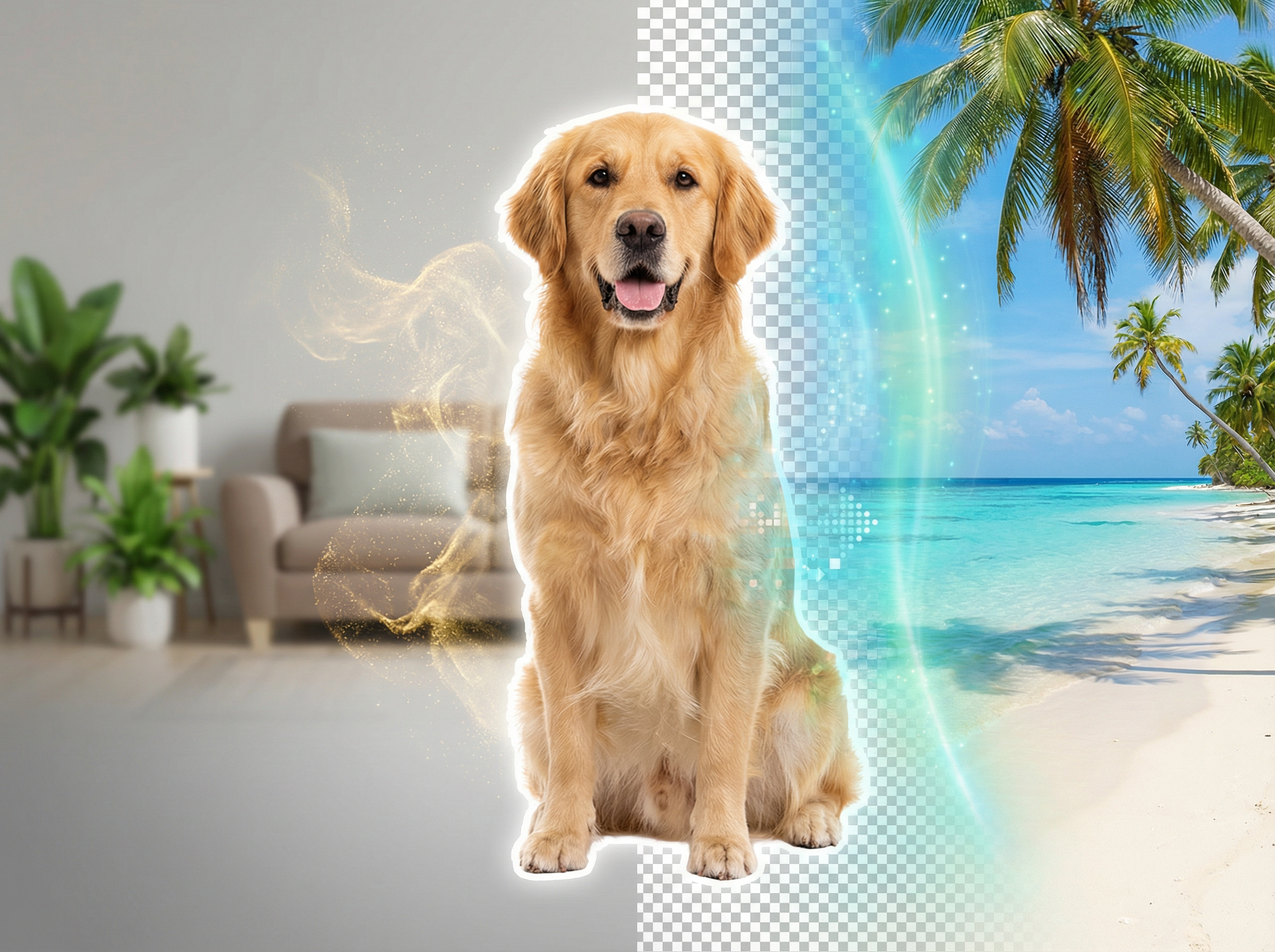
使用單一文字提示詞,即可移除雜亂的背景、修正光線不一致的問題,並修飾任何產品圖片的表面細節。匯出適用於電子商務商品上架或品牌型錄的乾淨、攝影棚等級照片。
增強簡報照片
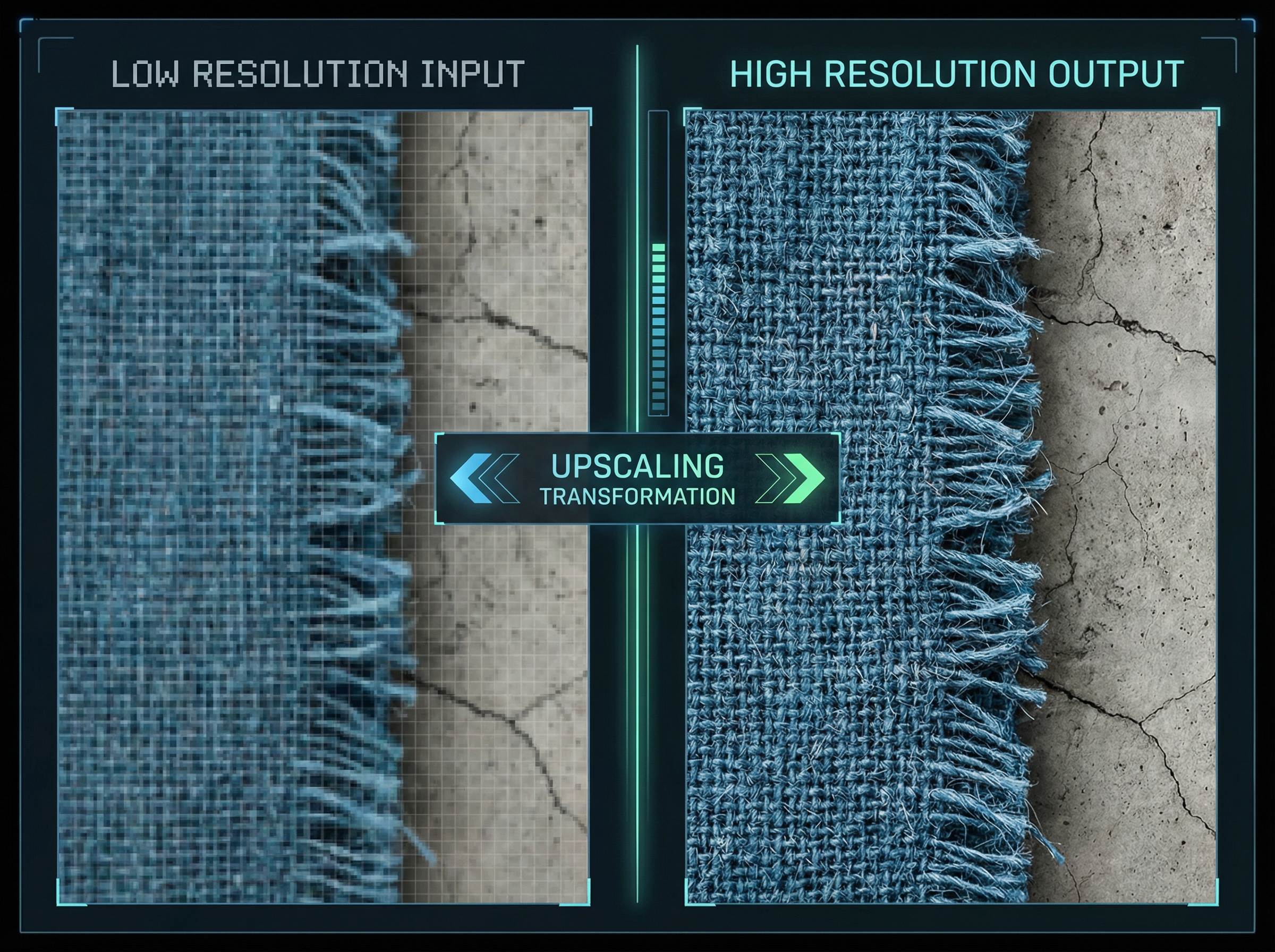
將模糊或低解析度的照片放大至原始尺寸的 4 倍,且不失真。每張投影片都能獲得清晰、專業級的圖片,在大螢幕和高解析度顯示器上依然完美呈現。
設計社群媒體圖形
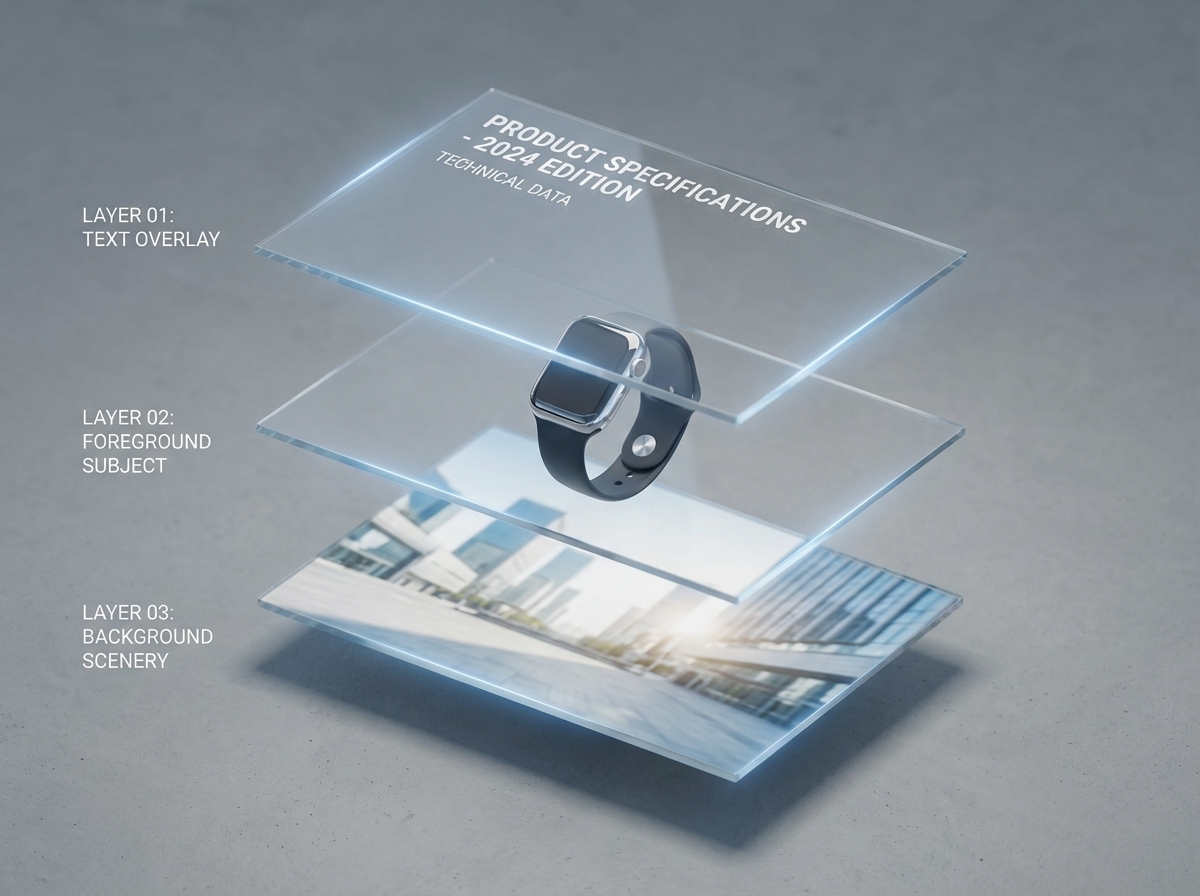
直接在畫布上為任何照片新增文字圖層、調整顏色、更換背景並套用 AI 生成的風格。在單次操作中匯出適用於 Instagram、LinkedIn 或 X 等特定平台的尺寸。
建立影片縮圖
分離主體、銳化臉部細節,並在高對比背景上疊加醒目的文字,以製作吸引點擊的縮圖。AI 會處理邊緣精準度,因此最終圖片在任何顯示尺寸下都顯得精緻專業。
為什麼創作者喜歡使用 Framia Pro 的 AI 圖片編輯器?
創作者使用 Framia Pro 的 AI 圖片編輯器來縮短編輯時間、製作更乾淨的視覺效果,並使用單一文字提示詞進行複雜的編輯。以下是五位創作者在實際專案中使用後的評價。
我用 Framia Pro 在 20 分鐘內編輯完了一整批部落格照片。我輸入了一個提示詞來移除每個背景,又輸入了另一個提示詞來修正光線。每張圖片都顯得清晰且一致。以前我手動在 Photoshop 中做同樣的工作要花兩個小時。
Susan M.
內容創作者
我在餐桌上拍攝自己的產品照片,然後使用 Framia Pro 移除背景並替換為白色。每張照片看起來都像專業的攝影棚照。更換新圖片後,我的商品上架轉換率提高了。
Daniel R.
電商賣家
我負責四個品牌帳號的圖形設計。我使用 Framia 在單次操作中為每個品牌調整大小、重新著色並修飾照片。我為每個品牌切換了 AI 模型,符合每個品牌的審美,並在一個下午完成了整整一週的圖形。我真的無法用其他方式完成這麼大的工作量。
Katherine W.
社群媒體經理
我的縮圖以前總是被忽略。我使用 Framia Pro 分離我的臉部、提高對比度,並加入清晰的背景。AI 保持了每個邊緣的乾淨。我的點閱率上升了並保持在高檔。現在我發布的每個縮圖都會經過這個工具處理。
James T.
YouTuber
一位客戶給了我 40 張需要去瑕疵和修飾頭髮的肖像照。我使用文字提示詞將整批照片放入 Framia Pro 處理。每個結果都很乾淨、準確且可以交付。我的客戶完全看不出與手動修飾有任何差別。我只花了一小部分時間就完成了。
Lena V.
自由接案攝影師
我們整理了最重要的資訊,以協助您充分利用您的體驗。找不到您要找的內容嗎?聯絡我們
常見問題
我可以使用 Framia Pro 在線上免費更改照片中的眼睛顏色嗎?
上傳您的照片,輸入「將眼睛顏色改為綠色」之類的提示詞,Framia Pro 就會使用 AI 直接將更改應用於虹膜,同時保持臉部其他部分不受影響。
我可以在線上使用帶有提示詞的 AI 圖片編輯器嗎?
在您的瀏覽器中打開 Framia Pro,上傳任何圖片,然後輸入您想要更改的確切內容。AI 會讀取您的提示詞,並在幾秒鐘內將編輯應用於指定區域。
如何使用 Framia Pro 進行 AI 圖片編輯?
這個過程非常簡單。只需將照片上傳到 Framia Pro,選擇一個 AI 模型,然後輸入編輯描述。AI 會處理您的指令並返回一張已優化且可供下載的圖片。
有無需註冊的 AI 圖片編輯器嗎?
雖然有許多工具允許您在不註冊的情況下編輯您的圖片。但核心功能通常需要註冊帳戶或付費訂閱才能解鎖。
AI 圖片修改器可以修改五官特徵嗎?
是的。輸入描述您想要更改之特定特徵的提示詞,例如下巴形狀、膚色或面部毛髮,Framia Pro 就會精確地僅修改該區域。
如何在 Framia Pro 上使用去雜髮照片編輯器?
上傳您的照片並輸入類似「移除主體周圍背景中的頭髮」的提示詞。AI 會偵測雜亂的髮絲並將其擦除,同時保持主體的完整髮型完好無損。
還有其他問題嗎?
有任何問題或需要協助嗎?我們的團隊隨時為您提供協助!
免費體驗 Framia Pro 的 AI 圖片編輯器!
使用 Framia Pro 的 AI 圖片編輯器,在幾秒鐘內創建、優化和轉換任何照片。只需輸入您的提示詞,讓 AI 處理其餘的一切。