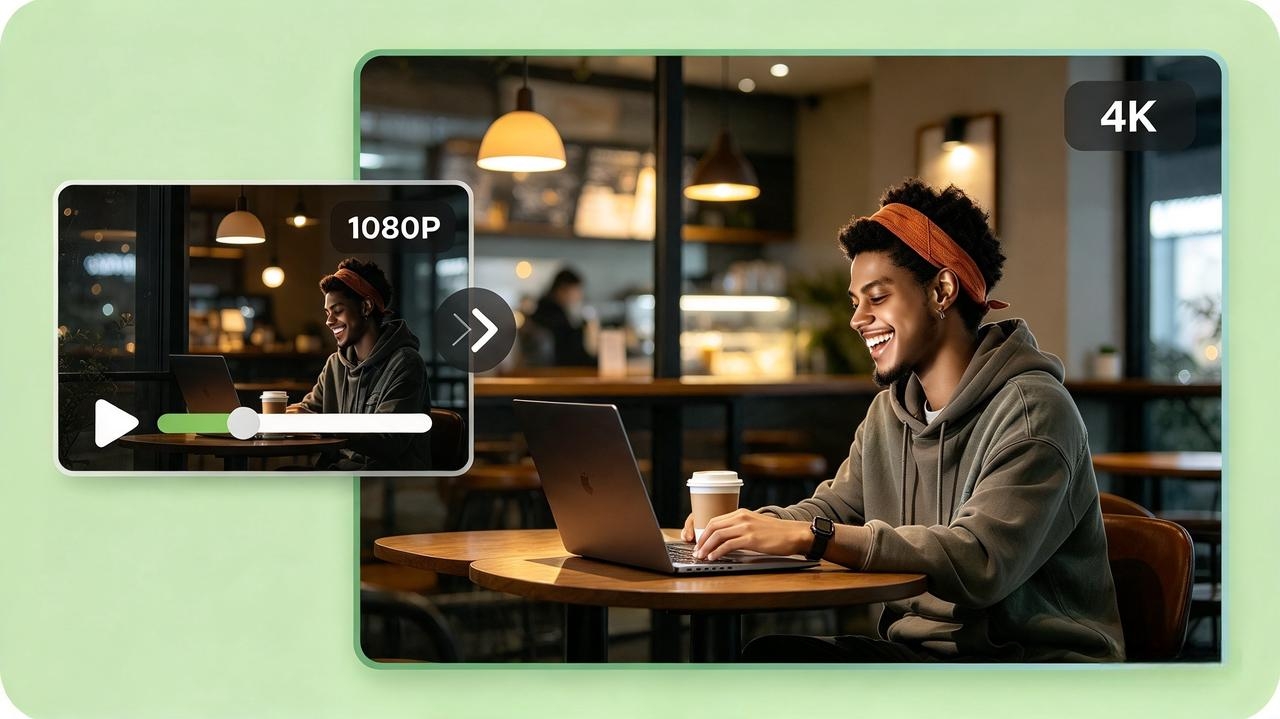
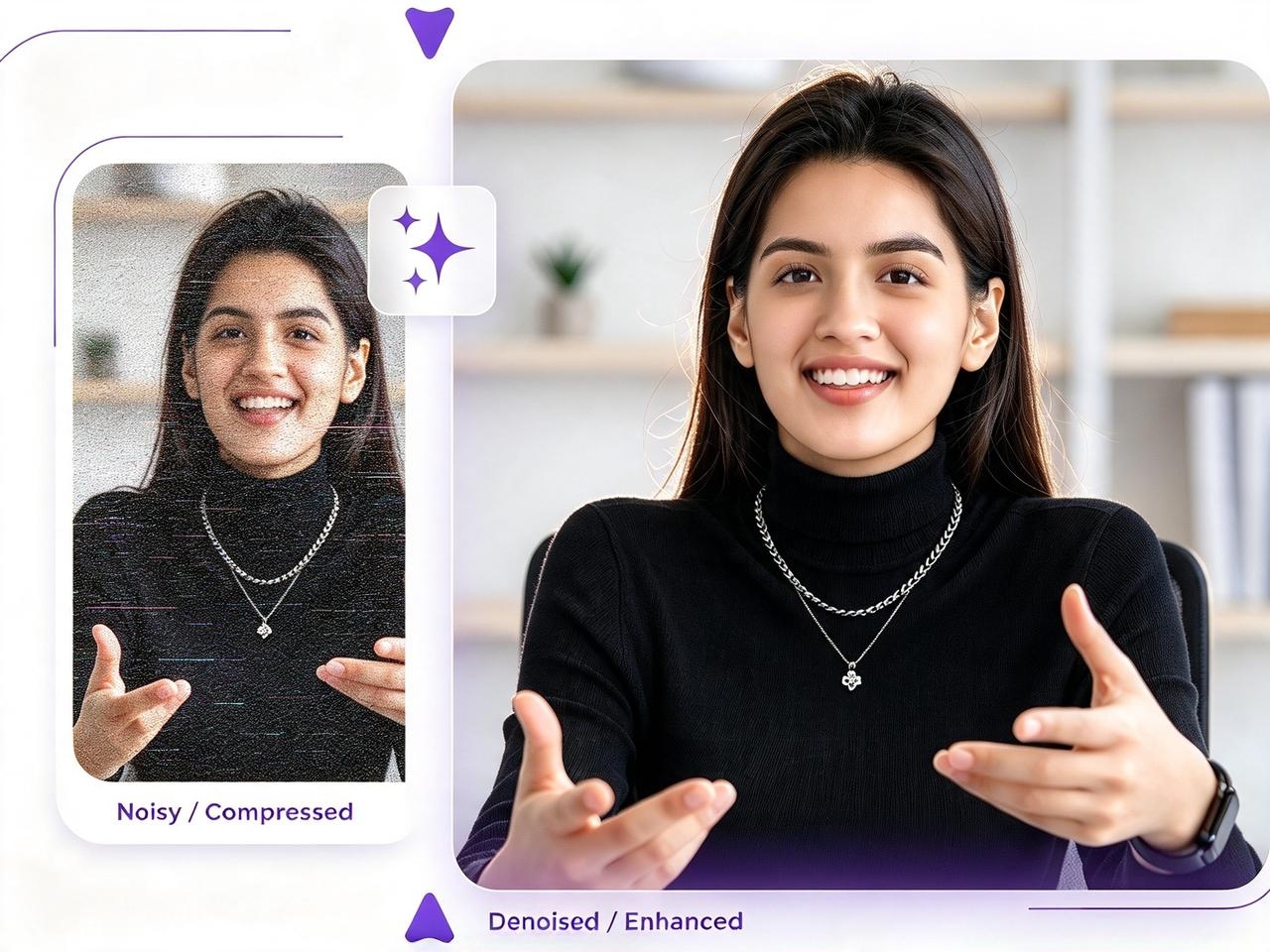

什麼是影片降噪器?
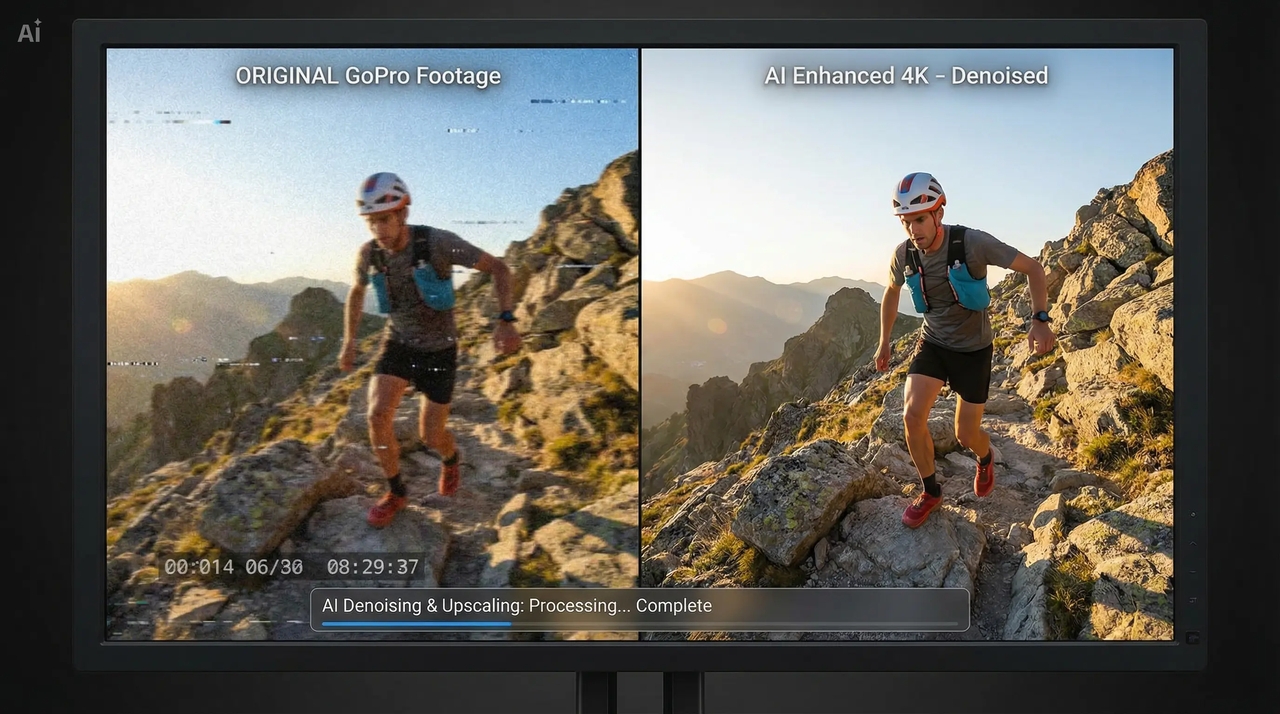
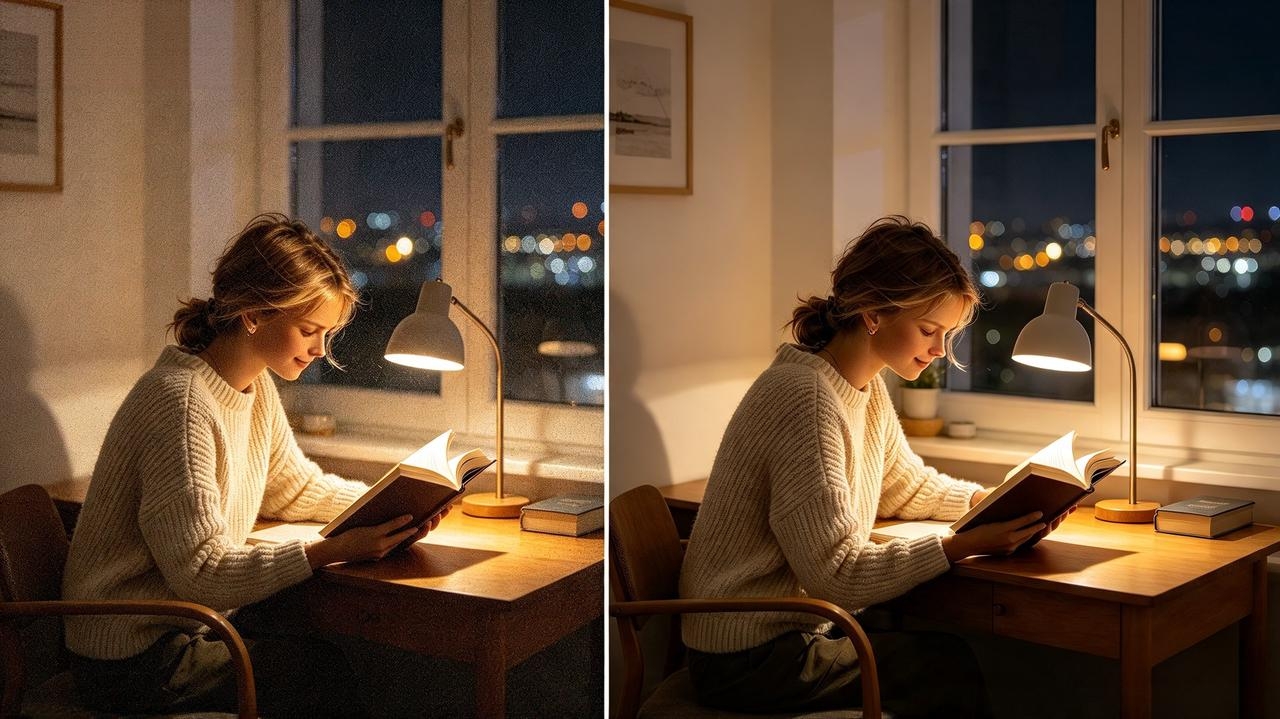
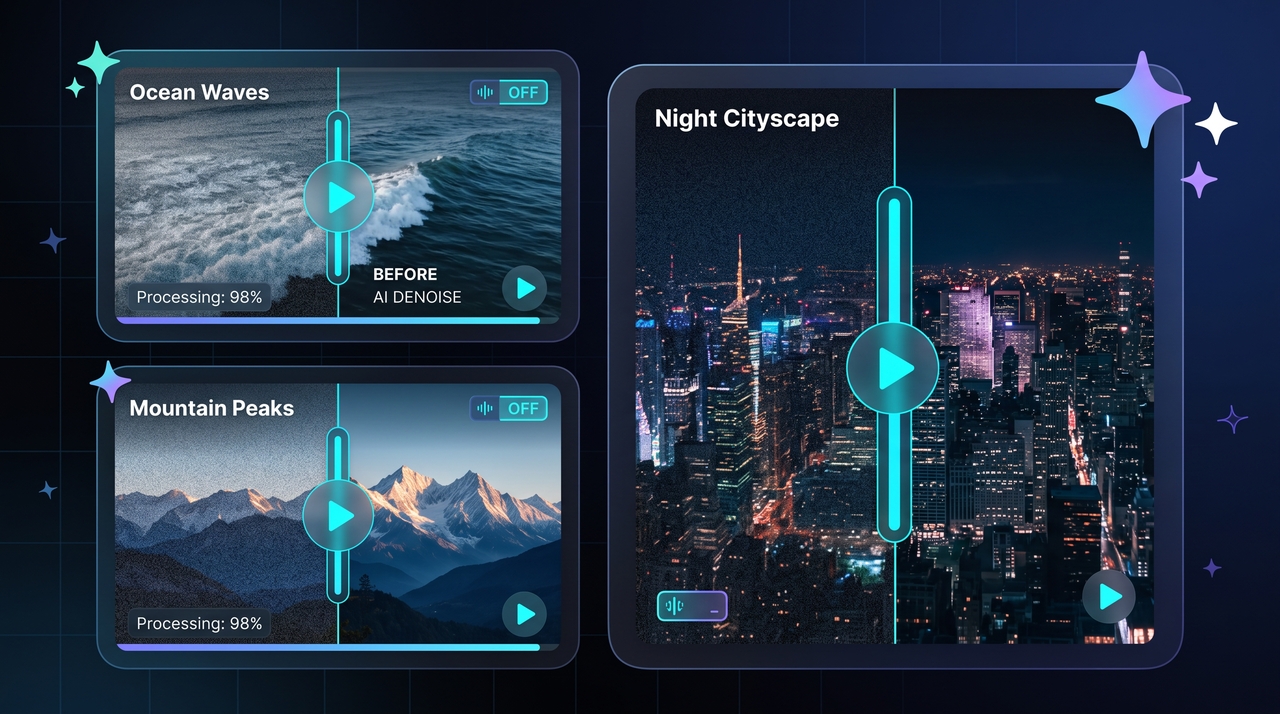
影片降噪器是一種 AI 工具,可去除畫面中的顆粒、雜點和壓縮失真。Framia Pro 的 AI 影片降噪工具讓您無需安裝任何軟體即可在線上進行影片降噪。您只需上傳片段、描述您想要的清理效果,然後選擇一個 AI 模型。 AI 在降低噪點的同時會保護色彩、邊緣和動態,使低光源、手機拍攝和較舊的片段看起來更乾淨。您可以從免費額度開始體驗。
Framia Pro 免費影片降噪工具的核心功能
了解為什麼 Framia Pro 能提供最佳的 AI 影片降噪工具,打造流暢、無噪點的影片
匯出影片前進行 4K 放大
當 AI 為您的影片降噪後,您可以在下載前,直接在同一個畫布上將其放大至 4K 解析度。這能將降噪與銳化保留在同一個專案中,因此您無需匯出兩次,也不用在不同的工具之間轉移檔案。
如何使用 Framia Pro AI 影片降噪器為影片降噪
按照三個簡單的步驟,使用 Framia Pro 免費的 AI 驅動工具立即為影片素材降噪。
步驟 1:上傳您的顆粒感片段
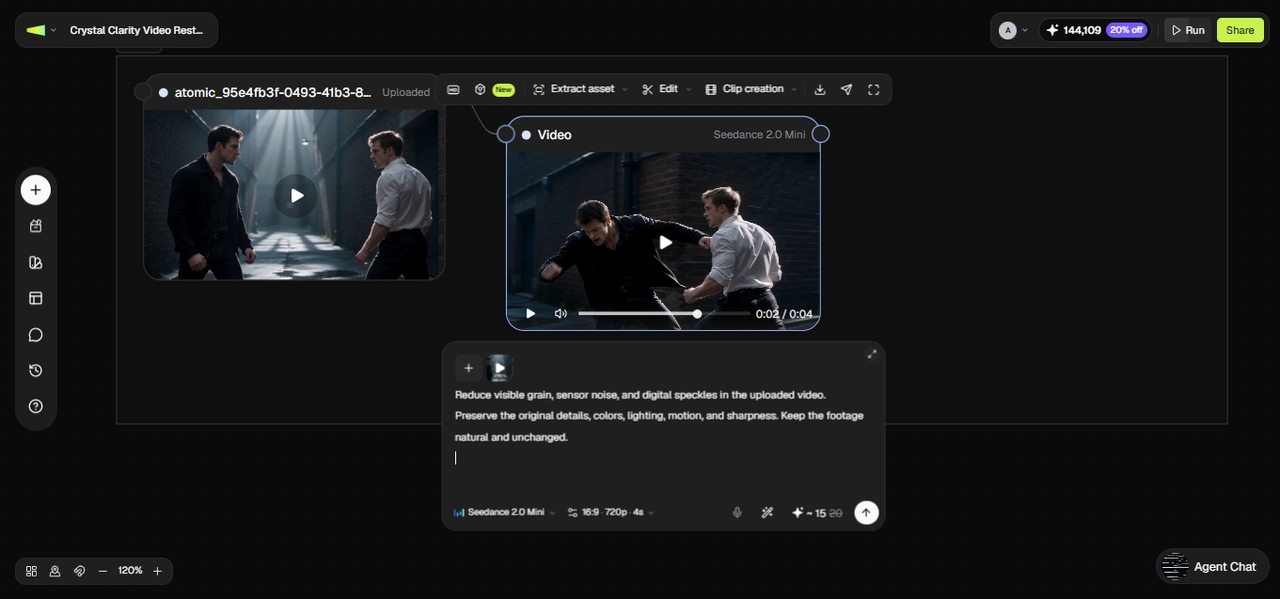
假設您用手機拍攝了一個場景,而暗光鏡頭中充滿了顆粒。打開 Framia Pro 的 Workflow 畫布,然後點擊「+」上傳您的片段。輸入描述噪點的提示詞,例如「減少上傳影片中可見的顆粒、感光元件噪點和數位雜點。保留原始細節、色彩、光影、動態和銳利度。保持畫面自然且不變。」選擇一個模型,設定推理模式,然後按下 Enter 開始。
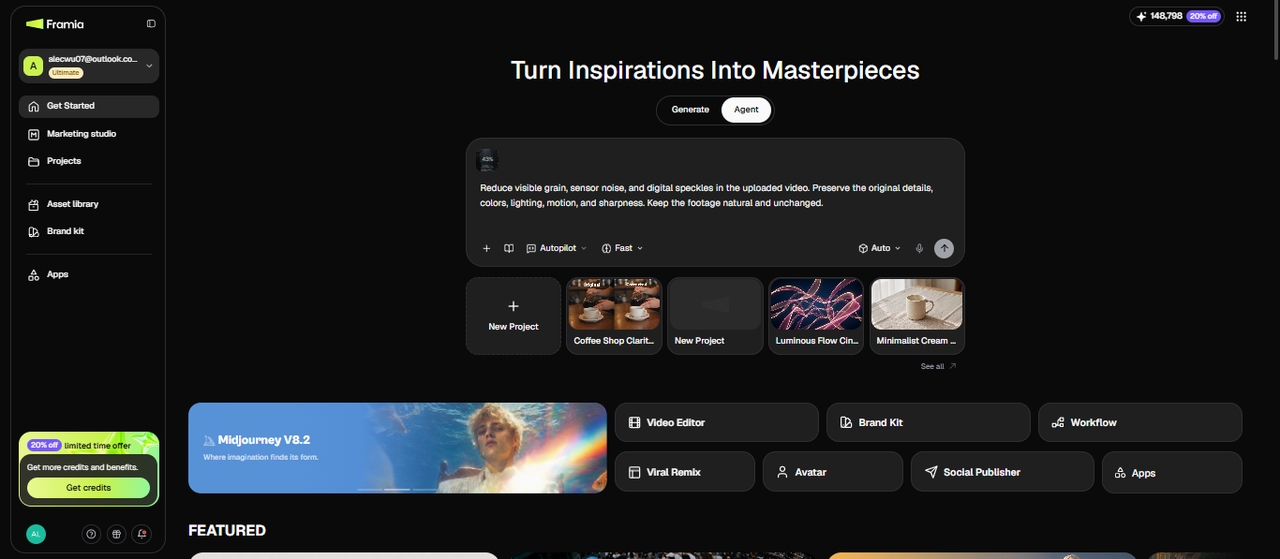
步驟 2:預覽並調整連接的節點
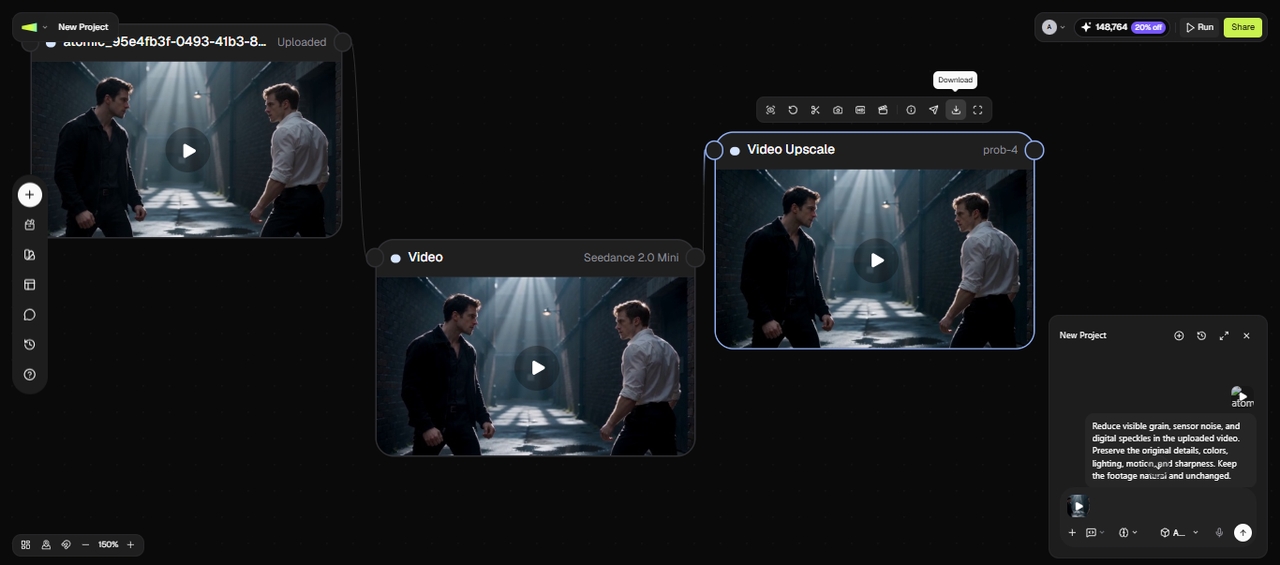
Framia Pro 會將您的片段連接到 Video 節點,並根據您的提示詞進行清理。您可以在畫布上預覽結果,檢查臉部或邊緣周圍是否過於模糊,如果顆粒去除效果需要更輕微或更強烈,可以編輯節點的提示詞,然後重新生成。
步驟 3:放大並下載
您的群眾鏡頭現在看起來很乾淨,但您想要一個更清晰的檔案上傳到 YouTube 嗎?您可以在畫布上選擇處理後的片段,點擊 HD 以達到 4K,並檢查結果。預覽最終畫面,然後點擊 Download 下載,即可將片段儲存用於 YouTube、社群平台或交付給客戶,而無需離開畫布。
為什麼選擇 Framia Pro 的 AI 影片降噪器?
了解為什麼 Framia Pro 是線上創作者和專業人士首選的 AI 影片降噪器。
多種 AI 模型可供選擇
Framia Pro 讓您在單一方案中即可存取多個領先的影片模型,包括 Veo 3.1、Kling 3.0、MiniMax H3 和 Seedance 2.5。每個模型處理雜訊的方式略有不同,因此您可以比較結果並選擇最適合您素材的模型。
在花費更多額度前進行預覽
在放大或下載之前,您可以在畫布上看到清理後的片段。如果結果不理想,您可以調整提示詞並重新生成,這樣您就只需將額外的額度花在您真正想要的版本上。
適用於您的整個專案
降噪節點與您的其他編輯位於同一個 Workflow 畫布上,因此您可以將其連接到智慧分析或放大步驟,而無需離開專案或在獨立工具之間進行匯出。
探索線上 AI 影片降噪器的最佳應用場景
探索 AI 影片降噪器如何消除雜訊並提升清晰度,從而打造流暢、專業的影片。
來自 Framia Pro 影片降噪工具用戶的真實評價
看看用戶如何喜愛 Framia Pro 影片降噪工具,以獲得流暢、無噪點的專業影片。
Framia Pro 影片降噪工具讓擴展我的內容變得簡單。我可以毫無壓力地每週為 YouTube 和 Instagram 製作多個無臉影片,每次都能獲得流暢且具專業感的成果。
Kevin M
數位行銷人員 | 內容策略師
在 Framia Pro 影片降噪工具的幫助下,修飾我那些有顆粒感的影片變得輕而易舉。我只需要坐下來,放鬆,並看著這個工具在幾分鐘內為我提供令人驚嘆的輸出效果。
Alice R.
錄影師 | 影片製作人
使用 Framia Pro 影片降噪工具後,我的製作流程顯著簡化。噪點被立即消除,呈現出精美的視覺內容,幾乎不需要花費任何精力來製作。
Raj P.
YouTuber | 內容創作者
因為有了 Framia Pro 影片降噪工具,我的影片變得棒極了。即使是在黑暗地方拍攝的影片,現在看起來也清晰無比。這款軟體介面友善、速度極快,非常適合希望快速製作出頂級效果的內容創作者。
Sophia L.,
內容創作者 | 社群媒體專員
我在所有客戶專案中都使用 Framia Pro 影片降噪工具。這個工具可以去除顆粒和噪點,但保留了動態和色彩不受影響。這是一個快速且可靠的節省剪輯時間的方法。
David T.,
電影剪輯師 | 後期製作專家
使用 Framia Pro 影片降噪工具,讓我能輕鬆製作出高品質的影片。低光源影片也能變得清晰銳利。這個工具不僅易於使用,而且非常快速。
Mia K.,
社群媒體經理 | 數位內容策略師
我們整理了最重要的資訊,以幫助您獲得最佳體驗。找不到您要找的內容嗎?聯絡我們
常見問題
免費的影片降噪工具可以在不影響品質的情況下消除噪點嗎?
當然可以!使用免費的 AI 影片降噪解決方案可以高效清理影片,而不會降低其銳利度和其他視覺特徵。
如何在 Premiere Pro 中對影片進行降噪?
該流程包括匯出素材,然後使用 Premiere Pro 內建的影片降噪解決方案,或安裝外部插件來清理素材。
有沒有免費的 Premiere 替代方案可以用於影片降噪?
如果您需要免費在線上進行影片降噪,像 Framia Pro 這樣的工具可以讓您無需安裝該軟體即可消除噪點並製作出具有專業外觀的影片。
如何對智慧型手機或運動相機拍攝的影片進行降噪?
使用 AI 影片降噪工具,您可以清理用智慧型手機或運動相機拍攝的影片。該過程可消除因感光元件尺寸過小而產生的噪點和顆粒感,同時有助於增強影片品質。
為什麼 AI 影片降噪工具比手動降噪更好?
AI 影片降噪工具會自動偵測並消除噪點,同時保留色彩、邊緣和動態。與在剪輯軟體中進行手動降噪相比,它更快、更準確,且不費吹灰之力。
降噪會去除我刻意添加的電影膠片顆粒嗎?
Framia Pro 會遵循您的提示詞,因此您可以要求它保留風格化的顆粒,僅消除感光元件噪點或壓縮失真。在提示詞中指出特定的噪點類型可以保持刻意設計的外觀完好無損。
AI 代理需要多長時間來清理一個片段?
處理時間取決於片段長度、您選擇的模型以及您匯出的解析度。短的社群媒體片段通常比長的高解析度檔案處理得更快,您可以在確認提升解析度(upscale)之前進行預覽。
我可以在同一個專案中將降噪與其他編輯結合嗎?
由於清理工作是在 Workflow 工作流程畫布中的節點上進行的,您可以將其連接到其他節點(例如調色或提升解析度步驟),並在同一個專案中執行整個鏈條。
我應該以什麼解析度匯出降噪後的片段?
將您的匯出解析度與片段播放的目的地相匹配,例如大多數社群動態使用 1080p,大螢幕使用 4K。如果原始檔案本身細節非常少,那麼將解析度提升到超出源解析度可能會顯得平淡無奇。
還有其他問題嗎?
有任何問題或需要協助嗎?我們的團隊隨時為您提供幫助!
適合創作者與專業人士的 AI 影片降噪工具
使用 Framia Pro AI 影片降噪工具消除雜訊並提升清晰度。免費、快速且簡單的線上工具,助您打造流暢、專業品質的影片。