
 مشاركة


النقاط الرئيسية
- اتبع صيغة المطالبة المكونة من سبع كتل: الموضوع ← الحركة ← الإعداد ← الكاميرا ← الأسلوب ← الصوت ← إشارات الجودة للحصول على فيديوهات Seedance 2.5 أكثر دقة.
- حافظ على تحديد وتنظيم المطالبات. الأوصاف الواضحة للموضوع، والحركة، والبيئة، واتجاه الكاميرا تنتج نتائج أفضل من المطالبات الطويلة والغامضة.
- قسّم المشاهد المعقدة إلى لقطات منفصلة بدلاً من دمج حركات متعددة في مطالبة واحدة لتجنب المخرجات غير المتسقة.
- استخدم الأمثلة كدليل لأنواع الفيديو المختلفة، بما في ذلك إعلانات المنتجات، والمشاهد السينمائية، ومقاطع الحوار، والمحتوى الاجتماعي.
- يدعم Seedance 2.5 ما يصل إلى 50 مرجعاً متعدد الوسائط، بما في ذلك الصور، والفيديوهات، والملفات الصوتية، والأصول ثلاثية الأبعاد، مما يساعد في الحفاظ على اتساق المشهد والشخصية.
- على Framia Pro، يمكنك إنشاء فيديوهات Seedance 2.5 إما من خلال Video Agent للإنشاء السريع أو Workflow Canvas لمزيد من التحكم التفصيلي.
يعد Seedance 2.5 نموذج فيديو قوياً يعمل بالذكاء الاصطناعي، ولكن نتائجك تعتمد على كيفية كتابة مطالباتك. فالمطالبة الغامضة تمنحك فيديو غامضاً، بينما تقربك المطالبة الواضحة مما تخيلته. هذا دليل مطالبات Seedance 2.5 يأخذك عبر الهيكل الدقيق الذي يعمل بنجاح. ستتعلم التفاصيل المهمة، والكلمات التي تشوش النموذج، وكيف تغير التعديلات الصغيرة مخرجاتك. وفي النهاية، ستعرف كيفية تحويل فكرة تقريبية إلى وصف يمنحك اللقطة التي تريدها بالفعل.
فهم كيف يقرأ Seedance 2.5 مطالباتك
لا يقوم Seedance 2.5 بمجرد تحويل سطر واحد من النص إلى فيديو. بل يقرأ مطالبة فيديو الذكاء الاصطناعي كشهد كامل، مع موضوع، وحركة، وإعداد، وحركة كاميرا تعمل جميعها معاً في نفس الوقت. هذا تحول كبير عن الأدوات القديمة، حيث كنت تصف الأشياء وتأمل أن يستنتج النموذج الباقي.
الهيكل يهم هنا أكثر من عدد الكلمات. فالمطالبة القصيرة ذات الأجزاء الواضحة (من في اللقطة، وماذا يفعلون، وكيف تتحرك الكاميرا، وما هو المزاج الذي تحمله) تتفوق على فقرة طويلة مليئة بالصفات الإضافية وبدون ترتيب حقيقي.
ينظر النموذج أيضاً إلى مشهدك كقصة كاملة، وليس كقائمة من العناصر المنفصلة. عندما تصف شخصاً يمشي تحت المطر تحت أضواء النيون، فإنه يربط الشخص، والحركة، والطقس، والإضاءة في صورة متحركة واحدة، بدلاً من إنشاء كل جزء بمفرده.
للحصول على نتائج متسقة، يجب عليك إعطاؤه تفاصيل محددة بالترتيب الصحيح: الموضوع أولاً، ثم الحركة، ثم الكاميرا والإضاءة. إذا استخدمت كلمات غامضة مثل "جميل" أو "رائع"، فإن ذلك يترك الكثير للتخمين، وعادةً ما تخرج المقاطع عشوائية أو غير دقيقة.
ينطبق المبدأ نفسه عبر نماذج توليد الذكاء الاصطناعي المختلفة. على سبيل المثال، يمكن أن يساعد تعلم كيفية هيكلة المطالبات في دليل مطالبات Veo 3 منشئي المحتوى على فهم أفضل لكيفية تفسير نماذج فيديو الذكاء الاصطناعي لحركة الكاميرا، والمشاهد، والتفاصيل السينمائية.
صيغة مطالبات Seedance 2.5 الأساسية
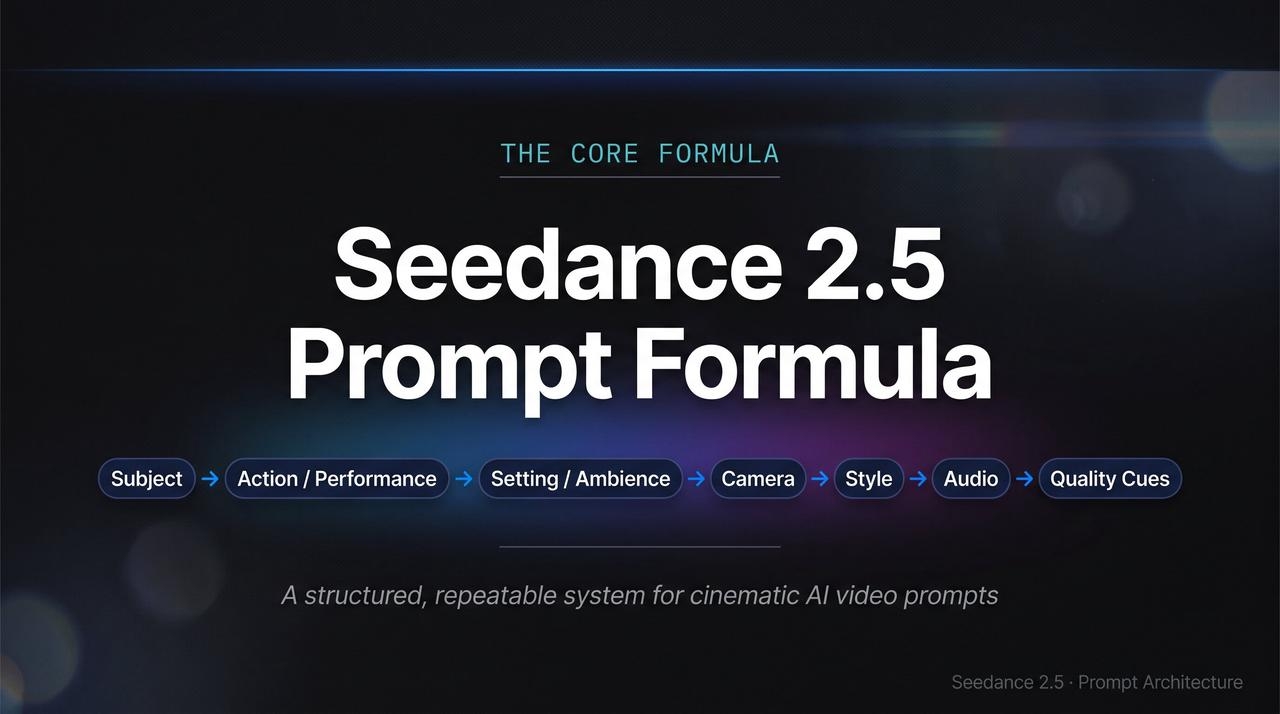
تتبع مطالبة Seedance 2.5 القوية سبع كتل، وتخبر كل منها النموذج بشيء مختلف. تخطى كتلة واحدة، وسيقوم النموذج بملء الفجوة من تلقاء نفسه، وهو ما يؤدي عادةً إلى خروج الفيديو عن النص. إليك الصيغة التي تحافظ على عمل كل جزء معاً:
الموضوع ← الحركة/الأداء ← الإعداد/الأجواء ← الكاميرا ← الأسلوب ← الصوت ← إشارات الجودة
إذا كنت تبدأ بفكرة تقريبية، يمكن لـ مولد مطالبات الذكاء الاصطناعي المساعدة في توسيع المفاهيم البسيطة إلى مطالبات فيديو أكثر تفصيلاً عن طريق إضافة موضوعات، وبيئات، واتجاهات كاميرا، ومراجع أسلوب.
جدول تخطيط المطالبة المكون من 7 كتل
| الكتلة | الغرض | ماذا تكتب (أمثلة) |
| 1. الموضوع | يحدد نقطة التركيز الرئيسية | مهندسة معمارية تبلغ من العمر 30 عاماً ترتدي قميصاً ذا ياقة عالية بلون رمادي غامق |
| 2. الحركة / الأداء | يصف الحركة، أو الإيماءات، أو التعبيرات | تدير رأسها نحو النافذة، وتبتسم بمهارة، وترتشف القهوة |
| 3. الإعداد / الأجواء | يحدد الموقع الفعلي | مكتب حديث مبلل بالمطر في طوكيو عند الغسق، مع ضبابية أضواء المدينة |
| 4. حركة الكاميرا | يتحكم في حركة العدسة والتأطير | لقطة تتبع بطيئة تتحرك من اليسار إلى اليمين، لقطة متوسطة قريبة |
| 5. الإضاءة والأسلوب | يحدد تدرج الألوان والإضاءة | إضاءة حافة دافئة سينمائية، ضباب حجمي ناعم، حبيبات فيلم 35 مم |
| 6. الصوت والحوار | يوجه المؤثرات الصوتية الأصلية أو الكلام | مطر خفيف يضرب الزجاج، موسيقى جاز في الخلفية، حوار: "سنبدأ غداً." |
| 7. قيود الجودة | يحدد المعلمات التقنية | 60 إطاراً في الثانية، حركة سلسة، لا تشويه للشخصية، تركيز حاد |
ملاحظة: يمكنك أيضاً استخدام المطالبات السلبية لإخبار نماذج الذكاء الاصطناعي بما يجب تجنبه، مما يساعد في تقليل المشكلات مثل الكائنات غير المرغوب فيها، أو العيوب البصرية، أو الوجوه المشوهة، أو التفاصيل غير المتسقة.
ملاحظة: يقبل Seedance 2.5 ما يصل إلى 50 أصلاً مرجعياً في عملية توليد واحدة، ويمكن أن تشمل هذه المجموعة الصور، ومقاطع الفيديو، والملفات الصوتية، وحتى النماذج ثلاثية الأبعاد المبسطة (3D blockout). يقوم كل مرجع بمهمة مختلفة، لذا يفيد تصنيف ما تقوم بتحميله وسبب ذلك.
خطوة بخطوة: كيفية كتابة مطالبة Seedance 2.5
بمجرد معرفتك للكتل السبع، فإن الجزء التالي هو ملء كل منها بالنوع المناسب من التفاصيل. إليك كيفية العمل على الموجه من البداية إلى النهاية.
صف الموضوع
يبدأ كل موجه بإجابة واضحة على سؤال واحد: عن من أو عن ماذا يدور هذا الفيديو؟ لا تقل فقط "امرأة" أو "منتج". أعطِ النموذج شيئاً يستند إليه، مثل فئتها العمرية، أو ما ترتديه، أو الشكل واللون الدقيقين للمنتج. فكر في الأمر بالطريقة التي تصف بها شخصاً لصديق لم يقابله قط. كلما كنت أكثر تحديداً هنا، قلّ تخمين النموذج، والتخمين هو عادةً المكان الذي تبدأ فيه الأمور بالاهتزاز.
عند استخدام مراجع الصور، تكون الأوصاف المرئية التفصيلية مهمة بشكل خاص. يمكن للتقنيات المماثلة المستخدمة في Nano Banana prompt guide أن تساعدك في تحديد الشخصيات، والأشياء، والأنماط المرئية بدقة أكبر قبل تحويلها إلى فيديوهات ذكاء اصطناعي.
أضف الإجراءات والحركة
هذا هو المكان الذي تخطئ فيه الكثير من موجهات Seedance 2.5 . يحاول الأشخاص حشر ثلاثة أو أربعة إجراءات في جملة واحدة، وينتهي الأمر بالنموذج مرتبكاً بشأن أي منها يجب إعطاؤه الأولوية. اختر فعلاً واحداً واضحاً والتزم به. "تمشي نحو الكاميرا" تمنحك نتيجة نظيفة. "تمشي، ثم تلتفت، ثم تلوح، ثم تبتسم" تمنحك فوضى. إذا كنت تريد تسلسلاً من الإجراءات، فقم بتقسيمها إلى لقطات منفصلة بدلاً من سطر واحد مزدحم.
حدد البيئة
إن إعداداتك تقوم بعمل أكبر مما يدركه معظم الناس. قولك "في الخارج" لا يخبر النموذج بأي شيء تقريباً، ولكن "شارع ممطر ليلاً" يرسم بالفعل نصف الصورة، مثل الرصيف المبلل، والضوء الخافت، والمزاج العام. أضف الوقت من اليوم وتفاصيل الموقع، وسيقوم النموذج بملء الباقي بدقة أكبر بكثير.
التحكم في حركة الكاميرا
يتخطى معظم منشئي المحتوى هذه الكتلة باستمرار، وغالباً ما يكون هذا هو السبب في أن المقطع يبدو مسطحاً أو هاوياً. حدد نوع اللقطة (لقطة مقربة، لقطة واسعة) وأضف حركة إذا كنت تريد ذلك، مثل تقريب بطيء أو لقطة تتبع. حتى تفصيل واحد للكاميرا يغير مدى حيوية المشهد.
حدد الإضاءة والأسلوب
تحدد الإضاءة الحالة المزاجية قبل أي شيء آخر في الإطار. صف من أين يأتي الضوء وما هي النبرة التي يحملها، دافئة وناعمة، أو قاسية وباردة. ثم حدد الأسلوب المرئي الذي تبحث عنه، مثل السينمائي، أو الرسوم المتحركة، أو الأسلوب الوثائقي، حتى لا يتجه النموذج افتراضياً إلى شيء عام.
تضمين الصوت والحوار
يقوم Seedance 2.5 ببناء الصوت والصورة في نفس المرحلة، لذا لا تتعامل مع الصوت كفكرة ثانوية. ضع أي جمل منطوقة بين علامتي اقتباس، وصف الصوت الخلفي أو نغمة الموسيقى التي تريد تشغيلها في الخلفية.
أضف قيود الجودة
احفظ التفاصيل الفنية للنهاية. الدقة، ونسبة العرض إلى الارتفاع، وطول المقطع تنتمي إلى هنا، منفصلة عن وصفك الإبداعي، حتى لا تضيع أو يتم التعامل معها بالخطأ كجزء من المشهد نفسه.
جدول مقارنة سريع بين "الموجه الضعيف والموجه القوي"
التغييرات الصغيرة في الصياغة تحدث فرقاً أكبر مما يتوقعه معظم الناس. إليك نظرة سريعة على كيفية تحويل بعض التفاصيل الإضافية لموجه Seedance prompt مسطح إلى موجه يتم تقديمه بشكل جيد بالفعل:
| موجه ضعيف | موجه قوي |
| امرأة تمشي في مدينة | امرأة ترتدي معطفاً أحمر تمشي في شارع ممطر في طوكيو ليلاً، لقطة تتبع، انعكاسات النيون على الرصيف، إضاءة سينمائية |
| سيارة تسير | سيارة كلاسيكية حمراء مكشوفة تسير على طول طريق سريع ساحلي عند غروب الشمس، لقطة طائرة بدون طيار تتراجع للخلف، ضوء ذهبي دافئ، موسيقى هادئة |
| شخص يتحدث | طاهٍ يرتدي مئزراً أبيض يقول "الطلب جاهز!" فوق صوت مطبخ مزدحم، لقطة مقربة، إضاءة مطعم دافئة |
أمثلة على موجهات Seedance 2.5 لمقاطع فيديو مختلفة
تصبح الصيغة أكثر وضوحاً بمجرد مشاهدتها وهي تعمل في موجهات حقيقية. إليك كيف تتغير الكتل السبع نفسها اعتماداً على ما تقوم بإنشائه.
فيديوهات المنتجات/الإعلانات
مكبر صوت لاسلكي أنيق باللون الأسود المطفي يدور ببطء على طاولة رخامية داخل استوديو بسيط مضاء بإضاءة محيطة ناعمة. تلتقط الكاميرا لقطة دوران بطيئة بزاوية 360 درجة بأسلوب تجاري بسيط، بينما تتصاعد موسيقى إلكترونية مبهجة في الخلفية. قم بتقديم هذا بدقة 4K على مدار 10 ثوانٍ.
لقطات سينمائية/أفلام قصيرة
يقف صياد عجوز على رصيف بحري متهالك ويحدق في الأفق تحت سماء عاصفة وغائمة. تبدأ الكاميرا بلقطة واسعة تقترب ببطء، حاملةً أسلوب فيلم نوار كئيب، مع سماع صوت تلاطم الأمواج والرعد البعيد في الخلفية فقط. قم بتصوير هذا بمعدل 24 إطارًا في الثانية لمدة 15 ثانية.
المشاهد القائمة على الشخصيات/الحوار
يقوم باريستا شاب بتبخير الحليب خلف منضدة مقهى مزدحم، ثم ينظر للأعلى ويقول: "لاتيه بحليب الشوفان، جاهز فورًا". تحافظ الكاميرا على لقطة مقربة متوسطة تحت إضاءة المقهى الدافئة، مع ملء همهمة آلات الإسبريسو والأحاديث الهادئة في الخلفية للمشهد. حافظ على هذا المقطع لمدة 8 ثوانٍ.
بالنسبة لمنشئي المحتوى الذين ينتجون محتوى لمنصات مثل YouTube، فإن الجمع بين المطالبات المنظمة وAI prompts for creating viral YouTube videos يمكن أن يساعد في إنشاء مشاهد أكثر جاذبية وتحسين الاحتفاظ بالجمهور.
مقاطع بأسلوب اجتماعي/UGC
تجرب امرأة منتجًا جديدًا للعناية بالبشرة أمام مرآة حمامها، بإضاءة ضوء النهار الطبيعي. تقوم بتصويره وهي تحمله بيدها بجمالية TikTok غير رسمية وتقول: "حسناً يا رفاق، هذا هو المفضل الجديد لدي". قدم هذا بدقة 720p على مدار 10 ثوانٍ.
بمجرد ضبط Seedance 2 prompts الخاصة بك، فإن الخطوة التالية هي اختيار منصة تقوم بتشغيلها بسلاسة، وهذا هو بالضبط المكان الذي يأتي فيه دور Framia Pro.
كيفية إنشاء مقاطع فيديو Seedance 2.5 بسرعة ومجانًا على Framia Pro؟
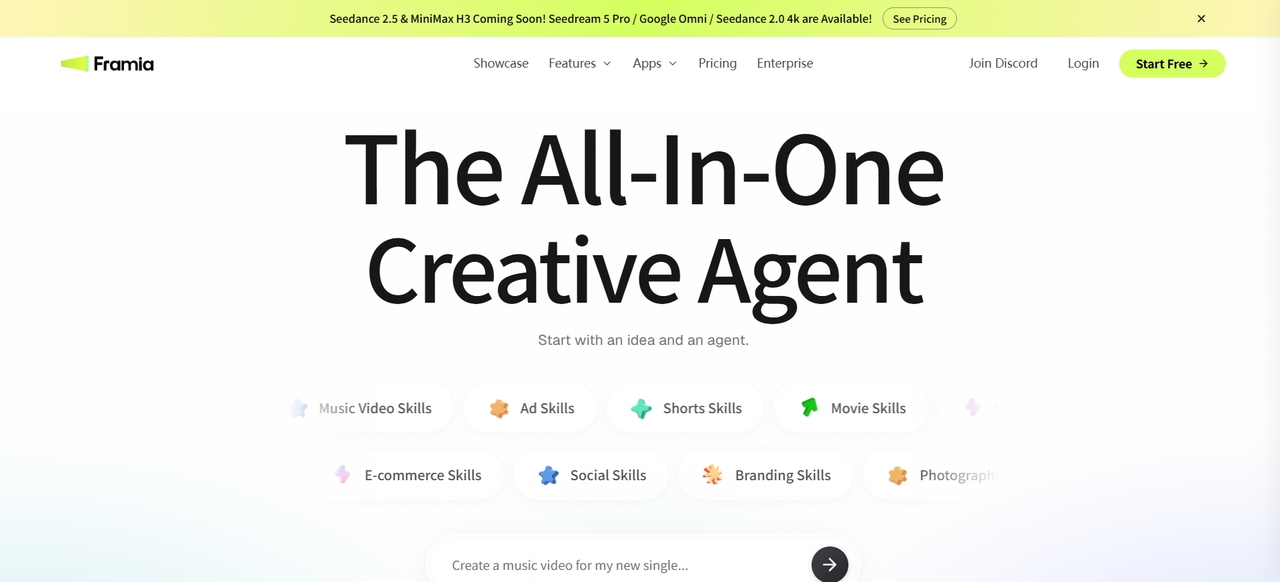
يحتوي Framia Pro على AI video agent يتضمن Seedance 2.5 إلى جانب Veo 3.1 وKling ونماذج الفيديو الرائدة الأخرى، بحيث يمكنك التبديل بين النماذج دون مغادرة مساحة العمل نفسها. تلغي المنصة الحاجة إلى إعداد المطور الذي يأتي عادةً مع الوصول إلى النموذج من خلال واجهة برمجة التطبيقات (API) الخاصة به. كما تحتوي أيضًا على مكتبة مشاريع مدمجة تحافظ على تنظيم كل فيديو تم إنشاؤه في مكان واحد. يتيح لك نظام الرصيد استخدام نماذج متعددة تحت حساب واحد بدلاً من إدارة اشتراكات منفصلة.
خطوات الوصول إلى Seedance 2.5 باستخدام Video Agent الخاص بـ Framia Pro؟
يعد Video Agent هو الطريق الأسرع إذا كنت تفضل وصف فكرتك بكلمات بسيطة بدلاً من بناء سير عمل عقدة بعقدة.
الخطوة 1: افتح Video Agent من لوحة التحكم الخاصة بك
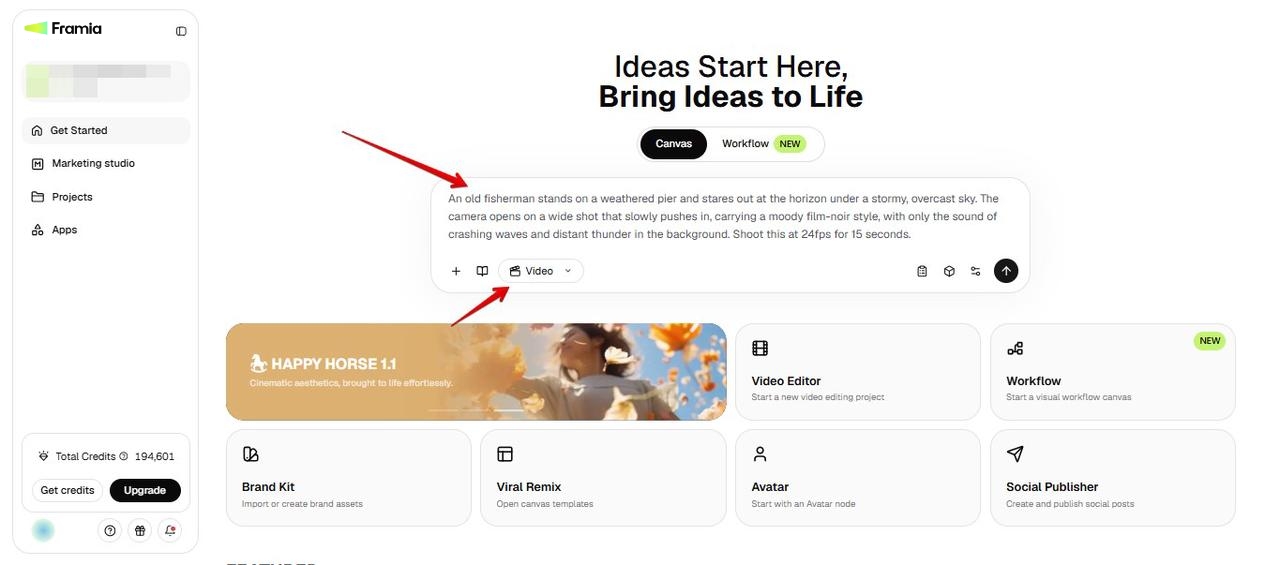
قم بتسجيل الدخول إلى حساب Framia Pro الخاص بك وتوجه إلى الصفحة الرئيسية، ثم حدد "Video" من القائمة المنسدلة في Canvas على لوحة التحكم الرئيسية. يخبر هذا Framia أنك تقوم بإنشاء فيديو بدلاً من صورة أو أصل تصميمي.
الخطوة 2: اختر Seedance 2.5 كنموذج خاص بك
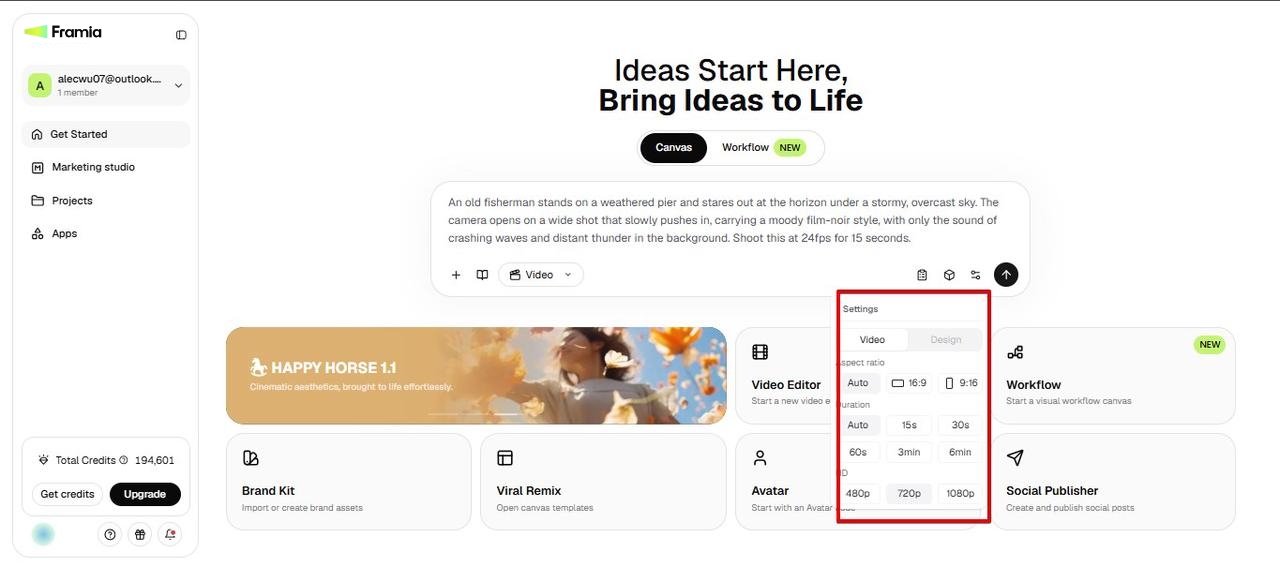
انقر فوق "Select Model" لاختيار نموذج الذكاء الاصطناعي Seedance 2.5 من قائمة الخيارات. تحدد هذه الخطوة المحرك الذي يقوم برندر مقطعك النهائي، لذا قم بمطابقته مع النموذج الذي خططت لمطالبتك بناءً عليه. انتقل إلى "Settings" لاختيار نسبة العرض إلى الارتفاع للفيديو، والمدة، والجودة.
الخطوة 3: أدخل مطالبتك وقم بالتوليد
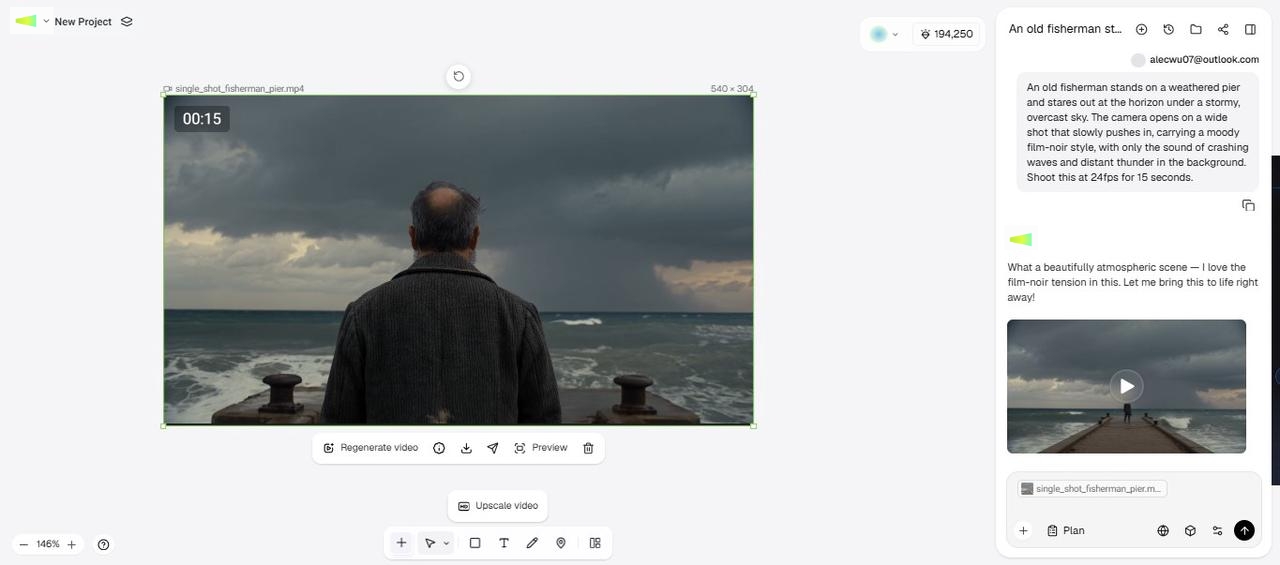
اكتب مطالبتك المنظمة في صندوق الدردشة وتأكد من اتباع ترتيب الموضوع إلى إشارات الجودة الذي قمت ببنائه سابقًا، ثم اضغط على Generate. يخطط Agent للتنفيذ ويسلم مقطعك مباشرة إلى canvas، حيث يمكنك مراجعته أو طلب تعديلات في نفس الدردشة.
خطوات استخدام Seedance 2.5 على Workflow Canvas الخاص بـ Framia Pro؟
إذا كنت تريد تحكمًا عمليًا أكبر في كل جزء من عملية التوليد، فإن Workflow Canvas يمنحك ذلك على مستوى العقدة.
الخطوة 1: افتح Workflow من لوحة التحكم الرئيسية
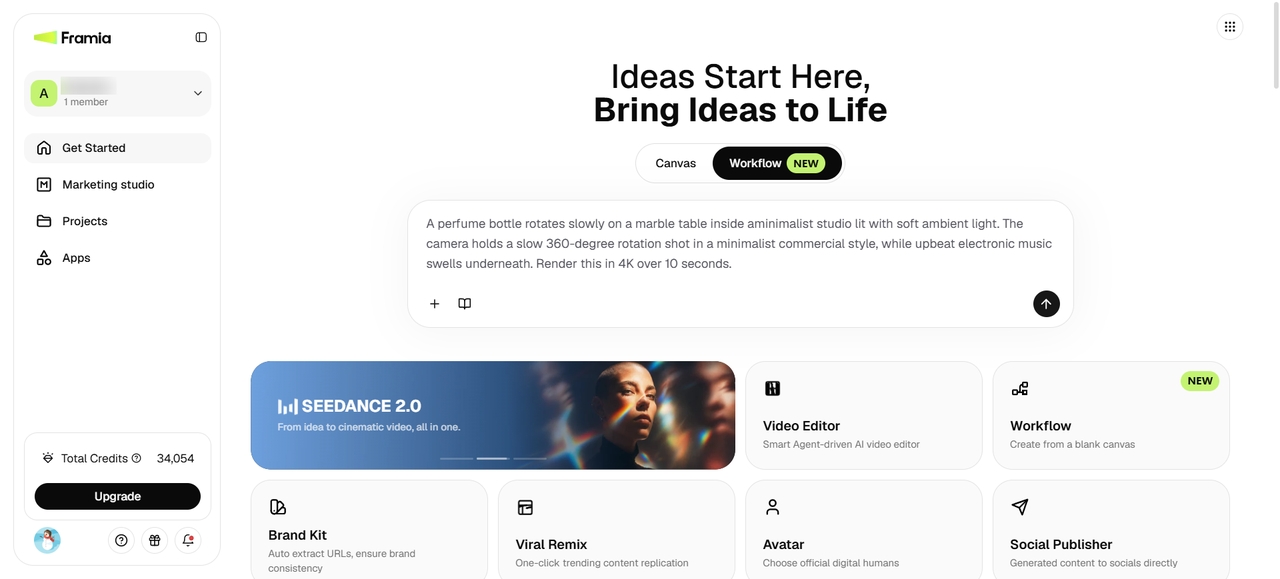
في الصفحة الرئيسية لـ Framia Pro، انتقل إلى علامة التبويب Workflow. أضف موجهًا يصف مفهوم الفيديو الخاص بك، وتأكد من أنه يتبع ترتيب الموضوع إلى إشارات الجودة الذي تم تغطيته سابقًا. انقر فوق + لتحميل المرفقات مثل الصور المرجعية أو ملفات الصوت لتوجيه عملية التوليد.
الخطوة 2: قم ببناء سير عمل الفيديو الخاص بك
يجمع Framia Pro سير عمل متصل لتخطيط الفيديو، وتوليد الأصول، وتوليد المقاطع، والتعديلات النهائية. يمكنك ببساطة مراجعة ما تم توليده وضبط العقد الفردية لتناسب اتجاهك الإبداعي. يتيح لك ذلك تحسين الموجه بشكل أكبر لتغيير زاوية الكاميرا، أو حالة الإضاءة، أو الإيقاع، مع الحفاظ على نفس الموضوع والحركة. ليس هذا فحسب، بل يمكنك أيضًا تغيير الصورة، أو قص الصوت أو تحديثه، وضبط إعدادات توليد الفيديو بحيث يظل الناتج مطابقًا لما خططت له في الأصل.
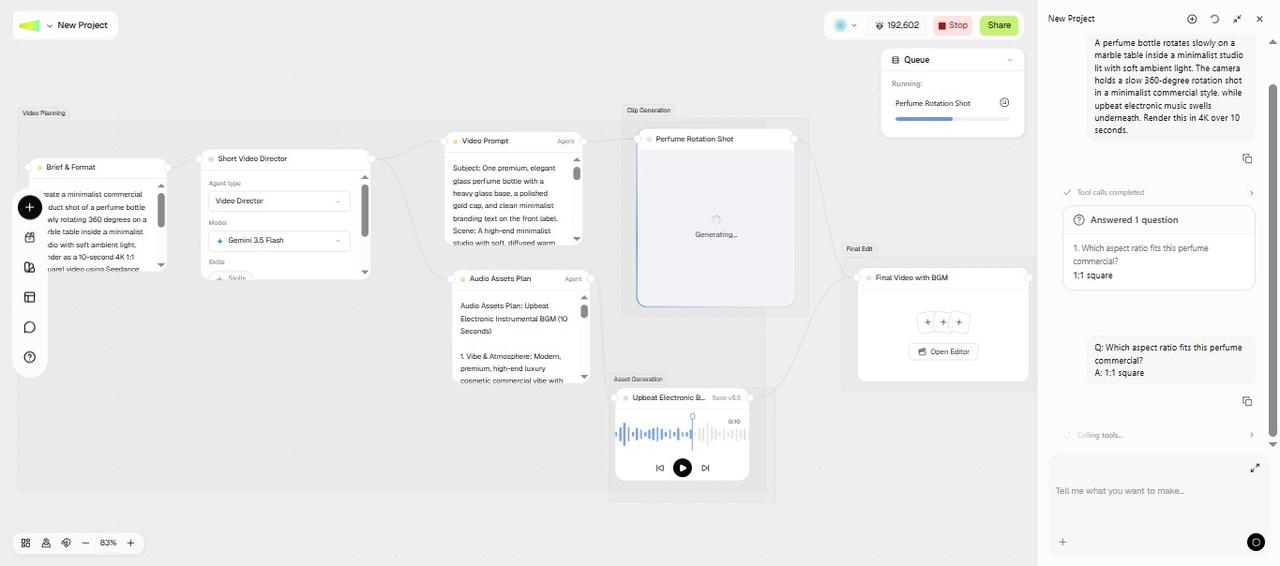
الخطوة 3: توليد وتصدير الفيديو النهائي الخاص بك
بمجرد إعداد سير العمل، يقوم Framia Pro برندر مقطعك مع اتباع الموجه والمراجع التي أدخلتها في كل عقدة. يمكنك فتح الفيديو في Video Editor لإضافة تسميات توضيحية، أو قص المشاهد، أو إعادة توليد الأقسام. بعد الانتهاء، انقر فوق Export لحفظ المقطع على جهازك.
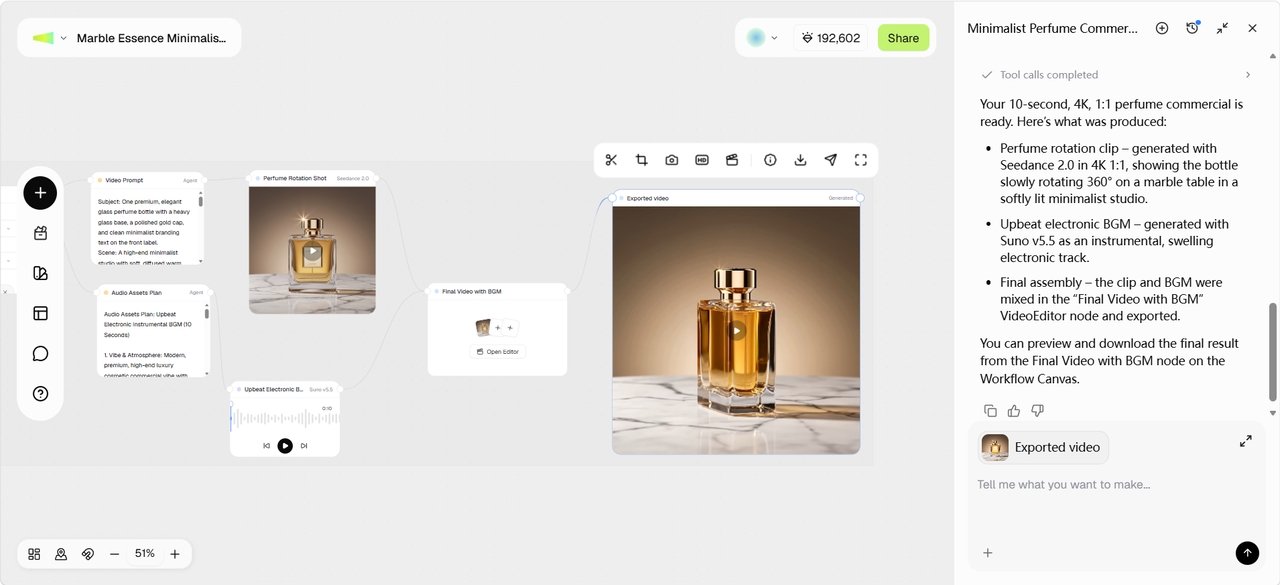
ما الذي تحصل عليه مع Seedance 2.5 على Framia Pro؟
يجلب Seedance 2.5 مجموعة من الترقيات التي تغير ما هو ممكن بالفعل في عملية توليد واحدة، ويظهر كل منها مباشرة داخل سير عمل Framia Pro الخاص بك.
- توليد لقطة واحدة أصلية مدتها 30 ثانية
يتم رندر مقطع كامل في تمريرة واحدة تصل إلى 30 ثانية، وهو ضعف الحد الأقصى البالغ حوالي 15 ثانية في Seedance 2.0. وهذا يعني أن الإطار الافتتاحي، والنبضة الوسطى، والإطار الختامي كلها تخرج من نفس عملية التوليد، لذلك لا داعي لدمج مقطعين معًا والأمل في نجاح الانتقال.
- ما يصل إلى 50 من مدخلات المراجع متعددة الوسائط
يمكن لمشروع واحد سحب ما يصل إلى 50 مرجعًا في وقت واحد، تشمل الصور ومقاطع الفيديو وملفات الصوت. يثبت كل مرجع جزءًا مختلفًا من المشهد: وجه الشخصية، شكل المنتج، حركة كاميرا معينة، بحيث يظل الفيديو متعدد الموضوعات متسقًا بدلاً من الانحراف بين اللقطات.
- التحكم في سير عمل ثلاثي الأبعاد والشاشة الخضراء
يدعم Seedance 2.5 سير عمل الإنتاج المتقدم مع مراجع النماذج البيضاء ثلاثية الأبعاد وتحويل لقطات الشاشة الخضراء. بالاقتران مع حركة الكاميرا الدقيقة، وتخطيط الأداء، والتحكم في المشهد، فإنه يساعد المبدعين على تحويل المفاهيم المتصورة مسبقًا إلى فيديوهات سينمائية كاملة.
- لقطات ماكرو سينمائية ولقطات مقربة مفصلة
يقدم Seedance 2.5 لقطات ماكرو بأسلوب سينمائي مع تحكم دقيق في التركيز، وعمق مجال واقعي، وأنسجة مفصلة. يساعد المبدعين على التقاط تفاصيل المنتج، وتعبيرات الشخصيات، والمشاهد صغيرة الحجم بأسلوب بصري أكثر سينمائية.
- التعديل على مستوى المنطقة (داخل المقطع)
عندما لا يكون جزء واحد من الإطار صحيحًا تمامًا، ليس عليك إعادة توليد المقطع بأكمله لإصلاحه. يتيح لك التعديل على مستوى المنطقة إعادة رسم هذا القسم فقط بينما يظل باقي اللقطة دون تغيير، مما يوفر الوقت والكريدت.
- توليد الصوت الأصلي
Seedance 2.5 على Framia Pro يولد الفيديو والصوت في تمريرة واحدة بدلاً من إضافته كخطوة منفصلة لاحقًا. وبسبب ذلك، يظل الحوار، والنغمة المحيطة، والموسيقى الخلفية متطابقة مع كل ما يحدث على الشاشة، لذلك لا يبدو أي شيء خارج الإيقاع أو غير متزامن.
- اتساق اللقطات الطويلة
في وقت التشغيل الكامل البالغ 30 ثانية، تحتفظ الشخصيات بنفس الوجه والملابس والإعداد من الإطار الأول وحتى الإطار الأخير. يحل هذا واحدة من أكثر الإحباطات شيوعًا مع نماذج فيديو الذكاء الاصطناعي السابقة، حيث كان مظهر الشخص يتغير أو يتشوه كلما طالت مدة المقطع.
الخاتمة
هذا كل شيء بالنسبة لهذا دليل توجيه Seedance 2.5. الفكرة الأساسية التي يجب المضي قدمًا بها بسيطة: الهيكل يتفوق على الذكاء. تأكد من تسمية موضوعك أولاً، ثم الإجراء الخاص بك، ولا تتخطى أبدًا حركة الكاميرا، لأن هذه هي الكتلة التي ينساها معظم الناس. قم بتسمية كل مرجع بناءً على ما يُفترض أن يفعله، واعتد على الصياغة بدقة أقل قبل الانتقال إلى دقة 4K الكاملة. بمجرد أن تصبح جاهزًا لرؤية كيف يتفوق Seedance مقارنة بالنماذج الأخرى، يمكنك استخدام Framia Pro لاختبار توجيهاتك وإنشاء مقطعك الأول. حتى أنه يتيح لك إنشاء صور وصوت وسيناريو للفيديو الخاص بك. جربه الآن!
الأسئلة الشائعة
- كيف أكتب توجيهًا جيدًا لـ Seedance 2.5؟
يتبع التوجيه الجيد هيكل الكتل السبع المذكور أعلاه: الموضوع، والإجراء، والإعداد، والكاميرا، والأسلوب، والصوت، وإشارات الجودة، بهذا الترتيب. يتيح لك Framia Pro اختبار هذا الهيكل بسرعة داخل Video Agent أو Workflow Canvas، حتى تتمكن من رؤية التغييرات مع كل تعديل. لمزيد من الإرشادات حول كتابة توجيهات ذكاء اصطناعي فعالة، استكشف أدلتنا حول كيفية توجيه مولدات الصور وتقنيات توجيه الذكاء الاصطناعي الأخرى.
- ما الفرق بين توجيهات Seedance 2.0 و 2.5؟
يعمل Seedance 2.0 بوقت تشغيل أقصر وحوالي اثني عشر مدخلاً مرجعيًا، بينما يمتد Seedance 2.5 إلى مقطع لقطة واحدة كامل مدته 30 ثانية ويقبل ما يصل إلى 50 مرجعًا عبر الصور والفيديو والصوت. تعني هذه المساحة الإضافية أن توجيهات 2.5 يمكن أن تحمل مشاهد أكثر تعقيدًا ومتعددة الإيقاعات دون فقدان الاتساق في منتصف الطريق. يتوفر كلا النموذجين جنبًا إلى جنب مع Kling 3.0 و Wan 2.7 و Veo 3.1 داخل Framia Pro، بحيث يمكنك اختيار ما يناسب طول مشروعك وتعقيده.
- كم عدد المراجع التي يمكنني استخدامها في توجيه Seedance 2.5؟
يقبل Seedance 2.5 ما يصل إلى 50 مدخلاً مرجعيًا في عملية إنشاء واحدة، تجمع بين الصور ومقاطع الفيديو وملفات الصوت. يثبت كل مرجع تفصيلاً مختلفًا: وجه، منتج، حركة كاميرا، بحيث يتماسك المشهد متعدد الموضوعات بدلاً من الانحراف. على Framia Pro، يمكنك تحميل هذه المراجع مباشرة إلى عقد النص أو الصور أو إنشاء الموسيقى قبل توصيلها بعقدة الفيديو الخاصة بك.
- كم يجب أن يكون طول توجيه Seedance؟
تعمل معظم توجيهات Seedance بشكل أفضل عندما يتراوح طولها بين 120 و 280 كلمة، حيث تميل التوجيهات الأقصر إلى ترك الكثير للتخمين، بينما يمكن للتوجيهات الأطول بكثير أن تدفن التفاصيل الرئيسية. داخل Framia Pro، يمكنك صياغة طول التوجيه واختباره وتعديله مباشرة على لوحة Marketing Studio قبل الالتزام بتقديم رندر كامل مدته 30 ثانية.
- أين يمكنني تشغيل Seedance 2.5 مجانًا؟
يمنح Framia Pro المستخدمين الجدد مشروعهم الأول مجانًا، وهو ما يكفي لاختبار توجيه Seedance 2.5 من البداية إلى النهاية. يمكنك الوصول إلى النموذج من خلال Video Agent أو Workflow Canvas، دون الحاجة إلى حساب مطور منفصل أو مفتاح API.





