 Compartir


Conclusiones clave
- Kling Motion Control transfiere el movimiento de un video de referencia a una imagen de personaje.
- Kling 2.6 maneja el movimiento de cuerpo completo, los gestos y el control de la escena a través de prompts.
- Kling 3.0 añade Element Binding para una identidad facial más sólida en movimientos complejos.
- Hacer coincidir el encuadre corporal de ambas entradas puede mejorar la transferencia de movimiento.
- Un metraje de referencia claro y bien iluminado proporciona al modelo una mejor información de movimiento y facial.
- Framia Pro te permite combinar Kling con otros modelos de IA, generación de imágenes, edición, audio, Brand Kits y herramientas de publicación.
- Un flujo de trabajo simple de seis pasos es suficiente para crear y preparar un video controlado por movimiento.
Tienes una foto fija de un personaje y un video de alguien caminando, gesticulando o hablando de la manera en que quieres que se mueva tu personaje. Kling Motion Control toma el movimiento del segundo y lo aplica al primero, como gestos, caminar e incluso sincronización de labios (lip-sync). Aquí te mostramos cómo ejecutarlo, qué cambia entre Kling 2.6 y 3.0, y cómo se integra Framia Pro en el flujo de trabajo una vez que tu clip está listo.
¿Qué es Kling motion control?
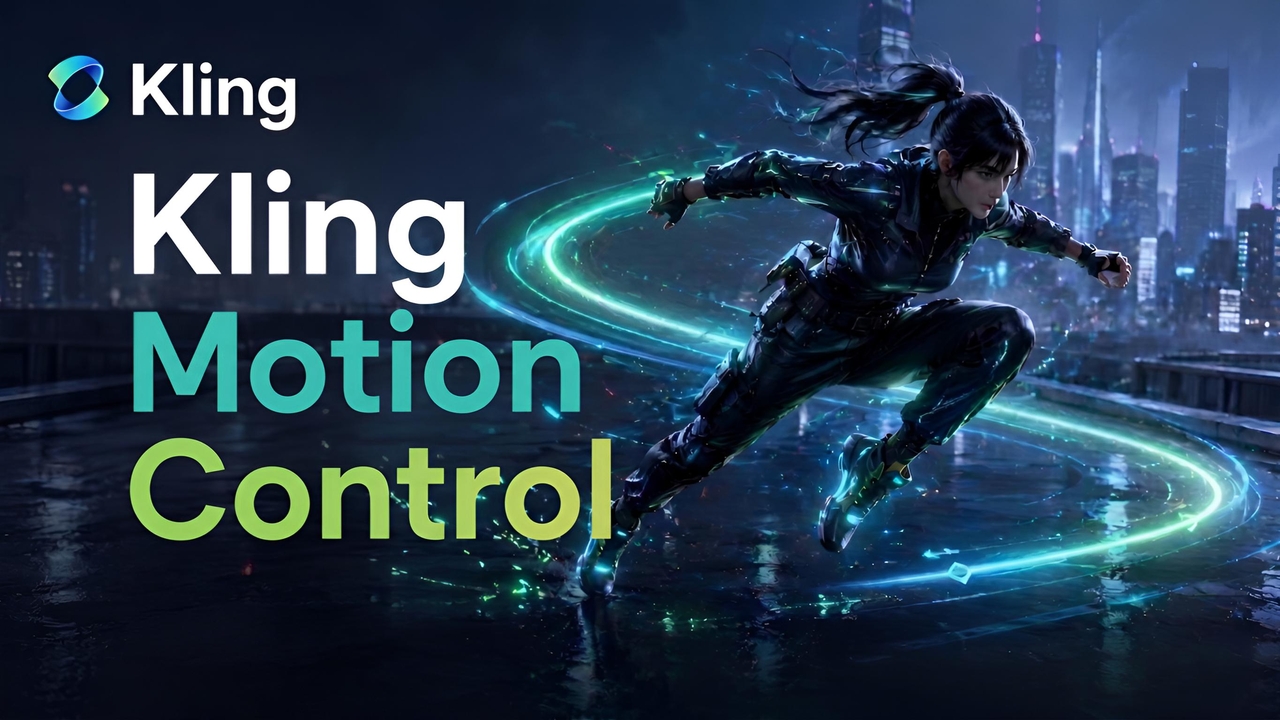
Kling motion control es una función impulsada por IA desarrollada por Kuaishou que te permite transferir el movimiento del mundo real de un video de referencia a un personaje en un clip recién generado. En lugar de describir el movimiento solo a través de texto, subes un video de alguien realizando una acción (un baile, un movimiento de artes marciales, una expresión emocional) y la IA mapea ese movimiento fotograma a fotograma sobre el sujeto elegido.
El resultado es un video generado donde tu personaje se mueve exactamente como la referencia, mientras conserva su identidad visual, vestimenta y el contexto de la escena.
Disponible en Kling VIDEO 2.6 y el más reciente Kling VIDEO 3.0, el control de movimiento ha evolucionado de ser una herramienta básica de transferencia corporal a un sistema capaz de manejar expresiones faciales complejas, rotaciones de cabeza de 360 grados, recuperación de oclusión parcial y control de cámara cinematográfico.
¿Cómo funciona Kling AI motion control? Características principales explicadas
Ahora que entiendes los conceptos básicos, analicemos las características principales de Kling AI motion control que impulsan una animación realista y cinematográfica.
Extracción de movimiento de videos de referencia
Kling analiza el video de referencia que subiste fotograma a fotograma, extrayendo gestos, posiciones corporales, tiempos y transiciones. Ese plano de movimiento extraído se aplica luego al sujeto elegido, ya sea una persona, un personaje ilustrado o la mascota de un producto.
Element binding para la identidad facial
Una de las características más potentes de Kling 3.0 es Element Binding. Creas un "elemento" subiendo imágenes o videos cortos de la cara de tu personaje desde múltiples ángulos. Luego, Kling vincula estos datos faciales al resultado generado, asegurando que el rostro del personaje siga siendo reconocible y consistente, incluso cuando la acción implica giros completos de cabeza, primeros planos o la oclusión parcial del rostro.
Control de orientación del personaje
Por defecto, Kling genera un video donde la orientación del personaje sigue la referencia de movimiento (Character Orientation Matches Video). Alternativamente, puedes seleccionar "Character Orientation Matches Image", lo que bloquea la dirección hacia la que mira el personaje para que coincida con la imagen de origen, mientras se siguen aplicando los movimientos de la referencia. Esto desbloquea movimientos de cámara cinematográficos, como acercamiento (zoom in), alejamiento (zoom out), cámara arriba (camera up), cámara abajo (camera down), todos controlados a través de prompts de texto.
La biblioteca de movimientos
No todo el mundo tiene un video de referencia listo para subir. La Motion Library integrada de Kling ofrece una colección seleccionada de clips de acción preestablecidos que puedes elegir directamente, sin necesidad de filmar. Explora categorías que van desde gestos cotidianos hasta actuaciones de alta energía y aplícalas instantáneamente a la imagen de tu personaje. Es la forma más rápida de empezar con Kling motion control sin necesidad de recursos adicionales.
Cómo probé las características clave de Kling Motion Control
Antes de crear una campaña o escena completa, probé Kling Motion Control con una configuración pequeña y controlada utilizando el mismo tipo de recursos que planeaba usar más adelante.
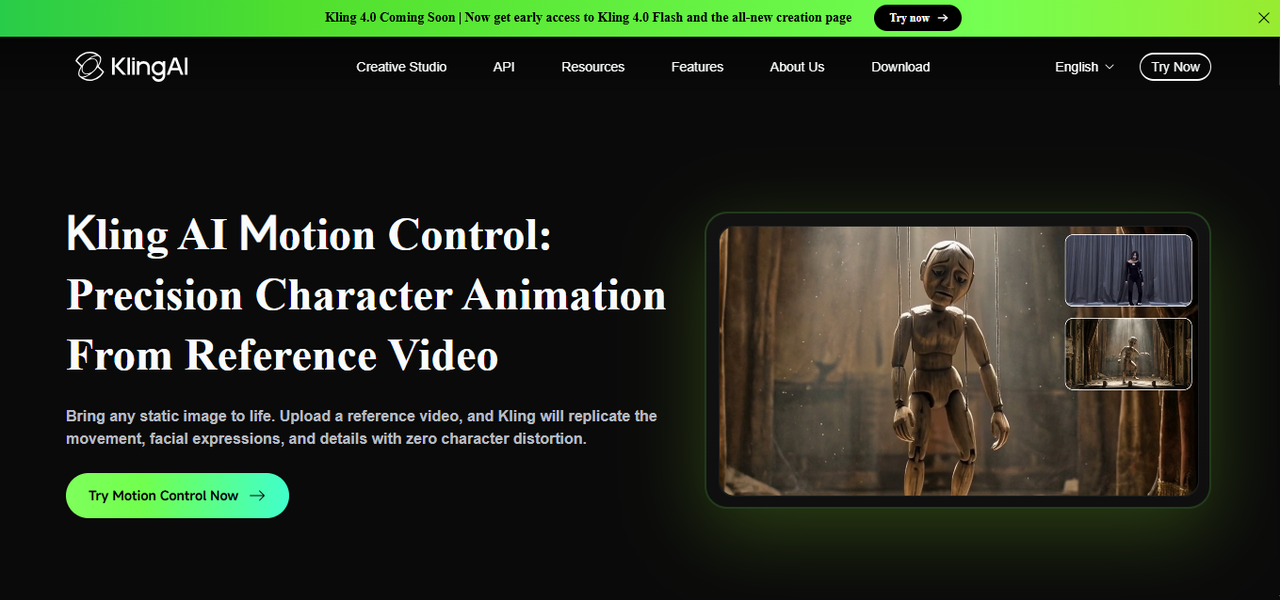
Comencé con una imagen clara del personaje y un clip de referencia corto que contenía una acción reconocible. Esto facilitó identificar si un problema provenía de la imagen de origen, de la referencia de movimiento, del prompt o de los ajustes de generación.
Comprobé cinco áreas clave:
- Precisión del movimiento: Comparé el video generado con el clip de referencia para ver si el personaje reproducía el movimiento principal, incluyendo su sincronización y dirección.
- Estabilidad del cuerpo: Inspeccioné las manos, los brazos, las piernas, el rostro y las proporciones generales en busca de deformaciones, extremidades adicionales, articulaciones poco naturales o cambios repentinos en la forma del cuerpo.
- Consistencia del rostro: Comprobé si el personaje seguía pareciéndose a la imagen de origen a lo largo del clip, especialmente durante los giros y movimientos más rápidos.
- Encuadre: Revisé si el personaje se mantenía dentro de la composición prevista o si se movía fuera del encuadre durante la acción.
- Calidad de la escena: Comprobé si el fondo, la iluminación, la ropa y el estilo visual general seguían el prompt sin introducir cambios distractores.
También probé cómo manejaba Kling los diferentes tipos de movimiento. Las acciones simples, como caminar, girar, saludar con la mano o levantar un brazo, fueron útiles para comprobar el seguimiento básico. Los movimientos más complejos ayudaron a revelar problemas con la estructura corporal, la oclusión y las transiciones rápidas.
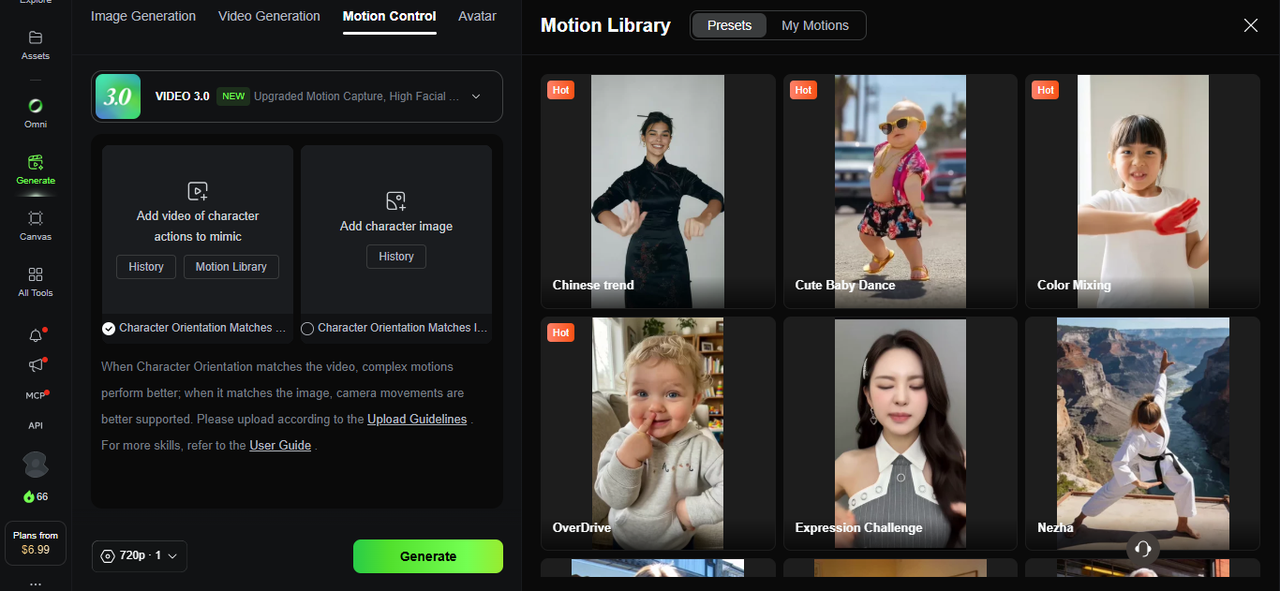
En mi prueba, Kling Motion Control reprodujo el movimiento principal del clip de referencia, con el personaje siguiendo la acción durante la mayor parte del video. El movimiento general se veía natural, aunque algunos pequeños detalles, como la posición de las manos y las proporciones del cuerpo, mostraron inconsistencias menores. El personaje siguió siendo reconocible.
Cuando un resultado fallaba, cambiaba solo una entrada a la vez. Probé con una imagen de personaje más amplia, un clip de referencia más lento o más claro, una referencia facial más detallada y un prompt más corto antes de cambiar todo el flujo de trabajo. Esto facilitó determinar qué ajuste mejoraba el resultado y qué cambios eran innecesarios.
Kling 2.6 vs Kling 3.0 control de movimiento: ¿Cuál es la diferencia?
Kling 2.6 y Kling 3.0 comparten la misma idea básica, pero la versión más nueva se enfoca más en la consistencia facial y en actuaciones complejas.
| Característica | Kling 2.6 Motion Control | Kling 3.0 Motion Control |
| Video de referencia de movimiento | Sí | Sí |
| Imagen del personaje | Sí | Sí |
| Movimiento de cuerpo completo | Sí | Sí |
| Gestos con las manos | Sí | Sí |
| Motion Library | Sí | Sí |
| Opciones de orientación del personaje | Sí | Sí |
| Facial Element Binding | No | Sí |
| Referencias faciales multiángulo | Limitado | Sí |
| Expresiones faciales complejas | Buena | Mejor |
| Consistencia facial durante el movimiento | Buena | Mejorada |
| Mejor uso | Transferencia de movimiento general | Actuaciones enfocadas en el personaje |
La documentación oficial de Kling posiciona a la versión 3.0 como una actualización del sistema Motion Control introducido en la 2.6, con una mayor consistencia facial durante movimientos complejos, multiángulo y más largos.
Elija Kling 2.6 cuando necesite una transferencia de movimiento directa y desee trabajar con el flujo de trabajo establecido.
Elija Kling 3.0 cuando la identidad facial sea más importante, especialmente para primeros planos, expresiones, giros de cabeza y escenas impulsadas por personajes.
Cómo usar Kling Motion Control: Paso a paso
Aquí está el flujo de trabajo estándar en la plataforma web de Kling AI:
Paso 1: Suba su referencia de movimiento
Seleccione un video de la acción que desea replicar. Puede subirlo desde el almacenamiento local o elegirlo de la Motion Library. El clip debe durar entre 3 y 30 segundos, ser continuo y de una sola toma (sin cortes ni cambios de cámara).
Paso 2: Suba la imagen de su personaje
Este es el sujeto que realizará el movimiento. Asegúrese de que el encuadre del cuerpo del personaje (medio cuerpo o cuerpo completo) coincida con el encuadre de la referencia de movimiento para obtener los mejores resultados.
Paso 3: Vincular un elemento facial (solo Kling 3.0)
Haz clic en "Vincular elemento facial para mejorar la consistencia facial" debajo de la imagen del personaje. Puedes crear un nuevo elemento subiendo imágenes de referencia facial o un video corto de referencia facial, o seleccionar un elemento existente de tu biblioteca.
Paso 4: Seleccionar la orientación del personaje
Elige si el resultado debe seguir el ángulo de cámara de la referencia de movimiento o la orientación original de la imagen.
Paso 5: Añadir un prompt de texto
Usa el campo de prompt para controlar los detalles del fondo, la iluminación, los detalles de la ropa y otros elementos de la escena que no estén definidos únicamente por la imagen de referencia.
Paso 6: Generar y revisar
Haz clic en Generar. El video de salida coincidirá con la duración de tu clip de referencia de movimiento.
¿Por qué usar el control de movimiento de Kling en Framia Pro?
Un clip hecho directamente en Kling se queda por su cuenta. Terminas con un personaje realizando una acción, y eso es todo. En el Workflow Canvas de Framia Pro, ese mismo clip se convierte en una sola etapa dentro de una producción completa.
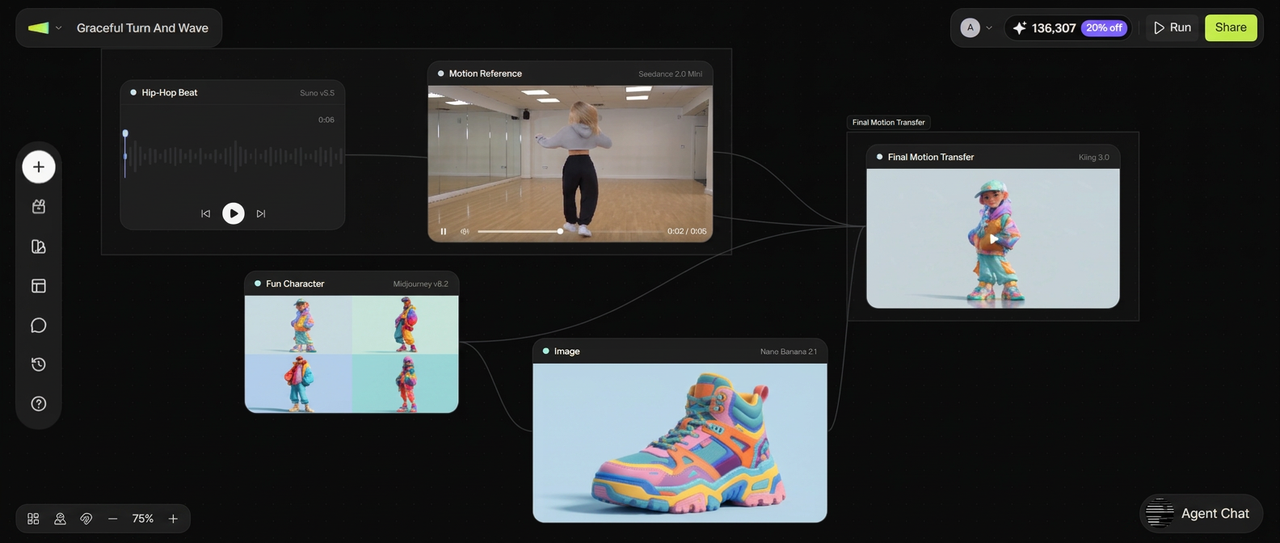
Digamos que el objetivo es un anuncio de zapatillas. Empezarías con un nodo de Imagen y generarías un par de zapatillas en estilo cyberpunk. Esa imagen de las zapatillas se introduce en el nodo de Kling, donde el modelo le pone las zapatillas al personaje y lo hace bailar a través de la referencia de movimiento. Desde allí, un nodo de Audio Agent añade una pista electrónica sincronizada con el ritmo del movimiento. Cada etapa se encuentra en la misma línea de tiempo, por lo que el diseño de las zapatillas, el video controlado por movimiento y el audio se conectan sin necesidad de exportar nada ni cambiar entre aplicaciones independientes.
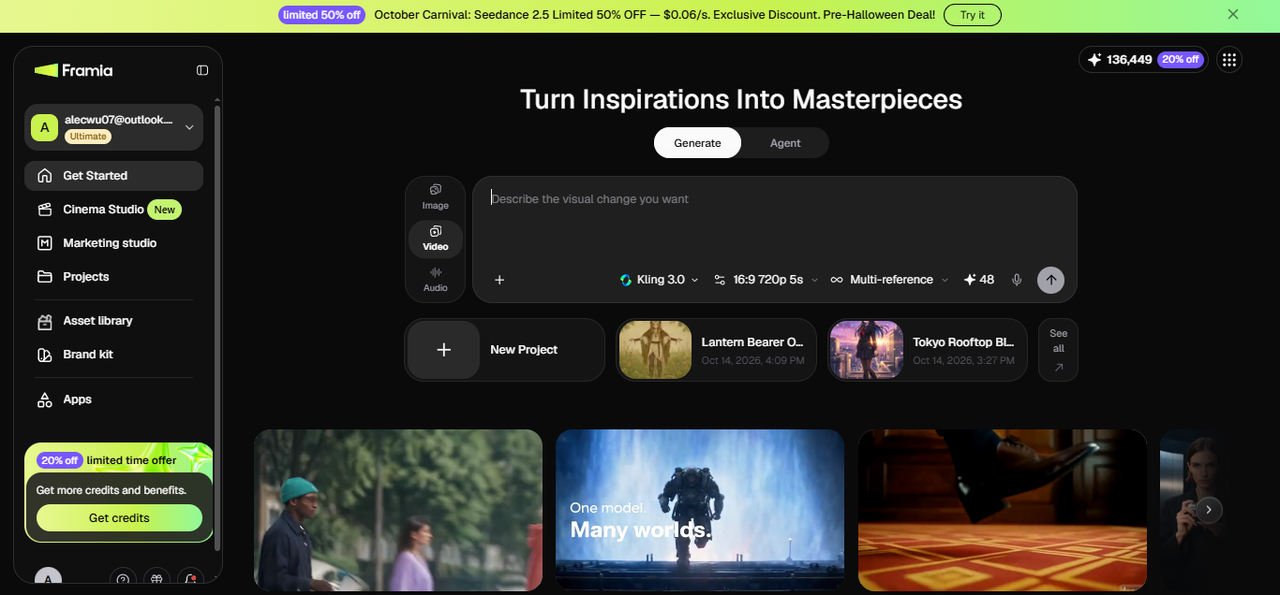
Esa es la diferencia entre Kling funcionando por sí solo y Kling trabajando como un nodo dentro de un sistema más grande.
Ventajas clave del control de movimiento de Kling AI en Framia Pro
Acceso directo a las últimas versiones:
Cambia instantáneamente a Kling 3.0 para obtener una consistencia facial superior, emociones complejas y fidelidad multiángulo sin salir de la plataforma.
Crea un flujo de trabajo de movimiento con Workflow Canvas
Workflow Canvas te da el control de cada etapa de un proyecto. Conecta una imagen o referencia de personaje a un nodo de generación de video, elige el modelo de IA, ajusta la relación de aspecto y vuelve a ejecutar un solo nodo cuando quieras un resultado diferente. Múltiples nodos también pueden alimentar a otros posteriores, por lo que un proyecto puede incluir generación de imágenes, generación de video, audio, subtítulos y edición lado a lado.
Para un proyecto de Kling Motion Control, eso abre un camino como este:
Imagen de personaje → diseño de zapatilla o producto (nodo de Imagen) → video controlado por movimiento (nodo de Kling) → pista sincronizada con el ritmo (Audio Agent) → subtítulos y exportación
Usa Brand Kit para contenido de personajes de marca
Si estás creando videos de marca, el Brand Kit de Framia Pro puede almacenar detalles como colores, fuentes, logotipos, información de productos y eslóganes.
Puedes crear un Brand Kit desde la barra lateral o dentro de un lienzo, y luego aplicar la información de marca guardada a los proyectos. Esto es útil cuando un personaje controlado por movimiento forma parte de una campaña más amplia y necesita seguir las mismas pautas de marca en múltiples recursos.
Comienza con plantillas de videos virales
Framia Pro también ofrece Viral Remix y flujos de trabajo preconstruidos para formatos como UGC Shorts, Marketing Ads, Cinematic Stories, Micro Drama y videos de Explainer Avatar. Comienza desde un flujo de trabajo existente, intercambia los recursos, ajusta los prompts y vuelve a ejecutar el proyecto.
Por ejemplo, toma una plantilla de formato corto, intercambia el personaje original por tu resultado de Kling Motion Control, luego adapta el flujo de trabajo para una campaña de zapatillas como la de arriba.
Pros y contras de Kling Motion Control
Pros
- Transfiere un movimiento reconocible de un video de referencia a una imagen de personaje con relativamente poco trabajo de animación manual.
- Funciona bien para probar acciones simples como caminar, girar, saludar y levantar un brazo.
- Te permite usar un personaje personalizado, ilustración o imagen generada en lugar de depender solo de avatares preestablecidos.
- Proporciona controles útiles para evaluar la precisión del movimiento, el encuadre, la consistencia facial y la calidad de la escena.
- Kling 3.0 Element Binding puede mejorar la identidad del personaje cuando se dispone de referencias faciales adicionales.
- Un flujo de trabajo de prueba controlado facilita identificar si los problemas provienen de la imagen, el clip de referencia, el prompt o la configuración.
Contras
- Los movimientos rápidos, complejos o muy ocluidos pueden producir extremidades deformadas, articulaciones inestables o proporciones corporales inconsistentes.
- Las manos, los rostros y otras áreas detalladas pueden perder consistencia durante los giros o el movimiento rápido.
- El personaje puede desviarse fuera del encuadre previsto o cambiar de posición inesperadamente.
- Los resultados dependen en gran medida de la calidad, claridad y ritmo del video de referencia y de la imagen de origen.
- Una sola generación puede no ser lo suficientemente confiable para una campaña final, por lo que a menudo son necesarias múltiples pruebas y revisiones.
- Las referencias faciales adicionales y Element Binding pueden mejorar la identidad, pero no eliminan los errores de movimiento o anatomía.
Kling motion control: Consejos y trucos para mejores resultados
Aquí tienes 5 consejos prácticos y probados en batalla para mejorar drásticamente la calidad, consistencia y realismo de tus videos de Kling motion control (funciona de maravilla tanto para Kling 2.6 como para 3.0):
- Haz coincidir el encuadre corporal en ambas entradas: La causa más común de un mal resultado es la falta de coincidencia entre el video de referencia y la imagen del personaje. Si tu referencia de movimiento muestra un sujeto de cuerpo completo pero la imagen de tu personaje está recortada hasta la cintura, la IA tendrá dificultades para mapear con precisión el movimiento de la parte inferior del cuerpo. Alinea siempre medio cuerpo con medio cuerpo y cuerpo completo con cuerpo completo antes de generar.
- Usa referencias de movimiento de velocidad moderada y amplio rango: Kling funciona mejor cuando el video de referencia presenta un amplio rango de movimiento a un ritmo pausado. Los movimientos extremadamente rápidos pueden dar como resultado una duración menor a la esperada, porque el modelo extrae solo los segmentos de acción continua utilizables. Si tu resultado sigue siendo más corto de lo esperado, ralentiza la acción de referencia e inténtalo de nuevo.
- Construye elementos faciales más ricos para Kling 3.0: La calidad de tu Element afecta directamente la consistencia facial en el resultado. Para giros de cabeza básicos, sube una imagen de frente junto con tomas de perfil izquierdo y derecho. Para capturar expresiones con precisión, añade una imagen de frente neutral combinada con la expresión deseada. Cuando la actuación implique transiciones emocionales rápidas combinadas con movimiento de cabeza, subir un video corto del rostro proporciona los datos faciales más ricos y continuos.
- Dale espacio a los personajes para moverse: Para movimientos físicos grandes como saltar, girar o movimientos amplios de brazos, el personaje en la imagen de referencia necesita espacio vacío a su alrededor. Un retrato con un encuadre muy cerrado no deja espacio para que la IA renderice el movimiento completo sin recortes ni distorsiones. Un encuadre más amplio en la imagen del personaje produce de manera constante resultados más limpios en acciones dinámicas.
- Controla la escena con tu prompt de texto: La referencia de movimiento impulsa el movimiento del personaje; el prompt de texto impulsa todo lo demás. Úsalo para definir el entorno, el ambiente de iluminación, los elementos de fondo y los sujetos secundarios que el video de referencia no puede proporcionar. Un prompt bien escrito como "un corgi entra corriendo, dando vueltas alrededor de los pies de la chica" puede agregar profundidad a la escena y detalles narrativos que transforman un simple clip de movimiento en un video completo.
Casos de uso: ¿Qué puedes crear con el control de movimiento de Kling?
El control de movimiento de Kling funciona en una amplia gama de proyectos creativos y comerciales. Estas son las formas más impactantes en que los creadores lo utilizan.
- Contenido para redes sociales: Aplica bailes en tendencia o gestos expresivos a avatares de marca, personajes ilustrados o incluso mascotas de productos para TikTok, Instagram Reels, y YouTube Shorts.
- Campañas de video de marca: Los equipos de marketing pueden animar a un solo personaje con el mismo plano de movimiento en múltiples formatos visuales, manteniendo la consistencia de la actuación mientras adaptan el fondo o el estilo según la plataforma.
- Previsualización de películas y escenas: Los directores y artistas de guiones gráficos pueden probar el bloqueo de cámara, la coreografía de personajes y las secuencias de acción antes de que comience la producción, utilizando Kling para renderizar maquetas de movimiento aproximadas pero espacialmente precisas.
- Creación de videos de productos: Da vida a imágenes estáticas de productos con movimientos de cámara controlados y movimiento ambiental, produciendo clips de calidad comercial sin necesidad de un estudio.
- Producción de videos musicales: Coreografía secuencias de actuaciones de alta energía para músicos, utilizando un video de baile de referencia y aplicándolo a un personaje personalizado o avatar estilizado.
Reflexiones finales
El control de movimiento de Kling es actualmente una de las herramientas más potentes disponibles para los creadores que desean un control a nivel de director sobre los videos generados por IA. Ya sea que uses Kling 2.6 para iteraciones rápidas o Kling 3.0 para una consistencia facial superior y actuaciones complejas, dominar la transferencia de movimiento puede elevar drásticamente la calidad de tu contenido.
Al seguir las pautas de carga correctas, las técnicas de encuadre y los cinco consejos clave compartidos anteriormente, puedes lograr resultados notablemente realistas y consistentes. En Framia Pro, esto se vuelve aún más potente, con una integración perfecta, agentes inteligentes y un lienzo creativo de extremo a extremo que te ahorra tiempo y créditos.
El futuro de la creación de videos ya está aquí. Comienza a experimentar con el control de movimiento de Kling hoy mismo, perfecciona tus habilidades y da vida a tu visión creativa como nunca antes.
Preguntas frecuentes
- ¿Puedo usar el control de movimiento de Kling AI de forma gratuita?
Sí, Kling AI ofrece créditos gratuitos a los usuarios elegibles, que puedes usar para el Control de Movimiento según los límites de la cuenta y las políticas de créditos actuales. Framia Pro ofrece pruebas gratuitas generosas y un uso optimizado. Los planes de pago desbloquean clips más largos y una generación de mayor prioridad.
- ¿Cuáles son las pautas de carga de video para el control de movimiento de Kling?
Los videos deben durar entre 3 y 30 segundos, ser una sola toma continua, sin cortes ni cambios de cámara. Un sujeto claramente visible en todo momento. Borde corto mínimo de 340 px, borde largo máximo de 3,850 px. Se recomiendan acciones humanas reales para una mejor precisión del movimiento.
- ¿Qué es la vinculación de elementos en el control de movimiento de Kling?
Element Binding es una función de Kling 3.0 que ancla la identidad facial de un personaje al resultado final. Subes imágenes faciales desde múltiples ángulos o un video corto, y Kling utiliza esos datos para mantener el rostro consistente en todos los fotogramas.
- ¿Es seguro usar Kling AI?
Sí, Kling AI es seguro de usar en Framia Pro. La plataforma aplica políticas de uso, filtros de contenido y pautas comunitarias para ayudar a garantizar que los resultados sean apropiados y adecuados para la creación de videos profesionales.
- ¿Qué duración pueden tener los videos del control de movimiento de Kling?
Al usar el control de movimiento de Kling en Framia Pro, los videos generados coinciden con la duración de la referencia de movimiento subida, con un rango admitido de 3 a 30 segundos. Si el movimiento es demasiado rápido o complejo, el resultado puede ser más corto, ya que el modelo extrae solo la acción continua utilizable.
- ¿Puede el control de movimiento de Kling funcionar con personajes de anime o 3D?
Sí. La función de control de movimiento de Kling se puede utilizar con personajes estilizados y de aspecto humano cuando la imagen de origen proporciona un sujeto claro y la referencia de movimiento coincide con sus proporciones y orientación generales. Los resultados pueden variar según el diseño del personaje y el metraje de referencia.
- ¿Admite Kling Motion Control más de un personaje en el mismo video de referencia?
Las referencias de múltiples personajes no pueden garantizar el control individual sobre cada persona; se recomienda utilizar un sujeto principal claro.
- ¿Se puede probar Kling 3.0 Motion Control de forma gratuita?
Kling 3.0 Motion Control puede estar disponible a través de créditos gratuitos o acceso de prueba, según el plan actual y los límites de la cuenta. Consulta la interfaz de Kling para conocer la disponibilidad más reciente antes de generar, ya que los requisitos de acceso y créditos pueden cambiar.