
En el competitivo panorama del contenido digital, la calidad visual es lo primero que nota la audiencia. Ya sea que un espectador sintonice desde una enorme Smart TV 4K o se desplace por su teléfono inteligente en su trayecto diario, la forma en que tu contenido se adapta a su pantalla determina si se queda o se va. Subir un video con el tamaño de video de YouTube incorrecto a menudo genera molestas barras negras, una resolución borrosa o que la interfaz de la plataforma corte información visual esencial.
Dominar el aspecto técnico de tus subidas no es solo una cuestión de estética; es una parte vital de tu estrategia de SEO. En 2026, el algoritmo de YouTube prioriza cada vez más el contenido de alta fidelidad que ofrece una experiencia de visualización fluida en todos los dispositivos. Esta guía te llevará a través de las dimensiones esenciales, la relación de tamaño de video de YouTube y los requisitos de archivo que necesitas conocer para asegurarte de que tu canal se vea profesional y tus videos tengan el mejor rendimiento posible.
¿Cuál es el tamaño ideal para un video de YouTube?
El tamaño de video de YouTube ideal depende de la resolución y la relación de aspecto. YouTube admite una amplia gama de formatos, pero la configuración más recomendada es:
Resolución: 1920 × 1080 píxeles (Full HD);
Relación de aspecto: 16:9;
Límite de tamaño: 256 GB como máximo (o 12 horas independientemente del tamaño);
Mejor opción de formato: MOV, MP4, AVI, WMV.
Esta combinación garantiza que tu video se vea nítido en todos los dispositivos sin aumentos innecesarios en el tamaño del archivo.
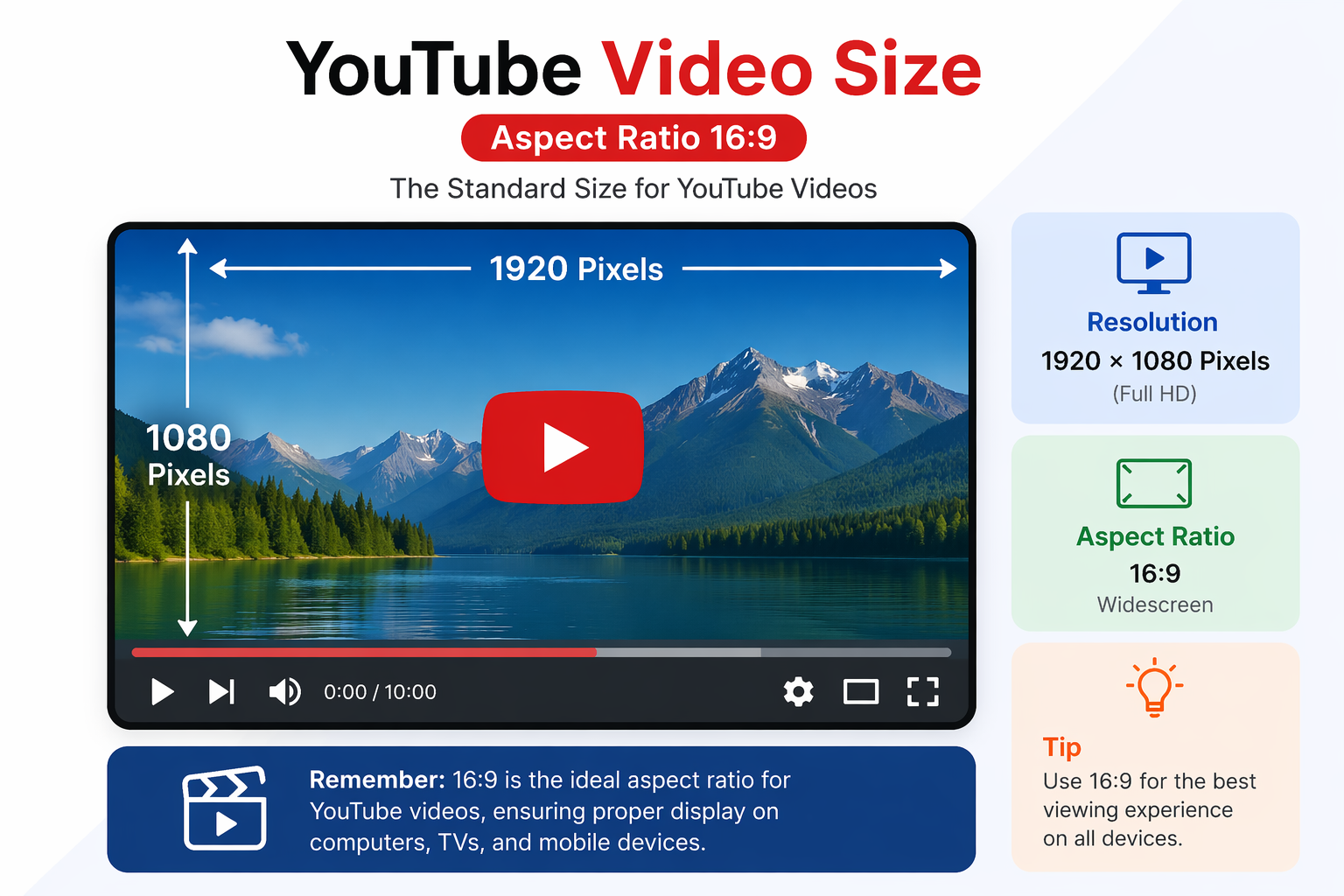
Dimensiones y resoluciones recomendadas para videos de YouTube
YouTube admite una amplia gama de resoluciones, pero no todas ofrecen los mejores resultados. Este es el estándar actual de 2026 para videos de 16:9:
| Resolución | Dimensiones | Nivel de calidad |
| 240p | 426 × 240 | Bajo |
| 360p | 640 × 360 | Estándar |
| 480p | 854 × 480 | SD |
| 720p | 1280 × 720 | HD |
| 1080p | 1920 × 1080 | Full HD |
| 1440p | 2560 × 1440 | 2K |
| 2160p | 3840 × 2160 | 4K |
| 4320p | 7680×4320 | 8K |
Para la mayoría de los creadores, exportar a 1920 × 1080 (1080p) o superior (como 4K) proporciona una calidad excelente al tiempo que mantiene razonables los tiempos de subida y procesamiento. Este es ampliamente considerado el tamaño ideal de todos los videos de YouTube para un rendimiento equilibrado.
Dimensiones de YouTube Shorts
Los YouTube Shorts virales se han convertido en un motor para el crecimiento de los canales. Un estudio de 2024 reveló que, aunque los Shorts generan menos comentarios que los videos de formato largo, obtienen significativamente más vistas en general y un mayor número de me gusta por vista, lo que los convierte en una parte esencial de la estrategia de cualquier creador.
Los Shorts están diseñados específicamente para una visualización vertical, priorizando los dispositivos móviles. Las especificaciones son esencialmente las inversas de un video estándar de YouTube:
- Resolución ideal: 1080 × 1920 píxeles (ideal); mínimo 480p en móvil / 720p en escritorio;
- Relación de aspecto: 9:16;
- Duración máxima: 60 segundos (puede ser de hasta 3 minutos);
- Formato de archivo: MP4 (preferido);
- Zona segura: 80% central del fotograma para evitar superposiciones de la interfaz de usuario;
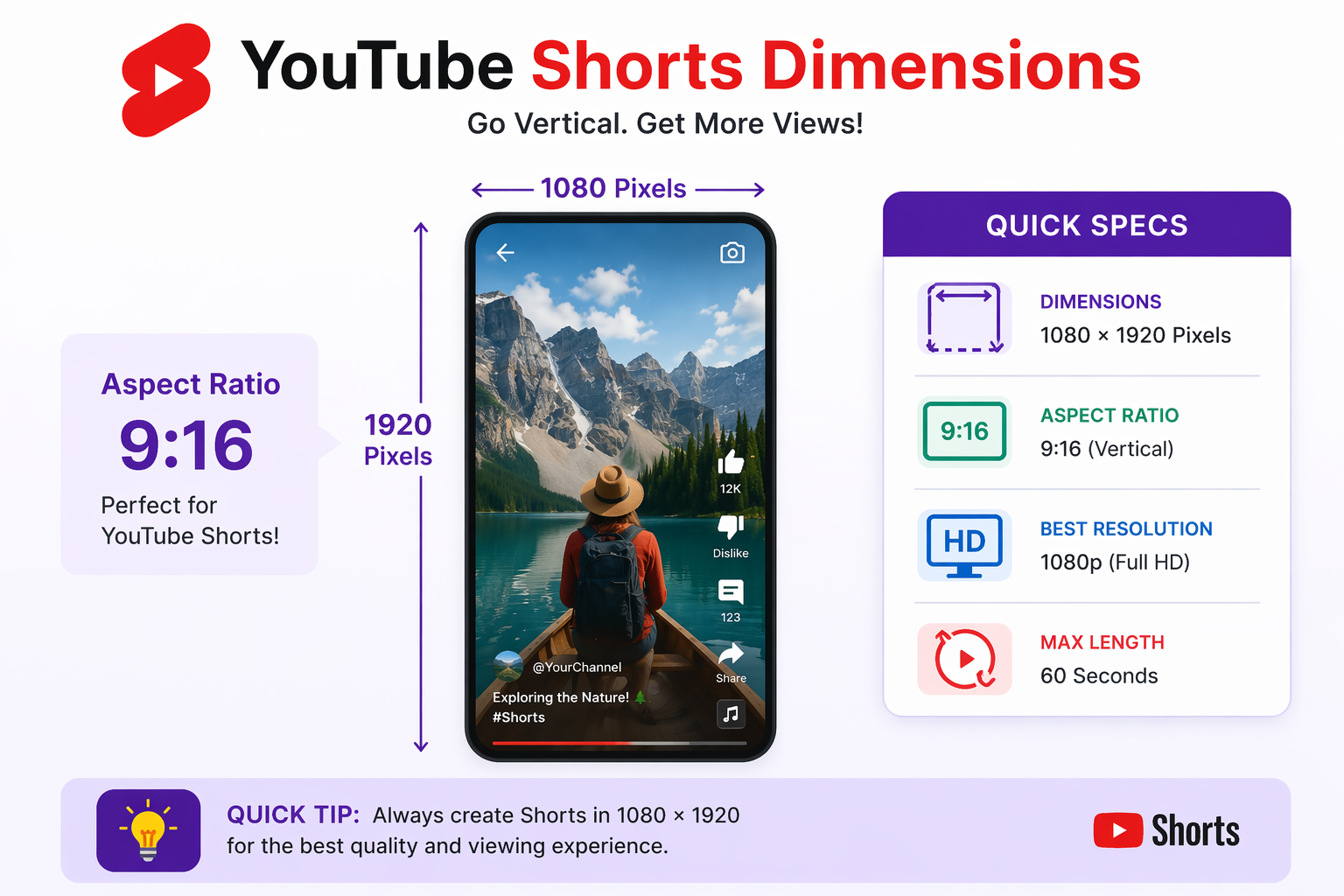
Mantén tus elementos visuales más importantes, rostros, superposiciones de texto, tomas de productos, anclados al centro del fotograma. Los bordes superior e inferior del reproductor de Shorts están cubiertos por elementos de la interfaz de usuario como el botón de suscripción, el título y los controles de sonido, por lo que cualquier cosa colocada demasiado cerca de los bordes corre el riesgo de quedar oculta.
Tamaños de miniaturas y arte del canal de YouTube
Tu miniatura es el factor más potente para atraer clics en YouTube. Conseguir el tamaño de las dimensiones del video de YouTube correcto para las miniaturas garantiza que se vean nítidas y profesionales en cada superficie donde aparezcan: resultados de búsqueda, feeds recomendados, páginas de canales y compartidos externos.
Miniaturas de video
En 2026, el tamaño mínimo de la miniatura de YouTube es de 640 × 360 píxeles, mientras que el tamaño recomendado es de 1280 × 720 píxeles para obtener la mejor calidad visual. Esto sigue una relación de aspecto de 16:9, que coincide con las dimensiones estándar de los videos de YouTube. Además, los archivos de miniatura no deben superar los 2 MB de tamaño.
Banner del canal (diseño del canal)
El banner de tu canal es uno de los elementos más difíciles de dimensionar correctamente, porque se muestra de manera diferente según el dispositivo: la televisión, la computadora de escritorio, la tableta y el móvil muestran diferentes partes de la misma imagen.
En 2026, el tamaño mínimo del banner es de 2048 × 1152 píxeles, mientras que la dimensión recomendada es de 2560 × 1440. Expresado como una relación de aspecto, esto es 16:9. El tamaño máximo de archivo para el banner de YouTube es de 6 MB. Los formatos de banner admitidos son JPG, PNG y GIF no animado.
Para garantizar que tu diseño se vea perfecto en todos los dispositivos, es importante mantener los elementos esenciales como el texto y los logotipos dentro del área segura de 1546 × 423 píxeles, centrada en el banner. Esto se debe a que los diferentes dispositivos muestran el banner de manera diferente: los televisores muestran la imagen completa, mientras que las pantallas móviles solo muestran la parte central.
Foto de perfil
YouTube recomienda una imagen de perfil de 800 × 800 píxeles con una relación de aspecto de 1:1 (cuadrada) y un tamaño máximo de archivo de 2 MB. Dado que se muestra como un círculo en toda la plataforma, evita colocar elementos importantes en las esquinas.
Especificaciones de anuncios de video de YouTube
Si estás ejecutando una campaña de marketing, el tamaño y la duración de tu video de YouTube deben cumplir con estrictas pautas publicitarias. A continuación se presentan los requisitos estándar para 2026:
- Anuncios in-stream saltables: Relación de aspecto 16:9, tamaño máximo de archivo 128 GB, duración del video de 12 segundos a 6 minutos.
- Anuncios in-stream no saltables: Relación de aspecto 16:9, tamaño máximo de archivo 128 GB, duración del video de hasta 15 segundos.
- Anuncios bumper: Relación de aspecto 16:9, tamaño máximo de archivo 128 GB, duración del video de hasta 6 segundos.
- Anuncios TrueView: Relación de aspecto 16:9, tamaño máximo de archivo 128 GB, duración del video de 12 segundos a 3 minutos.
- Anuncios de descubrimiento de video: Relación de aspecto 16:9, resolución mínima 640 × 360, tamaño máximo de archivo 1 GB.
- Anuncios de display: Relación de aspecto 4:3, resolución 300 × 250, tamaño máximo de archivo 150 KB, duración del video de hasta 30 segundos.
Guía de referencia rápida de tamaños de video de YouTube
¿Necesitas un resumen rápido de los tamaños de video de YouTube y formatos? Esta guía resume todas las especificaciones esenciales, desde resoluciones de video hasta miniaturas y banners, para que puedas encontrar fácilmente las dimensiones correctas de un vistazo. Aquí tienes un resumen simplificado de qué tamaño tienen los videos de YouTube:
| Tipo de contenido | Dimensiones | Relación de aspecto | Detalles |
| Video estándar | 1920 × 1080 | 16:9 | Full HD, MP4 (H.264), ideal para la mayoría de los contenidos |
| Video 4K | 3840 × 2160 | 16:9 | Ultra HD, el mejor para pantallas grandes |
| YouTube Shorts | 1080 × 1920 | 9:16 | Vertical, hasta 60 segundos, primero para móviles |
| Miniatura | 1280 × 720 | 16:9 | JPG o PNG, máx. 2 MB |
| Banner del canal | 2560 × 1440 | 16:9 | Área segura: 1546 × 423 px, máx. 6 MB |
| Foto de perfil | 800 × 800 | 1:1 | JPG o PNG, máx. 2 MB, se muestra como círculo |
Mejores prácticas para exportar videos de YouTube con el tamaño correcto
Exportar tus videos de YouTube con la configuración correcta garantiza la máxima calidad y una reproducción fluida. Sigue estas mejores prácticas para optimizar la resolución, el formato y el rendimiento en todos los dispositivos.
- Usa la resolución correcta: Exporta siempre tu video en la resolución más alta disponible, idealmente 1920 × 1080 (Full HD) o superior, como 4K (3840 × 2160). Subir en una resolución más alta ayuda a preservar la calidad visual incluso después de que YouTube comprima tu video, garantizando un resultado final más nítido y profesional.
- Apégate a la relación de aspecto estándar: Usar la relación de aspecto correcta es esencial para una visualización adecuada. Una relación de aspecto de 16:9 es la mejor para los videos estándar de YouTube, mientras que 9:16 es ideal para los Shorts. Apegarse a estos formatos evita las barras negras y garantiza que tu contenido se vea limpio en todos los dispositivos.
- Elige el formato recomendado: Para obtener la mejor compatibilidad y calidad, exporta tus videos en formato MP4 utilizando el códec de video H.264 y el códec de audio AAC. Esta combinación está optimizada para YouTube y ofrece un equilibrio perfecto entre el tamaño del archivo y la claridad del video.
- Optimiza la configuración de la tasa de bits: La tasa de bits afecta directamente a la calidad de tu video y al tamaño del archivo. Para videos de 1080p, se recomienda una tasa de bits de 8–12 Mbps (30 fps) o 12–15 Mbps (60 fps). Elegir la tasa de bits adecuada garantiza que el video mantenga la claridad sin crear archivos innecesariamente grandes.
- Mantén la tasa de fotogramas original: Es importante exportar tu video a la misma tasa de fotogramas con la que se grabó, ya sea 24, 30 o 60 fotogramas por segundo. Cambiar la tasa de fotogramas puede causar problemas de movimiento y reducir la fluidez del video.
- Utiliza la configuración de audio adecuada: Un audio claro es tan importante como la calidad del video. Exporta tu audio utilizando el códec AAC, con una tasa de bits de 320 kbps y una frecuencia de muestreo de 48 kHz. Estos ajustes garantizan que el sonido siga siendo nítido y profesional.
- Verifica el tamaño del archivo antes de subirlo: Aunque YouTube admite tamaños de archivo grandes, mantener tu video razonablemente optimizado ayuda a acelerar el tiempo de subida y procesamiento. Un tamaño de archivo eficiente también garantiza un flujo de trabajo de publicación más fluido.
- Previsualiza antes de subir: Antes de subir, revisa siempre tu video en diferentes dispositivos para detectar posibles problemas. Comprueba la claridad visual, el recorte adecuado y la sincronización de audio para asegurarte de que todo se vea y se escuche como deseas.
¿Cómo automatiza Framia Pro el tamaño perfecto de los videos?
Obtener las especificaciones técnicas correctas es necesario, pero no debería consumir tu energía creativa. Framia Pro es una plataforma de agentes creativos impulsada por IA creada para creadores individuales que desean producir contenido pulido y listo para cualquier plataforma sin necesidad de un equipo de producción completo.
Cada agente creativo, desde el agente de Shorts Skills hasta el de Ad Skills y los agentes de videos musicales, genera videos en las dimensiones y relaciones de aspecto correctas para la plataforma de destino, de forma automática. Tú describes tu idea y el agente se encarga del andamiaje técnico.
Esto significa que no habrá cambios de tamaño manuales, ni búsquedas de ajustes preestablecidos de exportación, ni dudas sobre si tu metraje de Shorts en 9:16 realmente se registrará como un Short al subirlo. Framia Pro se encarga del formato, para que puedas concentrarte en lo que realmente importa: contar una gran historia y construir tu audiencia.
Ya sea que estés creando Shorts verticales, videos horizontales de formato largo, creatividades publicitarias o producciones completas de videos musicales, los agentes de IA de Framia Pro se adaptan a tu formato y ofrecen un resultado listo para subir: con el tamaño correcto, la relación de aspecto adecuada y el nivel de calidad óptimo, en todo momento.
Pasos para crear videos de YouTube usando Framia Pro
Framia Pro hace que sea increíblemente fácil crear videos de YouTube con el tamaño perfecto a partir de ideas. Aquí tienes un proceso sencillo de 3 pasos para comenzar:
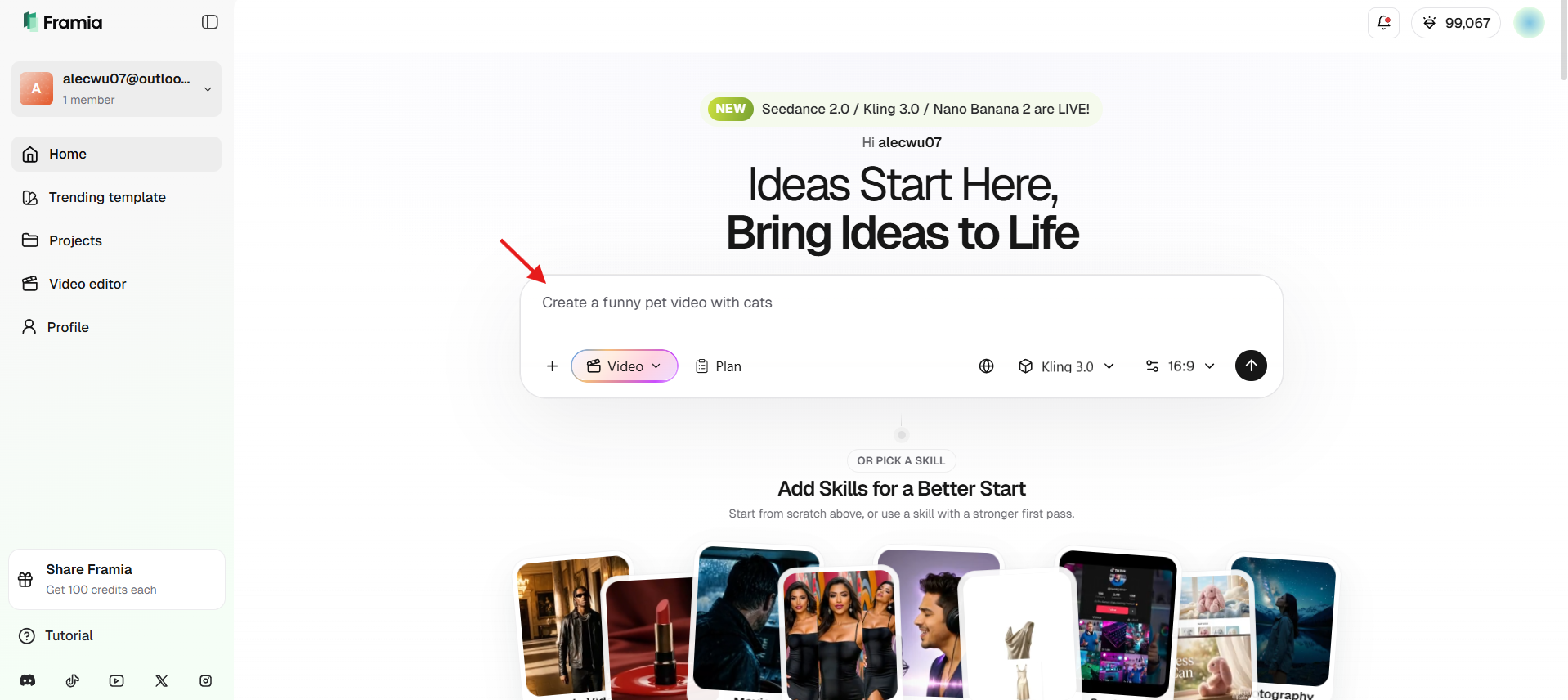
Paso 1: Inicia sesión y describe la idea de tu video
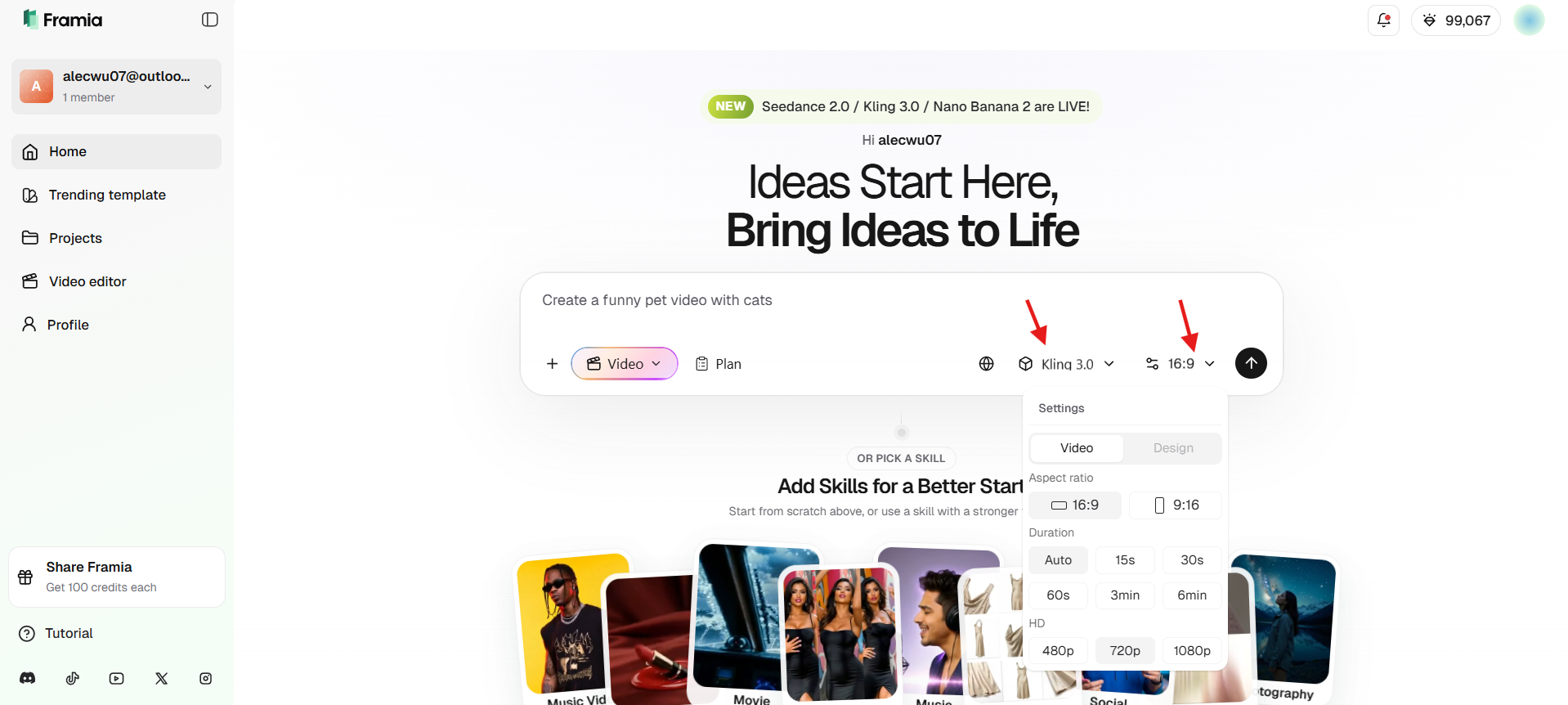
Accede al panel de Framia Pro e introduce un prompt detallado en el cuadro de creación. Simplemente escribe un prompt detallado que describa tu visión, mencionando el tema, el tono y el estilo visual específico, para iniciar el proceso automatizado de redacción de guiones y planificación de escenas. Puedes crear videos de mascotas, videos de YouTube sin rostro, videos de avatares, tutoriales, anuncios y más.
Paso 2: Ajusta la configuración y genera
Ajusta tu proyecto seleccionando la relación de aspecto deseada (16:9 o 9:16) y la duración. Elige modelos avanzados como Seedance 2.0 o Kling 3.0 dentro de la plataforma para renderizar elementos visuales de alta fidelidad y movimiento cinematográfico que se alineen perfectamente con tu descripción inicial. Luego, haz clic en "Generar".
Paso 3: Perfecciona y descarga
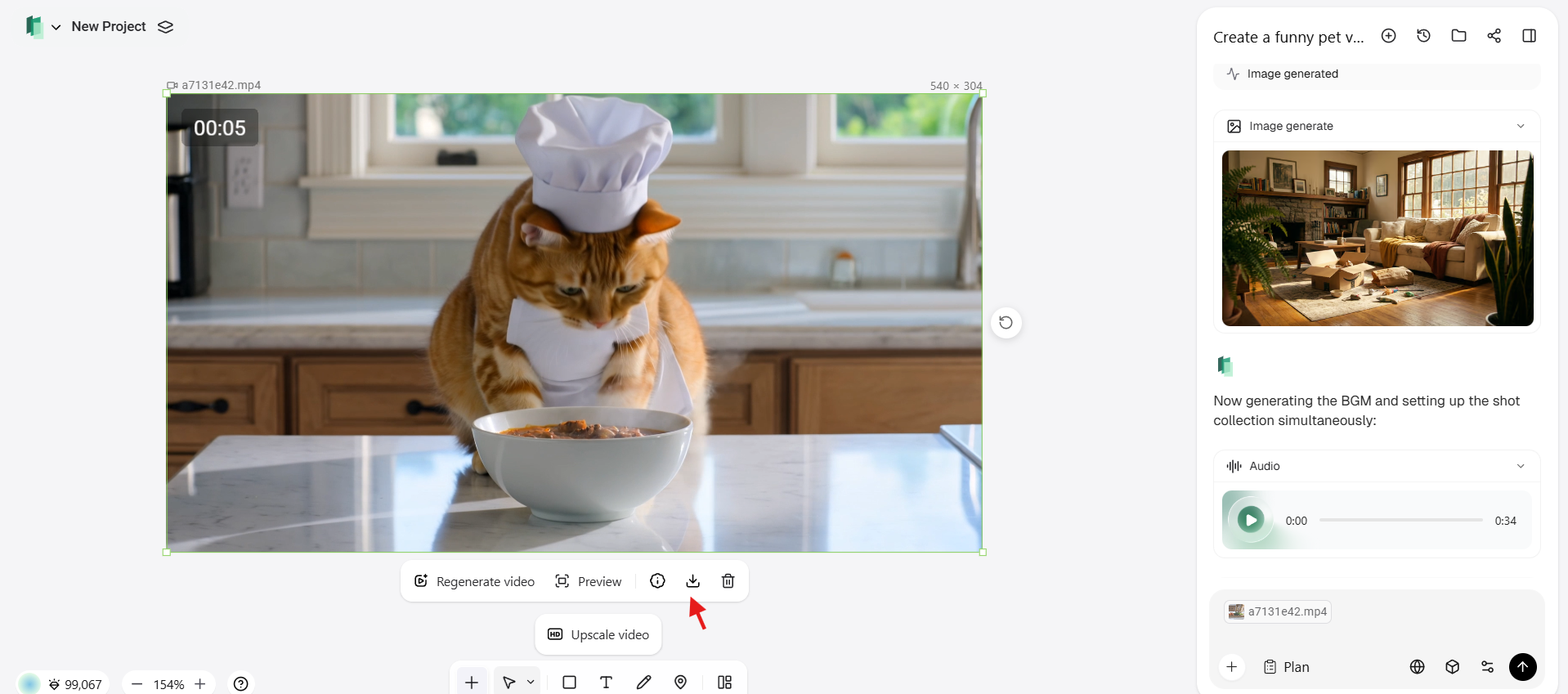
Previsualiza el video generado. Realiza ajustes rápidos como editar el texto, el ritmo o la música. Una vez que estés satisfecho, descarga el archivo final en el tamaño de video para formato de YouTube — completamente optimizado y listo para subir a YouTube sin necesidad de cambiar el tamaño.
Conclusión
Elegir el tamaño de video de YouTube adecuado es esencial para mantener una alta calidad y garantizar que tu contenido funcione bien en todos los dispositivos. Desde el uso de la resolución y la relación de aspecto correctas hasta la optimización del tamaño del archivo y la configuración de exportación, cada detalle influye en cómo se ve tu video y cómo atrae a los espectadores.
Al seguir las dimensiones, los formatos y las mejores prácticas recomendadas, puedes crear videos que no solo sean visualmente atractivos, sino que también estén optimizados para subidas más rápidas y un mejor rendimiento. Con el enfoque correcto, ofrecerás una experiencia de visualización fluida y maximizarás el impacto de tu contenido.
Preguntas frecuentes
- ¿Cuál es la mejor resolución para los videos de YouTube en 2026?
Para obtener la mejor calidad y estar preparado para el futuro, 4K (3840 x 2160 píxeles) es lo ideal. Sin embargo, 1080p (1920 x 1080) sigue siendo el estándar para la mayoría de los creadores, proporcionando un equilibrio perfecto entre claridad de alta definición y tiempos de carga o procesamiento más rápidos.
- ¿Puedo subir un video de 4:3 a YouTube?
Sí, puedes hacerlo, pero YouTube agregará automáticamente barras negras (pillarbox) a los lados para adaptarse al reproductor estándar de 16:9. Para evitar esto, es mejor grabar o editar tu contenido en un formato nativo de pantalla ancha de 16:9.
- ¿Cuál es el tamaño máximo de archivo para los videos de YouTube?
YouTube permite un tamaño máximo de archivo de 256 GB o hasta 12 horas de duración. Sin embargo, mantener tu archivo optimizado y comprimido correctamente ayuda a reducir el tiempo de carga y mejora la velocidad de procesamiento sin afectar la calidad del video.
- ¿El tamaño de video de YouTube afecta al SEO?
Sí, el tamaño de video de YouTube afecta al SEO de forma indirecta. La resolución, el formato y la optimización de archivos adecuados mejoran la calidad del video, el tiempo de reproducción y la experiencia del usuario, que son factores clave que influyen en el posicionamiento y el rendimiento general en YouTube.
- ¿Qué formato de video es el mejor para YouTube?
El mejor formato para los videos de YouTube es MP4 con códec de video H.264 y códec de audio AAC. Este formato proporciona imágenes y sonido de alta calidad, al tiempo que mantiene el tamaño de los archivos manejable y es totalmente compatible con el canal de YouTube y los requisitos de la plataforma.





