 Partager


Arrêtez de deviner les prompts à partir de zéro.
En 2026, l'un des moyens les plus rapides d'améliorer la création de prompts d'images par IA est de travailler à rebours à partir d'images qui ont déjà le bon rendu. Au lieu de s'en remettre à des termes vagues comme « haut de gamme », « cinématographique » ou « street style », le reverse prompting vous aide à identifier les décisions visuelles qui façonnent réellement le résultat : l'angle de caméra, la composition, l'éclairage, les matériaux, le style et les relations spatiales.
Cette technique est communément appelée image-to-prompt ou reverse image prompting. Vous commencez avec une image de référence, décomposez ce qui la rend visuellement efficace, et convertissez ces observations en un prompt structuré que vous pouvez réutiliser, affiner et adapter pour la génération d'images par IA.
Jetez un coup d'œil à l'image ci-dessous et au prompt qui reconstruit ses éléments visuels clés.
Essayez : copiez le prompt d'image ci-dessous, conservez le style qui vous plaît et adaptez-le pour créer votre propre version.
Dans ce guide : Un exemple de reverse prompt · Trois étapes avec Framia Clipper · Questions fréquemment posées
De l'image au prompt : découvrez un exemple de reverse prompt
Cette image de style street-style combine un sac à main au premier plan, une tenue coordonnée et une perspective exagérée pour créer une composition saisissante. Pour explorer ce look, commencez par un prompt d'image complet plutôt que simplement « un mannequin de mode ».
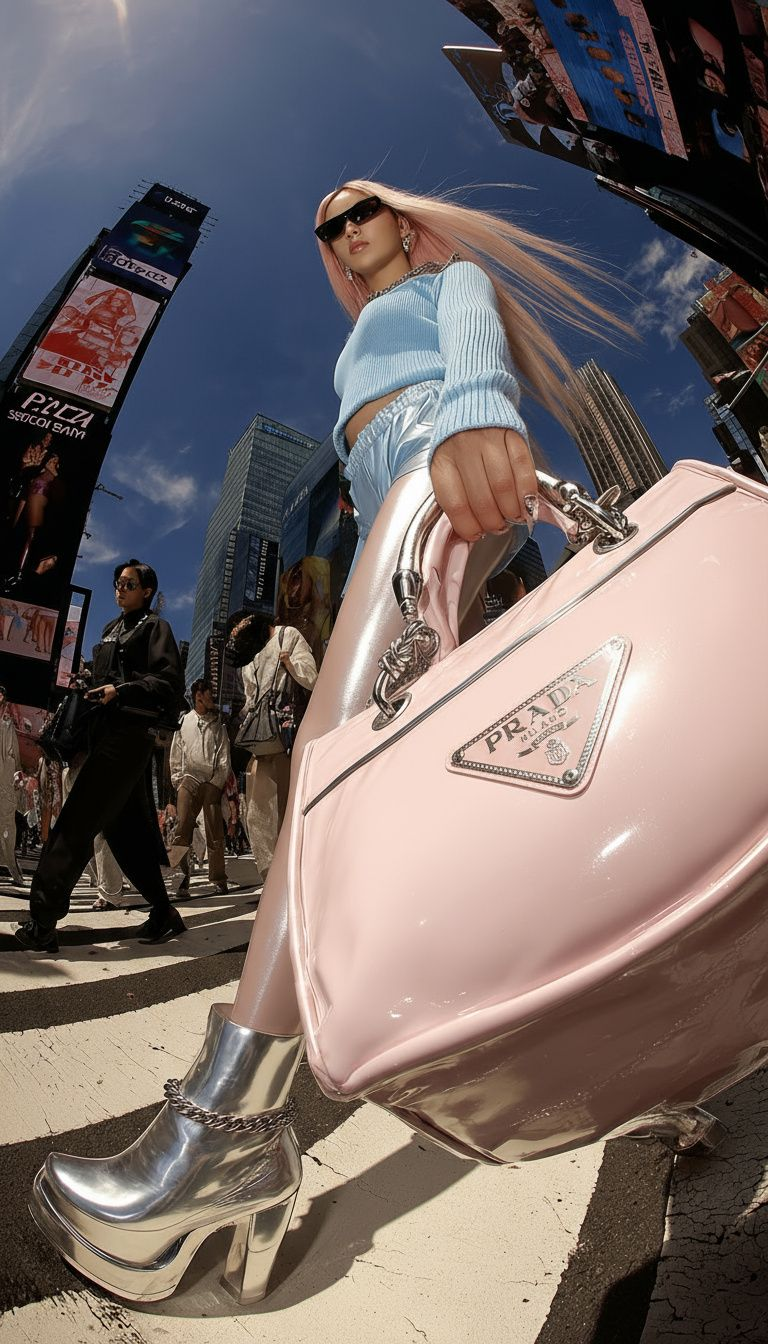
« Un mannequin de mode tenant un sac à main rose » vous dit ce qui se trouve sur l'image, mais pas comment elle est photographiée, où se situe le sac dans le cadre, ni comment la lumière fait ressortir sa texture. Un reverse prompt d'image utile capture également ces détails.
Voici un prompt de génération d'images modifié, basé sur la référence et les résultats d'extraction visibles sur la capture d'écran :
Une photographie de rue futuriste de haute couture dans une composition verticale, prise depuis un angle extrêmement bas avec une perspective grand-angle fisheye exagérée. Un mannequin aux longs cheveux lisses rose pastel et d'étroites lunettes de soleil noires se tient dans une rue animée de la ville, vêtue d'un crop top à manches longues en maille côtelée bleu clair, d'un short bleu clair et de bottines compensées argentées réfléchissantes avec des détails de chaîne en argent. Elle tient un grand sac à main rose pastel brillant près de l'appareil photo, dominant le premier plan droit, avec des reflets vifs sur ses poignées métalliques et sa surface lisse. Le mannequin est centré, le point de vue bas créant une profondeur exagérée à travers ses jambes et ses bottes, et ses cheveux flottant d'un côté. Des bâtiments imposants, de grands panneaux publicitaires et des piétons remplissent l'arrière-plan sous un ciel bleu profond. La lumière vive du jour crée un fort contraste et des ombres nettes sur le trottoir. Mettez l'accent sur les contrastes de couleurs et de matières entre le sac rose, la tenue bleu clair et les bottes argentées pour un look éditorial de mode audacieux et dynamique.
Voici les détails qui façonnent l'image :
- « Angle extrêmement bas » et « perspective grand-angle fisheye » expliquent les proportions dramatiques du mannequin, des bâtiments et des objets au premier plan.
- « Sac à main rose dominant le premier plan droit » établit à la fois la position du sac et son poids visuel, et pas seulement sa couleur.
- « Maille bleu clair », « sac à main brillant » et « bottes argentées réfléchissantes » définissent la palette et les textures au lieu de s'en remettre à un mot vague comme « élégant ».
- « Lumière du jour vive », « ombres nettes » et « ciel bleu profond » définissent l'éclairage et le contraste pour une scène de rue diurne clairement définie.
Ce prompt fait plus que décrire une seule image. Conservez son angle de caméra et son ambiance éditoriale de mode, puis changez la couleur du sac à main, sa forme ou la tenue du mannequin. Une simple description devient le point de départ de plusieurs directions créatives.
Mais que se passe-t-il lorsque vous trouvez une autre image que vous adorez ? Devez-vous à nouveau décomposer la composition, l'éclairage et les matériaux ?
Laissez Framia Clipper générer des reverse prompts d'images pour vous
Non. Framia Clipper peut faire cette partie automatiquement : extraire un prompt à partir d'une image du web, puis vous permettre d'importer le résultat dans Framia pour continuer à créer. Vous n'avez pas besoin de connaître tous les termes de photographie ni de rédiger d'abord une consigne d'analyse distincte.
L'exemple ci-dessus montre ce qu'une image peut devenir sous forme de prompt. Maintenant, utilisons la même référence pour voir comment en extraire un avec l'extension et l'adapter dans une nouvelle direction créative.
Étape 1 : Installez Framia Clipper et ouvrez votre image de référence
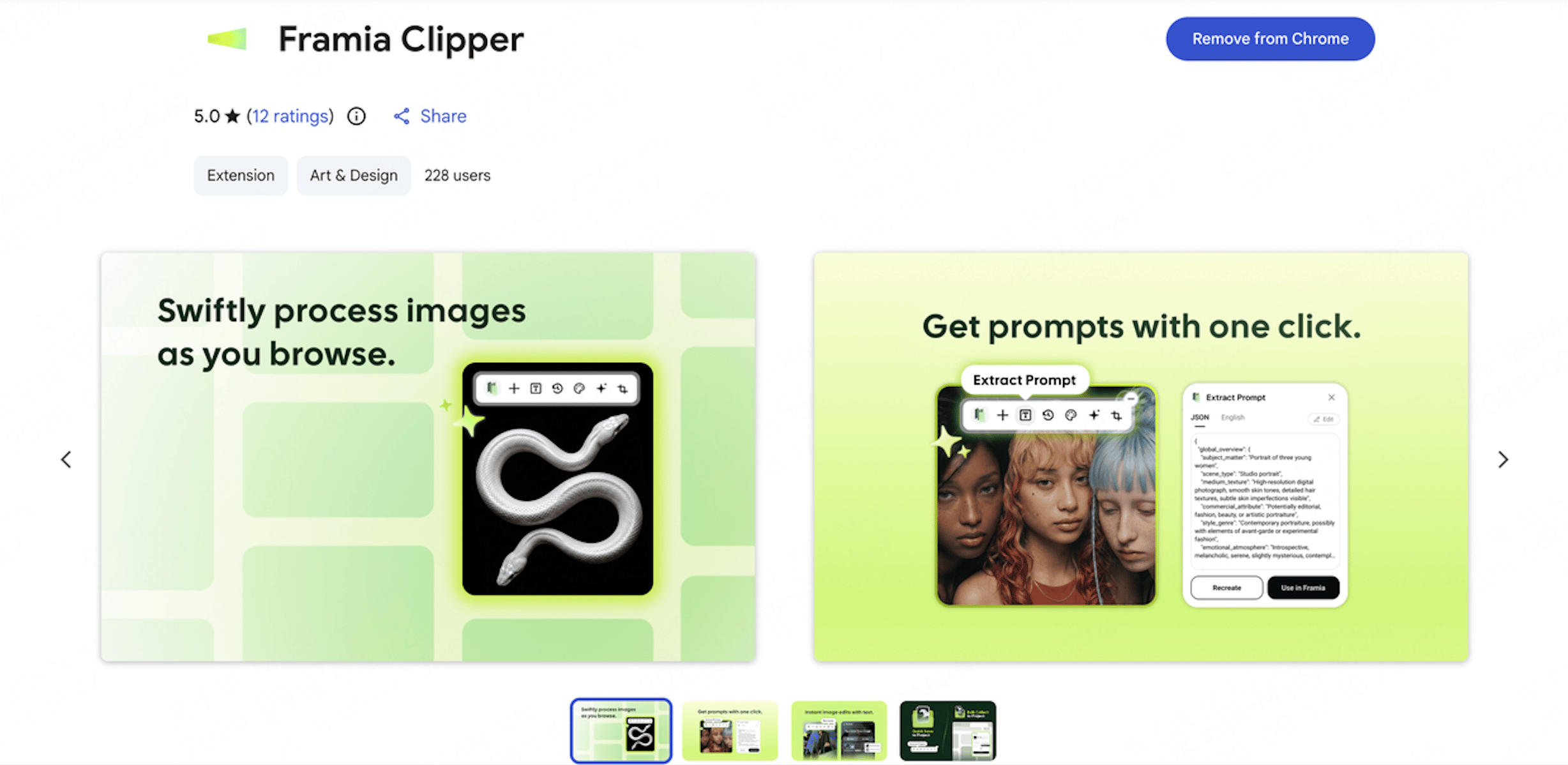
Visitez Framia Clipper sur le Chrome Web Store, cliquez sur Ajouter à Chrome pour l'installer, et connectez-vous à Framia.
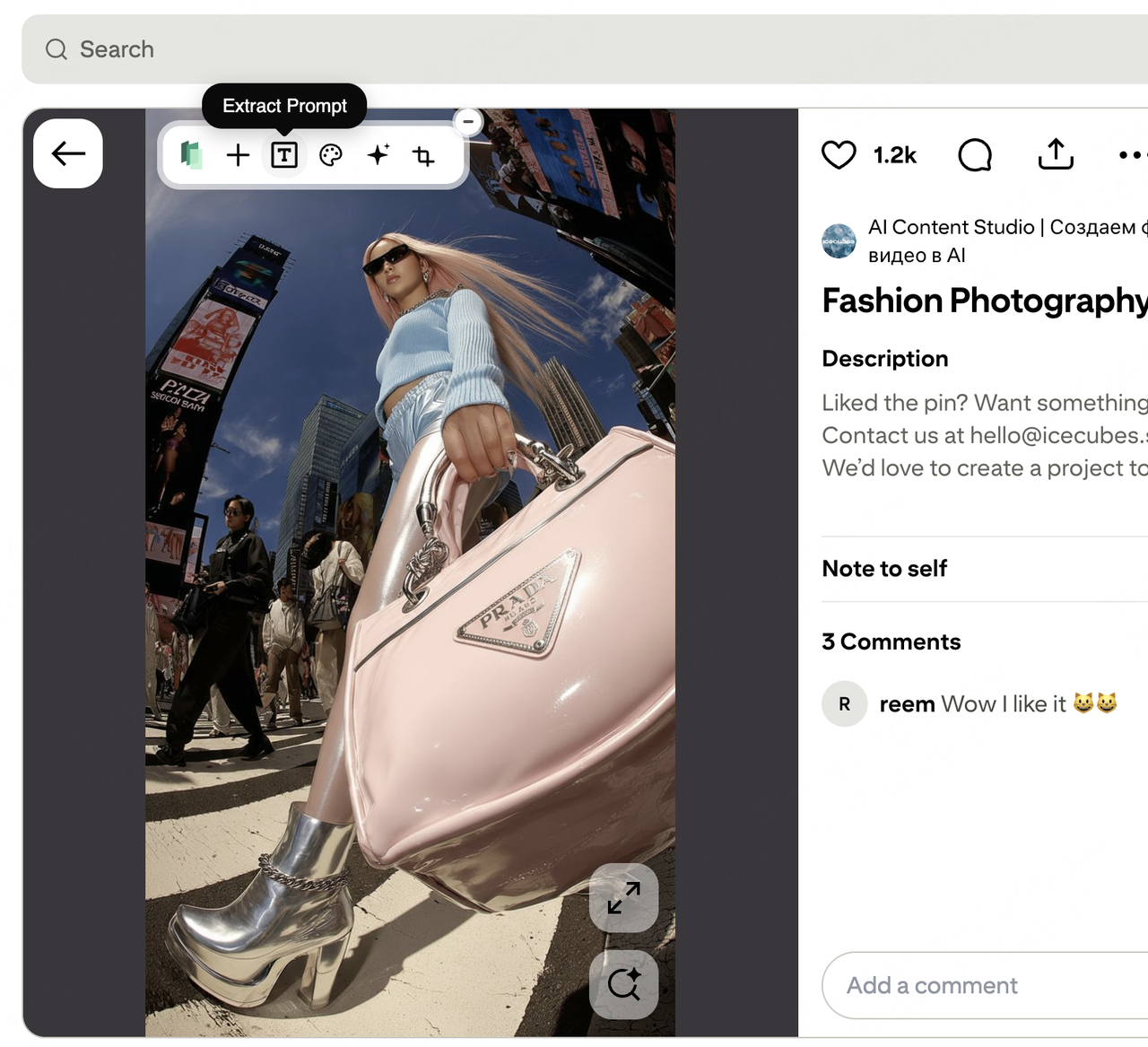
Ouvrez l'image que vous souhaitez utiliser dans sa vue en taille réelle et trouvez la barre d'outils flottante Framia Clipper au-dessus d'elle.
Conservez les parties de la référence qui comptent pour votre objectif créatif. Dans cette photo de sac à main, la tenue du mannequin et les bâtiments sont également importants : ensemble, ils établissent les proportions du premier plan, la perspective spatiale et les contrastes de matières.
Étape 2 : Générer automatiquement le prompt d'image
Cliquez sur l'icône T pour Extraire le prompt dans la barre d'outils flottante. Framia Clipper analyse la référence et affiche la description extraite dans une fenêtre contextuelle.
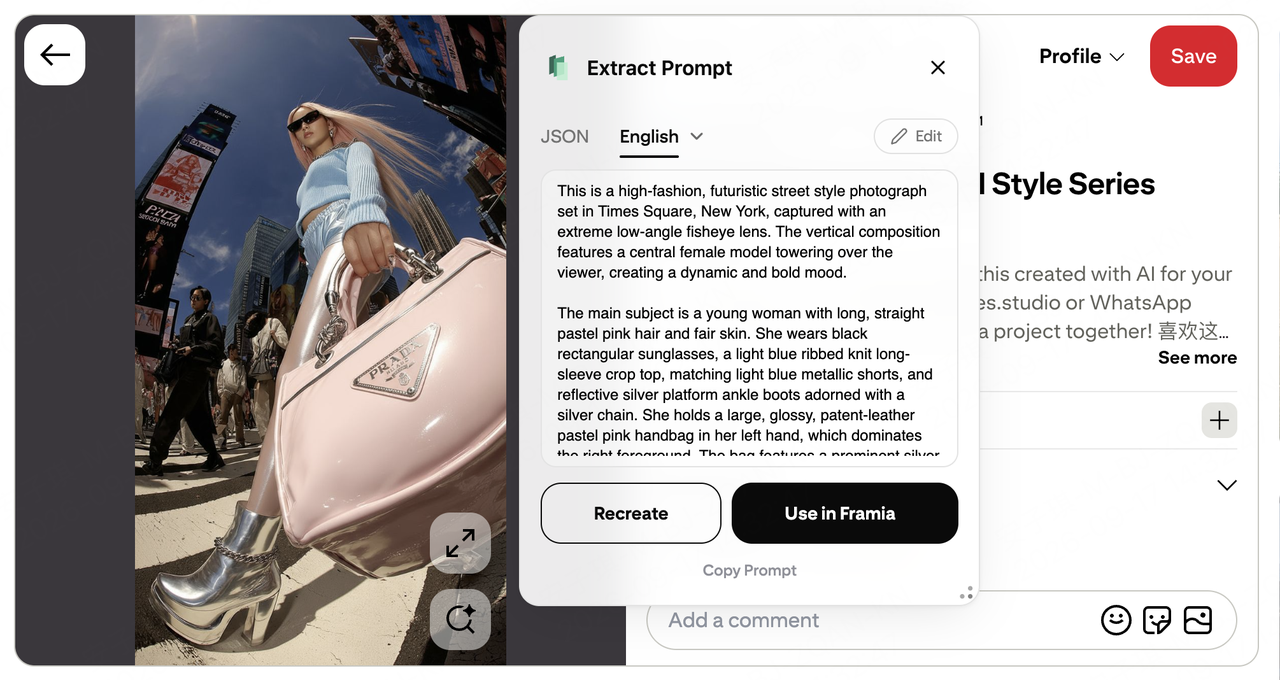
Sélectionnez English dans la fenêtre des résultats pour afficher le prompt en anglais. Dans cet exemple, le résultat décrit non seulement le mannequin et le sac à main, mais aussi la perspective fisheye en contre-plongée extrême, le cadrage vertical, les couleurs de la tenue et les matériaux des chaussures.
Comparez la description avec la référence. Vérifiez qu'elle capture ce que vous souhaitez conserver, comme les proportions du sac au premier plan, l'angle de caméra vers le haut et la finition brillante. Cliquez sur Modifier pour ajuster la formulation ou sur Copier le prompt pour copier le texte.
Étape 3 : Cliquez sur Use in Framia et appropriez-vous-le
Cliquez sur le bouton noir Use in Framia dans la fenêtre des résultats pour continuer à créer avec votre prompt extrait.
Pour votre première variante, modifiez un seul détail : conservez la composition fisheye, la tenue bleu clair et les bottes à plateforme argentées, mais changez le sac à main rose en bordeaux. Vous pouvez décrire la modification ainsi :
Changez le sac à main au premier plan de rose pastel à bordeaux. Conservez sa finition brillante, ses poignées en métal et ses grandes proportions au premier plan à droite. Laissez la tenue du mannequin, la composition fisheye en contre-plongée extrême, l'arrière-plan urbain et l'atmosphère de lumière du jour inchangés.
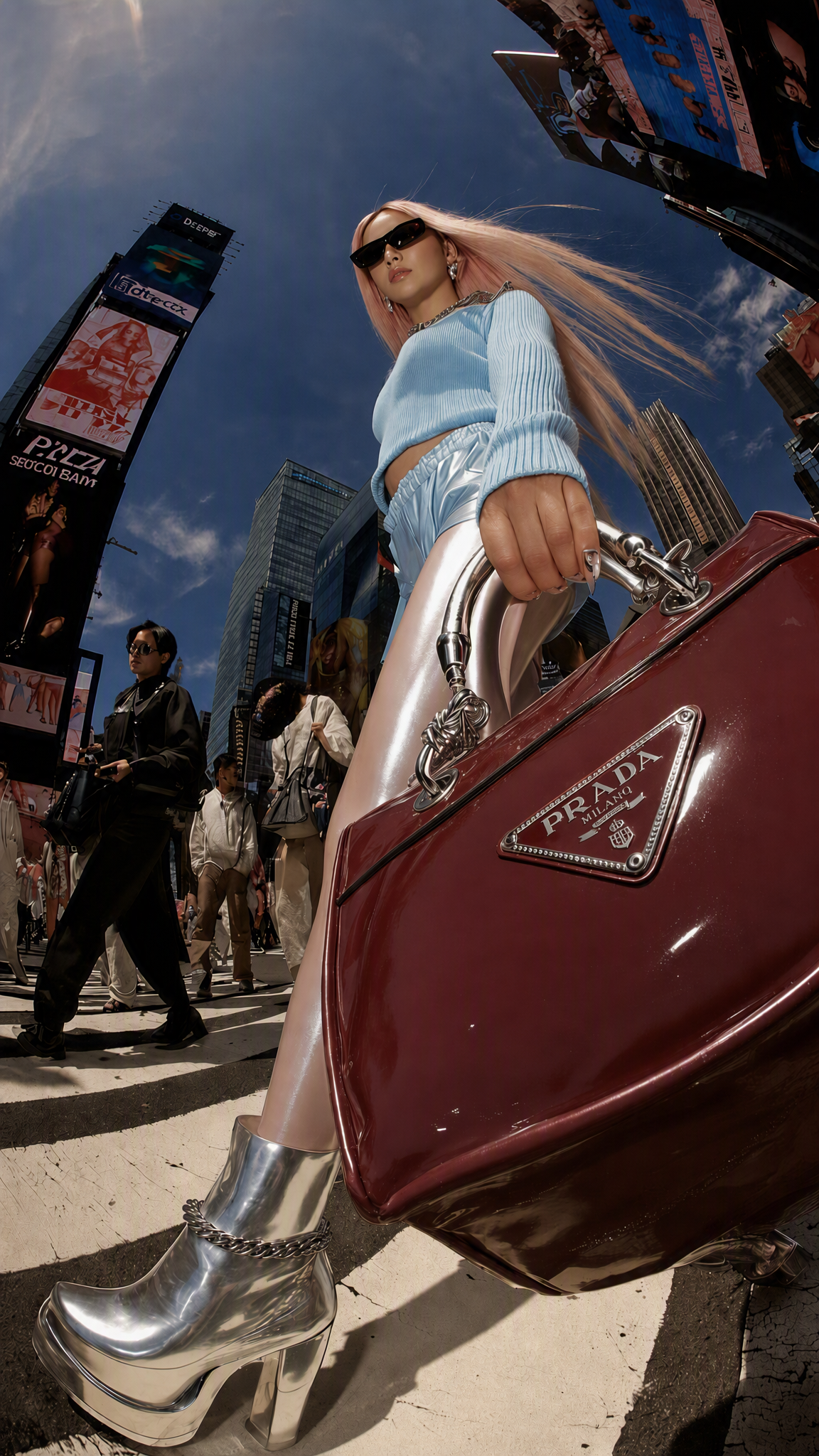
Une couleur de sac à main différente est une première étape pour vous approprier la référence. À partir de là, utilisez le même prompt pour explorer d'autres formes de sacs, tenues ou arrière-plans, en orientant une source d'inspiration dans plusieurs directions.
Si le résultat a besoin d'être affiné, concentrez-vous sur le détail qui compte le plus. Donnez plus d'importance au sac au premier plan s'il semble trop petit, ou ajoutez des reflets et des éclats si la matière paraît plate. Conservez ce qui vous plaît et façonnez progressivement le reste.
C'est là toute la valeur de l'image-to-prompt : au lieu de deviner face à une zone de texte vide, vous transformez une image que vous aimez en un point de départ que vous pouvez modifier, tester et développer. Laissez Framia Clipper s'occuper du reverse prompting, puis utilisez Framia pour transformer « Je veux créer quelque chose comme ça » en votre prochaine image.
Essayez l'Image Reverse Prompting avec Framia Clipper →
Collection de Reverse Prompts d'images : 8 modèles à sauvegarder
L'exemple de la mode est un point de départ utile, mais que devez-vous rechercher dans une photo de produit, une illustration ou un personnage en 3D ? Chacun nécessite une attention différente. La typographie dépend de la forme des lettres et de l'espacement ; la photographie du point de vue et de la lumière ; la conception de personnages des proportions et de la silhouette. Ces huit catégories vous offrent un moyen rapide de choisir.
Comment les utiliser : associez chaque modèle à une image de référence. Il s'agit d'instructions pour analyser une image, et non de prompts de génération finalisés qui fonctionnent sans elle. Vous pouvez également utiliser la colonne de focus pour examiner un prompt extrait par Framia. Le huitième modèle est une tâche distincte de création d'infographie, contrairement à l'extraction de texte des sept premiers.
| Type d'image / Objectif | Sur quoi se concentrer | Modèle de reverse prompt prêt à copier |
|---|---|---|
| 1. Images générales — obtenir une description utilisable | Point focal, relations spatiales, détails distinctifs | Transformez cette référence en un court brief de génération d'image. Identifiez les trois caractéristiques qui façonnent le plus fortement son apparence, puis rédigez un prompt cohérent couvrant le sujet principal, le décor, la disposition et le caractère visuel. Utilisez uniquement des éléments visibles et supprimez les éloges vagues afin que la description donne une direction pratique pour une nouvelle image. |
| 2. Typographie et logos — identifier le langage visuel | Formes des lettres, espacement, relations texte-symbole, effets de surface | Analysez le lettrage ou le logo textuel dans cette référence. Expliquez sa géométrie, le rythme des traits, l'espacement des caractères et sa relation avec d'éventuels éléments graphiques. Construisez un prompt de conception autour de ses couleurs, de son traitement de surface et de son arrière-plan. Remplacez le texte par [VOTRE NOM DE MARQUE], en vous appuyant sur les qualités visuelles plutôt qu'en demandant une copie de la marque existante. |
| 3. Paysages et environnements — décrire l'atmosphère et l'espace | Couches de profondeur, chemin visuel, météo, distance | Décomposez cette image comme un brief pour un concepteur d'environnement. Par où l'œil entre-t-il, qu'est-ce qui occupe le premier plan, le plan moyen et l'arrière-plan, et comment la lumière et l'atmosphère les relient-elles ? Rédigez un prompt de génération d'environnement qui préserve ces relations, les silhouettes de paysages ou de bâtiments, les couches de couleurs et les indices météorologiques sans deviner l'emplacement exact. |
| 4. Photographie — portraits, mode et produits | Point de vue, perspective, pose, éclairage, mise au point, matériaux | Traduisez cette photographie en un brief de prise de vue exploitable. Décrivez la pose ou la disposition du sujet, la position de l'appareil photo, le cadrage, les zones nettes et floues, la direction principale de la lumière et l'aspect des matériaux, puis combinez-les dans un prompt en langage naturel. Exprimez les caractéristiques de l'objectif à travers des effets visibles tels qu'un rendu grand-angle ou une faible profondeur de champ. Listez séparément les réglages suggérés plutôt que de les présenter comme des données de capture originales. |
| 5. Illustration — décrire comment l'image est dessinée | Lignes, blocs de couleur, travail au pinceau, simplification des formes, narration | Expliquez comment cette illustration construit son style à travers des lignes, des blocs de couleur et des marques. Décrivez le traitement des contours, la gestion des ombres, l'exagération des formes et le rythme visuel, puis rédigez un prompt de génération d'illustration. Préservez le sujet et l'émotion, en utilisant des techniques de dessin observables au lieu de deviner le nom de l'artiste. |
| 6. Rendus 3D — décrire la forme et la surface | Silhouette, contours, rugosité, reflets, éclairage spatial | Convertissez cette référence 3D en un brief de modélisation et de rendu. Identifiez les formes de base, l'arrondi des contours, les surfaces mates, transparentes ou réfléchissantes, et l'éclairage qui leur donne du volume. Rédigez un prompt de génération mettant l'accent sur les relations entre la forme, le matériau et l'arrière-plan. Ne traitez pas le logiciel ou le moteur de rendu comme des faits connus. |
| 7. Personnages et jouets de designer — capturer les caractéristiques distinctives | Silhouette, rapport tête-corps, expression, vêtements, finition du jouet | Rédigez un brief de conception pour le personnage de cette référence. Trouvez les éléments les plus distinctifs de sa silhouette, de ses proportions, de son visage, de sa pose et de sa tenue, puis combinez-les dans un prompt de génération de personnage. S'il ressemble à un jouet physique, incluez sa finition de surface et son décor de présentation. Listez séparément les couleurs ou les accessoires qui pourraient être modifiés pour développer une nouvelle direction de personnage. |
| 8. Infographie de décomposition visuelle — montrer le raisonnement | Connexions image-description, ordre de lecture, prompt final | Créez une fiche pédagogique de reverse-prompting d'image basée sur cette référence. Placez la référence à gauche et de courtes notes à droite, organisées sous la forme « ce qui est visible — comment le décrire — pourquoi cela compte ». Expliquez le sujet, l'espace, la lumière et les surfaces, puis ajoutez un prompt de génération combiné en bas. Reliez les notes aux zones de l'image avec des numéros, gardez le texte lisible et la mise en page aérée, et distinguez les observations des recommandations créatives. |
Pour la photo de sac à main de cet article, commencez par la catégorie photographie : le point de vue, les proportions du premier plan et la lumière du jour viennent en premier, suivis de la tenue et des matériaux du sac. Avec une illustration, portez votre attention sur les lignes et les blocs de couleur. Le but n'est pas de rédiger l'instruction la plus longue ; il s'agit d'identifier ce qui fait que cette image particulière vaut la peine d'être conservée.
Trop de choses à retenir ? Laissez un seul outil s'occuper du reverse prompting. Au lieu de choisir une catégorie et d'assembler des instructions à chaque fois, utilisez Framia Clipper pour extraire un prompt directement de votre référence. Choisissez une image, examinez le résultat et cliquez sur Use in Framia. Gardez votre attention pour les couleurs, les formes et les idées que vous souhaitez vous approprier.
Passez les modèles — Faites du reverse-prompting avec Framia Clipper →
Foire aux questions
Qu'est-ce que l'image-to-prompt ?
L'image-to-prompt transforme les détails visibles d'une image en une description textuelle pour la génération d'images par IA. Un résultat utile couvre le sujet, le décor, la composition, l'éclairage, les couleurs et le style plutôt que de simplement nommer ce qui est représenté.
Qu'est-ce que le reverse image prompting ?
Le reverse image prompting commence avec une image existante et remonte le fil pour obtenir un prompt qui la décrit. Au lieu d'écrire à partir de zéro, vous obtenez une description modifiable qui peut guider votre prochaine image.
Que contient un bon prompt d'image ?
Commencez par le sujet, puis ajoutez la composition, l'éclairage, les couleurs et les matériaux. « Un sac à main rose brillant proche de l'appareil photo, dominant le premier plan droit » est plus précis que « un joli sac ». La vue en contre-plongée au fisheye, la tenue bleu clair et les bottes argentées définissent également le style de cet exemple.
L'image-to-prompt peut-elle récupérer le prompt d'origine exact ?
Non. Le reverse prompting crée une description à partir de l'image visible ; il ne lit pas la saisie cachée du créateur original. Le résultat est un point de départ pour une nouvelle création, et non un prompt source récupéré.
Quels types d'images fonctionnent le mieux pour le reverse prompting ?
Choisissez des images avec un sujet clair, un éclairage et des textures visibles, et une composition lisible. Un portrait net, une photo de produit ou une scène de rue offrent une direction créative plus claire qu'une capture d'écran floue remplie d'éléments d'interface sans rapport.
Comment utiliser le prompt extrait dans Framia ?
Utilisez la description extraite comme point de départ pour la génération d'images dans un projet Framia. Ajustez le sujet ou les détails visuels, générez une version et affinez la formulation autour de ce que vous souhaitez modifier. Vous pouvez également conserver la référence dans votre projet pour comparaison.
Pourquoi ma nouvelle image est-elle différente de la référence ?
Un prompt textuel décrit une scène plutôt que de fixer chaque pixel. Le modèle, les paramètres et la formulation influencent tous le résultat. Comparez d'abord le sujet, la composition et l'éclairage, puis corrigez la différence la plus notable.
Comment puis-je conserver le style tout en changeant de sujet ?
Conservez l'angle de caméra, la composition, l'éclairage et les descriptions de matériaux tout en modifiant le sujet et ses détails associés. Pour cette configuration de style urbain, essayez de changer le sac rose en bordeaux avant d'expérimenter avec une autre forme. Préserver ses proportions au premier plan et ses reflets de lumière du jour aide à maintenir la direction visuelle.
Puis-je transformer automatiquement une image du web en prompt ?
Oui. Framia Clipper capture les images web sélectionnées et les connecte à l'extraction de prompt dans Framia. Vous pouvez ensuite modifier la description et générer quelque chose de nouveau sans avoir à effectuer une étape préliminaire dans un outil de chat IA distinct.