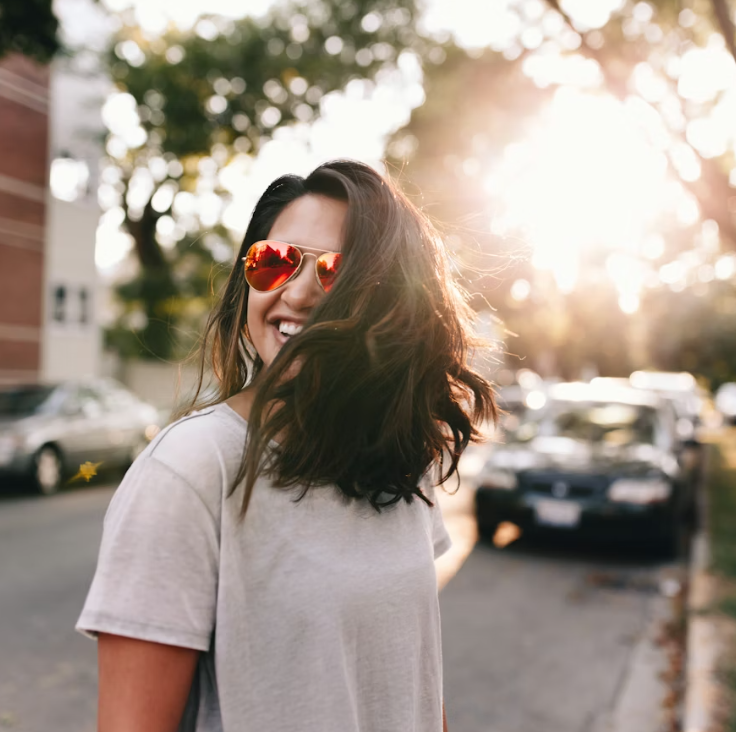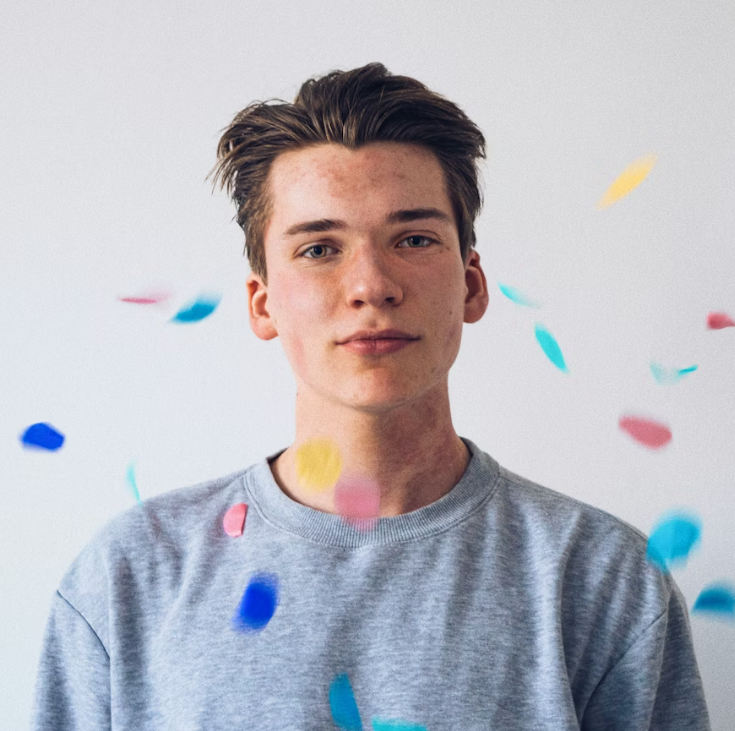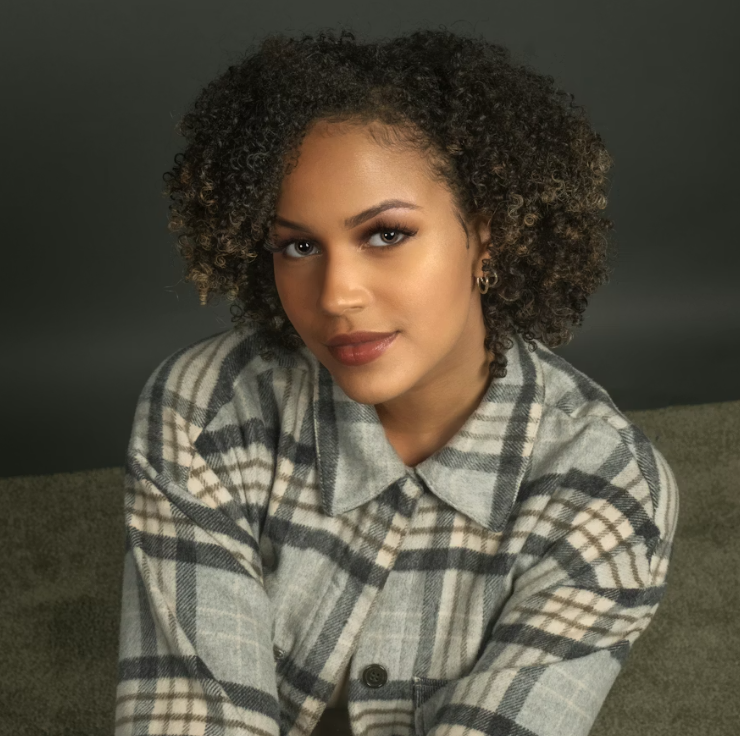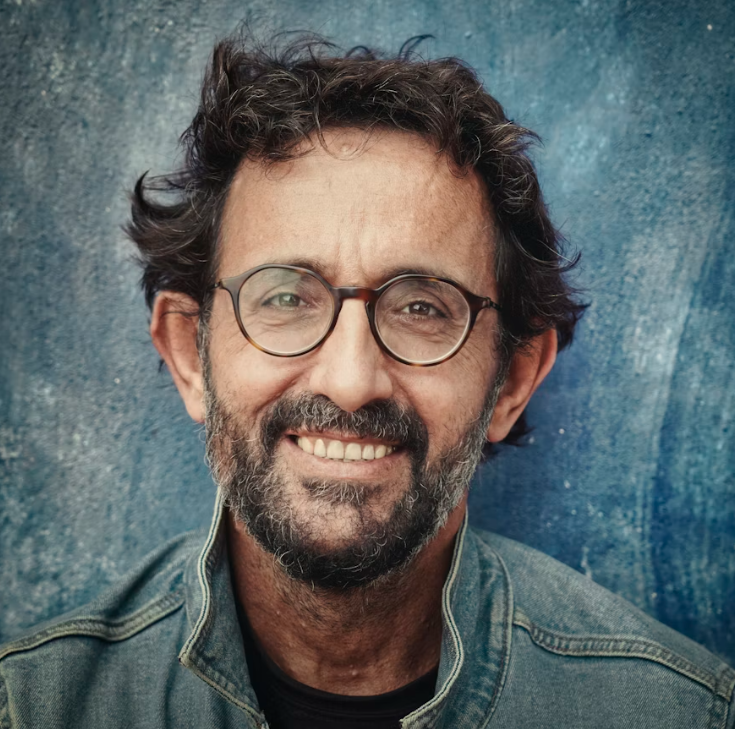
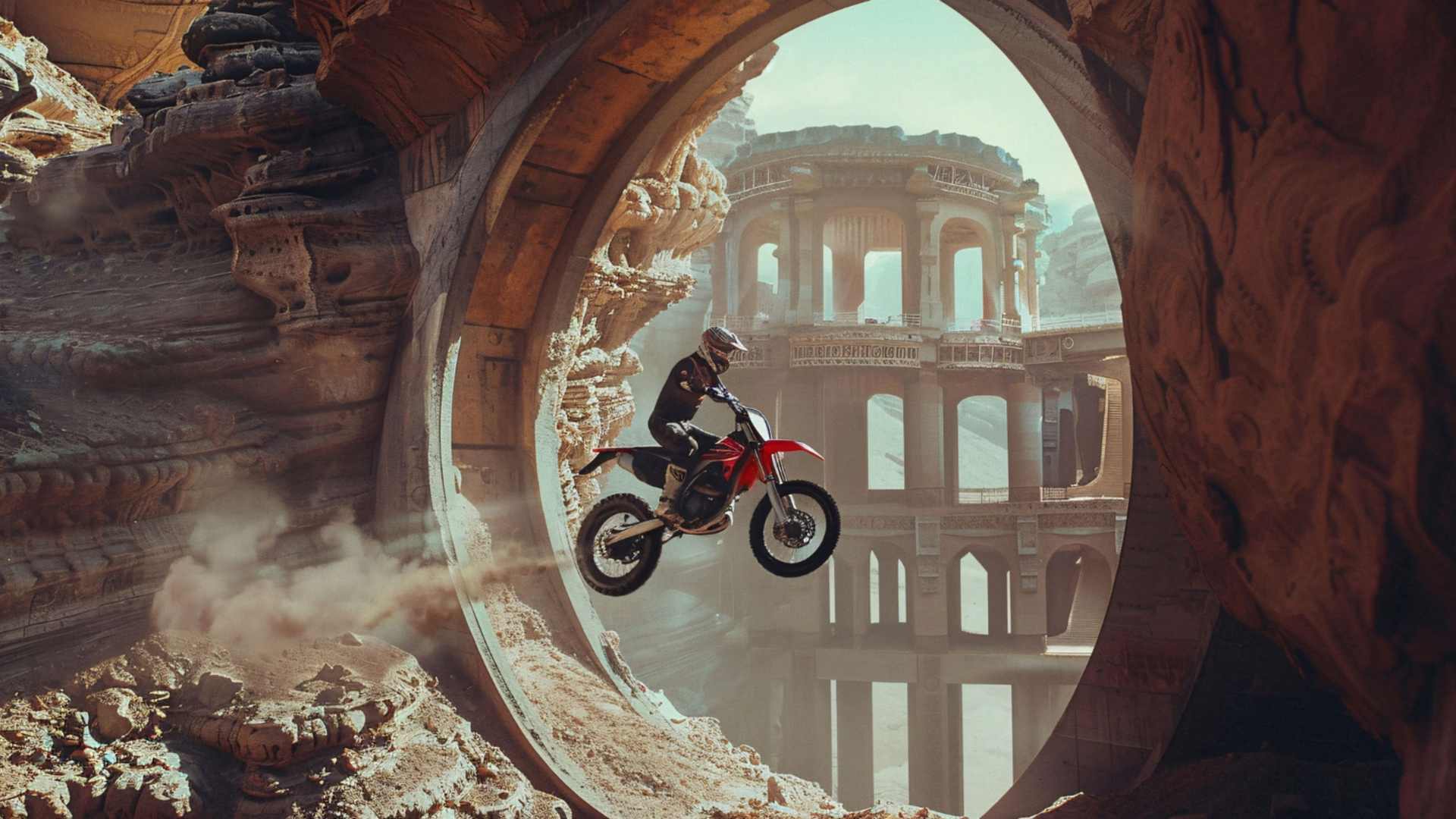
Générateur d'images IA gratuit en ligne

Transformez une invite textuelle ou une photo de référence en photos de produits, portraits et illustrations. Le générateur d'images IA de Framia Pro vous permet d'affiner les images générées par IA grâce au chat. Connectez-vous pour commencer avec des crédits gratuits.

Importer des imagesCliquez pour parcourir ou glissez-déposez un fichier ici
Générateur d'images IA gratuit en ligne

Fonctionnalités clés du générateur d'images IA gratuit de Framia Pro

Générez un premier projet, puis ajustez ses calques, ses détails et sa mise en page dans le même espace de travail.

Transformez vos designs en calques modifiables

Séparez vos images générées par IA en calques modifiables. Déplacez, redimensionnez ou supprimez des éléments individuels sans reconstruire toute la mise en page.

Transformez vos designs en calques modifiables
Générez des images dans tous les styles rapidement

Générez des photos et des illustrations

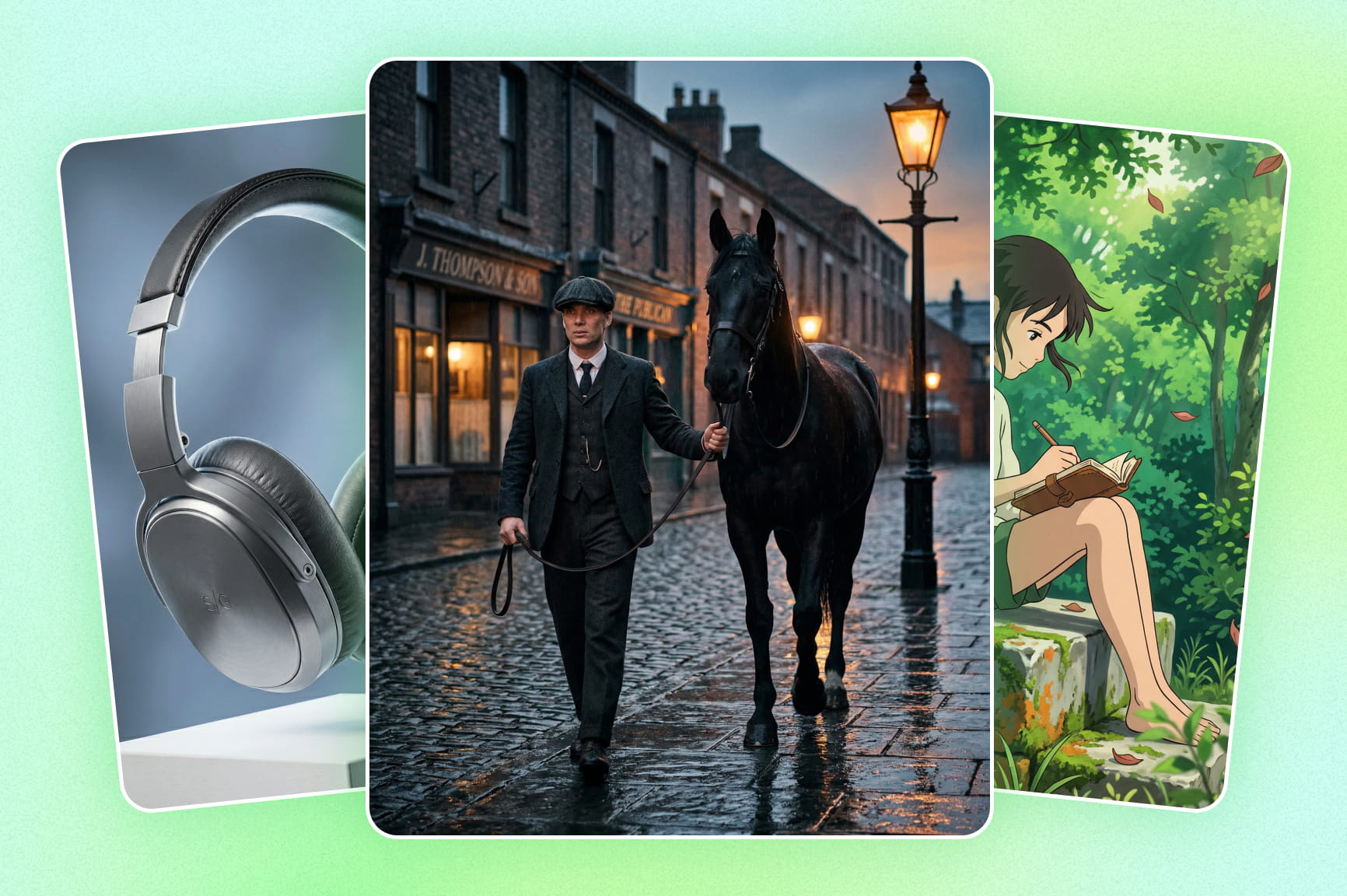
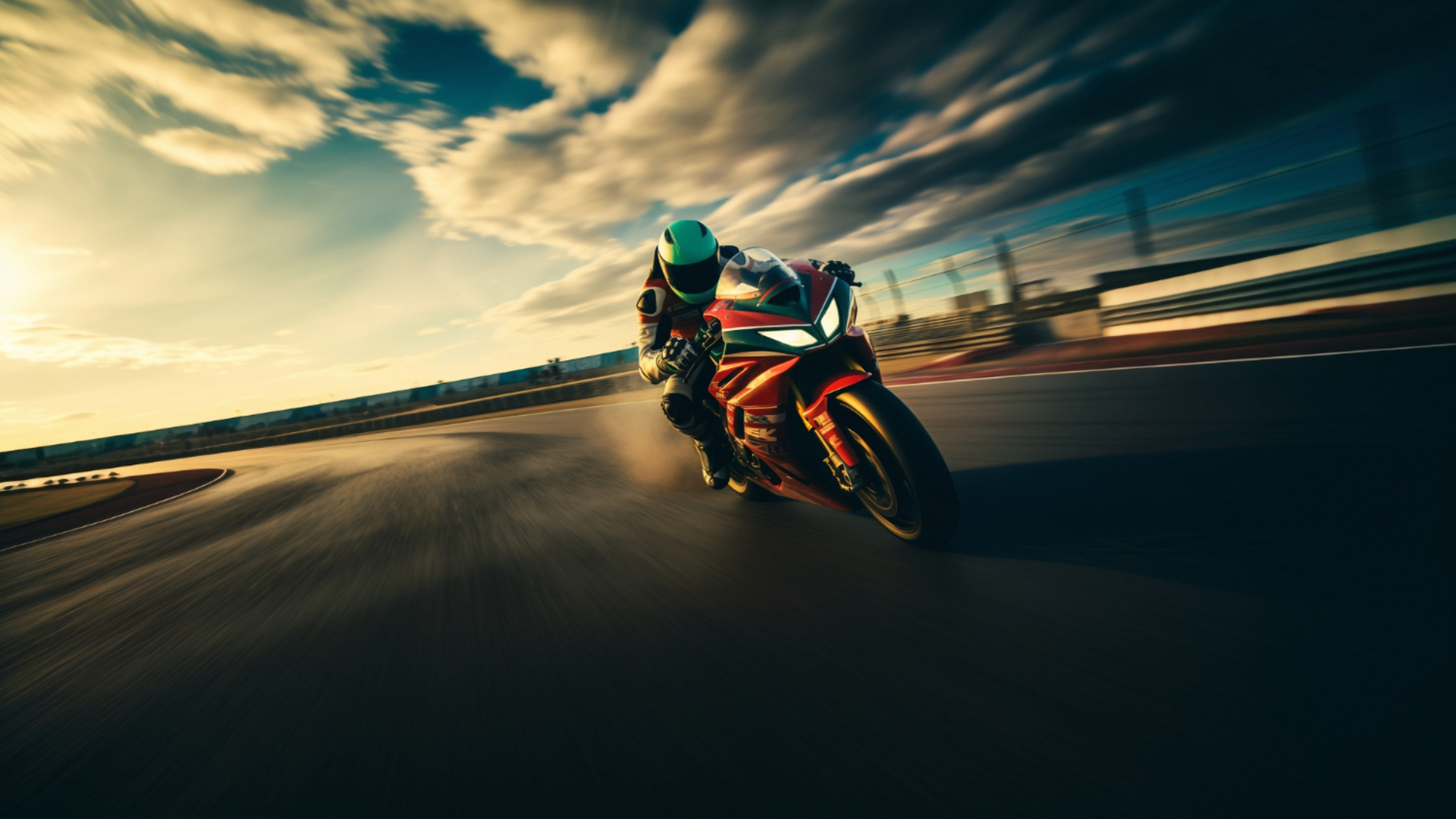
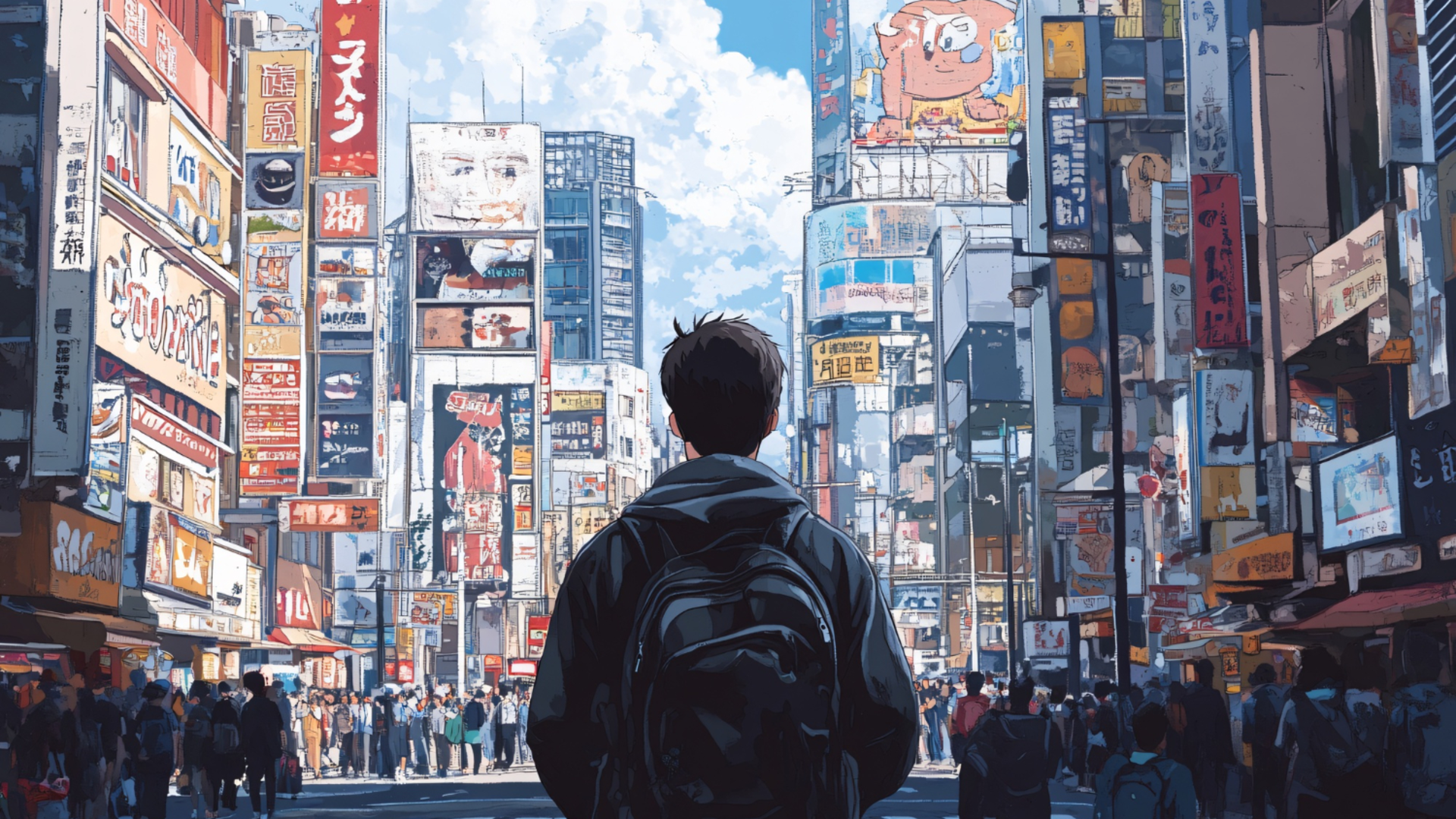
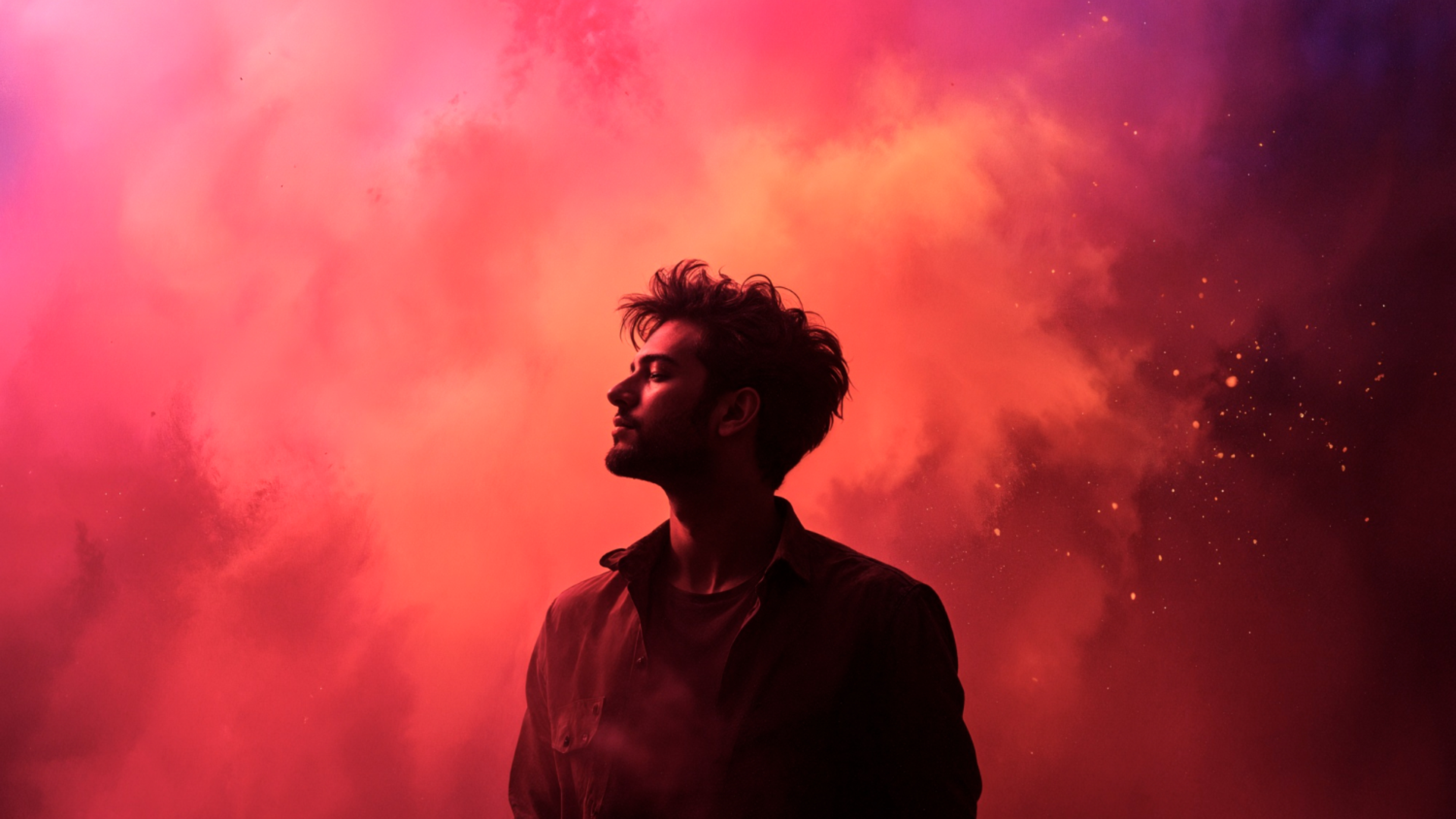
Utilisez le générateur d'art IA de Framia pour créer des scènes d'anime, des illustrations ou des photos réalistes. Choisissez un modèle et décrivez le style, le sujet et l'éclairage que vous souhaitez.

Modifiez des images par chat

Décrivez le changement que vous souhaitez : ajoutez une bannière rouge, redimensionnez un logo ou modifiez l'arrière-plan. Continuez à travailler sur le design actuel plutôt que de recommencer un nouveau prompt à chaque fois.

Modifiez instantanément grâce à une discussion conversationnelle
Intégrez votre marque de manière transparente partout

Ajoutez vos produits et vos éléments de marque

Utilisez l'IA d'image à image pour construire une scène autour de la photo de votre produit. Ajoutez votre logo et ajustez les couleurs et le texte pour les adapter à la campagne.

Exporter des designs sur plusieurs plateformes

Préparez des versions pour les Stories Instagram, les miniatures YouTube et les publicités Facebook. Ajustez la taille et la mise en page pour chaque format, puis exportez les images.

Exporter des designs sur plusieurs plateformes

Pourquoi utiliser le générateur d'images IA de Framia Pro ?

Nouveau ici ? Connectez-vous pour obtenir des crédits de départ afin d'essayer le générateur d'images IA gratuit. Votre premier résultat reste dans le projet, prêt à être modifié.

Choisissez un modèle pour l'image que vous avez en tête
Un portrait et une illustration peuvent nécessiter des modèles différents. Le générateur de photos IA de Framia vous donne le choix au sein du même projet, afin que vous puissiez essayer un autre modèle si le premier résultat ne convient pas.
Générez et modifiez au même endroit
Le premier rendu est rarement la version finale. Avec ce créateur d'images IA, vous pouvez laisser le résultat sur le canevas et continuer l'édition, plutôt que de le télécharger uniquement pour l'ouvrir ailleurs.
Retouchez la partie qui nécessite du travail
Vous aimez la composition mais pas l'objet dans le coin ? Passez le pinceau sur cette zone. Pour un changement de mise en page, travaillez sur le calque concerné et laissez le reste en place.
Intégrez vos propres éléments de marque
Conservez vos photos de produits et votre logo dans le projet. Lorsque vous créez une autre image de campagne, ces éléments sont là pour être réutilisés, ainsi que les couleurs que vous avez choisies.
Affinez les images à l'aide d'un simple chat
Saisissez ce que vous diriez à un designer : « Rendez l'arrière-plan plus chaud » ou « Le logo est trop grand ». Vérifiez la nouvelle version, puis demandez un autre ajustement si nécessaire.
Un seul design, plusieurs tailles différentes
Une publication carrée ne s'adaptera pas telle quelle à une large bannière. Créez une autre version dans le projet, puis ajustez le recadrage et le texte pour l'espace dont vous disposez réellement.

Comment utiliser le générateur d'images IA de Framia Pro en ligne ?

Étape 1 : Sélectionnez votre modèle d'image préféré
Après vous être connecté, sélectionnez un modèle d'image. Pour l'IA de texte en image, saisissez une invite telle que « une tasse en céramique sur une table en bois, lumière du matin ». Si vous avez déjà une photo de départ, téléchargez-la pour l'IA d'image à image. Cliquez sur Générer.
Étape 2 : Demandez une modification
Regardez le premier résultat et choisissez un élément à modifier. Vous pouvez saisir « Déplacer le logo en haut à droite ». Pour travailler sur une petite partie de l'image, sélectionnez cette zone avec l'outil pinceau.
Étape 3 : Téléchargez l'image finale
Vérifiez l'image à la taille que vous prévoyez d'utiliser. Lorsque le recadrage, le texte et les détails vous conviennent, cliquez sur Télécharger pour enregistrer une copie sur votre appareil.

Créé avec le générateur d'images IA de Framia Pro

Un flacon de soin pour la peau au coucher du soleil, une affiche de festival au néon, une publication de café par jour de pluie. Ces exemples montrent quelques directions que vous pouvez prendre, avec la possibilité de modifier les détails par la suite.

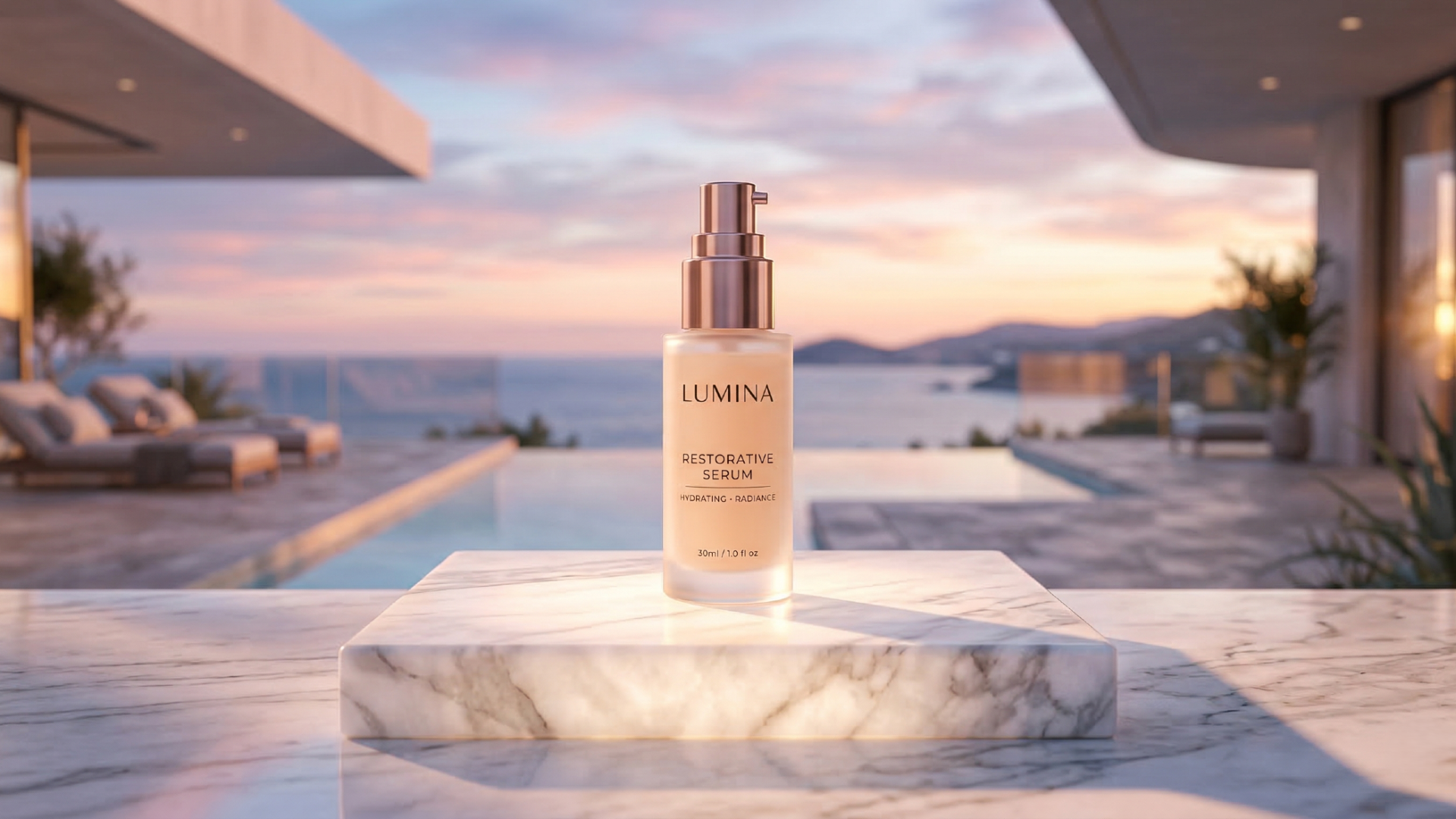
Produit de soin pour la peau sur un podium en marbre

Utilisez l'IA d'image à image avec la photo de votre produit de soin pour créer une scène sur un podium en marbre dans une douce lumière de coucher du soleil. Affinez l'arrière-plan et le placement grâce au chat.

Page de présentation de produit moderne et minimaliste
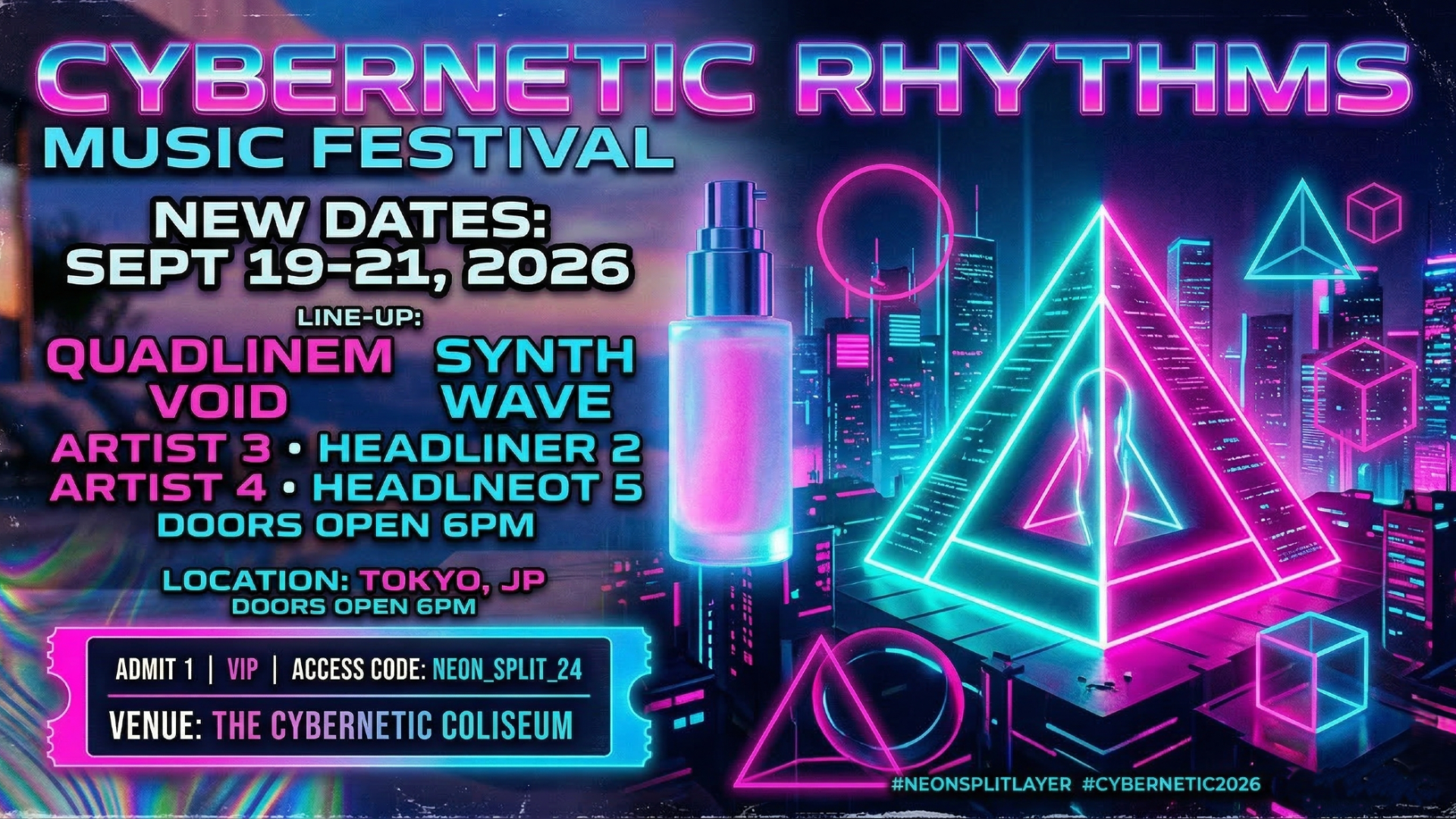
Flyer promotionnel attrayant pour les réseaux sociaux

Flyer promotionnel attrayant pour les réseaux sociaux

Créez une affiche de festival de musique au néon avec le générateur d'art IA de Framia. Séparez le design en calques pour mettre à jour les dates de l'événement, déplacer le texte ou ajuster les couleurs d'arrière-plan.

Bannière d'événement LinkedIn d'entreprise professionnelle

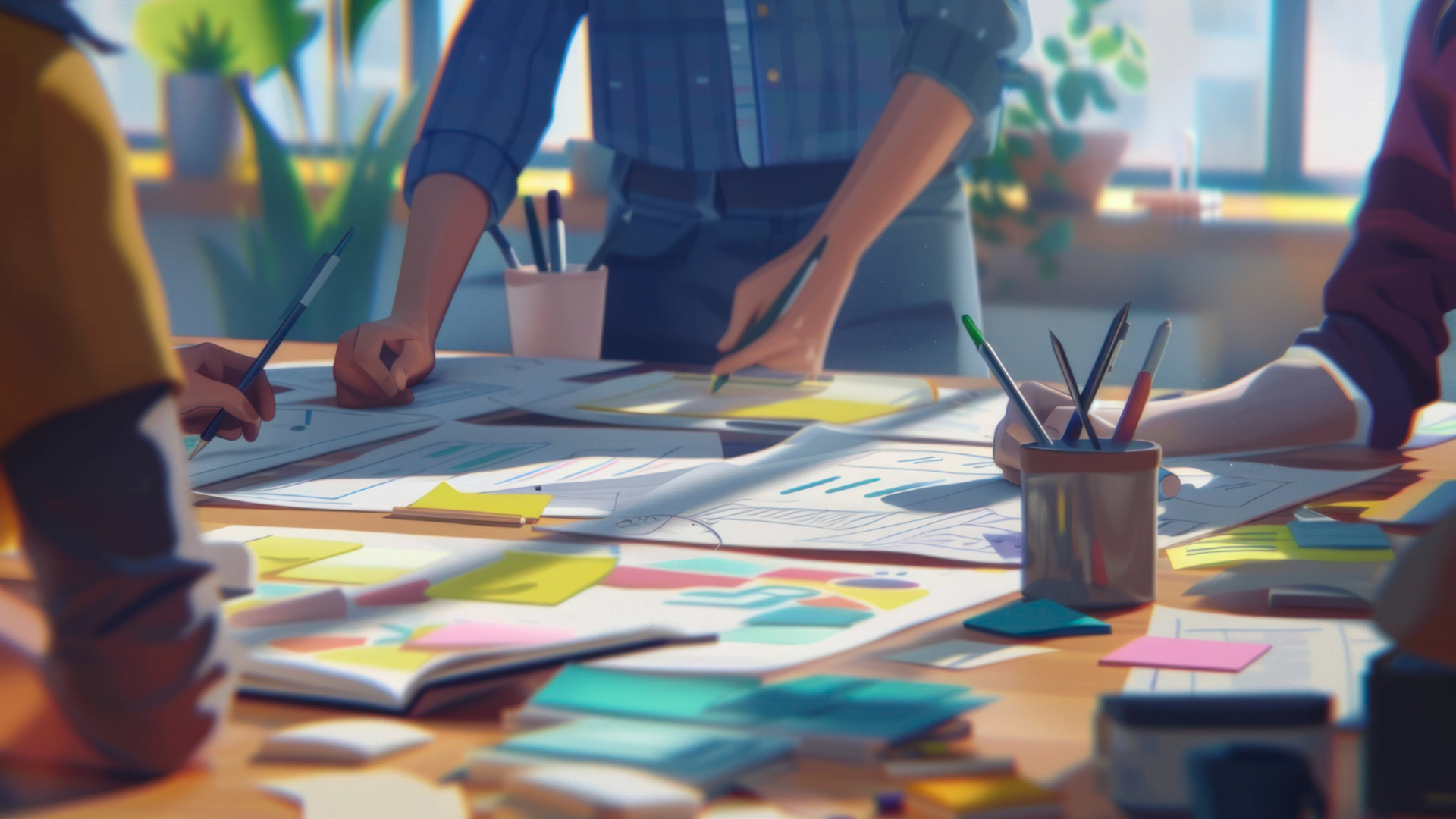
Créez une scène de bureau lumineuse avec une équipe autour d'une table de réunion. Utilisez les outils de pinceau pour remplacer les objets d'arrière-plan distrayants avant de préparer l'image pour votre bannière d'événement LinkedIn.

Bannière d'événement LinkedIn d'entreprise professionnelle
Campagne publicitaire de mode e-commerce captivante

Campagne publicitaire de mode e-commerce captivante

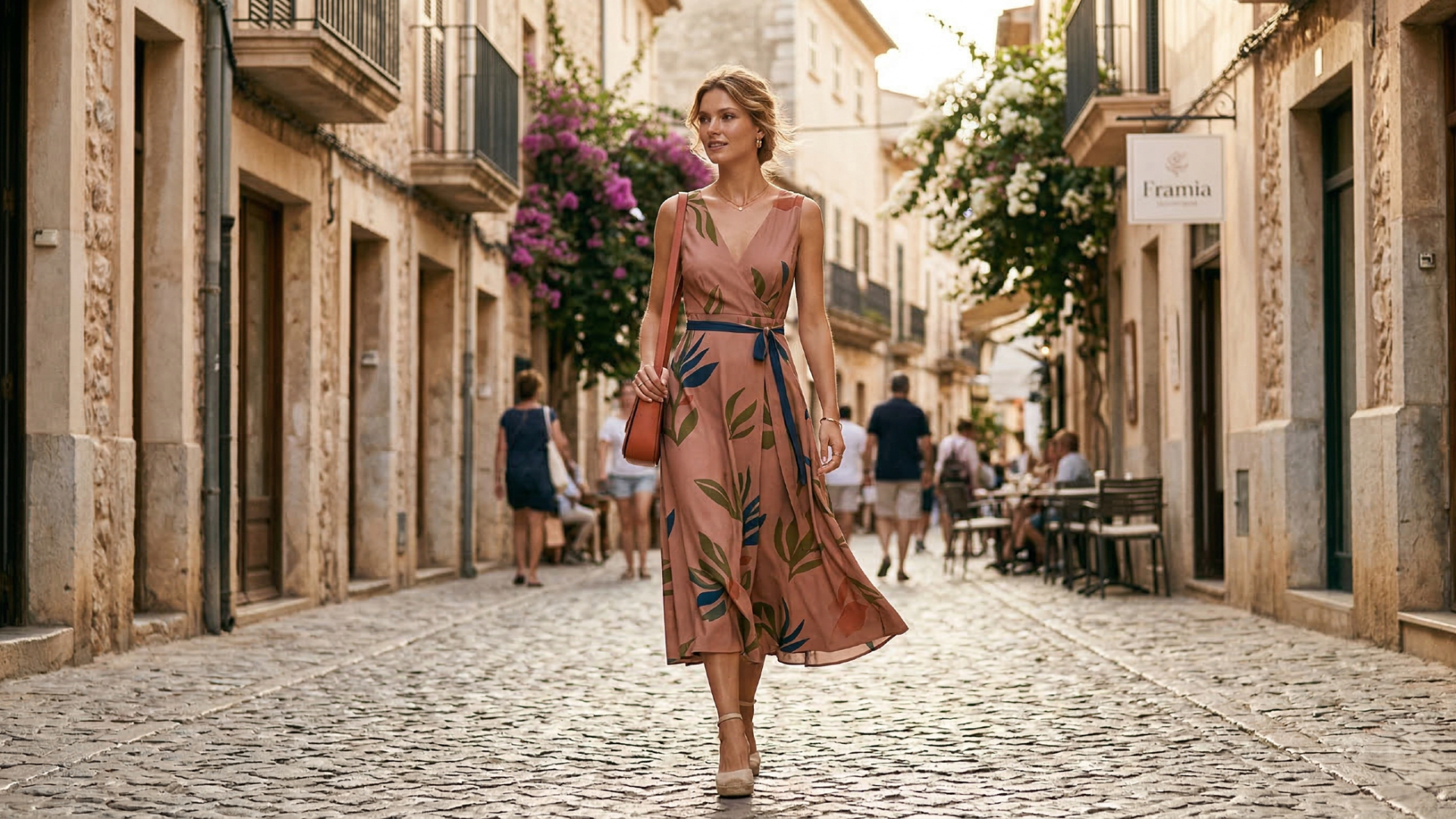
Utilisez le générateur de photos IA pour créer une scène de mode estivale sur une rue pavée ensoleillée. Ajoutez votre référence de produit et ajustez le style et les couleurs pour la collection.

Miniature YouTube dynamique pour les joueurs

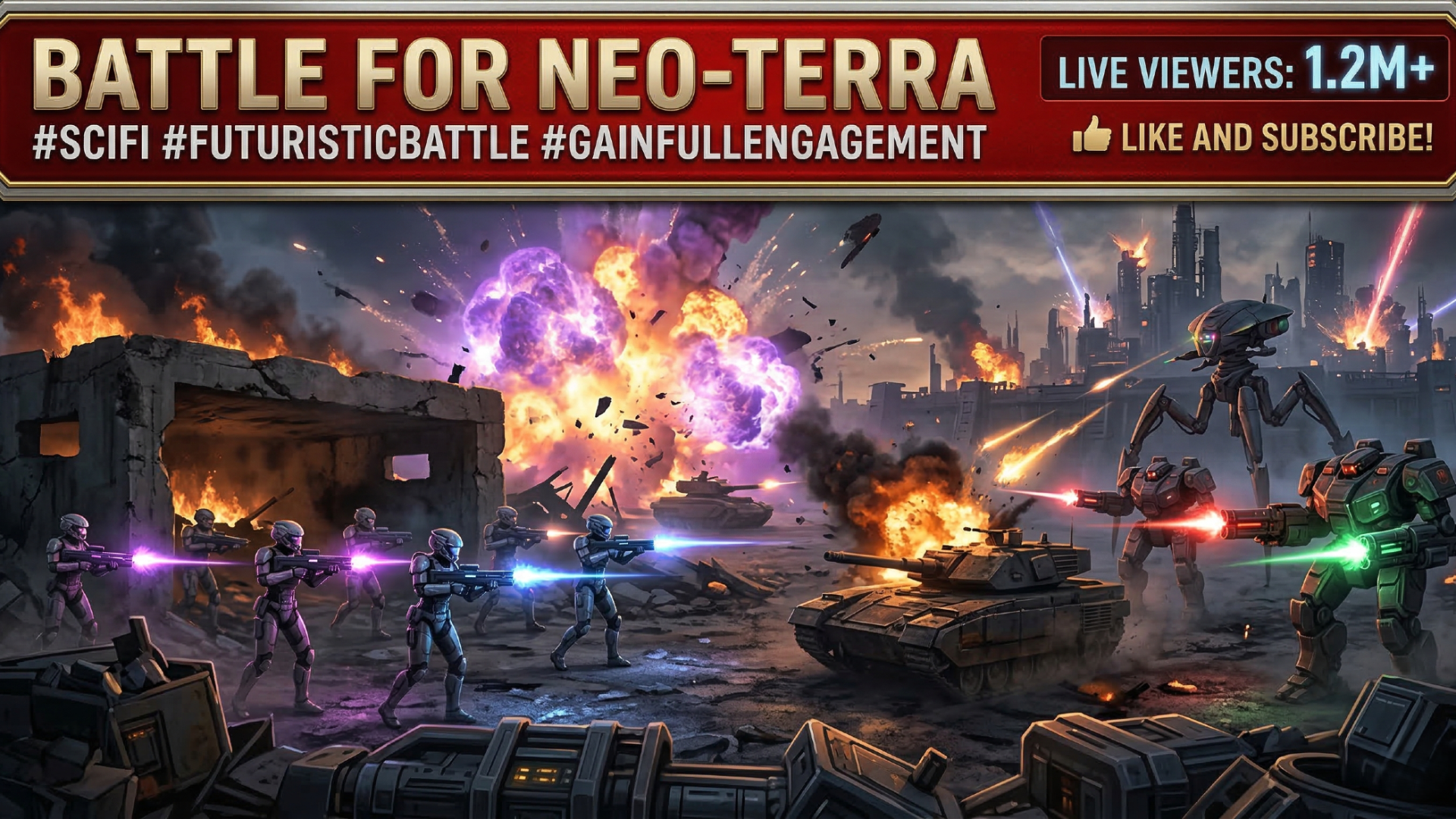
Une bande de titre rouge se trouve au-dessus de la bataille de science-fiction, séparant les mots de l'action. Demandez au chat d'ajouter la bande, puis vérifiez la miniature en petite taille avant de fixer le lettrage.

Miniature YouTube dynamique pour les joueurs
Graphisme d'un café local atmosphérique

Publication de café par jour de pluie

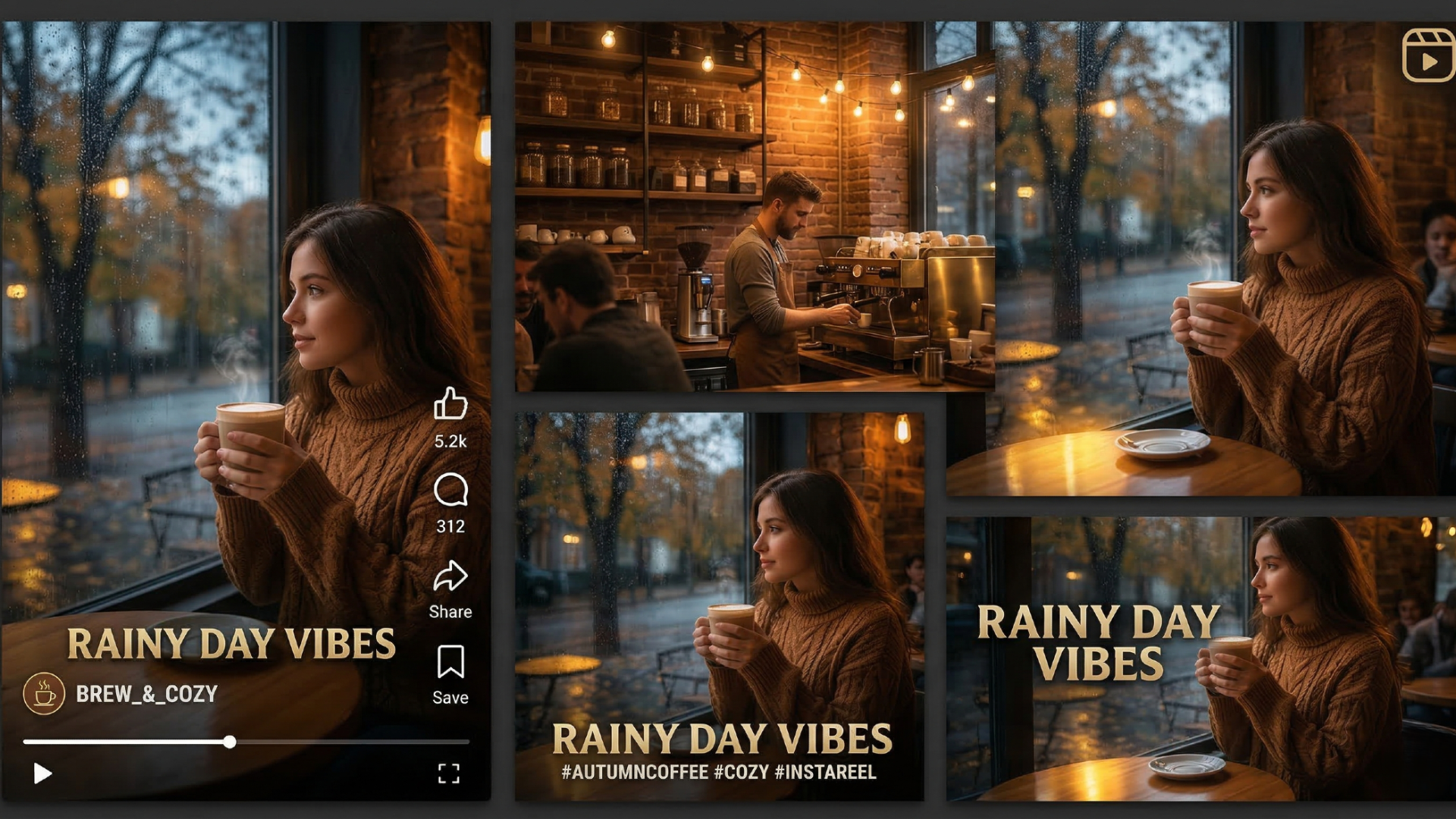
La pluie à la fenêtre et la lumière chaleureuse à l'intérieur donnent à cette image de café son ambiance automnale. La version verticale laisse de la place pour un titre au-dessus de la tasse ; le recadrage carré nécessite une position de texte différente. Effectuez ces ajustements avant d'exporter chaque version.

Qui utilise le générateur d'images IA de Framia Pro ?

Certains projets commencent par une photo de produit. D'autres commencent par un brief publicitaire ou un article qui a besoin d'une couverture. Voici comment Framia s'intègre dans ce travail.

Équipes marketing et agences
Un brief publicitaire nécessite souvent plusieurs versions avant qu'une équipe n'en choisisse une. Utilisez le générateur d'images IA pour essayer un arrière-plan ou une disposition de titre différents tout en conservant les éléments de la marque. Intégrer ces options plus tôt dans les tests peut aider à réduire les coûts d'acquisition de clients.
Propriétaires de boutiques en ligne
Vous avez une photo de produit, mais vous avez besoin de quelque chose de plus qu'un simple fond uni. Avec l'IA d'image à image, essayez de placer l'article sur une étagère de salle de bain, un plan de travail de cuisine ou une table extérieure. Vérifiez les détails du produit avant d'utiliser le résultat dans une fiche produit.
Créateurs et blogueurs
Une photo libre de droits peut être proche de votre sujet sans pour autant exprimer exactement ce que vous voulez dire. Donnez au générateur d'images IA la scène de votre article, puis travaillez sur le résultat jusqu'à ce qu'il corresponde à la publication. Cela pourrait être une image de couverture, une illustration de type diagramme ou une miniature.

Que disent les créateurs du générateur d'images IA de Framia Pro ?

Les calques, les modifications par chat et les différentes tailles d'exportation reviennent souvent dans ces témoignages d'utilisation d'un générateur d'images IA. L'accent est mis sur ce qui arrive aux images générées par l'IA après le premier rendu.

« J'ai généralement environ 12 images sur lesquelles travailler chaque semaine. Si un titre est au mauvais endroit, je préfère déplacer ce calque plutôt que de générer une autre image. Un petit changement de mise en page qui me prenait environ 20 minutes en prend plutôt 15 maintenant. »
Camille Dubois
Camille Dubois
Designer graphique principal
« Sur un ensemble récent de 4 designs, j'ai utilisé le chat pour changer les couleurs d'arrière-plan et redimensionner les logos. Les ajustements ont pris environ 25 minutes au total, y compris la vérification de chaque résultat. J'ai pu continuer à travailler sur les designs que j'avais déjà. »
Laurent Peeters
Laurent Peeters
Directeur de création
« Je prépare généralement 3 versions d'une image de campagne : une Story Instagram, une publicité Facebook et une miniature YouTube. Préparer l'ensemble prend environ 30 minutes dans Framia, contre environ 40 minutes auparavant. Cela inclut l'ajustement du recadrage et du texte pour chaque format. »
Sophie Lefèvre
Sophie Lefèvre
Responsable des réseaux sociaux
La précision au pixel près offerte par l'outil pinceau intégré est exceptionnelle. Si une IA génère un artefact visuel mineur, je n'ai plus besoin de jeter complètement toute l'image. Je peins simplement sur l'erreur sans effort et la corrige parfaitement.
Mathieu De Smet
Mathieu De Smet
Artiste numérique
Maintenir une cohérence de marque stricte a toujours été mon plus grand casse-tête avec les autres outils d'IA. Framia Pro permet un placement de logo fluide et une intégration exacte de la palette de couleurs sur plusieurs générations simultanément. Notre identité visuelle d'entreprise reste impeccablement préservée sur chaque campagne marketing, en toute simplicité.
 Élodie Martin
Élodie Martin
Responsable de marque
Avoir un accès direct à des modèles de génération premium comme Seadream 4.5 et Nano Banana 2 au sein d'une seule plateforme unifiée est génial. La flexibilité de passer d'un moteur de rendu à l'autre de manière fluide en fonction du style artistique spécifique requis rend ce logiciel absolument et incroyablement précieux.
Antoine Maes
Antoine Maes
Directeur artistique senior
Nous avons rassemblé les informations les plus importantes pour vous aider à tirer le meilleur parti de votre expérience. Vous ne trouvez pas ce que vous cherchez ?Contactez-nous

FAQ sur le générateur d'images IA

Est-ce que Framia est un générateur d'images IA gratuit ?
Oui. Les nouveaux comptes reçoivent des crédits gratuits pour essayer la génération d'images. Connectez-vous pour utiliser vos crédits ; les générations suivantes dépendent de votre solde et de votre forfait. Consultez la page des tarifs pour connaître les options actuelles.
Puis-je utiliser Framia comme générateur d'images IA à partir d'une image ?
Oui. Téléversez la photo à partir de laquelle vous souhaitez travailler et dites à Framia ce qui doit changer. Pour une photo de produit, cela peut consister à conserver la bouteille et à remplacer un fond uni par une étagère de salle de bain.
Est-ce que Framia prend en charge les images de style anime ?
Oui. Écrivez le style dans votre prompt, ainsi que le personnage et la scène. Une image de référence est utile si vous avez une palette de couleurs ou un style de dessin particulier en tête ; les résultats varieront selon le modèle choisi.
Que dois-je mettre dans un prompt pour une photo réaliste ?
Donnez-lui quelque chose que vous pourriez réellement photographier : « une chemise en lin à côté d'une fenêtre par temps nuageux », par exemple. Cela spécifie le matériau et la lumière. Vérifiez les petits détails dans le résultat, en particulier les mains, le lettrage et les reflets, et modifiez tout ce qui semble anormal.
Comment réutiliser un personnage dans une autre scène ?
Utilisez la même photo de référence et répétez les détails qui identifient le personnage, comme une coupe de cheveux courte, des lunettes rondes ou un manteau vert. Changez la scène dans le prompt. Comparez le nouveau résultat avec la référence, car un visage ou une tenue peut encore varier d'une génération à l'autre.
Et si je ne veux changer qu'une partie de l'image ?
Pour un objet ou une petite zone, sélectionnez la zone avec l'outil pinceau et décrivez le remplacement. Pour un titre ou un autre élément séparé, essayez son calque. Vous pouvez également demander une modification dans le chat ; il n'est pas nécessaire de télécharger le premier résultat avant de continuer.

Vous avez encore des questions ?

Vous avez des questions ou besoin d'aide ? Notre équipe est là pour vous aider !

Créez des images surréalistes générées par IA avec Framia Pro !

Avec le générateur d'images IA de Framia Pro, vous pouvez désormais créer des images uniques, captivantes et dignes des réseaux sociaux.

Générateur d'images IA pour photos et art | Framia