Meilleur éditeur d'images IA gratuit

Supprimez rapidement les arrière-plans, changez la couleur des yeux, corrigez les imperfections, modifiez les coiffures et exportez des images haute résolution directement depuis votre navigateur.

Importer des imagesCliquez pour parcourir ou glissez-déposez un fichier ici
Meilleur éditeur d'images IA gratuit

Que propose l'éditeur d'images IA de Framia Pro ?

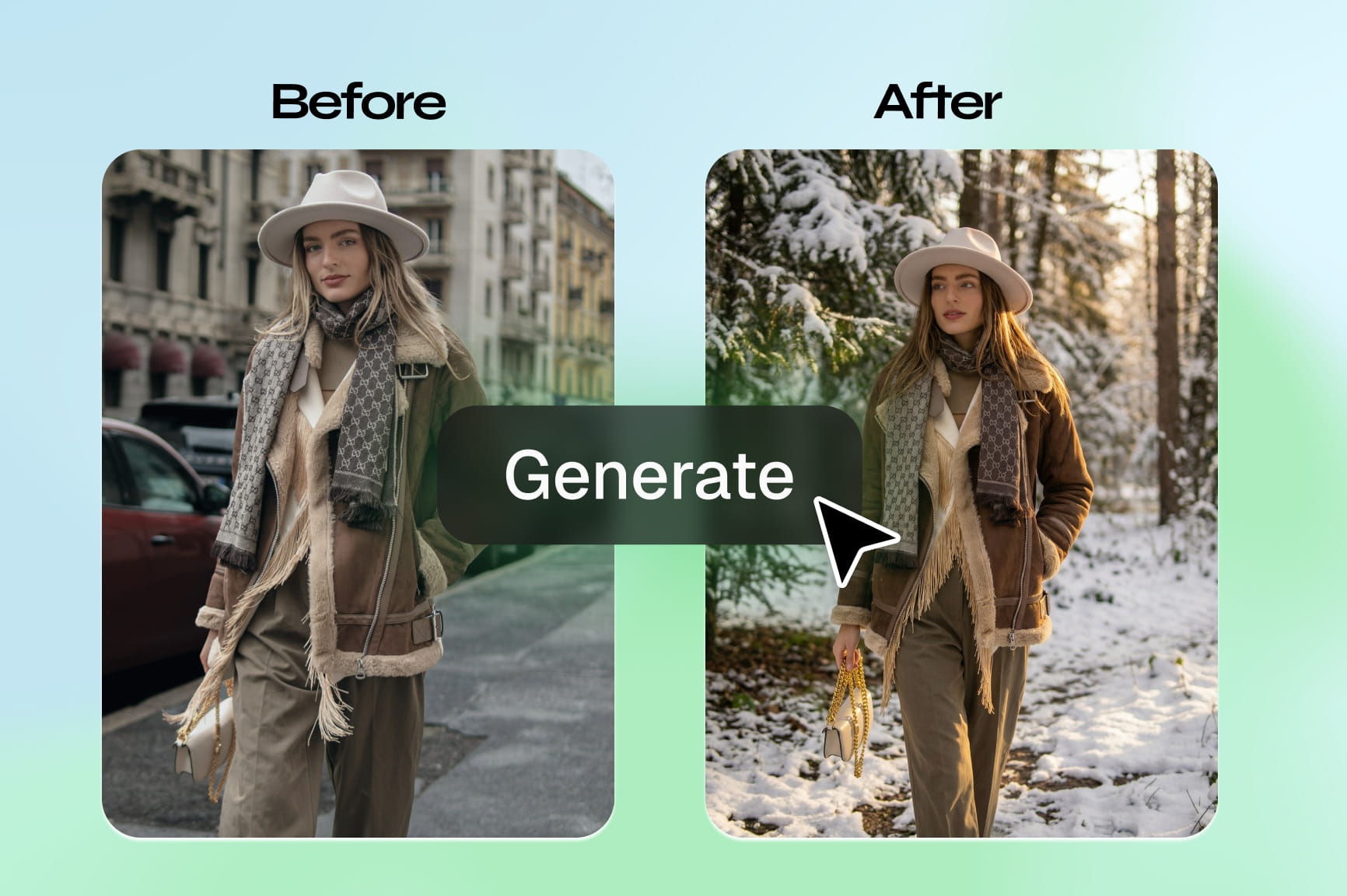
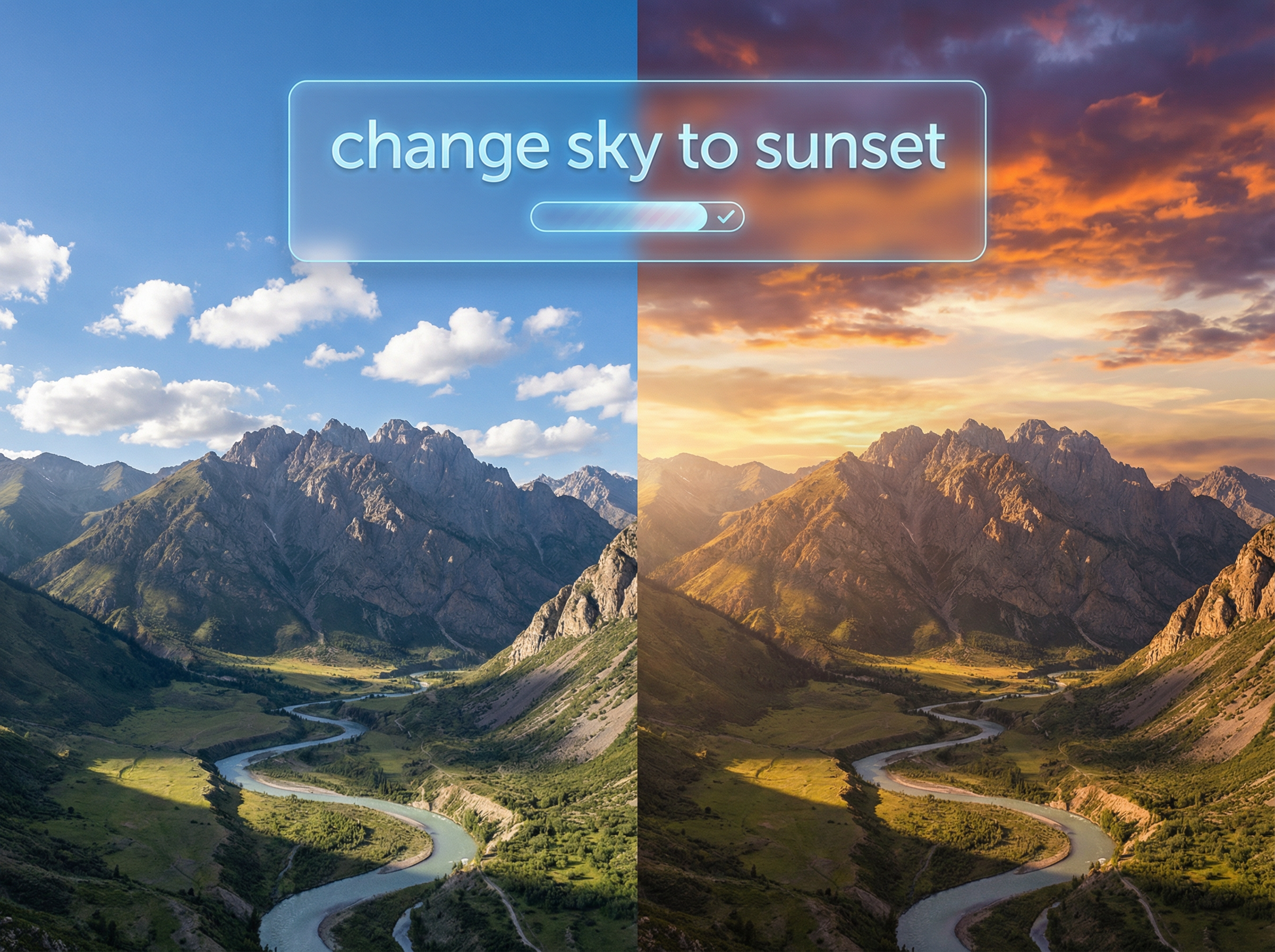
Modifiez, affinez et améliorez la résolution des photos à l'aide d'invites textuelles sur l'éditeur d'images IA de Framia Pro, propulsé par un système d'IA multi-modèle.

Utilisez l'IA pour modifier et affiner des photos avec des invites

Saisissez une invite pour décrire les modifications dont vous avez besoin, et l'IA applique le changement instantanément. La plateforme utilise différents modèles d'IA pour interpréter des instructions complexes en langage naturel avec un respect élevé des invites et préserver les détails dans les zones situées en dehors de la région modifiée.

Utilisez l'IA pour modifier et affiner des photos avec des invites
Supprimez ou remplacez les arrière-plans automatiquement

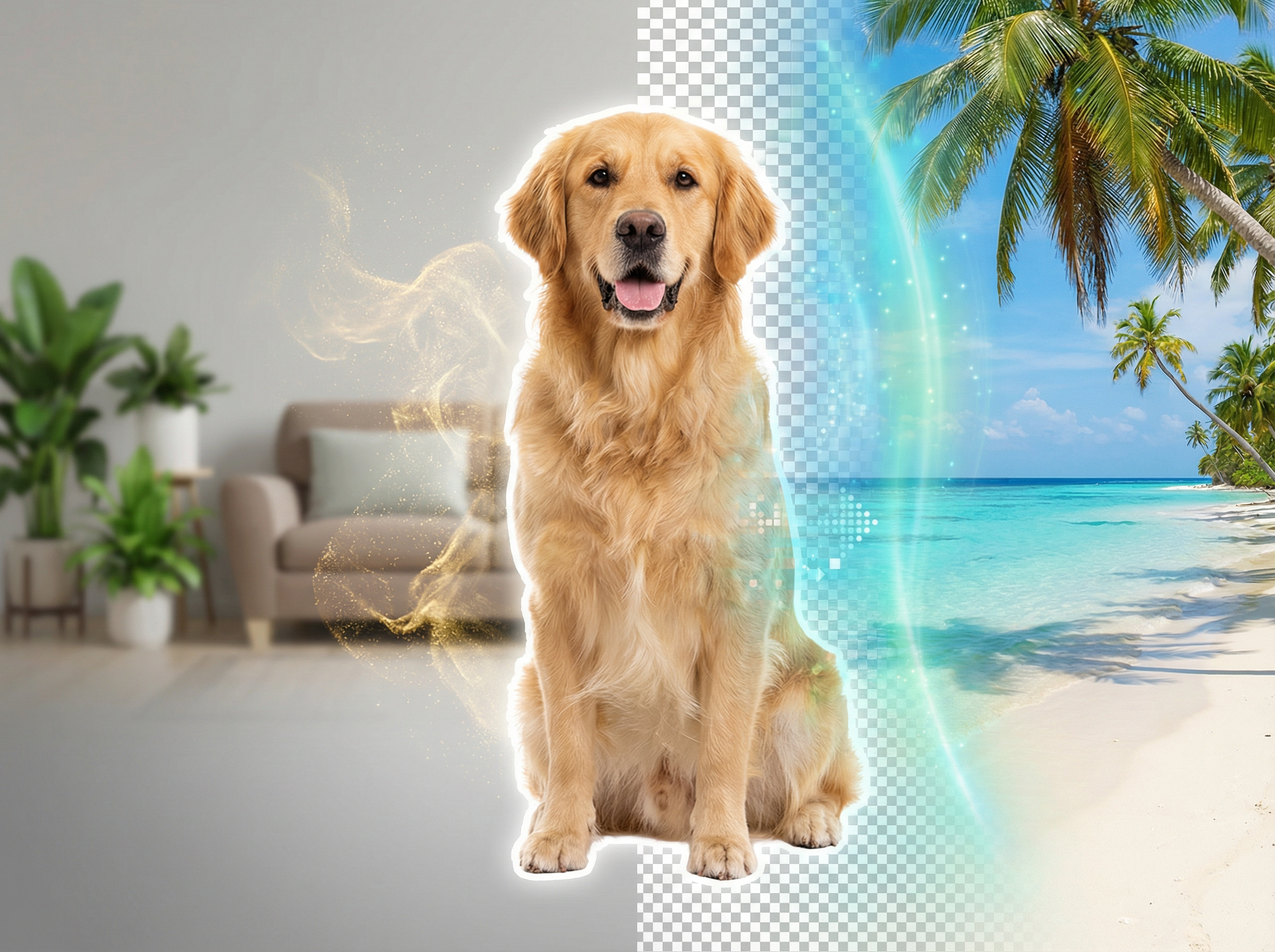
Supprimez ou remplacez les arrière-plans automatiquement

Sélectionnez n'importe quelle photo, et notre correcteur d'image IA isole le sujet principal pour supprimer l'arrière-plan avec précision le long des contours fins, y compris les cheveux et les poils. Remplacez-le par une couleur unie, une scène générée par IA ou une image personnalisée importée pour un résultat net.

Accédez à différents modèles visuels pour des esthétiques variées

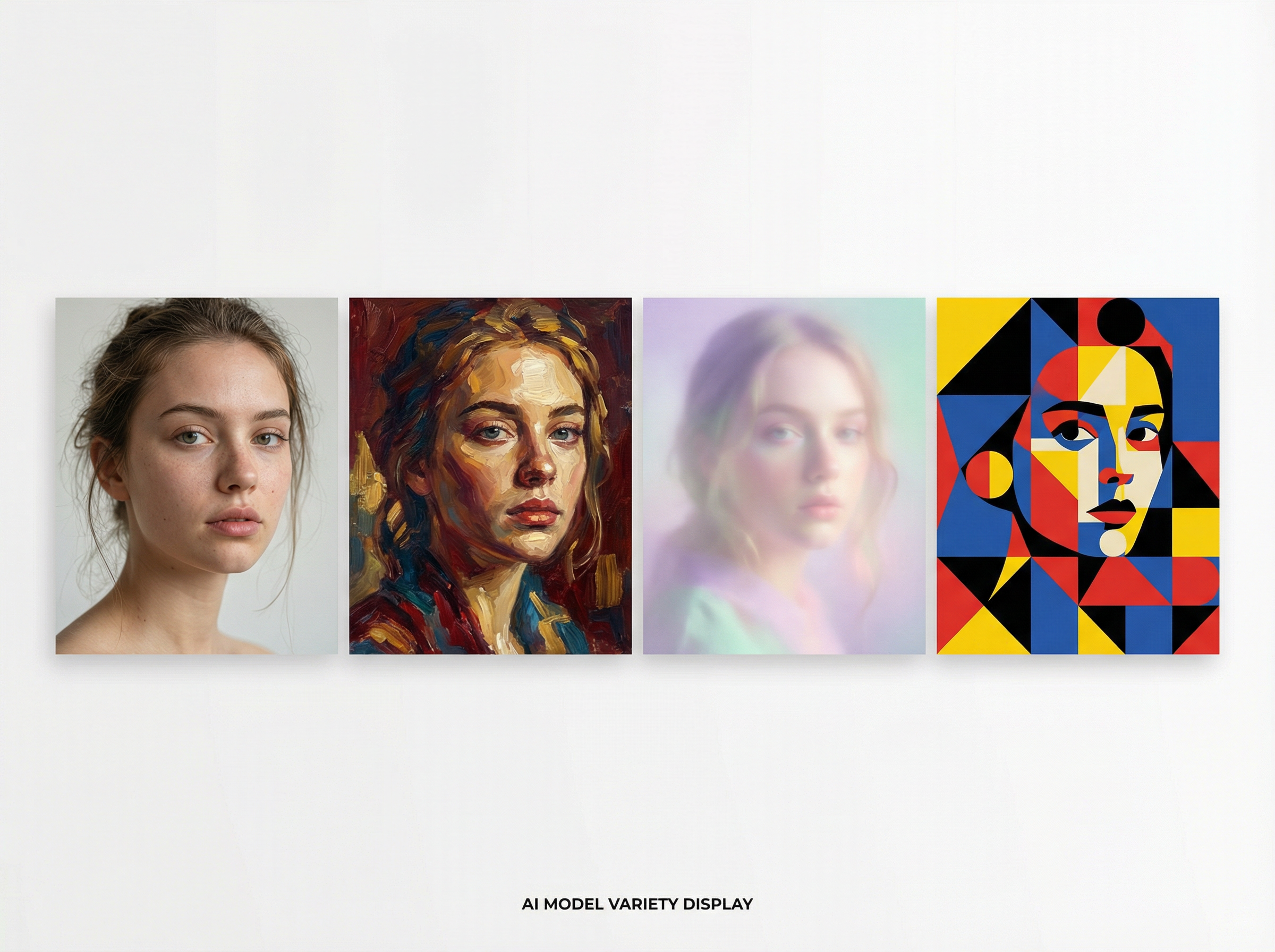
Choisissez parmi Nano Banana Pro, Seedream 5.0, Flux Max, Midjourney v7 ou Qwen Image pour modifier vos images. Chaque modèle produit un résultat différent. Choisissez donc celui qui correspond à votre projet et changez-en à tout moment de l'édition.

Accédez à différents modèles visuels pour des esthétiques variées
Importez une image de référence pour guider l'édition par IA

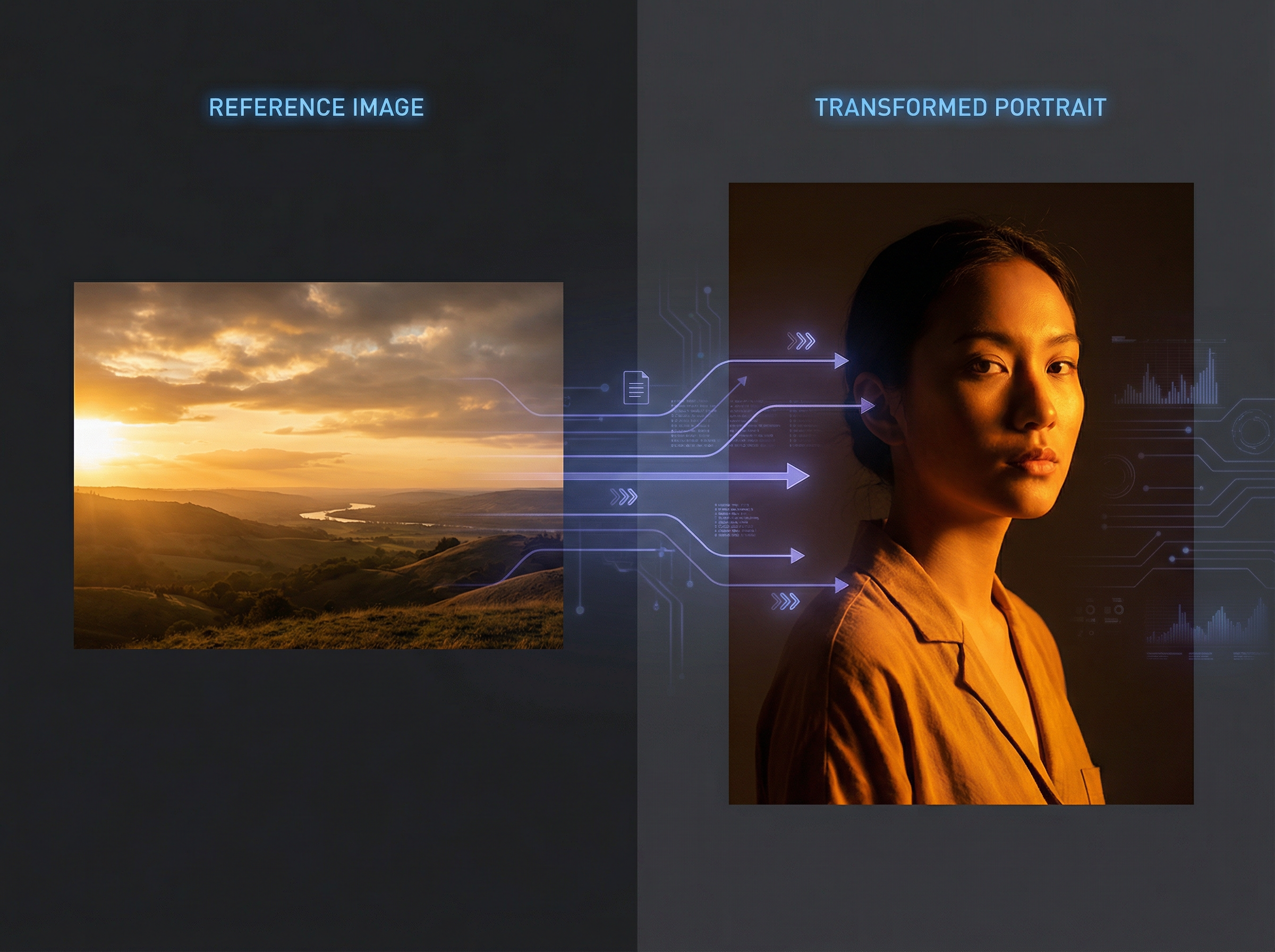
Importez une image de référence pour guider l'édition par IA

Utilisez des photos de référence, et l'éditeur de photos IA en ligne gratuit de Framia Pro extrait les traits du visage, la palette de couleurs et les détails structurels, puis les applique au résultat édité. Les modèles préservent les personnages ou objets de référence de manière cohérente sous différents angles, scènes et environnements.

Séparer l'image et le texte en calques pour l'édition

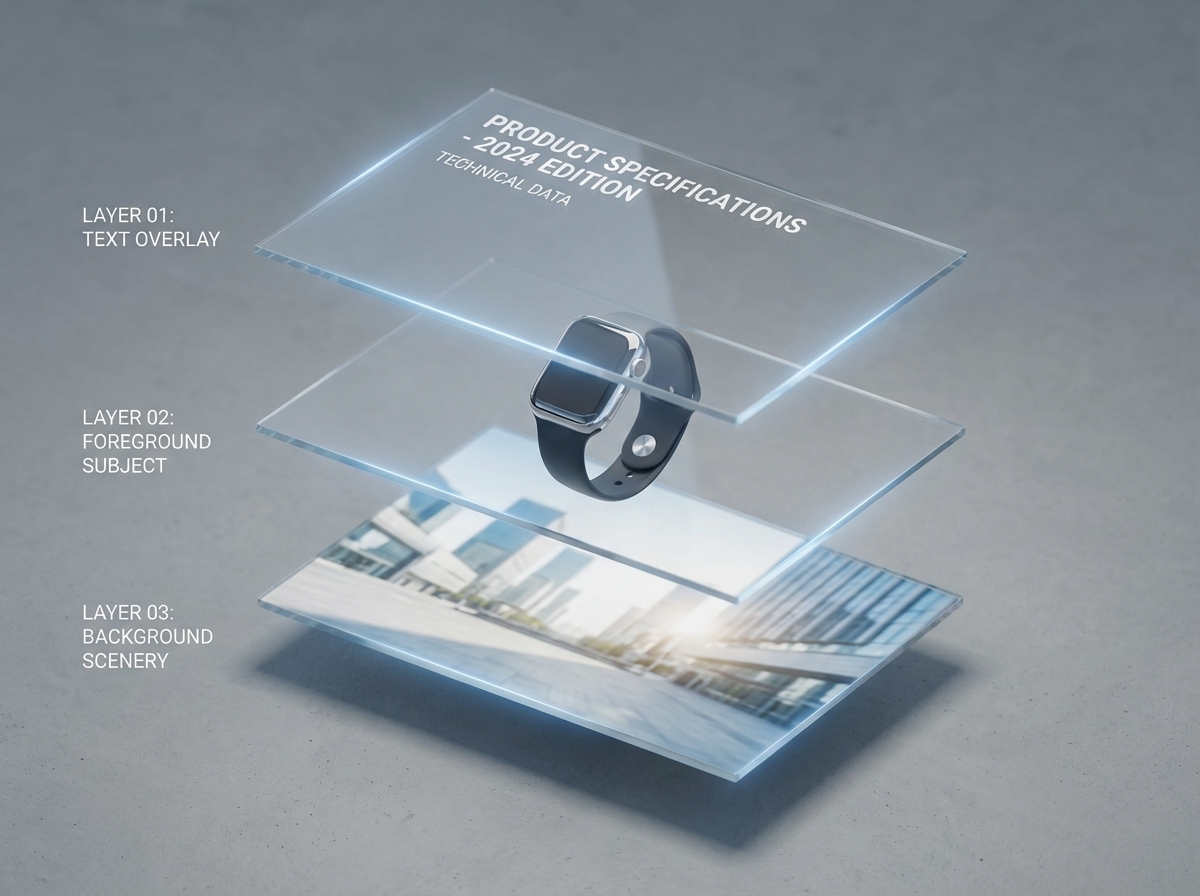
Divisez une photo en calques distincts pour les superpositions de texte, les éléments d'arrière-plan et les sujets de premier plan. Repositionnez ou ajustez un calque, et les éléments restants restent verrouillés, ce qui réduit le temps de révision lors de l'édition de sections spécifiques d'une conception multi-éléments.

Séparer l'image et le texte en calques pour l'édition
Augmenter la résolution des photos sans perte de qualité

Augmenter la résolution des photos sans perte de qualité

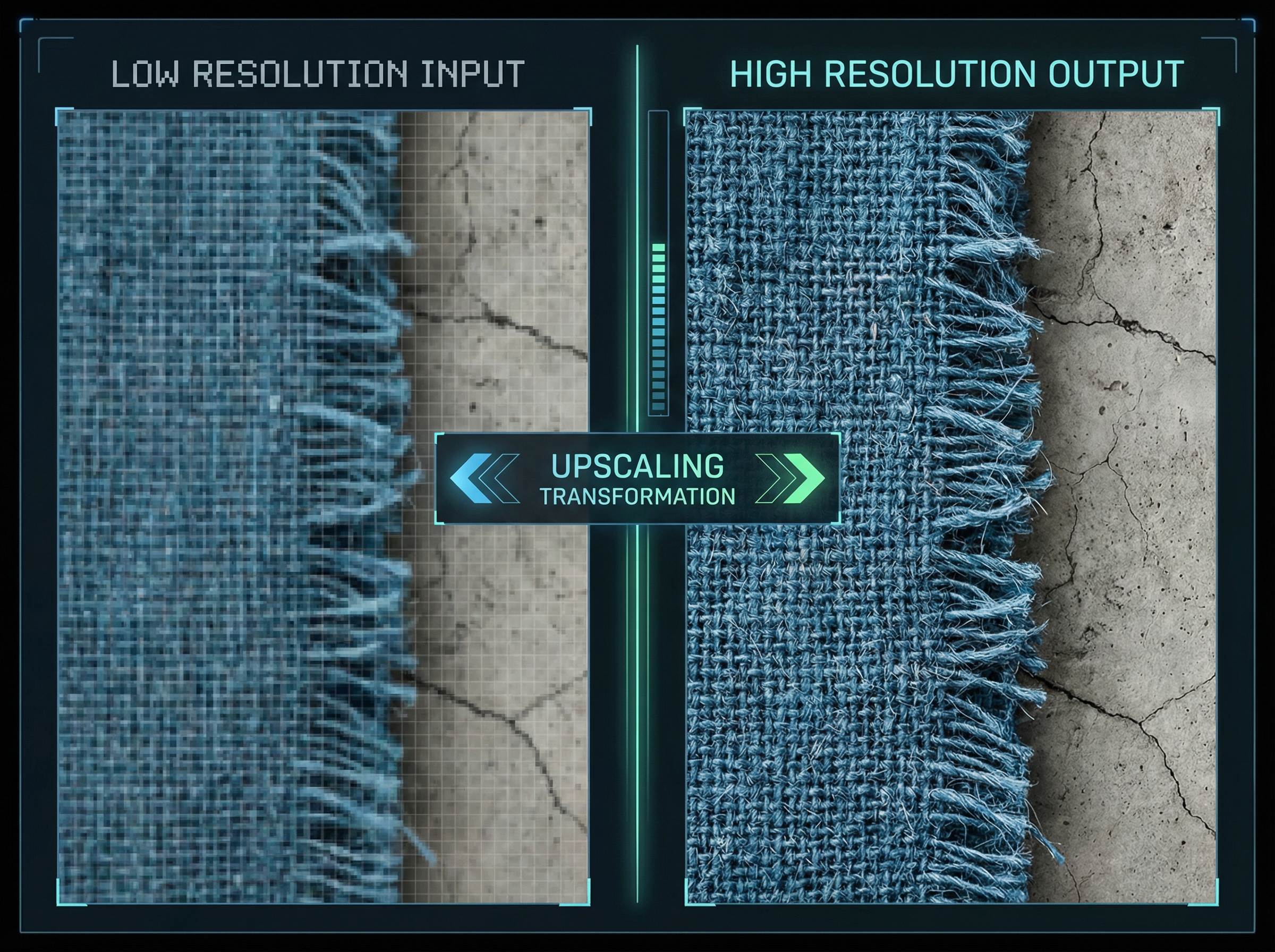
Téléchargez une photo basse résolution, et Framia Pro reconstruit les textures fines, accentue les contours et augmente la taille de l'image jusqu'à 4x sa taille d'origine. Notre éditeur d'image IA prend en charge une résolution de sortie allant jusqu'à 4K pour produire des fichiers adaptés à l'impression grand format et à l'affichage commercial.

Pourquoi utiliser l'éditeur d'images alimenté par IA de Framia Pro ?

Modifiez n'importe quelle photo avec une invite de texte, choisissez parmi des modèles d'IA et exportez un fichier propre et haute résolution à l'aide de l'éditeur d'images IA avec invite de Framia Pro.

Qualité d'image constante
Obtenez un résultat net et détaillé à chaque modification en utilisant des modèles d'IA. L'IA applique les modifications au niveau du pixel, de sorte que la couleur, la texture et la netteté restent constantes sur chaque version que vous générez.
Un résultat professionnel rapide
Saisissez ce que vous souhaitez modifier et recevez une image finalisée en un rien de temps. Chaque résultat est propre, en haute résolution et prêt pour les réseaux sociaux, les projets commerciaux ou l'impression.
Essayez différents styles d'IA
Passez la même photo dans Midjourney v7, Flux Max ou Qwen Image pour voir comment chaque modèle l'interprète différemment. Comparez les dégradés de couleurs, les textures et les styles visuels côte à côte avant de vous décider pour un rendu final.
Modifiez en ligne n'importe où
Ouvrez l'éditeur de photos IA gratuit dans n'importe quel navigateur sur n'importe quel appareil et commencez à éditer immédiatement. Pas de téléchargement, pas d'inscription et pas d'installation de logiciel. Ouvrez simplement l'outil et commencez à travailler sur votre photo immédiatement.
Boostez l'engagement visuel
Corrigez les imperfections, changez la couleur des yeux et supprimez les éléments indésirables d'une photo à l'aide d'une simple invite de texte. Chaque modification cible uniquement la zone spécifique que vous décrivez, de sorte que le reste de l'image reste intact.

Comment modifier des images avec l'IA en utilisant Framia Pro ?

Suivez les étapes ci-dessous pour commencer à utiliser Framia Pro et modifier vos images à l'aide d'un simple prompt textuel :

Étape 1 : Prompt
Inscrivez-vous et ouvrez l'agent d'image Framia Pro. Téléchargez votre photo et décrivez les modifications souhaitées dans la zone de prompt.
Étape 2 : Modifier les images avec l'IA
Choisissez un modèle d'IA (ou laissez-le sur Auto), définissez le format d'image et cliquez sur « Générer ». Framia analyse l'image et applique automatiquement les modifications.
Étape 3 : Examiner et exporter
Prévisualisez le résultat et utilisez Quick Edit ou les outils en un clic (suppression de l'arrière-plan, effacement d'objets) si nécessaire. Une fois terminé, cliquez sur « Télécharger ».

Exemples de modifications avec l'éditeur d'images IA de Framia Pro

Saisissez un prompt dans l'éditeur et regardez l'IA appliquer des modifications précises à votre photo. Voici cinq modifications que vous pouvez effectuer dès maintenant.

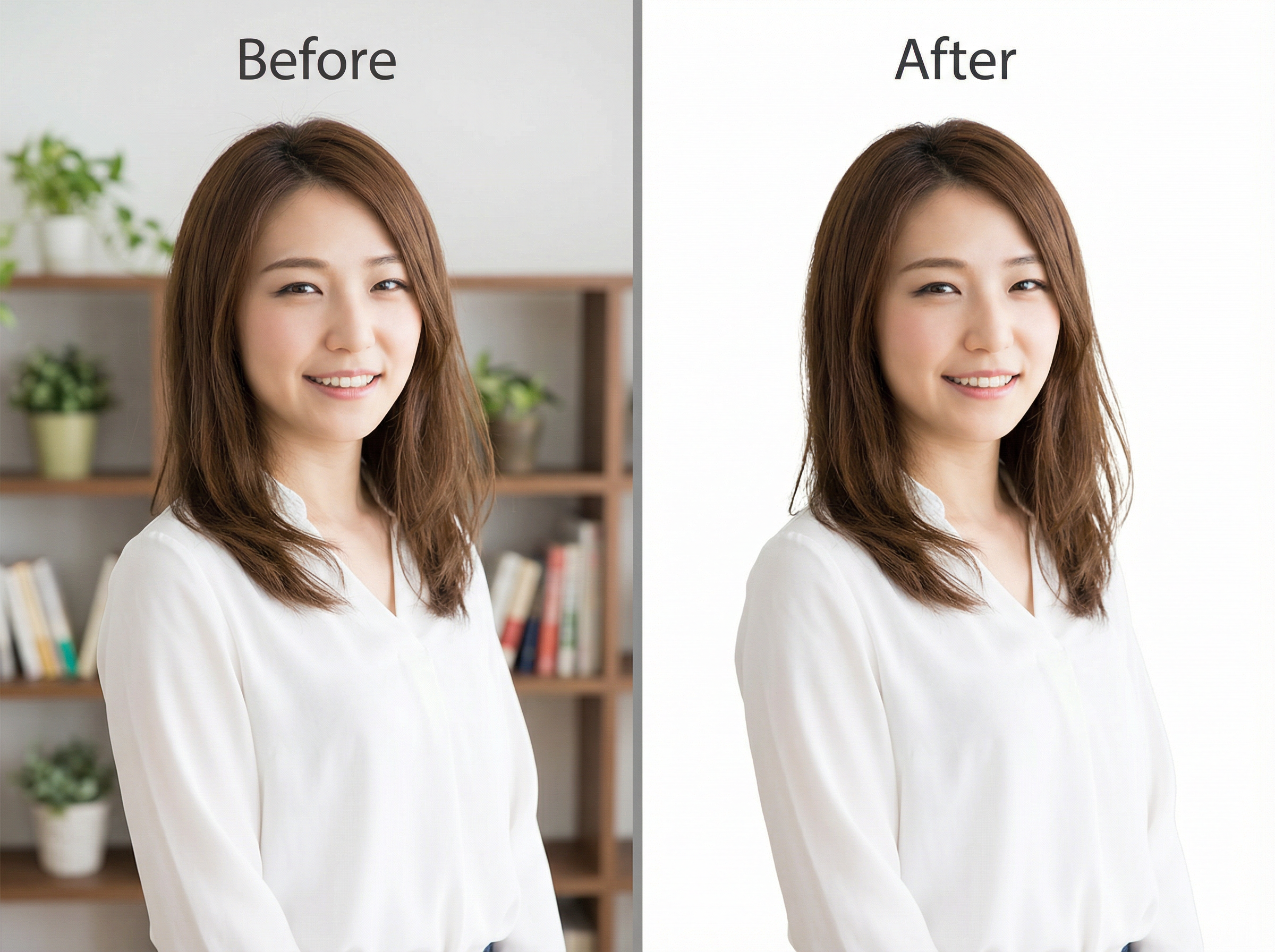
Supprimer l'arrière-plan

Supprimez complètement l'arrière-plan de cette photo de portrait. Remplacez-le par un fond de studio blanc uni et propre. Gardez tous les bords nets, même les mèches de cheveux individuelles et le contour des vêtements. Ne floutez ni ne cadrez aucune partie du sujet.

Supprimer l'arrière-plan
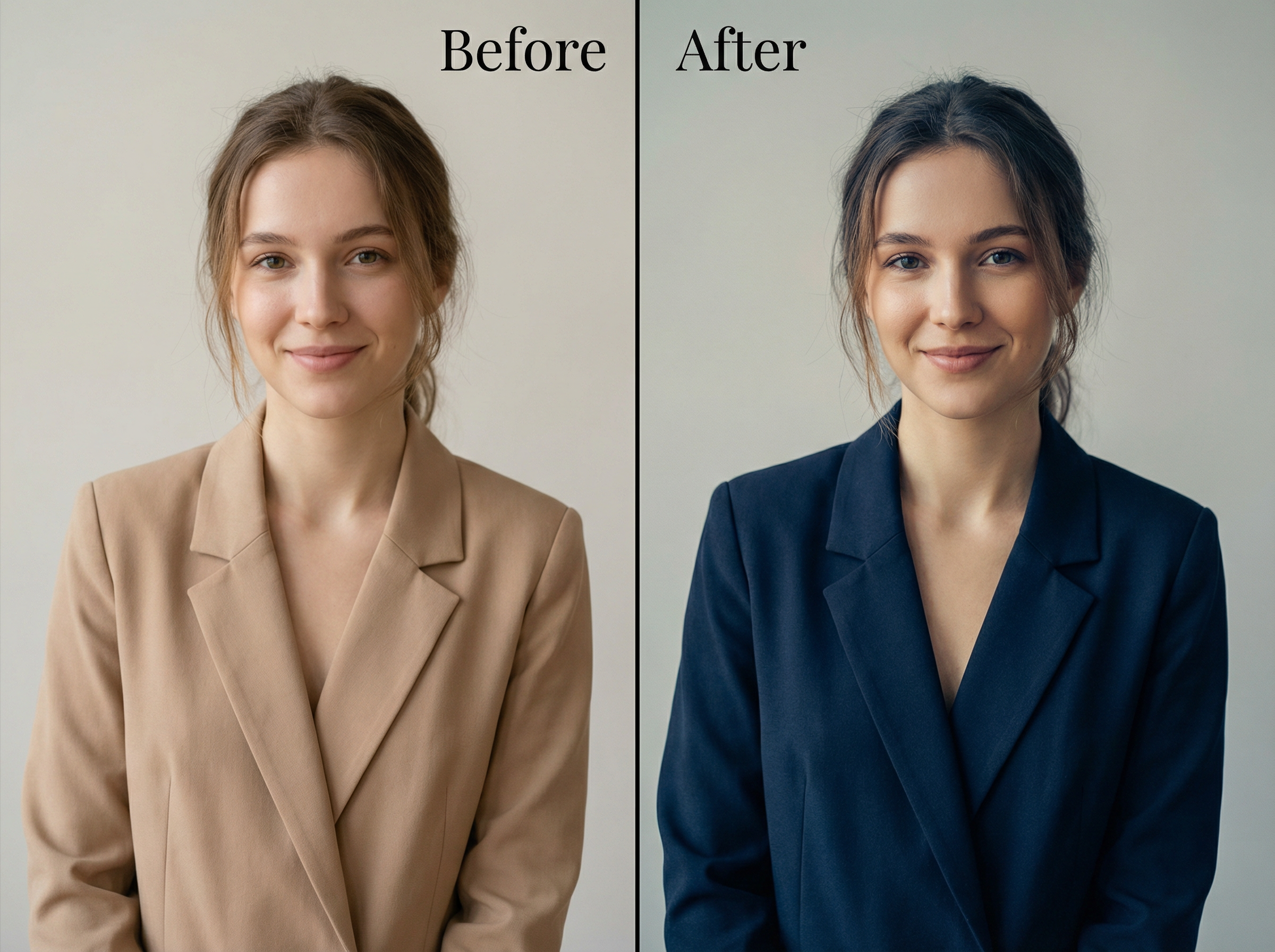
Changer de style ou de couleur

Changer de style ou de couleur

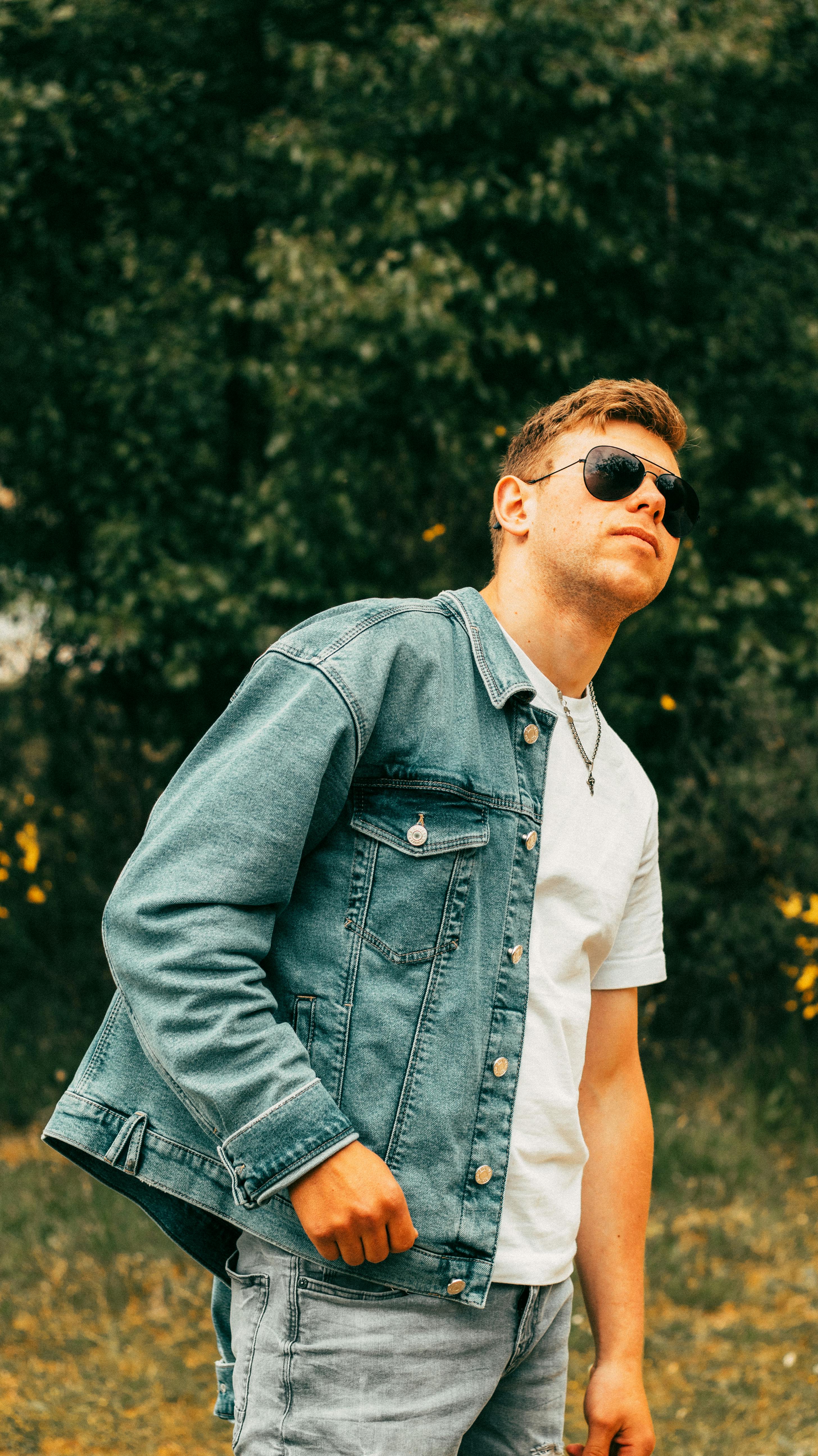
Changez la couleur de la veste en bleu marine foncé. Appliquez un étalonnage des couleurs cinématographique doux sur l'ensemble de la photo avec des ombres plus froides et des tons moyens chauds. Assurez-vous que la couleur de la peau, l'arrière-plan et toutes les autres couleurs de vêtements soient exactement identiques à l'original.

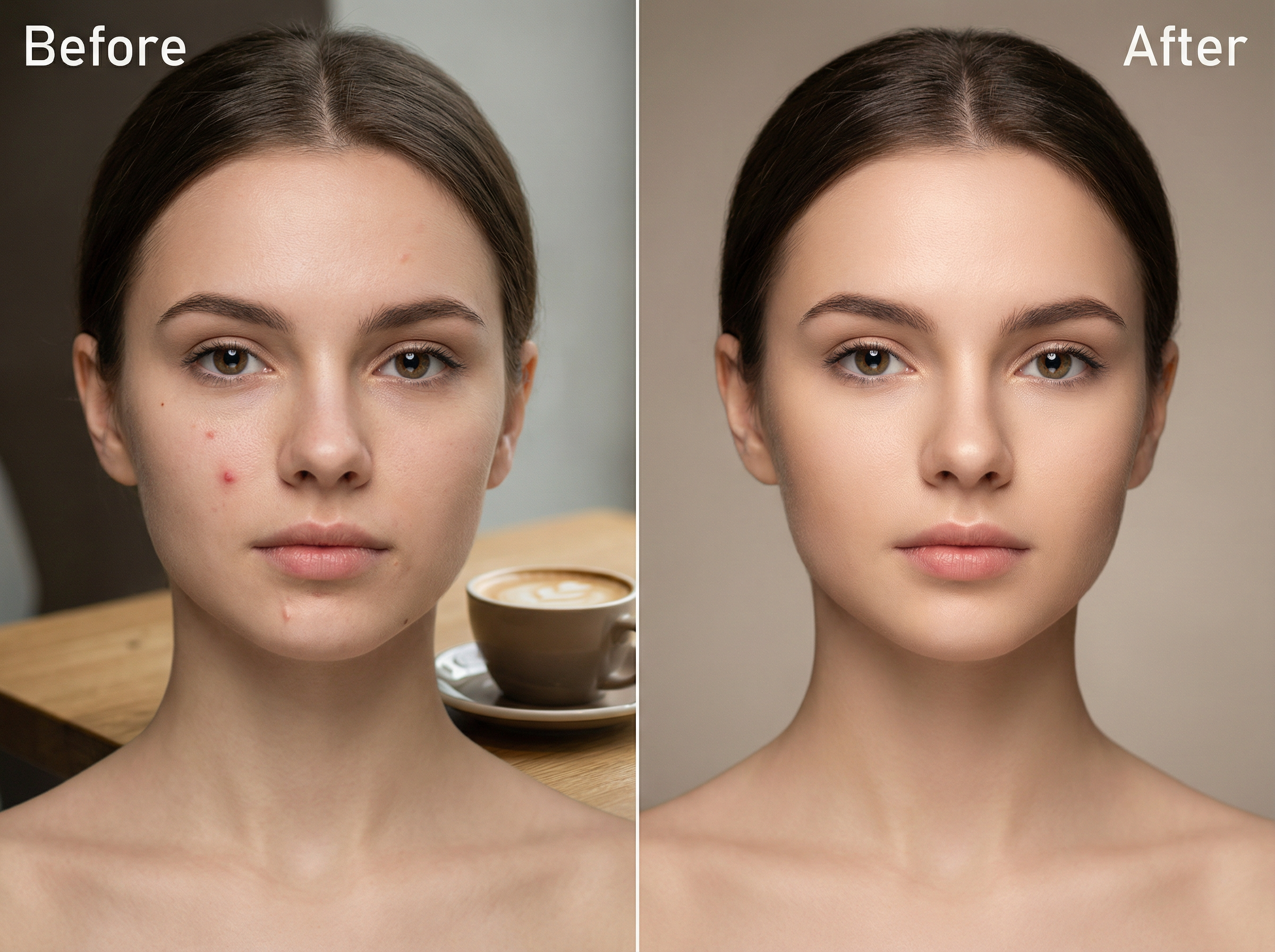
Effacer des objets ou des imperfections

Supprimez l'imperfection sur la joue gauche et la petite cicatrice près du menton. Effacez également la tasse de café posée sur la table en arrière-plan. Remplissez chaque zone supprimée avec une texture qui correspond naturellement à la peau et à la surface environnantes.

Effacer des objets ou des imperfections
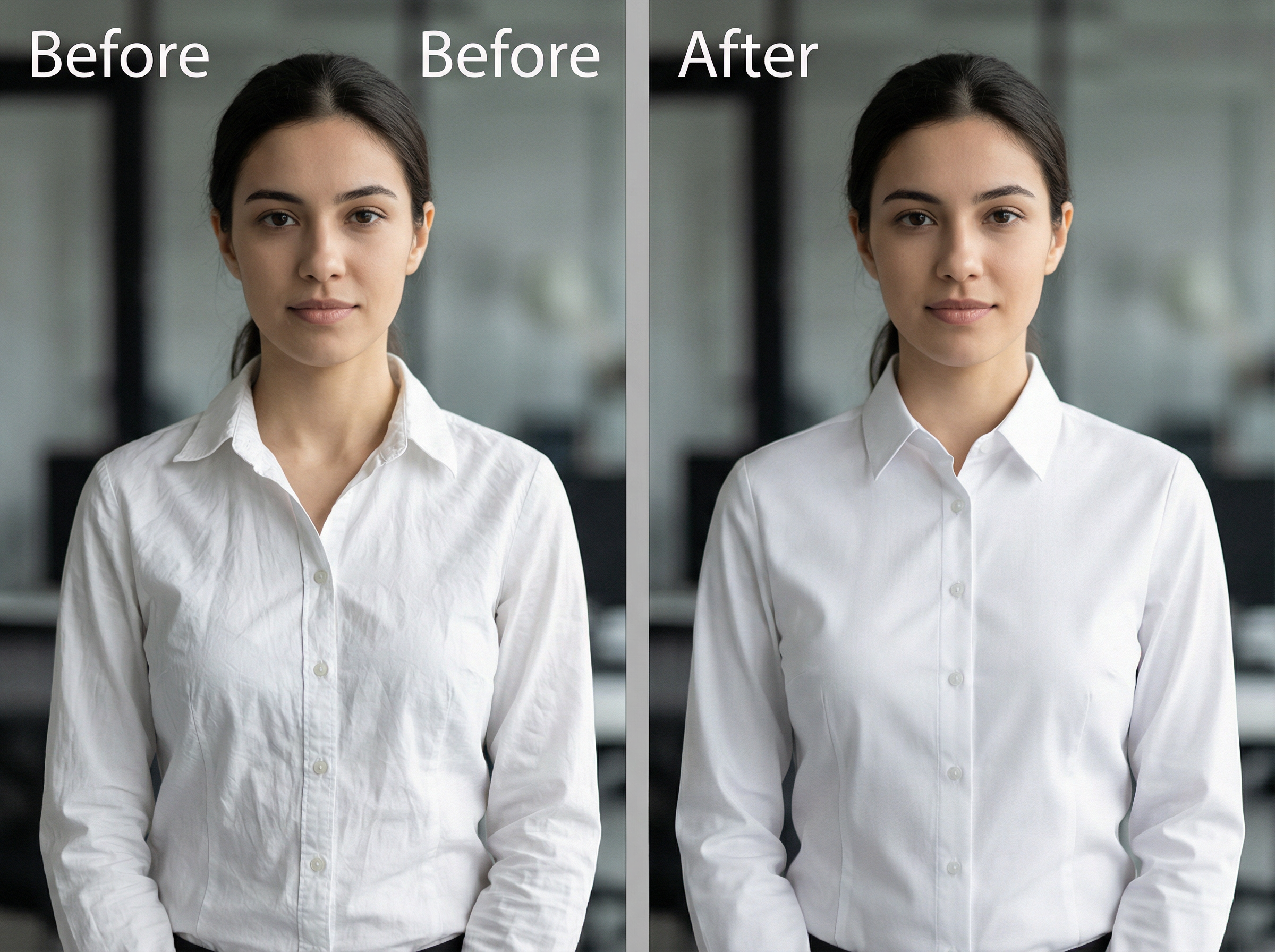
Corriger les vêtements

Corriger les vêtements

Lissez tous les plis et froissements visibles sur la chemise blanche. Redressez le col et aplatissez la patte de boutonnage avant. Conservez la couleur, le motif et les détails de couture d'origine du tissu totalement intacts. Ne modifiez pas la coupe ni la silhouette de la chemise.

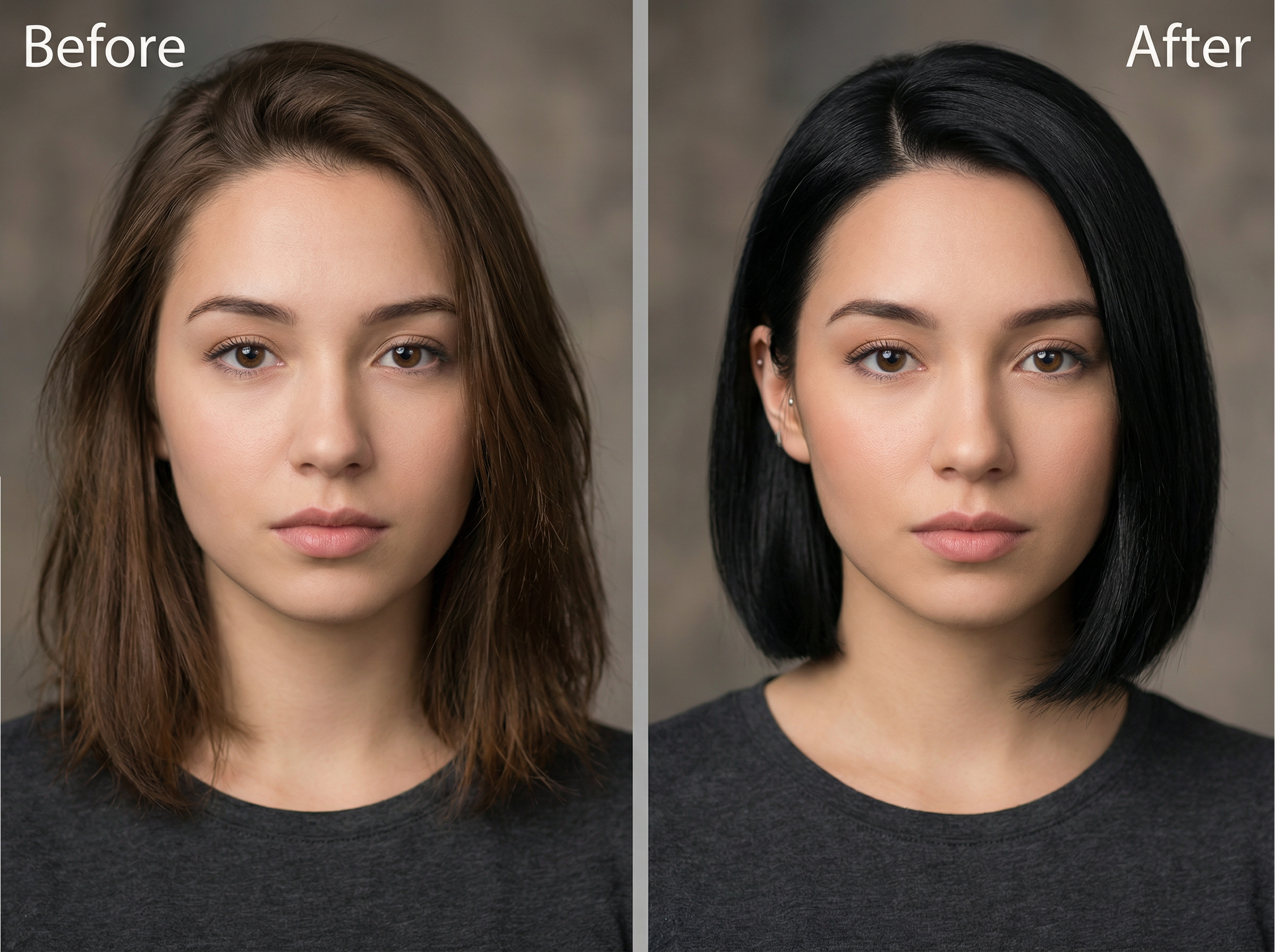
Mettre à jour la coiffure

Changer la coiffure pour une coupe carré court avec une raie nette sur le côté gauche. Foncer la couleur des cheveux en noir naturel. Fusionner la nouvelle coiffure naturellement le long de la ligne des cheveux et autour des oreilles sans altérer le visage ou l'arrière-plan.

Mettre à jour la coiffure

Explorez les cas d'utilisation réels de l'éditeur d'images IA de Framia Pro

Obtenez des photos plus nettes, des détails plus précis et des visuels de haute qualité en laissant l'éditeur d'images IA gratuit de Framia Pro s'occuper des retouches qui prenaient autrefois des heures.

Créer visuels pour blogs et posts
Téléchargez une photo brute, saisissez une invite de style et obtenez une image finale dimensionnée et affinée pour n'importe quelle mise en page de blog. L'IA retouche les images pour ajuster l'éclairage, éliminer les distractions et accentuer la netteté du sujet afin de correspondre au ton visuel de votre contenu.
Créer des photos de produits nettes
Supprimez les arrière-plans encombrés, corrigez les incohérences d'éclairage et retouchez les détails de surface sur n'importe quelle image de produit à l'aide d'une simple invite textuelle. Exportez une photo nette de qualité studio pour une fiche produit e-commerce ou un catalogue de marque.
Améliorer les photos pour les présentations
Prenez une photo floue ou en basse résolution et agrandissez-la jusqu'à 4 fois sa taille d'origine sans perdre en netteté. Chaque diapositive bénéficie d'une image nette de qualité professionnelle qui s'adapte aux grands écrans et aux affichages haute résolution.
Concevoir des graphiques pour les réseaux sociaux
Ajoutez des calques de texte, ajustez les couleurs, changez d'arrière-plan et appliquez des styles générés par IA à n'importe quelle photo directement sur la zone de travail. Exportez des dimensions spécifiques aux plateformes pour Instagram, LinkedIn ou X en une seule session.
Créer des miniatures pour les vidéos
Isolez un sujet, affinez les détails du visage et superposez du texte en gras sur un arrière-plan à fort contraste pour produire une miniature attrayante. L'IA gère la précision des contours, de sorte que l'image finale paraît soignée à toutes les tailles d'affichage.

Pourquoi les créateurs adorent utiliser l'éditeur d'images IA de Framia Pro ?

Les créateurs utilisent l'éditeur d'images IA de Framia Pro pour réduire le temps de retouche, produire des visuels plus nets et effectuer des modifications complexes à l'aide d'une simple invite textuelle. Voici ce que cinq créateurs ont dit après l'avoir utilisé sur des projets réels.

J'ai retouché tout un lot de photos de blog en moins de 20 minutes avec Framia Pro. J'ai saisi une invite pour supprimer chaque arrière-plan et une autre pour corriger l'éclairage. Chaque image est ressortie nette et cohérente. J'avais l'habitude de passer deux heures à faire le même travail manuellement dans Photoshop.
Susan M.
Susan M.
Créatrice de contenu
Je prends mes propres photos de produits sur une table de cuisine, puis j'ai utilisé Framia Pro pour supprimer l'arrière-plan et le remplacer par du blanc. Chaque photo ressemblait à une prise de vue en studio professionnel. Les conversions de mes fiches produits ont augmenté après avoir remplacé les anciennes images.
Daniel R.
Daniel R.
Vendeur e-commerce
Je gère les graphiques pour quatre comptes de marque. J'ai utilisé Framia Pro pour redimensionner, recolorer et retoucher les photos de chaque marque en une seule session. J'ai changé de modèle d'IA pour chacun d'eux, j'ai respecté l'esthétique de chaque marque et j'ai terminé une semaine entière de graphiques en un après-midi. Je ne pourrais vraiment pas accomplir ce volume de travail d'une autre manière.
Katherine W.
Katherine W.
Gestionnaire des réseaux sociaux
Mes miniatures étaient ignorées. J'ai utilisé Framia Pro pour isoler mon visage, augmenter le contraste et ajouter un arrière-plan net. L'IA a gardé chaque contour propre. Mon taux de clic a augmenté et s'est maintenu. Chaque miniature que je publie passe désormais par cet outil.
James T.
James T.
YouTuber
Un client m'a confié 40 portraits nécessitant l'élimination des imperfections et la retouche des cheveux. J'ai passé tout le lot dans Framia Pro à l'aide d'invites textuelles. Chaque résultat était propre, précis et prêt à être livré. Mon client n'a remarqué aucune différence par rapport à une retouche manuelle. J'ai terminé en une fraction du temps.
Lena V.
Lena V.
Photographe freelance
Nous avons rassemblé les informations les plus importantes pour vous aider à profiter au maximum de votre expérience. Vous ne trouvez pas ce que vous cherchez ?Contactez-nous

Foire aux questions

Puis-je changer la couleur des yeux sur une photo en ligne gratuitement avec Framia Pro ?
Téléchargez votre photo, saisissez un prompt comme « changer la couleur des yeux en vert », et Framia Pro utilise l'IA pour appliquer le changement directement sur l'iris tout en laissant le reste du visage intact.
Puis-je utiliser un éditeur d'images IA avec un prompt en ligne ?
Ouvrez Framia Pro dans votre navigateur, téléchargez n'importe quelle image et saisissez exactement ce que vous souhaitez modifier. L'IA lit votre prompt et applique la modification à la zone spécifiée en quelques secondes.
Comment modifier une image par IA avec Framia Pro ?
Le processus est très simple. Téléchargez simplement une photo sur Framia Pro, sélectionnez un modèle d'IA et saisissez une description de la modification. L'IA traite vos instructions et renvoie une image affinée prête à être téléchargée.
Existe-t-il un éditeur d'images IA sans inscription ?
Bien qu'il existe de nombreux outils qui vous permettent de modifier vos images sans vous inscrire, les fonctionnalités principales sont généralement verrouillées derrière un compte enregistré ou un abonnement payant.
Un modificateur d'image IA peut-il modifier les traits du visage ?
Oui. Saisissez un prompt décrivant le trait spécifique que vous souhaitez modifier, comme la forme de la mâchoire, le teint de la peau ou la barbe, et Framia Pro modifie uniquement cette zone avec précision.
Comment utiliser l'éditeur de photos de suppression de cheveux sur Framia Pro ?
Téléchargez votre photo et saisissez un prompt comme « supprimer les cheveux de l'arrière-plan autour du sujet ». L'IA détecte les mèches rebelles et les efface tout en conservant intacte la coiffure complète du sujet.

Vous avez encore des questions ?

Vous avez des questions ou besoin d'aide ? Notre équipe est là pour vous aider !

Essayez gratuitement l'éditeur d'images IA de Framia Pro !

Créez, affinez et transformez n'importe quelle photo en quelques secondes avec l'éditeur d'images IA de Framia Pro. Saisissez simplement votre prompt et laissez l'IA s'occuper du reste.

Éditeur d'images IA en ligne : modifiez, retouchez, transformez des photos