Améliorateur de vidéo IA en ligne

Mettez à l'échelle, accentuez la netteté et restaurez n'importe quelle vidéo avec notre améliorateur de vidéo IA. Améliorez la résolution, réduisez le grain et exportez des séquences nettes en un rien de temps.

Commencer gratuitement

Préparation de l’éditeur…

Qu'est-ce qu'un améliorateur de vidéo IA ?

Un améliorateur de vidéo IA est un outil qui étudie chaque image d'un clip et corrige ce que la caméra a raté. Il accentue les contours flous, élimine le grain, ravive les couleurs ternes et ajoute les détails manquants pour que la séquence devienne nette. Framia Pro propose cela au sein d'un seul Agent qui fait appel à sa compétence Video Recreation, ainsi vous importez un clip, décrivez la correction et obtenez une version plus nette et de plus haute résolution.

Comment améliorer une vidéo avec Framia Pro ?

Vous pouvez suivre ces étapes simples pour utiliser l'améliorateur de vidéo IA de Framia Pro et mettre à l'échelle vos vidéos :

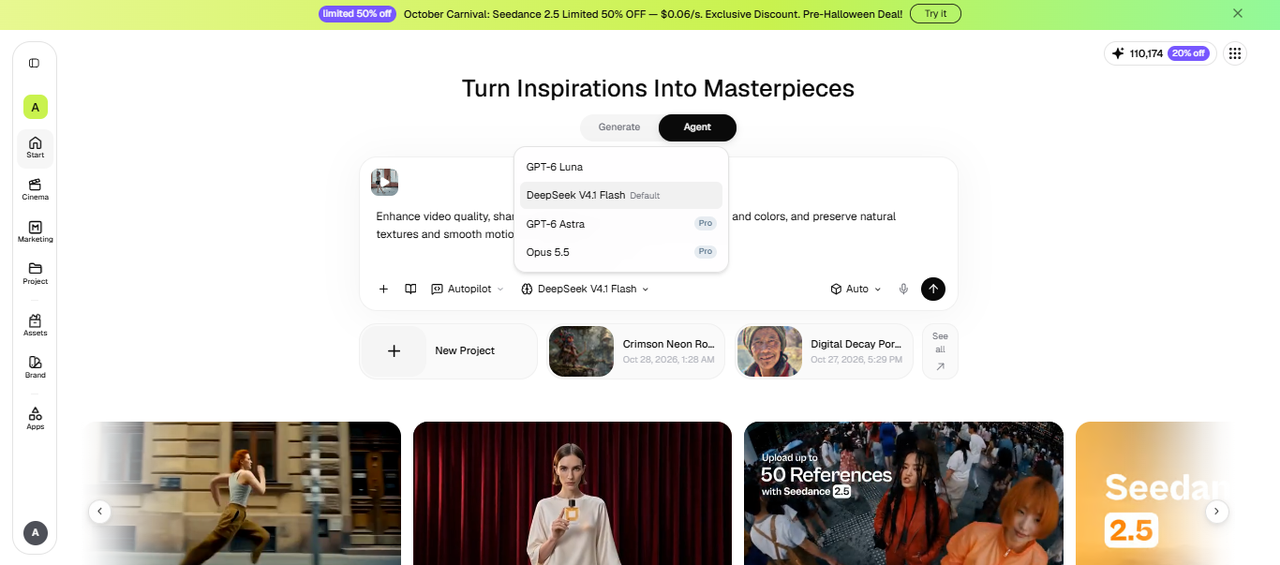
Étape 1 : Importer la vidéo
Ouvrez Framia Pro et accédez à l'Agent depuis la page Get Started. Saisissez un court prompt, tel que « Je veux moins de grain, des ombres plus lumineuses et des visages plus nets », puis cliquez sur + pour importer votre clip vidéo depuis votre PC. Ouvrez le menu Skills et choisissez Short Video Director ou laissez sur Auto. Vous pouvez également choisir un modèle vidéo approprié dans le menu Select Models>Video.
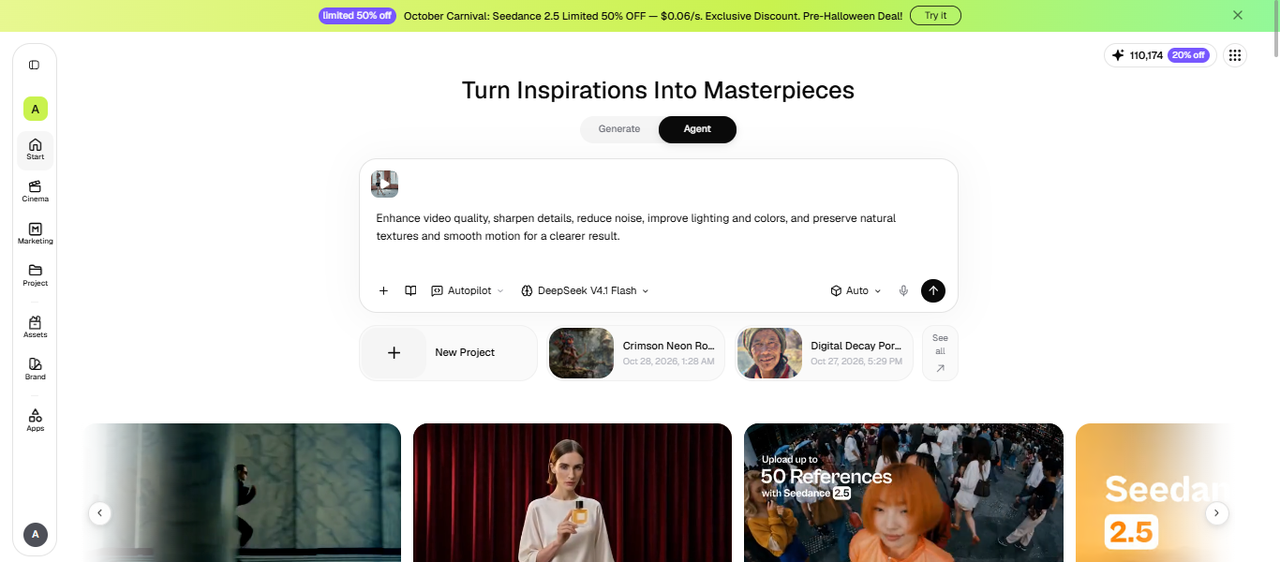
Étape 1 : Importer la vidéo
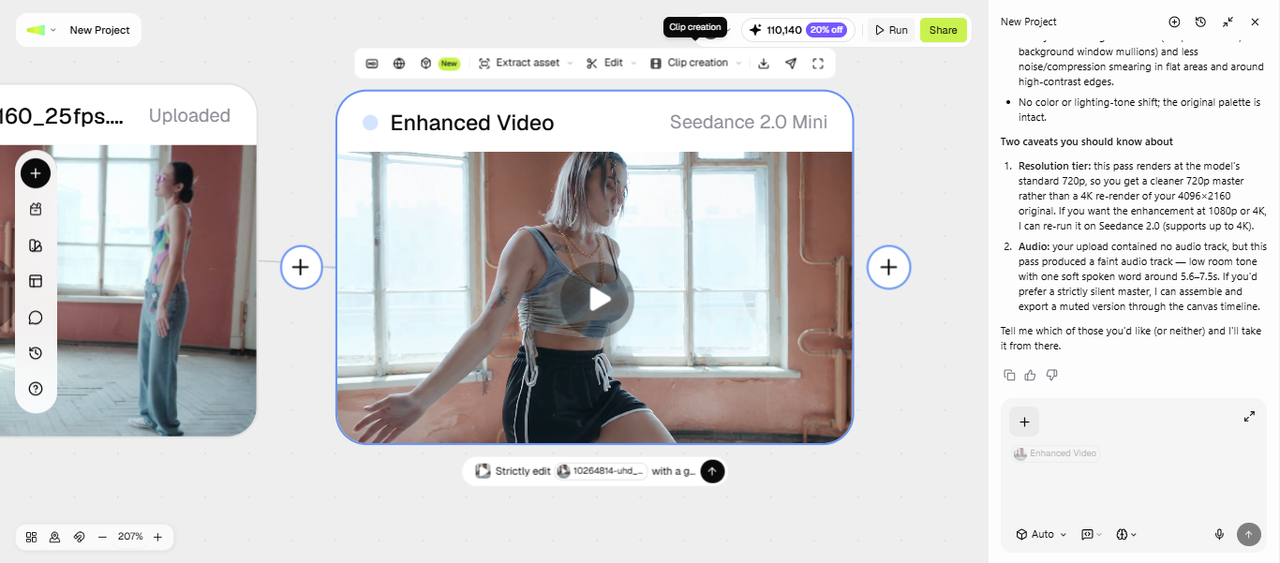
Étape 2 : Améliorer la vidéo avec l'IA
Définissez le mode de raisonnement, choisissez le mode d'approbation depuis Autopilot, et cliquez sur Generate pour laisser Framia Pro connecter l'expert Video Recreator et le nœud de texte. Répondez aux questions de suivi dans le chat et attendez que l'expert améliore la couleur, l'exposition, la luminosité et d'autres détails.
Étape 2 : Améliorer la vidéo avec l'IA
Étape 3 : Exporter la vidéo améliorée
Une fois que la vidéo finale apparaît dans le nouveau nœud, vous pouvez utiliser la barre d'outils pour mettre sa résolution à l'échelle en 4K. Si vous souhaitez modifier davantage la vidéo, connectez le nœud de l'éditeur vidéo et cliquez dessus pour ouvrir l'éditeur de timeline. Ici, vous pouvez ajouter des sous-titres, diviser et découper le clip, ou discuter avec l'IA pour appliquer d'autres modifications. Enfin, téléchargez ou partagez directement la vidéo.
Étape 3 : Exporter la vidéo améliorée

Fonctionnalités clés de l'améliorateur de qualité vidéo IA de Framia Pro

Améliorez la qualité vidéo avec des outils IA intelligents sur Framia Pro qui corrigent le flou, restaurent les détails et augmentent la résolution !

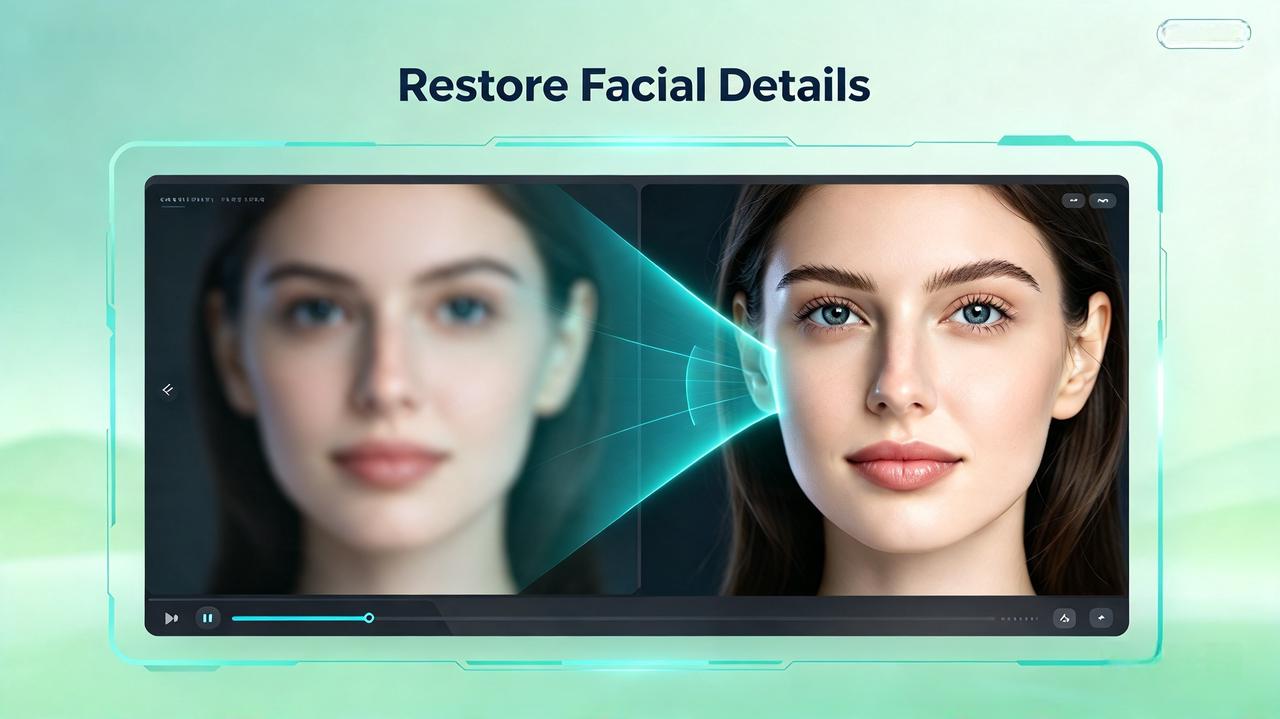
Restaurez rapidement les détails du visage

Obtenez une texture et des détails naturels dans vos vidéos en utilisant Framia Pro. Tout comme un outil de retouche photo IA traite les portraits fixes, il améliore la texture de la peau, les contours et les petits détails pour que les visages paraissent nets plutôt que flous ou ternes. Cela fonctionne très bien pour les clips de téléphone, les clips générés par IA et les anciennes séquences.

Restaurez rapidement les détails du visage
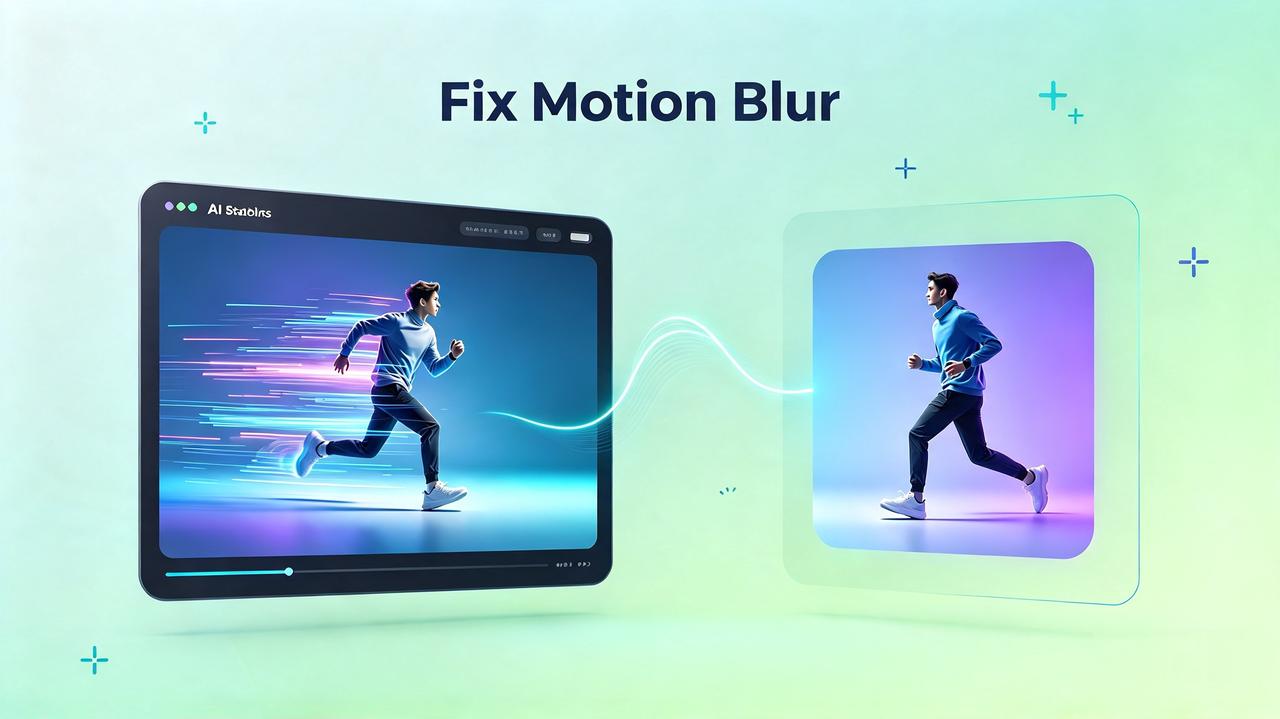
Corrigez le flou de mouvement dans les scènes vidéo

Corrigez le flou de mouvement dans les scènes vidéo

Ajoutez des images plus nettes à n'importe quel clip à grande vitesse grâce à notre améliorateur de vidéo IA. L'outil utilise l'analyse sémantique du mouvement pour reconstruire les sujets flous contour par contour. Il peut également ajouter de nouvelles images pour rendre le mouvement plus fluide et plus agréable à regarder.

Restaurer des séquences anciennes ou endommagées

Corrigez les artefacts et les détails perdus dans vos clips de mauvaise qualité ou endommagés ! Avec Framia Pro, vous pouvez télécharger votre contenu, ajouter un prompt et laisser les modèles d'IA éliminer les rayures, stabiliser les mouvements tremblants, corriger la décoloration et accentuer les contours flous.

Restaurer des séquences anciennes ou endommagées
Corriger le flou, le bruit et le mauvais éclairage

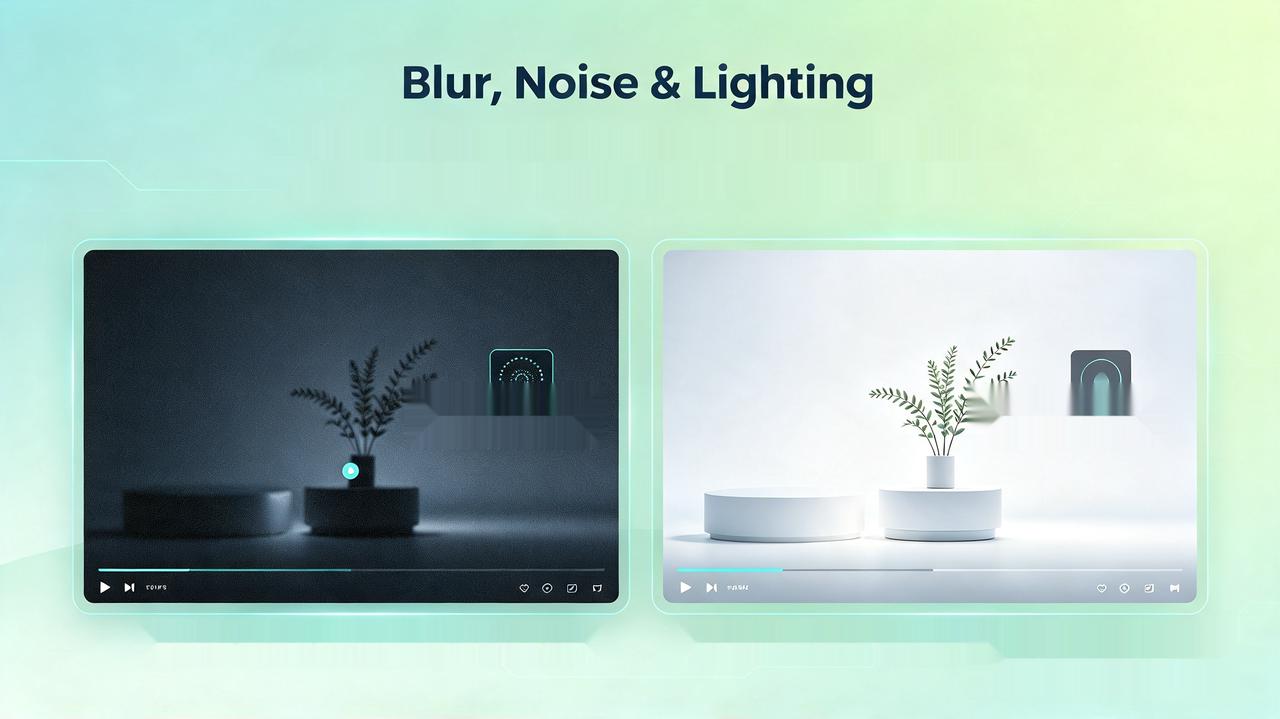
Corriger le flou, le bruit et le mauvais éclairage

Supprimez rapidement le grain dans les vidéos sombres ou bruitées. Notre outil gratuit d'amélioration vidéo par IA agit comme un réducteur de bruit vidéo fluide qui réduit le bruit numérique, accentue les contours doux et éclaircit les images tout en préservant les détails des zones claires. Cela fonctionne sur les scènes de nuit, les enregistrements en intérieur et les clips compressés pour les réseaux sociaux filmés en basse lumière.

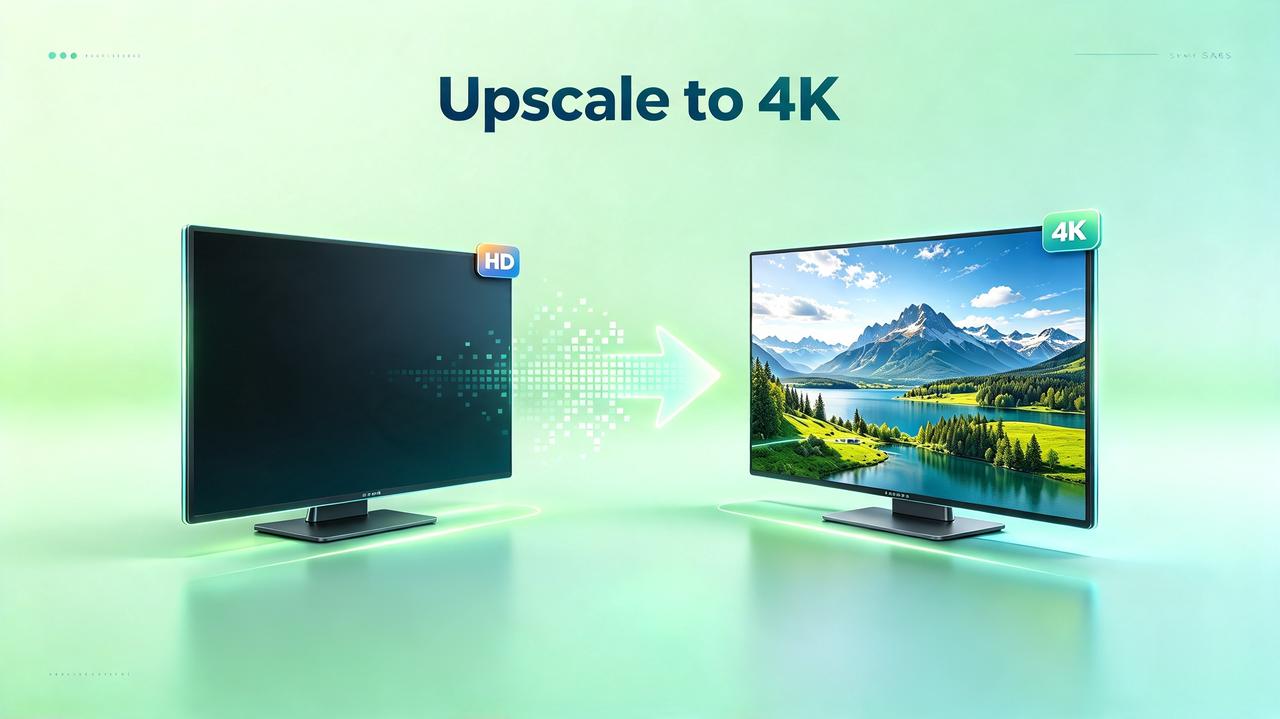
Améliorez la résolution de vos vidéos en 4K

Poussez n'importe quel clip basse résolution en 4K grâce à la mise à l'échelle générative de Framia Pro. Elle augmente la résolution en HD ou 4x, recrée des textures fines et élimine les artefacts de compression. Votre clip vidéo 360p atteint une clarté 4K sans déformation visible.

Améliorez la résolution de vos vidéos en 4K
Équilibrez les couleurs et la lumière avec l'IA

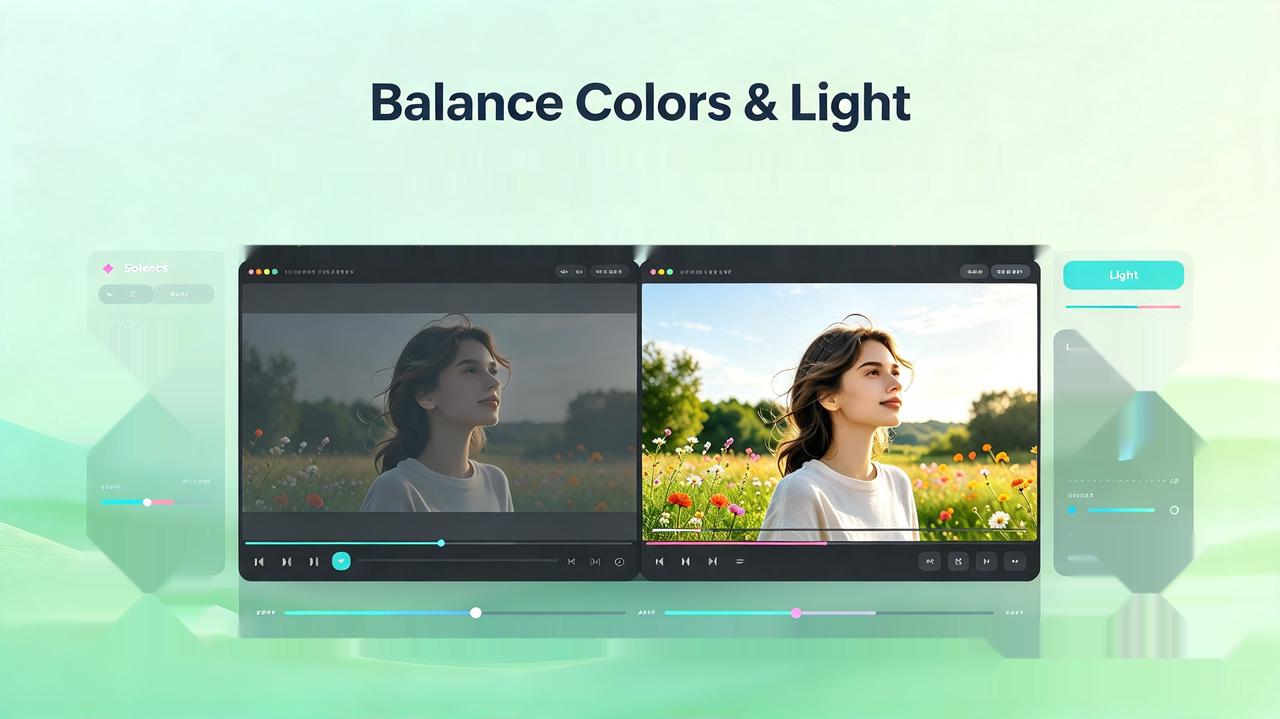
Équilibrez les couleurs et la lumière avec l'IA

Corrigez les couleurs, la balance des blancs, l'exposition et le contraste de n'importe quel clip automatiquement. Framia Pro lit les données de couleur image par image, restaure les tons naturels des séquences délavées et corrige les teintes jaunes courantes dans les vieilles vidéos. Vous n'avez rien à ajuster manuellement.

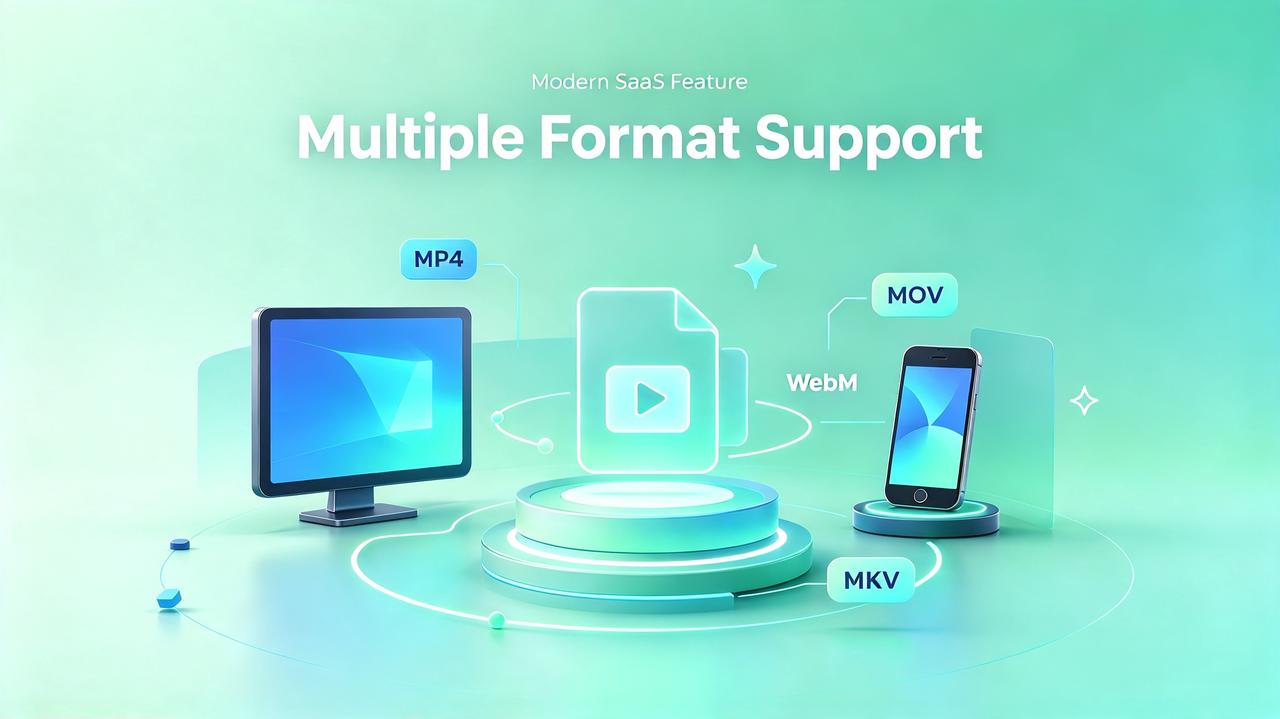
Prise en charge de plusieurs formats vidéo

Téléversez des fichiers MP4, MOV, AVI, WebM ou MKV et Framia Pro les traite directement. Vous pouvez télécharger le clip vidéo amélioré par l'IA en 4K jusqu'à 30 ips. Redimensionnez facilement vos clips pour TikTok, YouTube Shorts ou Instagram pendant le processus d'amélioration.

Prise en charge de plusieurs formats vidéo

À qui s'adresse l'IA d'amélioration de la qualité vidéo de Framia Pro ?

Obtenez des vidéos plus nettes et plus propres, que vous publiiez sur les réseaux sociaux, tourniez pour des clients ou enseigniez en ligne.

Créateurs de contenu et équipes de réseaux sociaux
Les créateurs et les équipes peuvent utiliser Framia Pro pour corriger le flou, le bruit et le mauvais éclairage dans les courtes vidéos destinées aux plateformes sociales. Il ajuste la résolution et le format pour chaque plateforme, afin que les clips apparaissent clairs, nets et faciles à regarder sur les écrans mobiles et les flux d'actualités.
E-commerce et spécialistes du marketing à la performance
Avec l'améliorateur vidéo IA de Framia Pro, vous pouvez améliorer les vidéos de produits en accentuant les contours, en corrigeant les couleurs et en éliminant le bruit dans chaque image. Il montre clairement la texture, la forme et les détails du produit, afin que les spectateurs puissent mieux comprendre les articles.
Cinéastes et vidéastes
Vous pouvez facilement restaurer gratuitement des séquences enregistrées grâce à notre améliorateur vidéo IA. Il prépare les clips pour votre éditeur vidéo IA préféré en améliorant la clarté et les détails. De cette façon, les exportations finales sont propres et nettes sur les grands écrans ou les affichages professionnels.
Streamers et créateurs de jeux vidéo
Redonnez vie à des clips de gameplay flous et compressés. Vous pouvez accentuer la netteté des moments forts pixélisés de YouTube ou Twitch, atténuer le flou de mouvement dans les scènes rapides et convertir les anciens enregistrements en 1080p ou 4K pour des rediffusions nettes et satisfaisantes.
Vidéastes de mariage et d'événements
Sauvez instantanément les séquences sombres, granuleuses ou tremblantes. Notre améliorateur vidéo IA éclaircit les clips de cérémonie en basse lumière et les prises de vue à la main, afin que chaque moment reste net, visible et fidèle à ce que vous avez réellement vécu.
Éducateurs et équipes d'entreprise
Utilisez Framia Pro pour améliorer les vidéos de formation et de présentation en accentuant la netteté du texte, des diapositives et des éléments visuels dans chaque image. Il équilibre la luminosité et la clarté, afin que les spectateurs puissent lire et comprendre facilement le contenu pendant les cours, les réunions ou les sessions enregistrées.

Pourquoi améliorer les vidéos avec Framia Pro ?

Téléversez n'importe quel clip et obtenez une vidéo plus nette et de haute qualité grâce à notre outil d'amélioration vidéo IA.

Traitement en ligne, sans configuration
Framia Pro fonctionne entièrement en ligne, il n'est donc pas nécessaire d'installer de logiciel sur votre appareil. Il s'ouvre dans un navigateur et vous pouvez téléverser des vidéos directement, ce qui rend le processus simple et facile à démarrer.
Résolution de sortie maximale
Passez n'importe quelle vidéo en HD ou 4K avec Framia Pro. Il complète les détails manquants lors du traitement, de sorte que vos séquences restent nettes, riches et superbes, même étirées sur un grand écran.
Plusieurs modèles d'IA
Accédez à Veo 3.1, Sora 2, Kling 3, Seedance 2.0 et plus encore sur Framia Pro. Chaque modèle s'attaque à une tâche différente, de sorte que, que vous fassiez de la netteté, du débruitage ou de la restauration de détails, vous obtenez toujours des résultats conçus pour vos séquences spécifiques.
Prévisualisez avant de vous engager
Après avoir amélioré votre vidéo, vous pouvez la prévisualiser sur le canevas pour voir si elle répond à vos attentes. Framia Pro vous permet ensuite de mettre à l'échelle le clip en 4 K. Vous voyez la qualité de sortie exacte avant de dépenser des crédits supplémentaires.
Traitement par lot
Vous pouvez ajouter plusieurs vidéos, choisir un modèle d'IA et configurer vos paramètres une seule fois. Framia Pro met en file d'attente et traite chaque fichier séquentiellement. Chaque vidéo est exportée dans la même qualité, résolution et format, sans étapes de configuration répétées.
Rendu rapide avec une sortie stable
Framia Pro traite les vidéos rapidement tout en maintenant une qualité de sortie stable pendant le rendu. Il gère soigneusement les ajustements d'images, de sorte que la vidéo finale reste fluide, claire et cohérente du début à la fin.

Preuves sociales concernant l'outil d'amélioration vidéo IA de Framia Pro

Découvrez comment les créateurs ont corrigé des vidéos floues, sombres et en basse résolution à l'aide de l'outil d'amélioration vidéo IA de Framia Pro.

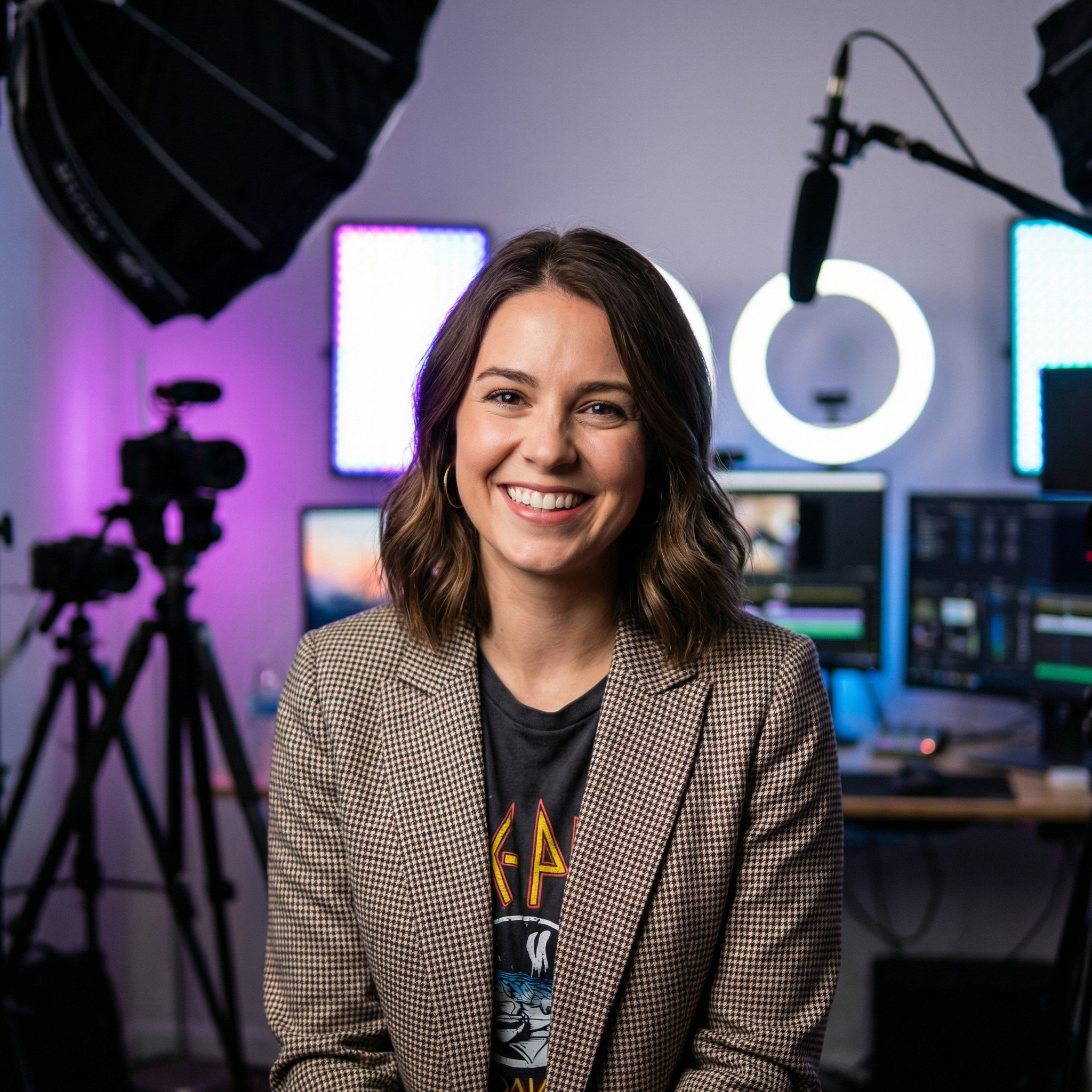
J'ai retrouvé un vieux clip sur mon téléphone qui semblait terne et flou. Après avoir utilisé Framia Pro, les visages sont devenus clairs et les couleurs naturelles. C'était incroyable de voir un souvenir oublié reprendre vie.
Ava Mitchell
Ava Mitchell
Créatrice de contenu
Notre vidéo de produit semblait sombre et inégale. Avec Framia Pro, l'éclairage s'est amélioré instantanément et chaque détail était visible. L'équipe a pu la partager immédiatement, et les résultats ont renforcé la confiance dans les visuels de notre campagne.
Liam Parker
Liam Parker
Responsable marketing e-commerce
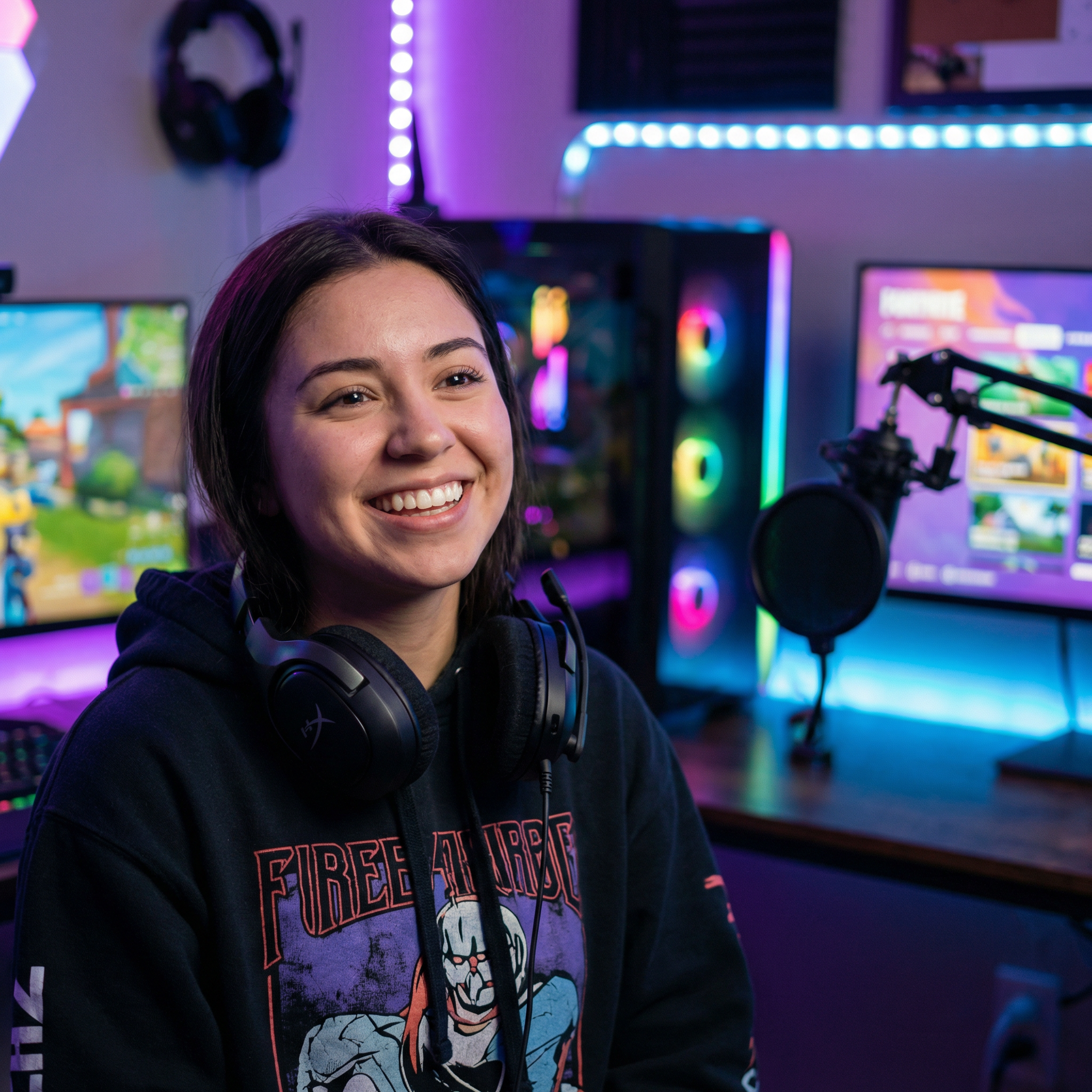
J'ai enregistré un clip de jeu rapide, mais le mouvement le rendait brouillon. Framia Pro a tout fluidifié, et le gameplay semblait beaucoup plus propre. Le regarder à nouveau était bien mieux que l'enregistrement brouillon d'origine.
Zoe Hernandez
Zoe Hernandez
Streameuse gaming
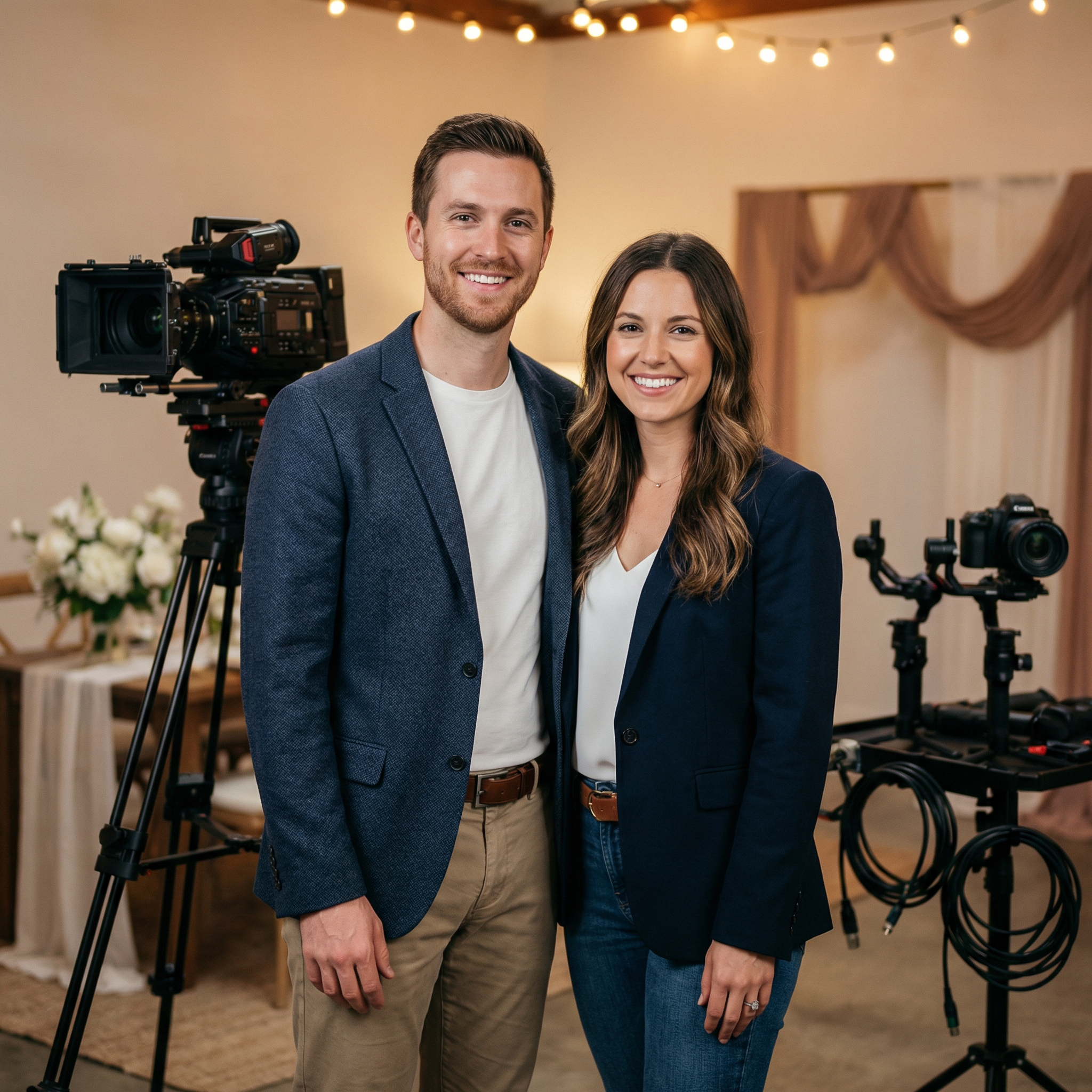
Certains clips de mariage en basse lumière présentaient des visages flous et des détails perdus. Cet outil incroyable les a parfaitement restaurés. Le couple et notre équipe ont été ravis ; la vidéo donne maintenant l'impression que le moment s'est réellement produit, lumineuse et nette.
Ethan & Maya Brooks
Ethan & Maya Brooks
Vidéastes de mariage
Notre vidéo de formation contenait du texte et des diapositives difficiles à lire. Après l'avoir passée dans Framia Pro, tout est devenu plus net. Les étudiants peuvent désormais suivre facilement, et l'équipe est satisfaite du résultat soigné.
Lily Chen
Lily Chen
Éducatrice
J'ai partagé un clip de voyage plusieurs fois, et il a perdu en qualité. Framia Pro a nettoyé le bruit et ravivé les couleurs, donnant à nouveau l'impression de la scène originale. L'équipe et moi avons été impressionnés par le résultat net et frais.
Arjun Mehta
Arjun Mehta
Vlogueur voyage
Nous avons rassemblé les informations les plus importantes pour vous aider à tirer le meilleur parti de votre expérience. Vous ne trouvez pas ce que vous cherchez ?Contactez-nous

FAQ sur l'outil d'amélioration vidéo IA

Comment l'IA peut-elle améliorer la qualité vidéo ?
L'IA améliore la qualité vidéo en analysant chaque image et en corrigeant le flou, le bruit et l'éclairage. Elle régénère les détails manquants et accentue la netteté des contours pour que la vidéo paraisse plus claire et plus équilibrée.
L'outil d'amélioration vidéo IA de Framia Pro est-il gratuit ?
L'outil d'amélioration vidéo IA de Framia propose un accès gratuit limité pour une utilisation de base. Les fonctionnalités avancées, les exportations en plus haute résolution et les vidéos plus longues nécessitent généralement un abonnement payant pour un accès complet.
Quelles sont les meilleures fonctionnalités d'IA pour améliorer la qualité des vidéos UGC ?
La réduction du bruit, la restauration des visages et la correction automatique des couleurs fonctionnent le mieux pour l'UGC. Ces trois éléments corrigent la plupart des problèmes de peau granuleuse, de couleurs ternes et de mise au point floue dans vos vidéos, même si elles ont été créées à l'origine avec un générateur de vidéo IA.
4. Peut-on améliorer par IA une vidéo qui semble floue ?
Oui, l'IA peut améliorer les vidéos floues en accentuant la netteté des contours et en régénérant les détails perdus. Elle réduit le flou et améliore la clarté, bien que les résultats dépendent de la quantité d'informations présentes dans le clip d'origine.
Comment fonctionne l'amélioration vidéo par IA ?
L'IA analyse chaque image individuellement, identifie les problèmes de qualité comme le bruit et le flou, puis reconstruit les détails à l'aide d'un modèle génératif entraîné sur des séquences haute résolution.
Combien de temps prend l'amélioration vidéo par IA ?
Le temps d'amélioration vidéo par IA dépend de la longueur de la vidéo, de la résolution et des paramètres sélectionnés. Les clips courts sont traités rapidement, tandis que les vidéos plus longues ou en plus haute résolution prennent plus de temps.
L'IA peut-elle mettre à l'échelle une vidéo 480p ou 720p en 4K ?
Oui. Framia Pro peut prendre un clip 480p ou 720p et le pousser en 4K avec l'option Upscale Video sur le canevas. L'IA dessine de nouveaux pixels en se basant sur ce qu'elle a appris de séquences haute résolution, de sorte que les contours et les textures ressortent plus nets. Une source très petite ou fortement compressée limite toujours le résultat, car le modèle dispose de moins de détails réels sur lesquels travailler.
L'IA peut-elle restaurer de vieilles cassettes VHS ou des vidéos de famille ?
Oui, dans la plupart des cas. Vous devez d'abord convertir la cassette physique en fichier numérique. Ensuite, téléversez ce fichier et nommez les problèmes dans votre prompt, tels que des rayures, des couleurs délavées ou une teinte jaune. Les visages et les contours reviennent généralement plus nets, et les couleurs deviennent plus naturelles. Les cassettes très endommagées peuvent encore présenter des défauts, car l'IA ne peut que deviner les détails qui ont réellement disparu.
Comment corriger une vidéo sombre ou granuleuse avec l'IA ?
Vous téléversez le clip et décrivez le problème dans votre prompt, par exemple "Je veux moins de grain et des ombres plus lumineuses". L'Agent fait appel à la compétence Video Recreation, qui élimine le bruit numérique, rehausse les zones sombres et accentue la netteté des contours flous tout en préservant les zones lumineuses. Les scènes de nuit, les enregistrements en intérieur et les clips compressés des réseaux sociaux réagissent le mieux.
Un outil d'amélioration vidéo IA est-il la même chose qu'un outil de mise à l'échelle vidéo ?
Ils se recoupent, mais ce ne sont pas les mêmes outils. Un outil de mise à l'échelle (upscaler) augmente le nombre de pixels, par exemple de 720p à 4K. Un outil d'amélioration vidéo IA corrige également les problèmes de qualité à l'intérieur de l'image, notamment le flou, le bruit, les couleurs délavées et les mouvements tremblants. Framia Pro couvre les deux dans un seul flux de travail, de sorte que vous pouvez d'abord accentuer la netteté d'un clip, puis le mettre à l'échelle ensuite.
L'amélioration vidéo par IA modifie-t-elle les visages de ma vidéo ?
Elle accentue les détails du visage, mais elle n'est pas destinée à redessiner une personne. L'IA ajoute de la texture de peau, le contour des yeux et de petits traits en se basant sur ce qui existe déjà dans l'image. Vous pouvez également écrire "pas de modification des traits de quiconque" dans le prompt. Une comparaison rapide du résultat et de la source sur le canevas avant le téléchargement vaut le coup, car les résultats varient selon la qualité d'origine.
Puis-je améliorer une vidéo provenant d'un générateur de vidéo IA ?
Oui. Les clips provenant de Veo 3.1, Kling 3 ou Seedance 2.0 présentent souvent des détails flous, du scintillement ou une faible résolution, et le même flux de travail peut corriger cela. Vous téléversez le fichier, nommez le défaut dans votre prompt, et l'Agent fait appel à la compétence Video Recreation. Framia Pro vous permet également de générer et de corriger le clip dans un seul projet, vous n'avez donc pas besoin d'exportation intermédiaire.

Vous avez encore des questions ?

Vous avez des questions ou besoin d'aide ? Notre équipe est là pour vous aider !

Améliorez vos vidéos dès maintenant !

Ne vous contentez plus de séquences de basse qualité. L'IA de Framia Pro recrée chaque image, augmente la résolution et vous offre des résultats nets !

Améliorateur vidéo IA pour des mouvements plus fluides et des visages plus nets