


Téléchargez votre vidéo
Ouvrez Framia Pro, choisissez le Video Agent et déposez le clip de côté ou à l'envers que vous souhaitez corriger.
Faites pivoter des clips de côté, corrigez des séquences verticales et inclinez des vidéos en ligne en quelques clics seulement. Des modifications nettes et des outils d'IA restent prêts dans un seul éditeur.
Téléchargez votre clip, définissez l'angle et exportez un fichier propre. Pas d'installation, pas de barrière de compte, pas de temps perdu.
Vous avez un clip de côté ? Corrigez-le, reconstruisez-le et exportez-le en haute qualité grâce aux fonctionnalités avancées de Framia Pro !
Saisissez une commande de rotation dans le prompt, choisissez votre format d'image (9:16, 16:9 ou 1:1) et l'IA corrige l'orientation. Un clip en mode portrait filmé sur le côté ? Il pivote, conserve la fréquence d'images et exporte une vidéo propre sans altérer la qualité.
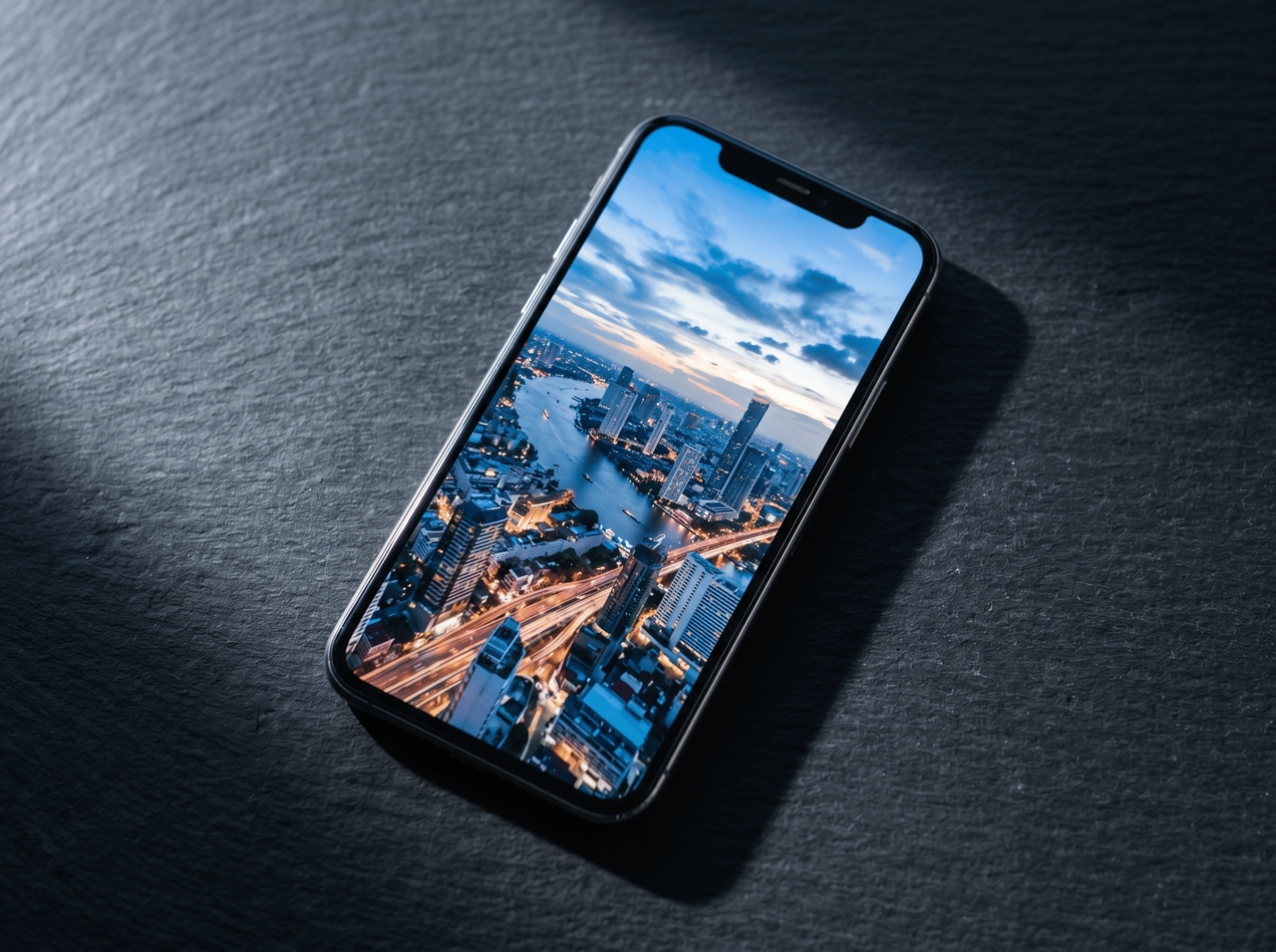
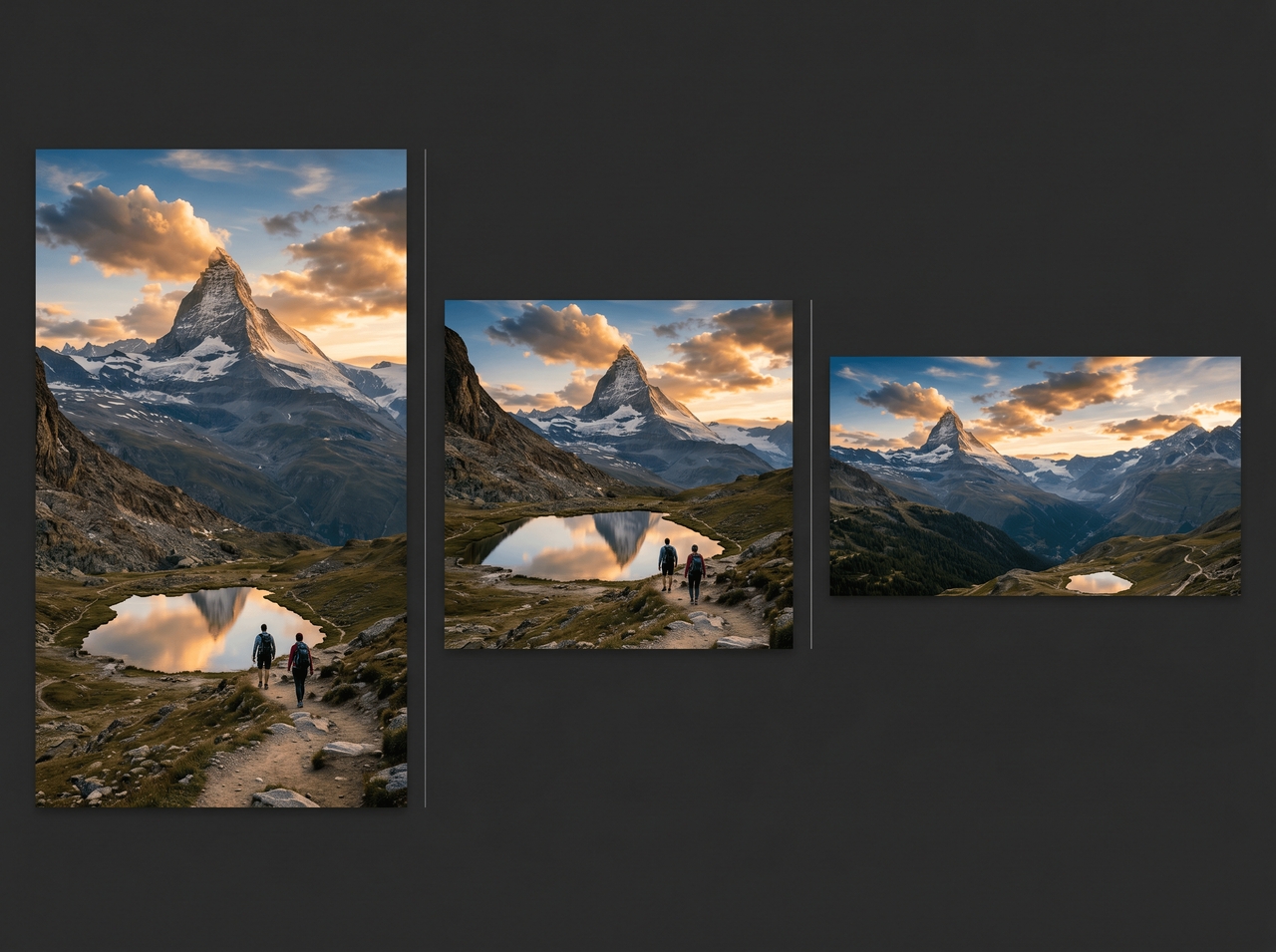
Décrivez le changement dans la zone de prompt, choisissez votre modèle, la durée et la résolution, puis cliquez sur générer. Notre outil de rotation vidéo recrée le clip à partir de vos instructions. Vous obtenez de nouvelles scènes, un rythme ajusté et un format de sortie qui correspond à vos besoins.
Passez le pinceau sur la zone, saisissez ce qui doit la remplacer, puis laissez l'IA reconstruire la scène. Les bords recadrés, les arrière-plans manquants et les objets supprimés sont comblés avec une luminosité, une texture et une profondeur assorties pour que la modification se fonde dans le plan.

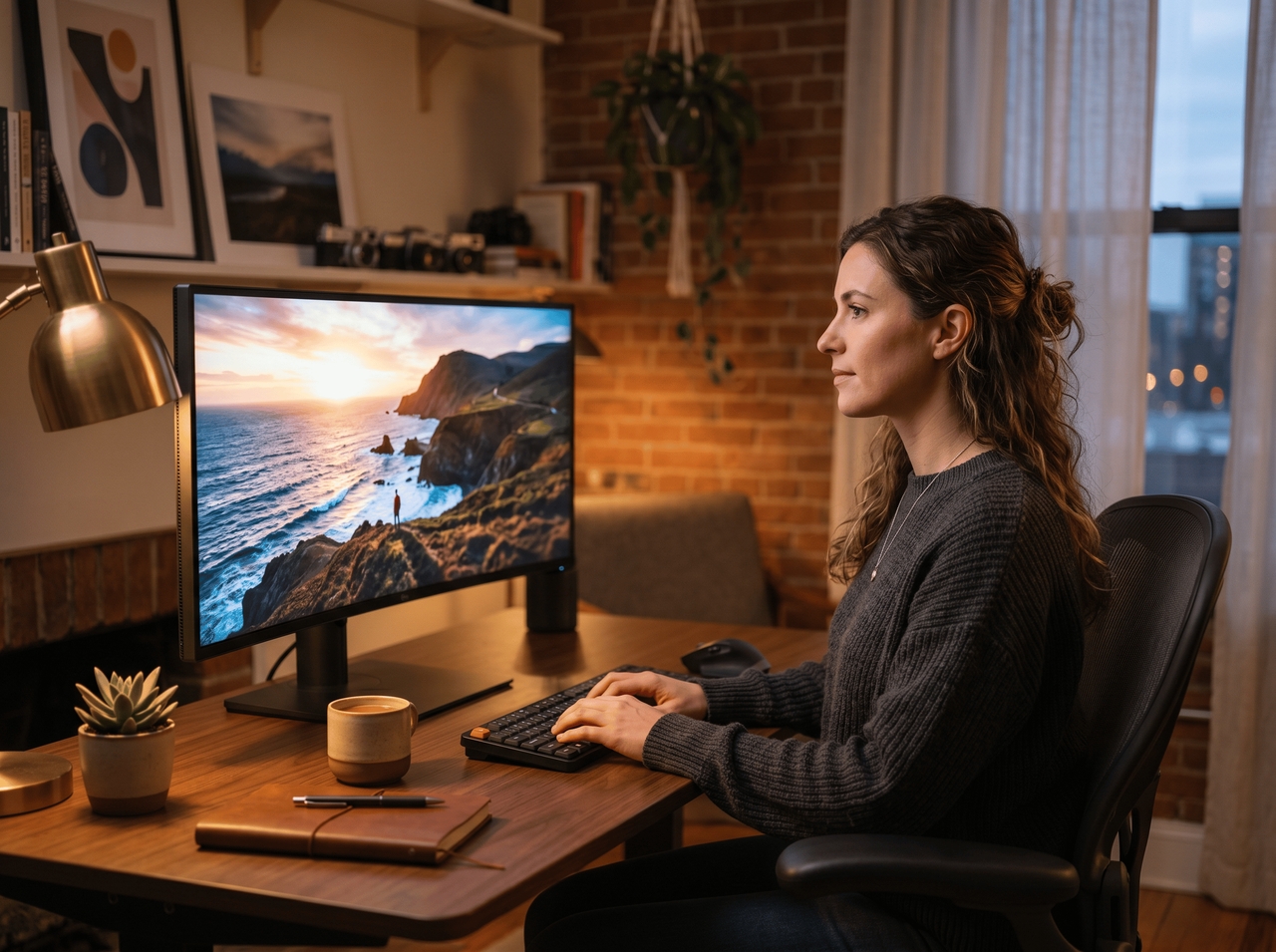
Saisissez ce que vous souhaitez modifier ou ouvrez la vidéo dans l'éditeur de Storyboard pour couper, échanger ou régénérer des scènes avec notre outil de rotation vidéo en ligne. Pas de menus à parcourir, pas de timeline à faire défiler. L'IA gère le montage à partir de la seule instruction.
Choisissez la sortie 4K, et l'outil de rotation vidéo en ligne de Framia Pro étudie chaque image à l'aide de Sora 2, Veo 3.1 et Seedance 2.0. Les contours s'affinent, le grain disparaît et le fichier exporté s'affiche de manière nette sur n'importe quel écran sans avoir à régénérer l'intégralité du clip.

Les clips de travers, ça arrive. Corrigez-les rapidement, exportez-les proprement et reprenez la création de contenu avec Framia Pro!
Les créateurs corrigent rapidement leurs clips en ligne, font pivoter les formats et ajustent les angles pour différentes plateformes avec Framia Pro !
Les créateurs s'expriment. Voici ce qu'ils disent de Framia Pro.






Vous avez des questions ou besoin d'aide ? Notre équipe est là pour vous aider !
Corrigez les vidéos sur le côté, ajustez les angles d'inclinaison et éditez plus intelligemment grâce aux outils vidéo IA réunis en un seul endroit