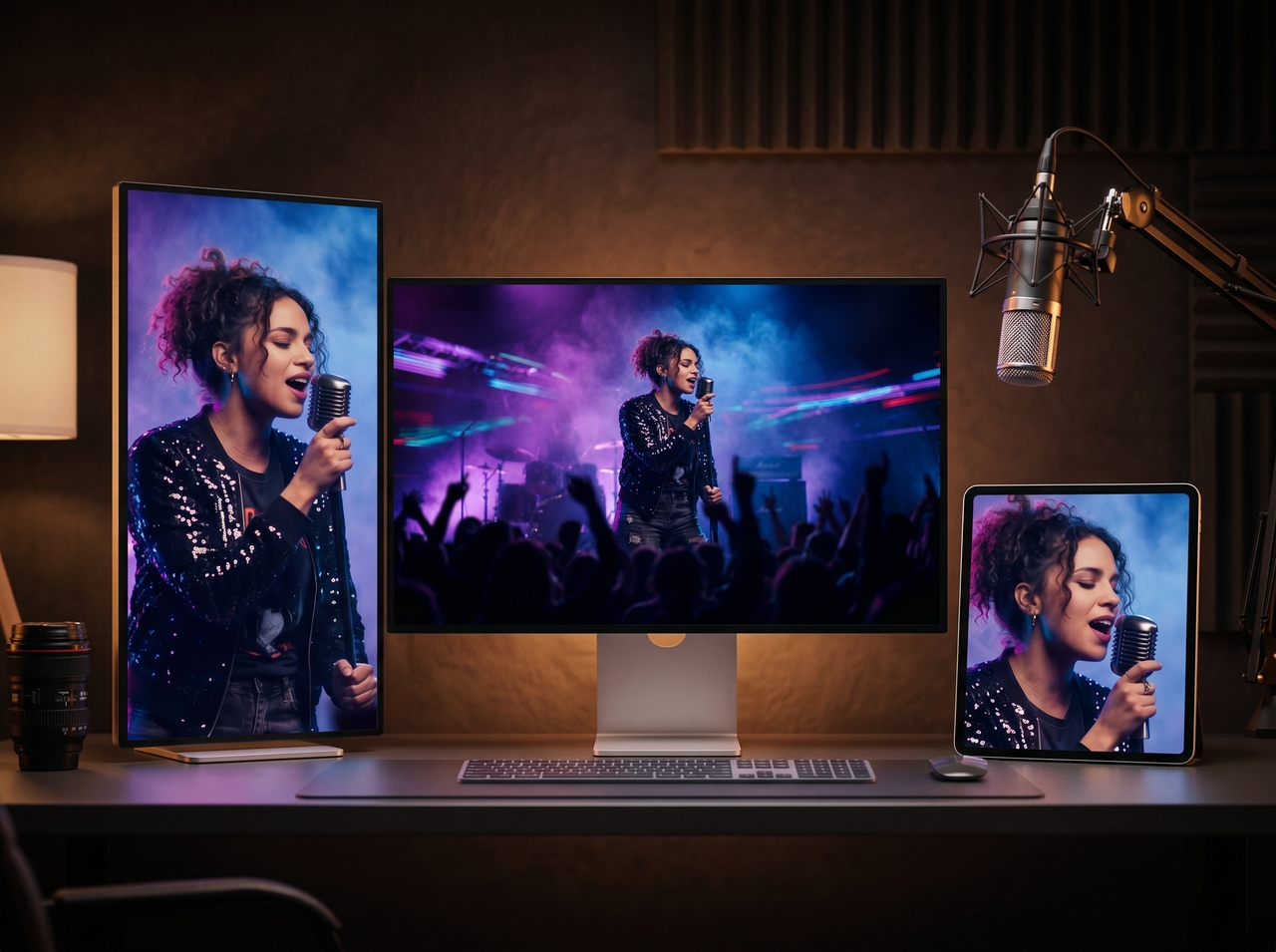
オンラインで動画にオーディオを追加

動画に音楽、音声、または効果音を追加します。ファイルをアップロードし、タイミングを調整して、数ステップで完成した動画を書き出します。

無料で開始

Framia Proで動画にオーディオを追加する方法は?

Framia Proを使用して、オーディオを音に連動する動くビジュアルに変換し、同期されたクリップを作成します。

ミュージックビデオエージェントを開く
Framia Proを起動し、ミュージックビデオエージェントを選択して、ビジュアルウェーブのスタイルを説明します。「音楽をアップロード」をクリックしてオーディオトラックを追加します。
ミュージックビデオのアイデアを追加する
参照画像を選択してビジュアルスタイルを設定し、フォーマットと再生時間を定義します。「生成」をクリックして、オーディオ付きの動画を作成します。
動画を確認して書き出す
生成されたシーンを確認し、必要に応じてチャットで調整します。編集が完了したら、共有用に最終的なオーディオビジュアル動画をダウンロードします。

Framia Proのオーディオツールでできること

同期された音楽、AIオーディオ、そして音、ビジュアル、構成を一致させるスマートな編集ツールを使用して動画を作成します。

オンラインで動画にオーディオ音楽を追加する

シンプルな言葉でコンセプトを説明するか、Framia ProのMusic Video Agentにオーディオファイルをアップロードします。リップシンクされたキャラクター、タイミングを合わせたビジュアル、リズムに合わせたカットを含む、ビートにマッチした動画を素早く生成します。
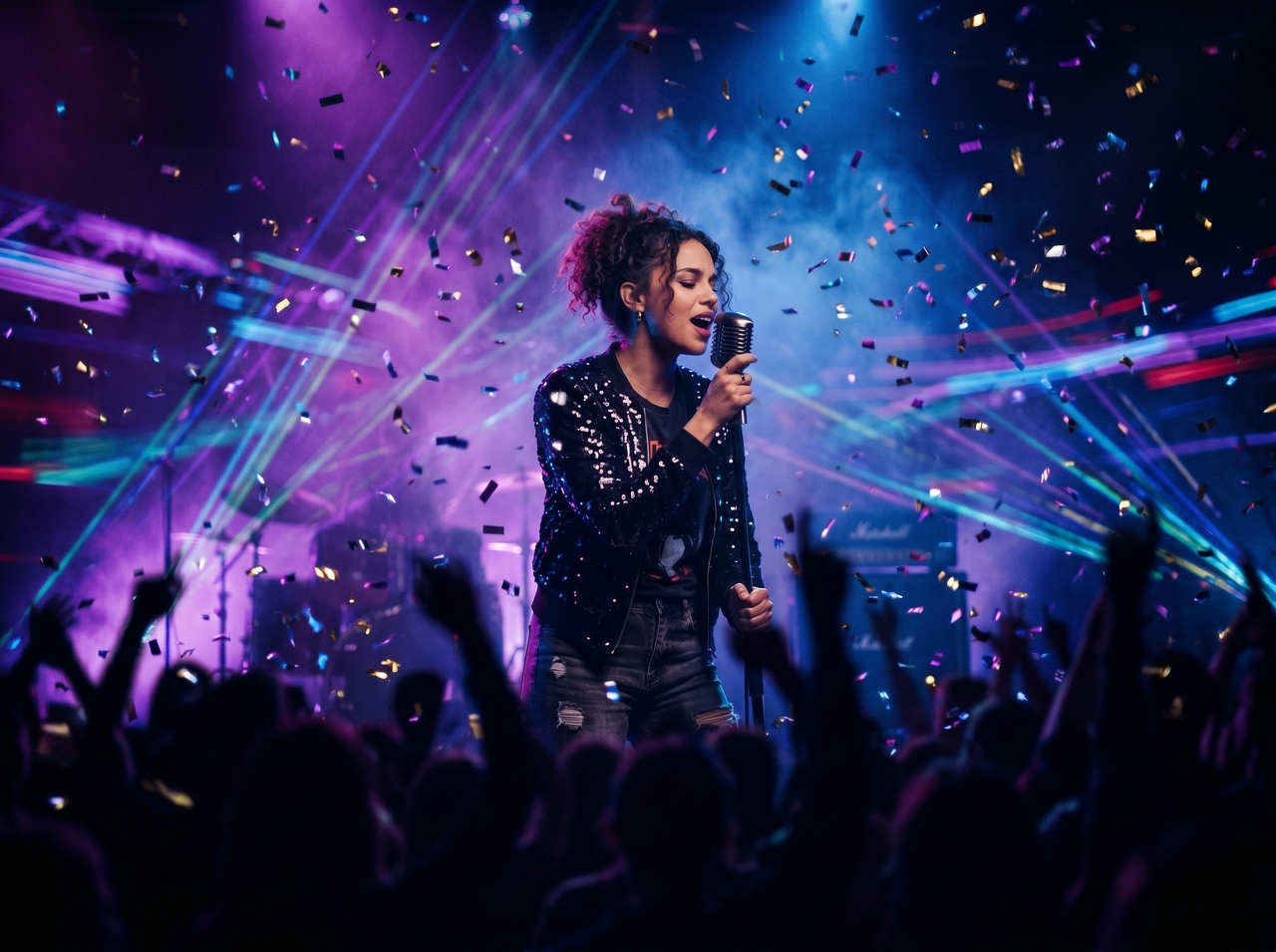
オンラインで動画にオーディオ音楽を追加する
AI生成オーディオを生成して動画に追加する

AI生成オーディオを生成して動画に追加する

ナレーションのスタイルやトーンを説明するプロンプトを入力するか、歌詞を追加すると、Framia Proが動画のペースに自動的に同期するリアルなAI生成オーディオを作成します。製品デモ、解説動画、ソーシャルメディアコンテンツにご活用ください。

AIを使用して動画を編集およびカスタマイズする

MP4動画にMP3オーディオを追加した後、プレーンテキストで編集内容を入力するか、ストーリーボードエディターでシーンを配置します。入力に基づいて、AIがカット、タイミング、トランジションを調整します。会話やビジュアルのシーケンスを通じてペースをコントロールし、スムーズな構成を実現します。

AIを使用して動画を編集およびカスタマイズする
あらゆるオーディオファイル形式に対応

あらゆるオーディオファイル形式に対応

MP3、WAV、AAC、またはOGGファイルをアップロードし、Framia Proで動画にAIオーディオを追加します。各形式を正確に処理し、明瞭さ、タイミング、オリジナルの構造を維持しながら音と映像をマージして、バランスの取れた再生を実現します。

ワンクリックで動画の解像度を向上

Framia Proでオンラインで動画にオーディオを追加した後、AIアップスケーリングを適用します。細かいディテールをシャープにし、大画面向けに解像度を上げることで、明瞭さを向上させます。映像と音声の同期を維持するため、再生は終始スムーズで一貫した状態に保たれます。

ワンクリックで動画の解像度を向上
あらゆるプロジェクト向けに高品質でエクスポート

あらゆるプロジェクト向けに高品質でエクスポート

プラットフォームに適した解像度とアスペクト比で最終動画をダウンロードします。TikTok用には9:16、YouTube用には16:9、Instagram用には1:1を選択し、直接公開できるクリーンなファイルをエクスポートします。

なぜビデオにオーディオを追加するのに Framia Pro を選ぶのか?

Framia Pro を使用して、オーディオを同期し、ノイズを除去し、あらゆる用途に対応する明確な構造を持つクリーンなビデオをエクスポートします。

ロイヤリティフリーの音楽を作成する
テキスト入力に基づいて、Sonu v5 または Mureka を使用してロイヤリティフリーの音楽を生成します。Framia Pro は、構造化されたヴァース、バランスの取れた周波数、クリーンなミキシングを備えたフルスタジオグレードのトラックを生成し、ビデオにオーディオ音楽を即座に追加します。
ウォーターマークなしのビデオをエクスポートする
最終ファイルにウォーターマークのないクリーンな形式でビデオをエクスポートします。プラットフォームに適合する任意の解像度とアスペクト比を選択します。再生中にビジュアルとオーディオが整列し、クリアな状態を維持する共有用のコンテンツを準備します。
背景ノイズを除去する
録画した映像をアップロードすると、Framia Pro の AI music video agent がクリーンな代替トラックを生成します。音声を分離し、周囲の干渉を取り除き、洗練されたオーディオをビデオのペースに同期させて、プロフェッショナルな結果をもたらします。

ビデオにオーディオビジュアライザーを無料で追加するユースケース

ビートに反応して視聴者の集中力を高めるビジュアライザーを使用して、音を動きに変えるビデオを作成します。

ポッドキャストのエピソードを視聴可能なビデオに変換する
ポッドキャストのオーディオをアップロードすると、Framia Pro がブランド背景の上にビートに反応する波形オーバーレイを生成します。YouTube、Instagram、TikTok、および静的なオーディオ投稿よりもビデオを優遇するその他のプラットフォームで、リスナーに視聴するものを提供します。
YouTube 用のミュージックビデオ
音楽トラックにオーディオビジュアライザーを追加して、視聴者が動くバーや波を通じてリズムを視覚的に確認できるようにします。ビジュアルをビートに合わせて、注目を集め、ビデオに構造化された魅力的なスタイルを与える明確なパターンを作成します。
DJ ミックスとオーディオプロモーション
テンポの変化に反応する AI を使用して、DJ セットの継続的なオーディオの動きを示します。変化するパターンでトラック間のトランジションを強調します。オンラインでの共有に適した、アクティブに感じられる形式でミックスを提示します。
インタビュークリップ用のオーディオグラムを作成する
録音されたインタビューから強力な引用をトリミングし、波形アニメーションと自動生成されたキャプションを重ねます。最終的なクリップはスクエアまたは縦型のフォーマットに適合し、LinkedIn、Instagram ストーリーズ、X に最適で、フルエピソードへのトラフィックを誘導します。
YouTube 用のリリックビデオを作成する
トラックの再生に合わせて歌詞を表示する、タイミングを合わせたテキストオーバーレイを使用して、ビデオにオーディオを追加します。各行がボーカルのリズムに同期して表示されるため、視聴者は言葉をしっかりと追うことができます。これにより、音楽チャンネルを急速に成長させ、総再生時間を増やすことができます。
ソーシャルメディアで音楽トラックをプロモーションする
曲をドロップすると、Music Video Agent がすべてのテンポの変化やドロップにビートマッチしたビジュアルを同期します。その結果、ビデオにオーディオ音楽を追加して、Reels、Shorts、または TikTok で即座に共有できる、スクロールを止めるクリップが完成します。

Framia Pro を使用してビデオにオーディオを追加したクリエイターからのレビュー

クリエイターが Framia Pro ツールを使用した後に、より迅速な編集、同期されたオーディオ、完成したビデオをどのように説明しているかをご覧ください。

未編集のクリップをドロップして音楽を追加し、何時間もの編集を覚悟していました。オーディオはすぐに同期され、いくつかのカットを調整するだけで済みました。全体的に迅速でスムーズに感じられました。ビデオの音はクリーンで、最終的に私が望んでいた雰囲気にマッチしました。
Ethan Brooks
Ethan Brooks
YouTube クリエイター
1つのタイムラインでナレーションと音楽を含む広告を準備する必要がありました。Framia は両方のレイヤーを期待以上に処理してくれました。オーディオを配置し、タイミングを微調整すると、完璧に整列しました。クライアントは最初のレビューでビデオを承認してくれました。
Olivia Turner
Olivia Turner
ソーシャルメディアマネージャー
普段はオーディオレベルの修正やクリップの同期に時間を費やしています。このツールはその作業のほとんどを処理してくれました。背景音楽を追加し、音量を調整すると、バランスの取れた音になりました。短いクライアントプロジェクトの編集時間が半分に短縮されました。
Ryan Mitchell
Ryan Mitchell
フリーランスビデオエディター
ポッドキャストを音声と背景音のあるビデオに変換しました。波形は私の発言とうまく一致していました。間をトリミングし、静かな音楽を追加すると、最終的なビデオは単なる静的な録音ではなく、完成されたものに感じられました。
Sophia Bennett
Sophia Bennett
ポッドキャストホスト
強力なオーディオビートを備えた素早いリールが欲しかったのです。トラックをアップロードすると、カットがほぼ瞬時にリズムに一致しました。数個のクリップを移動しただけです。最終的なビデオはシャープに見え、サウンドが本物のエネルギーを与えてくれました。
Lucas Hayes
Lucas Hayes
コンテンツクリエイター
音楽とナレーションが入ったクリーンな製品ビデオが必要でした。両方のトラックを追加し、数分でタイミングを調整しました。オーディオはクリアなままで、衝突することはありませんでした。素早く仕上げたにもかかわらず、適切な編集のように感じられました。
Noah Parker
Noah Parker
デジタルマーケター
体験を最大限に活用していただくための最も重要な情報をまとめました。お探しの情報が見つかりませんか?お問い合わせ

よくある質問

動画に音声を追加する最も簡単な方法は何ですか?
Framia Proが最も速い選択肢です。クリップをアップロードし、必要な音を説明すると、AIが数秒で音声を生成して同期します。
YouTube動画に音声を追加する方法は?
Framia ProのAIビデオエディターでYouTube動画を開き、ロイヤリティフリーのバックグラウンドトラックやAIボイスオーバーを追加して、1080pまたは4Kでエクスポートできます。完成したファイルをYouTubeにアップロードしてください。
ウォーターマークなしで動画に音声を追加できますか?
Framia Proは有料プランでウォーターマークなしのエクスポートを提供しています。動画をダウンロードし、クリーンな状態にして、ブランディングのオーバーレイを削除したりトリミングしたりすることなく、任意のプラットフォームに直接アップロードできます。
動画に音声のフェードアウトを追加する方法は?
Framia Proでプロジェクトを開き、オーディオレイヤーをアップロードし、プロンプトを通じて希望のタイムスタンプにフェードアウトポイントを設定します。動画が終了する前に、音声がスムーズに無音へと下がります。
オンラインで動画に音声を追加する場合、どのファイル形式が対応していますか?
Framia Proは、音声用にMP3、WAV、AAC、OGGを、動画用にMP4、MOV、AVIをサポートしています。どちらの形式でもアップロードすることでオンラインで動画に音声を追加でき、Framiaが自動的に結合を処理します。
スマホで動画に音声を追加するにはどうすればよいですか?
モバイルブラウザでFramia Proを開き、動画をアップロードして、オーディオソースを選択します。このプラットフォームはあらゆるデバイスで動作するため、どこからでも動画に音声を追加できます。

まだご質問がありますか?

ご質問やサポートが必要ですか?私たちのチームがお手伝いします!

今すぐあらゆる動画に音声を追加しましょう!

動画に音楽、音声、またはAIオーディオを追加します。音と映像を同期させ、タイミングを調整し、共有用の高品質なクリップをエクスポートします。
オンラインで動画にオーディオを追加 | コンテンツに音楽と音声を追加