AIで画像を動画に変換

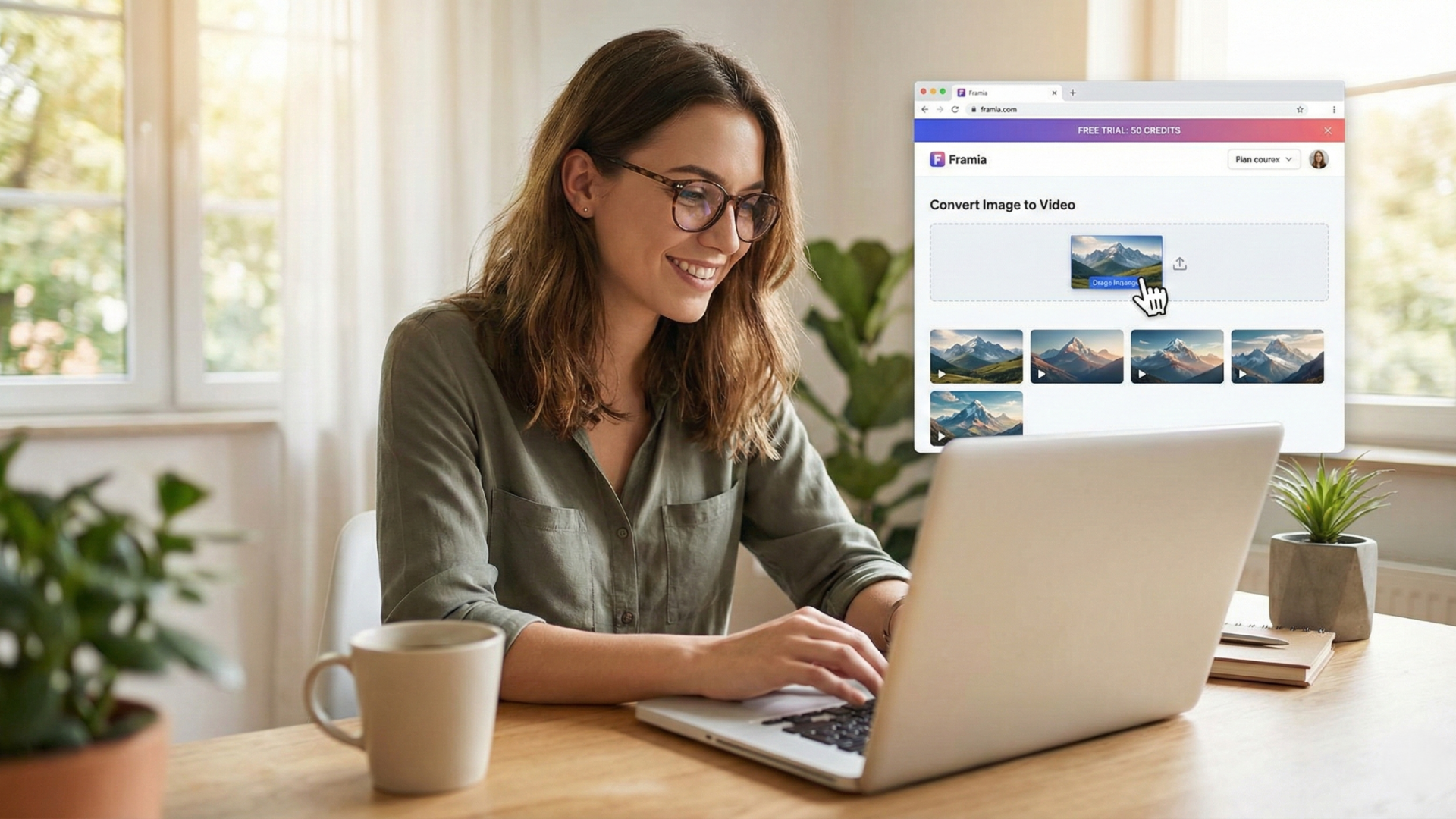
ポートレートに命を吹き込み、製品写真に新しいアングルを与え、イラストで描かれたストーリーを動かしましょう。画像をアップロードし、次に何が起こるかを説明するだけで、Framia Proの画像動画変換AIを使って無料で作成を開始できます。

画像をアップロードクリックして参照するか、ここにファイルをドラッグ&ドロップしてください

Framia ProのAI画像動画変換ジェネレーターの主な機能

JPGやPNGなどのシンプルな画像を、視聴者の目を引く魅力的な動画に変換します。

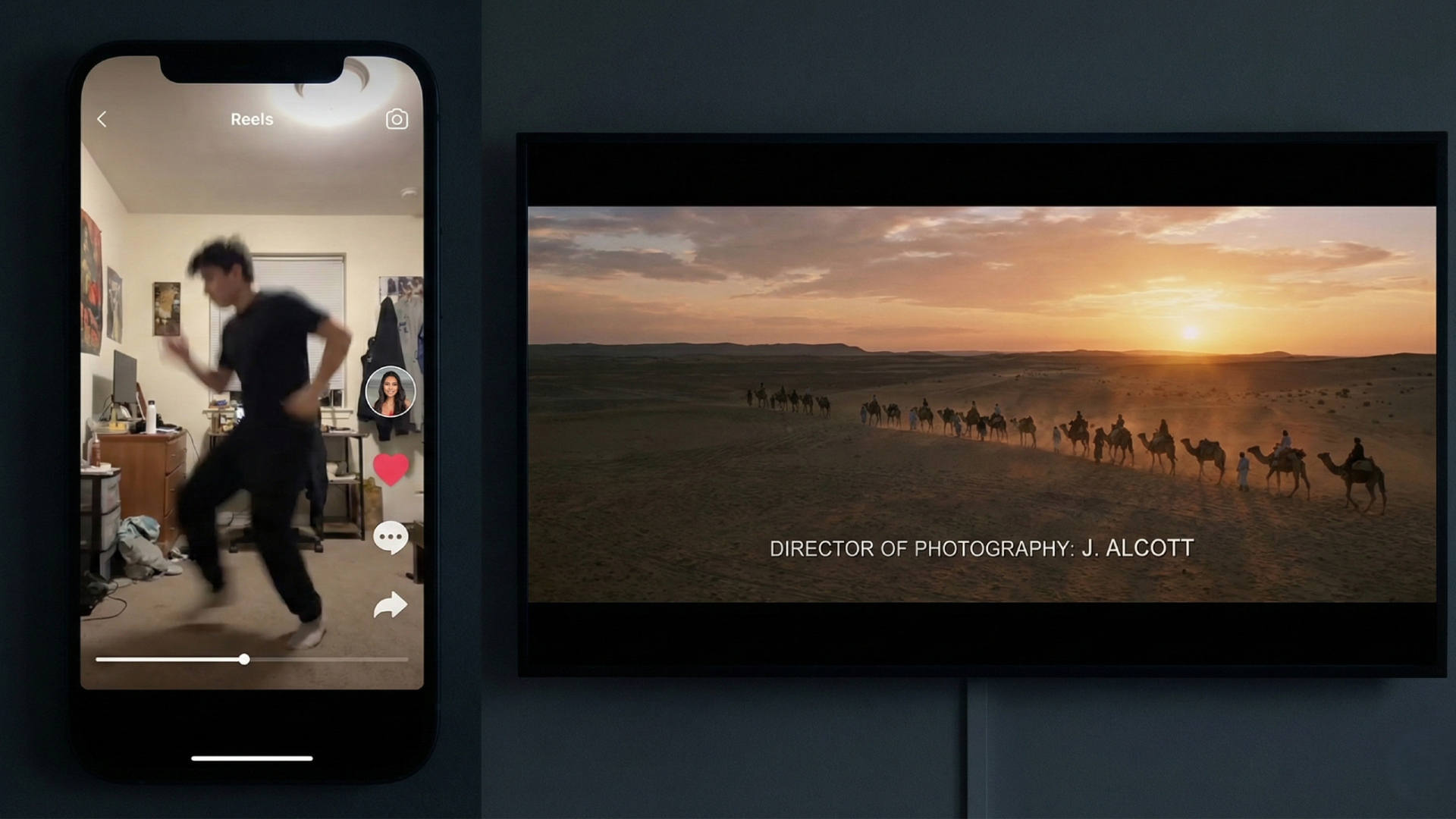
スケッチや写真を映画のようなBロールに変換

写真、スケッチ、またはイラストをFramiaのAI画像動画変換ジェネレーターにアップロードし、被写体やカメラがどのように動くべきかを説明します。キャラクターをシーン内で自転車に乗らせたり、カメラを前方に誘導したりして、静止画を次のショートフィルムやストーリーのための動きのあるカットに変換します。

異なるスタイルに合わせて特定のAIエキスパートを選択

異なるスタイルに合わせて特定のAIエキスパートを選択

作成したいプロジェクトに合わせてエージェントを選択します。ソーシャルビデオ用には「Shorts Agent」、映画プロジェクト用には「Movie Agent」を選択してください。その後、プロンプトで希望する動き、雰囲気、ペースを説明します。

技術的なスキルなしで特殊効果を追加

プロンプトで炎、漂う煙、変化する光などの効果を説明し、静止画にドラマチックな印象を与えます。バージョンを生成した後、対話を通じてシーン内での効果の見え方を微調整します。

シンプルなコマンドで速度と音楽をコントロール

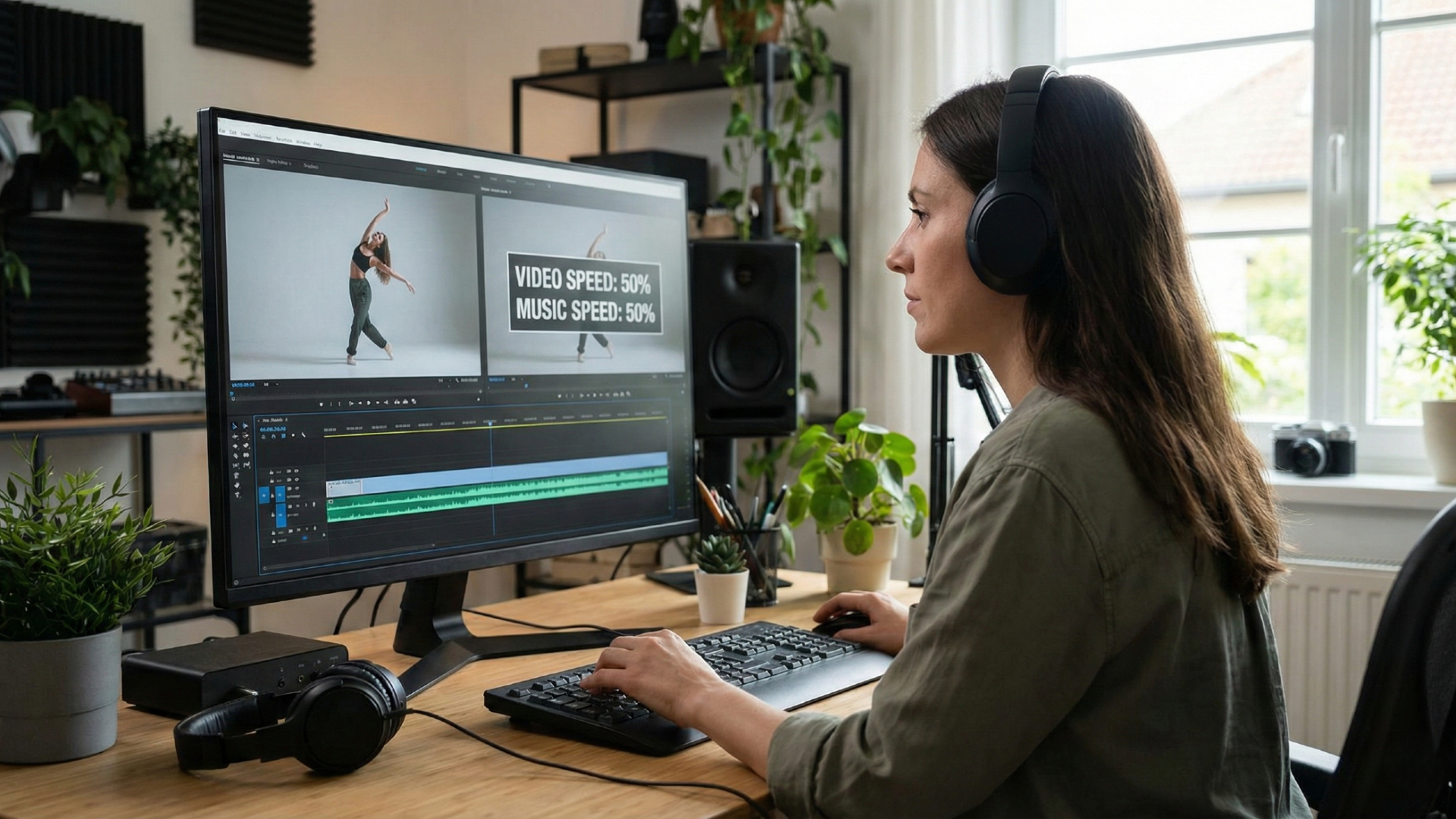
シンプルなコマンドで速度と音楽をコントロール

ビデオを生成した後、「オープニングをよりタイトにする」や「アップテンポなBGMを使用する」など、希望するペースや音楽の雰囲気を説明します。ビジュアルとサウンドが一体となってストーリーを伝えるよう、Framia Proで微調整を続けます。

キャラクターとブランドの顔の一貫性を保つ

同じキャラクターやブランドイメージをリファレンスとして使用し、その服装、髪型、全体的なスタイルを各シーンに引き継ぎます。認識しやすいルックを中心にショットを構築することで、一連の動画に強力なビジュアルアイデンティティを与えます。

Framia ProのAI画像から動画への生成ツールをオンラインで使用する方法は?

以下の推奨ステップに従って、Framiaの無料の画像から動画へのAI生成ツールを使用し、あらゆる写真に命を吹き込みましょう。

ステップ1: Framia Proにアクセスする
Framia Proにサインアップまたはログインし、AI画像から動画への生成ツールを開きます。
ステップ2: アップロードとカスタマイズ
動画エージェントとモデルを選択し、画像をアップロードして、被写体やカメラの動きを説明します。「カメラが静かに近づくにつれて、人物がゆっくりと頭を回転させる」などを試し、アスペクト比と再生時間を設定します。
ステップ3: 生成、プレビュー、ダウンロード
動画を生成し、結果をプレビューします。変更したい内容を説明し、完成したバージョンをダウンロードします。

画像から動画へのAIにFramia Proを選ぶ理由

Framia Proは、初期費用ゼロでAI動画生成を探索するための強力でエントリーレベルの方法を提供します。

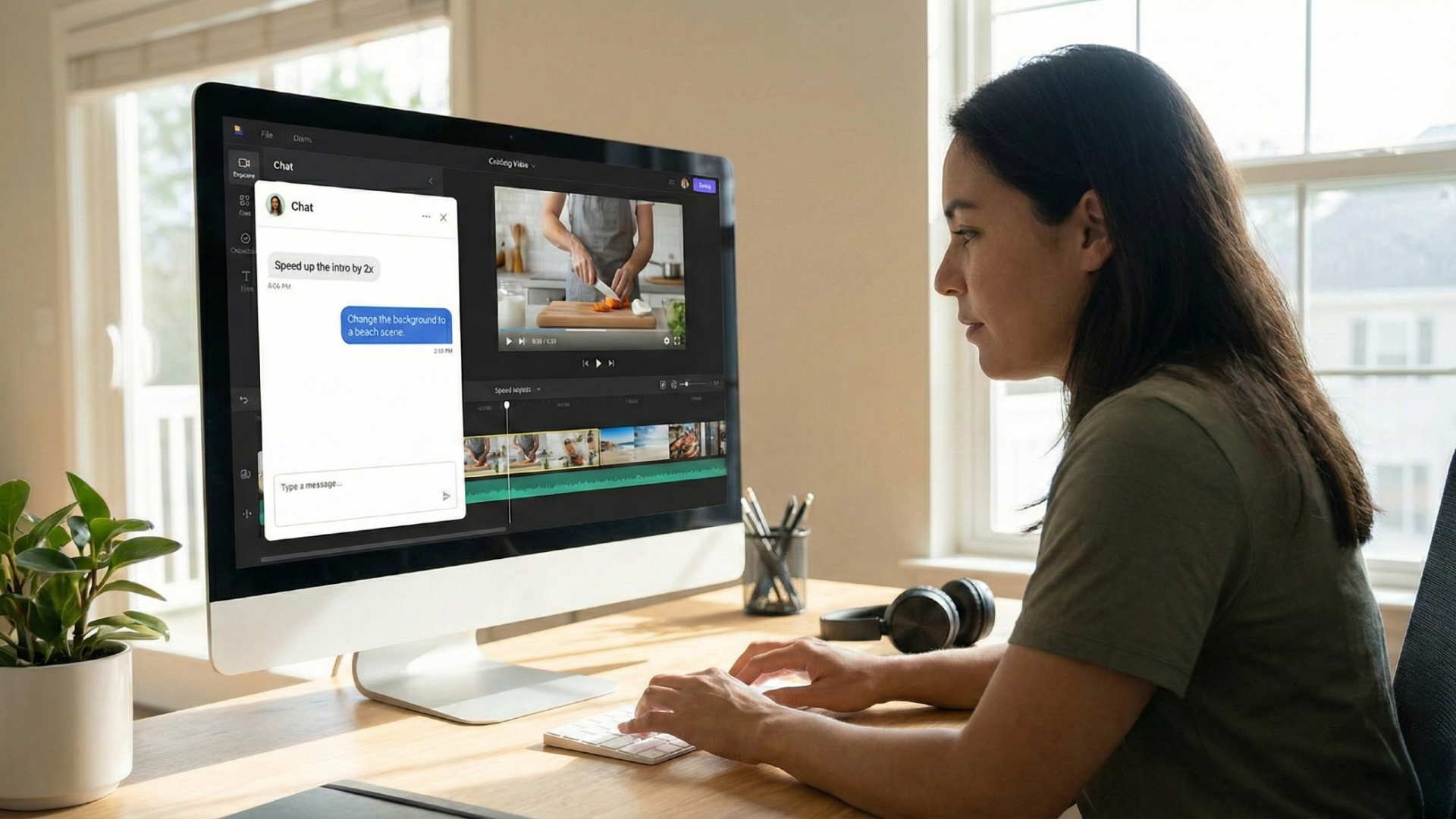
AIに話しかけるだけで動画を編集

動画をプレビューし、変更したい内容をAIに伝えます。あなた自身の言葉でシーンを洗練させ続けることで、各修正があなたのクリエイティブな方向性に沿ったものになります。
AIに話しかけるだけで動画を編集
プロフェッショナルな動画制作を無料で体験

プロフェッショナルな動画制作を無料で体験

無料クレジットを使って、画像から動画へのAI無料トライアルを開始しましょう。ご自身の写真をアップロードし、モーションプロンプトを試し、次に何を作るかを決める前にクリエイティブな方向性を探求してください。

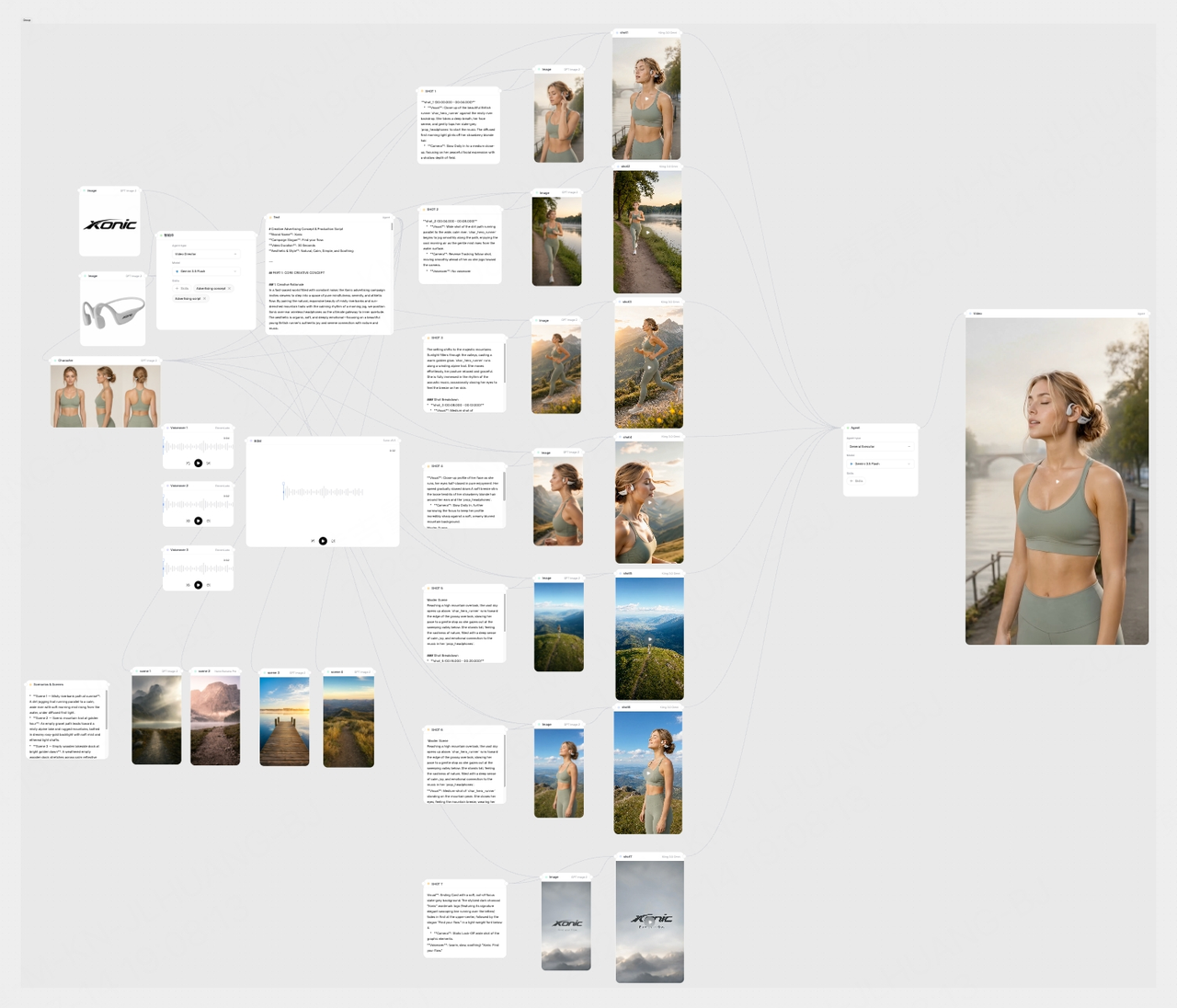
画像から生成されたカットから完成した動画を構築

画像から生成されたカットを動画プロジェクトに取り込み、シーンを配置し、ペースを調整し、音楽を追加します。1枚の画像から始めて、ソーシャルクリップ、製品ショーケース、またはビジュアルストーリーへと発展させましょう。
画像からわずか数分で完全な動画を作成

Framia Proの画像から動画へのAIツールのユースケース

Framiaの写真を動画にするAIを使用して、旅行写真、製品画像、ストーリーのイラスト、ポートレートを動くビジュアルに変換します。次のソーシャルクリップ、製品ショーケース、またはクリエイティブなピッチの出発点を見つけましょう。

旅行写真に命を吹き込む

旅行写真に被写体の動き、環境の動き、またはカメラの動きを加えて、旅の瞬間を再体験しましょう。そのクリップをオープニングカット、旅行動画のトランジション、またはソーシャルメディアの投稿として使用できます。

製品写真をショーケース動画に変換する

製品写真から始めて、カメラを近づける、パンする、または詳細を明らかにするなどの動きを説明します。静止した製品画像に、より目を引くプレゼンテーションを施し、出品、ソーシャルコンテンツ、または広告コンセプトのプレビューに活用しましょう。

ポートレートをアニメーション化する

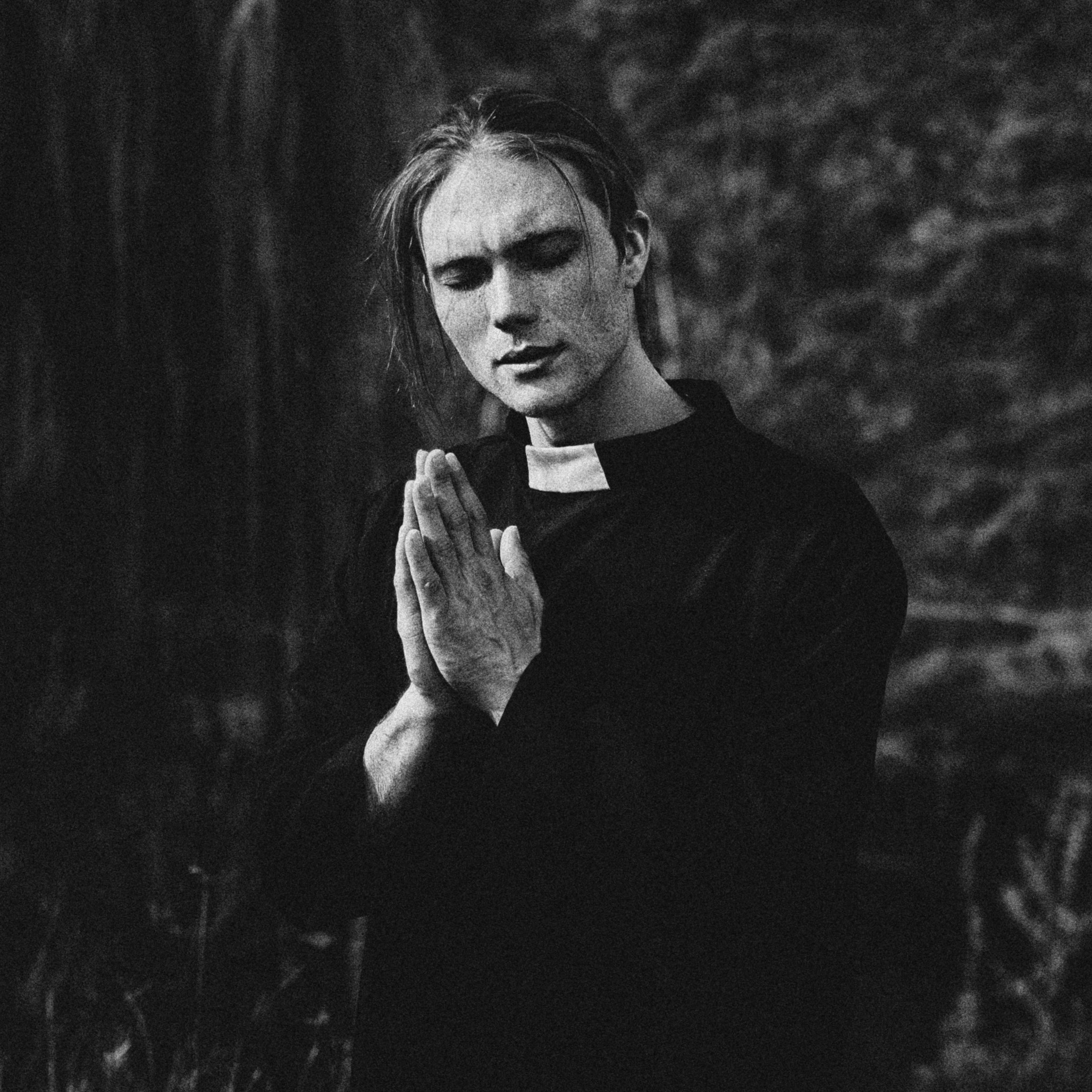
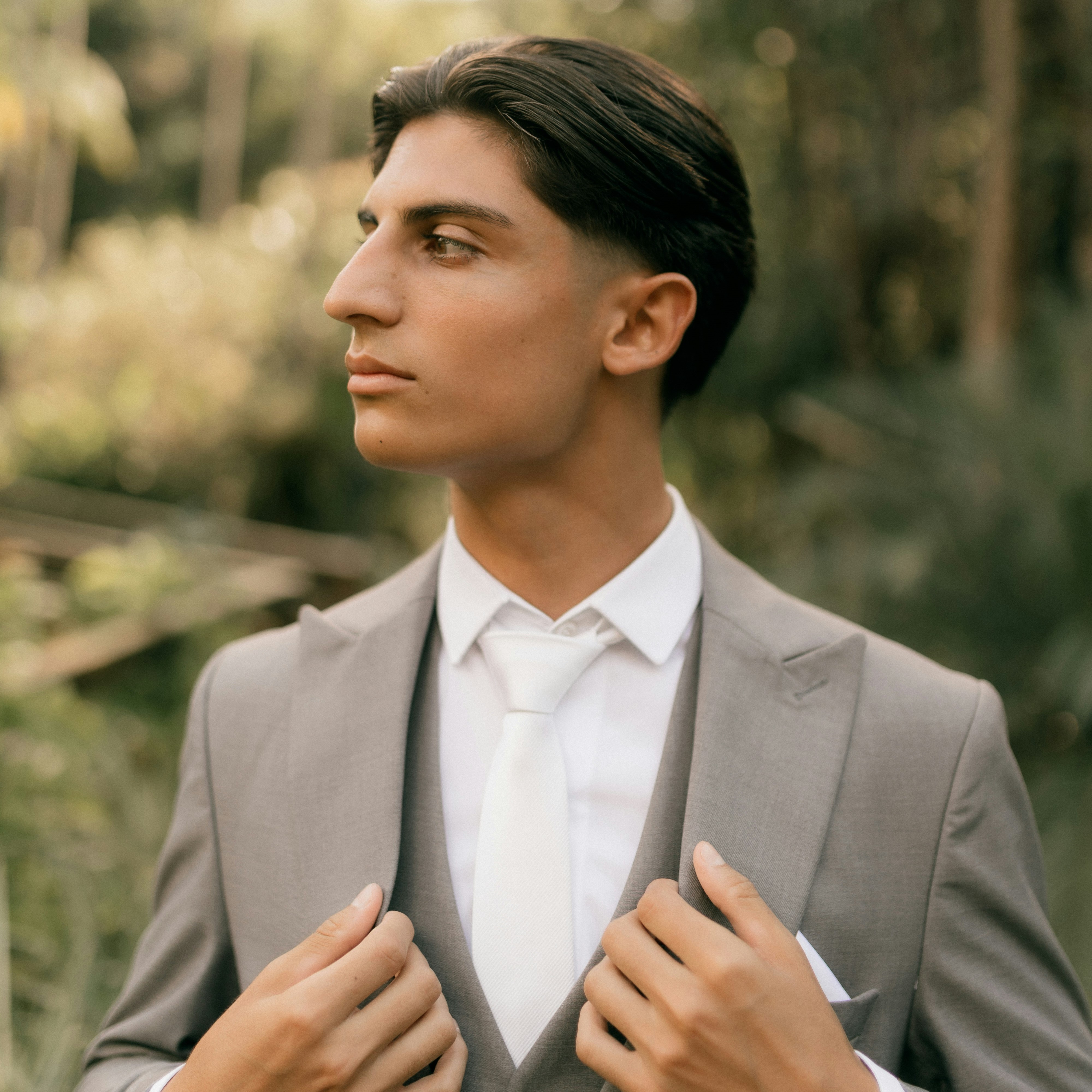
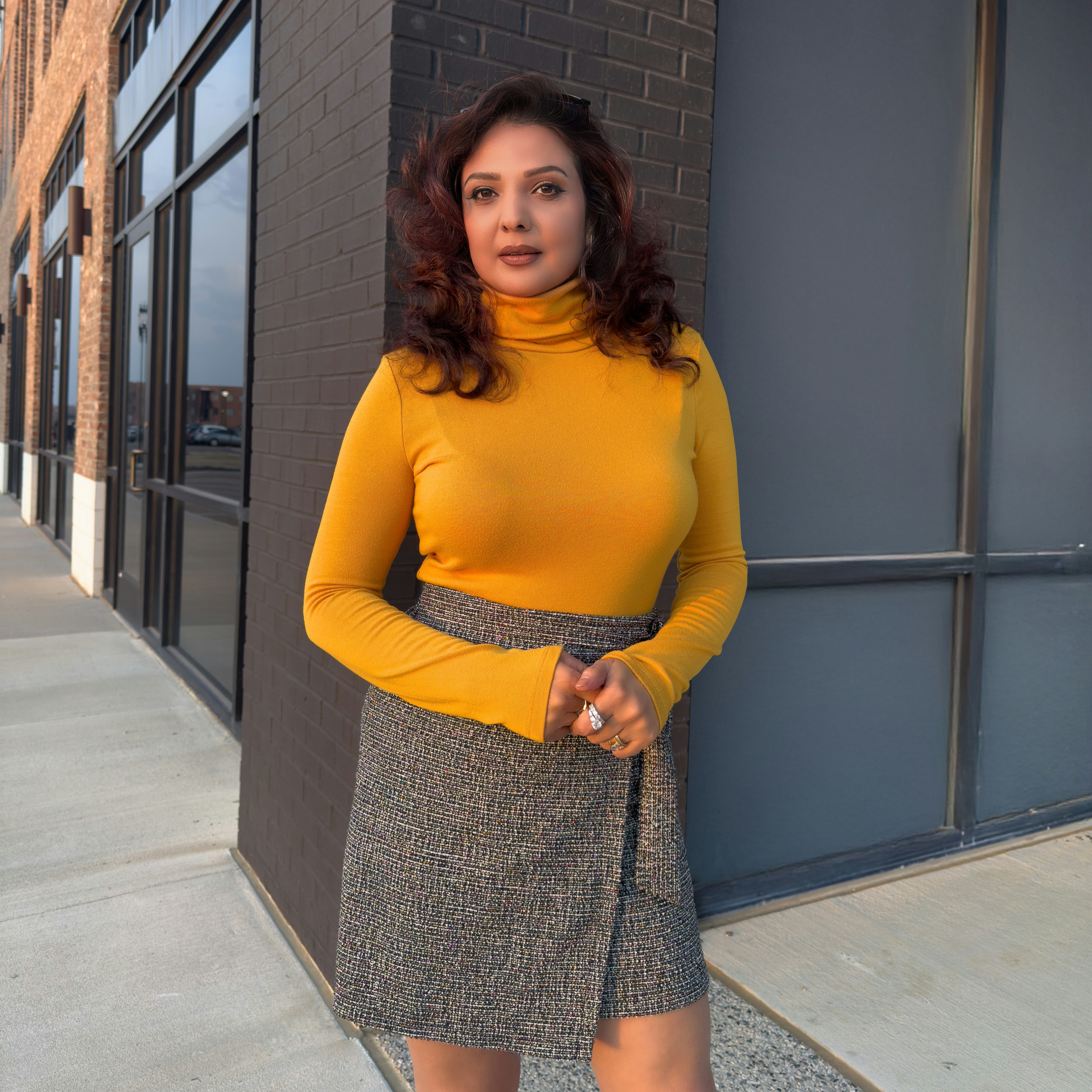
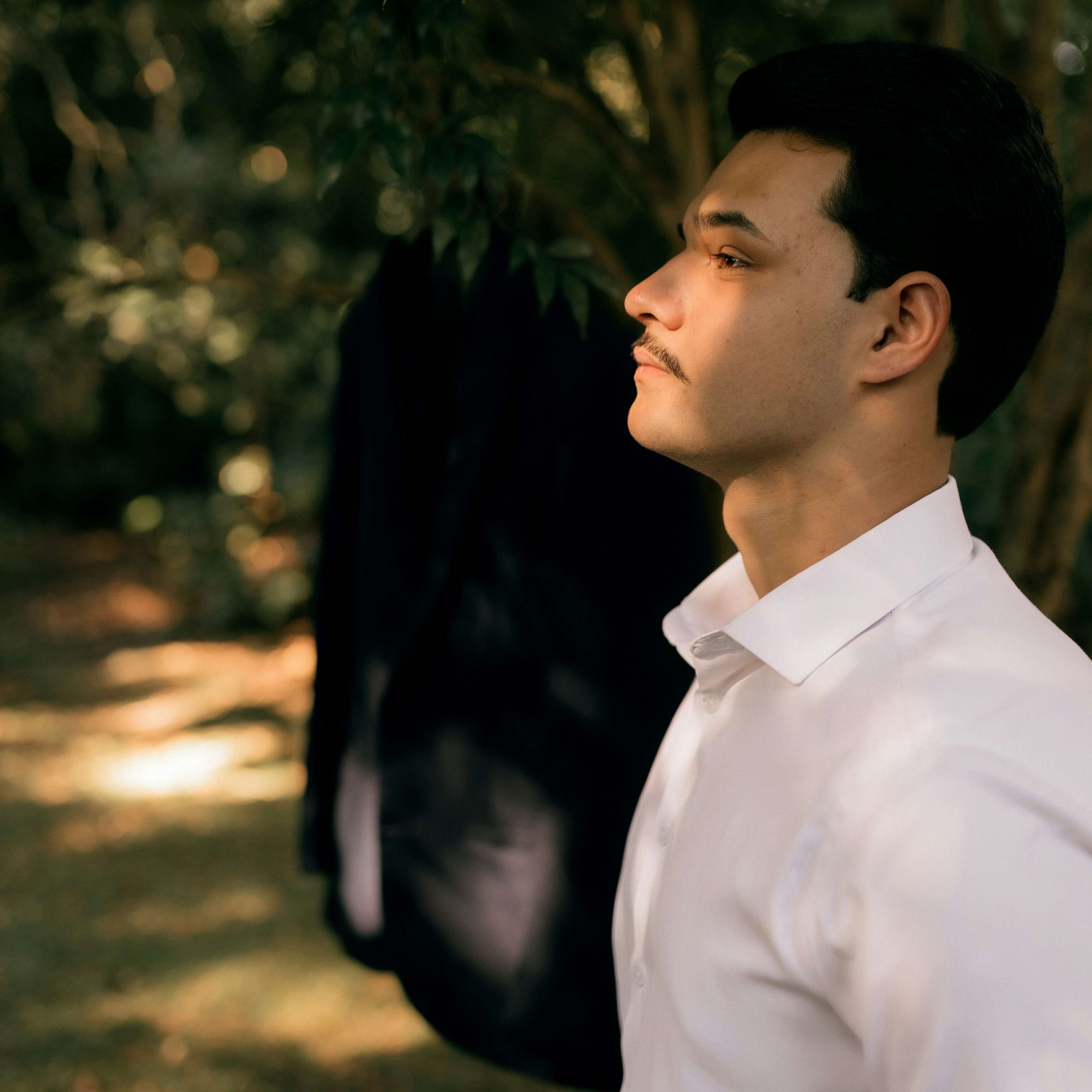
ポートレートをアップロードし、カメラの方を向く、微笑む、視線を動かすなどの簡単なアクションを指定します。静止した顔を、キャラクターの短いアニメーション紹介やSNSの投稿に変換します。

トーキングヘッドアバター

あらゆるポートレートを、あなたのブランドの魅力的なスポークスパーソンに変換します。画像とスクリプトをアップロードするだけで、AIが自然な頭の動きと表情を生成し、メッセージを効果的に伝えます。

建築写真にカメラの動きを追加する

建物の外観や都市の写真に動きを与えます。上方向へのティルト、緩やかなプッシュイン、または横方向へのカメラの動きを指定して、建築のショーケース、都市の動画、デザインプレゼンテーション用のカットを作成します。

Framia Proの画像から動画への生成ツールを使用するためのヒント

プロジェクトに合わせてショートまたはムービーのエージェントを選択し、プロンプトで動きとペースを説明します。ソーシャル用のクリップでもブランドストーリーでも、作り出したい雰囲気を明確に指定してください。

高解像度のキャラクターリファレンスから始める
最高の整合性を確保するために、常にキャラクターやマスコットの鮮明で高解像度なポートレートをアップロードしてください。これにより、AIに顔の詳細やテクスチャの強固な基盤が提供され、生成される異なるシーン間でアイデンティティを維持することがはるかに容易になります。
ディレクターモードで具体的な記述子を使用する
対話型のコマンドを使用する際は、希望する動きについてできるだけ具体的に説明してください。「動かして」と言う代わりに、「キャラクターが微笑みながらゆっくりと頭を左に向けて」のように指定することで、AIに従うべき明確なガイダンスを与えることができます。
スタイルガイドとキャラクター写真を組み合わせる
ブランドコンテンツの場合は、キャラクター写真と一緒にスタイルガイドやカラーパレットをアップロードしてください。これにより、キャラクターの整合性を保つだけでなく、背景の色や照明もブランドの特定の美学に一致させる必要があることをAIが理解しやすくなります。
軽微な修正には介入ツールを活用する
生成中にキャラクターの特徴が崩れ始めていることに気づいたら、すぐに「介入(intervention)」機能を使用してください。プロセスを一時停止して「髪の色を暗いままにする」といった指示を再提示することで、最初から再生成することなくクリップを救うことができます。
コンテンツタイプにAIエージェントを合わせる
画像から動画への変換ツールでAI動画を作成する際は、常にアウトプットに適したエージェントを選択してください。シリアスなブランドストーリーを作成する場合は、「Shorts Agent」に典型的なエネルギーが高くテンポの速い動きではなく、キャラクターの動きがゆっくりと意図的になるように「Movie Agent」を使用してください。

Framia ProのAI画像から動画への変換ツールについて、ユーザーが語ること

以前は15秒のソーシャル用クリップをまとめるのに約1時間かかっていました。Framiaを使用すると、生成、2回の変更、そして最終的なダウンロードを含めて、同じようなクリップに約40分を見積もることができます。編集を最初からやり直す代わりに、希望する変更を言葉で説明することができました。

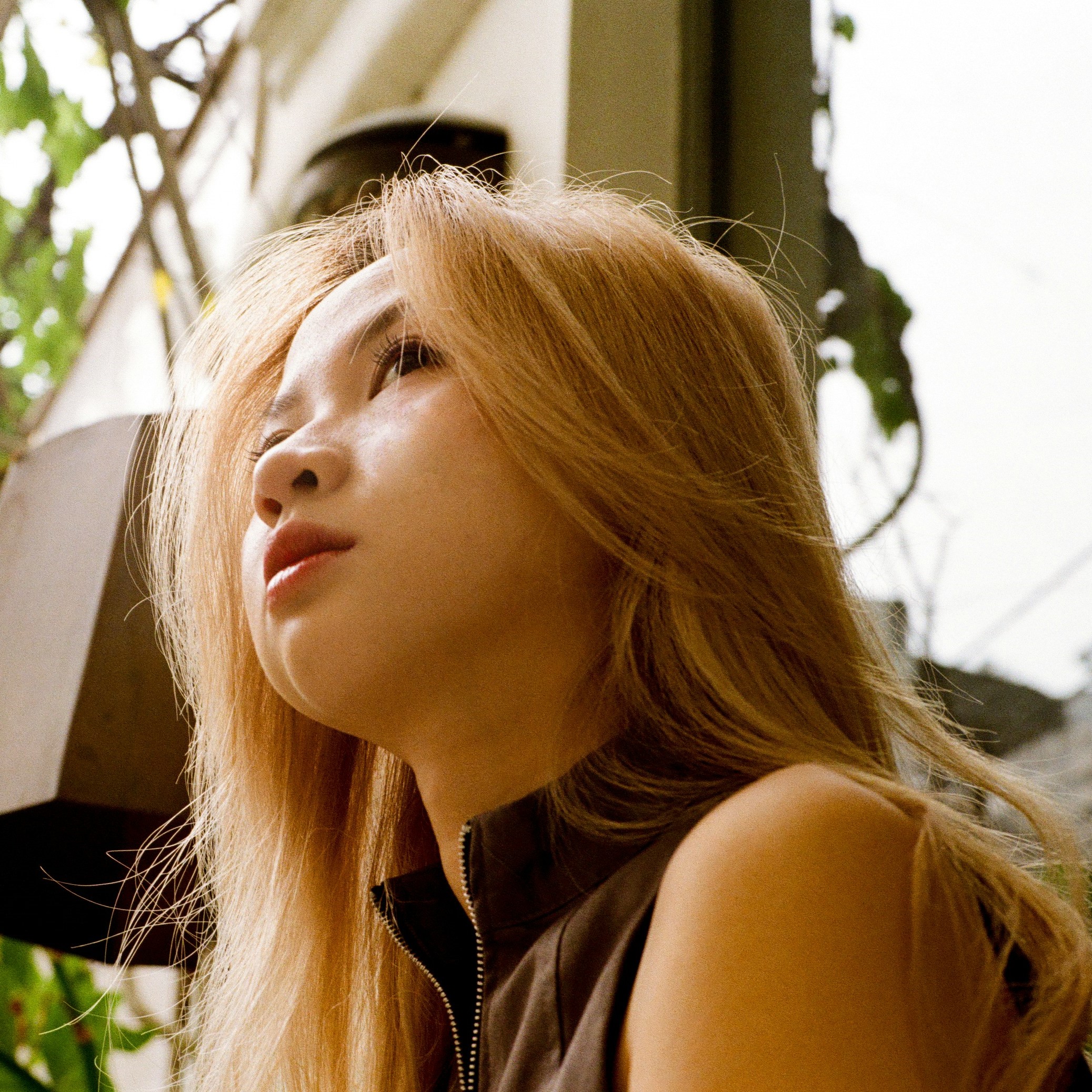
ソーシャルメディアマネージャーとして、FramiaのAI中心のツールは私の働き方を完全に変えました。AIに照明を調整したりトランジションをスピードアップしたりするよう指示するだけで、即座に実行されます。以前使用していた従来の編集ツールよりもはるかに高速です。
Sarah Lively
Sarah Lively
ソーシャルメディアマネージャー
30秒のコンセプトビデオの場合、1枚のリファレンス写真から始めて、5秒のBロールカットを3つ(ワイドビュー、ディテールショット、スロープッシュイン)試します。2つをキープして3つ目を手直しすることもあります。これにより、撮影を計画する前にテストするためのいくつかの視覚的な選択肢が得られます。
Luca Rossi
Luca Rossi
インディペンデント映画制作者
Framiaを見つけるまでは、他のAIツールでブランドマスコットの整合性を保つことは不可能でした。キャラクターの一貫性機能により、すべての動画が均一でプロフェッショナルに見えるようになります。これは当社のEコマースマーケティングキャンペーンにとって完璧なソリューションであり、本物の消費者の信頼を築くのに役立っています。
David Miller
David Miller
Eコマース創業者
「セクシーなAI画像から動画への変換機能を使って」を削除し、文が「画像をアップロードするだけ」で始まるようにしてください。これは編集上の削除であり、新しく取得した顧客の引用ではありません。
Elena Schmidt
Elena Schmidt
コンテンツクリエイター
手描きのスケッチをアップロードして、それらが命を吹き込まれるのを見るのが大好きです。AIがレイヤーを分離して3Dの奥行きを作り出す方法は息をのむほどです。絵コンテが完成品のように見えるため、プロジェクトのピッチ中にクライアントに強い印象を与えることができます。
Marcus Thorne
Marcus Thorne
コンセプトアーティスト
Framiaを使用して建築のウォークスルーを作成することで、物件情報のエンゲージメントが大幅に向上しました。シンプルな部屋の写真を、クライアントが空間を体感できる没入感のある動画に変換しています。深度マッピング技術により、まったく手間をかけずに、すべてのツアーがプロフェッショナルな3D制作のように見えます。
Sophie Dubois
Sophie Dubois
不動産エージェント
体験を最大限に活用していただくために、最も重要な情報をまとめました。お探しの情報が見つかりませんか?お問い合わせ

画像から動画へのAIに関するよくある質問

Framiaの画像から動画へのAIを無料で試すことはできますか?
はい。Framiaは画像から動画へのAIを試せるように無料のクレジットを提供しています。ログインし、画像をアップロードして生成を開始してください。さらなるプロジェクトについては、アカウントで利用可能なクレジットとプランのオプションを確認してください。
画像から動画へのAIとは何ですか?
画像から動画へのAIは、静止画から始めて、被写体の動き、環境の動き、またはカメラの動きを生成します。Framia Proでは、写真やイラストをアップロードし、次に何が起こるべきかを説明して、動画を生成および微調整します。
ポートレートの動きをより自然に見せるにはどうすればよいですか?
顔がはっきりと見える、明るい画像を選択し、頭を向ける、微笑むなどのシンプルなアクションから始めてください。動きの方向を説明し、一度に多くの変更を加えすぎないようにし、プレビューした後に結果を微調整します。
商品写真をショーケース動画にするにはどうすればよいですか?
鮮明な商品画像をアップロードし、ゆっくりとしたプッシュインや横方向のパンなど、希望するアングルやカメラの動きを説明します。商品の詳細をプレビューし、商品の紹介やソーシャルでの紹介用にクリップを微調整します。
生成された動画を編集したり、音楽を追加したりできますか?
はい。画像から生成された動画をプレビューした後、Framia Proで希望する変更の指示を続けてください。ビジュアルとペースを微調整し、プロジェクトに音楽を追加して、完成版をダウンロードします。

まだご質問がありますか?

ご質問やサポートが必要ですか?私たちのチームがお手伝いします!

AI画像動画生成ツールを無料でお試しください!

Framiaで写真を動画に変換しましょう。動きを与えたい写真を選び、次に何が起こるかを説明して、次の動画の作成を開始します。
画像から動画へのAI:画像から動画を作成