無料で使える最高のAI画像エディター

背景の削除、目の色の変更、シミの修正、ヘアスタイルの更新、高解像度画像の書き出しを、ブラウザから直接すばやく行えます。

画像をアップロードクリックして参照するか、ここにファイルをドラッグ&ドロップしてください
無料で使える最高のAI画像エディター

Framia ProのAI画像エディターでは何ができますか?

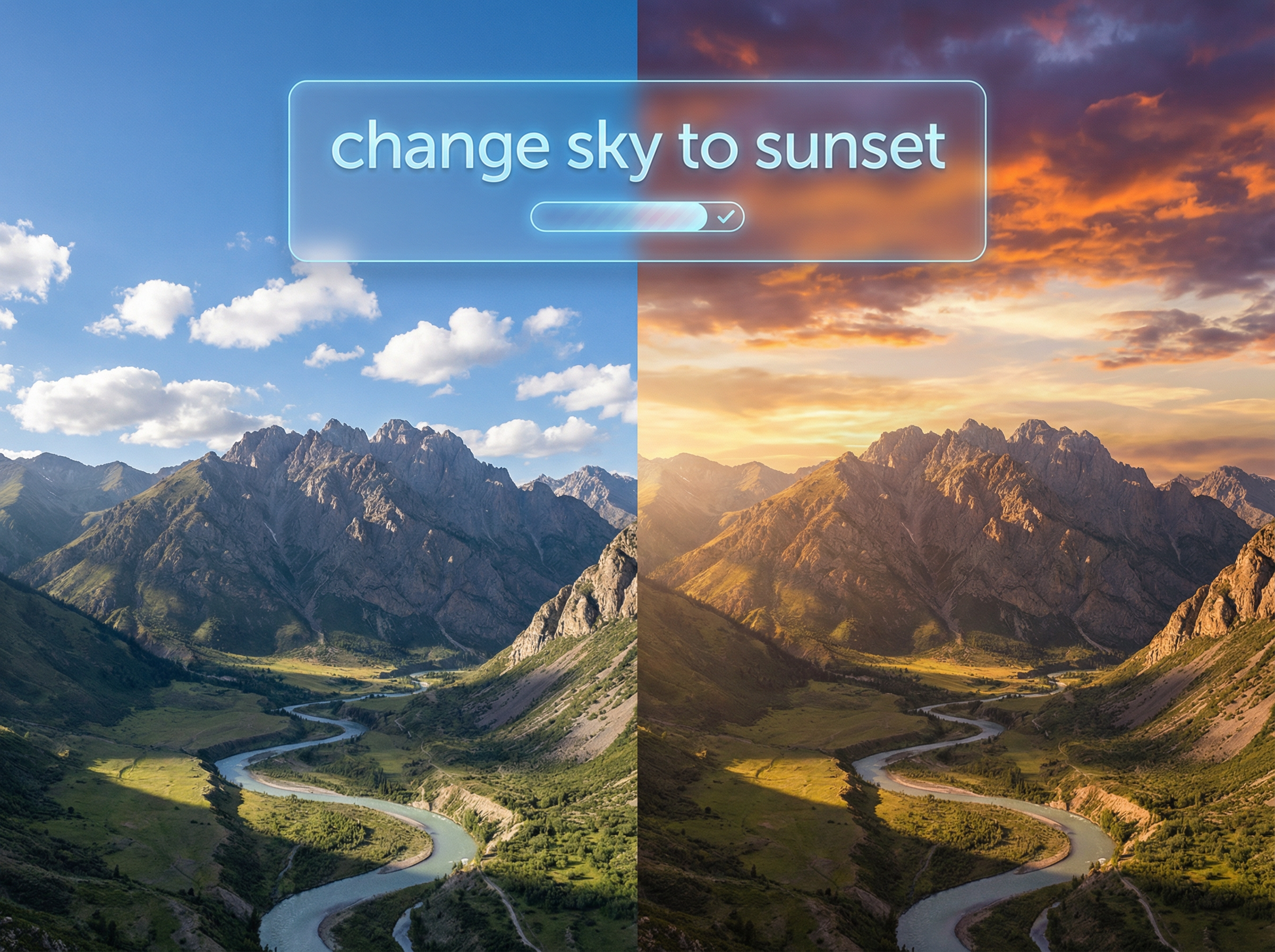
マルチモデルAIシステムを搭載したFramia ProのAI画像エディターで、テキストプロンプトを使用して写真を編集、微調整、アップスケールできます。

AIを使用してプロンプトで写真を編集・微調整する

必要な編集内容を説明するプロンプトを入力するだけで、AIが即座に変更を適用します。このプラットフォームは、さまざまなAIモデルを使用して、高いプロンプト忠実度で複雑な自然言語の指示を解釈し、編集領域以外の部分の詳細を保持します。

AIを使用してプロンプトで写真を編集・微調整する
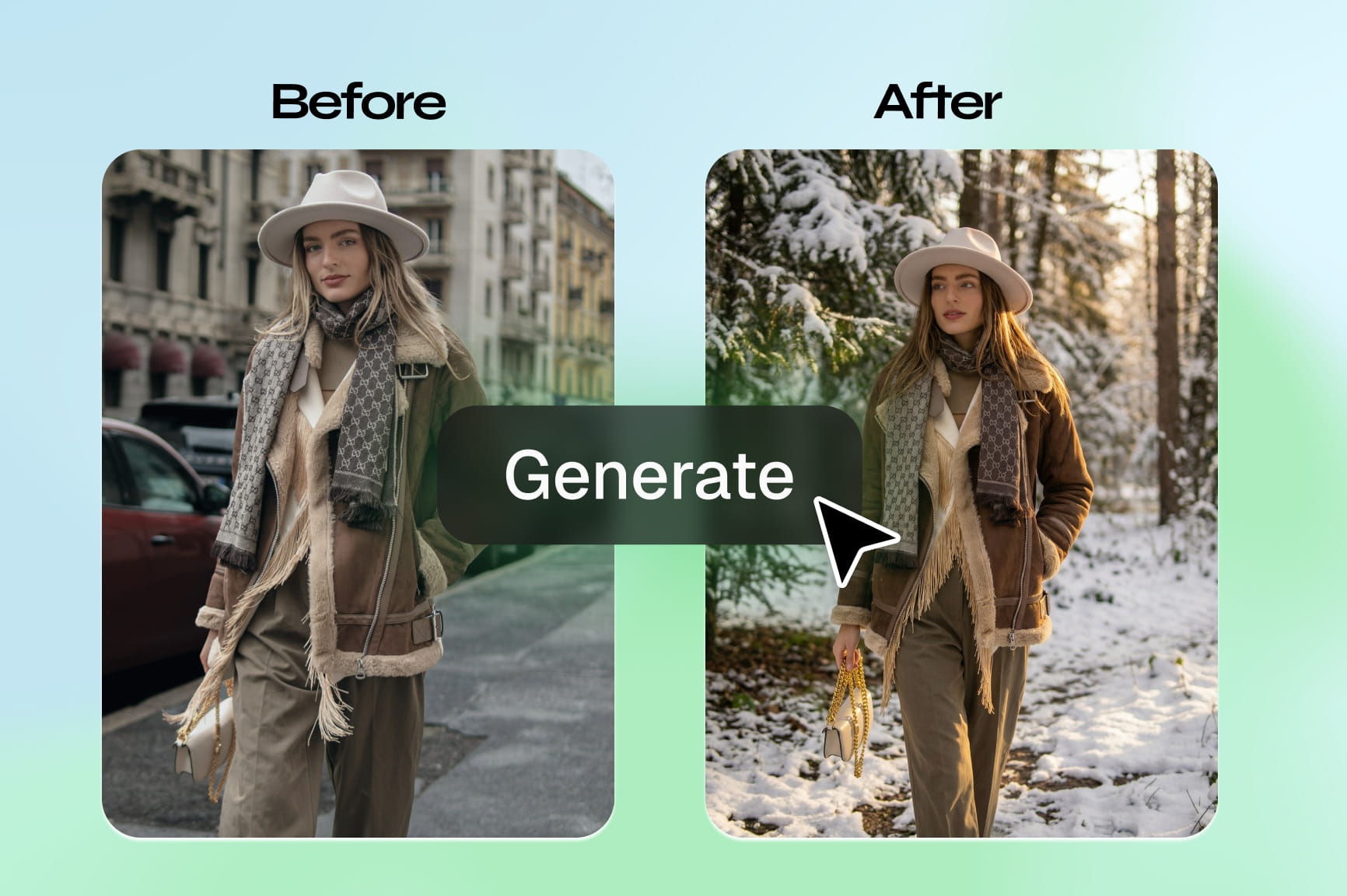
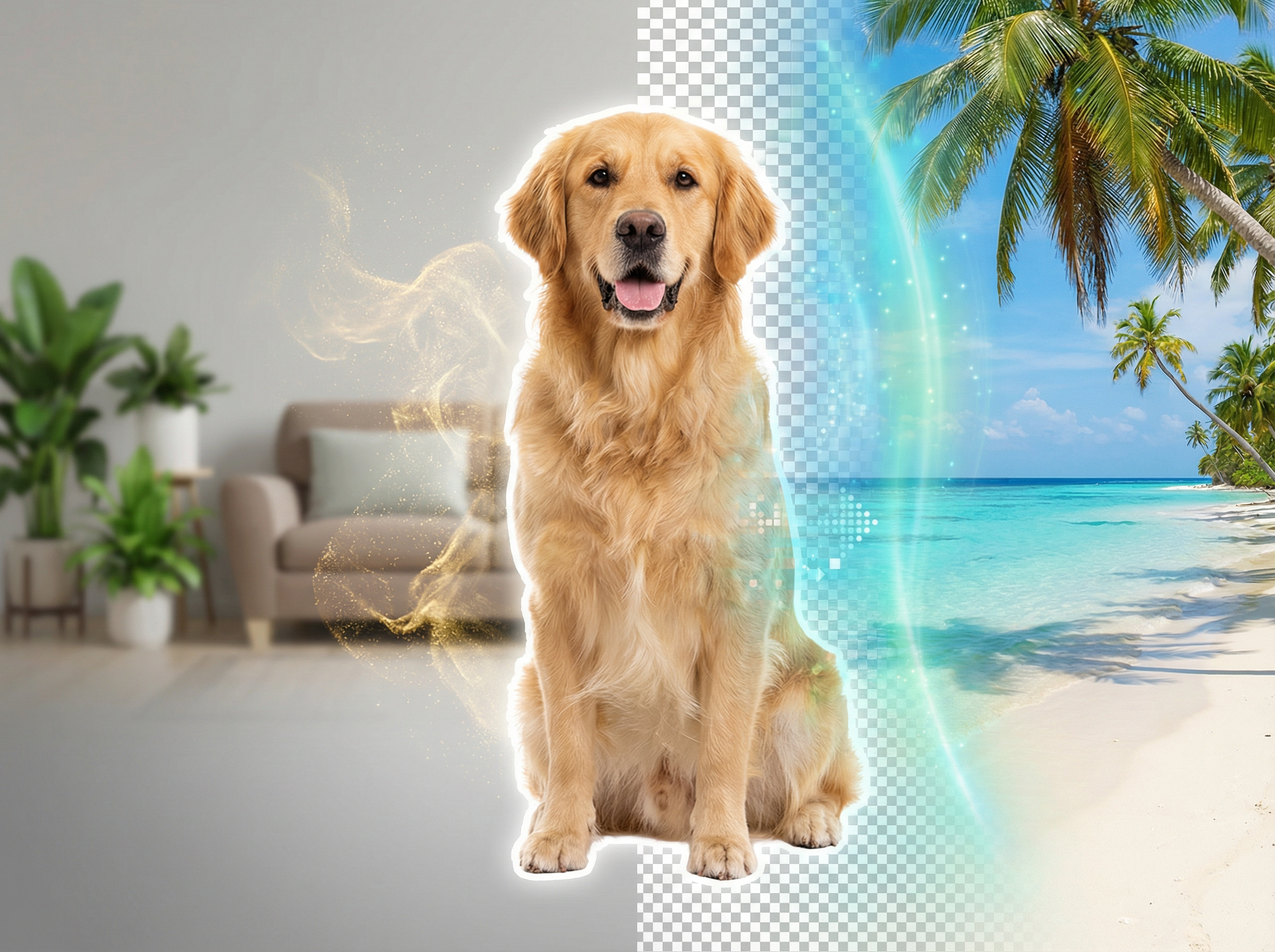
背景を自動的に削除または置換

背景を自動的に削除または置換

写真を選択するだけで、当社のAI画像修正ツールが主要な被写体を分離し、髪の毛や毛並みなどの細かいエッジに沿って正確に背景を削除します。単色、AIが生成したシーン、またはカスタムアップロードした画像に置き換えて、クリーンな仕上がりにできます。

多様な美学に対応するさまざまなビジュアルモデルにアクセス

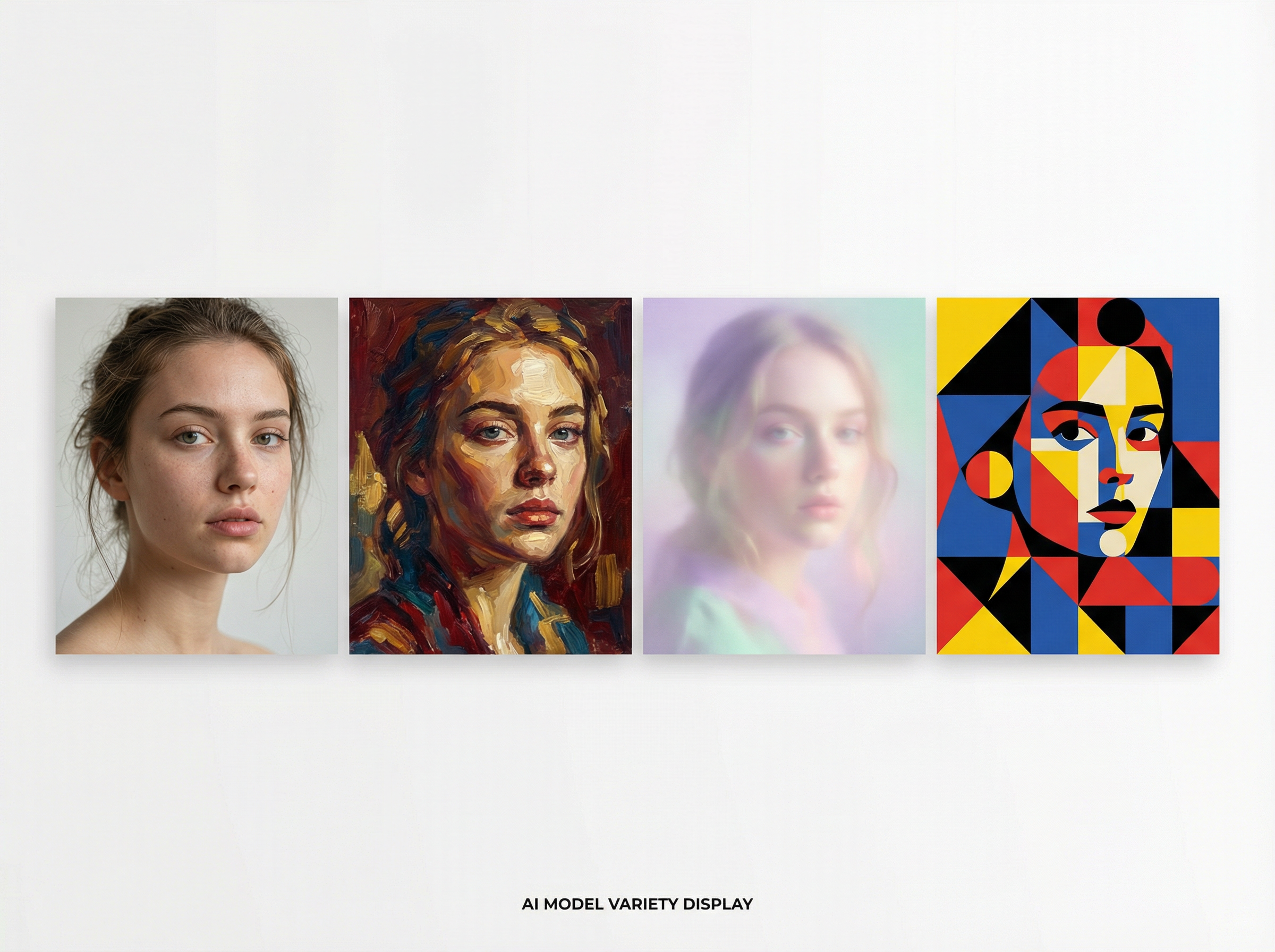
Nano Banana Pro、Seedream 5.0、Flux Max、Midjourney v7、またはQwen Imageから選択して画像を編集できます。各モデルは異なる出力を生成します。そのため、プロジェクトに合ったモデルを選択し、編集中の任意の時点で切り替えることができます。

多様な美学に対応するさまざまなビジュアルモデルにアクセス
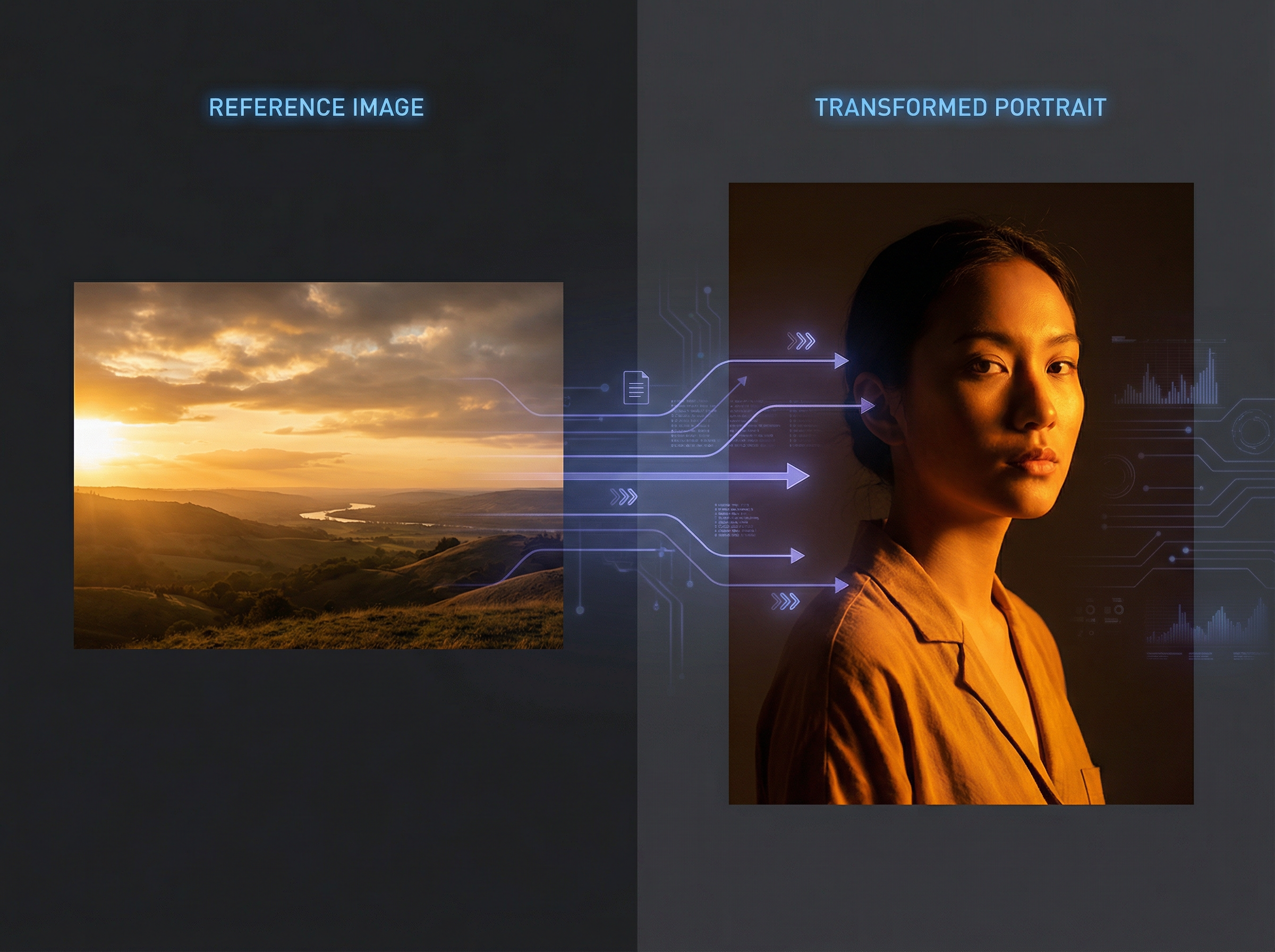
AI編集をガイドする参照画像をアップロード

AI編集をガイドする参照画像をアップロード

参照写真を使用すると、Framia Proの無料オンラインAI写真エディターが顔の特徴、カラーパレット、構造的な詳細を抽出し、編集結果に適用します。モデルは、異なる角度、シーン、環境でも、参照するキャラクターやオブジェクトを一貫して維持します。

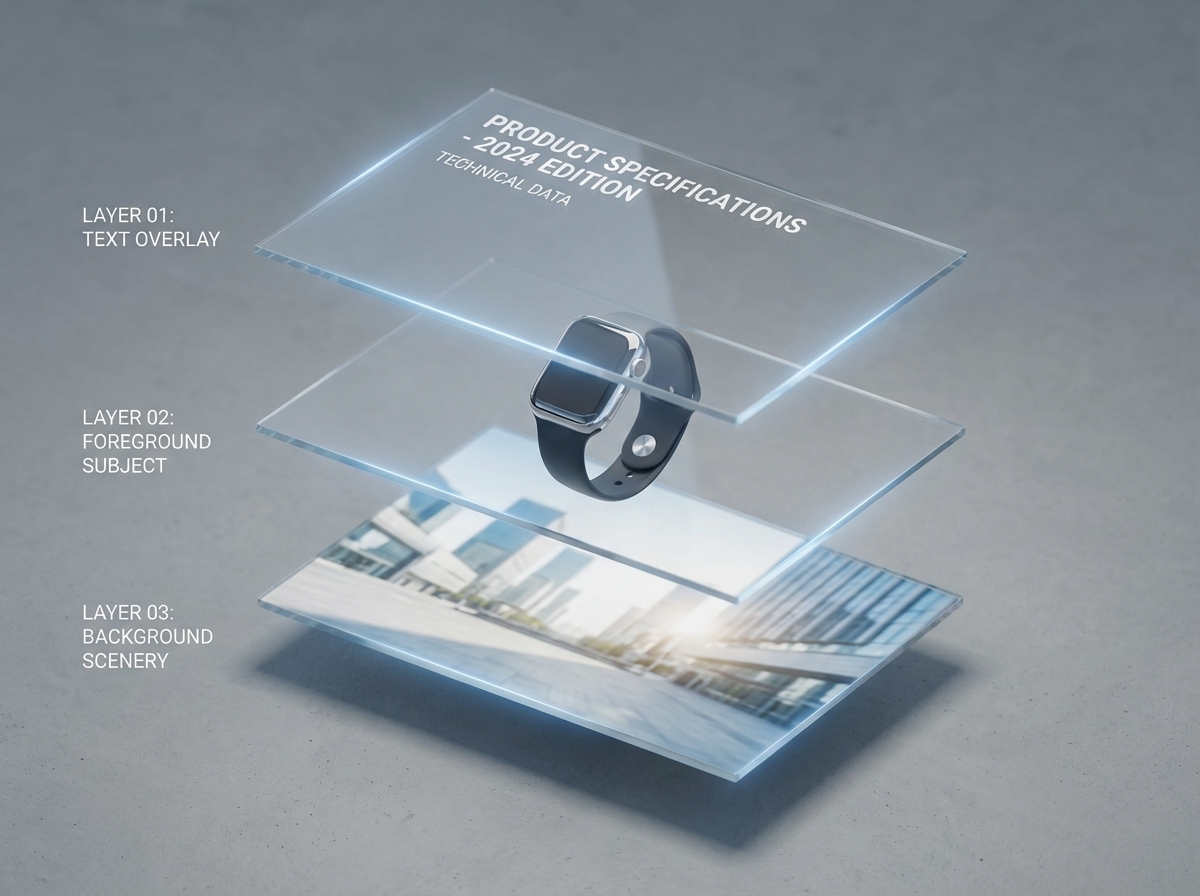
画像とテキストをレイヤーに分割して編集

写真をテキストオーバーレイ、背景要素、前景の被写体用の個別のレイヤーに分割します。1つのレイヤーの位置を変更または調整しても、残りの要素はロックされたままになるため、複数の要素で構成されるデザインの特定のセクションを編集する際の修正時間を短縮できます。

画像とテキストをレイヤーに分割して編集
画質を落とさずに写真の解像度を上げる

画質を落とさずに写真の解像度を上げる

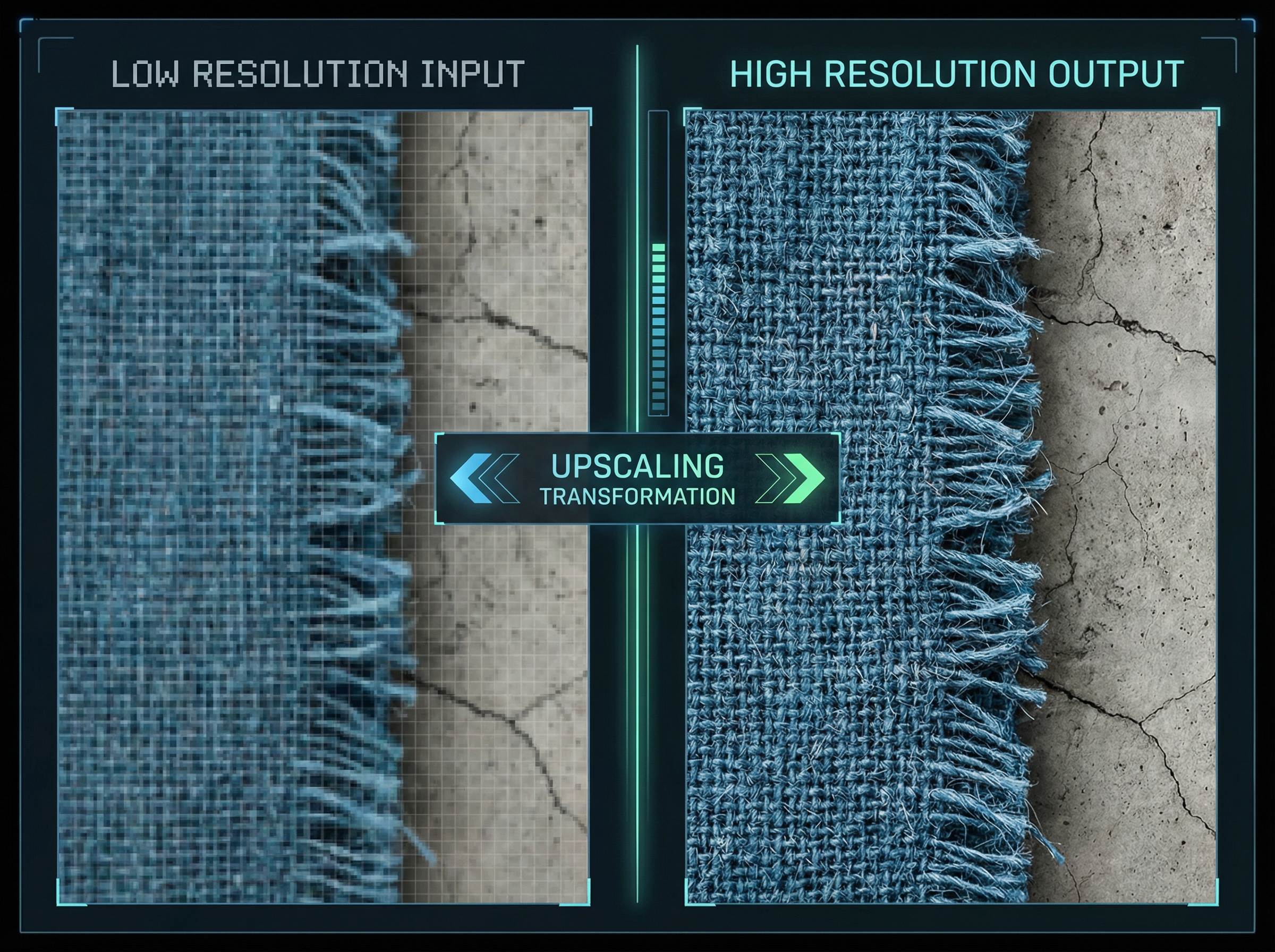
低解像度の写真をアップロードすると、Framia Proが微細なテクスチャを再構築し、エッジをシャープにし、画像を元のサイズの4倍に拡大します。当社の画像AIエディターは最大4K解像度の出力をサポートしており、大判印刷や商業用ディスプレイに適したファイルを生成します。

なぜFramia ProのAI搭載画像エディターを使用するのか?

テキストプロンプトで任意の写真を編集し、AIモデルから選択して、プロンプト対応のFramia ProのAI画像エディターを使用してクリーンで高解像度なファイルをエクスポートします。

一貫した画像品質
AIモデルを使用することで、すべての編集でシャープで詳細な出力を得られます。AIはピクセルレベルで変更を適用するため、生成するすべてのバージョンで色、テクスチャ、シャープネスが一貫して保たれます。
プロフェッショナルな出力を素早く
変更したい内容を入力するだけで、すぐに完成した画像を受け取ることができます。各出力はクリーンで高解像度であり、ソーシャルメディア、商業プロジェクト、または印刷にすぐに使用できます。
さまざまなAIスタイルを試す
同じ写真をMidjourney v7、Flux Max、またはQwen Imageに通して、各モデルがどのように異なる解釈をするかを確認できます。最終的な外観を決定する前に、カラーグレード、テクスチャ、ビジュアルスタイルを並べて比較できます。
どこでもオンラインで編集
任意のデバイスの任意のブラウザで無料のAI写真エディターを開き、すぐに編集を開始できます。ダウンロード、サインアップ、ソフトウェアのインストールは不要です。ツールを開くだけで、すぐに写真の作業を開始できます。
視覚的なエンゲージメントを高める
1つのテキストプロンプトを使用して、写真のシミの修正、目の色の変更、不要な要素の削除を行います。各編集は記述した特定の領域のみを対象とするため、画像の残りの部分はそのまま維持されます。

Framia Proを使用してAIで画像を編集する方法は?

以下の手順に従ってFramia Proを開始し、シンプルなテキストプロンプトを使用して画像を編集します。

ステップ1:プロンプト
サインアップしてFramia Pro画像エージェントを開きます。写真をアップロードし、プロンプトボックスに希望する編集内容を入力します。
ステップ2:AIで画像を編集する
AIモデルを選択し(または自動のままにし)、アスペクト比を設定して「Generate」をクリックします。Framiaが画像をスキャンし、編集を自動的に適用します。
ステップ3:確認とエクスポート
結果をプレビューし、必要に応じてクイック編集やワンクリックツール(背景削除、オブジェクト消去)を使用します。完了したら、「Download」をクリックします。

Framia ProのAI画像エディターによる編集例

エディターにプロンプトを入力すると、AIが写真に正確な変更を適用する様子を確認できます。今すぐ実行できる5つの編集例をご紹介します。

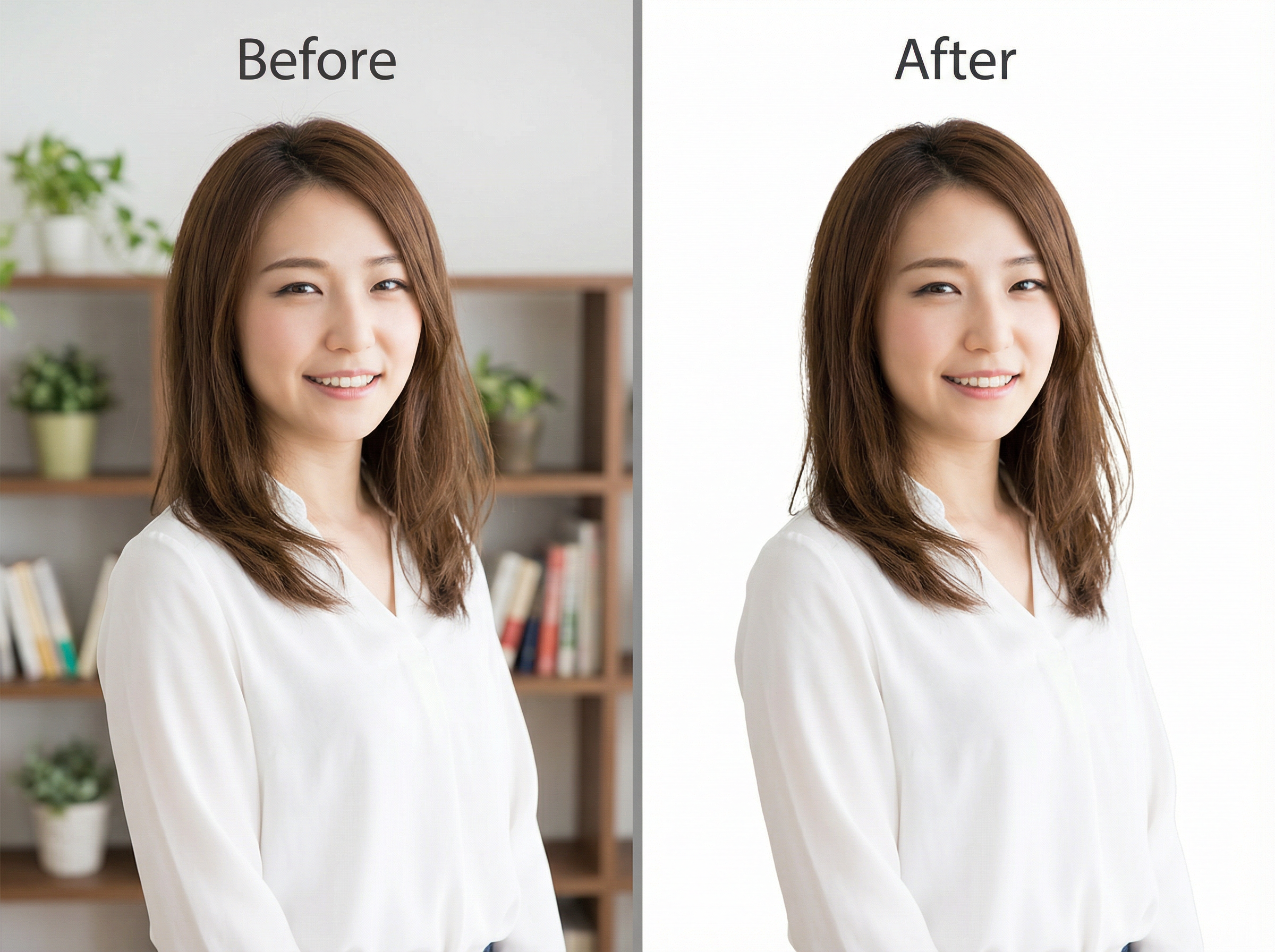
背景を削除

このポートレート写真から背景を完全に削除します。すっきりとしたプレーンな白のスタジオ背景に置き換えてください。髪の毛の1本1本や衣服の輪郭に至るまで、すべてのエッジをシャープに保ちます。被写体の一部をぼかしたり切り取ったりしないでください。

背景を削除
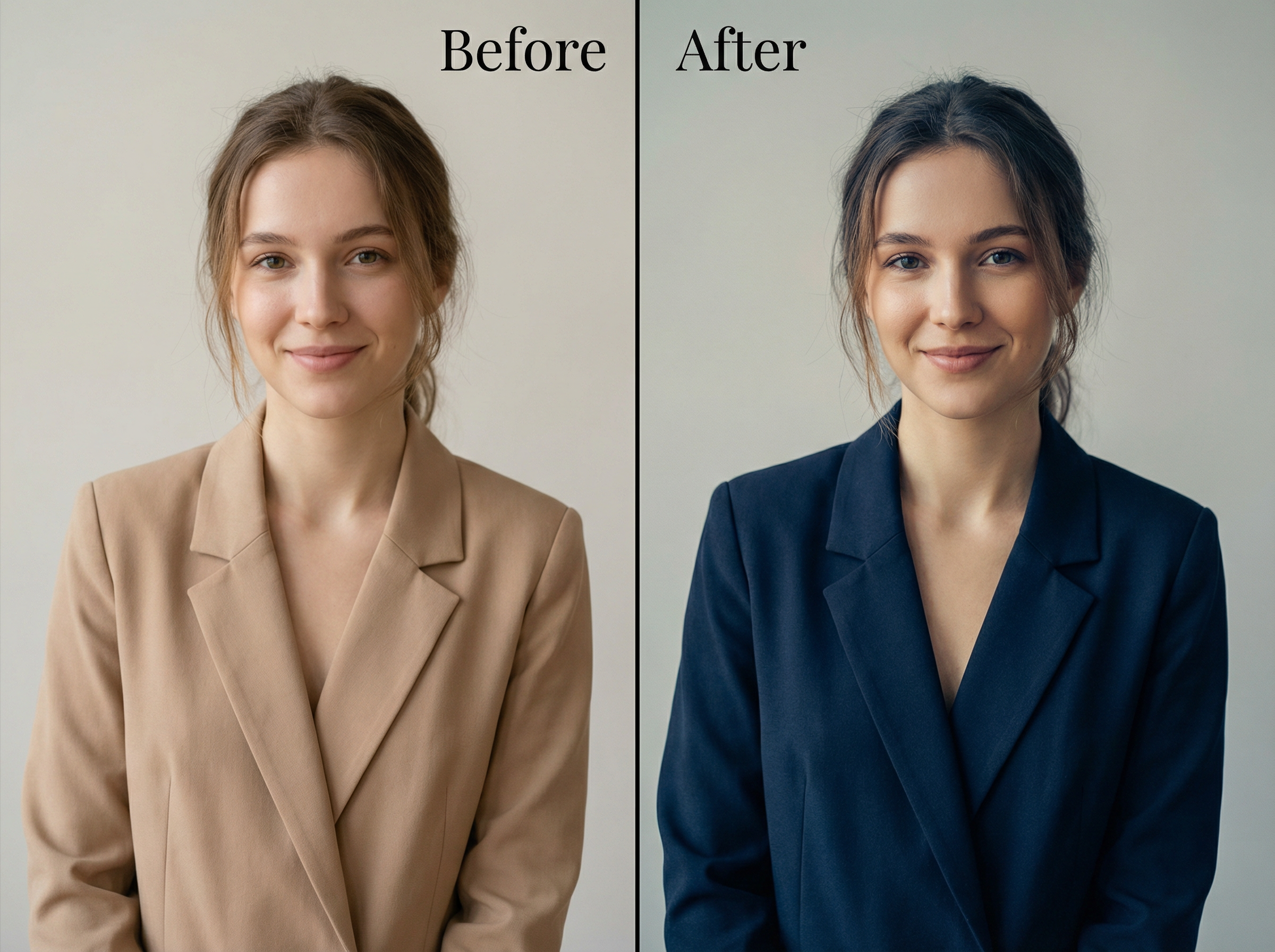
スタイルや色の変更

スタイルや色の変更

ジャケットの色をディープネイビーブルーに変更します。写真全体に、冷たいシャドウと温かいミッドトーンを持つ、柔らかいシネマティックなカラーグレードを適用します。肌のトーン、背景、およびその他のすべての衣服の色が、オリジナルと完全に同じであることを確認してください。

オブジェクトやシミの消去

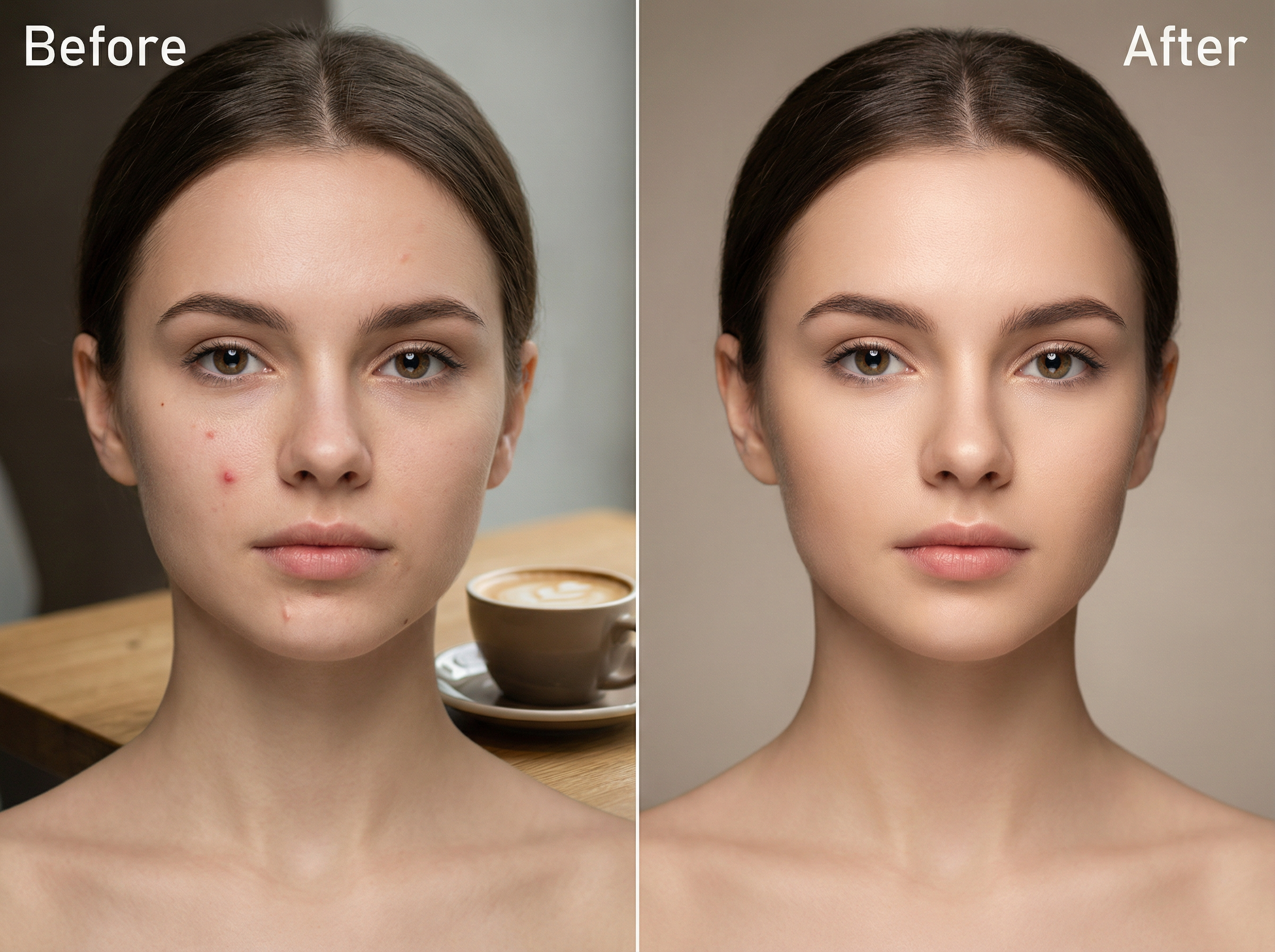
左頬のシミと顎の近くの小さな傷跡を取り除きます。また、背景のテーブルの上に置かれているコーヒーカップを消去します。取り除いたすべての領域を、周囲の肌や表面に自然にマッチするテクスチャで埋めます。

オブジェクトやシミの消去
衣服の修正

衣服の修正

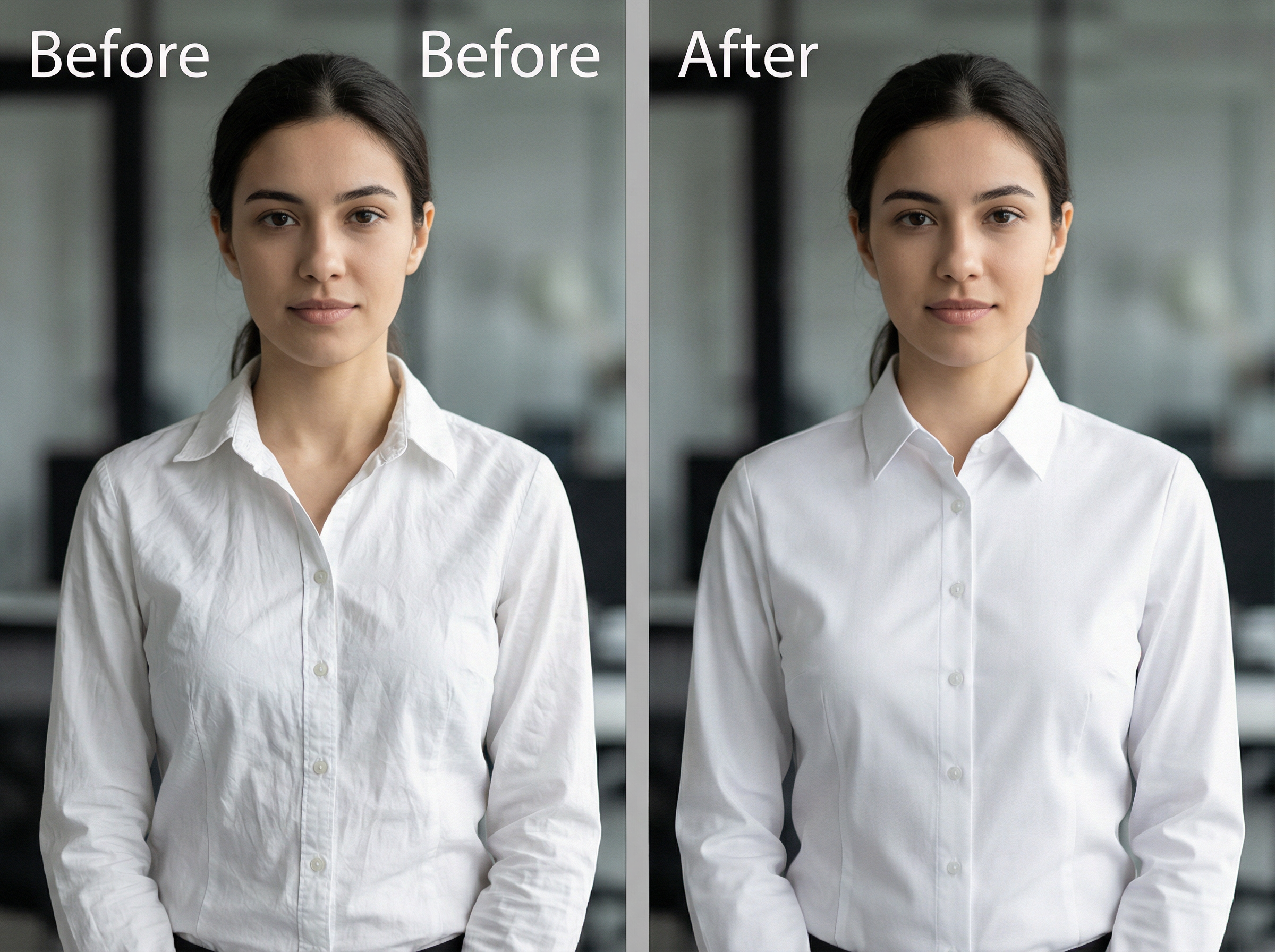
白いドレスシャツの目立つシワや折り目をすべて滑らかにします。襟を整え、フロントのボタン前立てを平らにします。オリジナルの生地の色、パターン、ステッチのディテールは完全にそのまま維持してください。シャツのフィット感やシルエットは変更しないでください。

ヘアスタイルを更新する

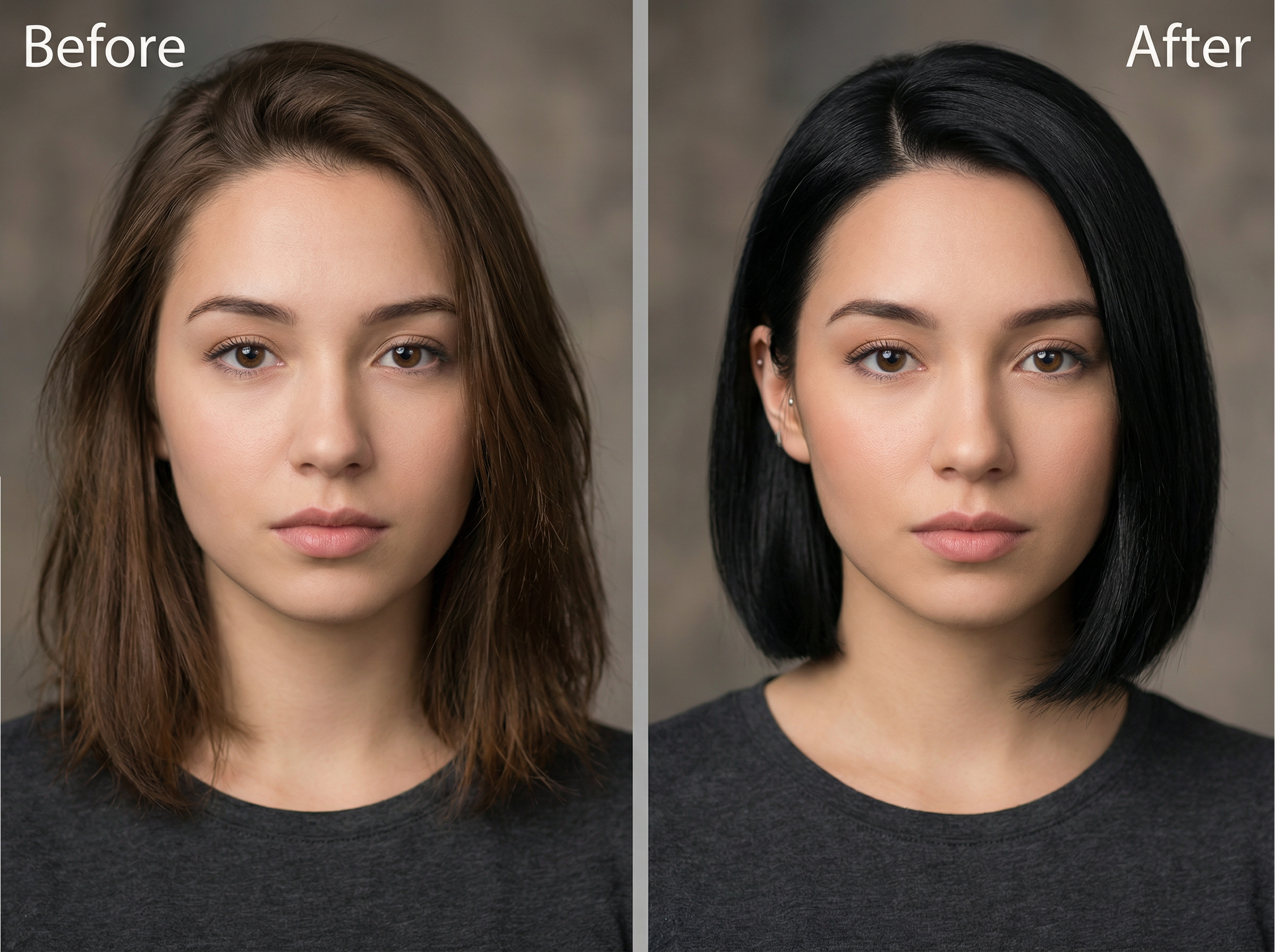
ヘアスタイルを変更して、左側にきれいな分け目のあるショートボブカットにします。髪色をナチュラルブラックに暗くします。顔や背景を変更することなく、生え際や耳の周りに新しいヘアスタイルを自然に馴染ませます。

ヘアスタイルを更新する

Framia ProのAI画像エディターの実際のユースケースを探索する

これまで何時間もかかっていた編集を、無料で使えるFramia ProのAI画像エディターに任せることで、よりクリーンな写真、より鮮明なディテール、そして高品質なビジュアルを手に入れましょう。

ブログや投稿用のビジュアルを作成する
生の写真をアップロードし、スタイルプロンプトを入力するだけで、あらゆるブログのレイアウトに合わせてサイズ調整と洗練が行われた完成画像を取得できます。AIが写真を編集して照明を調整し、不要なものを取り除き、コンテンツのビジュアルトーンに合わせて被写体を鮮明にします。
クリーンな商品写真を作成する
1つのテキストプロンプトを使用するだけで、あらゆる商品画像から雑然とした背景を削除し、照明の不整合を修正し、表面のディテールをレタッチします。Eコマースの出品やブランドカタログ向けに、クリーンでスタジオ品質の写真をエクスポートできます。
プレゼンテーション用の写真を補正する
ぼやけた写真や低解像度の写真を取り込み、鮮明さを失うことなく元のサイズの4倍にアップスケールします。すべてのスライドに、大画面や高解像度ディスプレイでも耐えうる、鮮明でプロフェッショナルグレードの画像が配置されます。
ソーシャルメディアのグラフィックをデザインする
キャンバス上で直接、あらゆる写真にテキストレイヤーを追加し、色を調整し、背景を入れ替え、AIが生成したスタイルを適用します。1回のセッションで、Instagram、LinkedIn、またはX用のプラットフォーム固有の寸法でエクスポートできます。
動画用のサムネイルを作成する
被写体を分離し、顔のディテールを鮮明にし、高コントラストの背景に太字のテキストを重ねて、クリックしたくなるサムネイルを作成します。AIがエッジの精度を処理するため、最終的な画像はどの表示サイズでも洗練された仕上がりになります。

なぜクリエイターはFramia ProのAI画像エディターを使うのが好きなのか?

クリエイターは、Framia Pro's AI image editorを使用して、編集時間を短縮し、よりクリーンなビジュアルを制作し、1つのテキストプロンプトで複雑な編集を実行しています。実際のプロジェクトで使用した5人のクリエイターの声をご紹介します。

Framia Proを使って、ブログ用写真の一括編集を20分未満で完了しました。背景を削除するためのプロンプトを1つ、照明を修正するためのプロンプトをもう1つ入力しました。すべての画像が鮮明で一貫性のある仕上がりになりました。以前はPhotoshopで同じ作業を手動で行うのに2時間かかっていました。
Susan M.
Susan M.
コンテンツクリエイター
私はキッチンのテーブルで自分で商品写真を撮影し、Framia Proを使って背景を削除し、白に置き換えました。どの写真もプロのスタジオで撮影したかのように見えました。新しい画像に入れ替えた後、商品の出品コンバージョン率が上がりました。
Daniel R.
Daniel R.
Eコマースセラー
私は4つのブランドアカウントのグラフィックを担当しています。Framia Proを使用して、1回のセッションで各ブランドの写真のサイズ変更、色変更、レタッチを行いました。ブランドごとにAIモデルを切り替え、それぞれのブランドの美学に合わせ、1週間分のグラフィックを1回の午後で完成させました。これほどの作業量は、他の方法では到底こなせませんでした。
Katherine W.
Katherine W.
ソーシャルメディアマネージャー
私のサムネイルは無視されがちでした。Framia Proを使って自分の顔を分離し、コントラストを上げ、鮮明な背景を追加しました。AIがあらゆるエッジをきれいに保ってくれました。クリック率は上昇し、高い水準を維持しています。現在投稿しているすべてのサムネイルがこのツールを通っています。
James T.
James T.
YouTuber
クライアントから、シミの除去と髪のレタッチが必要な40枚のポートレートを渡されました。テキストプロンプトを使用して、Framia Proでバッチ全体を処理しました。すべての結果がクリーンで正確、すぐに納品できる状態でした。クライアントは手動のレタッチとの違いにまったく気づきませんでした。わずかな時間で完了できました。
Lena V.
Lena V.
フリーランスフォトグラファー
体験を最大限に活用していただくために、最も重要な情報をまとめました。お探しの情報が見つかりませんか?お問い合わせ

よくある質問

Framia Proでオンラインで無料の写真の目の色を変更することはできますか?
写真をアップロードし、「目の色を緑に変更」のようなプロンプトを入力すると、Framia ProはAIを使用して、顔の他の部分には手を加えずに、虹彩に直接変更を適用します。
オンラインでプロンプトを使用してAI画像エディターを使用できますか?
ブラウザでFramia Proを開き、任意の画像をアップロードして、変更したい内容を正確に入力します。AIがプロンプトを読み取り、指定された領域に数秒で編集を適用します。
Framia Proで写真をAI編集する方法は?
プロセスは非常にシンプルです。Framia Proに写真をアップロードし、AIモデルを選択して、編集の説明を入力するだけです。AIが指示を処理し、ダウンロード可能な洗練された画像を返します。
サインアップなしで使用できるAI画像エディターはありますか?
サインアップなしで画像を編集できるツールはたくさんありますが、通常、コア機能は登録アカウントまたは有料サブスクリプションの背後にロックされています。
AI画像チェンジャーで顔立ちや特徴を変更することはできますか?
はい。顎の形、肌のトーン、髭など、変更したい特定の特徴を説明するプロンプトを入力すると、Framia Proはその領域だけを正確に修正します。
Framia Proで不要な髪の毛を除去する写真エディターを使用するにはどうすればよいですか?
写真をアップロードし、「被写体の周囲の背景から髪の毛を削除」のようなプロンプトを入力します。AIがはみ出た髪の毛を検出し、被写体の髪型全体を損なうことなく消去します。

まだ質問がありますか?

ご質問やサポートが必要ですか?私たちのチームがお手伝いします!

Framia Pro's AI画像エディターを無料でお試しください!

Framia Pro's AI画像エディターを使用すれば、数秒で任意の写真を作成、洗練、変換できます。プロンプトを入力するだけで、あとはAIにお任せください。

AI画像エディターオンライン:写真の編集、レタッチ、変換