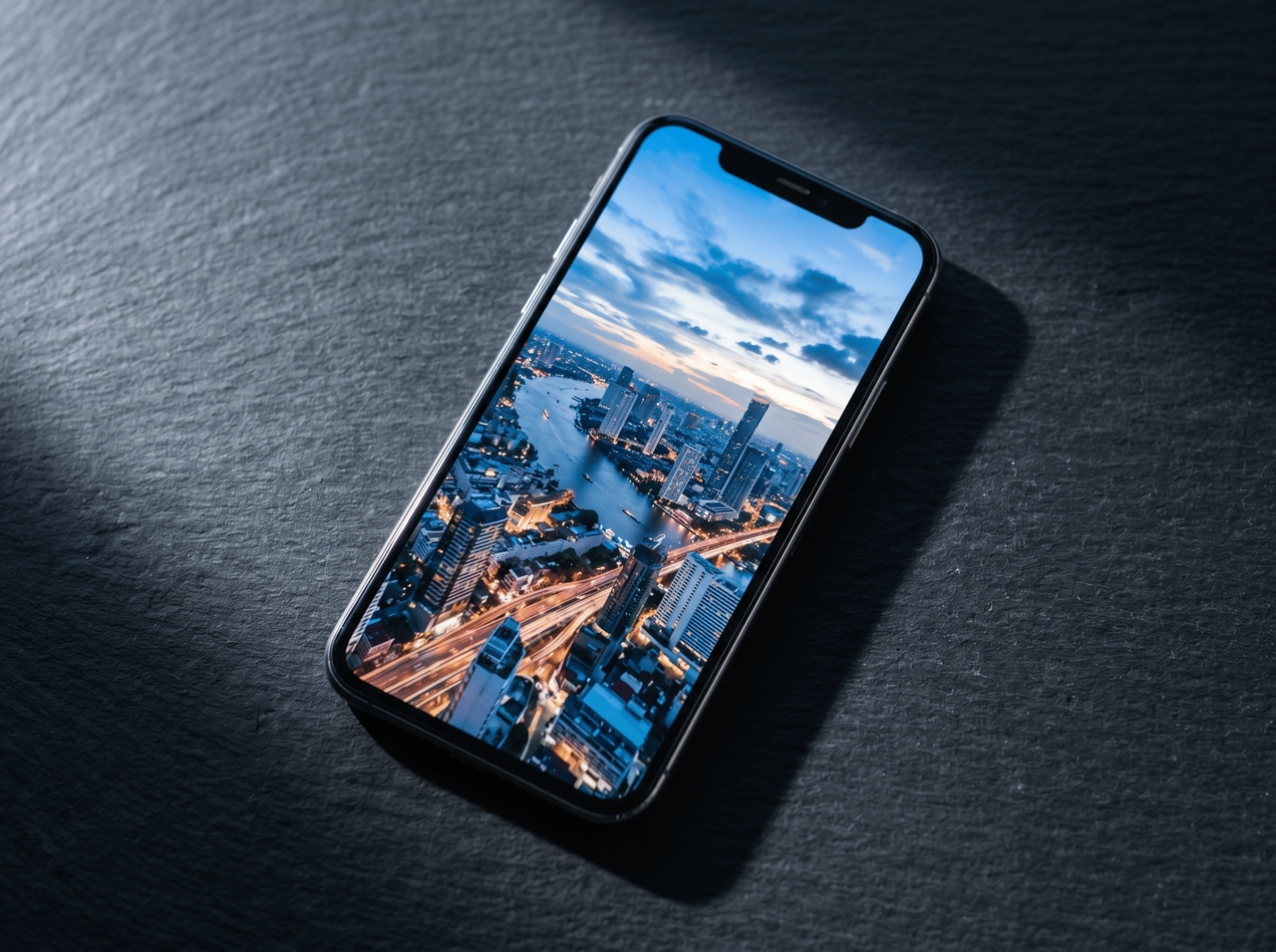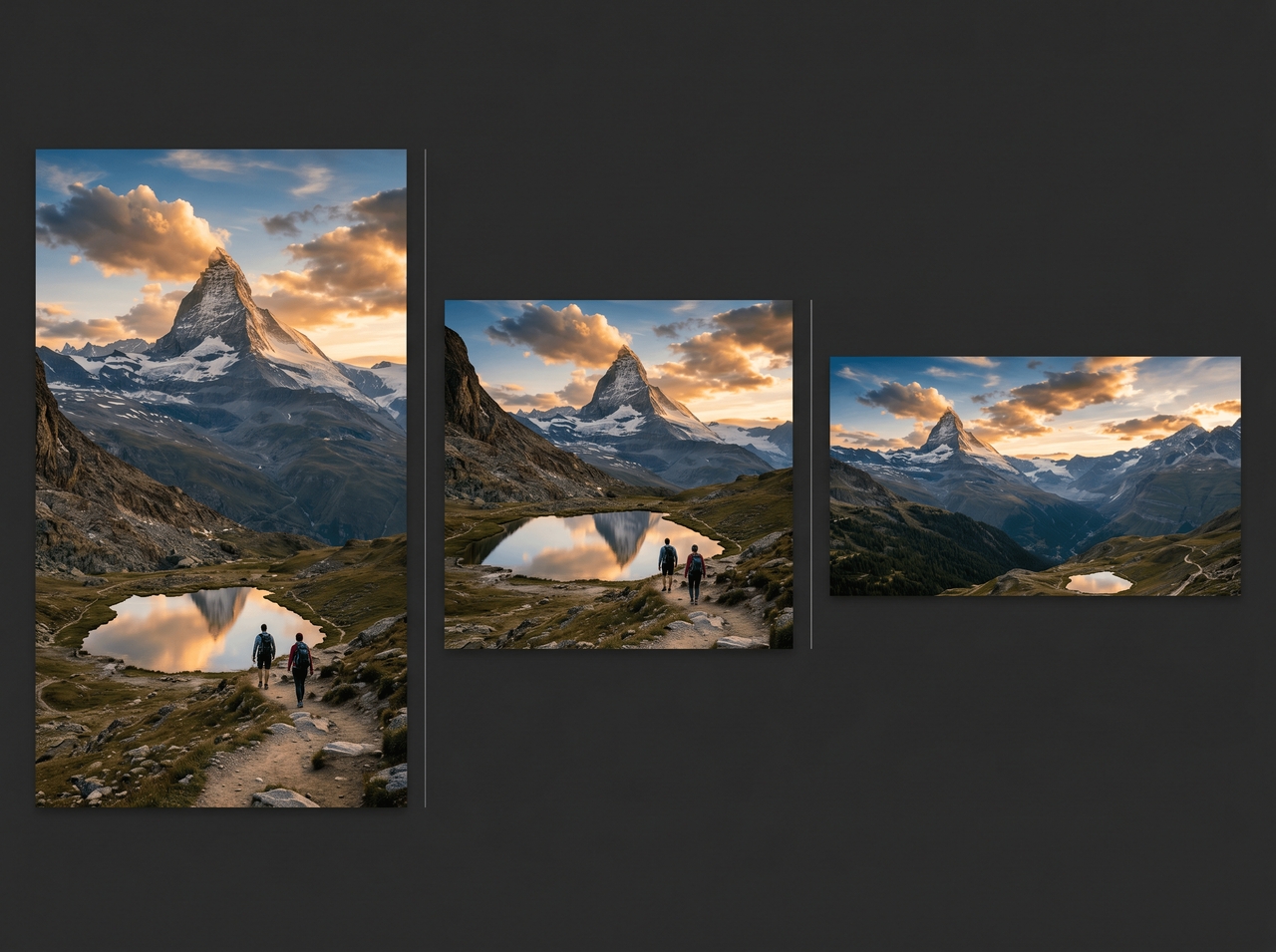
横向きに撮影された動画を回転させるには?
クリップをアップロードし、角度を設定して、クリーンなファイルをエクスポートします。インストール不要、アカウント制限なし、時間の無駄もありません。
動画をアップロードする
Framia Proを開き、Video Agentを選択して、修正したい横向きまたは逆さまのクリップをドロップします。
回転角度を設定する
プロンプトに角度を入力し、モデル、アスペクト比、解像度、再生時間を選択して、「Generate」を押します。
回転した動画をエクスポートする
修正されたクリップをプレビューし、必要に応じてシーンを入れ替えたりフレームを調整したりして、完成した回転動画をキャンバスから直接ダウンロードします。
回転の魔法:クリップが喜ぶ機能
横向きのクリップがありますか?Framia Proの高度な機能を使って、修正、再構築、そして高品質でエクスポートしましょう!
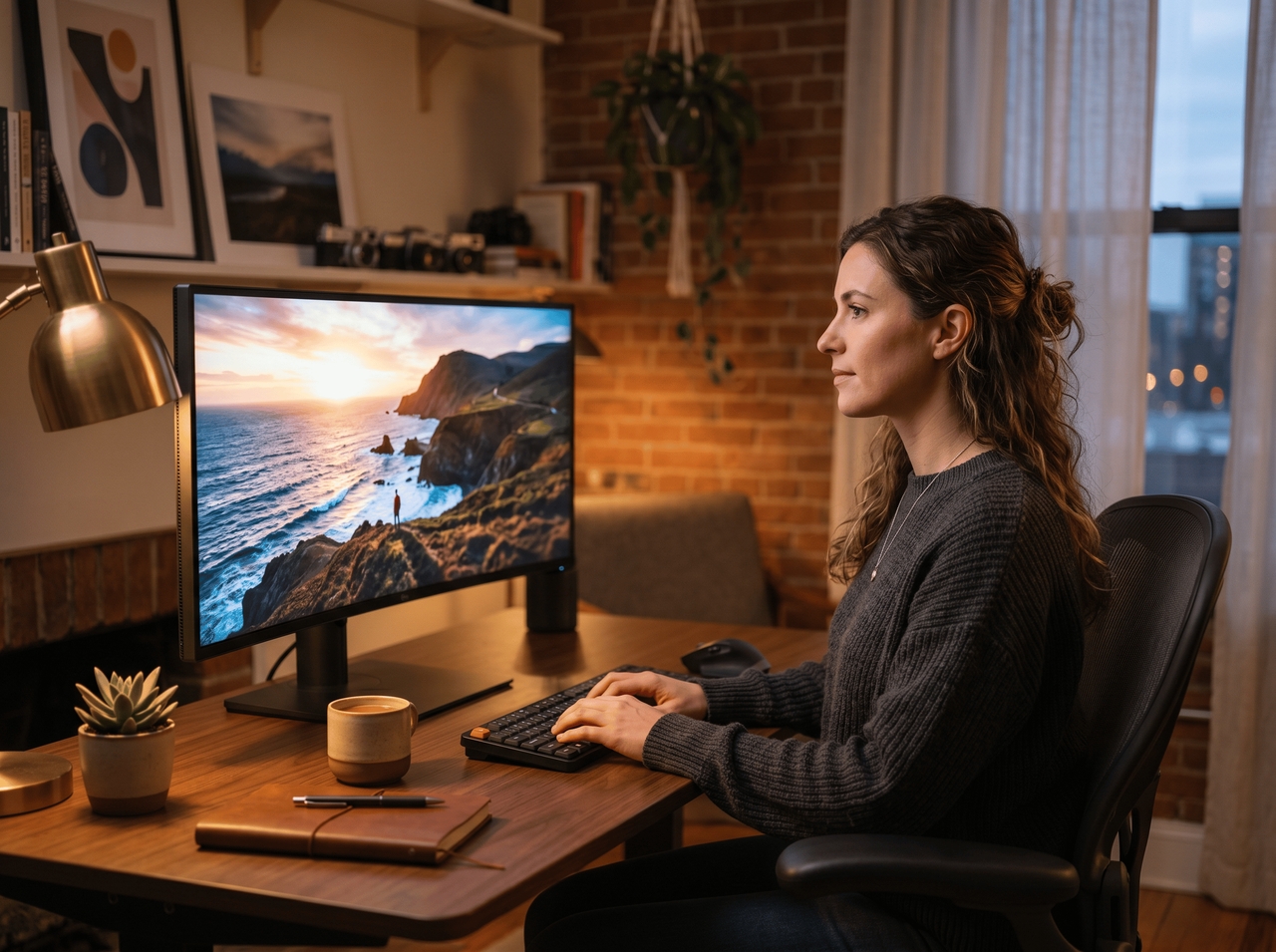
テキストプロンプトで動画を編集
変更したい内容を入力するか、Storyboard editorで動画を開き、オンライン動画回転ツールを使用してシーンのカット、入れ替え、再生成を行います。メニューを探し回る必要も、タイムラインをスクラブする必要もありません。AIが指示だけで編集を処理します。
ひねって、傾けて、完了:Framia Proを使ってオンラインで動画を回転させる理由
横向きのクリップはよくあります。Framia Proを使って素早く修正し、きれいにエクスポートして、より多くのコンテンツ作成に戻りましょう!
完全にブラウザ上で動作
任意のブラウザでFramiaを開き、プロンプトを入力するだけで、ダウンロードを一切行うことなくエディタが動作します。インストールも、拡張機能も、アプリストアも不要です。回転、編集、エクスポートのすべてが、すでに開いているタブの中で直接行われます。
20以上のAIモデルをサポート
作業に適したモデルを選択してください。Sora 2、Veo 3.1、Kling 3.0、Seedance 2.0、その他20以上のモデルが1つのサブスクリプションで利用可能です。個別のアカウントを使い分けたり、それぞれに個別に支払ったりすることなく、同じプロンプトボックスから切り替えることができます。
元の解像度でエクスポート
Framia Proを使用すれば、入力時と同じ解像度で回転した動画をダウンロードできます。フレームレートとアスペクト比は完全にそのまま維持されます。出力されるものは、撮影したものと一致し、正しい方向に向きが修正されるだけです。
誰が今 Framia Pro で動画を回転させているのでしょうか?
クリエイターは Framia Pro を使用して、オンラインでクリップを素早く修正し、フォーマットを回転させ、さまざまなプラットフォームに合わせて角度を調整しています!
横向きになったスマートフォンの映像を修正
横向きで撮影されたスマートフォンの動画は、どの画面で見ても不自然に見えます。Framia Pro を使ってオンラインで無料で動画を回転させれば、間違った方向で撮影されたことに誰も気づくことなく、クリップが正しく再生されます。
YouTube 用に縦向きのクリップを回転
横向きのプラットフォーム上の縦向き映像は、両側に黒い帯が入った細い帯に縮小されてしまいます。Framia Pro で動画を回転させれば、YouTube が実際に表示する通りにフレーム全体が満たされます。
GoPro の角度エラーを修正
アクションカメラは、再生中にしか気づかないような傾きが生じることがあります。Framia Pro を使用して MP4 動画を回転させることで、水平線を修正し、急いで撮影されたり不適切に取り付けられたりしたものではなく、意図的な映像に見せることができます。
Reels 用に TikTok を再フォーマット
縦向きで機能する TikTok 動画は、Reels でも同様に効果を発揮します。Framia Pro の無料オンライン動画回転ツールで回転とリフレームを行えば、同じコンテンツがまったく異なるプラットフォームに適合します。
画面録画デモの反転を修正
一部の画面録画ソフトは、誤って反転またはミラーリングされた映像をキャプチャしてしまうことがあります。Framia Pro の無料オンライン動画回転ツールを使用すれば、方向を修正してテキストが正しく読めるようになり、視聴者にとってウォークスルーが実際に理解しやすいものになります。
クライアント納品用のクリップを準備
最終納品物で軸がずれた映像は、不注意に見えてしまいます。プロジェクトをパッケージ化する前に、Framia Pro の無料動画回転ツールを使用してすべてのクリップを修正できます。最終的な書き出しは、クライアントが期待した通りの仕上がりになります。
リアルな声:クリエイターが毎日共有し続けているフィードバック
クリエイターたちの声。彼らが Framia Pro について語っている内容をご紹介します。
クライアントから奇妙な角度で撮影された GoPro の映像が送られてきました。Framia は数クリックでそれを解決してくれました。書き出されたファイルは綺麗で、解像度も維持されており、クライアントは何かがおかしかったことすら気づきませんでした。
Mia Thornton
フリーランス動画エディター
正直、スマートフォンが全体を横向きに撮影してしまったため、Vlog 全体を再撮影しなければならないと思っていました。Framia にアップロードして、オンラインで無料で回転させたら、コーヒーを飲み終える前に完了しました。
Jake Okafor
YouTube クリエイター
私たちは毎週 TikTok を Reels 用に再利用していますが、向きがうまく合いませんでした。Framia はそのワークフロー全体を解決してくれました。今ではチームが動画をアップロードして回転させるだけで、クリップはそのままコンテンツカレンダーに登録されます。
Sofia Reyes
ソーシャルメディアマネージャー
クライアントのデモ用にキャプチャした画面録画が反転してしまいました。すべてのテキストブロックが逆向きに読める状態でした。Framia の無料オンライン動画回転ツールに通したところ、すべてのフレームが正しく反転して出力されました。シャープに見え、予定通りに納品でき、気まずい説明も一切不要でした。
Callum Fischer
モーションデザイナー
ブラウザで動画関連の作業を行うことには懐疑的でした。それでも Framia を試してみたところ、MP4 動画回転ツールは遅延もなく、ウォーターマークもなく、無駄なこともなく、ただ完璧に動作しました。大容量のファイルも一度もエラーを起こさずに処理してくれました。それだけでブックマークする価値があります。
Nora Vance
コンテンツストラテジスト
縦向きに撮影された映像は、YouTube チャンネルではひどく見えました。Framia は 1 回のセッションですべてを回転させ、リフレームしてくれました。古い編集ソフトを起動するだけの時間よりも早く、バッチ全体が完了しました。
Theo Bergmann
ブランドビデオグラファー
体験を最大限に活用していただくために、最も重要な情報をまとめました。お探しの情報が見つかりませんか?お問い合わせ
よくある質問
録画した動画を回転させるにはどうすればよいですか?
録画したクリップを Framia Pro のビデオエージェントにアップロードし、プロンプトボックスに回転角度を入力して、修正されたファイルをダウンロードします。ソフトウェアは不要で、すべてブラウザ上で実行されます。
アップロード後に YouTube 動画を回転させることはできますか?
YouTube ではアップロード後に動画を回転させることはできません。まずクリップをダウンロードし、Framia Pro の無料オンライン動画回転ツールに通してから、修正されたバージョンを再アップロードしてください。
動画を傾けるにはどうすればよいですか?
Framia Pro を開き、クリップをアップロードして、プロンプトに必要な傾き角度を入力します。解像度とアスペクト比を選択し、調整された動画をブラウザから直接書き出します。
無料で動画を回転させる方法はありますか?
Framia Pro を使用すると、ソフトウェアをダウンロードすることなく、オンラインで無料で動画を回転させることができます。クリップをアップロードし、角度を設定して、ウォーターマークのない綺麗な書き出しファイルをダウンロードしてください。
Framia Pro の動画回転ツールは無料ですか?
はい。Framia Pro での動画の回転は無料です。MP4 または MOV をアップロードして回転させ、支払いやアカウント作成をすることなく結果をダウンロードできます。
縦向きの動画を横向きの動画に変更するにはどうすればよいですか?
縦向きのクリップを Framia Pro にアップロードし、プロンプトで 90 度回転させてから、アスペクト比を 16:9 に設定します。動画は横向きで書き出され、あらゆるワイドスクリーンプラットフォームに適合します。
まだご質問がありますか?
ご質問やサポートが必要ですか?私たちのチームがお手伝いします!
すべてのクリップを思い通りに回転
横向きの動画や傾きを修正し、AI動画ツールを使って1つの場所でよりスマートに編集できます