 공유


Midjourney를 많이 사용하신다면, 아름다운 이미지를 생성하는 것이 얼마나 쉬운지 이미 알고 계실 것입니다. 더 어려운 부분은 그 이후에 일어나는 일입니다.
이 이미지가 비디오의 첫 번째 프레임이 될 수 있을까요? 동일한 캐릭터가 다른 장면에 다시 나타날 수 있을까요? 하나의 시각적 방향이 YouTube 썸네일, TikTok 커버 또는 전체 AI 비디오 워크플로우로 바뀔 수 있을까요?
바로 이 지점에서 Midjourney V8.2가 저에게 더 흥미롭게 다가옵니다. 저는 이것을 단순한 또 하나의 이미지 생성기 업데이트로 보지 않습니다. 저는 이것을 프로덕션을 위한 더 나은 출발점으로 봅니다: 더 깔끔한 키프레임, 더 강력한 캐릭터 참조, 그리고 Seedance, Kling, Runway, 또는 Framia와 같은 도구로 더 쉽게 전달할 수 있는 비주얼입니다.
함께 따라 해보고 싶으신가요? Framia workspace를 열고, Midjourney V8.2를 선택한 다음, 여러분만의 아이디어로 아래의 워크플로우를 시도해 보세요.
이 가이드에서는 기본적인 "프롬프트 입력 방법" 소개는 건너뛰겠습니다. 대신 제가 실제로 사용할 네 가지 실용적인 워크플로우에 집중하고자 합니다: 비디오 첫 프레임 생성하기, 캐릭터 일관성 유지하기, 애니메이션 전에 장면 에셋 구축하기, 그리고 하나의 히어로 이미지를 소셜 포맷에 맞게 조정하기.
Midjourney V8.2란 무엇인가요? (기본 그 이상)
Midjourney는 텍스트 프롬프트, 이미지 참조, 스타일 방향을 통해 고품질 비주얼을 생성하는 데 사용되는 AI 이미지 생성 도구입니다. Midjourney V8.2는 더 강력한 미학, 더 나은 이미지 품질, 그리고 더 신뢰할 수 있는 시각적 결과물이 필요한 크리에이터를 위한 개선된 개인화를 통해 그 기반을 더욱 발전시켰습니다.
핵심 업그레이드: 더 선명한 미학 및 제어
Midjourney V8.2의 가장 중요한 기능 중에는 더 강력한 미학, 더 나은 이미지 품질, 그리고 개선된 개인화가 있습니다. 단순히 더 선명한 이미지만을 쫓는 대신, V8.2는 프로덕션 에셋 전반에 걸쳐 일관된 시각적 방향이 필요할 때 더욱 유용합니다.
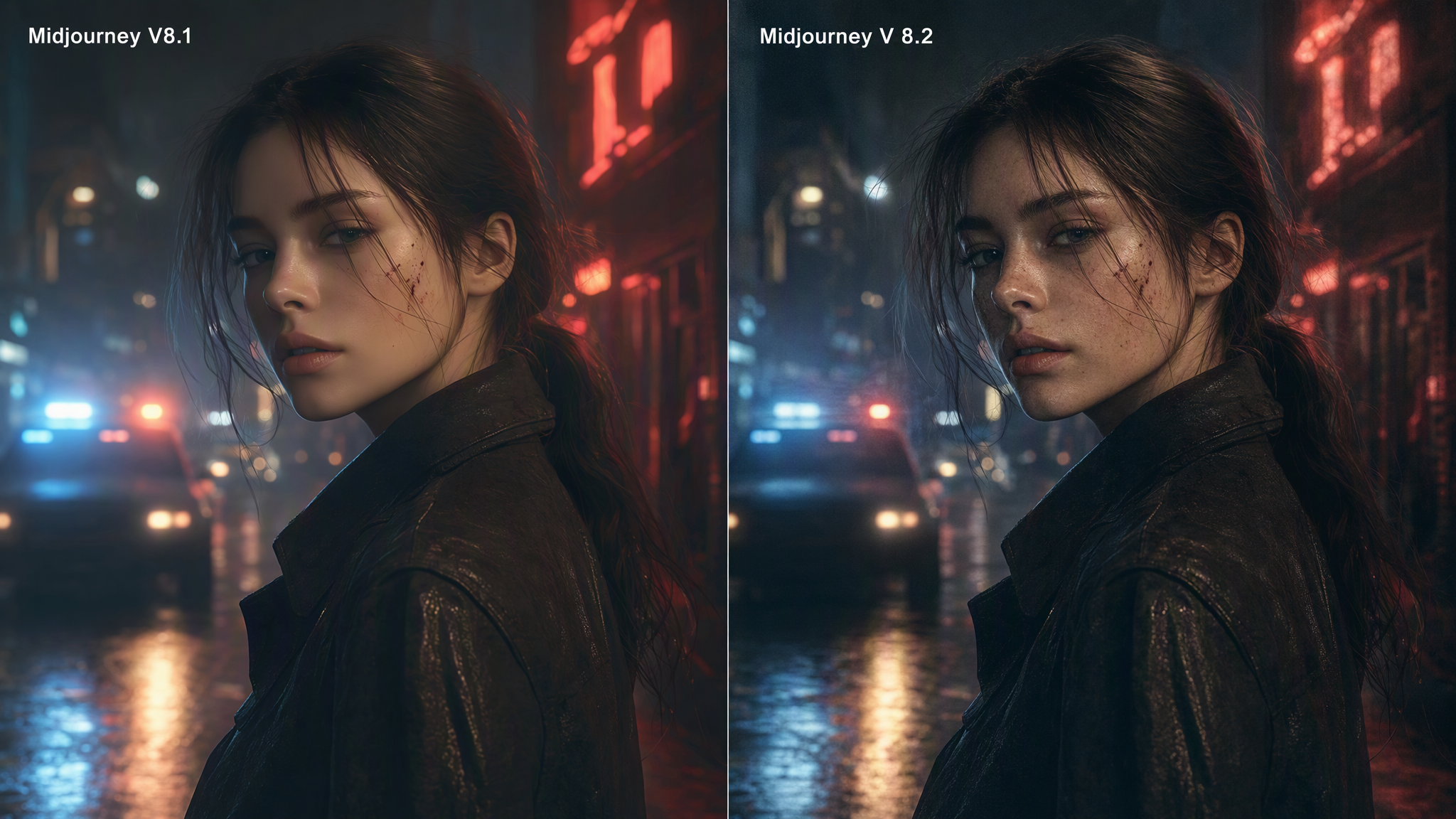
V8.1과 비교하면 어떨까요? V8.1은 놀라운 실사주의를 도입했지만, 여전히 가끔 "인위적인 AI 느낌(plastic AI look)"이 났고 복잡한 프롬프트 준수에 어려움을 겪었습니다. V8.2는 이를 해결합니다. V8.1과 비교하여 V8.2는 "생성 실패" 비율을 크게 줄입니다. 영화 필름의 입자나 직물의 짜임새와 같은 미세한 질감을 V8.1보다 훨씬 더 잘 이해하며, 수십 번씩 다시 생성(re-roll)할 필요 없이 레이아웃 지침을 엄격하게 따릅니다.
실제 프로덕션 워크플로우에서 V8.2가 중요한 이유
전문적인 환경에서 이미지가 최종 제품인 경우는 드뭅니다. 그것은 에셋입니다. 랜딩 페이지용 히어로 배경을 생성하든, Seedance, Runway, 또는 Kling과 같은 비디오 모델에 이미지를 입력하든, 출력물의 품질은 전적으로 입력물의 품질에 달려 있습니다. 선명하고 해부학적으로 정확하며 고도로 스타일화된 이미지를 생성하는 V8.2의 능력은 다운스트림 AI 작업을 위한 궁극적인 기반이 됩니다.
팁 1: 비디오를 생성하기 전에 첫 번째 프레임 구축하기
모델을 전환하기 전에 이미지를 확인하겠습니다
얼굴이 왜곡되거나, 의상이 바뀌거나, 배경이 뒤틀릴 때, 저는 먼저 첫 번째 프레임을 확인하겠습니다. 피사체가 선명한가요? 손과 소품이 올바르게 보이나요? 의도한 움직임을 위한 공간이 있나요?
그렇기 때문에 저는 모션을 생성하기 전에 Midjourney V8.2를 사용하여 캐릭터, 배경, 조명을 설정하겠습니다. 이러한 결정을 분리하면 소스 이미지를 검토하기가 더 쉬워집니다.
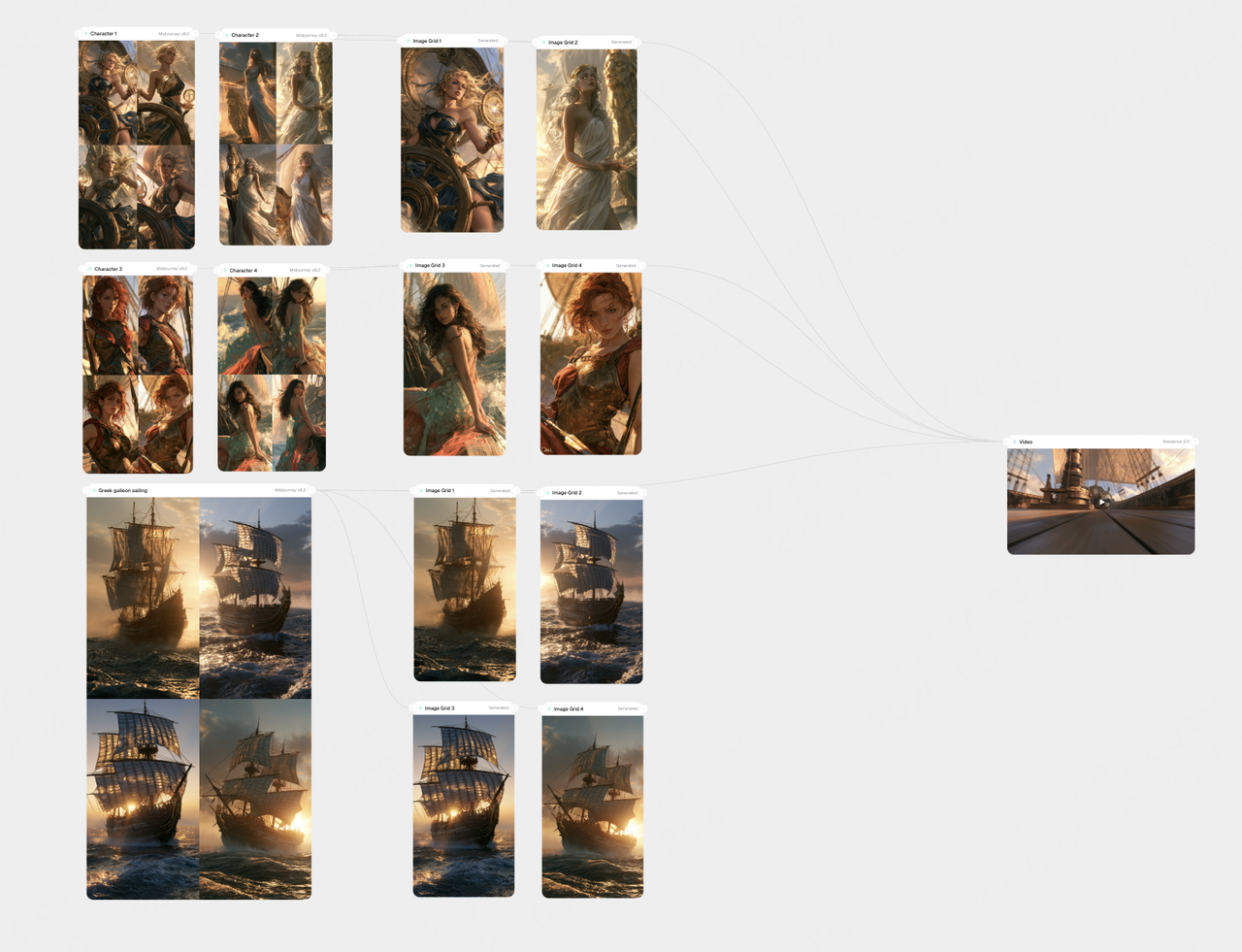
선박 전환 예시는 이 접근 방식을 따릅니다:
| 구분 | 설명 |
| 목표 | 다중 캐릭터 선박 장면을 위한 가독성 있는 첫 번째 프레임 준비하기. |
| 과정 | V8.2에서 캐릭터, 선박, 장면 옵션을 생성한 다음, 선택한 이미지를 Seedance 2.5에 연결합니다. |
| 장점 | 눈에 보이는 문제를 비디오 생성으로 가져가기 전에 외형, 갑판 구조, 조명을 확인합니다. |
| 예시 | 여러 캐릭터, 상세한 의상, 복잡한 갑판이 있는 경우, 피사체 겹침, 원근감, 전환을 위한 공간을 확인합니다. |
프롬프트에서 이 네 가지를 명확히 하세요
저는 "영화 같은(cinematic)"이나 "고도로 상세한(highly detailed)"을 넘어 샷의 구조를 설명하겠습니다.
| 요소 | 지정 및 확인할 사항 |
| 피사체 | 수, 위치, 시작 포즈; 얼굴, 손, 소품 검사. |
| 공간 | 깊이, 장면 구조, 움직임 방향의 공간. |
| 조명 | 주 조명 방향 및 팔레트, 피사체와 배경 전반에 걸쳐 일관됨. |
| 스타일 | 캐릭터와 배경 전반에 걸쳐 일치하는 소재 및 실사주의. |
제 조언은 복잡한 카메라 움직임을 추가하기 전에 간단한 동작을 테스트해 보는 것입니다. 명확한 첫 번째 프레임은 불확실성을 일부 줄여주지만, 모션의 복잡성과 모델의 기능은 여전히 안정성에 영향을 미칩니다.
핵 2: 샷을 확장하기 전에 캐릭터 정의하기
전투 장면 전에 레퍼런스를 구축할 것입니다
극적인 액션을 계획하기 전에, 다음 이미지에서도 캐릭터가 여전히 동일한 인물처럼 보이는지 확인할 것입니다. 샷 사이에서 얼굴, 머리 모양 또는 의상이 변경되면 아름다운 프레임이라도 사용하기 어렵습니다.
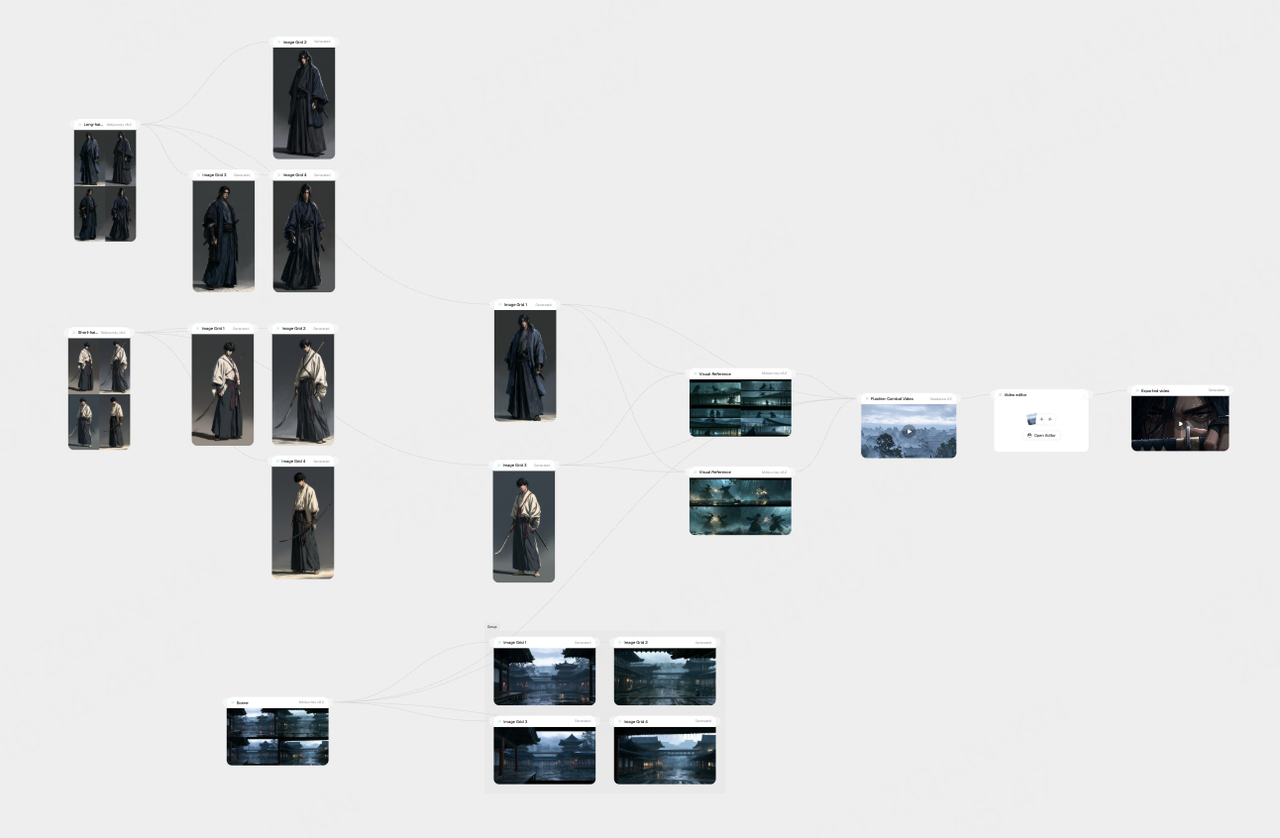
두 명의 검객 예시에서, V8.2는 캐릭터 레퍼런스를 제공합니다. 액션, 배경, 카메라 각도를 변경하는 동안 다음 세부 사항을 고정된 상태로 유지할 것입니다.
| 고정된 세부 사항 | 장발의 검객 | 단발의 검객 |
| 머리 모양 | 긴 검은 머리 | 짧은 검은 머리 |
| 의상 | 레이어드된 청흑색 기모노 | 오프화이트 상의와 어두운 하카마 |
| 존재감 | 조용하고 절제된 | 곧고 침착한 |
| 얼굴 및 소품 | 선택한 레퍼런스와 일치 | 레퍼런스와 일치하면서도 뚜렷이 구분됨 |
| 비주얼 스타일 | 공유된 영화적 리얼리즘 | 공유된 영화적 리얼리즘 |
시퀀스를 구축하기 전에 몇 개의 샷을 테스트하기
세 단계로 레퍼런스를 확장할 것입니다:
- 캐릭터 확인: 정면, 측면, 전신 뷰를 생성하고 얼굴, 머리 모양, 의상을 비교합니다.
- 배경 맞추기: 비 내리는 사원, 젖은 돌, 청회색 조명을 일관되게 유지합니다.
- 액션 테스트: 공동 전투 샷을 시도하기 전에 칼을 뽑거나 몸을 돌리는 동작으로 시작합니다.
여기서 V8.2는 캐릭터 디자인과 레퍼런스 생성을 처리하며, 자동 신원 고정이 아닙니다. 제 조언은 스토리보드를 확장하기 전에 두세 개의 샷이 연속적으로 느껴지도록 만드는 것입니다.
핵 3: 다중 대상 액션 전에 씬 키트 준비하기
캐릭터, 동물, 배경을 분리할 것입니다
“숲속에서 여우를 쫓는 두 엘프”에는 캐릭터 디자인, 동물의 비율, 장면 레이아웃, 움직임 등 여러 결정 사항이 포함됩니다.
먼저 정적 에셋을 구축하기 위해 Midjourney V8.2를 사용할 것입니다. 숲속 추격전 예시는 네 가지 부분으로 나뉩니다:
| 에셋 | 구축할 사항 |
| 여성 엘프 | 머리 모양, 뾰족한 귀, 의상 및 실루엣. |
| 남성 엘프 | 뚜렷한 캐릭터 특징을 가지면서도 어울리는 스타일. |
| 붉은 여우 | 털 색상, 몸 비율 및 꼬리 모양. |
| 숲 | 달리는 경로, 나무 배치 및 빛의 방향. |
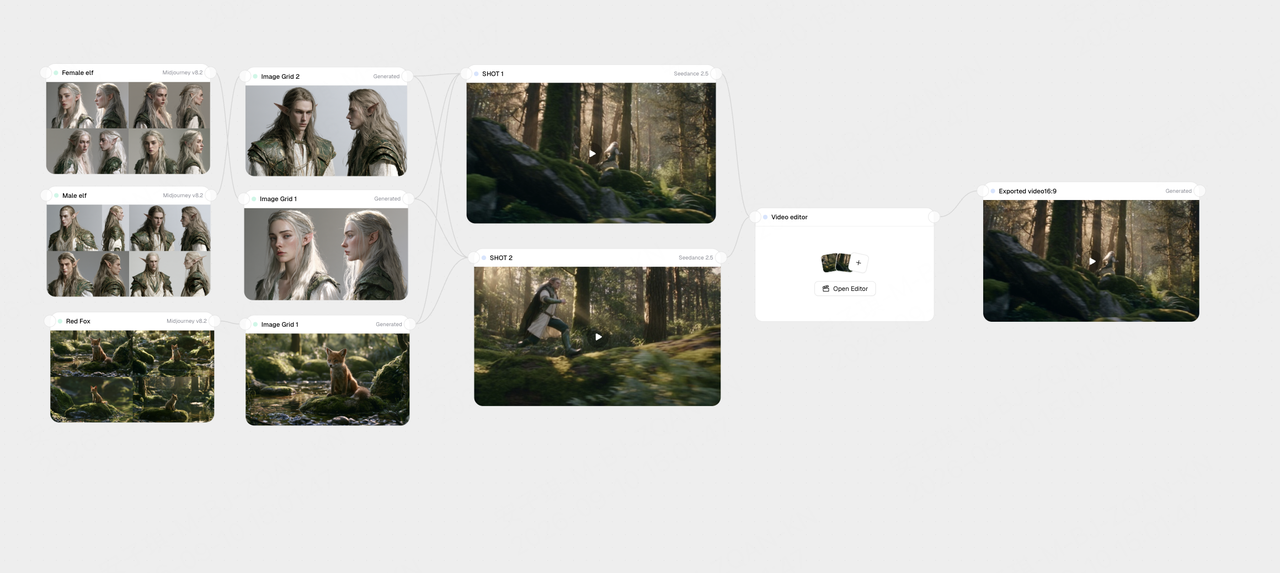
비디오를 생성하기 전에 에셋들을 나란히 비교할 것입니다. 그것들이 같은 영화에 속해 있는 것처럼 보이나요? 숲이 추격전을 위한 유용한 공간을 제공하나요?
추격전을 짧은 샷으로 나누기
비디오 모델이 모든 에셋을 자동으로 조립하기를 기대하기보다, 각 샷에 대한 장면 이미지나 첫 프레임을 준비할 것입니다.
| 샷 | 액션 |
| 여우 | 명확한 방향을 향해 길을 따라 달리는 중. |
| 엘프 | 일치하는 조명과 화면 방향으로 뒤따라가는 중. |
| 공유 프레임 | 그들의 상대적인 위치를 설정해야 할 때 세 명 모두를 보여줌. |
제 조언은 하나의 피사체와 하나의 액션으로 시작하는 것입니다. 짧은 샷은 전체 추격전을 재구성하지 않고도 실패한 순간을 더 쉽게 수정할 수 있게 해줍니다.
핵 4: 스타일 전에 썸네일 레이아웃 계획하기
헤드라인이 들어갈 위치를 먼저 결정하겠습니다
스타일을 선택하기 전에 저는 다음과 같이 자문해 봅니다: 시청자가 가장 먼저 주목해야 할 것은 무엇인가? 헤드라인은 어디에 들어갈 것인가? 휴대폰 크기에서도 여전히 읽힐 것인가?
히어로 비주얼은 얼굴과 빨간색-파란색 조명을 오른쪽에 배치하고, 텍스트를 위해 왼쪽에는 더 어두운 영역을 남겨둡니다. 미적 디테일을 추가하기 전에 Midjourney V8.2에서 해당 레이아웃을 지정하겠습니다.
| 요소 | 확인할 사항 |
| 피사체 | 주의를 산만하게 하지 않는 배경과 하나의 명확한 초점. |
| 표정과 대비 | 콘텐츠와 관련된 감정 및 명확한 피사체 분리. |
| 헤드라인 공간 | 얼굴을 가리지 않는 계획된 텍스트 영역. |
| 작은 크기에서의 가독성 | 피사체를 알아볼 수 있고 제목을 읽을 수 있는 축소된 미리보기. |
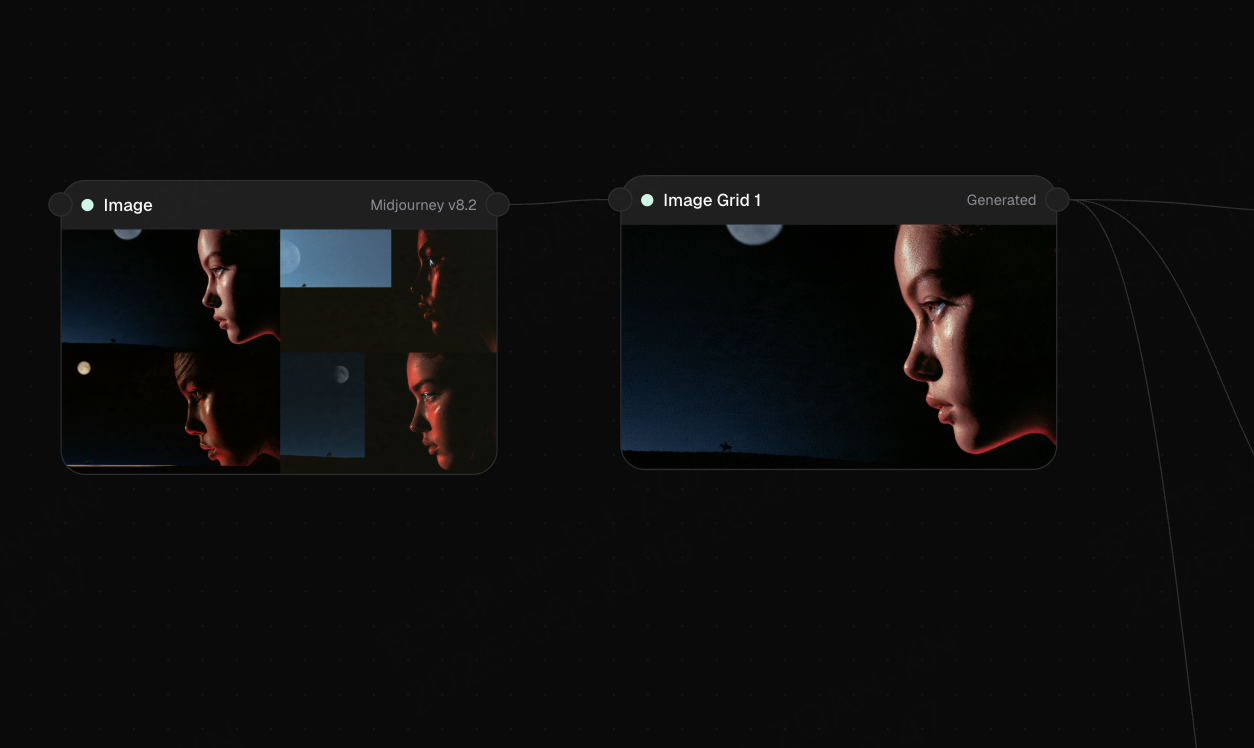
단어 선택, 타이포그래피, 배치를 제어하기 위해 레이아웃 단계에서 최종 헤드라인을 추가하겠습니다.
각 플랫폼에 맞게 비주얼 재구성하기
크기 조정을 완성된 디자인으로 취급하지 않고 피사체, 조명, 팔레트를 유지하겠습니다.
| 플랫폼 | 주요 조정 사항 |
| YouTube | 16:9 비율을 사용하고, 얼굴과 짧은 헤드라인을 강조하며, 썸네일 가독성을 확인합니다. |
| X | 게시물 미리보기에 맞게 자르기를 조정합니다. 게시물의 텍스트를 불필요하게 반복하지 마십시오. |
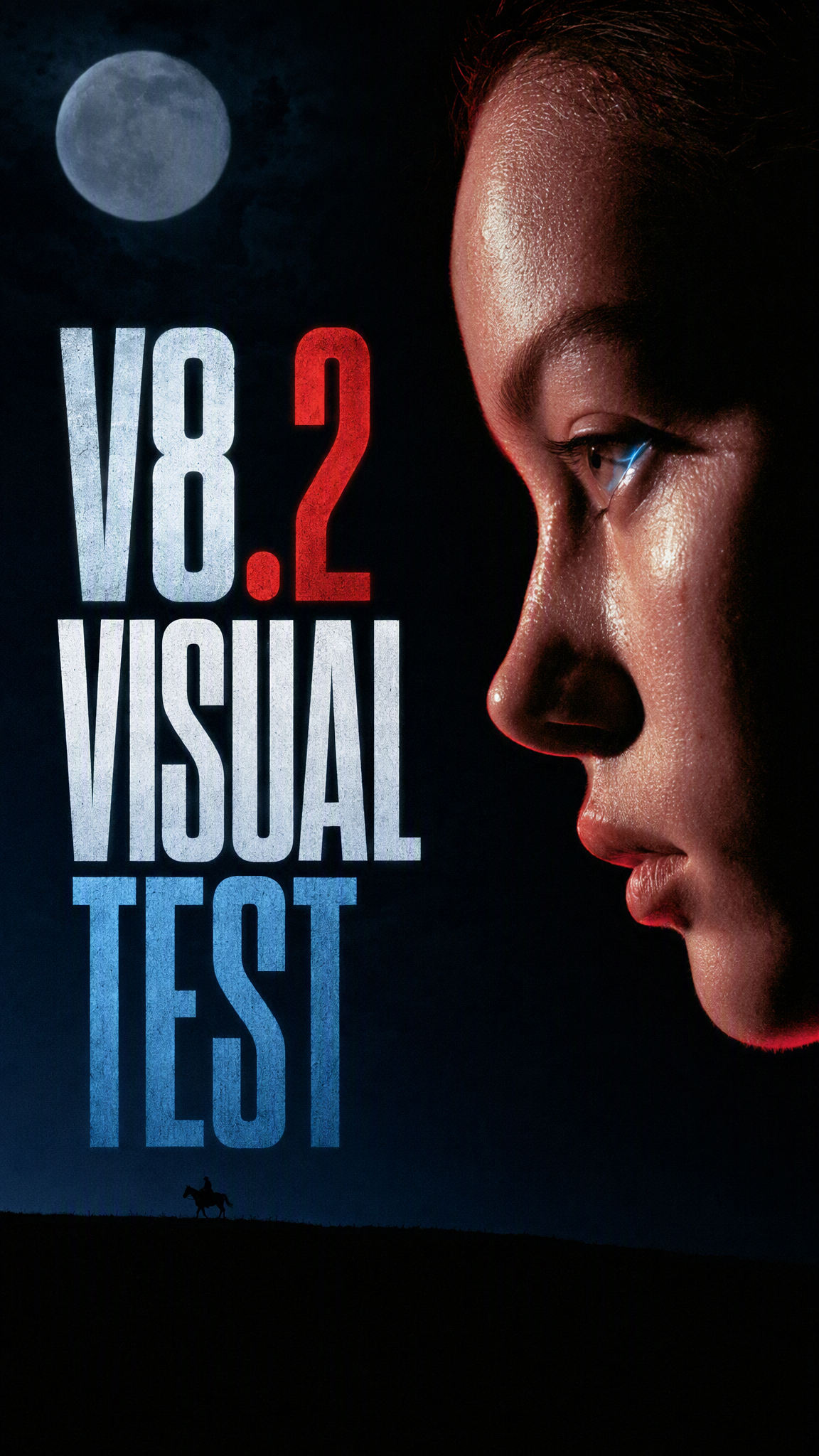
| TikTok / Shorts | 세로로 재구성하고 얼굴과 헤드라인이 인터페이스 오버레이에 가려지지 않도록 합니다. |
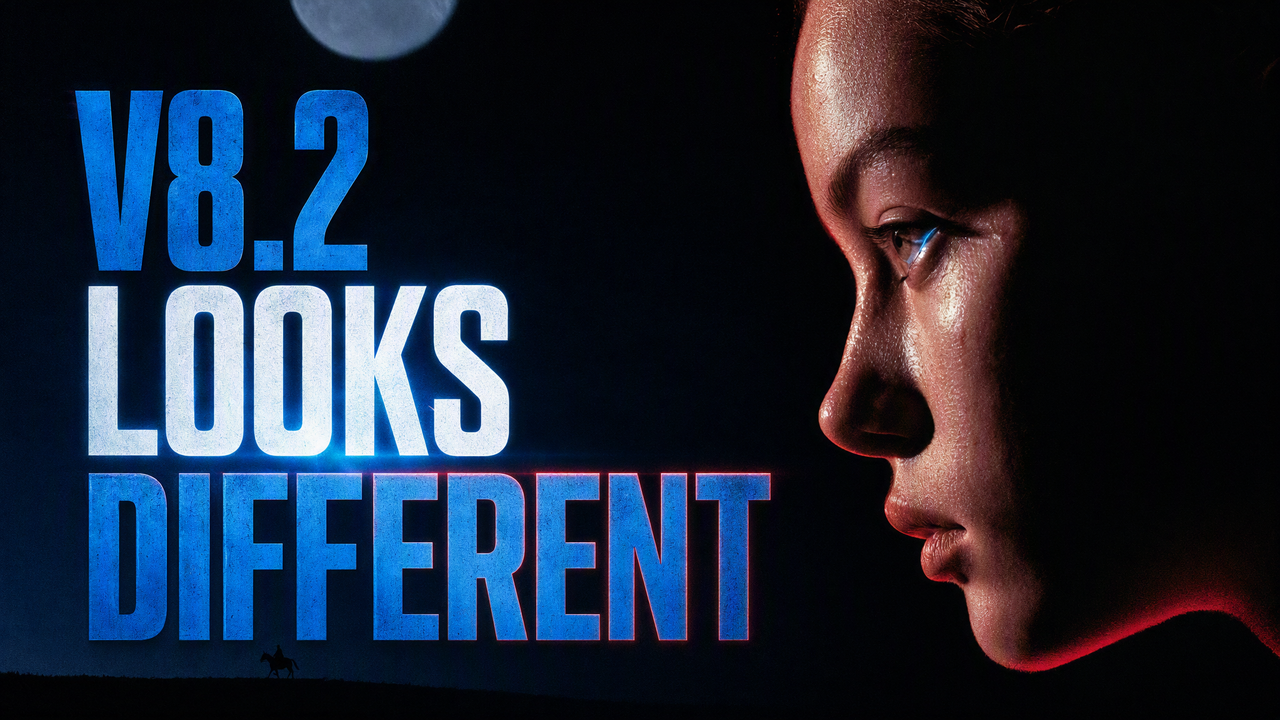
세로로 자를 때 중요한 정보가 손실된다면 억지로 맞추기보다 재구성하겠습니다. 주요 게시 형식을 먼저 완성한 다음 다른 형식에 맞게 조정하십시오.
멀티 모델 AI 워크플로우를 위해 Framia 내에서 Midjourney V8.2 사용하기
Midjourney를 직접 사용하시겠습니까, 아니면 워크플로우 내에서 사용하시겠습니까?
이미지만 필요하다면 Midjourney를 직접 사용하는 것을 고려할 것입니다. 해당 이미지에 애니메이션, 편집, 형식 조정도 필요하다면 이러한 후속 단계도 결정에 포함시킬 것입니다.
| 비교 | Midjourney 직접 사용 | Framia 내에서 사용 |
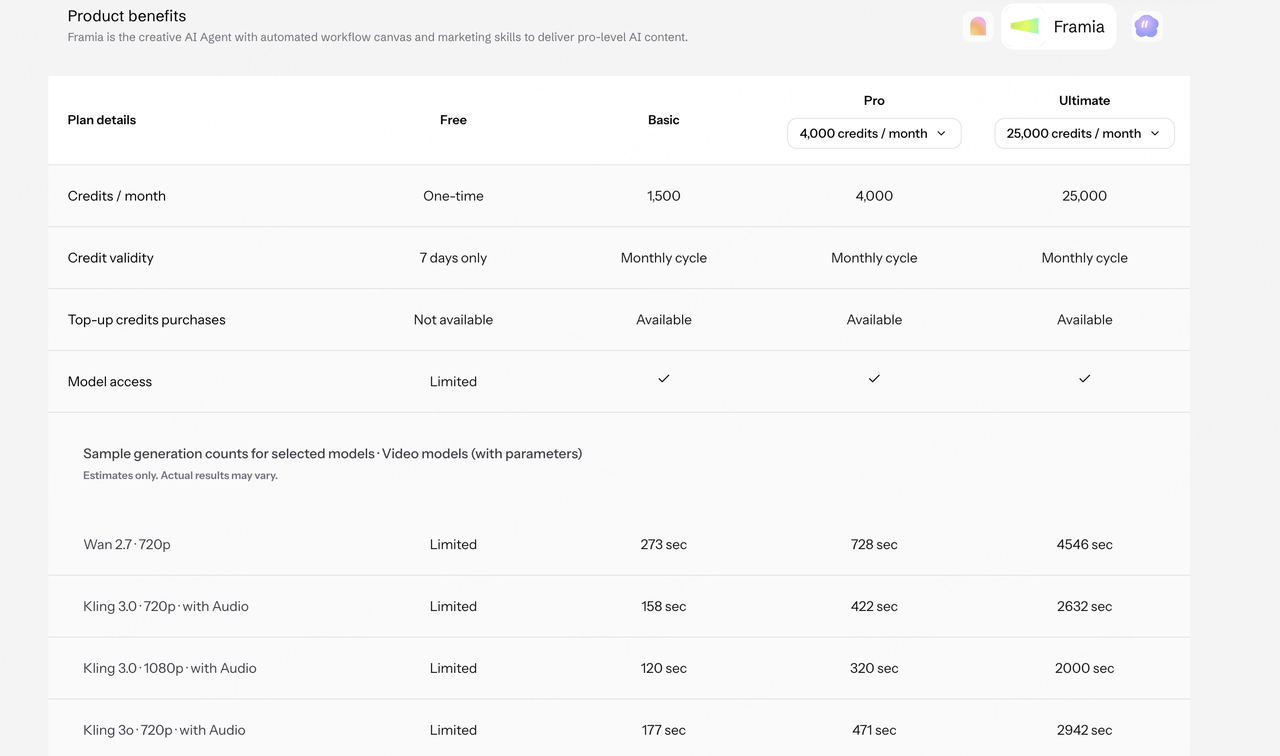
| 요금 청구 | 요금제별 생성 허용량 및 모드가 포함된 구독. | 구독 요금제는 크레딧을 제공하며, 사용량은 모델 및 작업 설정에 따라 다릅니다. |
| 월간 가격 기준* | Basic \(10; Standard\)30; Pro \(60; Mega\)120. | 초안에는 Basic이 \(20, Pro가\)40, Ultimate가 $190로 나와 있습니다. 현재 가격 및 일치하는 크레딧 허용량은 확인이 필요합니다. |
| V8.2 작업당 비용 | 월 요금뿐만 아니라 요금제, 생성 모드 및 사용량에 따라 다릅니다. | 제품에서 V8.2 작업에 대해 표시되는 크레딧 소비량을 확인하십시오. |
| 다른 비디오 모델 사용 | Seedance 또는 Kling과 같은 외부 모델로 이동하려면 자산 이전 및 비용 계산이 필요합니다. | 이 예시는 V8.2 이미지를 Seedance 2.5에 연결한 다음 편집하는 과정을 보여줍니다. |
| 가장 적합한 경우 | 기존 포스트 프로덕션 설정이 있는 이미지 중심 작업. | 이미지 생성, 비디오 제작 및 편집을 하나의 워크플로우로 구성. |
가격은 초안에서 유지되었으며 게시 전에 확인이 필요합니다. 다음을 참조하십시오: Midjourney 공식 요금제 비교. 가격, 허용량 및 V8.2 크레딧 사용량은 Framia의 현재 인터페이스를 확인하십시오.
월 요금만 비교하지는 않겠습니다. 더 유용한 척도는 재시도, 비디오 생성 및 편집을 포함하여 동일한 콘텐츠를 완성하는 데 드는 총 비용입니다.
V8.2 이미지에서 Framia의 완성된 비디오까지
이전 팁들에서는 첫 프레임, 캐릭터, 장면을 준비하는 방법을 다루었습니다. 이번 예시는 더 간단한 것에 초점을 맞춥니다: Framia에서 어디서부터 시작해야 하는지, 그리고 이미지가 비디오 프로젝트에 어떻게 적용되는지입니다.
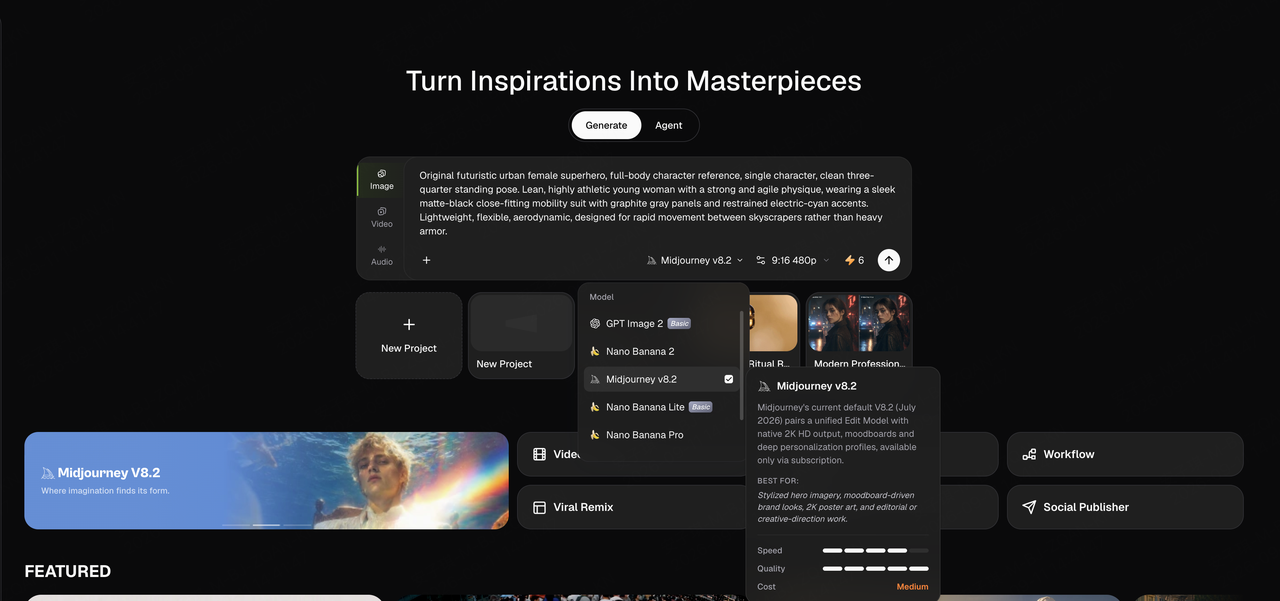
1. Midjourney V8.2를 선택하고 시작 이미지 생성하기
Framia의 Generate 페이지에서 Image를 선택하고, Midjourney v8.2를 선택한 뒤, 프롬프트를 입력하고 생성하기 전에 종횡비를 설정합니다. 여기에 표시된 프롬프트는 미래지향적인 도시 여성 슈퍼히어로의 전신 캐릭터 레퍼런스를 설명합니다.
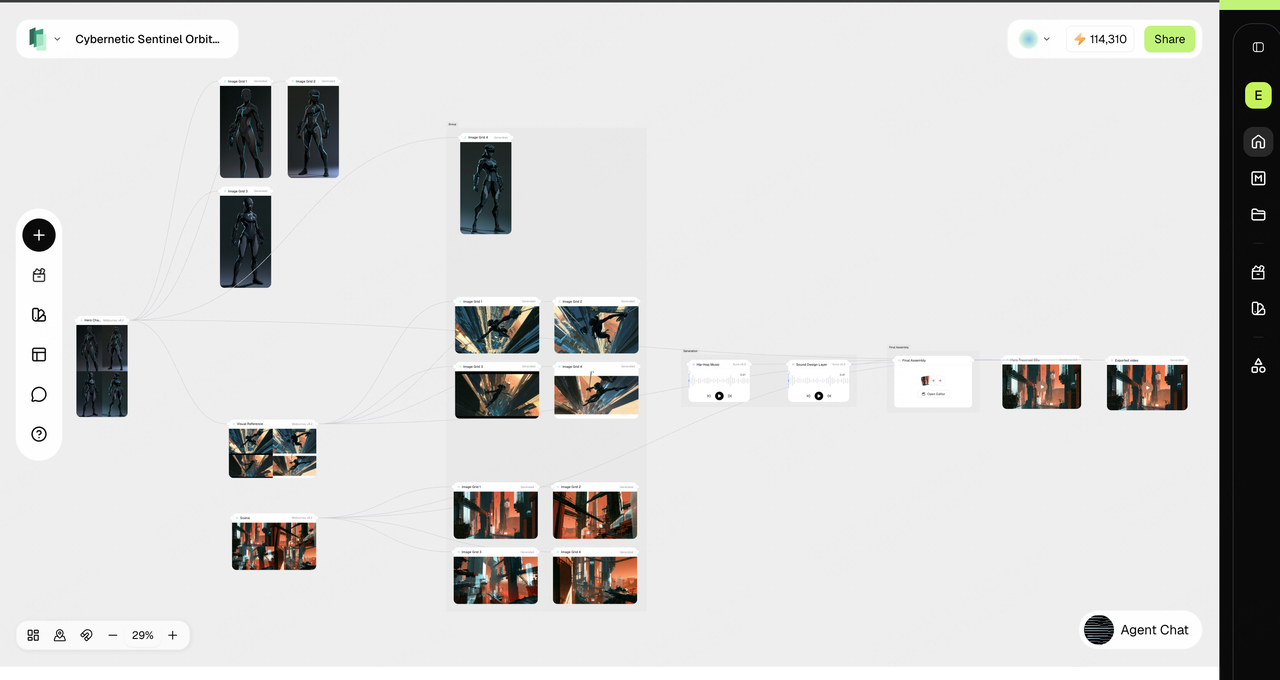
2. 프로젝트 캔버스에서 계속하기
시작 이미지와 다운스트림 비디오 단계가 함께 표시된 프로젝트 캔버스를 보여줍니다. 생성 기술을 반복하는 대신, 이 뷰를 사용하여 어떤 이미지가 비디오 워크플로우에 입력되고 그 결과물이 어디에 나타나는지 보여줍니다.
- 완성된 비디오 시청하기
이 프로젝트의 최종 비디오가 아래에 표시됩니다. 시작 이미지와 비교하여 캐릭터 디자인, 비주얼 스타일, 구도가 어떻게 모션으로 이어지는지 확인해 보세요.
직접 만든 장면으로 시도해 보세요. Framia 워크스페이스에서 V8.2 이미지를 생성하여 시작한 다음, 이를 짧은 비디오의 시작점으로 사용해 보세요.
각 워크플로우별 최적의 Midjourney V8.2 프롬프트 템플릿
이 템플릿들을 시작점으로 사용하고, 대괄호 안의 세부 정보를 변경한 뒤, 결과를 검토하면서 다듬는 것을 추천합니다. 처음 네 개는 이미지 프롬프트이며, 마지막은 다운스트림 비디오 테스트를 위한 브리프입니다.
| 워크플로우 | 프롬프트 템플릿 | 사용 방법 |
| 비디오 첫 프레임 | Cinematic still of [subject] in [setting], [starting pose], [shot size and camera angle], open space toward [direction] for movement, clear subject silhouette, [lighting direction], [visual style]. | 동작이 시작되기 직전의 순간을 묘사하세요. 모션 지침은 비디오 프롬프트에 넣으십시오. |
| 캐릭터 레퍼런스 | [Full-body / portrait] reference image of [character type], [apparent age and face shape], [hairstyle], wearing [fixed outfit], carrying [signature prop], natural standing pose, neutral background, [visual style]. | 정체성 세부 정보는 고정하고, 이후 샷을 위해 포즈, 배경, 카메라 앵글을 변경하세요. |
| 씬 키트 | [Character / animal / environment] for [scene type], [appearance or spatial features], [materials and palette], [lighting direction], [composition], [shared visual style]. | 동일한 스타일, 팔레트, 조명 설명을 유지하면서 한 번에 하나의 에셋 유형만 생성하세요. |
| 소셜 썸네일 또는 커버 | Key visual for [platform], [subject] positioned at [location in frame], [expression or focal point], strong subject-background contrast, clean headline space in [area], simple background, no text. | 대상 종횡비는 별도로 설정하고 레이아웃 단계에서 헤드라인을 추가하세요. |
| 다중 모델 비디오 테스트 | Use the same first frame in [model A / model B] to test [subject action] and [camera movement]. Match duration, aspect ratio, and resolution where supported. Compare character appearance, motion continuity, and background stability; record settings and usage. | 이것은 테스트 브리프이며, Midjourney 이미지 프롬프트가 아닙니다. 관련 비디오 도구에서 실행하세요. |
종횡비, 이미지 레퍼런스, 모델 파라미터는 별도로 설정하세요. 프롬프트 설명은 결과물을 안내하지만, 검토를 대체하거나 캐릭터의 정체성을 자동으로 고정해주지는 않습니다.
결론
저는 Midjourney V8.2를 시작점으로 봅니다. 비디오나 소셜 콘텐츠로 넘어가기 전에 첫 프레임, 캐릭터, 배경을 설정하는 것입니다. 프로젝트에 비디오 생성 및 편집도 필요한 경우, Framia 예시는 이러한 단계들이 어떻게 하나의 프로젝트에 어우러질 수 있는지 보여줍니다. 제 조언은 하나의 이미지를 짧은 샷으로 만들고, 결과와 사용량을 검토한 다음, 완성된 작품을 향해 빌드업해 나가는 것입니다.
Midjourney V8.2에 대한 자주 묻는 질문(FAQ)
Midjourney V8.2 이미지를 AI 비디오의 첫 프레임으로 사용할 수 있나요?
네, 가능합니다. 특히 피사체, 조명, 구도가 명확할 때 잘 만들어진 Midjourney V8.2 이미지는 Seedance, Kling 또는 Runway의 첫 프레임으로 유용하게 작동할 수 있습니다.
Midjourney 이미지에서 시작한 후 AI 비디오가 왜곡되는 이유는 무엇인가요?
대부분의 왜곡은 불안정한 해부학적 구조, 복잡한 배경, 모호한 모션 방향 또는 너무 많은 미세한 디테일과 같이 불명확한 입력에서 비롯됩니다.
Midjourney를 단독으로 사용하는 대신 Framia 내에서 Midjourney V8.2를 사용하는 이유는 무엇인가요?
Midjourney V8.2는 소스 이미지를 생성하는 데 훌륭합니다. Framia는 워크플로우를 계속 이어가고자 할 때 유용합니다. 즉, 동일한 이미지를 Seedance, Kling 또는 Runway에서 테스트하고, 결과물을 비교하며, 결과를 검토하고, 에셋을 한 곳에서 내보낼 수 있습니다.
Midjourney V8.2는 무엇에 가장 잘 사용되나요?
먼저 Midjourney V8.2에서 선명한 소스 이미지를 생성한 다음, 이를 Seedance, Kling, Runway와 같은 비디오 모델에서 첫 번째 프레임, 캐릭터 참조 또는 장면 에셋으로 사용하세요. 이는 텍스트만 사용하는 것보다 비디오 모델에 더 강력한 시각적 기반을 제공합니다.
AI 비디오 워크플로우에 Midjourney V8.2를 사용하는 방법은 무엇인가요?
먼저 Midjourney V8.2에서 선명한 소스 이미지를 생성한 다음, 이를 Seedance, Kling, Runway와 같은 비디오 모델에서 첫 번째 프레임, 캐릭터 참조 또는 장면 에셋으로 사용하세요. 이는 텍스트만 사용하는 것보다 비디오 모델에 더 강력한 시각적 기반을 제공합니다.