온라인 눈동자 색상 변경기

인물 사진을 편집하고, 눈동자 톤을 조정하며, 온라인에서 얼굴 디테일을 보정하는 AI 도구를 사용하여 사진 속 눈동자 색상을 변경해 보세요.

이미지 업로드클릭하여 찾아보거나 여기에 파일을 끌어다 놓으세요
온라인 눈동자 색상 변경기

AI 눈동자 색상 변경기란 무엇인가요

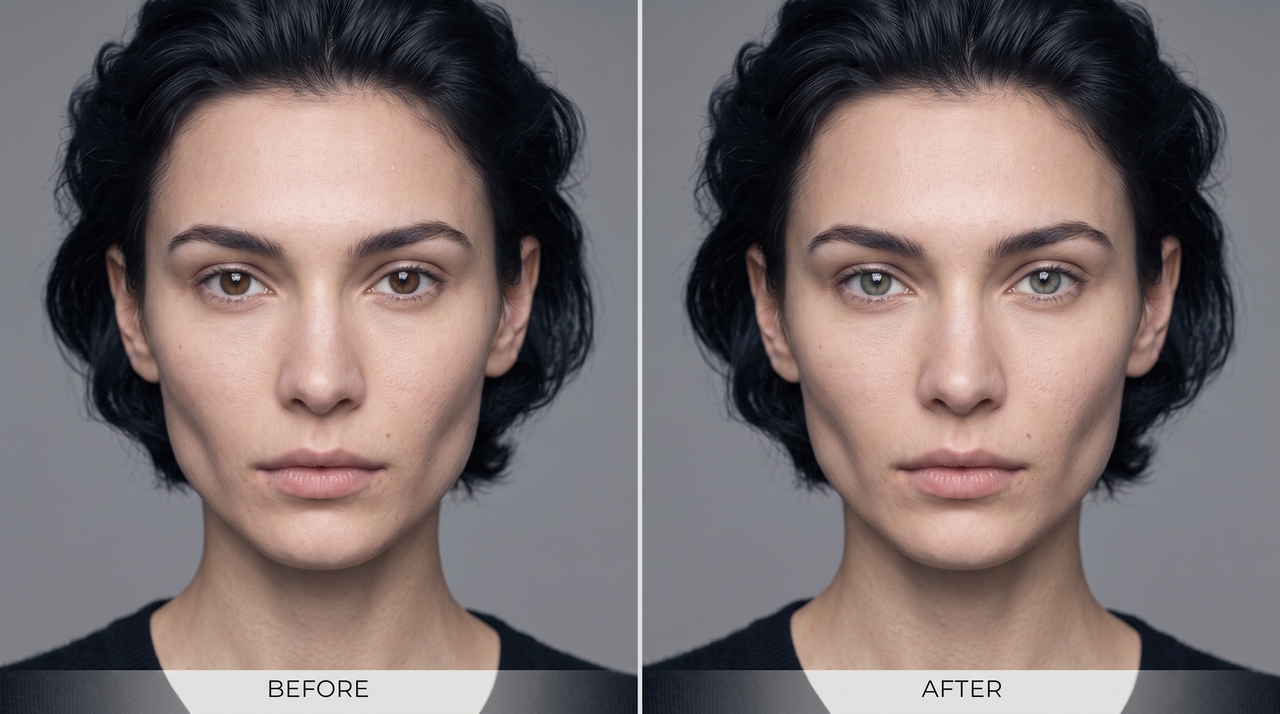
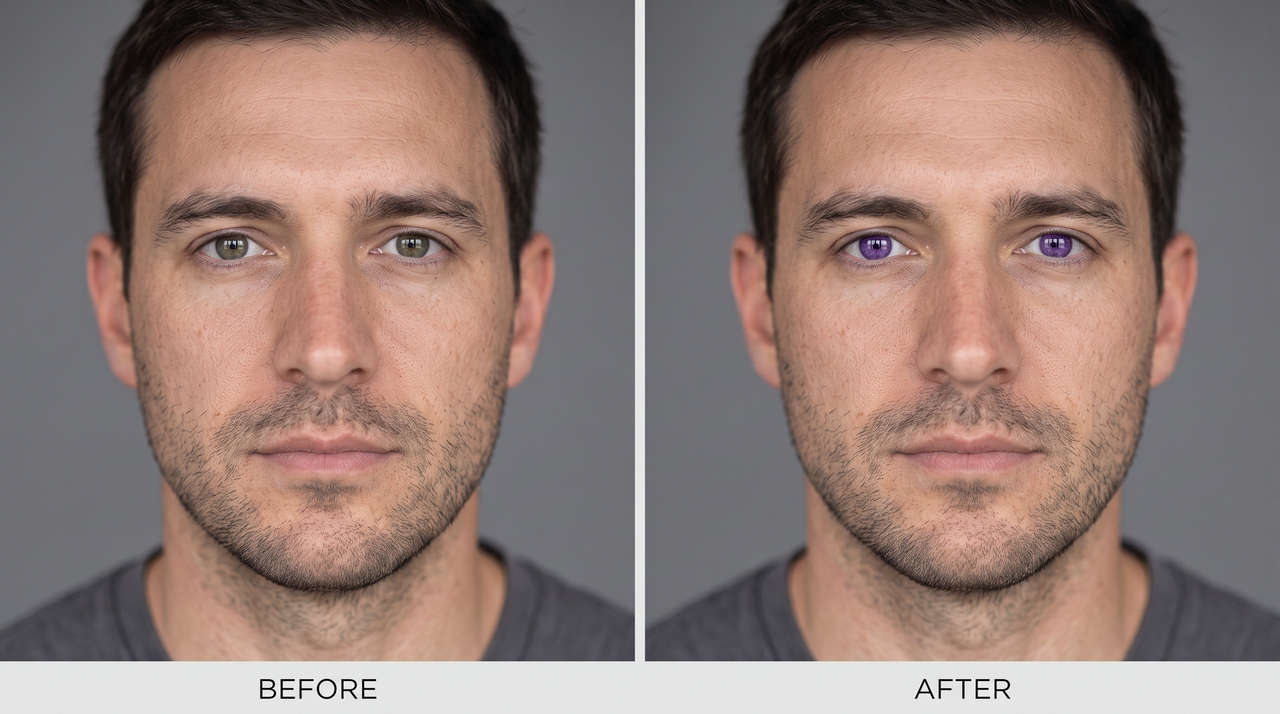
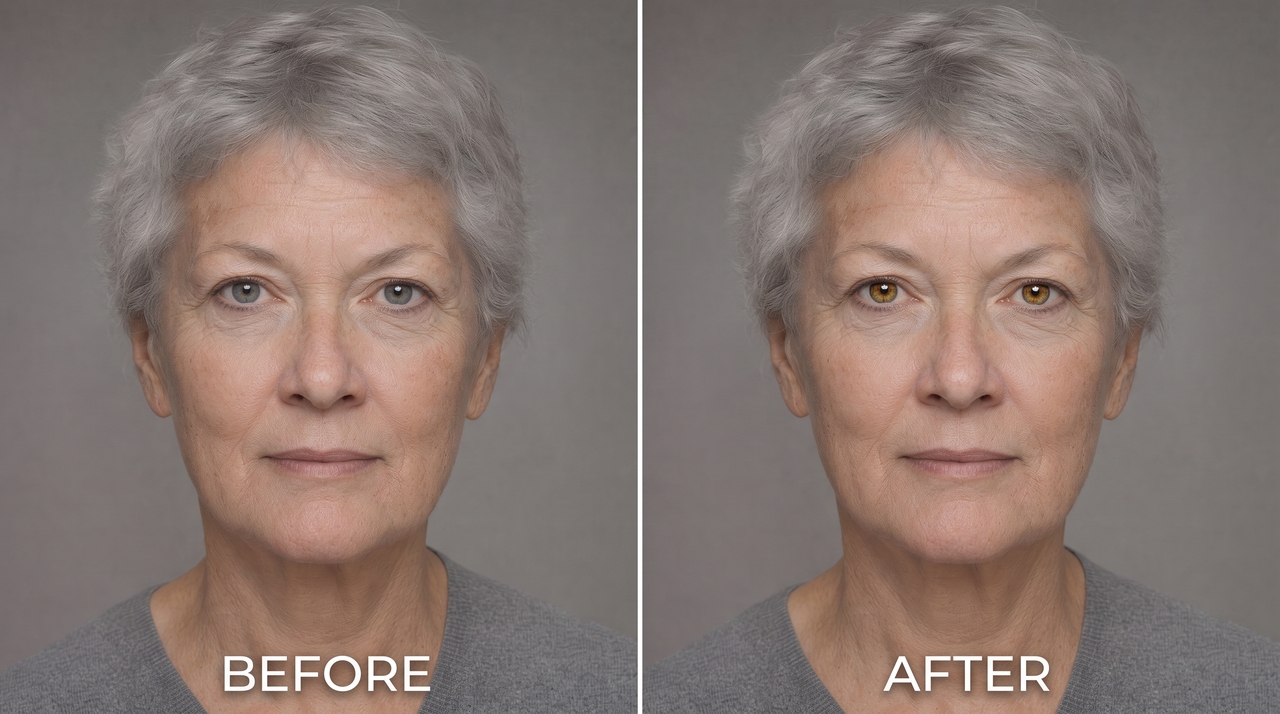
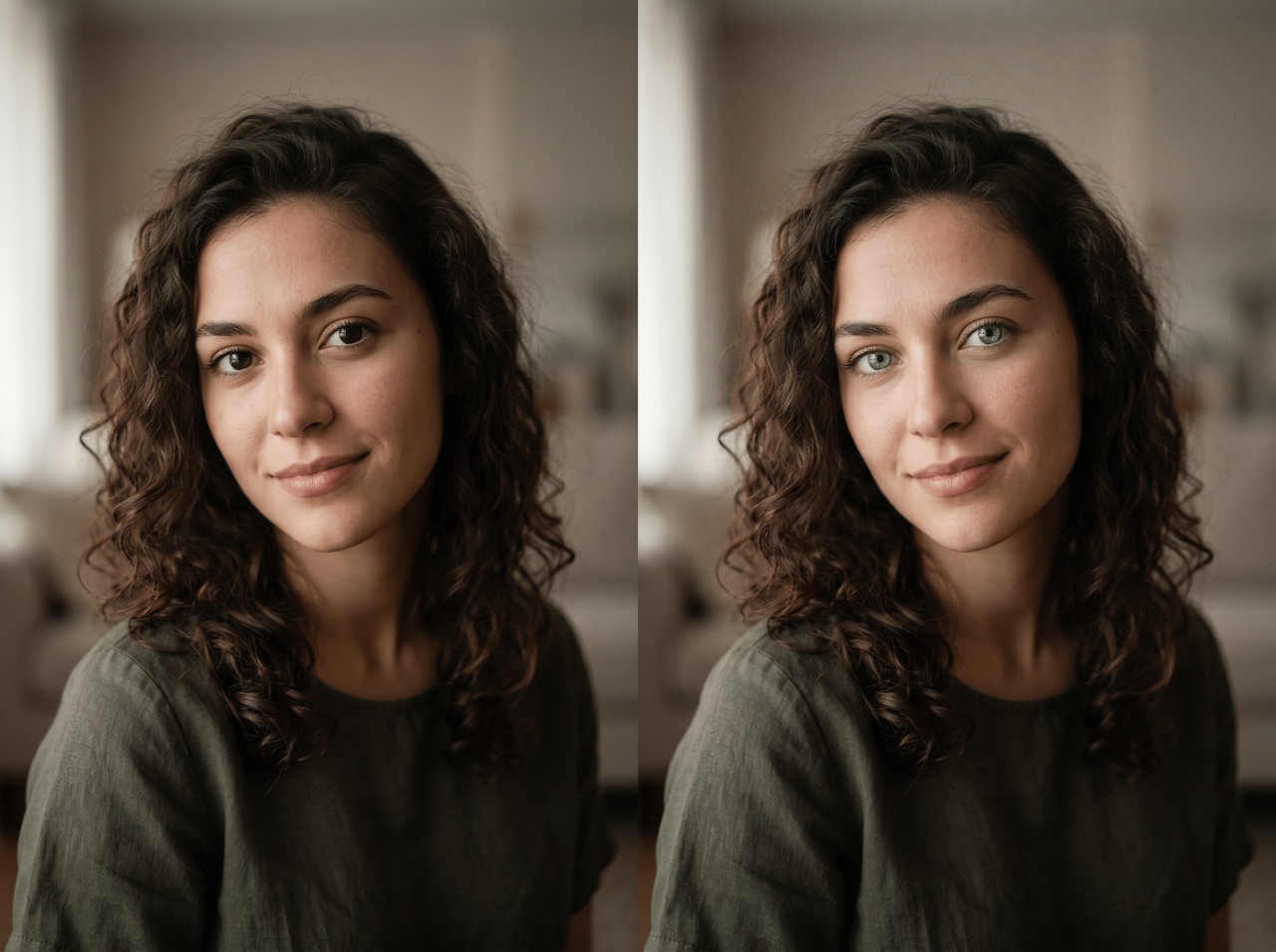
AI 눈동자 색상 변경기는 인공지능을 사용하여 이미지의 다른 부분은 건드리지 않고 사진 속 홍채를 식별하고 색상을 변경하는 도구입니다. AI는 먼저 얼굴 감지를 실행한 다음 동공, 흰자위, 속눈썹 및 주변 피부에서 홍채를 분리합니다. 해당 영역이 매핑되면 사진의 기존 조명, 깊이, 질감을 읽으면서 새로운 색조를 적용하여 결과물이 칠해진 것처럼 보이기보다는 자연스럽게 어우러지도록 합니다. 기본 필터는 이 모든 과정을 건너뛰고 눈 영역에 평평한 색상 오버레이만 적용하기 때문에, 필터 기반 편집은 자세히 보면 가짜처럼 보이기 쉽습니다. 특히 Framia Pro에서는 일반 텍스트로 색상을 설명하면 모델이 인물 사진에서 홍채 기하학을 읽어내고, 선택 영역을 그리거나 슬라이더를 조정할 필요 없이 해당 설명에 따라 편집이 실행됩니다.

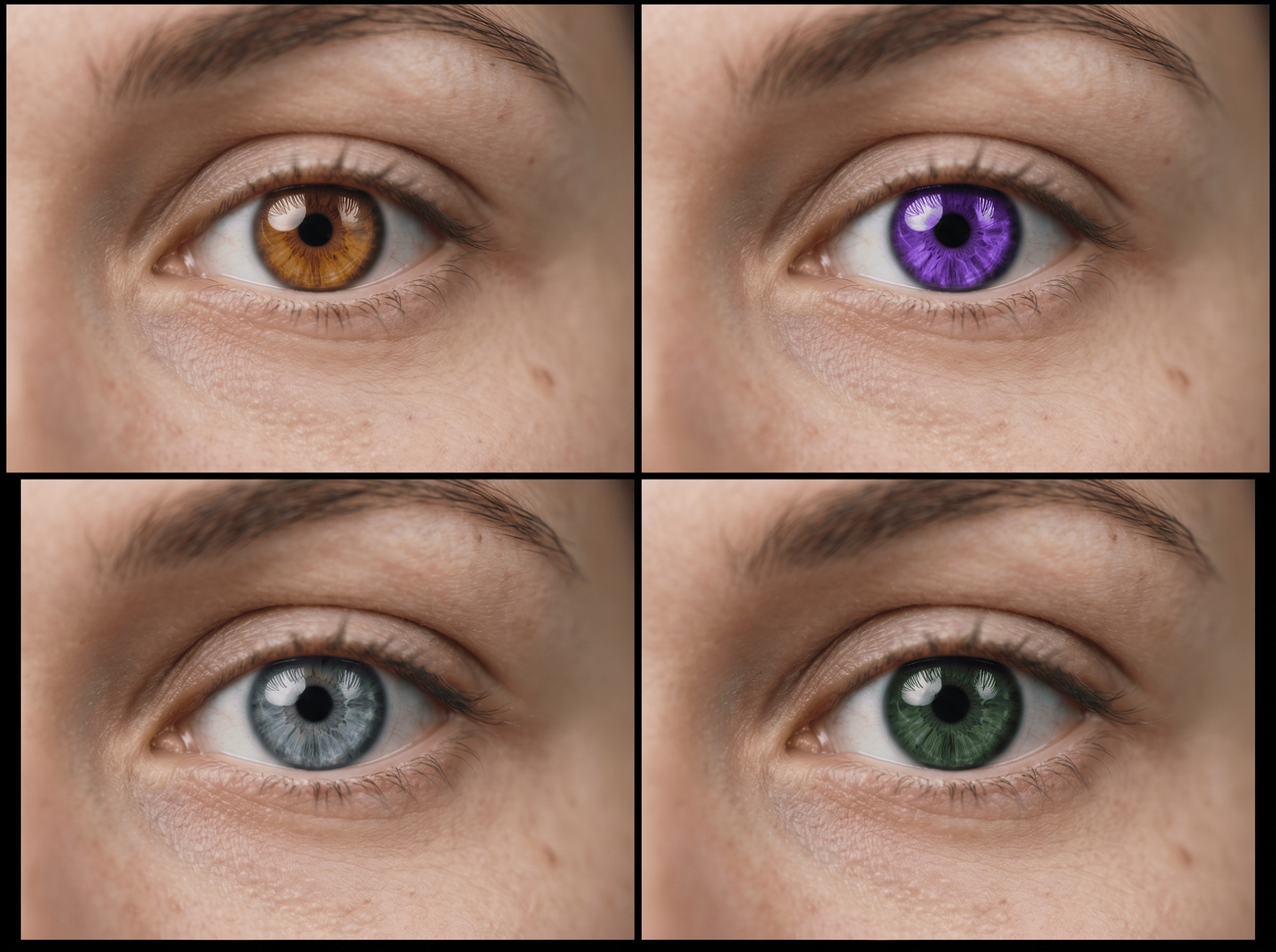
자연스러운 헤이즐에서 선명한 바이올렛까지: 갤러리 둘러보기

  1. 자연스러운 홍채 질감, 미묘한 깊이감, 부드러운 캐치라이트를 가진 에메랄드 그린으로 눈동자 색상을 변경합니다. 원래의 피부 톤, 머리카락, 이목구비, 조명 및 배경을 보존합니다.
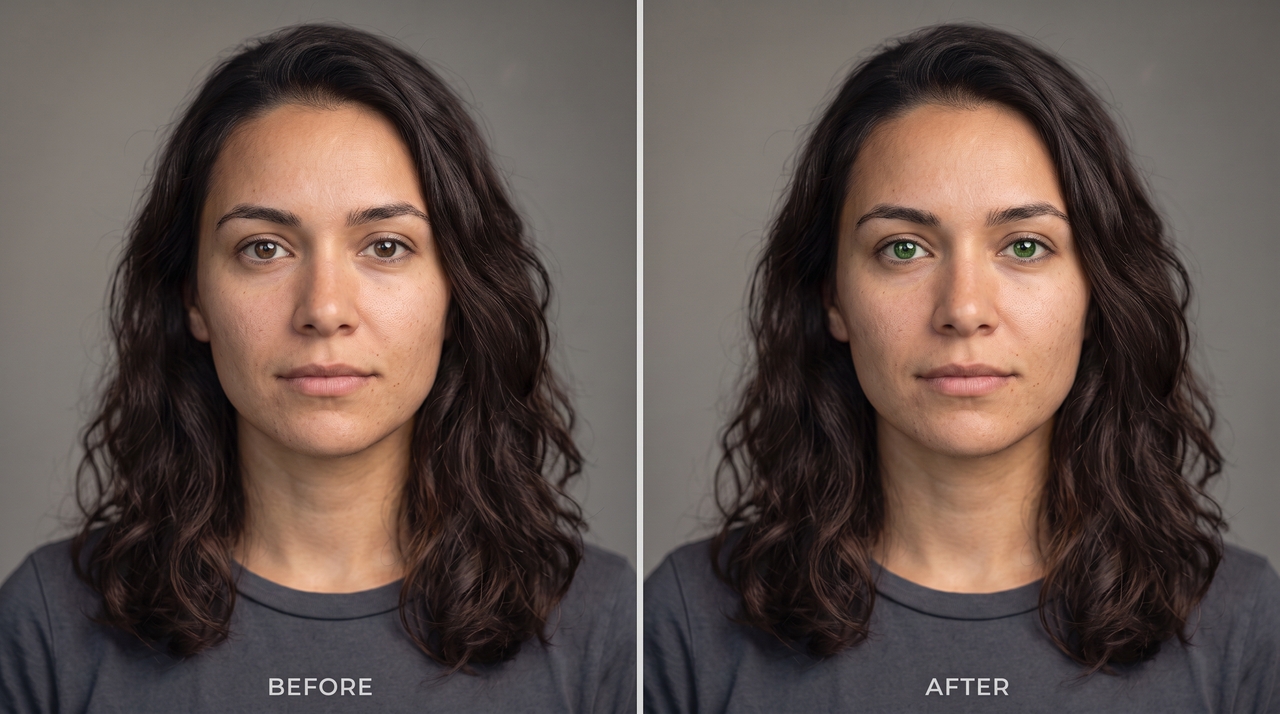
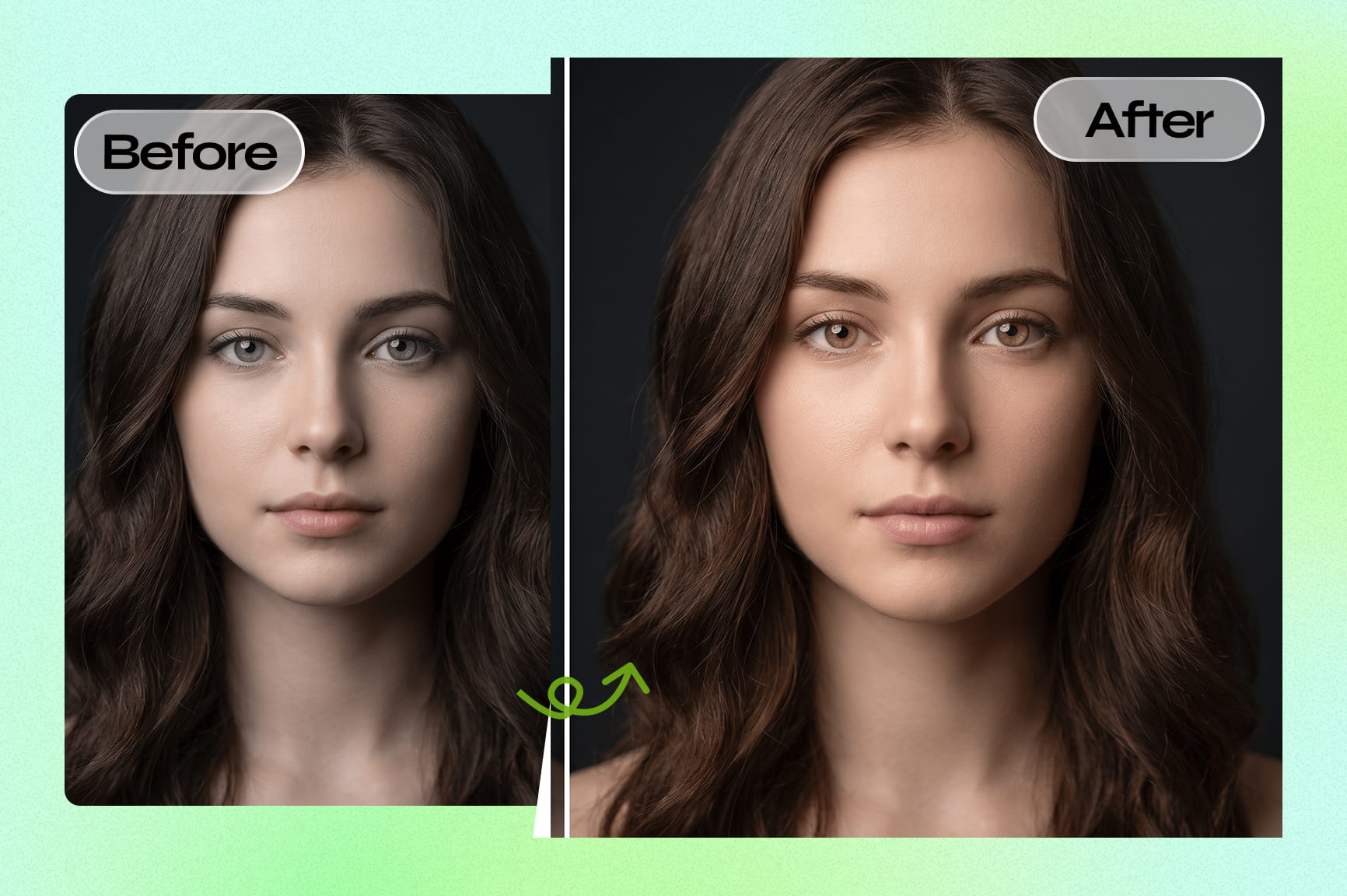
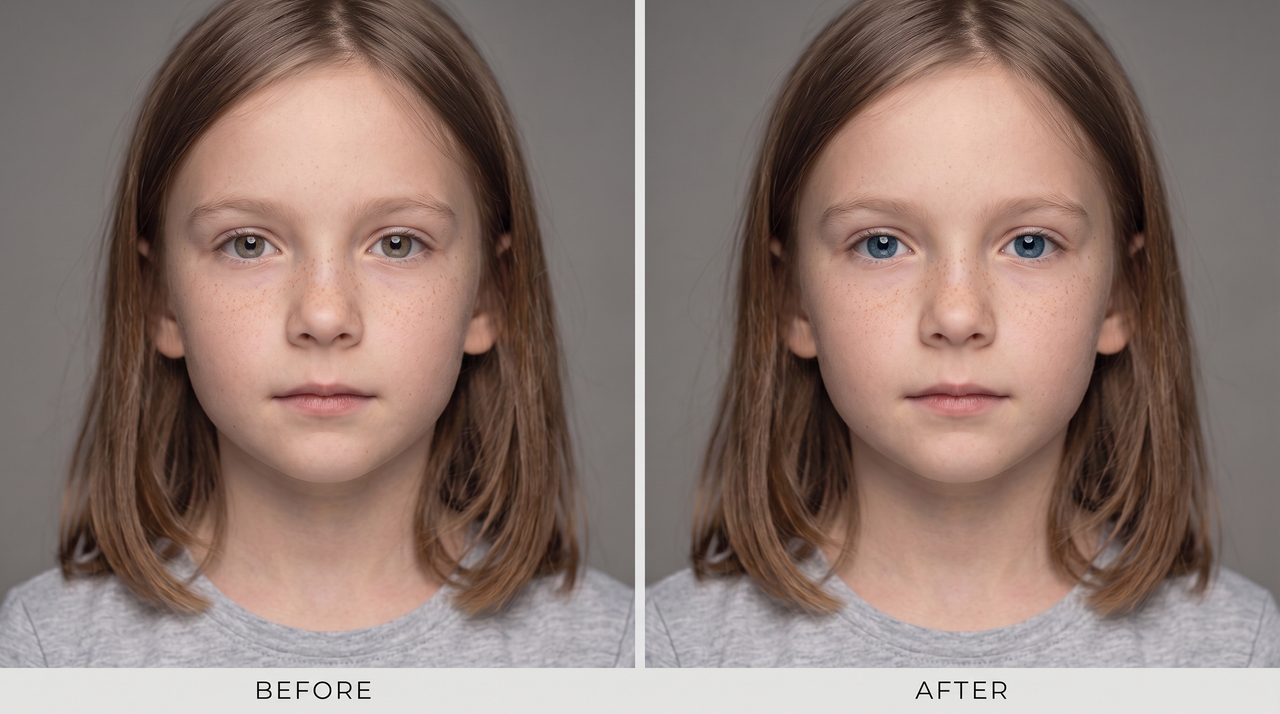
  1. 상세한 홍채 패턴과 사실적인 반사를 가진 깊은 오션 블루로 눈동자 색상을 변경합니다. 얼굴, 피부 질감, 머리카락, 표정, 조명 및 배경을 있는 그대로 보존합니다.
  1. 골든 브라운 홍채 디테일과 자연스러운 빛 반사를 가진 따뜻한 앰버로 눈동자 색상을 변경합니다. 원래의 이목구비, 피부 톤, 메이크업, 머리카락, 그림자 및 배경을 보존합니다.
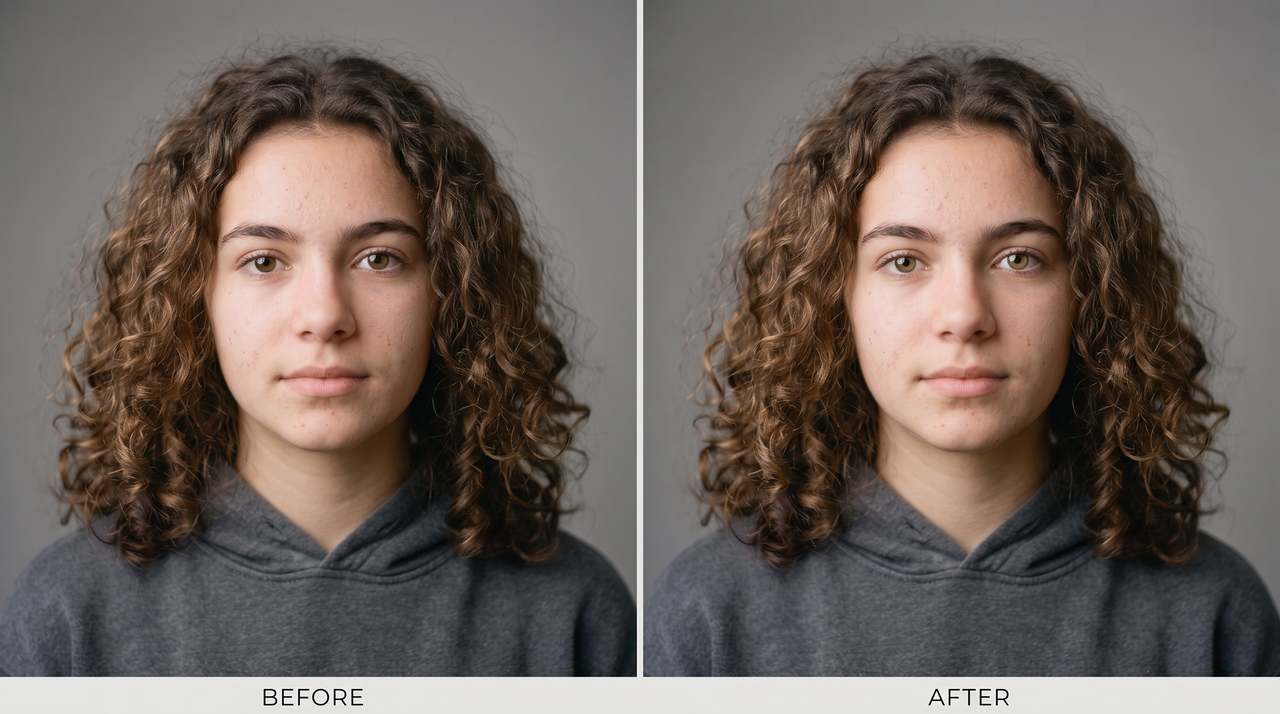
  1. 사실적인 홍채 섬유, 자연스러운 깊이감, 미묘한 캐치라이트를 가진 부드러운 그레이 그린으로 눈동자 색상을 변경합니다. 인물의 얼굴, 피부, 머리카락, 표정, 의상 또는 배경을 변경하지 않습니다.
  1. 사실적인 홍채 질감, 자연스러운 그림자, 빛 반사를 보존하면서 눈동자 색상을 선명한 바이올렛으로 변경합니다. 원래의 얼굴, 피부, 머리카락, 메이크업, 표정 및 배경을 변경하지 않고 유지합니다.
  1. 그린, 브라운, 골든 톤이 자연스럽게 어우러진 밝은 헤이즐로 눈동자 색상을 변경합니다. 원래의 홍채 디테일, 이목구비, 피부 질감, 조명, 표정, 머리카락 및 배경을 보존합니다.

모든 시선을 잊지 못하게 만드는 기능

사진 속 눈동자 색상을 편집, 미리보기, 동기화하는 도구를 사용하여 단 한 장의 인물 사진을 시선을 사로잡는 작품으로 바꿔보세요.

인물 사진에서 AI 얼굴 감지 기능을 사용하여 눈동자 색상 편집

인물 사진을 업로드하고 Seedream 4.5, Nano Banana 2 또는 MidJourney v7을 사용하여 얼굴 구조를 읽고, 각 이미지를 개별적으로 스캔하며, 사진에 이미 존재하는 원래의 조명과 얼굴 기하학적 구조를 기반으로 홍채 영역을 정확하게 타겟팅하세요.
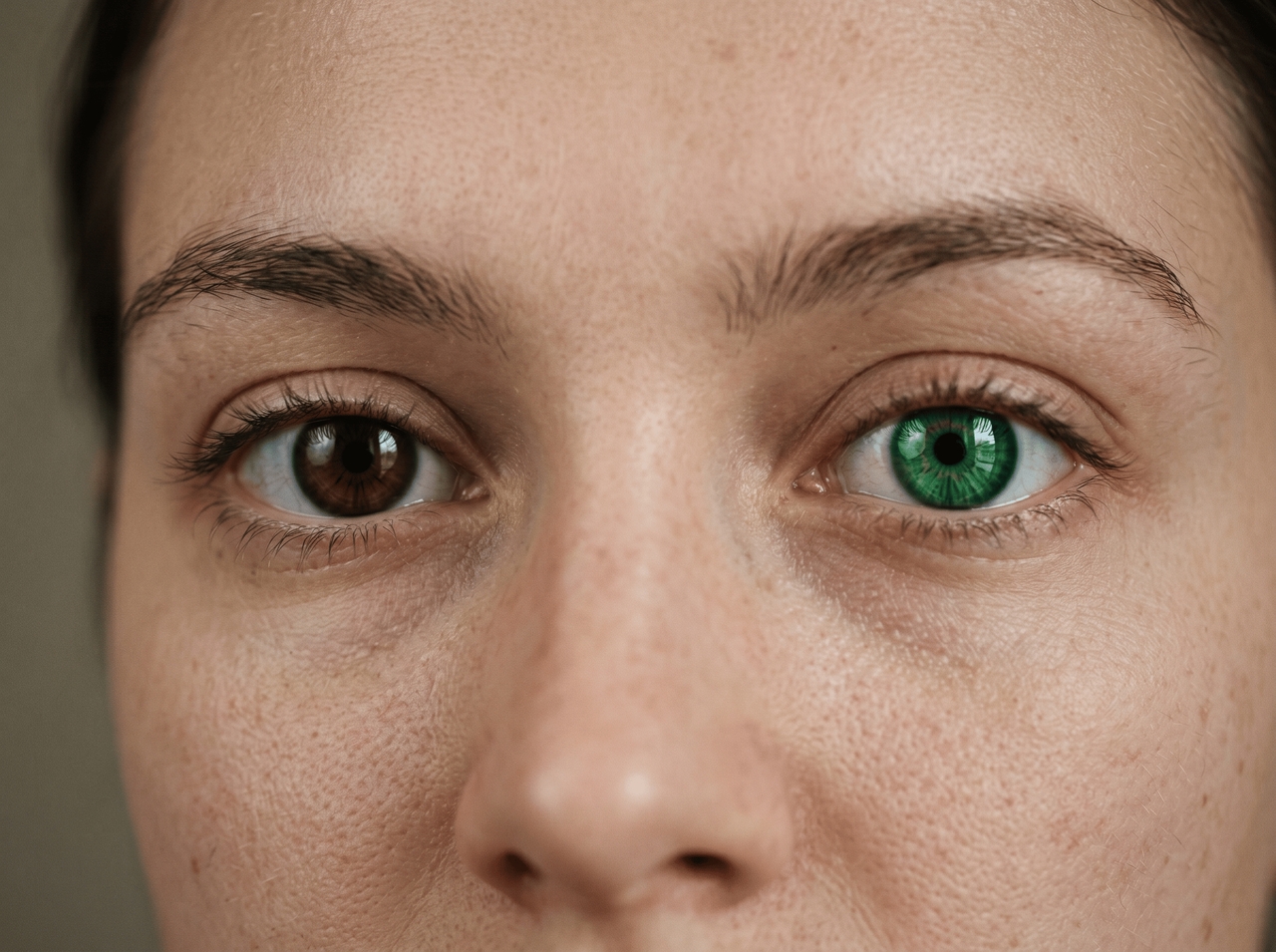
인물 사진에서 AI 얼굴 감지 기능을 사용하여 눈동자 색상 편집
미묘하거나 대담한 눈동자 색조 변화 지원

미묘하거나 대담한 눈동자 색조 변화 지원

프롬프트 필드에 "따뜻한 호박색"부터 "일렉트릭 바이올렛"까지 무엇이든 입력하면 AI가 이를 적용합니다. 이미지 생성 모델은 미세한 톤 조정과 극적인 색상 전환을 모두 처리하므로 결과물이 설명한 내용과 정확히 일치합니다.

최종 이미지 저장 전 실시간 미리보기

무료 눈동자 색상 변경 도구를 사용하는 동안, 어떤 작업도 확정하기 전에 사진에 적용된 새로운 눈동자 색상을 즉시 확인해 보세요. 프롬프트를 다듬고, 조정을 다시 실행한 다음, 결과가 정확히 원하는 대로 나왔을 때만 다운로드 아이콘을 클릭하세요.

최종 이미지 저장 전 실시간 미리보기
홍채 질감 및 반사 유지

홍채 질감 및 반사 유지

눈을 진짜처럼 보이게 만드는 요소를 평평하게 만들지 않고 사진 속 눈동자 색상을 변경하세요. 새로운 색상 아래에서도 홍채 패턴, 빛 반사, 깊이감이 그대로 유지되므로 최종 이미지가 디지털로 칠한 것이 아니라 자연스럽게 보입니다.

여러 사진에 동일한 눈동자 색상 적용

Framia Pro 내에서 인물 사진 배치를 대기열에 추가하고, 눈동자 색상 변경 프롬프트를 한 번만 입력하면 AI가 모든 이미지에서 이를 실행하도록 할 수 있습니다. 설정을 다시 입력할 필요 없이 각 사진의 고유한 조명 조건에 맞춰 색조가 적용됩니다.

여러 사진에 동일한 눈동자 색상 적용

업로드부터 완성까지 단 세 단계로

새로운 눈 색상이 프롬프트 하나로 완성됩니다. 세 가지 간단한 단계로 업로드, 생성, 다운로드하세요:

1단계: 사진 업로드 및 스킬 선택
Framia Pro를 열고 "+"를 클릭하여 Workflow 캔버스에서 새 프로젝트를 시작합니다. 눈이 완전히 보이고 조명이 밝은 클로즈업 초상화를 업로드하세요. 뷰티 시나리오의 경우, 부드러운 전면 조명의 깨끗한 모델 샷을 사용하세요. Skills 메뉴에서 Design Planner를 선택하고, 이미지 모델을 선택한 다음 추론 모드를 설정합니다.
2단계: 색상 선택 및 생성
프롬프트 필드에 원하는 색상을 입력하세요. 콘택트렌즈 테스트의 경우, "change the eye color to deep ocean blue iris, natural depth, same lighting as original"과 같이 입력하면 AI가 사진의 기존 그림자와 일치시킬 수 있는 충분한 디테일을 제공합니다. 그런 다음 "Generate"를 클릭합니다. Image 노드가 연결되어 편집을 자동으로 실행합니다.
3단계: 편집된 사진 다운로드
캔버스에서 결과를 클릭합니다. 채팅 에디터를 사용하여 색상을 미세 조정하거나("slightly warmer", "more grey-green"), Grid Split Crop을 눌러 한쪽 눈만 분리하여 디테일을 확인하세요. 전체 콘택트렌즈 라인업의 경우, 노드를 복제하고 각 복사본에서 색상을 변경한 다음 모든 변형을 한 번에 실행합니다. 각 컬러웨이가 승인되면 전체 해상도로 내보냅니다.

Framia Pro 이전에는 눈 편집이 이토록 쉬웠던 적이 없었습니다

Framia Pro를 사용하여 단 몇 초 만에 사실적인 눈 색상 변경을 적용하고, 미리 보고, 다운로드하세요. 필터도, 슬라이더도, 추측도 필요 없습니다.

컬러 렌즈를 구매하기 전에 테스트해 보세요
블루, 그린, 헤이즐 또는 독특한 색상이 궁금하신가요? 컬러 렌즈를 구매하기 전에 사진에서 눈 색상을 먼저 변경하여 다양한 옵션이 어떻게 보일지 확인해 보세요.
최종 결과물 제어
고정된 프리셋 필터 중에서만 선택하는 대신 원하는 색상, 톤, 전반적인 느낌을 설명해 보세요. 더 구체적인 지침을 제공하여 결과를 염두에 둔 특정 모습으로 유도할 수 있습니다.
다양한 스타일 탐색
매번 처음부터 다시 시작할 필요 없이 동일한 사진에 여러 눈 색상을 적용해 보고 결과를 비교해 보세요. 노드를 연결하여 하나의 소스에서 변형을 생성하면 미묘하거나 극적인 변화를 나란히 쉽게 탐색할 수 있습니다.
브라우저에서 직접 작업
데스크톱 소프트웨어를 설치하거나 별도의 편집 환경을 관리할 필요 없이 온라인에서 AI 눈 색상 변경 도구에 접속하세요. 이를 통해 동일한 브라우저 기반 작업 공간에서 편집 프로세스를 유지하면서 다양한 기기에서 쉽게 작업을 시작할 수 있습니다.

하나의 도구, 사용해야 할 수많은 이유

한 번 업로드하고 빠르게 편집하여 워크플로우에 실제로 부합하는 눈 색상 결과를 얻어 가세요.

크리에이터 및 인플루언서
릴스 썸네일이나 프로필 사진을 내보내기 전에 Framia Pro 내부에서 직접 눈 색상을 변경하기 위해 사진을 보정해 보세요. 몇 분 만에 다섯 가지 다른 색상을 테스트하고, 자신의 감성에 맞는 색상을 선택한 다음 기기에 다운로드하세요.
사진작가
고객에게 완전히 보정된 초상화를 전달하기 위해 온라인에서 무료로 눈 색상을 변경해 보세요. 프롬프트 상자에 색상을 입력하면 AI가 원래 조명에 맞게 조정하여 최종 갤러리에 깔끔한 편집본으로 추가합니다. 사진작가는 Framia Pro의 시선 처리 도구를 사용하여 사진 속 인물의 시선을 교정할 수도 있습니다.
코스플레이어
단 하나의 텍스트 프롬프트를 사용하여 참조 이미지에서 캐릭터의 정확한 눈 색상을 맞춰보세요. 사진 속 눈 색상 변경 도구는 홍채 디테일을 읽고 색상을 정확하게 적용하여 결과를 사실적으로 유지합니다.
모델 포트폴리오
Framia Pro의 배치(batch) 도구를 사용하여 한 번의 촬영에서 얻은 여러 눈 색상 변형을 고객에게 보여주세요. 각 변형은 자체 조명에 맞게 색상이 조정되므로 전체 세트가 일관되게 완성됩니다.
이커머스 및 뷰티 브랜드
당사의 눈 색상 변경 도구를 사용하여 캠페인 자산을 제작하기 전에 실제 얼굴에서 콘택트렌즈 색상을 시각화해 보세요. 각 색상 변형을 모델 초상화에 정확하게 적용하여 구매자가 제품을 착용했을 때 어떻게 보일지 판단할 수 있도록 합니다.
개인적인 재미
자신의 셀카에 일렉트릭 블루, 딥 앰버 또는 실버를 적용하여 어떤 것이 어울리는지 확인해 보세요. Framia Pro의 눈 색상 변경 도구는 Intelligent Canvas에서 단 몇 초 만에 사실적인 결과를 제공하며, 어떠한 부담도 필요하지 않습니다.

크리에이터, 에디터, 그리고 호기심 많은 이들에게 사랑받는

크리에이터, 사진작가, 그리고 일반 사용자들이 첫 번째 편집 후 전한 이야기를 확인해 보세요.

셀카에 "change to icy grey"라고 입력했는데 홍채 질감이 완전히 그대로 유지되었어요. 그 결과에 정말 놀랐습니다. 이제 모든 썸네일은 Framia Pro를 먼저 거치고 있으며, 그 이후로 참여도가 계속 상승하고 있습니다.
Zara Hollins
Zara Hollins
라이프스타일 인플루언서
이전에는 세션당 Lightroom에서 눈동자 색상을 미세 조정하는 데 한 시간이 더 걸렸습니다. Framia Pro는 이를 2분으로 단축해 줍니다. AI가 촬영본의 기존 조명을 읽어내어 결과물이 너무나 자연스럽게 어우러지기 때문에 고객들이 전혀 의심하지 않습니다.
Callum Reeves
Callum Reeves
인물 사진작가
동일한 코스튬을 위해 컬러 렌즈를 세 번이나 잘못 주문했습니다. Framia Pro를 발견하고 캐릭터 레퍼런스의 정확한 색조를 입력했더니 완벽하게 일치했습니다. 이제는 무엇이든 구매하기 전에 모든 룩을 먼저 테스트해 봅니다.
Mia Svensson
Mia Svensson
코스프레 크리에이터
저희 뷰티 캠페인은 한 번의 모델 촬영에서 10가지 색상 변형이 필요했습니다. Framia Pro 일괄 처리 도구는 한 번에 전체 세트를 제공했으며, 각 인물 사진은 고유한 조명에 맞게 조정되었습니다. 고객들이 기획안을 승인했고, 수정 작업은 기본적으로 중단되었습니다.
Theo Marchetti
Theo Marchetti
프리랜서 아트 디렉터
단순한 호기심에 셀카 한 장으로 시작해서 앰버, 바이올렛, 오션 블루, 그리고 실제로 절대 착용하지 않을 실버 색상까지 살펴보며 한 시간을 보냈습니다. 모든 색조가 제 실제 얼굴에서 믿을 수 없을 정도로 자연스러워 보였습니다. 예상치 못한 일이었고, 이제는 매주 하는 습관이 되었습니다.
Dani Okafor
Dani Okafor
콘텐츠 크리에이터 및 브이로거
고객에게 컬러 렌즈 색조가 실제 얼굴에서 어떻게 보이는지 보여주기 위해 이전에는 모든 색상마다 모델을 섭외해야 했습니다. 이제는 인물 사진 한 장, 색조당 프롬프트 하나만으로 제품 페이지의 전환율이 이전보다 눈에 띄게 좋아졌습니다.
Remy Lafontaine
Remy Lafontaine
이커머스 뷰티 셀러
경험을 최대한 활용하는 데 도움이 되는 가장 중요한 정보를 모았습니다. 찾으시는 내용을 찾을 수 없으신가요?문의하기

자주 묻는 질문

편집 기술 없이 사진에서 눈동자 색상을 바꾸는 방법은 무엇인가요?
Framia Pro의 프롬프트 상자에 원하는 색조를 입력하고, 인물 사진을 업로드한 다음 Generate를 누르세요. AI가 홍채 감지, 조명 매칭, 색상 적용을 처리합니다.
사진에서 눈동자 색상을 변경하면서도 자연스럽게 유지할 수 있나요?
네. Framia Pro는 새로운 색상을 적용하기 전에 촬영본에 이미 존재하는 홍채 질감, 깊이, 빛 반사를 읽어내므로, 결과물이 위에 얹혀진 느낌이 아니라 눈 구조 내부에 자연스럽게 자리 잡습니다.
사진에서 눈동자 색상을 변경하는 데 실제로 어떤 과정이 포함되나요?
AI가 홍채를 분할하고, 새로운 색조를 기존 조명에 매핑한 다음, 원래 질감에 혼합합니다. Framia Pro는 단 하나의 텍스트 프롬프트로 이 전체 과정을 실행합니다.
사진을 편집할 때 사진마다 눈동자 색상이 다르게 변하는 이유는 무엇인가요?
사진마다 조명과 그림자가 다르기 때문에 동일한 색조라도 이미지마다 다르게 표현됩니다. 더 나은 결과를 위해 Framia Pro를 사용해 보세요.
실제로 사실적인 결과를 제공하는 무료 눈동자 색상 변경 프로그램이 있나요?
Framia Pro는 가입 시 바로 편집을 시작할 수 있도록 200개의 무료 크레딧을 제공합니다. AI는 고급 모델을 사용하여 사실적인 눈동자 색상 변경을 적용합니다.
AI 눈동자 색상 변경 프로그램이 일반 필터보다 나은 이유는 무엇인가요?
필터는 홍채의 깊이와 조명을 무시하고 평면적인 색상 오버레이를 적용합니다. AI는 각 눈을 읽고, 색조를 사진의 기존 그림자에 맞추어 실제로 렌즈를 착용한 듯한 결과를 만들어냅니다.
단체 사진에 Framia Pro의 눈동자 색상 변경 프로그램을 사용할 수 있나요?
AI는 단체 사진에서 개별 얼굴을 감지하고 각 홍채를 개별적으로 타겟팅합니다. 최상의 결과를 얻으려면 모든 인물이 정면을 응시하고 눈이 가려지지 않은 사진을 사용하여 감지 기능이 각 사람의 홍채 기하학적 구조를 깨끗하게 읽을 수 있도록 하세요.
편집이 홍채 영역 이외의 부분에도 영향을 미치나요?
아니요. Framia Pro의 AI는 새로운 색상을 적용하기 전에 홍채를 분할하므로 피부, 속눈썹, 흰자위, 배경은 완전히 그대로 유지됩니다. 주변 영역이 영향을 받는 것처럼 보인다면, 프롬프트를 "iris only"로 좁혀 지정하면 다음 실행 시 수정됩니다.

아직 궁금한 점이 있으신가요?

질문이 있거나 도움이 필요하신가요? 저희 팀이 도와드리겠습니다!

눈동자를 편집하세요. 이야기를 바꾸세요

인물 사진을 업로드하고 색조를 입력하면, Framia Pro의 AI가 몇 초 만에 사실적인 눈동자 색상 변경을 제공합니다.
온라인 눈동자 색상 변경기: 사진에서 새로운 눈동자 색상 적용해보기