 Compartilhar


Principais conclusões
- Framia Pro: Mais adequado para criadores, profissionais de marketing, agências e equipes de e-commerce que precisam de criação de imagem e vídeo por IA em um único espaço de trabalho.
- DaVinci Resolve é voltado para editores que precisam de controle detalhado de linha do tempo, cor, efeitos e áudio. Sua versão gratuita continua disponível, enquanto o DaVinci Resolve Studio está listado por $295.
- Filmora: Adequado para criadores que desejam um editor de desktop mais simples com ferramentas e modelos assistidos por IA.
- Final Cut Pro: Projetado para usuários de Mac e iPad que desejam um editor de vídeo da Apple completo.
- Adobe Premiere Pro: Adequado para editores profissionais que precisam de controle detalhado de linha do tempo e um grande conjunto de ferramentas de edição.
- Canva: Útil para profissionais de marketing e equipes que combinam vídeos curtos com design gráfico.
- VEED: Funciona bem para criação de vídeos de marketing e redes sociais baseada em navegador.
- InShot: Foca na edição móvel rápida para conteúdo de formato curto.
- Movavi Video Editor: Oferece edição de desktop com ferramentas básicas de IA e uma interface mais simples.
- Slate Teams: Foca em conteúdo social de marca e fluxos de trabalho de equipe.
O CapCut ainda é uma escolha prática para edição de formato curto, mas não é a única opção. A alternativa certa depende se você precisa de uma linha do tempo tradicional, edição móvel, trabalho de cor profissional, edição baseada em texto ou vídeo gerado por IA.
Para esta comparação, analisei as versões atuais de 10 alternativas usando os mesmos critérios de avaliação: suporte de plataforma, controle de edição, recursos de IA, opções de geração de conteúdo, fluxo de trabalho de exportação, preço e o tipo de criador que cada produto atende. Também incluí o Framia Pro porque ele adota uma abordagem diferente dos editores tradicionais.
A ascensão do CapCut e por que os criadores estão explorando alternativas
O CapCut, desenvolvido pela ByteDance, a empresa controladora do TikTok, é uma plataforma de edição de vídeo para criadores de redes sociais, pequenas empresas, profissionais de marketing e outros usuários que desejam ferramentas de edição acessíveis. Ele suporta conteúdos como vídeos do TikTok, Instagram Reels, vídeos do YouTube e tutoriais por meio de recursos como modelos, músicas em alta, legendas automáticas, remoção de fundo e edição de arrastar e soltar. No entanto, alguns usuários procuram alternativas ao CapCut quando precisam de recursos de edição mais especializados, melhor desempenho em desktop, diferentes opções de privacidade ou ferramentas de IA mais avançadas.
Recursos essenciais a procurar em uma alternativa ao CapCut
A questão principal não é qual editor tem a maior lista de recursos. É se a ferramenta se adapta ao tipo de conteúdo que você realmente produz.
Para esta comparação, usei seis critérios:
- Plataforma: Desktop, celular, web ou uma combinação.
- Controle de edição: Edição de linha do tempo, corte, transições, áudio, efeitos e controles mais avançados.
- Criação por IA: Vídeo generativo, geração de imagens, avatares, legendas, ferramentas de áudio ou edição por IA.
- Fluxo de trabalho: Se o produto foca na edição de filmagens existentes ou se também pode gerar novos ativos criativos.
- Exportação: Resolução, restrições de marca d'água, opções de formato e suporte para publicação em redes sociais.
- Preço: O preço real anunciado de assinatura ou compra, em vez de um rótulo vago de "gratuito + pago".
Esta distinção é importante porque as alternativas ao CapCut enquadram-se em categorias muito diferentes. Um editor profissional como o DaVinci Resolve não resolve exatamente o mesmo problema que uma plataforma de conteúdo de IA baseada no navegador.
As 10 melhores alternativas ao CapCut que você deve experimentar em 2026
Navegar no mercado saturado de editores de vídeo pode ser avassalador. Para ajudar você a atualizar seu kit de ferramentas criativas, compilei uma lista definitiva das melhores alternativas ao CapCut disponíveis hoje.
Como escolhi as melhores alternativas ao CapCut?
Comparei cada ferramenta usando os mesmos critérios principais: suporte de plataforma, controles de edição, recursos de IA, fluxo de trabalho, preços, opções de exportação e o tipo de criador a que se destina. Testei cada editor por meio de um projeto de vídeo prático, em vez de julgar os recursos apenas pela lista de funcionalidades.
Para cada ferramenta, criei ou editei um pequeno vídeo de e-commerce. Para editores tradicionais, usei imagens de vídeo fornecidas e tratei o briefing como uma tarefa de edição. Para ferramentas focadas em IA, usei o briefing como uma tarefa de geração onde a plataforma suportava esse fluxo de trabalho.
Testei as principais etapas de edição disponíveis em cada ferramenta, incluindo cortar clipes, adicionar texto, aplicar transições, ajustar cor, adicionar áudio, usar efeitos e exportar o vídeo final. Também verifiquei a disponibilidade da plataforma, restrições de exportação, marcas d'água e outros limites que surgiram durante o teste.
| Ferramenta | Plataforma | Preços | Vídeo e Geração por IA | Controle de Edição | Melhor Para | Principal Limitação |
| Framia Pro | Web | $16 no primeiro mês, depois $20/mês | Múltiplos modelos de imagem e vídeo de IA, avatares de IA, UGC, vídeos de produtos | Edição assistida por IA e fluxos de trabalho criativos | Anúncios de IA, vídeos de produtos, UGC e conteúdo de marketing | Menos adequado para edição detalhada quadro a quadro |
| Filmora | Desktop, Web, Mobile | $9,99 por mês | Ferramentas de edição e geração por IA | Avançado | YouTubers e criadores em geral | Alguns recursos avançados exigem um plano pago |
| DaVinci Resolve | Desktop | Gratuito; Studio $295 pagamento único | Recursos de edição assistidos por IA | Avançado | Edição profissional, cor, VFX e áudio | Curva de aprendizado mais íngreme |
| Canva | Web, Mobile | Gratuito; planos pagos começam em $18 por mês | Ferramentas de vídeo e design de IA | Básico a intermediário | Profissionais de marketing e pequenas empresas | Controle avançado de linha do tempo limitado |
| Final Cut Pro | Mac, iPad | $299,99 pagamento único; Apple Creator Studio a partir de $12,99/mês | Recursos assistidos por IA | Avançado | Usuários Apple e editores profissionais | Apenas dispositivos Apple |
| InShot | Mobile | Gratuito; Pro disponível | Os recursos assistidos por IA variam | Básico a intermediário | Criadores de TikTok, Reels e Shorts | Não adequado para projetos complexos |
| VEED | Web | Gratuito; planos pagos começam em $20/usuário | Ferramentas de vídeo e edição de IA | Intermediário | Equipes de redes sociais e marketing | Menos controle do que editores profissionais |
| Adobe Premiere Pro | Desktop | $22,99/mês | Edição assistida por IA | Avançado | Editores profissionais | Assinatura necessária |
| Movavi | Desktop | $19,95/mês | Edição assistida por IA | Intermediário | Iniciantes e criadores casuais | Menos controles profissionais |
| Slate Teams | Web | Preço sob consulta | Criação de conteúdo social impulsionada por IA | Intermediário | Equipes de marca e redes sociais | Mais focado em fluxos de trabalho de equipe e marca do que na edição profissional tradicional |
- Framia Pro
Plataforma: Web
Preço: O plano Basic custa $16 no primeiro mês, depois $20/mês. Inclui 300 créditos mais 10 créditos de bônus por dia.
Melhor para: Profissionais de marketing, agências, equipes de e-commerce, criadores e empresas que produzem vídeos de IA, anúncios de produtos, UGC, avatares e conteúdo de marca.
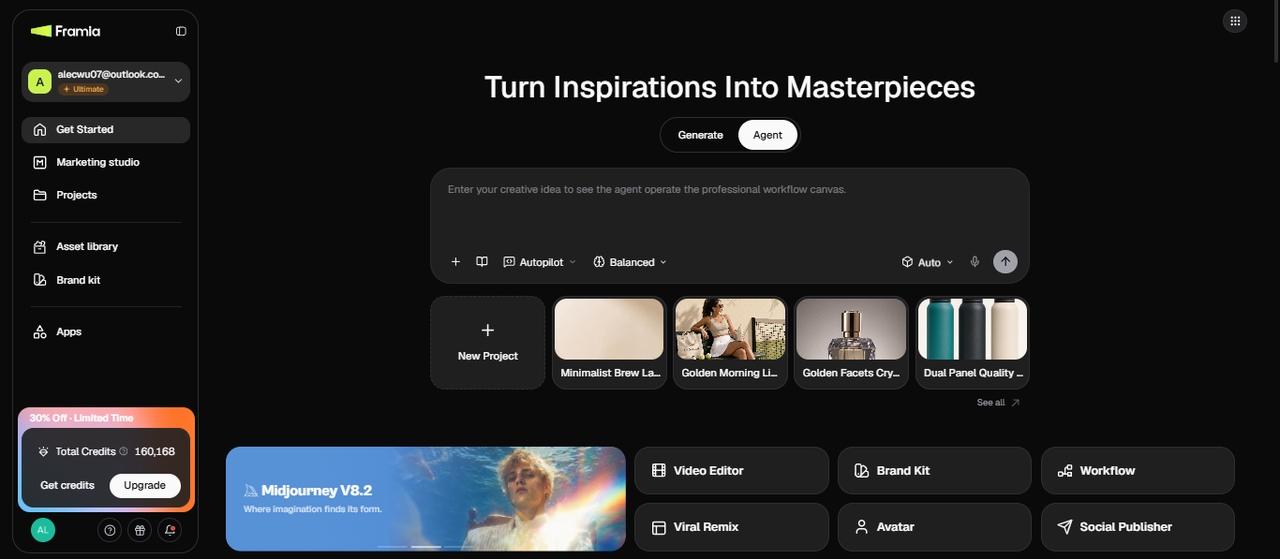
O Framia Pro adota uma abordagem diferente do CapCut. Ele pode começar com um produto, ideia, prompt, imagem de referência ou briefing de campanha. Seu fluxo de trabalho atual reúne múltiplos modelos de imagem e vídeo de IA em um único espaço de trabalho, o que o torna útil para criar vídeos de produtos, UGC, anúncios, avatares e outros conteúdos de marketing.
Experiência de teste:
Para um teste de anúncio de tênis, o Framia Pro começou com a imagem do produto e o briefing, depois gerou um close-up do produto, uma cena de corrida de estilo de vida e uma imagem final do produto. Você pode testar diferentes modelos de vídeo com o mesmo briefing criativo.
Ao contrário de um editor de vídeo tradicional, o Framia Pro é útil quando as filmagens ainda precisam ser criadas. É menos adequado para edição detalhada quadro a quadro do que o Premiere Pro ou o DaVinci Resolve.
Principais recursos:
- Habilidades de vídeo especializadas: Utilize o Shorts Video Director dedicado para explicativos rápidos ou o Movie Director para uma narrativa cinematográfica impressionante, completa com diálogos profundamente emocionais e envolventes.
- Automação completa de SOP: Gere automaticamente roteiros refinados, storyboards detalhados, B-roll perfeito com percepção de contexto e música de fundo perfeitamente sincronizada, sem qualquer esforço manual.
- Linha do tempo visual do storyboard: Edite sem esforço com uma linha do tempo visual, utilizando ferramentas assistidas por agentes para regenerar seletivamente tomadas ruins individuais sem precisar reiniciar o projeto.
- Camadas divididas de design: Transforme designs gerados por IA em elementos totalmente editáveis, permitindo mover separadamente, redimensionar com precisão e excluir de forma limpa textos ou fundos.
Prós
- Economia de tempo: Reduz os fluxos de trabalho tradicionais de regeneração de vídeo em impressionantes oitenta por cento.
- Consistência: Mantém personagens idênticos em múltiplos takes de vídeo cinematográfico gerados.
- Edição por chat: Basta digitar comandos para corrigir facilmente segmentos específicos sem precisar gerar novamente.
- Omnicanal: Redimensiona automaticamente o conteúdo visual gerado perfeitamente para cada plataforma social.
Contras
- Curva leve: O grande volume de ferramentas avançadas de IA exige uma breve integração.
- Filmora
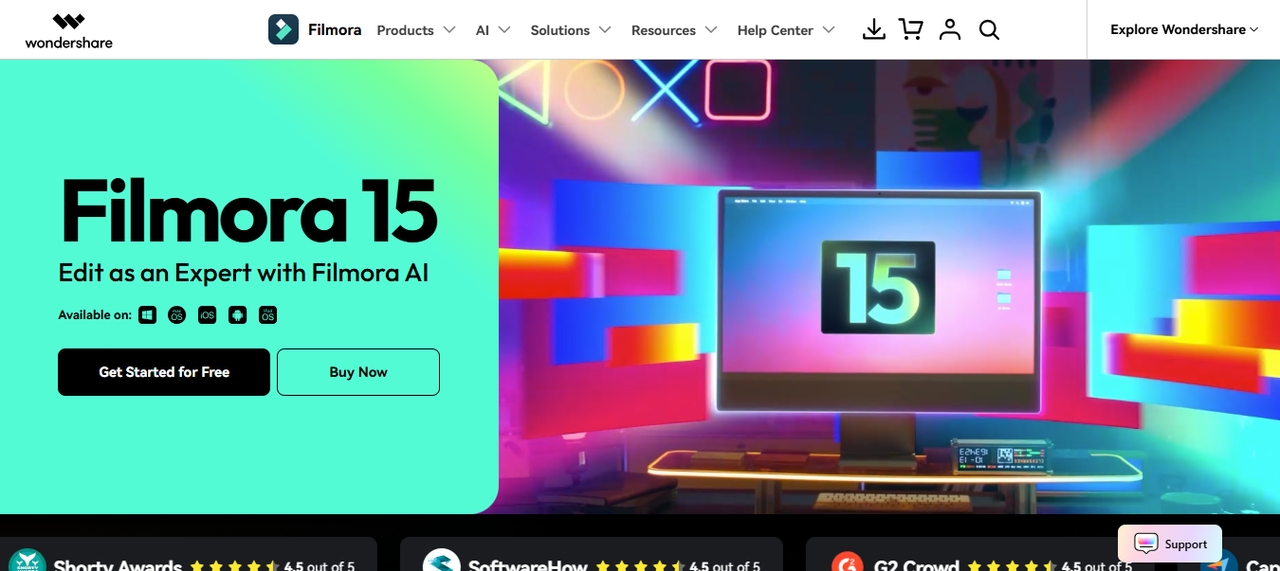
Plataforma: Desktop, Web, Mobile Preço: Planos pagos começam em 9,99/mês Melhor para: YouTubers e criadores de conteúdo para redes sociais
O Filmora vem da Wondershare e fica entre os editores móveis básicos e softwares de desktop mais pesados, como o Premiere Pro ou o DaVinci Resolve. Ele roda em desktop, web e mobile, e a versão gratuita exporta com uma marca d'água, então a maioria dos criadores acaba optando por um plano pago quando deseja exportações limpas. O editor é voltado para pessoas que postam regularmente no YouTube ou em plataformas sociais e desejam uma curva de aprendizado menor do que as ferramentas padrão do setor.
Experiência de teste:
Importei o vídeo curto de e-commerce, adicionei cortes, texto, transições e alguns efeitos, e depois exportei o projeto. O fluxo de trabalho de edição foi simples e consegui transformar os clipes brutos em um vídeo curto finalizado com o texto e as transições solicitados. A exportação gratuita adicionou uma grande marca d'água ao vídeo final, embora, fora isso, o material exportado tenha mantido a qualidade e a resolução esperadas. Também verifiquei o arquivo exportado para comparar sua qualidade com a do original. A principal limitação que encontrei foi a marca d'água na exportação gratuita, o que torna a versão gratuita inadequada para um upload final limpo.
Principais recursos:
- Recortar objetos com IA: Apague objetos indesejados ou substitua um fundo completamente, sem a necessidade de tela verde ou máscara manual.
- Transformar clipes brutos em um corte preliminar instantaneamente: Envie suas filmagens e o software monta automaticamente um vídeo com música de fundo escolhida para você.
- Copiar a gradação de cores entre clipes com um clique: Extraia as configurações exatas de cores de um take e aplique-as a outro para obter um visual correspondente.
- Rastrear assuntos em movimento automaticamente: Anexe texto, elementos gráficos ou efeitos a um assunto e faça com que eles acompanhem seu movimento pelo quadro.
Prós
- A interface agrupa as ferramentas de uma forma que novos editores conseguem encontrar sem a necessidade de um tutorial.
- A biblioteca de efeitos e transições é atualizada com frequência, por isso não parece desatualizada depois de um ano.
- A velocidade de renderização se mantém boa em notebooks intermediários, não apenas em máquinas de alto desempenho.
- Os projetos são sincronizados entre desktop e mobile, para que você possa começar a editar em um dispositivo e terminar em outro.
Contras
- A marca d'água e os limites de exportação do plano gratuito levam a maioria dos usuários a adquirir uma assinatura após alguns projetos.
- DaVinci Resolve
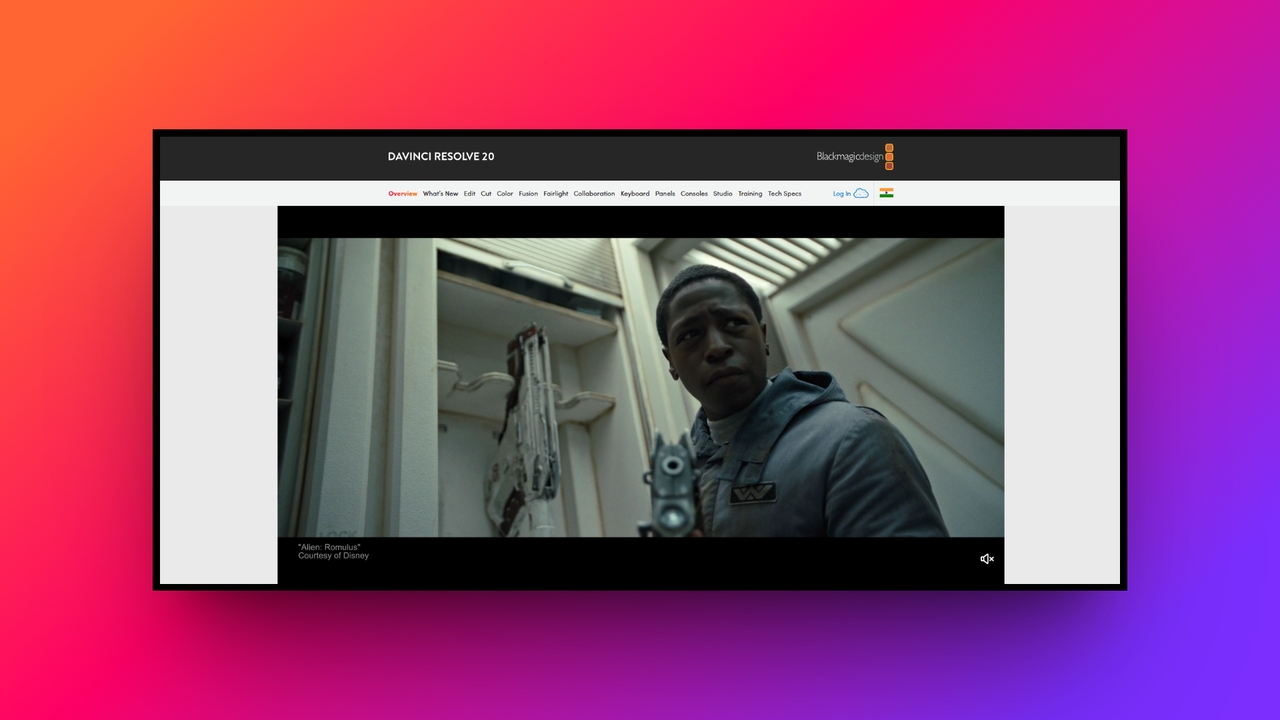
Plataforma: Windows, Mac, Linux, iPad Preço: Gratuito; Studio $295 pagamento único Melhor para: Edição profissional, cor, VFX e áudio
A Blackmagic Design desenvolve o DaVinci Resolve, e a versão gratuita já inclui ferramentas de edição, correção de cores, efeitos visuais e áudio em um único aplicativo, o que é incomum para softwares gratuitos. A versão gratuita suporta edição e finalização de até Ultra HD 3840 × 2160 a até 60 fps. O Studio adiciona o DaVinci Neural Engine e recursos adicionais de IA.
Experiência de teste:
Importei o mesmo vídeo curto de e-commerce usado em todo o meu teste de alternativas ao CapCut e verifiquei cortes básicos, gradação de cores, transições e reprodução no mesmo sistema que usei para os outros editores. Consegui produzir uma edição finalizada em 4K com cortes, transições e um visual de cor corrigido, com muito mais controle sobre a cor do que os editores mais simples do teste. A exportação final manteve a resolução 4K e foi reproduzida corretamente após a renderização. A reprodução em 4K não foi fluida durante o meu teste sem mídias otimizadas ou proxies, especialmente quando efeitos mais pesados foram adicionados. O DaVinci Resolve suporta fluxos de trabalho com proxy para situações em que o sistema não consegue lidar com a mídia em tempo real, por isso tratei o problema de reprodução como uma observação de teste, e não como uma limitação fixa do software.
Principais recursos:
- Gradação de cores com ferramentas baseadas em nós: Crie correções de cores por meio de nós conectados em vez de uma única pilha de controles deslizantes, o que oferece mais controle sobre partes específicas da imagem.
- Misture áudio no Fairlight: Manipule mixagem de áudio multitrilha, equalização e redução de ruído em uma página de áudio dedicada, sem exportar para outro aplicativo.
- Crie VFX no Fusion: Componha efeitos visuais e motion graphics em uma tela baseada em nós integrada na mesma linha do tempo.
- Trabalhe em uma linha do tempo compartilhada: Vários editores, coloristas e engenheiros de áudio podem abrir o mesmo projeto e trabalhar nele ao mesmo tempo.
Prós
- A taxa única de US$ 295 da versão Studio substitui o que seria uma assinatura mensal em outros lugares.
- As ferramentas de gradação de cores correspondem às usadas em longas-metragens, não a uma versão reduzida.
- Edição, cor, VFX, motion graphics e áudio estão disponíveis no mesmo aplicativo.
Contras
- O grande número de ferramentas profissionais pode levar tempo para aprender se você for novo na edição de vídeo.
- Alguns recursos avançados de IA e outras ferramentas estão disponíveis apenas na versão paga Studio.
- Canva
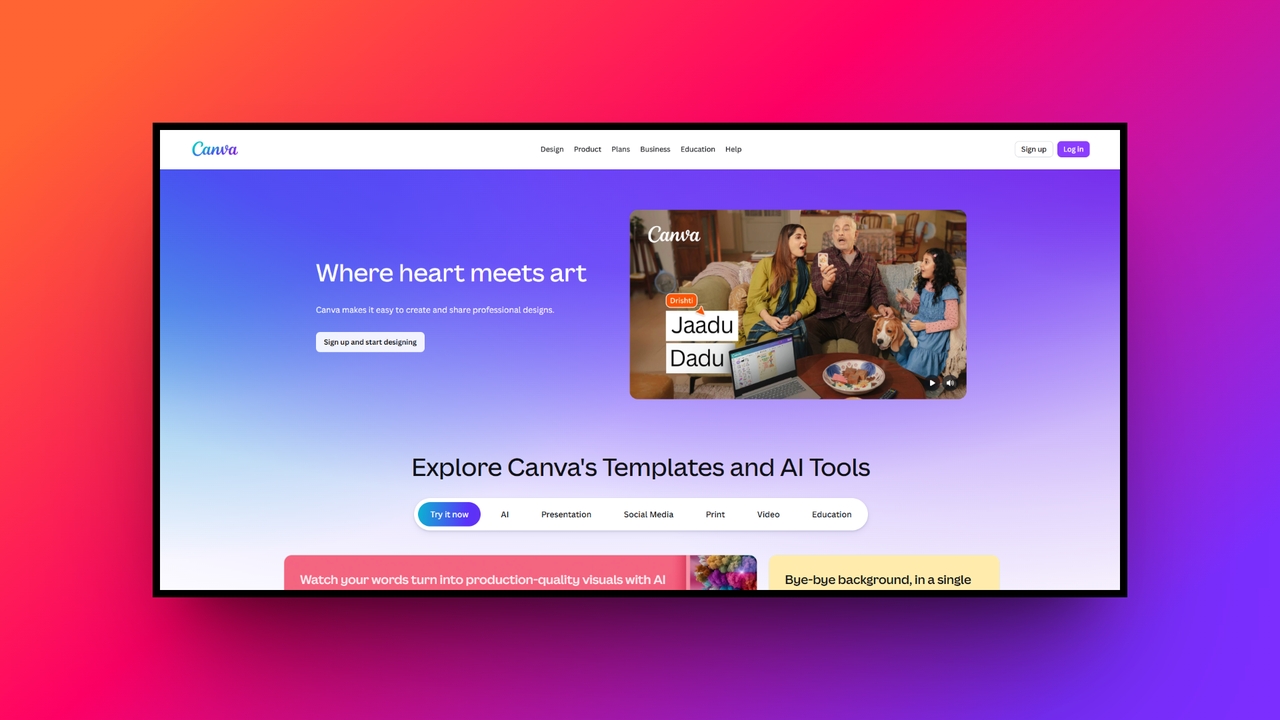
Plataforma: Web, Dispositivos móveis Preço: Gratuito; os planos pagos começam em US$ 18/mês Ideal para: Profissionais de marketing e pequenas empresas
O Canva começou como uma ferramenta de design gráfico e adicionou a edição de vídeo mais tarde, por isso funciona melhor para pessoas que já o utilizam para gráficos de redes sociais e desejam vídeo no mesmo lugar. Esta alternativa ao CapCut está disponível na web, Windows, Mac e dispositivos móveis, para que você possa alternar entre dispositivos enquanto trabalha nos mesmos projetos. Suas ferramentas de vídeo são mais focadas em conteúdo social e edição acessível do que nos controles mais profundos encontrados em editores profissionais dedicados.
Experiência de teste:
Comecei com um modelo de vídeo e substituí os clipes padrão pelo meu próprio clipe de e-commerce. Adicionei texto, animações, música e vários elementos na linha do tempo antes de exportar o projeto para produzir um vídeo promocional finalizado no estilo para redes sociais. O vídeo exportado estava pronto para uso online, com os elementos do modelo, texto e música aparecendo corretamente no arquivo final. O fluxo de trabalho básico foi fácil de seguir, mas encontrei menos controle detalhado para algumas tarefas de edição do que em editores de vídeo dedicados. A limitação específica foi a falta de controles mais profundos na linha do tempo para edições precisas.
Principais recursos:
- Comece a partir de um modelo: Escolha entre modelos dimensionados para Reels, TikTok ou YouTube em vez de criar um layout do zero.
- Aplique seu kit de marca automaticamente: Salve suas fontes, cores e logotipo uma vez e, em seguida, aplique-os a novos vídeos sem precisar redefini-los a cada vez.
- Edite com as ferramentas de IA do Magic Studio: Remova fundos, gere legendas ou sincronize clipes com uma batida usando recursos de IA integrados.
- Colabore em tempo real: Os membros da equipe podem comentar, editar e aprovar um projeto a partir do mesmo arquivo compartilhado.
Prós
- A biblioteca de arquivos inclui milhões de clipes de vídeo, fotos e faixas de áudio sob uma única assinatura.
- Os projetos são salvos na nuvem automaticamente, para que você possa alternar entre um laptop e um telefone no meio da edição.
- Os kits de marca reduzem o tempo gasto redefinindo fontes e cores em cada novo vídeo.
- A curva de aprendizado é curta o suficiente para que alguém possa publicar um vídeo finalizado no mesmo dia em que abre o aplicativo.
Contras
- A linha do tempo não suporta animação de quadro-chave quadro a quadro, portanto, trabalhos de movimento precisos não são possíveis aqui.
- Final Cut Pro
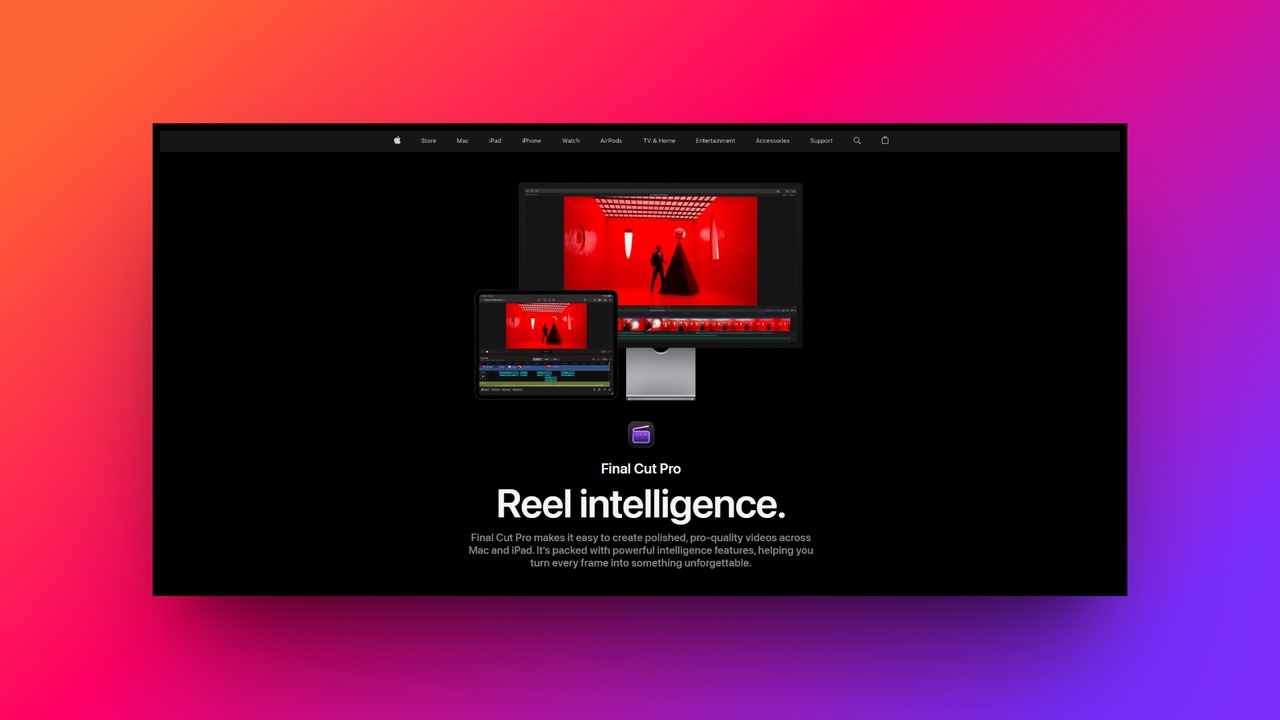
Plataforma: Mac, iPad Preço: Compra única de $299,99 ou Apple Creator Studio a partir de $12,99/mês Melhor para: Usuários da Apple e editores profissionais
A Apple desenvolve o Final Cut Pro exclusivamente para Mac e iPad, por isso não é uma opção se você edita no Windows. O preço de compra única o diferencia da maioria dos editores profissionais, que geralmente funcionam por assinatura. Esta alternativa ao CapCut foi criada para editores que já trabalham dentro do ecossistema da Apple e desejam velocidades de renderização vinculadas ao hardware Apple Silicon.
Experiência de teste:
Importei o mesmo vídeo de e-commerce e testei cortes, transições, camadas de áudio e reprodução antes de renderizar o projeto. Consegui transformar a filmagem em um vídeo 4K finalizado com múltiplos clipes, transições e áudio em camadas, e a filmagem foi reproduzida sem travamentos durante o meu teste. A exportação renderizada manteve a qualidade 4K da fonte, enquanto a renderização foi rápida no Mac que usei. Também testei o posicionamento de clipes e áudio na linha do tempo. A principal limitação foi o suporte de plataforma, já que o Final Cut Pro requer hardware da Apple, os usuários de Windows não podem usar o mesmo fluxo de trabalho.
Principais recursos:
- Organize clipes em uma linha do tempo magnética: Os clipes se encaixam automaticamente uns nos outros, de modo que aparar um clipe não deixa um espaço vazio atrás dele.
- Sincronize filmagens multicâmera: Alinhe e alterne entre múltiplos ângulos de câmera da mesma sessão de gravação.
- Rastreie objetos para texto e efeitos: Solte texto ou um efeito de cor sobre um elemento em movimento e faça com que ele siga o movimento do elemento automaticamente.
- Ajuste a profundidade de campo após a filmagem: Use o modo Cinema em filmagens do iPhone para alterar os pontos de foco durante a edição, em vez de no momento da filmagem.
Prós
- A velocidade de renderização no Apple Silicon supera muitos editores que suportam tanto Mac quanto Windows.
- A taxa única evita o custo mensal que a maioria dos editores profissionais cobra.
- A marcação por palavras-chave facilita a busca em uma grande biblioteca de mídia por tipo de plano ou assunto.
- Ele se integra diretamente com o Logic Pro e outros softwares de produção da Apple.
Contras
- Ele roda apenas no Mac e no iPad, então mudar para ou trabalhar com usuários de Windows não é uma opção.
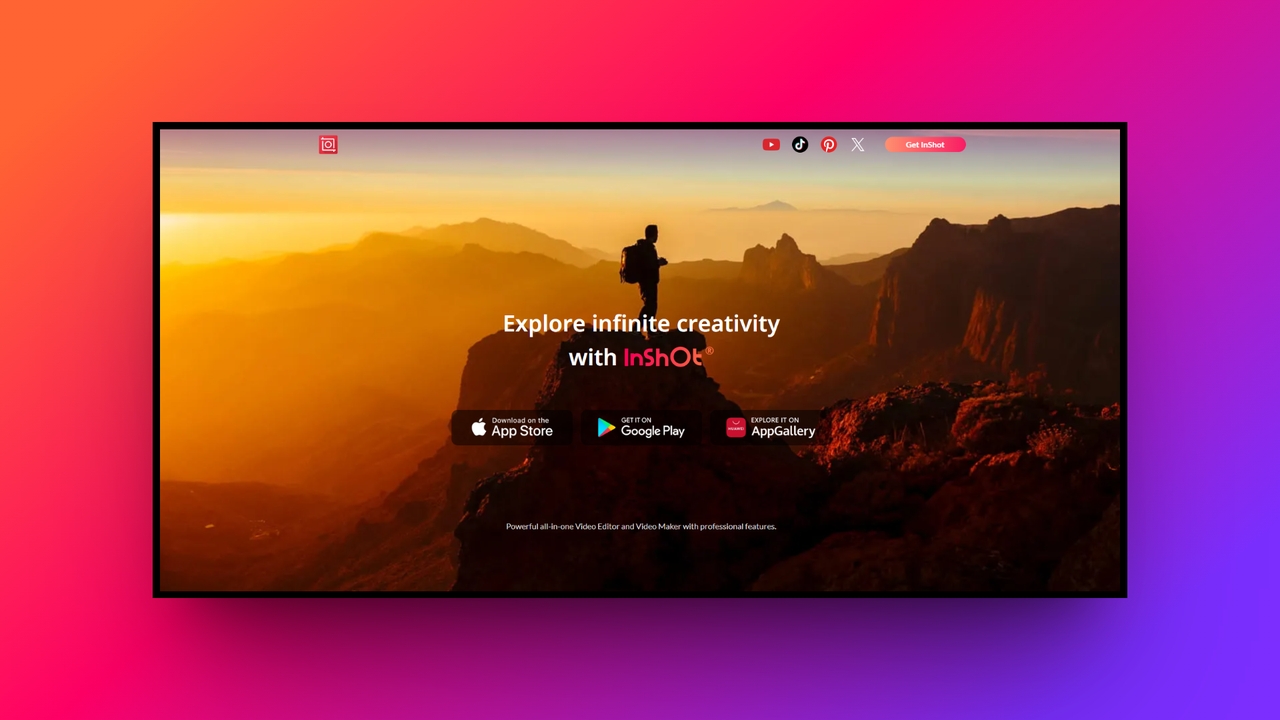
- InShot
Plataforma: iOS, Android Preço: Gratuito; Pro disponível por meio de compras no aplicativo Melhor para: TikTok, Reels e Shorts
O InShot é exclusivo para dispositivos móveis, feito para edição direta no celular em vez de exportar a filmagem para um computador primeiro. Esta alternativa ao CapCut foca em pessoas que criam vídeos verticais curtos para TikTok, Reels ou Shorts e que desejam gravar, editar e postar sem sair do celular.
Experiência de teste:
Usei o mesmo briefing de vídeo de e-commerce em um celular e importei os clipes fornecidos para o aplicativo. Em seguida, testei cortes, texto, transições, música e efeitos básicos. Consegui transformar a filmagem em um vídeo promocional vertical finalizado com o texto, música, transições e efeitos necessários. O arquivo exportado foi formatado para conteúdo de redes sociais de formato curto e manteve as edições e sobreposições. A principal limitação foi que a edição em várias camadas e o mascaramento eram mais restritos do que no CapCut.
Principais recursos:
- Redimensione para qualquer plataforma com um toque: Alterne entre proporções predefinidas para TikTok, Reels ou YouTube Shorts em vez de cortar manualmente.
- Anime textos e adesivos com keyframes: Adicione movimento a textos, adesivos e sobreposições de picture-in-picture usando controles de keyframe feitos para telas sensíveis ao toque.
- Ajuste a velocidade com uma ferramenta de curva: Crie seções em câmera lenta ou rápida ajustando uma curva de velocidade em vez de um multiplicador fixo.
- Use a biblioteca integrada de músicas e sons: Use faixas e efeitos sonoros livres de direitos autorais, ou grave uma narração, sem sair do aplicativo.
Prós
- Editar inteiramente no celular significa que não há transferência de arquivos entre dispositivos.
- As predefinições de exportação correspondem ao que o TikTok, Reels e Shorts esperam, portanto, problemas de formatação são raros.
- A interface é simples o suficiente para que um usuário iniciante consiga terminar uma edição de uma só vez.
- A biblioteca de adesivos e emojis é atualizada com frequência.
Contras
- A tela do celular torna a edição de várias faixas apertada quando o projeto tem mais do que algumas camadas.
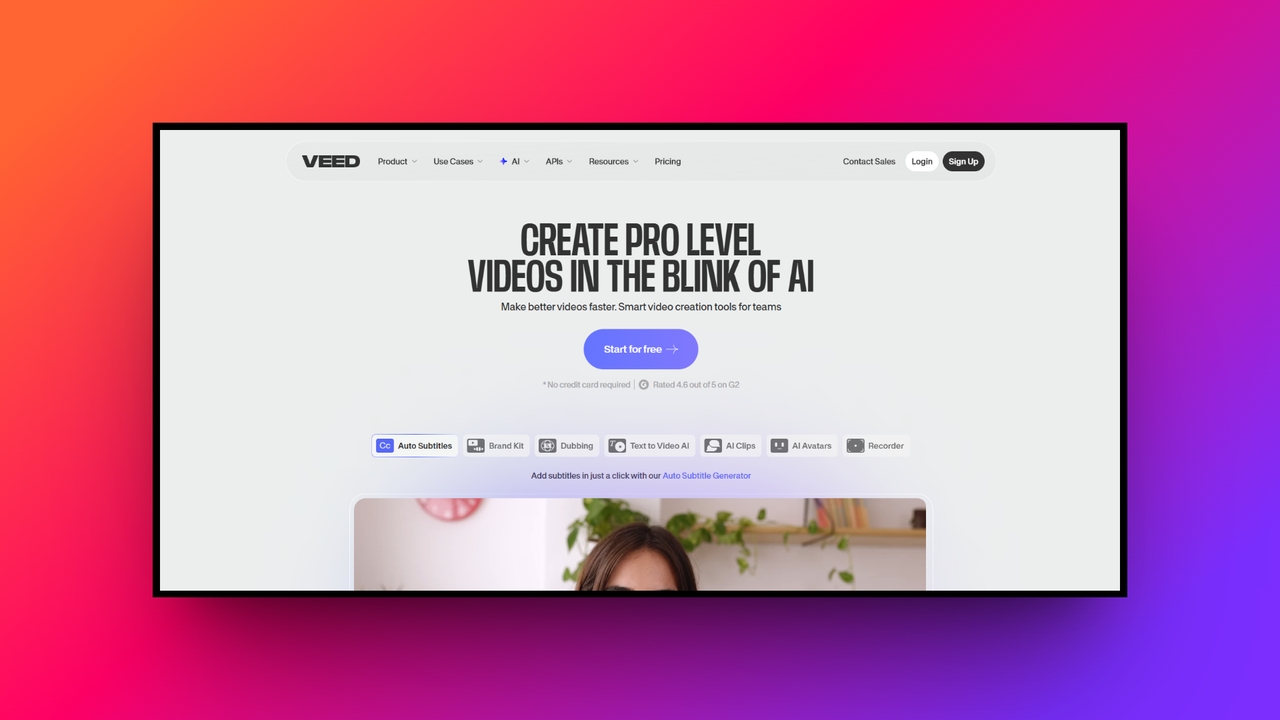
- Veed.io
Plataforma: Web Preço: Plano gratuito; planos pagos começam em $20 por usuário por mês Melhor para: Equipes de marketing e redes sociais
O Veed.io roda inteiramente no navegador, então não há nada para instalar, o que é importante para equipes que trabalham em computadores ou sistemas operacionais diferentes. Ele é conhecido principalmente por sua precisão de legendas e limpeza de áudio, e é voltado para podcasters e equipes de marketing que produzem conteúdo em um cronograma regular, em vez de projetos de vídeo pontuais.
Experiência de teste:
Enviei o mesmo vídeo de e-commerce para o Veed.io por meio de seu editor no navegador e testei cortes, legendas, texto, música e efeitos básicos. A mesma filmagem foi transformada em um vídeo finalizado para redes sociais com legendas e outras edições sem a necessidade de instalar um software de desktop. Em seguida, renderizei o projeto para verificar o resultado final e o posicionamento das legendas. O fluxo de trabalho no navegador foi conveniente, mas o desempenho ficou mais lento à medida que adicionei mais filmagens e elementos. Esse desempenho baseado no navegador foi a principal limitação que notei durante o teste.
Principais recursos:
- Gere e traduza legendas automaticamente: Crie legendas com um clique e traduza-as para outros idiomas sem precisar digitar novamente.
- Limpe o áudio com IA: Remova ruídos de fundo, zumbidos ou interferência de vento de uma faixa de voz.
- Grave sua tela e webcam juntas: Capture uma gravação de tela com webcam e áudio do microfone ao mesmo tempo, útil para tutoriais.
- Salve elementos de marca para reutilização: Armazene seu logotipo, fontes e paleta de cores para que cada exportação siga a mesma aparência.
Prós
- Não precisar baixar ou atualizar nada significa que funciona da mesma forma em qualquer computador com um navegador.
- A precisão das legendas se mantém em vários idiomas, não apenas no inglês.
- Compartilhar um link do projeto permite que os colegas de equipe revisem sem baixar o arquivo.
- Modelos de podcast e redes sociais reduzem o tempo de configuração para formatos de conteúdo recorrentes.
Contras
- A renderização e a reprodução dependem de uma conexão de internet estável, por isso apresenta dificuldades offline ou em redes Wi-Fi fracas.
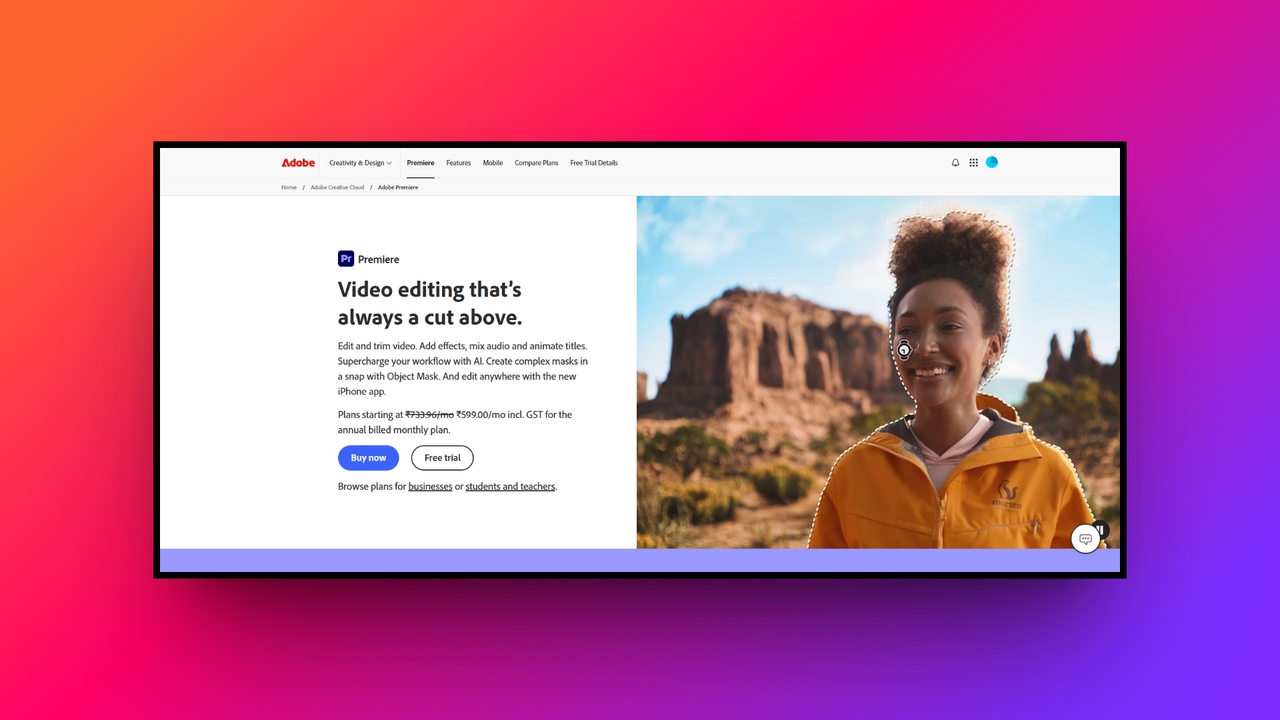
- Adobe Premiere Pro
Plataforma: Windows, Mac Preço: $22,99/mês para o aplicativo individual Melhor para: Editores profissionais e equipes de produção
O Premiere Pro é o editor que a maioria das produções de cinema e TV utiliza, e também é o software mais listado em vagas de emprego para funções de edição. Ele roda apenas no desktop, e sua assinatura se conecta ao restante dos aplicativos da Creative Cloud da Adobe, por isso é ideal para quem já usa o Photoshop ou o After Effects. A curva de aprendizado é mais íngreme do que a dos editores voltados para o consumidor final desta lista.
Experiência de teste:
Importei o mesmo vídeo de e-commerce e depois verifiquei os controles de corte, efeitos, transições, áudio, cor e reprodução do Premiere Pro. Consegui produzir uma edição finalizada em 4K com ajustes detalhados ao longo da linha do tempo e exportar o projeto concluído na resolução pretendida. O principal problema surgiu quando adicionei efeitos mais pesados, o que tornou a reprodução menos responsiva no meu sistema. Arquivos proxy ajudaram a melhorar a reprodução, mas os requisitos de desempenho continuam mais altos do que os de alternativas mais simples ao CapCut.
Principais recursos:
- Edite excluindo texto de uma transcrição: Corte um vídeo removendo palavras de uma transcrição gerada automaticamente, em vez de percorrer a linha do tempo.
- Reenquadre a filmagem automaticamente: Detecte o assunto principal em uma tomada e mantenha-o centralizado ao alterar a proporção da tela.
- Faça a gradação de cores com as rodas de cores Lumetri: Ajuste a cor usando controles de roda e curva criados para gradação de nível de transmissão.
- Envie clipes para o After Effects sem renderizar: Mova um clipe para o After Effects para trabalhos de efeitos visuais e traga-o de volta sem precisar exportar primeiro.
Prós
- O conjunto de ferramentas cobre trabalhos de cor, áudio e efeitos que exigiriam aplicativos separados em outros lugares.
- O Dynamic Link com After Effects e Photoshop elimina a etapa de renderização e importação.
- Ele suporta quase todos os formatos de arquivo de vídeo que você traria de uma câmera ou celular.
Contras
- O custo de $22.99/mês se acumula para quem edita como hobby em vez de trabalho.
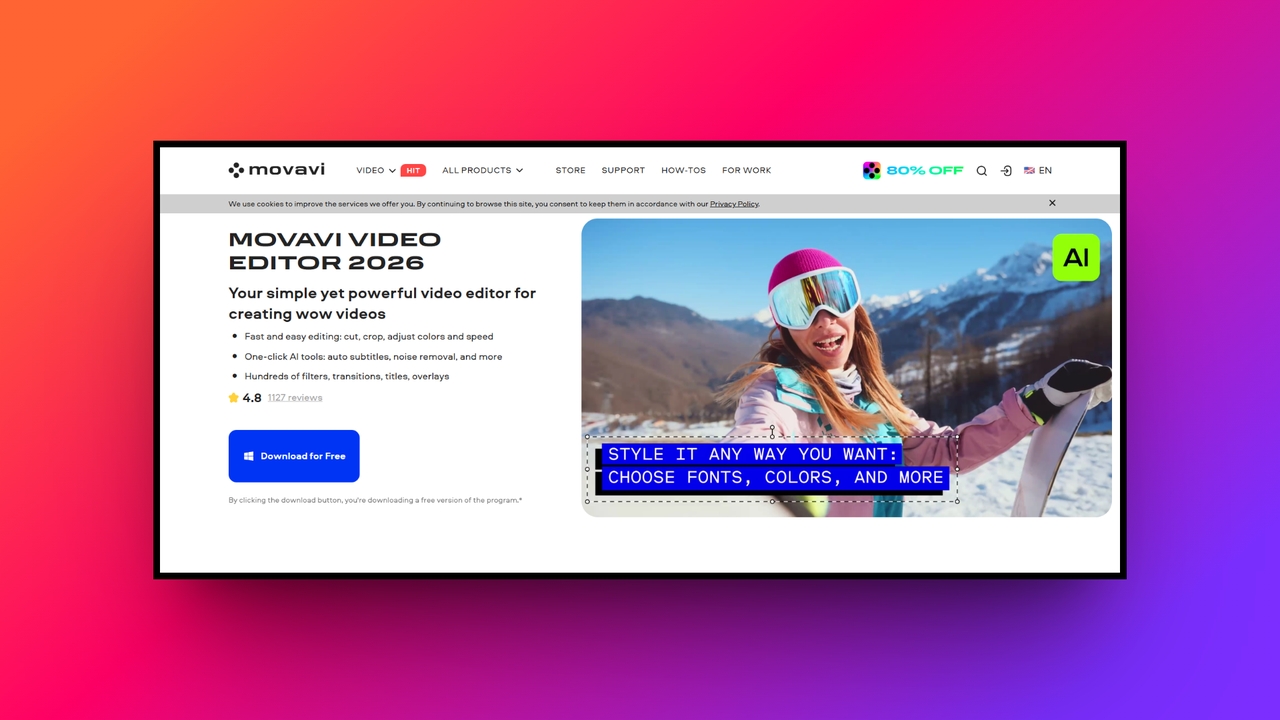
- Movavi Video Editor
Plataforma: Windows, Mac Preço: $19.95/mês
Ideal para: Iniciantes, educadores e criadores casuais
O Movavi fica abaixo do Premiere Pro e do DaVinci Resolve em complexidade, voltado para pessoas que desejam um vídeo finalizado sem precisar aprender uma interface profissional. Esta CapCut alternative funciona tanto no Mac quanto no Windows, e é frequentemente escolhida por professores, vloggers de família e YouTubers casuais que editam ocasionalmente em vez de diariamente.
Experiência de teste:
Usei o mesmo vídeo curto de e-commerce para o Movavi e testei cortes, transições, texto, ajustes de cor, efeitos e remoção de fundo por IA. As filmagens fornecidas foram transformadas em um vídeo curto finalizado com títulos, transições, alterações de cor e efeitos antes de eu testar a exportação. A versão de teste adicionou uma marca d'água e impôs restrições ao vídeo exportado, o que me impediu de produzir um arquivo final limpo e sem restrições. A principal limitação foi, portanto, as restrições de exportação da versão de teste, e não o fluxo de trabalho básico de edição.
Principais recursos:
- Remova fundos sem tela verde: Substitua um fundo sem graça por uma imagem ou camada transparente usando detecção por IA.
- Limpe áudio ruidoso automaticamente: Remova tráfego, vento ou estática de uma gravação sem ajustes manuais de equalização.
- Aplique efeitos arrastando-os para a linha do tempo: Adicione filtros, transições e títulos diretamente em um clipe sem abrir um menu separado.
- Crie uma introdução a partir de um modelo: Crie uma sequência de abertura personalizada para um canal usando modelos pré-prontos.
Prós
- A interface leva menos tempo para ser aprendida do que a do Premiere Pro ou do DaVinci Resolve.
- As velocidades de exportação continuam rápidas mesmo em computadores mais antigos ou intermediários.
- Uma opção de licença vitalícia significa que você não fica preso a uma assinatura recorrente.
- A biblioteca de adesivos e transições oferece variedade aos criadores casuais sem a necessidade de downloads extras.
Contras
- As ferramentas de gradação de cores são limitadas em comparação com o que o Premiere Pro ou o DaVinci Resolve oferecem.
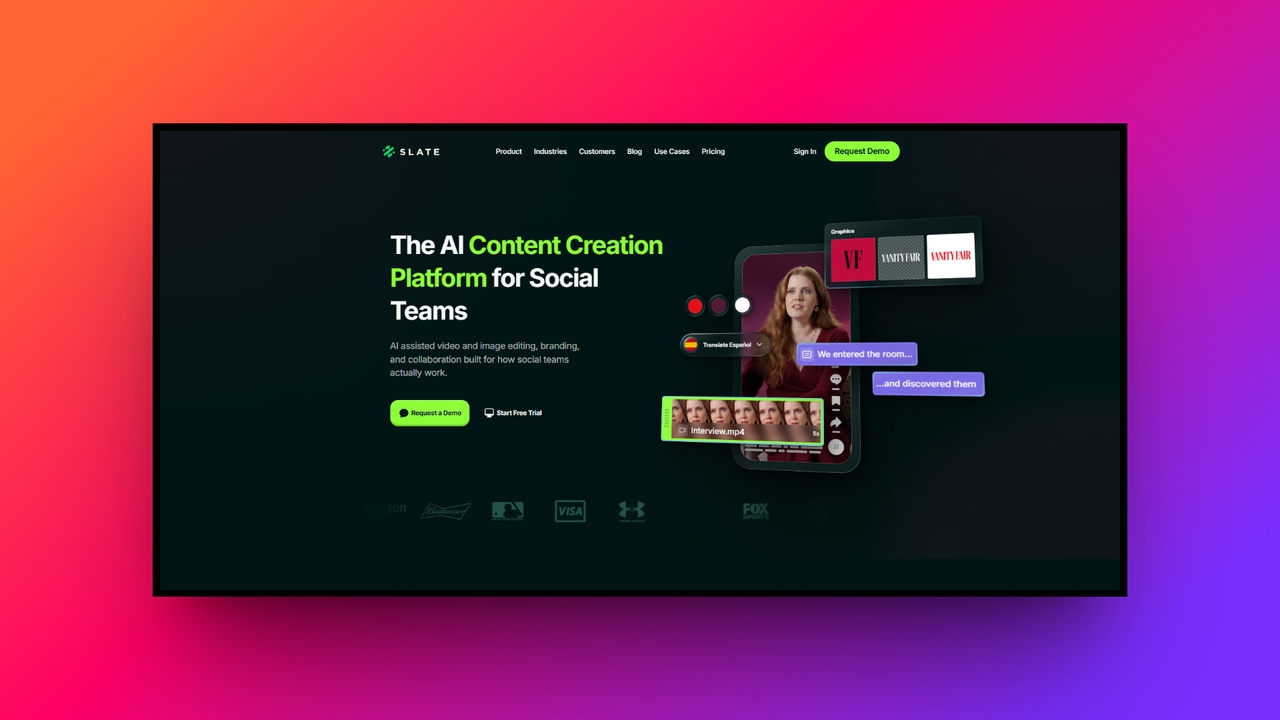
- Slate Teams
Plataforma: Web
Preço: $99 por assento/mês
Melhor para: Equipes de marca, marketing e redes sociais
O Slate Teams tem o preço e a estrutura voltados para empresas, não para criadores individuais, custando $99 por assento por mês. Ele se concentra em manter a identidade visual de uma marca consistente entre todos os membros de uma equipe de marketing, em vez de oferecer o tipo de ferramentas de edição geral encontradas no Premiere Pro ou Filmora. Ele se adapta a organizações com várias pessoas publicando conteúdo social que precisam de controle compartilhado sobre fontes, cores e logotipos.
Experiência de teste:
Usei o mesmo briefing de vídeo de e-commerce para o Slate Teams e enviei o vídeo junto com os ativos da marca, como logotipos, fontes e cores. A plataforma me permitiu criar uma versão personalizada do vídeo usando os ativos armazenados, o que a tornou mais focada em manter a apresentação da marca do que em uma edição de vídeo detalhada. Verifiquei o conteúdo finalizado e sua exportação para uso em redes sociais, e depois testei o fluxo de trabalho no celular também. A principal limitação foi que a experiência móvel oferecia menos opções de edição do que o fluxo de trabalho no desktop.
Principais recursos:
- Armazenar ativos de marca em um único hub: Mantenha fontes, logotipos e cores hexadecimais em um portal compartilhado, em vez de espalhados por computadores individuais.
- Aplicar sobreposições de marca ao vídeo: Adicione marcas d'água, terços inferiores (lower thirds) e bordas que correspondam à identidade visual de uma empresa.
- Visualizar zonas de segurança das plataformas: Veja onde os elementos de interface de uma plataforma ficarão sobre o seu vídeo para que textos e gráficos não sejam cobertos.
- Revisar e aprovar conteúdo em equipe: Permita que vários membros da equipe criem, revisem e aprovem vídeos em um espaço de trabalho compartilhado.
Prós
- Edição de vídeo e imagem assistida por IA.
- Ativos de marca e controles de marca para equipes de redes sociais.
- Ferramentas de colaboração e revisão de projetos.
- Legendas por IA e um editor de IA estão incluídos no plano Pro.
- Projetado especificamente para fluxos de trabalho de conteúdo de redes sociais.
Contras
- O plano Pro de $99/assento/mês é voltado para equipes, e não para criadores individuais focados em orçamento.
- Recursos corporativos (Enterprise) exigem um orçamento personalizado.
- Seu foco em conteúdo para redes sociais o torna menos adequado para pós-produção profissional detalhada.
Dicas e truques cruciais para selecionar a melhor alternativa ao CapCut
Escolher uma alternativa ao CapCut depende do seu dispositivo, tipo de conteúdo, habilidades de edição e recursos necessários.
- Verifique seu hardware: Laptops mais antigos podem funcionar melhor com editores web ou móveis leves do que com softwares de desktop exigentes.
- Considere sua plataforma: Escolha aplicativos móveis para o TikTok e conteúdos curtos semelhantes, ou editores de desktop para vídeos longos do YouTube.
- Verifique a curva de aprendizado: Escolha uma ferramenta que corresponda às suas habilidades de edição e ao tempo disponível.
- Analise a biblioteca de recursos: Músicas, efeitos sonoros e transições integrados podem reduzir a necessidade de recursos extras.
- Procure por recursos de IA: Legendas automáticas, remoção de fundo e limpeza de áudio podem simplificar tarefas comuns de edição.
Conclusão
A alternativa ideal ao CapCut depende do que você precisa do seu editor. O DaVinci Resolve e o Premiere Pro são adequados para pós-produção detalhada. O Final Cut Pro atende a usuários da Apple que desejam um fluxo de trabalho de edição profissional. O InShot foca em conteúdo móvel, enquanto o Canva e o VEED são adequados para trabalhos de redes sociais e marketing.
Para criadores que precisam de mais do que a edição de vídeo tradicional, o Framia Pro oferece um fluxo de trabalho diferente. Seu valor vem de trazer a criação de conteúdo por IA para o mesmo processo, em vez de exigir ferramentas separadas para diferentes tarefas criativas.
Perguntas frequentes
Existem aplicativos móveis semelhantes ao CapCut que oferecem ferramentas profissionais?
Aplicativos semelhantes ao CapCut incluem InShot, Filmora, Canva, VEED e outros editores. A opção certa depende se você precisa de edição móvel, acesso pelo navegador, pós-produção profissional ou criação de conteúdo por IA.
Qual é a alternativa mais confiável ao CapCut para PC para os usuários?
O DaVinci Resolve, o Filmora, o Movavi Video Editor e o Adobe Premiere Pro suportam fluxos de trabalho em desktop. Compare seus controles de edição, preços, requisitos de sistema e curva de aprendizado antes de escolher um.
Existe alguma alternativa baseada na web ao CapCut que não exija o download de software?
Com certeza. O Framia Pro é uma alternativa baseada na web de alto nível ao CapCut, oferecendo automação completa. O Veed.io é outra excelente opção para navegador, conhecida por seus recursos ultrarrápidos de legenda automática e gravação de tela.
Qual software de edição como o CapCut é o melhor para iniciantes absolutos?
O Canva e o editor de vídeo Movavi são opções fantásticas. Esses softwares de edição como o CapCut oferecem interfaces intuitivas de arrastar e soltar e extensas bibliotecas de modelos, tornando-os perfeitos para iniciantes absolutos.
Quais alternativas ao CapCut suportam geração de vídeo por IA?
Várias opções incluem recursos de vídeo por IA, mas as ferramentas disponíveis variam de acordo com a plataforma. O Framia Pro foca fortemente em vídeos gerados por IA, imagens, UGC, avatares e conteúdo de produtos.
Posso mudar do CapCut sem alterar todo o meu fluxo de trabalho?
Geralmente, sim. A transição é mais fácil quando a alternativa suporta sua plataforma preferida, formatos de arquivo, controles de edição e configurações de exportação. Ferramentas mais especializadas podem exigir algumas alterações no fluxo de trabalho.
Quais alternativas ao CapCut funcionam offline?
Editores de desktop como DaVinci Resolve, Filmora, Final Cut Pro, Premiere Pro e Movavi podem suportar edição offline. Ferramentas baseadas na web precisam de uma conexão com a internet para seus fluxos de trabalho principais.
Qual alternativa ao CapCut suporta plugins de terceiros?
O suporte a plugins varia, mas o Adobe Premiere Pro e o DaVinci Resolve suportam plugins de terceiros para efeitos, transições, áudio e outras ferramentas de edição.